


Permitir que os usuários escolham um método de pagamento em formulários do WordPress pode tornar a experiência de checkout muito mais tranquila. Isso dá às pessoas a liberdade de pagar usando o método com o qual se sentem mais confortáveis, o que pode ajudar a construir a confiança do cliente.
Muitas de nossas marcas parceiras oferecem vários métodos de pagamento em formulários e compartilharam como isso teve um impacto positivo em suas vendas.
É por isso que testamos algumas ferramentas populares de formulários do WordPress que oferecem opções de pagamento.
Através de nossa pesquisa, descobrimos que WP Simple Pay e WPForms tornam essa opção super fácil para os clientes. E se você estiver usando o WooCommerce, pode gerenciar isso diretamente do seu painel.
Neste artigo, mostraremos como permitir que os usuários escolham um método de pagamento em formulários do WordPress.
💡 Resposta Rápida: Maneiras de Oferecer Múltiplos Métodos de Pagamento
Com pressa? Aqui estão as 3 maneiras fáceis de oferecer múltiplos métodos de pagamento no WordPress:
- Método 1: WP Simple Pay (Melhor para Formulários Simples) – A maneira mais fácil de aceitar pagamentos sem configurar um carrinho de compras. Ideal para produtos ou serviços únicos.
- Método 2: WooCommerce (Melhor para Lojas Online) – A solução padrão se você já tem uma loja de comércio eletrônico completa. Mostraremos como adicionar Stripe e PayPal.
- Método 3: WPForms (Melhor para Flexibilidade) – Perfeito para formulários de pedidos personalizados, doações ou pesquisas onde você precisa de lógica condicional (ocultar/mostrar campos com base na escolha do usuário).
Por que oferecer vários métodos de pagamento no WordPress?
A principal razão para oferecer múltiplos métodos de pagamento é tornar o processo de checkout o mais fácil possível para seus visitantes.
Quando os clientes podem pagar usando o método em que confiam e usam todos os dias, eles são muito mais propensos a concluir sua compra. Aqui estão alguns benefícios importantes de oferecer opções de pagamento:
- Conveniência: PayPal e cartões de crédito são as duas formas mais populares de pagar online. A maioria dos visitantes já tem uma forte preferência por um em detrimento do outro.
- Aumento de Conversões: Ao permitir que os visitantes usem seu método preferido, você remove atritos do processo de checkout. Isso geralmente leva a mais vendas e doações.
- Redução de Abandono de Carrinho: Às vezes, um cartão de crédito pode ser recusado ou um usuário pode esquecer seu login. Ter uma opção de backup como PayPal ou Apple Pay garante que você não perca a venda.
Agora, você já pode ter uma loja online completa com carrinho de compras.
Mas se você não tem uma loja online, a boa notícia é que você não precisa configurar uma para aceitar pagamentos online. Tudo o que você precisa é de um formulário de pedido online simples com opções de pagamento.
Especialmente se você estiver vendendo um único produto, aceitando pagamentos por serviços ou arrecadando dinheiro para uma causa ou caridade, a solução é definitivamente a melhor ideia.
Antes de poder aceitar pagamentos em seu site, você precisará ativar o HTTPS/SSL para poder aceitar pagamentos com segurança. Para mais detalhes, você pode seguir nosso guia sobre como obter um certificado SSL gratuito para o seu site WordPress.
Dito isso, vamos mostrar como oferecer múltiplas opções de pagamento em seu site. Cobriremos três métodos para que você possa escolher o que melhor se adapta às suas necessidades.
- Method 1: Offering Multiple Payment Methods Using WP Simple Pay
- Method 2: Offering Multiple Payment Methods in WooCommerce
- Method 3: Offering Multiple Payment Methods Using WPForms
- Dica Bônus: Ofereça o Método de Pagamento 'Compre Agora, Pague Depois'
- Perguntas Frequentes Sobre Métodos de Pagamento no WordPress
Pronto? Vamos começar.
Método 1: Oferecendo Vários Métodos de Pagamento Usando WP Simple Pay
WP Simple Pay é uma maneira fácil de oferecer vários métodos de pagamento em seu site. É um plugin de pagamento WordPress líder que permite receber pagamentos sem configurar uma loja de comércio eletrônico completa ou um site de associação.
Para mais informações, você pode conferir nossa análise do WP Simple Pay.
Ele usa o Stripe, um popular gateway de pagamento, para aceitar pagamentos de cartões de crédito, Apple Pay, Google Pay, débito bancário ACH, débito direto SEPA, Alipay, Giropay, iDEAL e muito mais.
Configurando o WP Simple Pay
Para começar, você vai querer instalar e ativar o plugin WP Simple Pay. Para mais detalhes, consulte nosso guia passo a passo sobre como instalar um plugin do WordPress.
Embora exista uma versão gratuita do plugin, você precisa do plugin Pro para criar formulários de pagamento no local, aceitar Apple Pay e muito mais.
Ao ser ativado, o assistente de configuração do WP Simple Pay iniciará automaticamente. Você só precisa clicar no botão ‘Vamos Começar’ para continuar.

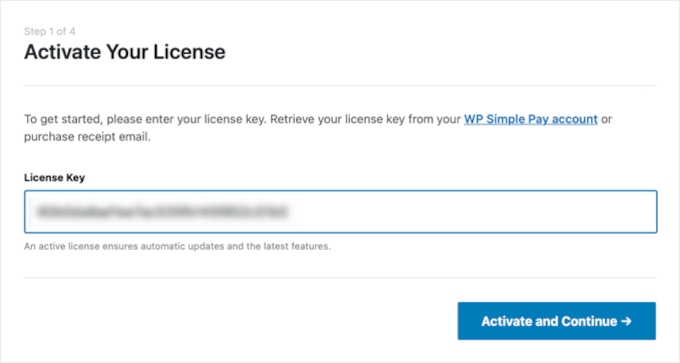
Primeiro, você será solicitado a inserir sua chave de licença. Você pode encontrar essas informações em sua conta no site do WP Simple Pay.
Depois disso, prossiga e clique no botão ‘Ativar e Continuar’ para avançar.
Conectando o Stripe ao WordPress
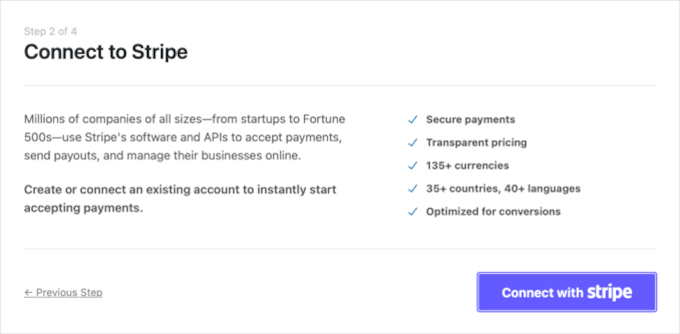
Em seguida, você precisará conectar o WP Simple Pay ao Stripe.
Comece clicando no botão ‘Conectar com Stripe’. A partir daí, você pode fazer login em sua conta Stripe ou criar uma nova. O Stripe está disponível para muitos tipos diferentes de negócios, incluindo autônomos, criadores e organizações sem fins lucrativos.
Recomendamos verificar o site oficial do Stripe para obter a lista mais atualizada de países e tipos de negócios suportados.
Como mencionamos anteriormente, o Stripe exigirá que seu site use criptografia SSL/HTTPS. Se você ainda não tem um certificado SSL para o seu site, consulte nosso guia passo a passo sobre como adicionar SSL no WordPress.
Assim que você se conectar ao Stripe, será solicitado a configurar seus e-mails do WP Simple Pay.
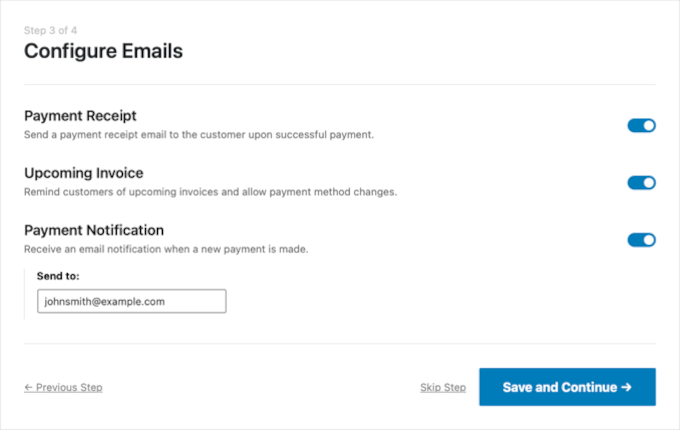
As opções de e-mails de pagamento e fatura para seus clientes já foram habilitadas para você. Assim como a opção de enviar e-mails de notificação de pagamento.
Isso significa que você só precisa inserir o endereço de e-mail onde as notificações devem ser enviadas.
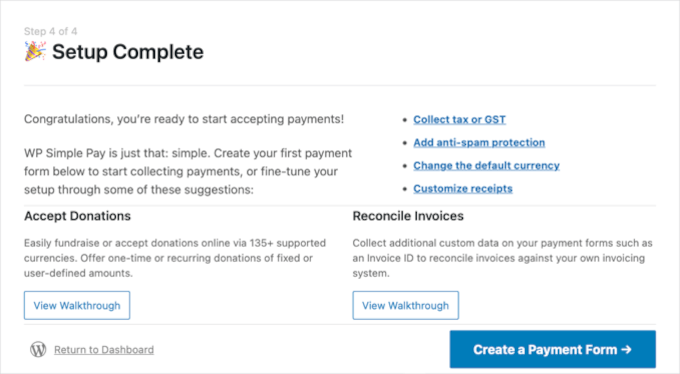
Assim que terminar, você precisará clicar no botão ‘Salvar e Continuar’. Isso conclui a configuração do WP Simple Pay.
Configurando as Definições de Moeda
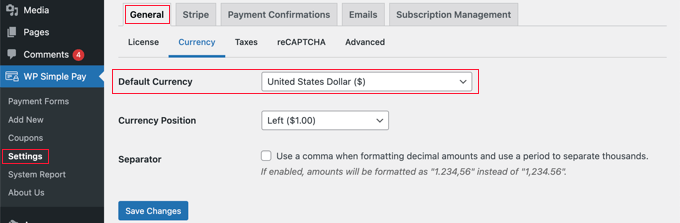
Antes de prosseguirmos, há mais uma configuração que você pode precisar configurar. Algumas opções de pagamento funcionam apenas para moedas específicas, portanto, se você não estiver usando USD, precisará alterar a moeda padrão.
Para fazer isso, vamos visitar WP Simple Pay » Configurações.
Na aba 'Geral', você vai querer abrir a sub-aba 'Moeda'. Em seguida, você pode selecionar sua moeda no menu suspenso.
Criando um Formulário de Pagamento no WordPress
Agora é hora de criar seu formulário de pagamento. O WP Simple Pay oferece muitas maneiras de personalizar o formulário, mas se você precisar de um controle mais completo sobre a aparência do seu formulário, confira o WPForms no Método 3.
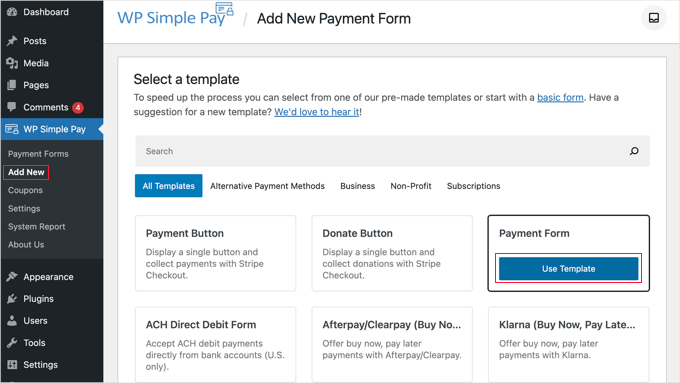
Se você não precisou alterar sua moeda e ainda pode ver a última página do assistente de configuração, basta clicar no botão 'Criar um Formulário de Pagamento'. Caso contrário, você deve navegar até a página WP Simple Pay » Adicionar Novo .
Nesta área, você verá uma lista de modelos de formulários de pagamento. Você pode começar com um modelo genérico como 'Formulário de Pagamento' e, em seguida, adicionar métodos de pagamento.
Alternativamente, você pode procurar um modelo mais específico, como 'Afterpay / Clearpay' ou 'Apple Pay / Google Pay'.
Para este tutorial, escolheremos o modelo 'Formulário de Pagamento'. Agora, basta passar o mouse sobre o modelo que você deseja usar e clicar no botão 'Usar Modelo' quando ele aparecer.
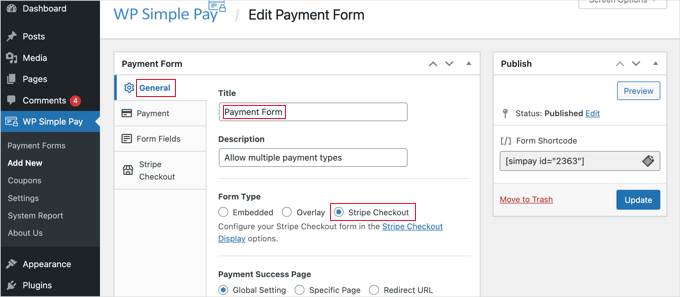
Isso o levará ao editor de formulários de pagamento.
Você deve começar dando um nome e descrição ao formulário de pagamento. Em seguida, em Tipo de Formulário, você pode selecionar a opção 'Stripe Checkout'.
Adicionando Produtos e Preços
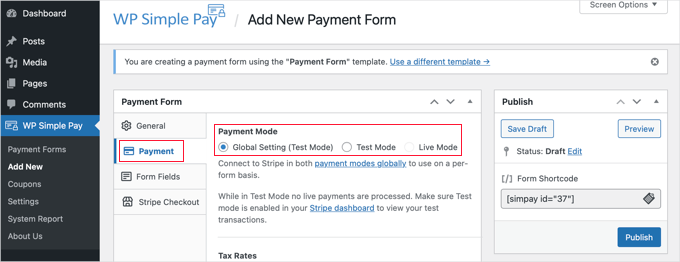
O próximo passo é clicar na aba 'Pagamento'.
Aqui você pode definir o modo de pagamento como ativo ou de teste. O modo de teste permitirá que você faça pagamentos que não são realmente cobrados, para que você possa ter certeza de que seu formulário está funcionando corretamente e que os e-mails estão sendo enviados.
Não se esqueça de mudar isso para 'Ativo' quando terminar de testar e estiver pronto para começar a receber pagamentos de seus clientes.
Você também pode adicionar os produtos ou serviços que oferece, juntamente com seus preços e se são um pagamento único ou uma assinatura.
Simplesmente clique no botão 'Adicionar Preço' até ter adicionado quantos preços precisar. Em seguida, para cada um, você precisará adicionar um rótulo e um preço. Você também pode selecionar outras opções, como se o preço é uma assinatura, ou se o usuário pode determinar o preço, como em uma doação.
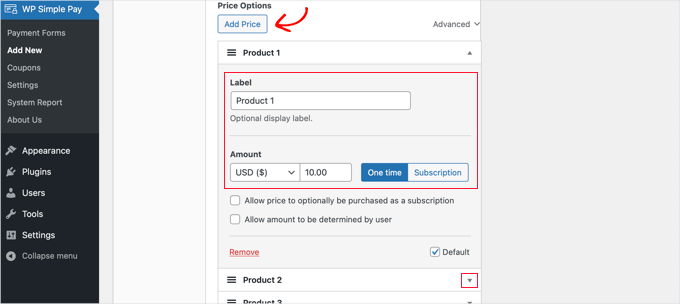
Você pode mostrar ou ocultar um preço clicando na pequena seta à direita.
Personalizando Campos e Métodos do Formulário
Em seguida, passaremos para a aba ‘Campos do Formulário’. Os campos essenciais já foram adicionados ao formulário, e você pode adicionar mais, se necessário.
Usando o menu suspenso 'Campos do Formulário', você pode escolher campos adicionais e adicioná-los clicando no botão 'Adicionar Campo'. As opções incluem nome, número de telefone, endereço e muito mais.
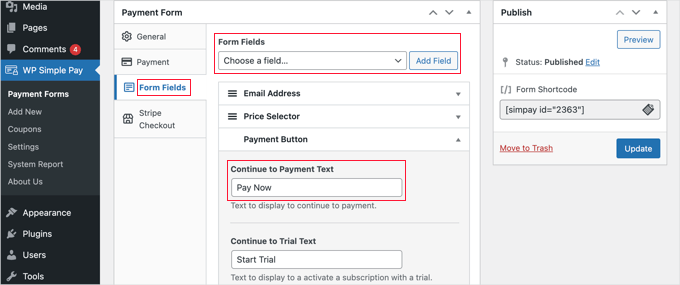
O texto padrão no botão é ‘Pagar com Cartão’. Como você estará aceitando vários tipos de pagamento, pode alterar o texto para algo mais genérico, como simplesmente ‘Pagar Agora’. Assim, seus clientes não presumirão que cartões de crédito são a única opção de pagamento.
Finalmente, você deve clicar na aba ‘Stripe Checkout’ e selecionar os métodos de pagamento que deseja oferecer. Para este tutorial, deixaremos apenas as configurações padrão.
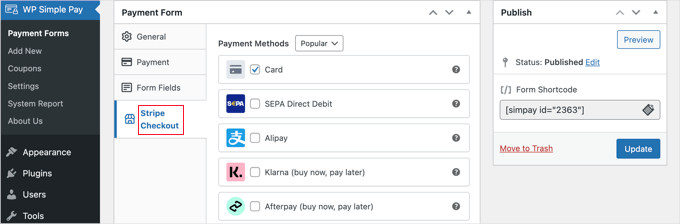
Métodos de pagamento adicionais, como Apple Pay, serão oferecidos automaticamente em dispositivos compatíveis. Para saber mais, consulte nosso guia sobre como aceitar Apple Pay no WordPress.
Klarna e Afterpay são serviços de ‘compre agora, pague depois’ e oferecem flexibilidade aos clientes, pois eles podem comprar bens e pagar em parcelas durante um período especificado. Para mais informações, consulte nosso guia sobre como adicionar planos de pagamento ‘compre agora, pague depois’ ao WordPress.
Quando estiver satisfeito com seu formulário de pagamento, clique no botão ‘Publicar’ para salvar suas configurações e publicar o formulário.
O último passo é adicionar o formulário a uma postagem ou página em seu site.
Adicionando o Formulário de Pagamento ao Seu Site
O WP Simple Pay torna super fácil adicionar formulários em qualquer lugar do seu site.
Simplesmente crie uma nova postagem ou página ou edite uma existente. Em seguida, clique no sinal de mais (+) na parte superior e adicione um bloco WP Simple Pay no editor de blocos do WordPress.
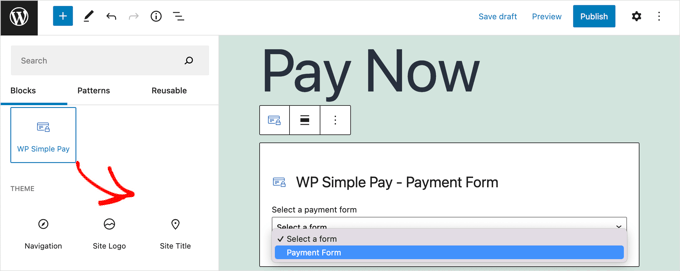
Depois disso, selecione seu formulário de pedido no menu suspenso no bloco WP Simple Pay.
Quando terminar, você pode atualizar ou publicar a postagem ou página e, em seguida, clicar no botão de visualização para ver seu formulário em ação.

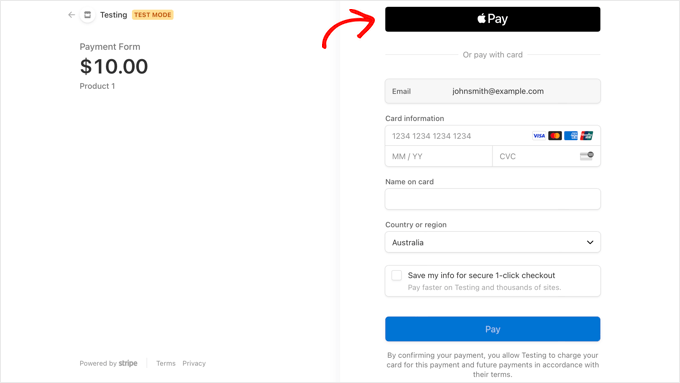
Quando seus usuários clicarem no botão 'Pagar Agora', o formulário de checkout da Stripe será exibido. Isso oferecerá todas as opções de pagamento que você selecionou anteriormente.
Em dispositivos e navegadores compatíveis, opções de pagamento adicionais, como Apple Pay, também serão oferecidas automaticamente.
Um método de pagamento adicional que você pode oferecer aos seus clientes usando o WP Simple Pay são os pagamentos recorrentes. Para mais informações, consulte nosso guia sobre como aceitar pagamentos recorrentes no WordPress.
Método 2: Oferecendo Vários Métodos de Pagamento no WooCommerce
Se você tem uma loja online usando o WooCommerce, então você pode facilmente oferecer métodos de pagamento adicionais usando o PayPal e o gateway de pagamento da Stripe.
WooCommerce é um plugin gratuito do WordPress confiável por mais de 3,9 milhões de sites de eCommerce. Ele é repleto de todas as ferramentas que você precisa para transformar seu site WordPress em uma loja online e começar a vender seus produtos. Obtenha mais informações sobre a ferramenta em nossa análise do WooCommerce.
Para este tutorial, assumiremos que você já tem o WooCommerce instalado. Se precisar de ajuda para configurá-lo, consulte nosso guia passo a passo sobre WooCommerce.
Adicionando PayPal à Sua Loja WooCommerce
Para aceitar PayPal, você precisa usar a extensão WooCommerce PayPal Payments. Se você não instalou isso durante a configuração inicial do WooCommerce, precisará instalá-la e ativá-la agora.
Simplesmente vá para Plugins » Adicionar Novo e pesquise por ‘WooCommerce PayPal Payments’. Prossiga com a instalação e ativação do plugin.
Uma vez ativado, vá para WooCommerce » Configurações e clique na aba ‘Pagamentos’ no topo da tela.
Depois disso, role a página até encontrar o PayPal e clique no botão ‘Começar’.

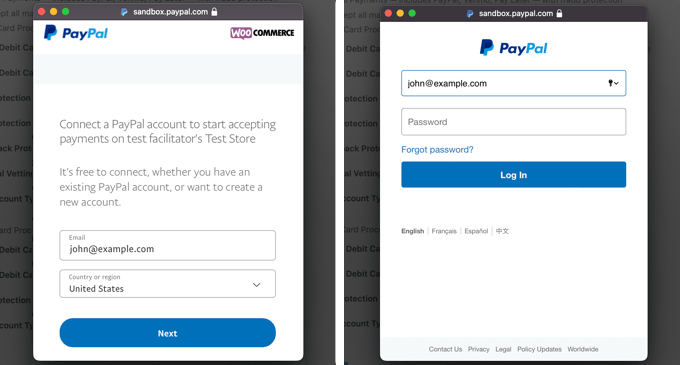
Você precisa começar digitando seu endereço de e-mail do PayPal e, em seguida, selecionando seu país no menu suspenso.
Após inserir esses detalhes, você pode clicar no botão ‘Próximo’ para continuar.
Conectando Sua Conta PayPal
Se você já tem uma conta PayPal usando esse endereço de e-mail, você será solicitado a fornecer sua senha e fazer login. Caso contrário, você primeiro será solicitado a fornecer seus dados pessoais e criar uma nova conta.
Por fim, você deve clicar no botão ‘Concordar e Consentir’ para conectar sua conta PayPal à loja online.
Depois de fazer isso, você precisará confirmar seu endereço de e-mail acessando sua caixa de entrada e seguindo as instruções no e-mail que você recebeu. Você pode então fechar a janela pop-up rolando até o final e clicando no botão.

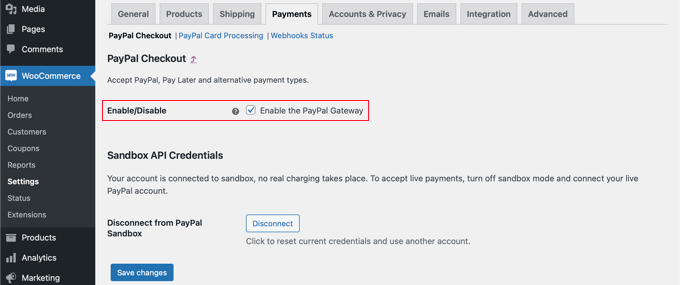
Você deverá retornar à página de configurações do WooCommerce Payments. Aqui, você precisará marcar a caixa para habilitar o gateway de pagamento PayPal em sua loja online.
Em seguida, role cuidadosamente a página para baixo e certifique-se de que todas as configurações estão corretas. Quando estiver satisfeito, você pode clicar no botão ‘Salvar alterações’ na parte inferior da página.
Ao finalizar a compra, seus clientes agora podem pagar usando o PayPal como opção de pagamento.
Adicionando Stripe à Sua Loja WooCommerce
Com o PayPal habilitado, seus clientes têm uma forma popular de pagar. Agora, vamos adicionar a opção mais popular para pagamentos com cartão de crédito conectando sua loja ao Stripe.
Para começar, você terá que instalar e ativar o WooCommerce Stripe Payment Gateway. Para mais detalhes, consulte nosso guia passo a passo sobre como instalar um plugin do WordPress.
Algumas opções de pagamento estão disponíveis apenas para certas moedas. Se você estiver usando uma moeda diferente de USD, navegue até WooCommerce » Configurações e certifique-se de que está na aba ‘Geral’.
Aqui você pode escolher a moeda para sua loja online. Não se esqueça de clicar no botão ‘Salvar’ para armazenar as configurações.
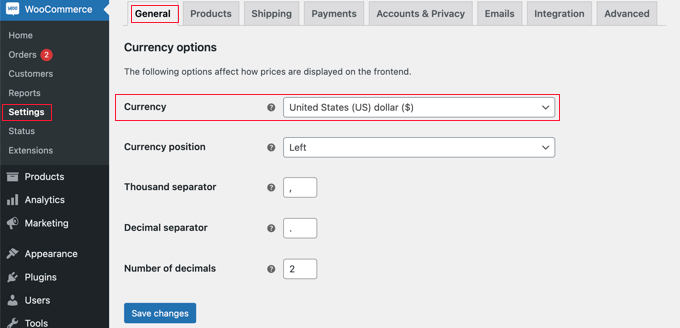
Depois disso, você pode clicar na aba ‘Pagamentos’.
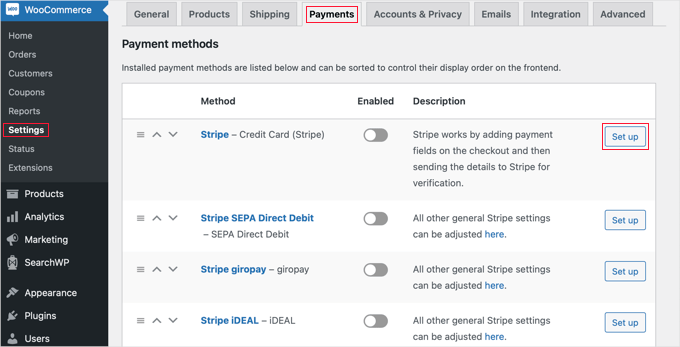
Nesta aba, você precisará rolar para baixo até encontrar ‘Stripe’ na coluna ‘Método’. Observe que existem vários métodos de pagamento Stripe.
Inserindo Suas Chaves de API do Stripe
Você precisa começar clicando no botão ‘Configurar’ ao lado de ‘Stripe – Cartão de Crédito’. Isso iniciará um assistente de configuração que o guiará pelas etapas de conexão do WooCommerce ao Stripe.
Na próxima tela, clique no botão ‘Inserir chaves da conta’.
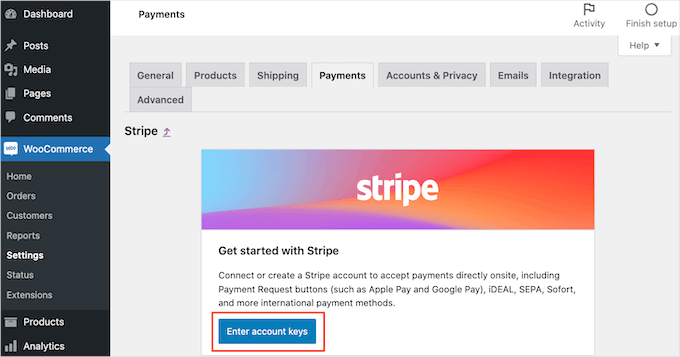
O WooCommerce agora solicitará suas chaves de conta Stripe. Para obter essas informações, você precisa fazer login no seu painel da Stripe em uma nova aba.
Dentro do painel Stripe, certifique-se de que está na aba ‘Desenvolvedores’ na parte superior da tela e, em seguida, selecione ‘Chaves de API’ no menu do lado esquerdo.
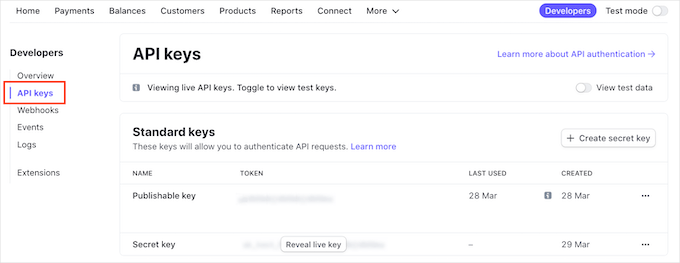
Agora você pode copiar a ‘Chave publicável’.
Em seguida, volte para o seu painel WordPress e cole esta chave no campo ‘Chave publicável ativa’.
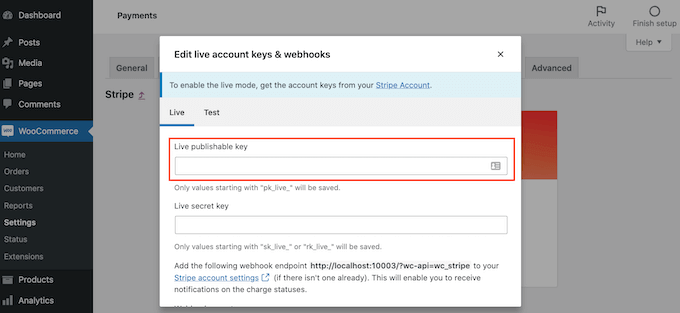
Agora, você precisa fazer a mesma coisa com a chave secreta. Simplesmente volte para o seu painel Stripe e clique no botão ‘Revelar chave ativa’.
Isso mostrará sua chave secreta.
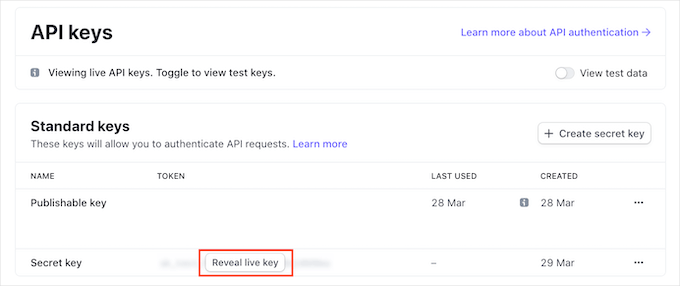
Você precisa copiar a chave e, em seguida, voltar para o seu painel WordPress e colá-la no campo ‘Chave secreta ativa’.
Depois disso, basta clicar no link ‘Testar conexão’.
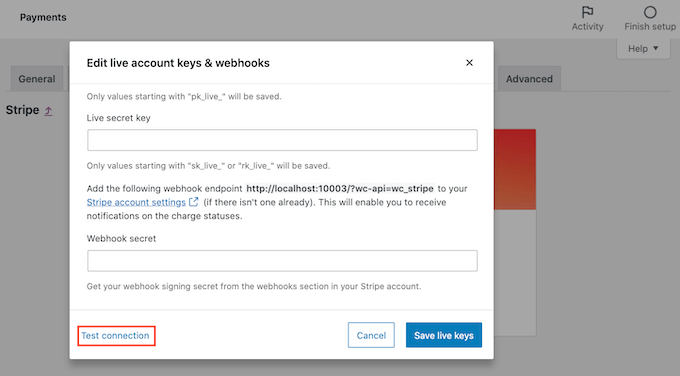
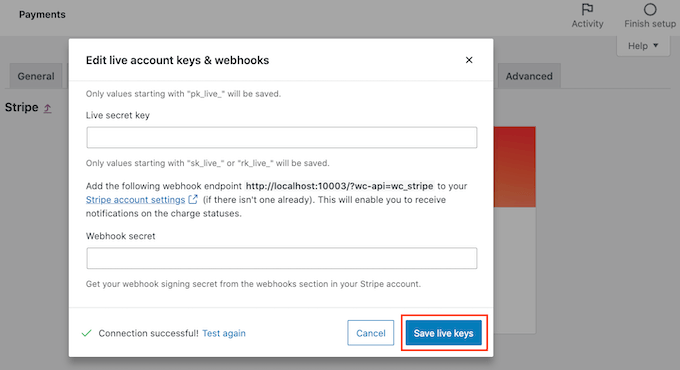
Após alguns momentos, você verá uma mensagem ‘Conexão bem-sucedida’. Isso significa que o WooCommerce agora está conectado à sua conta Stripe.
Agora você pode prosseguir e clicar no botão ‘Salvar chaves ativas’.
Configurando as Definições do Stripe
Em seguida, você será redirecionado para a tela ‘Configurações’ do Stripe.
Nesta tela, você precisará marcar a caixa ‘Ativar Stripe’. Se desejar, você também pode marcar a caixa ‘Ativar modo de teste’.
O modo de teste permite que você faça pagamentos que não são realmente cobrados de uma conta. Isso é útil ao testar vários tipos de pagamento em sua loja WooCommerce. Lembre-se de desmarcar a configuração quando estiver pronto para começar a aceitar pagamentos.
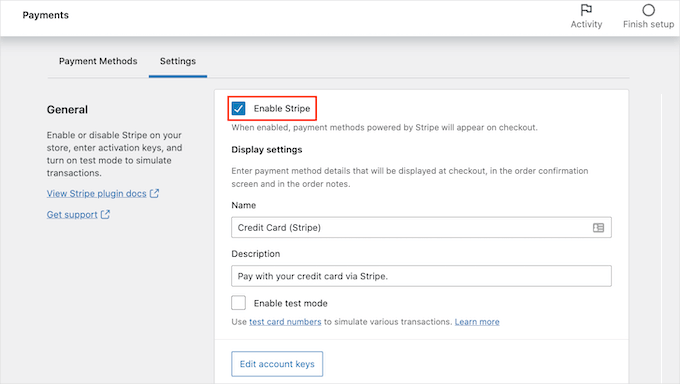
Agora você pode rolar até o final da página e clicar no botão ‘Salvar alterações’ para armazenar suas configurações.
Agora que você habilitou os pagamentos com cartão de crédito Stripe, você pode habilitar quaisquer métodos de pagamento Stripe adicionais que desejar oferecer em sua loja online.
Habilitando Alipay e Outros Métodos de Pagamento
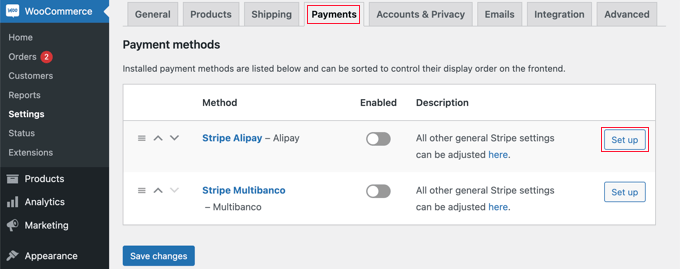
Volte para WooCommerce » Configurações e clique na aba ‘Pagamentos’. Uma vez lá, você pode explorar os métodos de pagamento que funcionam com a moeda da sua loja.
Para este tutorial, habilitaremos o Alipay. Você precisa encontrar ‘Stripe Alipay’ na lista de métodos de pagamento e, em seguida, clicar em seu botão ‘Configurar’.
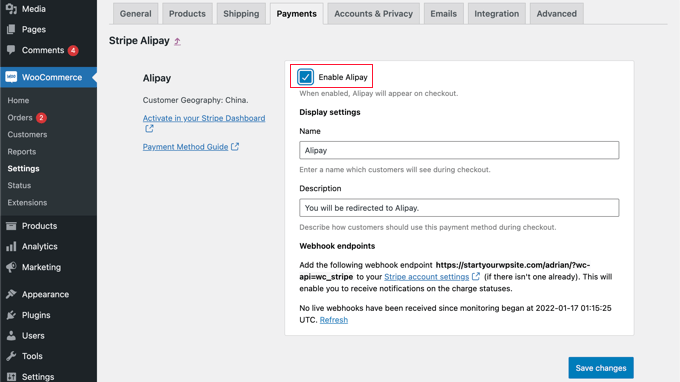
Aqui, você pode clicar no botão ‘Habilitar Alipay’. Isso exibirá o Alipay como uma opção de pagamento no checkout.
Em seguida, você pode clicar no botão ‘Salvar alterações’ para armazenar suas configurações.
Alternativa: Em vez de usar o add-on Stripe padrão do WooCommerce, você pode usar o plugin gratuito Stripe Payment Gateway for WooCommerce, criado pela FunnelKit.
Ele suporta Stripe, Apple Pay, Google Pay, SEPA, iDEAL e muito mais.
Ele também vem com recursos extras como um assistente de configuração fácil, criação automática de webhooks (que é como seu site se comunica com segurança com eventos de pagamento com o Stripe), pagamentos expressos com um clique e muito mais.
Adicionando Pagamentos Recorrentes ao WooCommerce
Outra maneira de oferecer arranjos de pagamento flexíveis aos seus clientes do WooCommerce é adicionar pagamentos recorrentes, que os cobrarão automaticamente semanalmente, mensalmente, trimestralmente ou anualmente.
Isso automatiza o processo de faturamento para economizar seu tempo. Você não terá que enviar faturas manualmente e os pagamentos recorrentes geralmente levam a menos atrasos e erros de pagamento.
Para saber mais, consulte o Método 4 em nosso guia sobre como aceitar pagamentos recorrentes no WordPress.
Agora, quando seus clientes finalizarem a compra, eles poderão escolher seu método de pagamento preferido. Aqui está um exemplo de captura de tela de nossa loja WooCommerce de demonstração.
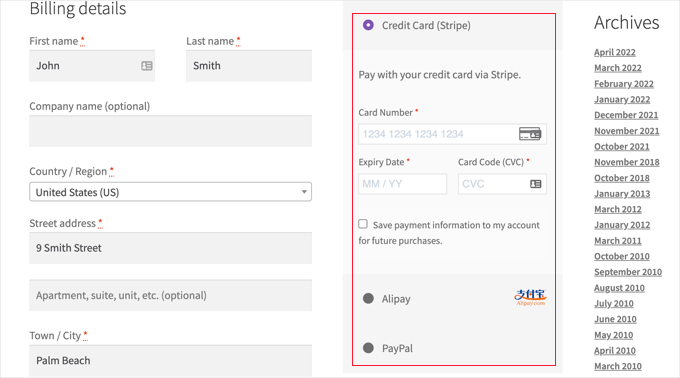
Nossos clientes podem fazer pagamentos usando cartões de crédito, PayPal e Alipay.
Método 3: Oferecendo Vários Métodos de Pagamento Usando WPForms
WPForms é o melhor plugin construtor de formulários de arrastar e soltar para WordPress. Ele permite que você crie um formulário de pedido simples ou um formulário de doação sem o incômodo de uma plataforma de eCommerce completa ou plugin de carrinho de compras.
Em nosso site, usamos o WPForms para nosso formulário de contato, formulário de solicitação de migração de site e pesquisa anual de usuários. Para saber mais sobre o construtor de formulários, leia nossa extensa análise do WPForms.
Instalando WPForms e Addons
Primeiro, você vai querer instalar e ativar o plugin WPForms. Para mais detalhes, veja nosso guia passo a passo sobre como instalar um plugin do WordPress.
Você precisará do plano Pro deles para acessar os add-ons de pagamento Stripe, PayPal, Square e Authorize.net. Ele também oferece uma biblioteca de mais de 1800 modelos com vários modelos de formulário de pedido, pagamentos recorrentes e sem taxas de transação adicionais.
Existe uma versão gratuita do WPForms Lite que permite aceitar pagamentos únicos do Stripe. No entanto, esta versão adiciona uma taxa de transação de 3% além das taxas padrão do Stripe.
Para empresas que processam múltiplos pagamentos, fazer o upgrade para o plano Pro geralmente é mais econômico, pois remove essa taxa extra.
Após a ativação, você precisa visitar a página WPForms » Configurações para inserir sua chave de licença. Você pode encontrar essa informação na área da sua conta WPForms.

Conectando Plataformas de Pagamento ao WPForms
Em seguida, conectaremos o WPForms às plataformas de pagamento que você planeja usar. Para fazer isso, você precisará ir para WPForms » Addons e instalar os add-ons de pagamento.
Uma vez lá, role para baixo até o Addon PayPal Standard e clique no botão 'Instalar Addon'.
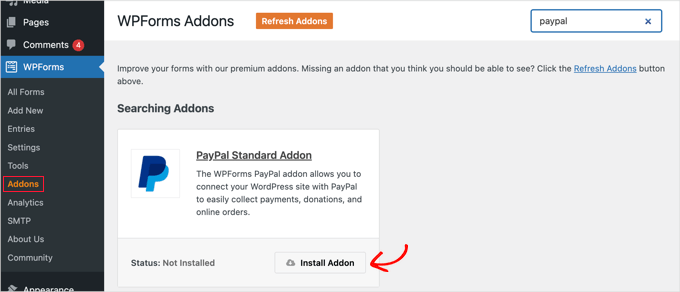
Você verá uma mensagem dizendo que o addon foi instalado e ativado, e o texto no botão mudará para 'Desativar'.
Configuraremos os detalhes da sua conta PayPal mais tarde no tutorial.
Você também precisará instalar um add-on para aceitar pagamentos com cartão de crédito. O WPForms suporta Stripe, Square e Authorize.net. Para este tutorial, configuraremos o Stripe, mas os passos para configurar as outras plataformas são semelhantes.
Você precisará rolar até o Complemento Stripe e clicar no botão ‘Instalar Complemento’.

Conectando Sua Conta Stripe
Assim que os complementos forem instalados e ativados, você precisará conectar o WPForms à sua conta Stripe.
Para fazer isso, vá para a página WPForms » Configurações e clique na aba ‘Pagamentos’. Depois disso, você precisará conectar sua conta Stripe clicando no botão ‘Conectar com Stripe’.
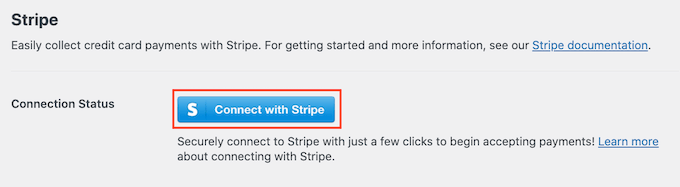
Na próxima tela, insira seu endereço de e-mail da Stripe e clique no botão ‘Próximo’. Depois de fazer isso, a Stripe solicitará sua senha para fazer login na sua conta.
Após o login, você poderá selecionar sua conta Stripe e, em seguida, clicar no botão ‘Conectar’. Você será redirecionado de volta para a aba de configurações de Pagamentos do WPForms.
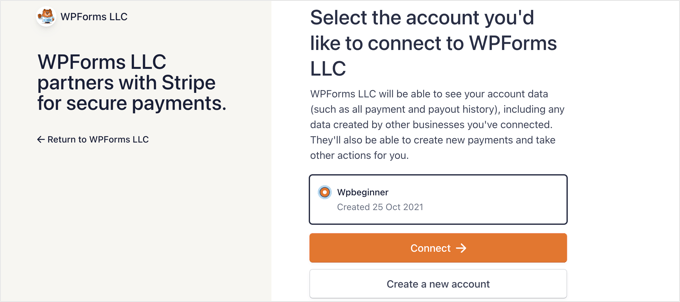
Para garantir que sua conta esteja conectada com sucesso, você pode ir para as configurações de ‘Status da Conexão’ nas configurações do Stripe.
Quando você vir um tique verde, isso significa que sua conta Stripe agora está ativa com o WPForms. Clique no botão ‘Salvar Configurações’ para armazenar suas configurações.
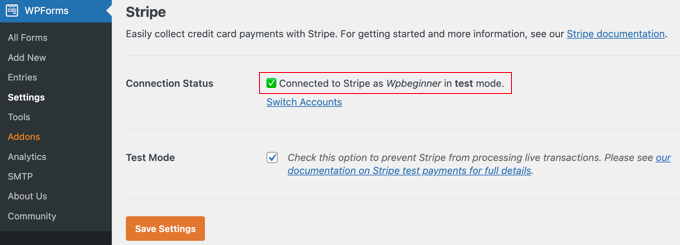
O WPForms agora está pronto para aceitar pagamentos com cartão de crédito.
Criando um Formulário de Pedido Com Múltiplos Métodos de Pagamento
Agora, criaremos um formulário de pedido online que pode aceitar pagamentos via PayPal e cartão de crédito.
Para começar, vá para a página WPForms » Adicionar Novo. A partir daqui, você precisará fornecer um título para seu formulário e, em seguida, selecionar o modelo ‘Formulário de Cobrança / Pedido’.
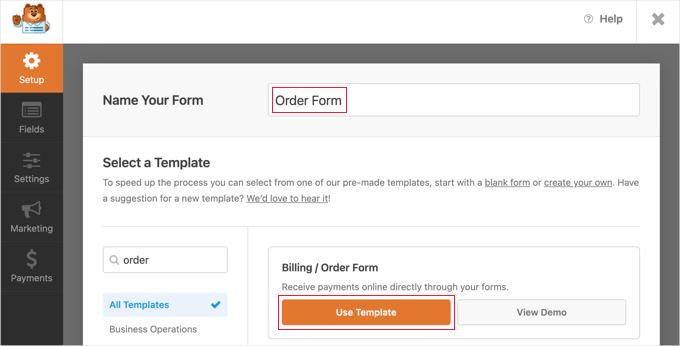
O WPForms pré-carregará o construtor de formulários com um formulário de pedido simples com campos comumente usados.
Você pode editar qualquer campo clicando nele. Precisa reorganizar os campos para um melhor fluxo? Simplesmente arraste e solte um campo para movê-lo.
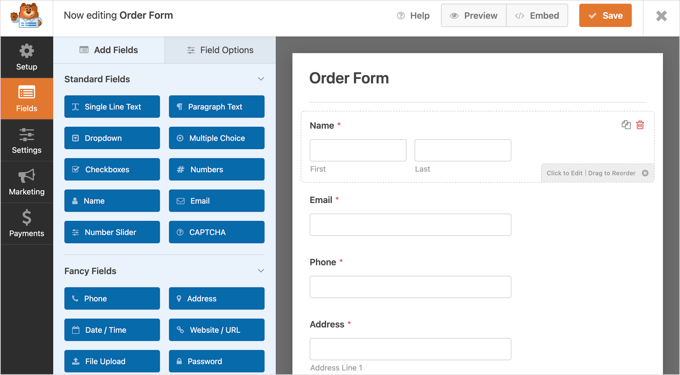
Adicionando Campos de Escolha de Pagamento
Para adicionar um novo campo, você pode escolher entre os campos disponíveis à esquerda da visualização ao vivo.
Vamos tentar adicionar um campo de múltipla escolha ao seu formulário para permitir que os usuários selecionem suas opções de pagamento preferidas. Você pode simplesmente clicar no campo ou arrastá-lo para o formulário, como preferir.
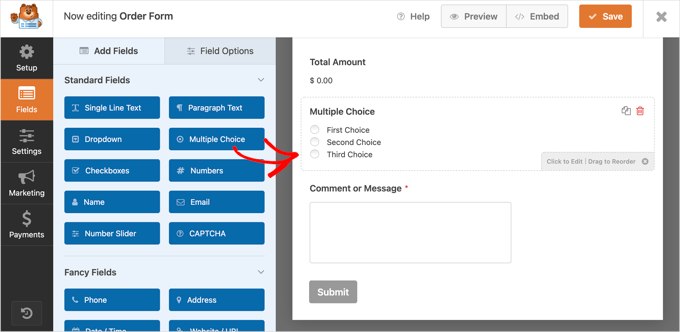
Depois disso, você vai querer arrastar o campo ‘Cartão de Crédito Stripe’ para o formulário.
Você pode colocá-lo logo abaixo do campo ‘Múltipla Escolha’.
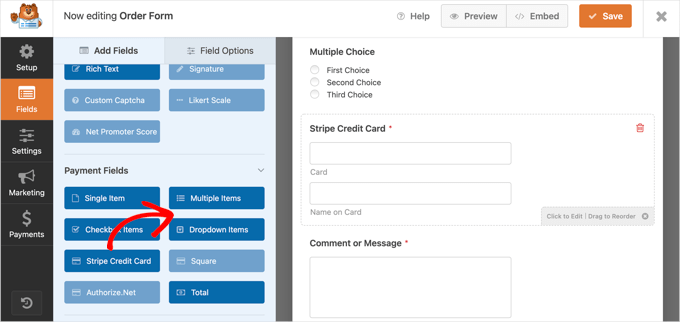
Em seguida, você pode clicar no campo ‘Múltipla Escolha’ e alterar o rótulo e as opções para corresponder aos métodos de pagamento que você oferece.
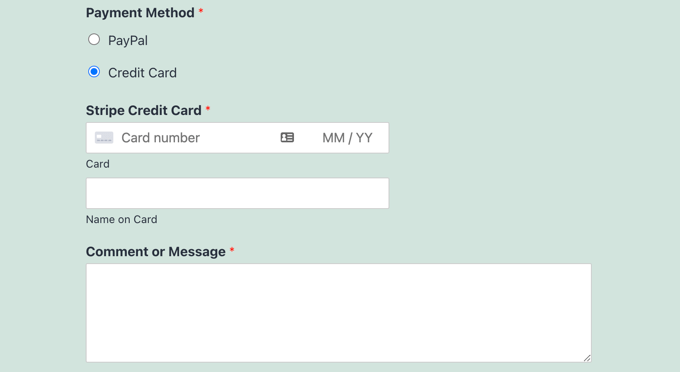
Comece digitando ‘Método de Pagamento’ no campo de rótulo. Depois disso, você deve nomear as duas primeiras opções como ‘PayPal’ e ‘Cartão de Crédito’. Em seguida, simplesmente remova a terceira opção clicando no botão vermelho de menos ‘-‘.
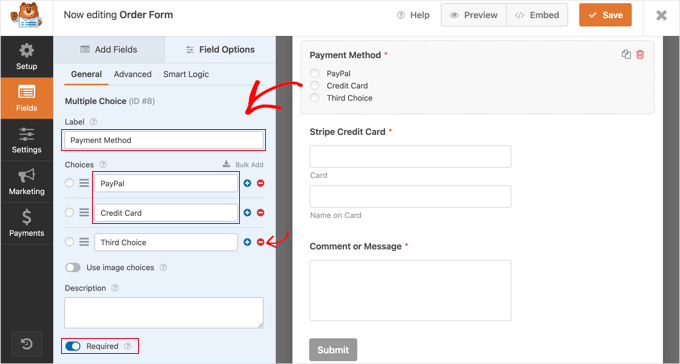
Em seguida, você vai querer ativar a opção ‘Obrigatório’. Isso garantirá que os usuários selecionem um método de pagamento antes de enviar o formulário de pedido.
Configurando Lógica Condicional para Campos
Vamos configurar o campo ‘Cartão de Crédito Stripe’. Queremos que ele fique oculto até que um usuário o selecione como opção de pagamento, portanto, precisaremos usar o recurso de lógica condicional do WPForms.
Para começar, você precisará clicar no campo ‘Stripe’ para poder editá-lo. Em seguida, você desejará abrir a aba ‘Smart Logic’ e habilitar a lógica condicional clicando no interruptor para a posição LIGADO.
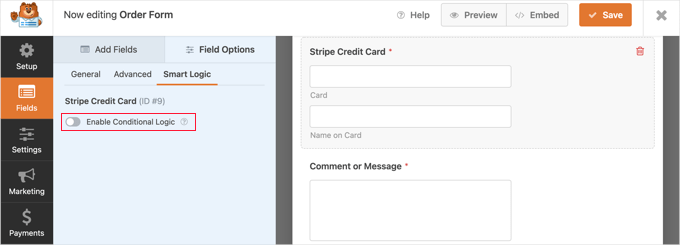
Agora você verá algumas opções adicionais que permitem configurar regras para o campo.
Você precisa garantir que a primeira opção esteja selecionada como ‘Mostrar’ e, em seguida, usar os menus suspensos para que os campos restantes digam ‘Pagamento é Cartão de Crédito.’
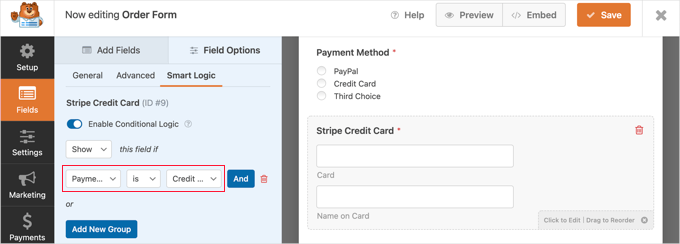
Uma vez feito, o campo ‘Stripe Cartão de Crédito’ só será exibido após o usuário selecionar ‘Cartão de Crédito’ no campo ‘Método de Pagamento.’
Habilitando Métodos de Pagamento no Formulário de Pedido
Em seguida, habilitaremos os pagamentos PayPal e Stripe para o formulário de pedido.
Você deve primeiro navegar para Pagamentos » PayPal Standard no construtor de formulários WPForms. Em seguida, você deve marcar a caixa ‘Habilitar pagamentos PayPal Standard’ no painel direito.
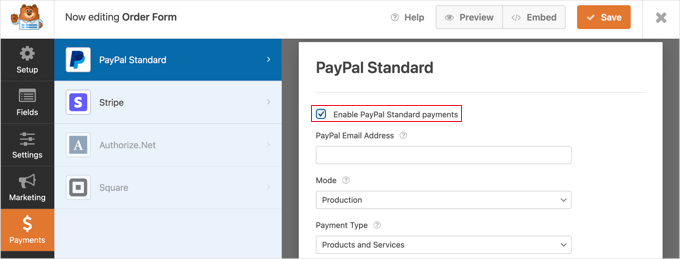
Isso abrirá os detalhes do formulário do PayPal que você deve preencher.
Simplesmente digite seu endereço de e-mail do PayPal e coloque a conta no modo ‘Produção’. Você também precisará configurar se os usuários precisam fornecer um endereço de entrega.
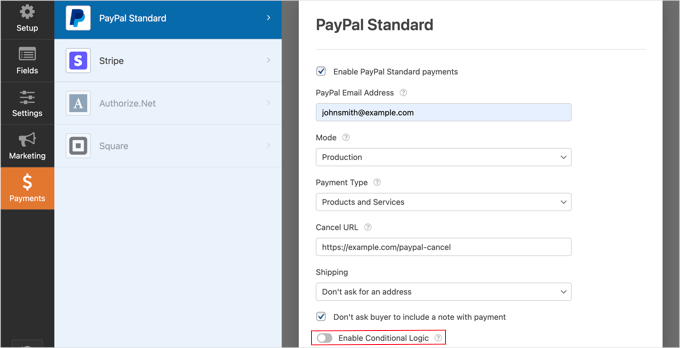
Aplicando Lógica ao PayPal e Stripe
Em seguida, você aplicará a lógica condicional ao PayPal também. Role para baixo e alterne o interruptor ‘Habilitar Lógica Condicional’ para a posição LIGADO.
Uma vez habilitado, ele revelará mais configurações.
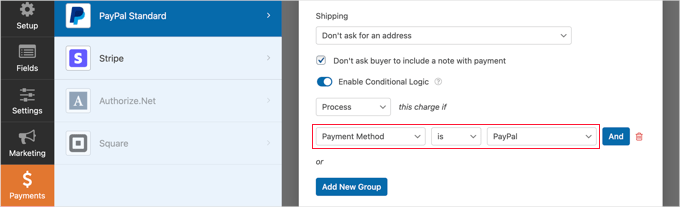
Você deve definir a regra para ‘Processar esta cobrança se o Método de Pagamento for PayPal.’
Em seguida, você precisará clicar na seção ‘Stripe’ da aba ‘Pagamentos’ e, em seguida, marcar a caixa ‘Habilitar pagamentos Stripe’.
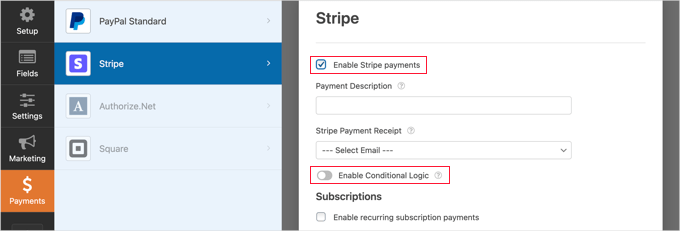
Você pode adicionar uma descrição de pagamento e optar por enviar um recibo por e-mail, se desejar.
Depois disso, mude o alternador ‘Ativar Lógica Condicional’ para a posição LIGADO para que você possa criar uma regra para esta opção de pagamento
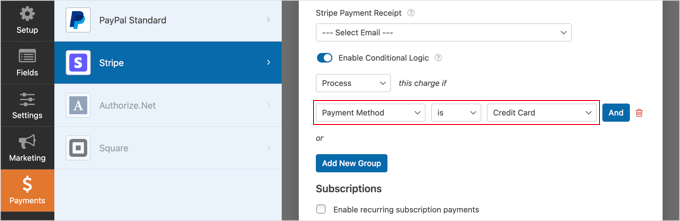
Você precisa configurar a regra para que ela diga: ‘Processar esta cobrança se o Método de Pagamento for Cartão de Crédito.’
Se você quiser aceitar pagamentos de assinatura recorrentes por cartão de crédito, role para baixo até a seção Assinaturas e configure-a.
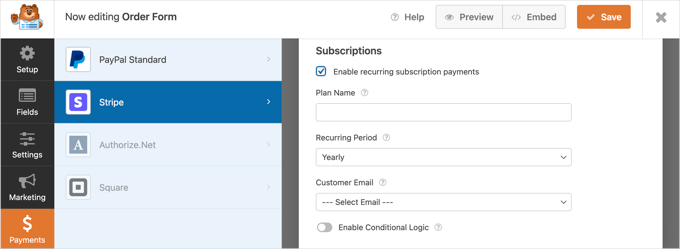
Quando terminar, você precisará clicar no botão ‘Salvar’ no topo e sair do construtor de formulários.
Adicionando o Formulário de Pedido ao Seu Site WordPress
Seu formulário de pedido online com várias opções de pagamento está pronto e você pode adicioná-lo a qualquer página do WordPress em seu site.
Para adicionar seu formulário, basta editar uma postagem ou página ou criar uma nova. Em seguida, clique no sinal de mais '+' à direita da página e adicione um bloco WPForms no seu editor do WordPress.
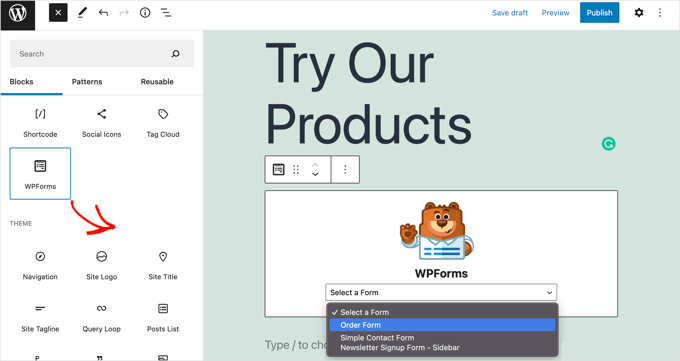
Depois disso, você precisará clicar no menu suspenso no bloco WPForms e, em seguida, selecionar seu formulário de pedido. Quando terminar, certifique-se de salvar ou publicar a página.
Agora, você pode ver seu formulário em ação clicando no botão ‘Visualizar’ no topo da tela.
Dica Bônus: Ofereça o Método de Pagamento ‘Compre Agora, Pague Depois’
Oferecer uma opção ‘Compre Agora, Pague Depois’ (BNPL) é uma maneira inteligente de facilitar as compras para seus clientes. É perfeito para aqueles que desejam dividir seus pagamentos em parcelas menores e mais gerenciáveis.
Adicionar BNPL aos seus formulários do WordPress pode aprimorar ainda mais a experiência de checkout, atrair mais clientes e até ajudar a aumentar as vendas. Veja por que vale a pena considerar:
- Mantenha-se à Frente da Curva: BNPL é uma tendência crescente no eCommerce, e oferecê-lo mantém seu negócio competitivo.
- Mais Flexibilidade para Compradores: Com o BNPL, os clientes têm mais opções de pagamento, o que pode reduzir as taxas de abandono de carrinho.
- Aumente Suas Vendas: As pessoas são mais propensas a comprar quando não precisam pagar tudo adiantado.
É uma situação ganha-ganha para você e seus clientes! Além disso, é fácil de fazer usando o WP Simple Pay.
Para um guia detalhado, veja nosso guia sobre como adicionar planos de pagamento 'Compre Agora, Pague Depois' ao WordPress.
Perguntas Frequentes Sobre Métodos de Pagamento no WordPress
Aqui estão algumas perguntas que nossos leitores fizeram com frequência sobre como adicionar diferentes métodos de pagamento no WordPress:
Como adiciono uma opção de pagamento no WordPress?
Para adicionar uma opção de pagamento, você precisa instalar um plugin do WordPress que se conecte a um processador de pagamentos. Para botões de pagamento simples, você pode usar o WP Simple Pay. Se precisar de um carrinho de compras completo, o WooCommerce é a melhor escolha. Após a instalação, você pode se conectar a gateways como Stripe ou PayPal nas configurações do plugin.
Posso aceitar pagamentos no WordPress?
Sim, você pode facilmente aceitar pagamentos no WordPress para produtos físicos, serviços ou doações. O WordPress não processa pagamentos por si só, então você precisará usar um plugin como WPForms, WP Simple Pay ou WooCommerce para lidar com a transação com segurança.
Como adiciono um método de pagamento personalizado no WooCommerce?
Você pode habilitar métodos personalizados integrados como "Pagamentos com cheque", "Transferência bancária direta" ou "Pagamento na entrega" acessando WooCommerce » Configurações » Pagamentos.
Se você precisar de um tipo de pagamento personalizado completamente único, pode precisar de um plugin específico como "Payment Gateways by User Role" para criar rótulos personalizados.
Como integrar o GPay (Google Pay) no WordPress?
A maneira mais fácil de integrar o Google Pay é usando um plugin habilitado para Stripe como o WP Simple Pay ou o Stripe Payment Gateway para WooCommerce.
Depois de conectar sua conta Stripe nas configurações do plugin, você geralmente pode habilitar os botões Google Pay e Apple Pay com um único clique. Para mais informações, veja nosso tutorial sobre como adicionar o Google Pay no WordPress.
Como altero meu método de pagamento?
Para alterar os métodos de pagamento que você oferece aos clientes, navegue até a página de configurações do seu plugin específico de eCommerce ou de formulários (por exemplo, WooCommerce » Configurações » Pagamentos).
A partir daí, você pode usar os botões de alternância para ativar ou desativar diferentes gateways.
Qual gateway de pagamento é melhor para WordPress?
Stripe e PayPal são amplamente considerados os melhores gateways de pagamento para usuários do WordPress. O Stripe é excelente para processamento de cartões de crédito no local de forma integrada, enquanto o PayPal é um nome confiável que muitos clientes preferem. Recomendamos oferecer ambos para maximizar suas vendas.
O WP Simple Pay é gratuito?
Sim, existe uma versão gratuita chamada WP Simple Pay Lite. Ela permite que você aceite pagamentos únicos do Stripe facilmente. No entanto, você precisará da versão Pro para acessar recursos avançados como pagamentos recorrentes, suporte ao Apple Pay e opções de 'Compre Agora, Pague Depois'.
Esperamos que este tutorial tenha ajudado você a aprender como permitir que os usuários escolham um método de pagamento em seu formulário do WordPress. Em seguida, você também pode querer ver nossas melhores escolhas de plugins de calculadora ou nosso guia passo a passo sobre como exigir um acordo de termos de serviço no WordPress.
Se você gostou deste artigo, por favor, inscreva-se em nosso Canal do YouTube para tutoriais em vídeo do WordPress. Você também pode nos encontrar no Twitter e no Facebook.




Jiří Vaněk
É um ótimo artigo sobre como adicionar métodos de pagamento. Inicialmente, cometi um grande erro ao focar apenas no PayPal e fiquei realmente surpreso por não estar recebendo muitos pagamentos. Entender que eu precisava expandir minhas opções de pagamento me ajudou muito a obter mais negócios do meu site. Obrigado pelas novas ideias e informações sobre os diferentes métodos que podem ser usados.
WPBeginner Support
Glad to hear our guide and recommendations were helpful!
Admin
kzain
Este é um post super informativo para adicionar métodos de pagamento aos meus formulários do WordPress!
A explicação sobre o uso de um plugin de gateway de pagamento como o WPForms torna o processo gerenciável. Gosto particularmente da ênfase na experiência do usuário ao oferecer várias opções de pagamento.
Dennis Muthomi
a big thanks for this super detailed, step-by-step guide on setting up payment methods for WordPress! It’s really helpful.
Just one thing though – I was hoping to see some info on using cryptocurrencies like Bitcoin as a payment option. Is there a plugin out there that could make that happen? It’d be great to have that covered too. But overall, awesome job on this article! Cheers!
WPBeginner Support
Como ponto de partida para criptomoedas, recomendamos dar uma olhada em nosso artigo abaixo!
https://www.wpbeginner.com/plugins/how-to-accept-bitcoin-payments-in-wordpress/
Admin
Dennis Muthomi
incrível!…obrigado por compartilhar e dedicar tempo para fornecer esse recurso útil, com certeza vou conferir
Phil
Muito obrigado por este tutorial, mas como configurar 2 opções (CB ou check), eu tentei, mas o formulário continua pedindo informações de CB quando o check é selecionado pelo cliente...
WPBeginner Support
Você deve garantir que a lógica inteligente esteja ativada e, se continuar a ter esse problema, entre em contato com o WPForms, pois eles poderão ajudar.
Admin