


Cansado de compartilhar links que parecem sem graça e são completamente ignorados pelos seus leitores? Essa é uma das frustrações mais comuns que os proprietários de sites enfrentam ao tentar compartilhar conteúdo valioso.
O fato é que links simples **não** chamam a atenção.
Felizmente, o WordPress possui um recurso integrado (chamado Embeds) que transforma links de sites compatíveis em cartões de conteúdo ricos. Estes incluem imagens, títulos e descrições, assim como as prévias que você vê no Facebook e X (Twitter).
Neste guia, mostraremos como adicionar links como cartões de conteúdo no WordPress. Ajudamos centenas de usuários a adicionar este recurso, e ele funciona sempre. Também mostraremos exatamente o que fazer quando um embed não funciona corretamente. 🙌
O que é um Cartão de Conteúdo (e Por Que Ele Importa)?
Um cartão de conteúdo permite que você exiba um resumo visual de um link que compartilha em seu site. Em vez de mostrar um URL simples, ele busca automaticamente informações importantes, como o título, imagem destacada e uma breve descrição, para criar uma caixa de prévia clicável.
Funciona de forma muito parecida com os Cartões do Twitter ou as Pré-visualizações de Links do Facebook. Quando você cola um link em sua postagem, o WordPress o transforma em um elemento mais envolvente e rico em mídia que se destaca e convida cliques.
Você pode pensar nisso como incorporar um vídeo ou um tweet. Exceto que, em vez de posts sociais, você está incorporando artigos completos, episódios de podcast ou outro conteúdo externo.
Veja como fica na prática:
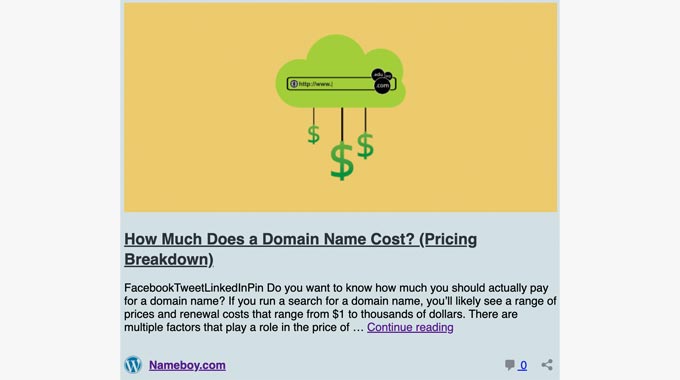
Esses cartões de conteúdo não são apenas mais bonitos; eles tornam seus posts mais fáceis de escanear e mais interativos. Os leitores têm muito mais probabilidade de clicar quando veem um título claro e uma imagem, em vez de apenas um link simples.
Quer você esteja linkando para seus próprios posts ou para outro conteúdo útil, os cartões de conteúdo tornam seu site mais envolvente, o que ajuda a incentivar os visitantes a clicarem e permanecerem mais tempo.
Como Incorporar um Link como Cartão de Conteúdo no WordPress
Geralmente, existem 2 métodos para incorporar um link como um cartão de conteúdo no WordPress:
- Método 1: Copiar e colar o URL (A maneira mais fácil).
- Método 2: Usando o bloco Embed (Para posicionamento específico).
Nas seções seguintes, mostraremos exatamente como fazer isso usando ambos os métodos. Aqui está uma rápida visão geral de todos os tópicos que compartilharemos:
- Método 1. Copiar e Colar o URL (A Maneira Mais Rápida de Incorporar Links Suportados Automaticamente)
- Método 2. Usar o Bloco de Incorporação (Mais Controle Sobre Posicionamento e Layout)
- Dica Bônus: Como Funcionam os Cartões de Conteúdo?
- Perguntas Frequentes Sobre Cartões de Conteúdo
- Tutoriais e Dicas Relacionadas ao WordPress
Vamos começar! 🚀
Método 1. Copiar e Colar o URL
Por padrão, o WordPress permite que você incorpore facilmente links como cartões de conteúdo de sites compatíveis. Isso inclui todos os sites com tecnologia WordPress (incluindo o seu) e muitos serviços populares como YouTube e Vimeo.
Para incorporar links como cartões de conteúdo, basta colar o URL dentro do editor de conteúdo da sua página ou post.
Mas observe que o URL deve estar em sua própria linha. Além disso, certifique-se de que o texto seja preto (texto simples). Se o texto for azul e sublinhado (link), o cartão de conteúdo não aparecerá.
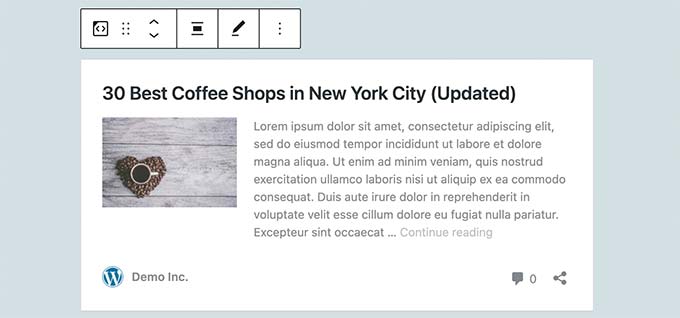
Assim que você colar o link, o WordPress o converterá automaticamente em um cartão de conteúdo.
Método 2. Use o Bloco de Incorporação
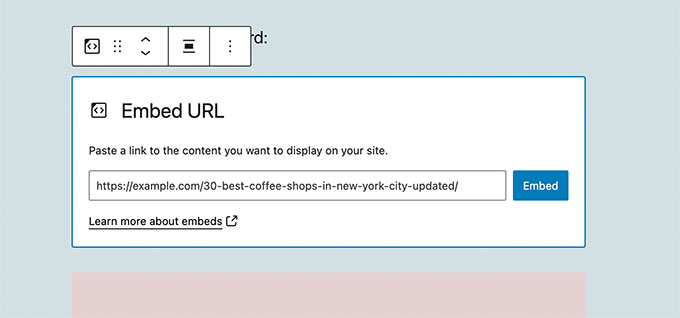
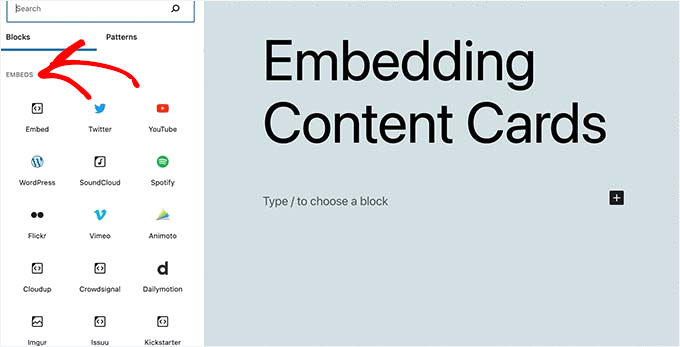
Outra maneira de adicionar um link como cartão de conteúdo é adicionando o bloco de Incorporação no editor de blocos.
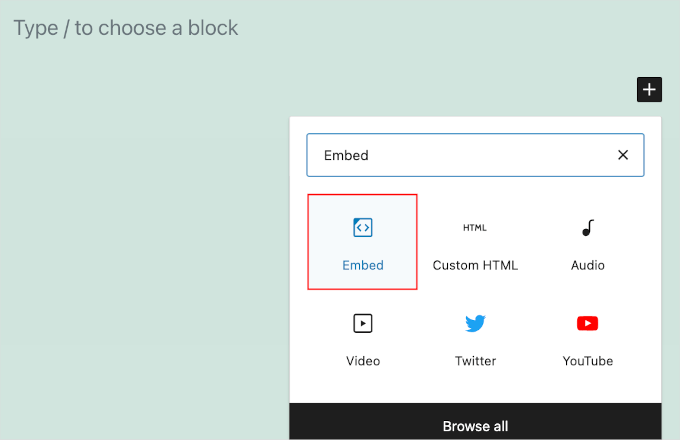
Para fazer isso, você precisará abrir o editor de blocos da sua página ou postagem. Em seguida, basta clicar no botão ‘+’ para adicionar um bloco e pesquisar por ‘Incorporar’ para localizar o bloco.
Agora você pode colar o URL da postagem do blog no campo do bloco. Quando terminar, clique no botão 'Incorporar'.
O WordPress buscará automaticamente os metadados para o URL e os converterá em um cartão de conteúdo.
Dica Bônus: Como Funcionam os Cartões de Conteúdo?
Por padrão, o WordPress usa a tecnologia oEmbed para buscar informações de metadados (como título, descrição e imagem) de sites que suportam formatos oEmbed.
Todos os sites WordPress suportam o protocolo oEmbed nativamente. Isso significa que você pode incorporar links de um site WordPress comum como um cartão de conteúdo no seu.
Além dos sites do WordPress, você também pode incorporar conteúdo de muitas plataformas populares de mídia social que estão na lista oficial de permissões, como YouTube, Vimeo, Twitter (X), TikTok e mais.
Se você tentar colar um link de um site que não está nesta lista suportada, o WordPress não criará um cartão de conteúdo e simplesmente exibirá o link de texto.
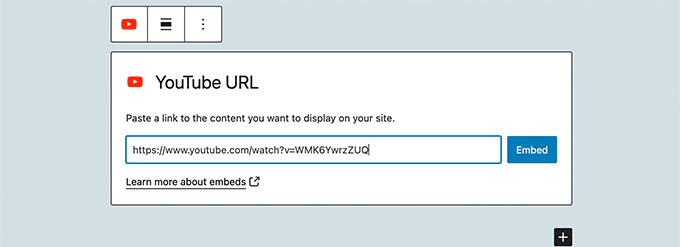
Por exemplo, você pode incorporar vídeos do YouTube instantaneamente, simplesmente colando um URL de vídeo em sua própria linha no editor. Veja como pode parecer em seu editor de blocos:
💡 Observação: As incorporações do Facebook e Instagram não funcionam nativamente em sites WordPress devido às mudanças na API da Meta. Você precisará de um plugin como o plugin Smash Balloon Facebook para incorporar facilmente conteúdo dessas plataformas.
Para mais detalhes, consulte nosso guia sobre como incorporar conteúdo do Instagram no WordPress.
Perguntas Frequentes Sobre Cartões de Conteúdo
Tem dúvidas sobre como os cartões de conteúdo funcionam no WordPress? Você não está sozinho! Abaixo estão algumas das perguntas mais comuns que as pessoas fazem ao configurar ou solucionar problemas de pré-visualizações de links.
Quais sites posso incorporar como cartões de conteúdo no WordPress?
O WordPress pode gerar automaticamente cartões de conteúdo (também chamados de pré-visualizações incorporadas) para uma variedade de sites usando o protocolo oEmbed. Isso inclui plataformas populares de mídia social como YouTube, Vimeo, Twitter (agora X) e TikTok.
Também funciona perfeitamente ao vincular para outros sites WordPress.
No entanto, os embeds do Facebook e Instagram não funcionam mais nativamente no WordPress devido a mudanças na API feitas pela Meta. Para incorporar conteúdo dessas plataformas, você precisará de um plugin de mídia social dedicado como o Smash Balloon.
O que devo fazer se meu link não se transformar em um cartão de conteúdo?
Você pode começar verificando se o site ao qual você está vinculando suporta oEmbed. O WordPress só cria cartões de conteúdo para provedores aprovados.
Em seguida, certifique-se de que o link esteja em sua própria linha. Ele deve ser texto simples. Se você o colou acidentalmente como um link azul clicável, clique no botão 'Remover link' na barra de ferramentas para revertê-lo para texto simples, e o embed deverá aparecer.
Se você ainda não estiver vendo a pré-visualização, tente limpar o cache do seu site. Ocasionalmente, o cache pode interferir em como as incorporações são carregadas.
Posso alterar a aparência do cartão de conteúdo?
O design do cartão de conteúdo é controlado por duas coisas:
- O site de origem (que fornece os dados) e
- Seu tema do WordPress (que determina como esses dados são exibidos).
Se você quiser personalizar a aparência além do que seu tema permite, provavelmente precisará usar CSS personalizado. Dito isso, para a maioria dos sites, o estilo de incorporação padrão parece limpo e funciona bem de imediato.
Tutoriais e Dicas Relacionadas ao WordPress
Esperamos que este artigo tenha ajudado você a aprender como incorporar facilmente links como cartões de conteúdo no WordPress.
Em seguida, você também pode querer ver estes guias relacionados:
- Como Remover Números de URLs do WordPress
- Como Adicionar Título e Nofollow ao Popup Inserir Link no WordPress
- Como Desativar a Vinculação Automática de URLs em Comentários do WordPress
- Como Encontrar e Corrigir Links Quebrados no WordPress
- Linkagem Interna para SEO: O Guia Definitivo de Melhores Práticas
Se você gostou deste artigo, por favor, inscreva-se em nosso Canal do YouTube para tutoriais em vídeo do WordPress. Você também pode nos encontrar no Twitter e no Facebook.




Brent Wilson
Este plugin foi removido. Não há alternativa?
WPBeginner Support
No momento, não temos uma alternativa específica, mas certamente ficaremos de olho em uma que possamos recomendar.
Admin
Dave
Este é um conselho muito ruim... o plugin tem algumas falhas GRAVES e parece estar abandonado...
WPBeginner Support
Thank you for letting us know, we’ll be sure to look into updating this article from 2015 with a new plugin as we’re able
Admin
Jeff Whitmore
Consegui fazer o plugin funcionar, mas quando publiquei, BAM. Página em branco, exceto pelas palavras “O site está enfrentando dificuldades técnicas. Por favor, verifique o e-mail do administrador do seu site”
WPBeginner Support
Se você ainda estiver enfrentando esse problema, você deve dar uma olhada em nosso guia de solução de problemas aqui: https://www.wpbeginner.com/beginners-guide/beginners-guide-to-troubleshooting-wordpress-errors-step-by-step/
Admin
Lazarus
Olá,
O plugin não funciona com o WordPress 5.0.3. Existe algum patch ou a nova versão?
WPBeginner Support
Você deve entrar em contato com o suporte do Plugin para obter informações sobre atualizações do plugin. Se você quer dizer que ele não foi testado, então você deve dar uma olhada em nosso artigo: https://www.wpbeginner.com/opinion/should-you-install-plugins-not-tested-with-your-wordpress-version/
Admin
Dennis Herman
Isso é ótimo. Exatamente o que eu estava procurando. Vou tentar.
yair
eu fiz o cartão de conteúdo, mas a imagem está em branco...
preciso instalar o plugin do Facebook Open Graph primeiro?
WPBeginner Support
Se o link que você adicionou com cartões de conteúdo era para um de seus próprios sites, então você precisa instalar o Facebook open graph. Se era um site externo, então o site precisa estar usando o Facebook open graph. Você também pode definir uma imagem de fallback padrão nas configurações do plugin, essa imagem será usada quando nenhuma imagem for encontrada.
Admin
Steve Media
Agora, se eu puder apenas encontrar uma boa solução para exportar favoritos do Firefox, ordenar por URL, puxar todos os sites com "este.com" para uma categoria e todos os sites com "aquele.com" para outra categoria.. importar em massa para o WordPress – ordenar automaticamente por categoria, data de adição da URL – e puxar esses cartões de conteúdo.. seria muito legal.
Arūnas
Need some help?
Avil Beckford
Fiz uma postagem curada hoje, então testei com cartões de conteúdo e funciona bem. O tamanho da imagem de pré-visualização é bem grande, no entanto. Obrigado pela postagem.
Avil Beckford
Abhishek
Era exatamente o que eu precisava, obrigado.
Rikki
Estou recebendo a mesma mensagem. Na lista de plugins, diz explicitamente que o plugin não é compatível com minha versão do WP (que é a 4.3.). Um erro?
WPBeginner Support
Você pode instalar o plugin com segurança. Nós o testamos com o WordPress 4.3.
Admin
Rikki
Obrigado. Vou tentar então, :-).
fergal walsh
I would use this plugin but incompatible with latest releases of wordpress
WPBeginner Support
É compatível com o WordPress 4.3, que é a versão mais recente. Por favor, confira também nosso artigo você deve instalar plugins não testados com sua versão do WordPress.
Admin