


Temos administrado nosso próprio site de assinatura de vídeo nos últimos anos, e isso nos ajudou a aumentar significativamente nossa lista de e-mails.
Dito isso, nem todos os sites de assinatura têm as mesmas necessidades. Por exemplo, descobrimos que alguns sites de assinatura não devem liberar todo o seu conteúdo de uma vez para evitar sobrecarregar seus membros e levar a taxas de cancelamento mais altas.
Uma maneira de evitar isso é configurar um sistema automatizado de gotejamento de conteúdo, onde você libera o conteúdo gradualmente ao longo do tempo. Neste artigo, compartilharemos nosso método testado e comprovado para adicionar gotejamento de conteúdo automático ao WordPress.
Por que Adicionar Gotejamento de Conteúdo no WordPress?
Gotejamento de conteúdo é onde você libera gradualmente posts, páginas, vídeos e outros conteúdos em vez de entregá-los todos de uma vez.
Se você tem um site de assinatura, liberar conteúdo automaticamente em intervalos regulares pode manter os membros engajados por um período mais longo.
Se alguém compra uma assinatura, então eles podem assumir que todo o seu conteúdo publicado anteriormente é antigo e desatualizado.
Ao liberar esse conteúdo lentamente, você pode fazer com que material antigo pareça novo e empolgante, especialmente se você notificar os membros sobre esses lançamentos 'novos' usando notificações automáticas de gotejamento ou marketing por e-mail personalizado.
Você também pode usar conteúdo gotejado para vender mais cursos online. Em vez de dar aos alunos acesso ao curso inteiro, você pode liberar lições ao longo de um período de treinamento programado para que seus alunos não se sintam sobrecarregados.
Dito isso, vamos ver como você pode enviar conteúdo automaticamente para seus clientes, alunos e membros. Você pode usar os links rápidos abaixo para navegar por este tutorial:
Passo 1: Instale um Plugin de Membros com Gotejamento de Conteúdo
Para começar, você precisará de um plugin de membros para WordPress com funcionalidade de gotejamento de conteúdo.
É aqui que o MemberPress entra em jogo.
É o melhor plugin de assinatura do WordPress do mercado. Ele permite que você crie assinaturas pagas e defina regras sobre quem pode acessar seu conteúdo e quando. Isso facilita a criação de um cronograma avançado de conteúdo gotejado.
Para mais informações, veja nossa análise completa do MemberPress.
Primeiro, você precisa instalar e ativar o plugin MemberPress. Para mais detalhes, veja nosso guia passo a passo sobre como instalar um plugin do WordPress.
Após a ativação, você precisa visitar MemberPress » Configurações e inserir sua chave de licença no campo ‘Chave de Licença’.

Você pode encontrar a chave fazendo login na sua conta no site do MemberPress. Ela também está no e-mail que você recebeu ao comprar o MemberPress.
Após inserir a chave de licença, clique no botão ‘Ativar Chave de Licença’.
Passo 2: Adicione um Método de Pagamento
Em seguida, você precisa adicionar um gateway de pagamento para que possa aceitar facilmente pagamentos com cartão de crédito no WordPress. Para começar, selecione a aba 'Pagamentos' e clique em 'Adicionar Método de Pagamento'.

O MemberPress suporta pagamentos via PayPal e Stripe nos planos Basic e Plus. Você também pode usar o Authorize.net comprando um plano MemberPress Pro.
Simplesmente abra o menu suspenso ‘Gateway’ e selecione o gateway que você deseja usar.
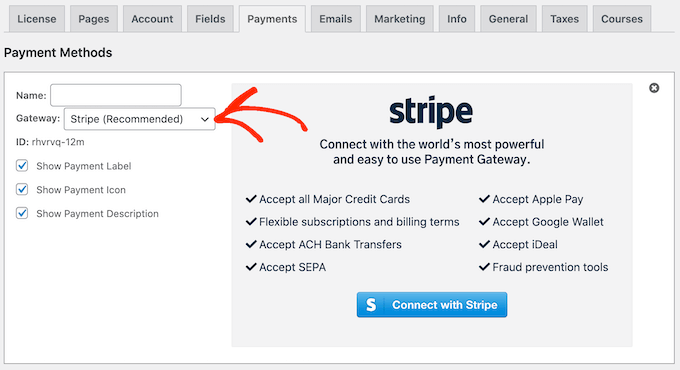
O MemberPress exibirá então todas as configurações que você precisa configurar para usar este gateway de pagamento.
Essas configurações variam dependendo do gateway, por exemplo, na imagem a seguir estamos adicionando o pagamento do PayPal ao WordPress.

Depois de configurar o gateway, clique em ‘Atualizar Opções’ para salvar suas configurações.
Você pode conseguir mais vendas e melhorar a experiência do cliente permitindo que os usuários escolham um método de pagamento. Para adicionar vários gateways ao seu site, basta clicar em Adicionar Método de Pagamento e repetir o mesmo processo descrito acima.
Passo 3: Crie Seus Planos de Assinatura
Depois de adicionar um ou mais métodos de pagamento, é hora de adicionar um plano de assinatura.
Simplesmente vá para MemberPress » Assinaturas e, em seguida, clique no botão Adicionar Novo.

Na próxima tela, você precisa digitar um título para o seu plano de assinatura. Isso aparecerá no seu painel do WordPress e também será visível para as pessoas que visitam seu site.
Depois disso, você pode digitar uma descrição opcional no editor principal do post.
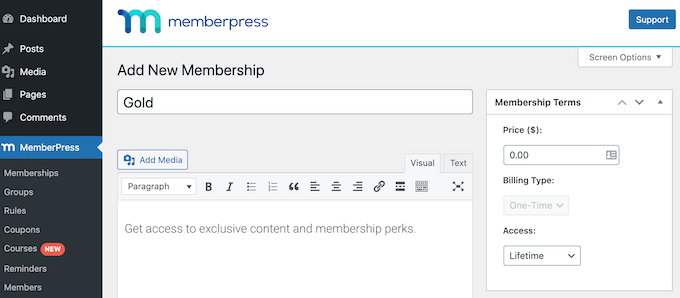
Em seguida, digite quanto custará esta assinatura no campo ‘Preço’.
Depois disso, abra o menu suspenso ‘Tipo de Cobrança’ e escolha se este é um pagamento único ou recorrente.
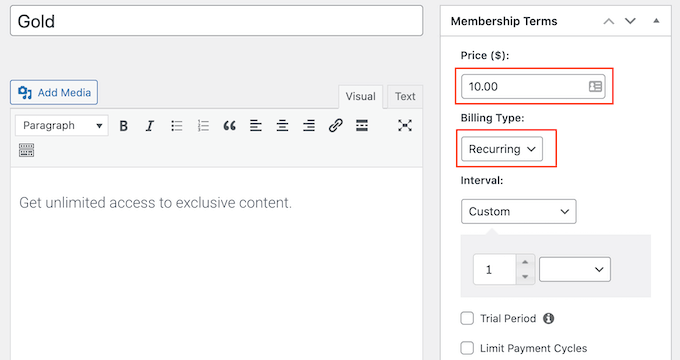
Se você escolher ‘Recorrente’, poderá usar as configurações para cobrar os membros semanalmente, mensalmente, trimestralmente ou anualmente.
Ao aceitar pagamentos recorrentes no WordPress, você pode automatizar o processo de faturamento. Isso pode economizar muito tempo e geralmente leva a menos atrasos e erros de pagamento.
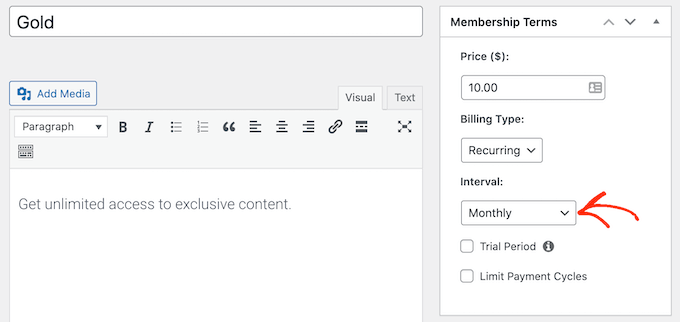
A outra opção é um pagamento único, que pode melhorar a experiência do usuário, dando aos membros controle total sobre se eles renovam sua assinatura.
Se você escolher ‘Pagamento Único’, abra o novo menu suspenso ‘Acesso’ e escolha entre expirar ou expirar em data fixa. ‘Expirar’ permite que você defina quantos dias, meses, semanas ou anos a associação durará.
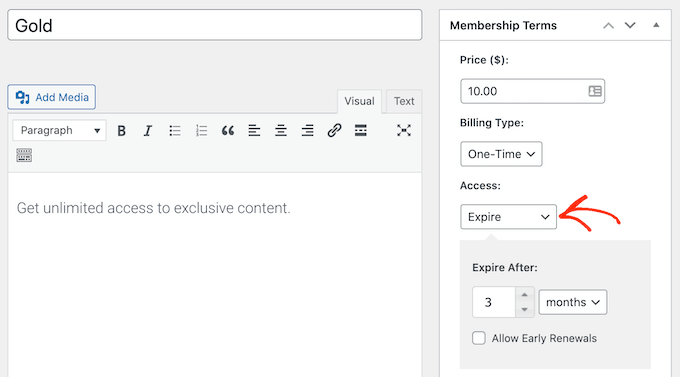
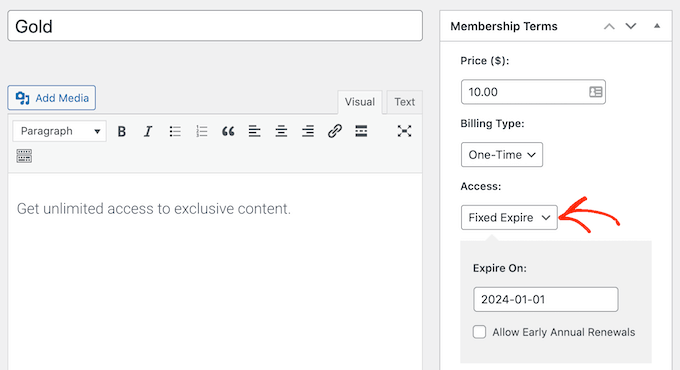
Enquanto isso, ‘Expirar em data fixa’ permite que você defina uma data no calendário em que a associação expirará.
‘Expirar em data fixa’ pode ser útil se você quiser manter todos os membros no mesmo cronograma. Por exemplo, todas as suas associações devem expirar no dia 1º do mês.
A escolha final é ‘Vitalício’. A liberação gradual de conteúdo incentiva as pessoas a renovarem suas assinaturas, portanto, você pode querer evitar oferecer associação vitalícia.
Após escolher um tipo de faturamento, pode haver algumas configurações extras que você precisa configurar, como escolher se deseja oferecer uma assinatura de teste gratuito no WordPress.
A maioria dessas configurações é bastante simples, portanto, após concluí-las, role até a caixa ‘Opções de Associação’, que contém todas as diferentes configurações para o seu plano de associação.

Existem muitas configurações diferentes que você pode examinar, incluindo algumas que podem melhorar a experiência do usuário.
Para criar uma boa primeira impressão com seus novos membros, recomendamos habilitar a mensagem de agradecimento personalizada e o e-mail de boas-vindas personalizado.
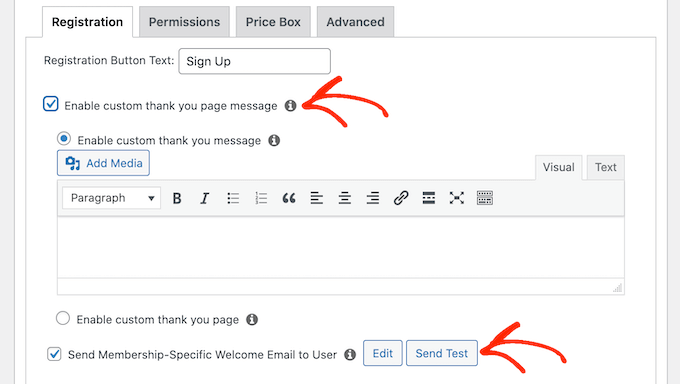
Após marcar estas caixas, use as configurações para criar sua mensagem personalizada.
Dica Pro: Se você clicar em 'Enviar Teste' e não receber um e-mail, pode haver um problema com sua configuração do WordPress. Se isso acontecer, um provedor de serviço SMTP pode melhorar suas taxas de entrega de e-mail.
Quando terminar de configurar seu plano de associação, clique no botão ‘Publicar’ para torná-lo ativo.
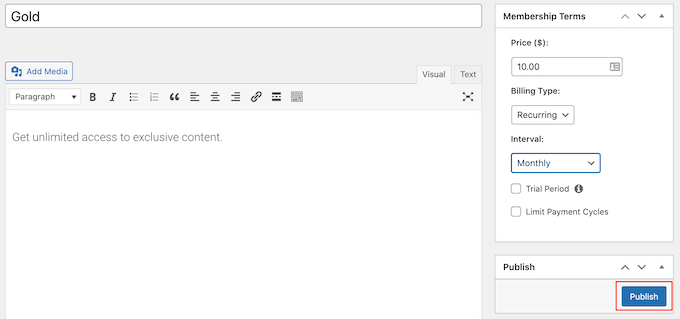
Para criar mais níveis de associação, basta seguir o mesmo processo descrito acima.
Depois de criar pelo menos um nível de assinatura, você estará pronto para criar regras de conteúdo gotejado. No entanto, ainda há muitos outros recursos que você pode adicionar ao seu site de assinatura. Para saber mais, veja nosso guia definitivo para criar um site de assinatura no WordPress.
Passo 4: Programe Regras Automáticas de Gotejamento de Conteúdo
MemberPress é um plugin poderoso que permite restringir o acesso ao seu conteúdo de várias maneiras. Por exemplo, você pode restringir conteúdo apenas para usuários registrados.
Você pode usar essas regras avançadas para gotejar conteúdo e oferecer valor contínuo aos seus membros.
Para criar um cronograma de gotejamento, basta ir para MemberPress » Regras e clicar no botão Adicionar Novo.

Isso o levará a uma tela onde você pode criar suas regras.
MemberPress permite restringir o acesso a páginas e posts específicos. Por exemplo, você pode permitir que membros acessem um post de blog específico somente após serem membros por 10 dias.
Isso pode funcionar bem se você tiver uma pequena quantidade de conteúdo, ou se quiser construir um cronograma muito detalhado e preciso.
No entanto, se você tiver muito conteúdo, agendar cada página ou post individualmente pode levar muito tempo e esforço.
Felizmente, o MemberPress também permite criar regras para categorias e tags específicas. Isso permite que você lance conjuntos de conteúdo relacionados. Por exemplo, você pode dar aos membros acesso a todas as postagens marcadas como ‘Guia para Iniciantes’ durante a primeira semana de associação.
Você pode até mesmo percorrer sua biblioteca de conteúdo e rotular todas as postagens que deseja lançar juntas. Por exemplo, você pode criar uma tag 'Primeira Semana'.
Para mais informações, consulte nosso guia passo a passo sobre como adicionar categorias e tags para páginas do WordPress.
Quando estiver pronto, abra o menu suspenso ‘Conteúdo protegido’ e escolha o conteúdo que deve usar esta regra, como ‘Uma única postagem’, ‘Postagens categorizadas’, ‘Páginas filhas de’ ou qualquer outra opção na lista.
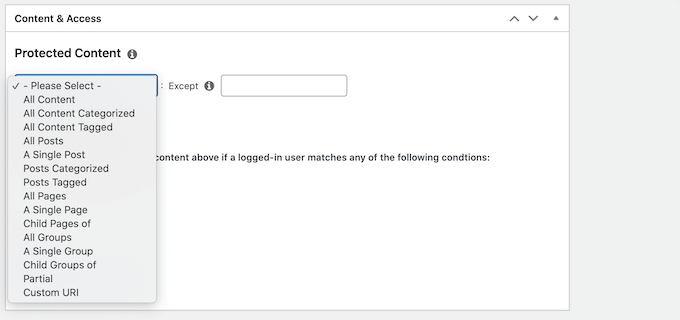
Dependendo do que você escolher, você terá acesso a algumas configurações extras. Por exemplo, se você selecionar 'Uma Página Única', precisará digitar a página que deseja usar na regra.
Se você selecionar 'Postagens Marcadas', poderá digitar uma ou mais tags.
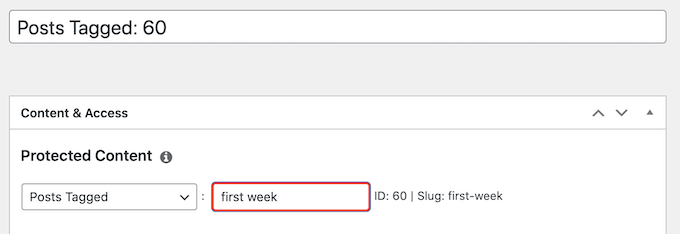
Em seguida, abra o menu suspenso na seção 'Condições de Acesso' e selecione 'Membros'.
Você pode então simplesmente abrir o segundo menu suspenso e escolher o nível de associação ao qual esta regra se aplicará.
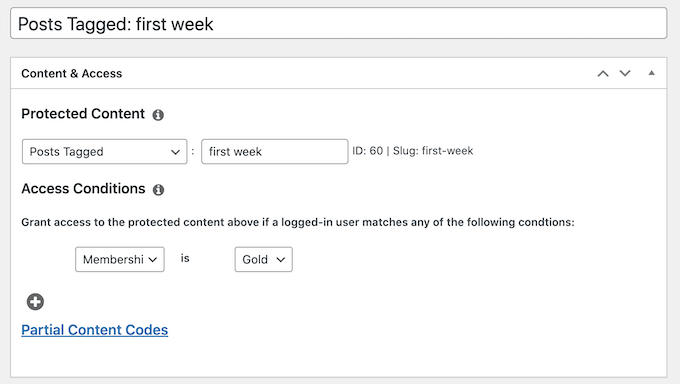
Em seguida, você pode dizer ao MemberPress quando liberar o conteúdo.
Role até 'Drip / Expiração' e marque a caixa 'Habilitar Drip' para revelar algumas novas configurações de drip.
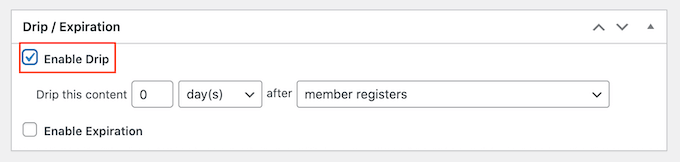
Para começar, use o menu suspenso para escolher se deseja liberar este conteúdo após um certo número de dias, semanas, meses ou anos.
Você pode então digitar um número. Por exemplo, na imagem a seguir, estamos liberando o conteúdo após 1 semana.
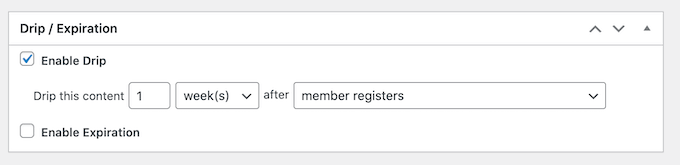
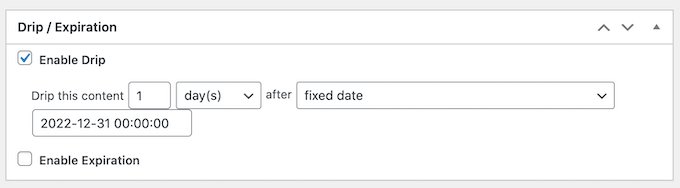
Depois de fazer isso, use o menu suspenso ‘depois’ para escolher o evento que deve acionar a contagem regressiva. Por exemplo, você pode liberar o conteúdo 2 semanas após o membro se registrar ou 1 semana após a compra de um WooCommerce específico produto.
Se você estiver trabalhando com conteúdo sensível ao tempo, poderá até escolher uma data específica fixa. Por exemplo, você pode publicar uma nova postagem na Black Friday ou anunciar um próximo evento exclusivo para membros na véspera de Ano Novo em algum momento de dezembro.
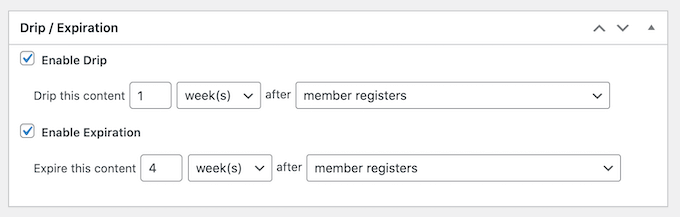
Opcionalmente, você pode definir uma data de expiração marcando a caixa ‘Habilitar Expiração’.
Isso pode criar um senso de urgência, já que o conteúdo fica disponível apenas por tempo limitado. Também pode incentivar mais pessoas a comprar assinaturas, para que não percam o conteúdo restrito pelo tempo.
Depois de fazer isso, role até 'Acesso não autorizado' e decida o que o MemberPress mostrará aos visitantes que tentarem acessar o conteúdo sem autorização.
Uma opção é provocar os visitantes mostrando um 'Resumo' do conteúdo restrito, como os primeiros 100 caracteres ou o resumo da postagem.
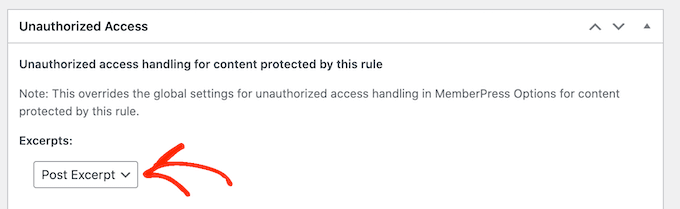
Se você não definir uma mensagem personalizada, o MemberPress exibirá a mensagem padrão de acesso não autorizado para todos os usuários. Por esse motivo, recomendamos criar sua própria mensagem abrindo o menu suspenso 'Mensagem não autorizada' e escolhendo 'Personalizada'.
Por exemplo, você pode informar aos visitantes que eles podem desbloquear este novo conteúdo comprando uma assinatura de associação.
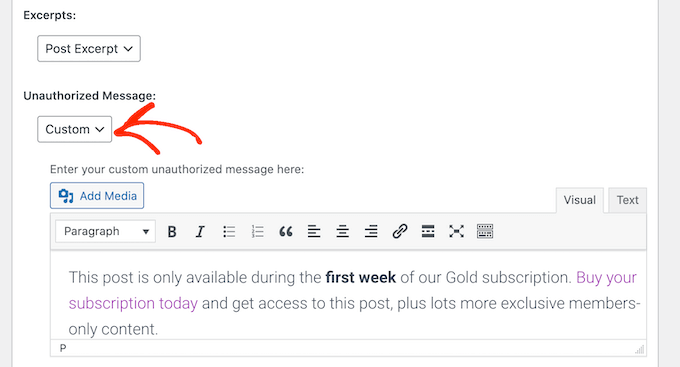
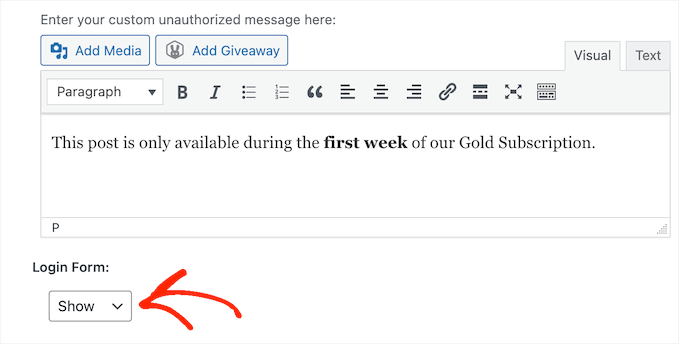
Finalmente, é uma boa ideia mostrar o formulário de login do MemberPress, caso o visitante não autorizado já tenha uma conta em seu site.
Para fazer isso, abra o menu suspenso 'Formulário de login' e clique em 'Mostrar'.
Quando terminar, role até o topo da página.
Aqui, clique no botão 'Salvar Regra'.
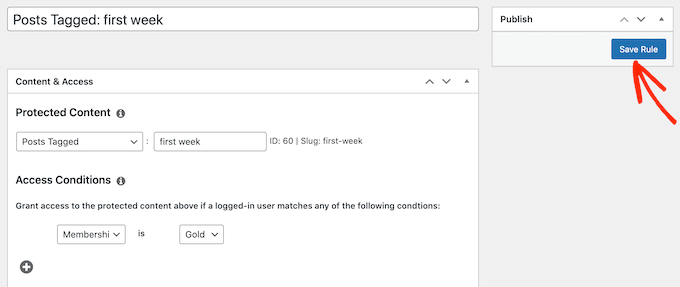
Para adicionar mais regras, basta seguir o mesmo processo descrito acima.
Dicas para Gerenciar Conteúdo Gotejado no WordPress
Quando usado corretamente, o conteúdo gotejado pode manter os membros felizes e engajados, e gerar muitas novas inscrições.
Aqui estão algumas dicas para ajudá-lo a obter ainda mais novos membros e mantê-los engajados por muito tempo.
1. Planeje uma Estratégia de Conteúdo Fluida
É importante planejar seu cronograma cuidadosamente. Você não quer entregar todo o seu conteúdo de uma vez, mas também deve haver conteúdo suficiente para satisfazer os novos membros.
Por esse motivo, é uma boa ideia criar diferentes contas de associação e testar a experiência do cliente. Você pode então ajustar suas regras de gotejamento de conteúdo para fornecer uma boa experiência a todos os usuários.
Ao testar seu site, é importante ocultar suas páginas do WordPress do Google e de outros mecanismos de pesquisa. Se seu conteúdo premium for armazenado em cache pelos mecanismos de pesquisa durante os testes, usuários não autorizados poderão acessá-lo gratuitamente.
Existem algumas maneiras de impedir que mecanismos de pesquisa rastreiem um site WordPress, mas quando seu site ainda está em desenvolvimento, recomendamos colocá-lo em modo de manutenção.
2. Crie uma Lista de E-mails
O e-mail marketing é uma das maneiras mais econômicas de promover seu conteúdo em gotejamento e trazer membros de volta ao seu site. Um e-mail também pode reforçar que este é um conteúdo novo e empolgante que os membros devem conferir.
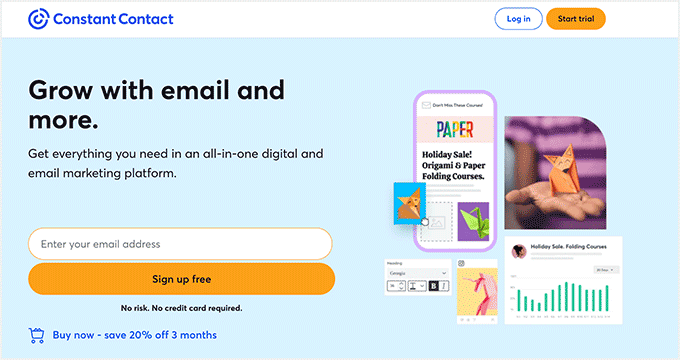
Recomendamos o uso de Constant Contact para integrar sua estratégia de gotejamento de conteúdo ao seu marketing por e-mail.
Constant Contact é o melhor serviço de marketing por e-mail para pequenas empresas e vem com ferramentas de automação fáceis que podem ajudá-lo a configurar notificações por e-mail automatizadas para novos assinantes.
Esses fluxos de trabalho automatizados podem economizar muito tempo e esforço.
Para ferramentas de automação de marketing mais poderosas, você pode procurar HubSpot ou Omnisend.
3. Promova Produtos com Retargeting no Local
Para expandir seus negócios, você precisará que as pessoas renovem suas assinaturas, atualizem seus planos ou comprem downloads digitais e outros produtos.
É aqui que entra o OptinMonster. É a melhor ferramenta de otimização de conversão que ajuda você a vender mais para seus clientes existentes.

Você pode usar o OptinMonster para mostrar aos membros mensagens direcionadas com pop-ups de lightbox, caixas de slide-in, contadores regressivos e muito mais.
Ele até tem opções de girar para ganhar gamificadas que você pode usar para recompensar membros com descontos, códigos de cupom e outros prêmios.
4. Aprenda com o Comportamento do Usuário
Todo site pode se beneficiar do rastreamento de visitantes do site, por isso a análise é um item obrigatório.
Ao monitorar o que está funcionando e o que não está funcionando em seu site de membros, você pode ajustar continuamente seu conteúdo em gotejamento para obter ainda mais inscrições e renovações.
A maneira mais fácil de instalar o Google Analytics no WordPress é usando o MonsterInsights.
É a melhor solução de Analytics para WordPress e permite monitorar visitantes e membros da área de administração do seu site.
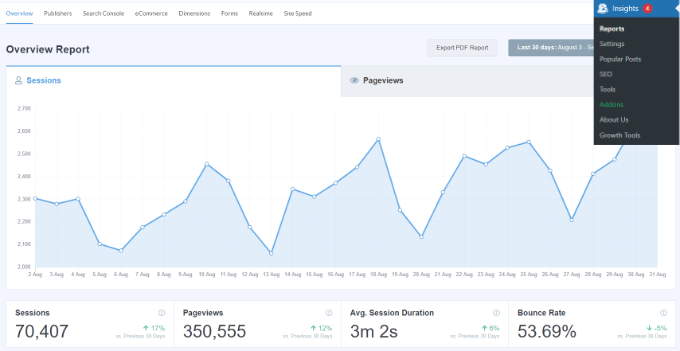
Com esses dados, você pode tomar decisões informadas e ajustar sua estratégia de conteúdo em gotejamento para expandir seus negócios.
Para saber mais, confira nosso guia passo a passo sobre rastreamento de conversão no WordPress simplificado.
Esperamos que este artigo tenha ajudado você a aprender como adicionar conteúdo com liberação automática no WordPress. Você também pode conferir nossas seleções especializadas dos melhores plugins de LMS para WordPress e nosso guia sobre como vender assinaturas em grupo no WordPress para equipes corporativas.
Se você gostou deste artigo, por favor, inscreva-se em nosso Canal do YouTube para tutoriais em vídeo do WordPress. Você também pode nos encontrar no Twitter e no Facebook.





Dennis Muthomi
O conteúdo gotejado funciona maravilhosamente com o marketing por e-mail! Uma coisa que funcionou muito bem para mim é que começamos a usar tags de "visualização" no MemberPress para um dos meus clientes criadores de cursos. É super simples – apenas tornamos algum conteúdo visível antes da compra. Isso realmente ajuda nas vendas! Na verdade, vimos nossas inscrições de membros aumentarem em 25% usando essa abordagem.
A parte sobre a integração com o Constant Contact também está perfeita. É ideal para nutrir leads através do funil de vendas enquanto se usa essa estratégia de pré-visualização.
Dayo Olobayo
Embora o conteúdo gotejado possa ser uma ferramenta poderosa, é crucial encontrar um equilíbrio. Você não quer acabar irritando seus usuários. Se os usuários perceberem o fluxo de conteúdo como muito lento ou restritivo, isso pode sair pela culatra e levar à frustração.
Mrteesurez
O post é informativo e oferece uma maneira detalhada de oferecer conteúdo gotejado com Memberpress. Se eu entendi você muito bem, assumindo que eu tenho a categoria A e a categoria B. Então eu quero mostrar alguns posts (poucos) da categoria A e alguns da categoria B para todos os usuários, mantendo o restante dos posts de cada categoria exclusivamente para os membros. Aqui, acho que usar funções de restrição por tags será útil ou como?
Deve haver um agrupamento ou algo assim?
WPBeginner Support
Se você não quiser limitar o acesso por categoria, você adicionaria tags para especificar quais postagens você deseja limitar o acesso.
Admin
Moinuddin Waheed
Ter um gotejamento de conteúdo é essencial para sites de associação.
Dar acesso a todo o conteúdo de uma vez faz com que o assinante sinta que está consumindo o conteúdo de uma vez e fazendo prática suficiente para aproveitar ao máximo o material do curso.
O gotejamento de conteúdo ajuda a consumir o conteúdo de forma faseada e a completar todas as tarefas de maneira adequada.
Existe uma maneira onde podemos oferecer algumas aulas gratuitas para visualização antes de comprar a assinatura, além de mostrar o esboço do curso premium bloqueado, como vemos em muitas plataformas de aprendizado online?
WPBeginner Support
Depende do plugin que você usa, mas você deve ser capaz de configurar isso usando o MemberPress.
Admin
Moinuddin Waheed
Obrigado pelo guia.
Estou usando o MemberPress e vou explorar como configurar isso.
Torna-se muito fácil para os potenciais compradores tomarem uma decisão informada por causa do conteúdo de prévia gratuito.
Eu mesmo comprei depois de ver o conteúdo gratuito.
Chris Colvard
Estas são ótimas ferramentas e boas maneiras de usá-las. Tenho que ler mais posts agora, obrigado!
WPBeginner Support
You’re welcome, glad you like our recommendations
Admin