


Uma navegação clara é a base para uma ótima experiência em um site. Quando os visitantes podem entender facilmente para onde cada link os levará, eles se sentem mais confiantes para explorar seu conteúdo.
Ícones de link externo tornam isso possível, fornecendo feedback visual instantâneo sobre links de saída.
Esses pequenos indicadores ajudam os visitantes a tomar decisões informadas sobre sua jornada de navegação, criando uma experiência mais suave e profissional.
Após observar inúmeros proprietários de sites WordPress adicionarem esse recurso, vimos como esses pequenos detalhes podem fazer uma grande diferença na satisfação do usuário.
Pronto para melhorar a navegação do seu site? Vamos guiá-lo através do nosso método comprovado para adicionar ícones de link externo ao seu site WordPress.
💡 Resposta Rápida: Como Adicionar Ícone de Link Externo ao Seu Site
A maneira mais fácil de adicionar ícones de links externos é usando o plugin gratuito WP External Links.
Simplesmente instale o plugin, vá para a página de configurações, escolha o estilo do seu ícone (Dashicon, Font Awesome ou Imagem) e clique em ‘Salvar Alterações’ para aplicar automaticamente ícones a todos os links de saída.
Por que Adicionar Ícones de Link Externo no WordPress?
Um ícone de link externo é um pequeno símbolo ou imagem que aparece ao lado de um link que levará o usuário a um site diferente.
Por exemplo, você pode rolar até o final de qualquer postagem da Wikipedia e ver que a maioria dos links na seção Referências tem um ícone de link externo.
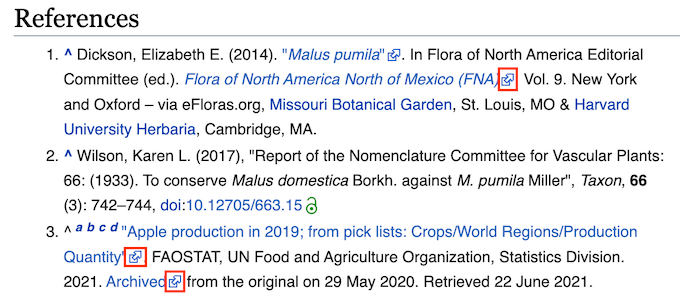
Ao adicionar links com ícones ao seu blog WordPress, seus visitantes poderão facilmente diferenciar links externos e internos. Muitos sites também usam ícones de links externos para deixar claro que o link será aberto em uma nova janela ou aba.
Esses ícones podem manter os visitantes em seu site por mais tempo e aumentar suas pageviews, pois há menos risco de eles clicarem em um link externo e saírem do seu site por acidente.
Vamos ver como personalizar seus links externos e adicionar ícones no WordPress.
Como Adicionar Ícones de Link Externo no WordPress
A maneira mais fácil de adicionar ícones de links em seu site é usando WP External Links.
Você pode usar este plugin para adicionar diferentes imagens, Dashicons e ícones do Font Awesome aos seus links externos automaticamente.
Primeiro, você precisará instalar e ativar o plugin WP External Links. Se precisar de ajuda, consulte nosso guia sobre como instalar um plugin do WordPress.
Depois disso, basta clicar no item de menu WP External Links na barra lateral esquerda.
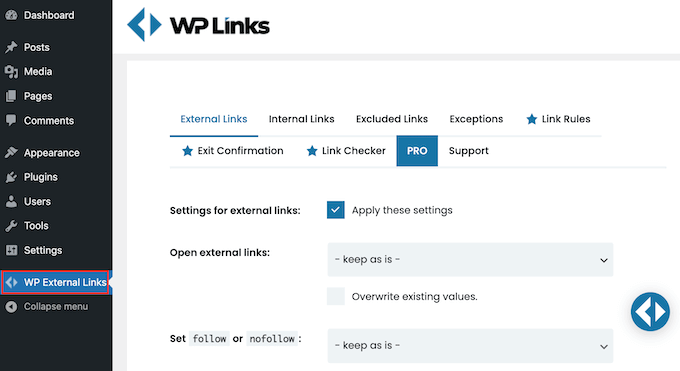
Se você receber um pop-up pedindo para atualizar, você pode simplesmente clicar em qualquer lugar fora do pop-up para fechá-lo.
Como você pode ver, o plugin pode fazer muito mais do que apenas adicionar um ícone de link externo ao seu site. Por exemplo, ele pode automaticamente transformar todos os seus links externos em links nofollow no WordPress.
O WP External Links também pode manter as pessoas em seu site abrindo todos os links externos em uma nova janela ou aba.
Recomendamos ativar este recurso, pois muitos usuários esperam que os links externos abram em uma nova aba. No entanto, tente não exagerar, pois abrir muitas abas pode ser difícil para usuários de dispositivos móveis.
Para abrir todos os URLs externos em uma nova janela ou aba, abra o menu suspenso ‘Abrir links externos’ e clique em ‘cada um em uma nova janela ou aba separada’.
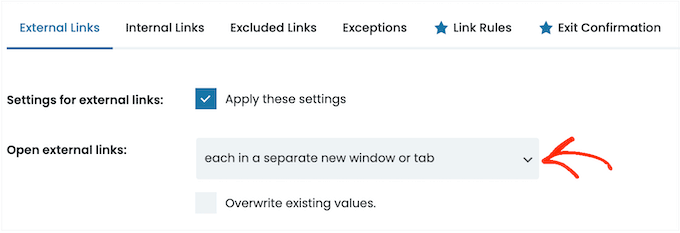
Por padrão, o WP External Links aplicará esta regra a cada novo link externo que você criar.
No entanto, ele também pode aplicar essas configurações a URLs externas que você adicionou anteriormente às suas postagens e páginas.
Isso proporcionará uma experiência mais consistente para seus usuários, então é uma boa ideia marcar a caixa ‘Sobrescrever valores existentes’.
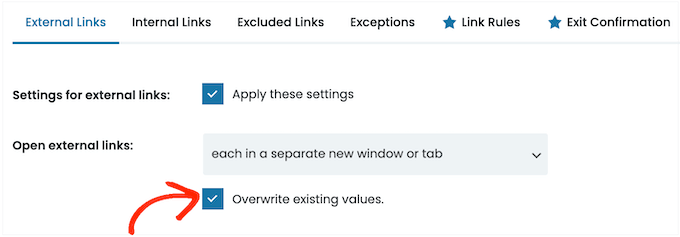
Depois de fazer isso, você estará pronto para criar um ícone para seus links externos. Para começar, role até a seção ‘Escolher tipo de ícone’.
Agora você pode clicar onde diz ‘sem ícone’ para abrir o menu suspenso.
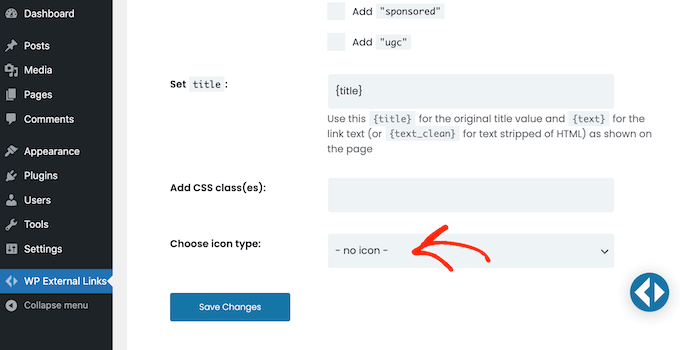
Suas opções são Imagem, Font Awesome ou Dashicon.
Tanto Font Awesome quanto Dashicon vêm com um único ícone de caixa com seta que você pode usar como ícone de link externo.
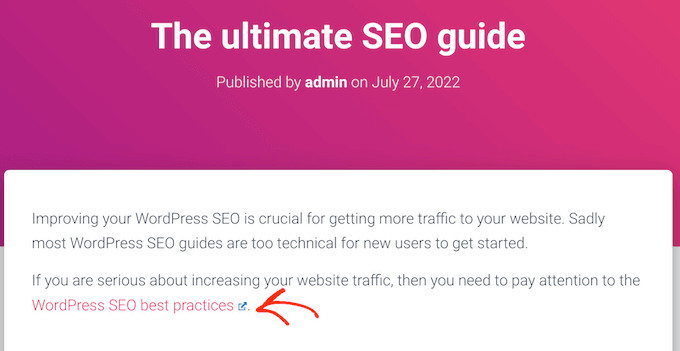
Este ícone geralmente corresponderá à cor do link do seu tema, ou aparecerá azul como na imagem a seguir.
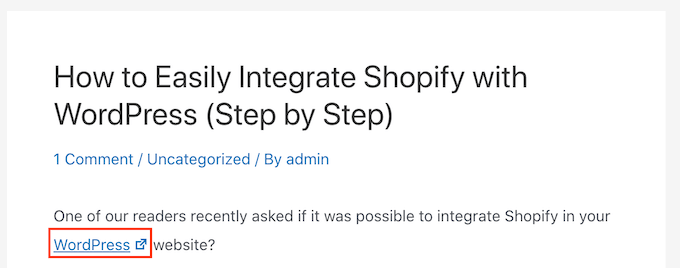
Este é o ícone exato que muitos sites usam para seus links externos, então a maioria dos visitantes entenderá o que o ícone de caixa com seta significa.
No entanto, a opção ‘Imagem’ permite que você escolha entre uma lista de arquivos de imagem pequenos e pré-fabricados com diferentes estilos e cores.
Na imagem a seguir, você pode ver um exemplo de como um ícone colorido de caixa com seta ficará em seu site WordPress.
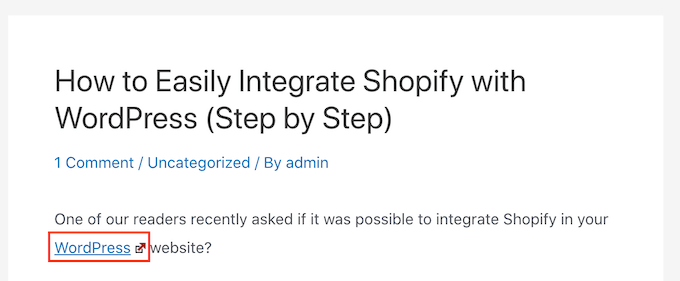
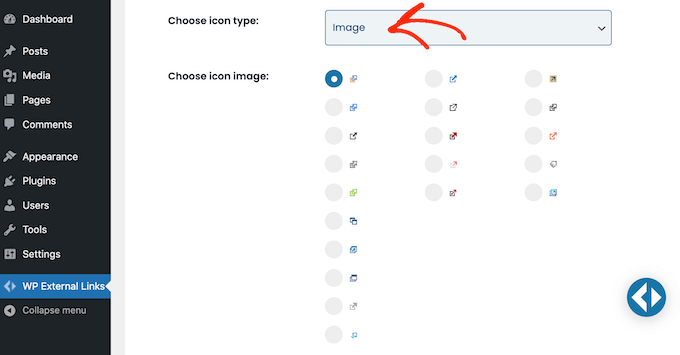
Se você preferir um estilo de ícone de cor específica, pode selecionar ‘Imagem’ no menu suspenso ‘Escolher tipo de ícone’.
Você pode então clicar naquele que deseja usar para seus links externos. Certifique-se de que o ícone combine bem com o seu tema do WordPress.
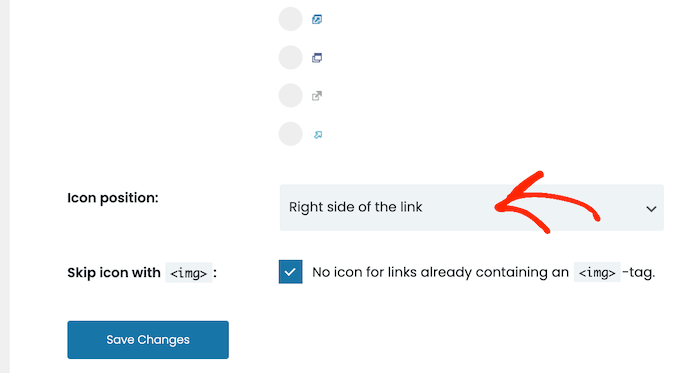
Depois de fazer isso, abra o menu suspenso ‘Posição do ícone’.
Aqui, escolha se o ícone aparecerá no ‘Lado direito do link’ ou no ‘Lado esquerdo do link’. A maioria dos sites exibe o ícone externo à direita do link.
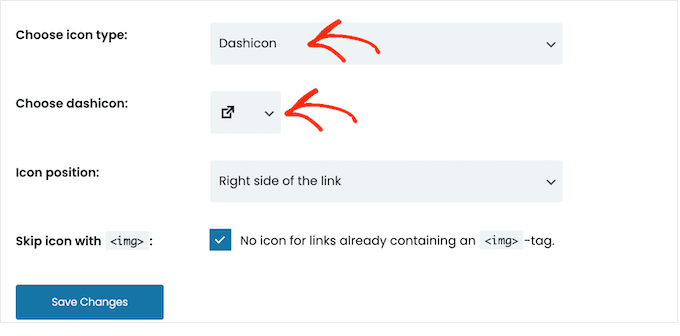
Você quer usar o ícone padrão de caixa com seta em vez disso?
Então você pode abrir o menu suspenso ‘Escolher tipo de ícone’ e clicar em ‘Font Awesome’ ou ‘Dashicon’ em vez disso.
Em seguida, abra o menu suspenso ao lado de ‘Escolher Dashicon’ ou ‘Escolher FA’ e, em seguida, clique no ícone de caixa com seta.
Observação: Tanto o Font Awesome quanto o Dashicons dão acesso a dezenas de outros ícones. No entanto, recomendamos o uso do ícone de caixa com seta, pois mais pessoas o reconhecerão como um ícone de link externo.
Após clicar no Font Awesome ou Dashicon que você deseja usar, você pode especificar se ele deve aparecer à direita ou à esquerda do link, seguindo exatamente o mesmo processo descrito acima.
Quando estiver satisfeito com o ícone de link externo escolhido, basta clicar em 'Salvar alterações'.
O plugin adicionará automaticamente os ícones de link a todos os URLs externos em seu site.
Saiba Mais Dicas e Truques para Personalizar Seu Site WordPress
Agora que você melhorou seus links externos, pode querer explorar outras maneiras de melhorar o design e a navegação do seu site.
Por exemplo, notas de rodapé são uma ótima maneira de fornecer informações adicionais ou citações sem interromper o fluxo do seu texto. Temos um guia útil sobre como adicionar notas de rodapé simples e elegantes no WordPress para mostrar como.
Além disso, você considerou personalizar a aparência dos seus links? Alterar a cor dos seus links pode ajudá-los a se destacar do texto circundante e torná-los visualmente mais atraentes.
Além disso, destacar texto é uma ótima maneira de chamar a atenção dos seus leitores para informações importantes. Temos um guia útil sobre como destacar texto no WordPress para mostrar diferentes métodos que você pode usar.
Procurando adicionar um toque de elegância aos seus posts de blog? Capitulares são letras grandes e decorativas usadas no início de um parágrafo. Elas podem adicionar um visual único e estiloso ao seu conteúdo.
Finalmente, melhorar a navegação do seu site pode aprimorar significativamente a experiência do usuário. Navegação por breadcrumb exibe a localização de um usuário na hierarquia do seu site, facilitando a orientação dele.
Perguntas Frequentes: Adicionando Ícones de Link Externo no WordPress
Aqui estão algumas perguntas frequentemente feitas por nossos leitores sobre como adicionar um ícone de link externo ao seu site WordPress:
Ícones de link externo afetam o SEO?
Não, os ícones de links externos em si não afetam seu SEO diretamente. Eles são simplesmente um aprimoramento visual que melhora a experiência do usuário.
No entanto, a forma como você lida com links externos pode impactar significativamente o SEO. Por exemplo:
- Abrir links em uma nova aba (
target="_blank") impede que os usuários naveguem para fora do seu site. - Adicionar atributos
rel="nofollow"ourel="sponsored"pode ajudar a gerenciar a equidade de links, especialmente para links de afiliados. - Usar ícones facilita para os usuários identificarem links de terceiros, o que pode reduzir as taxas de rejeição se o seu site parecer mais confiável.
Portanto, embora os ícones não sejam um fator de classificação, o comportamento do usuário que eles suportam pode contribuir para um melhor engajamento.
Adicionar um ícone a links externos vai deixar meu site mais lento?
Não necessariamente. Se você estiver usando um plugin leve como o WP External Links ou adicionando o ícone com CSS, o impacto no desempenho é mínimo. Apenas esteja ciente de algumas coisas:
- Evite usar ícones de imagem grandes ou não otimizados. Use SVGs ou fontes de ícones como Font Awesome em vez disso.
- Não carregue uma biblioteca de ícones inteira apenas para um único ícone de link externo — isso é exagero.
- Plugins com vários recursos (como monitoramento de links, redirecionamento, etc.) podem ser mais pesados, então escolha um focado apenas em ícones de links se a velocidade for uma preocupação.
Todas essas dicas ajudarão a garantir que os ícones de links externos não afetem a velocidade do seu site.
Devo mostrar ícones de links externos em todos os links externos?
Nem sempre. Você pode querer pular o ícone em alguns casos, como:
- Em menus ou rodapés, onde o espaço é limitado
- Em ícones de redes sociais, onde já é óbvio
- Se o ícone não combinar com o design do seu site
Muitos plugins permitem que você exclua certos links usando classes ou por nome de domínio. Por exemplo, você pode excluir links para o YouTube ou para seus próprios parceiros de marca, enquanto exibe ícones para o restante. Tudo é uma questão de contexto – use ícones onde eles ajudam a esclarecer a experiência do usuário.
Esperamos que este artigo tenha ajudado você a aprender como adicionar um ícone de link externo ao seu site WordPress. Você também pode conferir nosso guia completo sobre os elementos de design mais eficazes do WordPress e nossas escolhas especializadas dos melhores construtores de páginas de arrastar e soltar para WordPress.
Se você gostou deste artigo, por favor, inscreva-se em nosso Canal do YouTube para tutoriais em vídeo do WordPress. Você também pode nos encontrar no Twitter e no Facebook.



Dennis Muthomi
As someone trying to build an online business, I’ve been following a blog that provide tips for solopreneurs.
And they use external link icons on their sites, which I really like the look of.
I was actually planning to hire a developer to add this feature to my own site, but thankfully I stumbled upon this excellent guide from WPBeginner first.
Being able to easily add external link icons myself with the WP External Links plugin is a gamechanger.
Thanks WPBeginner for another super helpful resource!
WPBeginner Support
De nada! Que bom que nossa recomendação foi útil!
Admin
Ahmed Omar
Post interessante, pessoalmente confio mais no site quando vejo o ícone de link externo, pois o site tem transparência
Eu também vou adicioná-lo ao meu site
Obrigado
WPBeginner Support
Thank you for sharing your opinion on the icon
Admin
Hemang Rindani
Bom artigo. Os usuários permanecem no site se o conteúdo satisfizer suas expectativas. É importante usar um CMS que ajude a manter o site atualizado. O WordPress é um ótimo CMS que vem com uma interface fácil para gerenciar todo o site. Ele fornece um diretório de add-ons que ajuda a aumentar a funcionalidade do site. Também é fácil personalizar os módulos no WordPress que atendem a quaisquer requisitos complexos de negócios.
shaurya
Bom post, realmente útil.
Mark Klinefelter
Tentei carregar o plugin, mas ele quebra meus ícones sociais mashable. Pena, pois o plugin parecia útil.
Laurent
O melhor não deveria ser fornecer um Ícone de Fonte em vez de um arquivo .png como ícone externo?