


Você tem conhecimento valioso para compartilhar, mas transformá-lo em um curso online estruturado pode parecer avassalador. Por onde começar? Como criar aulas, acompanhar o progresso dos alunos e entregar conteúdo profissionalmente (sem gastar milhares em plataformas caras)?
Felizmente, o WordPress torna possível e fácil construir um sistema de gerenciamento de aprendizado (LMS) completo.
Na WPBeginner, ajudamos muitos proprietários de empresas diferentes a transformar sua expertise em cursos online lucrativos usando o WordPress. O LMS certo simplifica tudo, seja você administrando um pequeno site de aprendizado por assinatura ou uma academia online em larga escala.
Nós usamos pessoalmente o MemberPress para alimentar nosso site de associação de vídeo gratuito. Mas depois de testar várias outras opções, descobrimos que o Thrive Apprentice também é uma excelente escolha.
Neste guia, vamos guiá-lo passo a passo na configuração de um sistema de gerenciamento de aprendizado no WordPress para que você possa começar a entregar cursos que seus alunos realmente gostarão. 🧑🏫
O que é um Sistema de Gerenciamento de Aprendizado no WordPress?
Um Sistema de Gerenciamento de Aprendizagem, ou LMS, é como um sistema completo de administração escolar para o seu site WordPress. Com um LMS, você pode criar, gerenciar e entregar cursos online para seu público.
Isso significa que você pode fazer upload de lições, criar questionários, acompanhar o progresso e até mesmo entregar certificados aos seus alunos. Ele organiza tudo para você, para que você possa se concentrar em ensinar.
E a melhor parte? Tudo é integrado diretamente no seu site WordPress, então não há necessidade de enviar os usuários para uma plataforma separada.
Por que adicionar um Sistema de Gestão de Aprendizagem no WordPress?
Seja ensinando marketing de conteúdo, arte ou rotinas de fitness, um LMS ajuda você a organizar e entregar seu conteúdo de uma forma que seja fácil para seus alunos acompanharem – sem necessidade de codificação.
Você pode configurar tudo com ferramentas fáceis de usar, projetadas para quem não é de tecnologia.
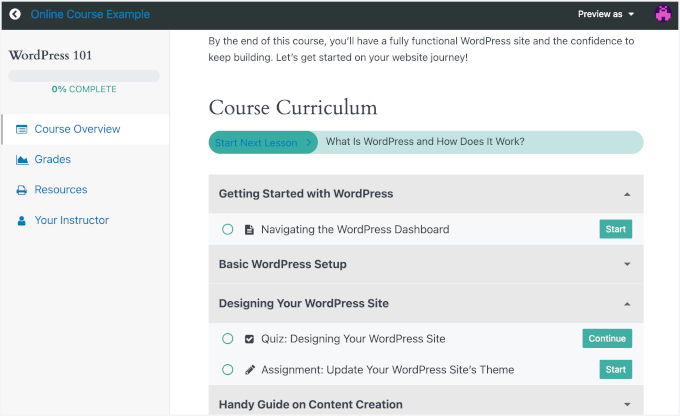
Um LMS também é ótimo para manter os alunos engajados. Recursos como acompanhamento de progresso e certificados ajudam os alunos a se manterem motivados. Além disso, tudo é automatizado; não é necessária nenhuma avaliação ou envio de e-mail manual.
Não só torna o ensino simples, mas também ajuda você a expandir seu público e ganhar dinheiro.
Com ferramentas como MemberPress e Thrive Apprentice, você pode criar um sistema de assinatura para que apenas alunos pagantes tenham acesso aos seus cursos. Essas ferramentas também permitem que você crie cursos com aparência profissional que sejam envolventes e fáceis de navegar.
Nas seções a seguir, mostraremos como adicionar um sistema de gestão de aprendizagem no WordPress usando MemberPress e Thrive Apprentice.
Sinta-se à vontade para clicar nos links de salto abaixo para o seu método preferido:
- Method 1: Add a Learning Management System Using MemberPress (Best All-in-One Solution)
- Method 2: Add a Learning Management System Using Thrive Apprentice (Best for Visual Course Building)
- Dica Bônus: Crie um Programa de Indicação para Crescer Seu Curso Online
- Perguntas Frequentes Sobre LMS no WordPress
- Leitura Adicional para Crescer Seus Cursos Online
Vamos percorrer como configurar seu LMS para que você possa começar a ensinar sem se prender aos detalhes técnicos.
Método 1: Adicionar um Sistema de Gerenciamento de Aprendizagem Usando MemberPress (Melhor Solução Tudo-em-Um)
Se você está procurando um plugin de assinatura e LMS tudo-em-um, MemberPress é uma escolha fantástica. Ele vem com add-ons poderosos: Cursos, Quizzes, Tarefas, Boletim de Notas e CoachKit, tornando-o uma solução completa para criar e gerenciar cursos online.
Nós usamos pessoalmente o MemberPress para gerenciar nosso site de vídeos, e ele se provou uma solução fantástica. Você pode ler nossa avaliação completa do MemberPress para ver por que o recomendamos.

Para começar, vamos instalar e ativar o plugin MemberPress. Se você não tem certeza de como fazer isso, confira nosso guia sobre como instalar um plugin do WordPress.
Assim que ativado, o menu MemberPress aparecerá no seu painel. Clique nele para ser guiado por um processo de configuração simples.
Em seguida, você vai querer configurar seus métodos de pagamento. Vá para MemberPress » Configurações e clique na aba ‘Pagamentos’.

A partir daí, clique no botão ‘+ Adicionar Método de Pagamento’ e comece a adicionar seus gateways de pagamento.
Desenvolva Seus Cursos Online
Agora, é hora de começar a criar seus cursos.
Com o MemberPress, você tem todas as ferramentas que precisa para fazer seus cursos brilharem. Você pode facilmente adicionar lições e questionários e até mesmo dar certificados aos seus alunos. Tudo o que você precisa está pronto para usar, para que você possa se concentrar em ensinar, não em ficar preso na configuração.
Primeiro, você precisará obter o add-on MemberPress Courses. Basta ir em MemberPress » Cursos, e você encontrará um botão para instalar e ativar o add-on.
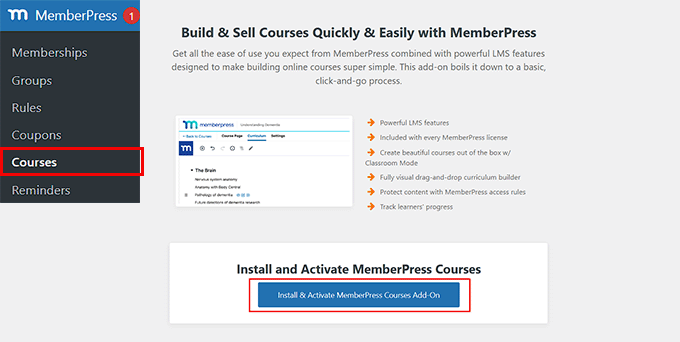
O ReadyLaunch geralmente é ativado por padrão quando você instala o plugin. Este recurso permite criar facilmente páginas otimizadas para dispositivos móveis para cursos, certificados e questionários.
Você pode verificar e ajustar as configurações navegando para MemberPress » Configurações e, em seguida, mudando para a aba ‘ReadyLaunch’.
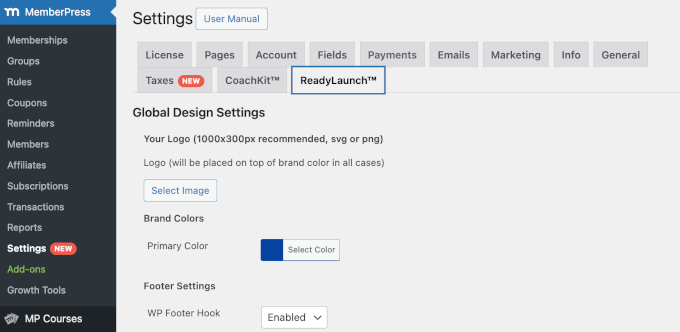
Aqui, você pode carregar seu logotipo, escolher a cor da sua marca, ajustar as configurações do rodapé e habilitar os modelos ReadyLauch para páginas pré-construídas.
Se tudo parecer bom para você, então você está pronto para construir seu primeiro curso.
Para fazer isso, você pode navegar até MP Cursos » Cursos e clicar no botão ‘Adicionar Novo Curso’.

Aqui, você notará que o construtor usa o editor de blocos do WordPress, que é super fácil de usar. Com sua interface de arrastar e soltar, você pode adicionar e personalizar blocos para criar um curso divertido e envolvente sem o incômodo de codificar do zero.
A partir daqui, você pode começar adicionando um título e descrição do curso. Para detalhes, veja nosso guia sobre como criar cursos online no WordPress.

Criar Seções de Curso
Depois de adicionar um título, você pode mudar para a aba ‘Currículo’ para construir a estrutura do seu curso com Seções.
Seções são as partes principais do seu curso que agrupam lições relacionadas. Pense nelas como capítulos de um livro; elas ajudam a organizar seu conteúdo para que os alunos possam acompanhar facilmente.
Para criar sua primeira Seção, basta clicar no botão ‘Adicionar Seção’ e dar um nome a ela.

Não se preocupe se você ainda não tem certeza de como chamar suas seções. Você sempre pode editá-las mais tarde.
Em seguida, vamos clicar em ‘Adicionar Lição’ abaixo dessa seção para adicionar seus materiais de aprendizado. Você pode adicionar quantas lições precisar, apenas mantenha-as relevantes para a seção.
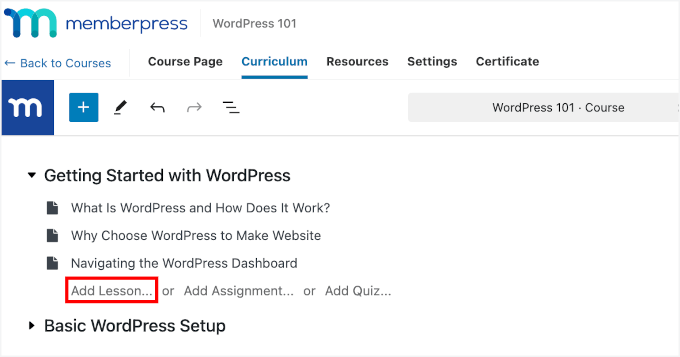
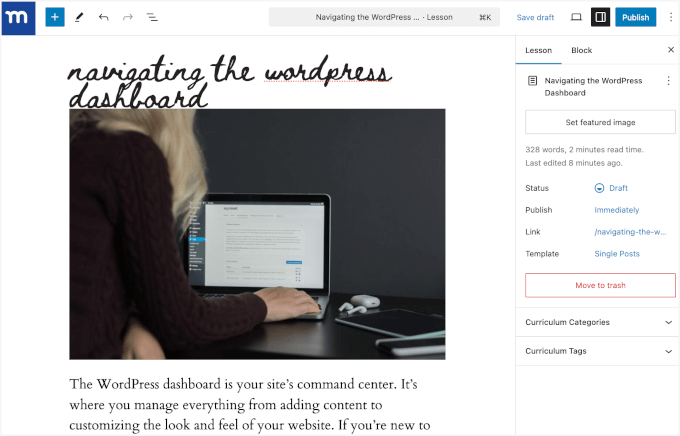
Para editar uma lição, passe o mouse sobre ela e clique em ‘Editar’.
Isso abrirá o editor de aulas, onde você pode adicionar seus materiais.
Adicionar Quizzes, Tarefas e Livro de Notas
Para tornar seus cursos mais envolventes, você pode adicionar quizzes e tarefas. Em seguida, você também pode ativar o recurso de livro de notas para acompanhamento. É isso que transforma o MemberPress de apenas uma ferramenta de proteção de conteúdo em um sistema completo de gerenciamento de aprendizado.
Como você já tem o MemberPress Courses funcionando, você só precisará instalar e ativar estes três add-ons poderosos.
Primeiro, vamos instalar e ativar o add-on MemberPress Quizzes. Para fazer isso, você pode navegar até MemberPress » Add-ons.
Em seguida, você pode procurar pelo add-on Course Quizzes e clicar no botão ‘Install Add-On’. Em seguida, prossiga e ative o interruptor para ativá-lo.
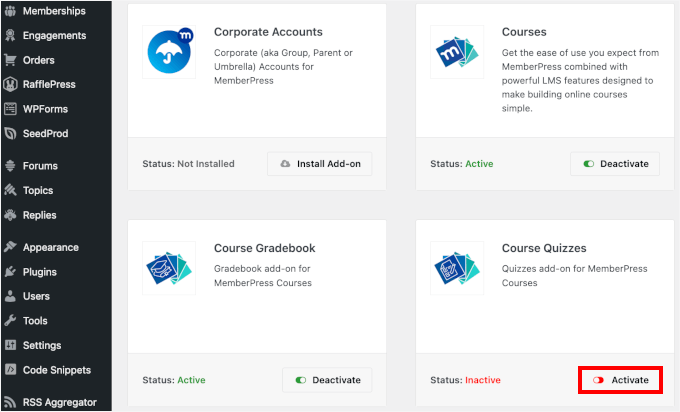
Assim que terminar, você pode voltar para a sua aba ‘Curriculum’ no construtor de cursos.
Agora, você deverá ver o botão ‘Add Quiz…’. Simplesmente clique nele para adicionar um.
Para criar os quizzes, passe o mouse sobre o quiz que você acabou de criar e clique no ícone 'Editar'.
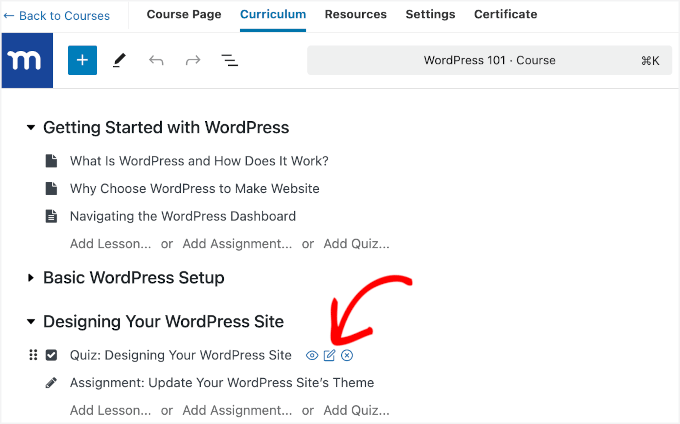
Isso o levará ao construtor de quizzes.
A partir daqui, você pode começar a adicionar itens um por um. Você encontrará vários blocos de quiz no painel esquerdo, e a prévia do quiz estará à sua direita.
Para adicionar um bloco de quiz, seja uma questão de múltipla escolha ou de dissertação, você pode simplesmente arrastar um bloco e soltá-lo na área de prévia.
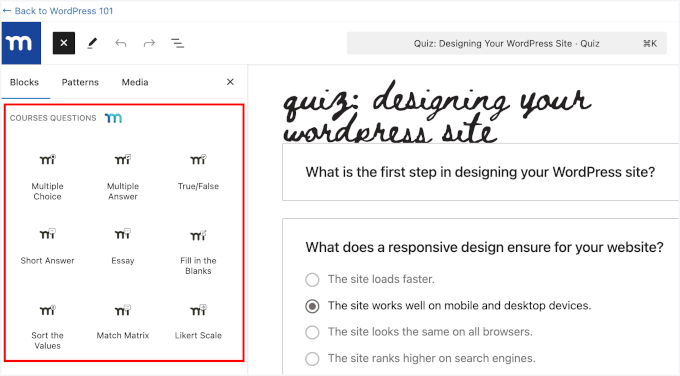
Em seguida, você vai querer verificar o painel ‘Quiz’ para ver suas configurações.
Vá em frente e clique na aba ‘Configurações’ para expandi-la. A partir daqui, você pode:
- Habilitar o recurso ‘Exigir Pontuação Mínima’ e adicionar o número em porcentagem ou pontos.
- Adicionar uma mensagem personalizada no campo ‘Mensagem de Tentativa Falha’.
- Mude o seletor para permitir novas tentativas, defina o limite de novas tentativas e escolha ‘Mais Recente’ para salvar a tentativa de quiz mais recente.
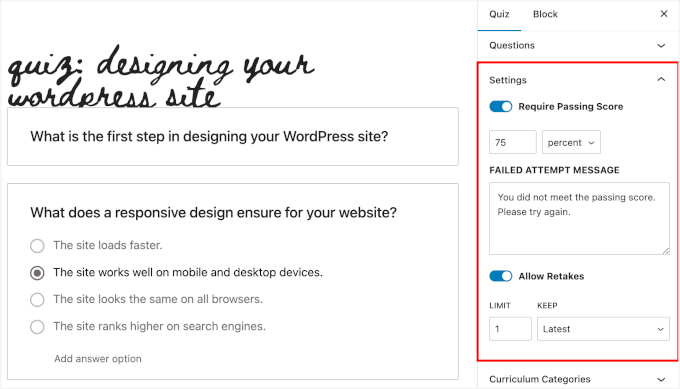
Não se esqueça de clicar em ‘Salvar’ quando terminar.
Depois disso, vamos adicionar tarefas de curso usando o add-on MemberPress Assignments.
Simplesmente volte para MemberPress » Add-ons e clique no botão para instalar o complemento ‘Assignments’. Uma vez instalado, você pode mudar o seletor para ativá-lo.
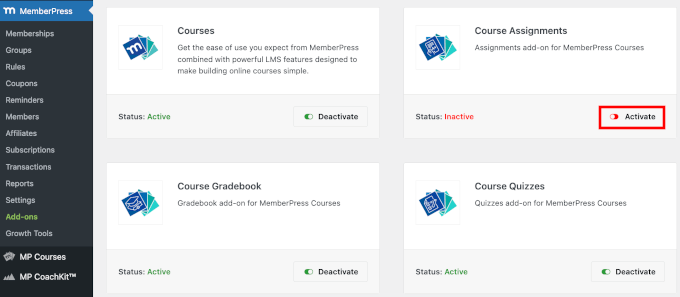
Após a ativação, você verá o botão ‘Adicionar Tarefas…’ em seu construtor de cursos.
Vá em frente e clique nele para adicionar uma.
Depois disso, passe o mouse sobre a tarefa e clique no ícone ‘Editar’.
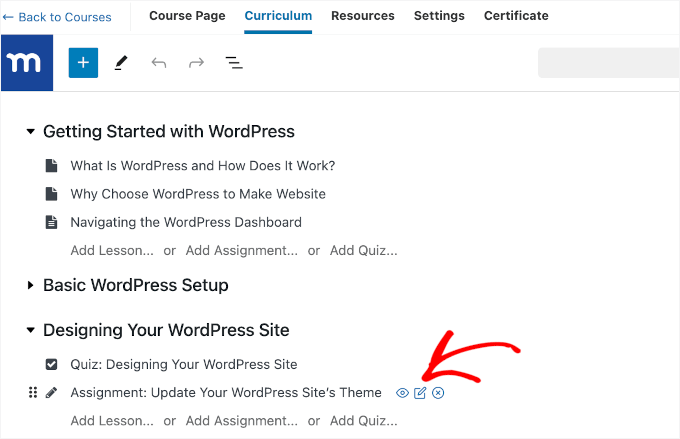
Na próxima tela, você verá o editor de tarefas.
O add-on MemberPress Assignments permite que os alunos enviem tarefas por upload de arquivo e compartilhamento de link.
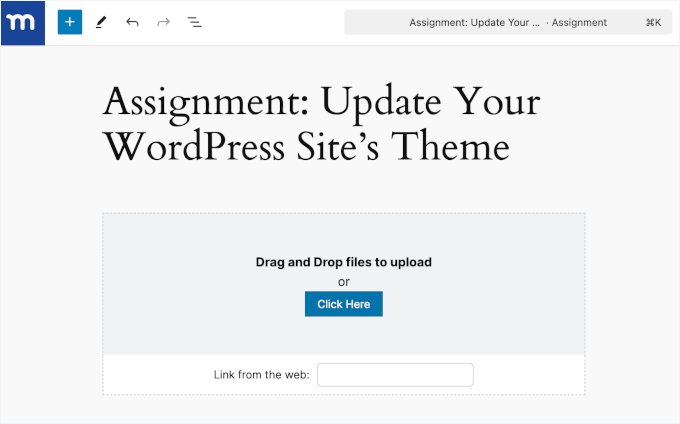
Para adicionar mais contexto, tente incluir uma breve descrição da tarefa para explicar seu propósito e o que é esperado. Você também pode incluir instruções simples.
Aqui está um exemplo:
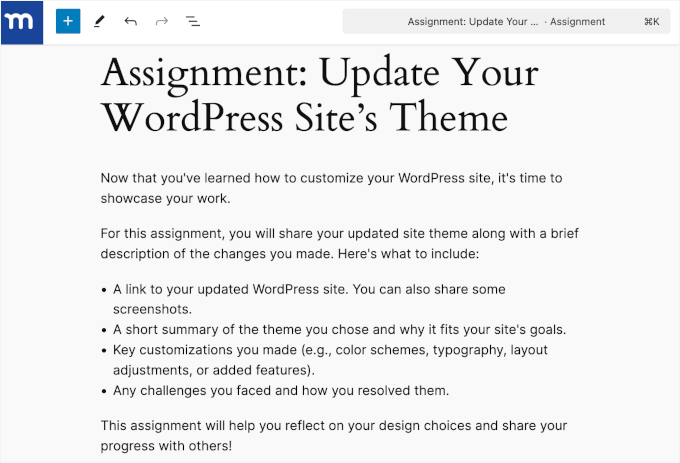
Não se esqueça de clicar no botão ‘Salvar’ para manter suas alterações.
Agora que você configurou questionários e tarefas, o próximo passo é adicionar uma funcionalidade de livro de notas.
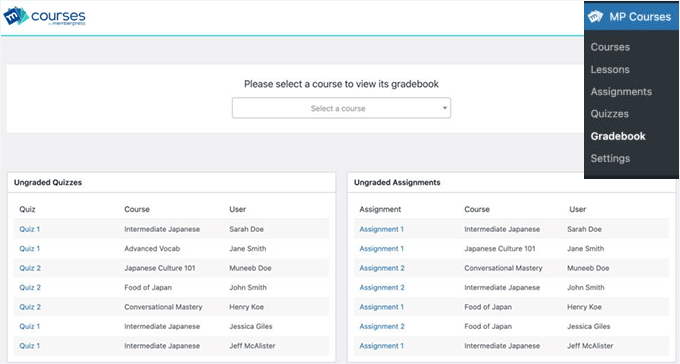
O add-on MemberPress Gradebook facilita o acompanhamento e a avaliação do progresso dos seus alunos. Assim que você o instala, cada curso em seu site ganha sua própria grade de notas que é atualizada automaticamente com as pontuações de tarefas e questionários à medida que os alunos os concluem.
Para instalar o complemento, você pode ir em MemberPress » Add-ons, e então clicar nos botões para instalar e ativar o Complemento Gradebook.
Isso adicionará um item de menu ‘Gradebook’ em ‘MP Courses’.
Carregar Recursos de Aprendizagem Adicionais
Agora você pode mudar para a aba ‘Resources’.
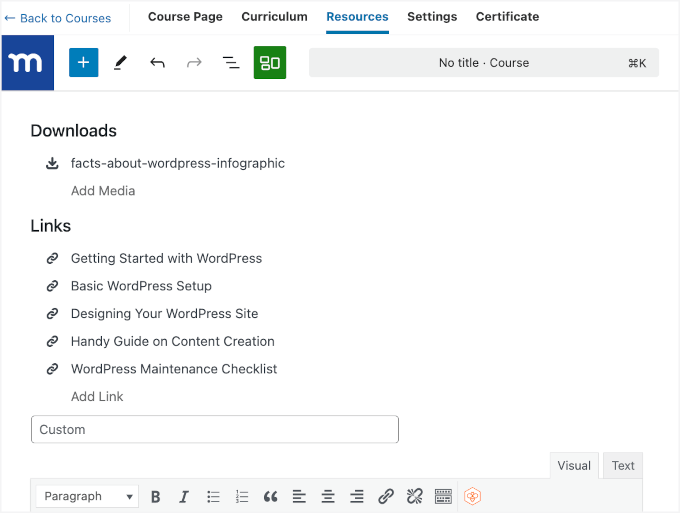
Aqui, você pode compartilhar mais recursos de aprendizado com seus alunos. Por exemplo, você pode incluir arquivos de mídia como imagens, vídeos ou áudio que os alunos podem baixar.
Para fazer isso, basta clicar no botão ‘Add Media’, que abrirá o uploader para você.
Você também pode incorporar links externos de fontes confiáveis. Vá em frente e clique no botão ‘Add Link’ para adicioná-los.
Configurar as Definições do Curso
Na aba ‘Settings’, você encontrará opções de configuração para muitas coisas.
A primeira coisa que você verá é o controle deslizante 'Incluir na Listagem do Curso'. Como você ativou o ReadyLaunch, este controle deslizante será ativado automaticamente.
Você pode então colar seu link de registro no campo 'Página de Vendas'. Isso garante que os alunos sejam direcionados para o formulário de registro correto para comprar o curso.
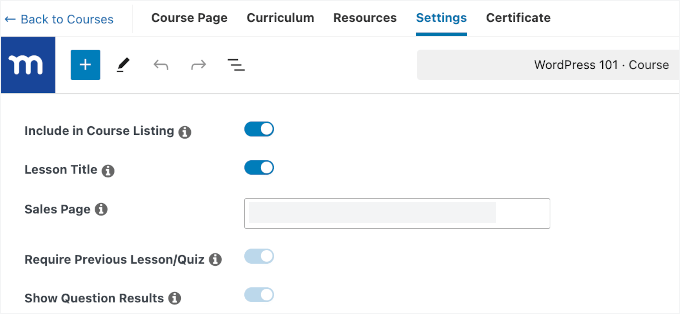
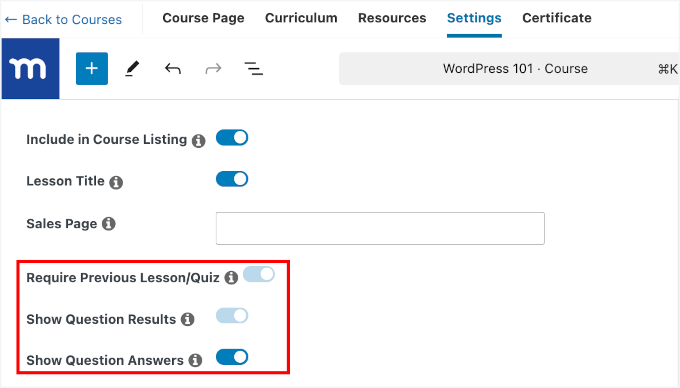
Você também pode encontrar opções de configuração para seus questionários.
'Exigir Lição/Questionário Anterior' e 'Mostrar Resultados das Perguntas' estão pré-configurados como ativos. No entanto, você pode optar por ativar ou desativar a opção 'Mostrar Respostas das Perguntas'.
Em seguida, você encontrará as ferramentas de conteúdo gotejado na parte inferior do painel.
Drip content permite que você libere o material do seu curso gradualmente, em vez de dar aos alunos acesso a tudo de uma vez. Isso ajuda a manter os alunos engajados, evita sobrecarga e incentiva o progresso constante.
Com o MemberPress, você pode optar por liberar o conteúdo por módulo (seção) ou por lição individual. Você também pode definir a frequência de liberação (diária, semanal ou mensal) e especificar a data e o fuso horário de início para cada liberação de conteúdo.
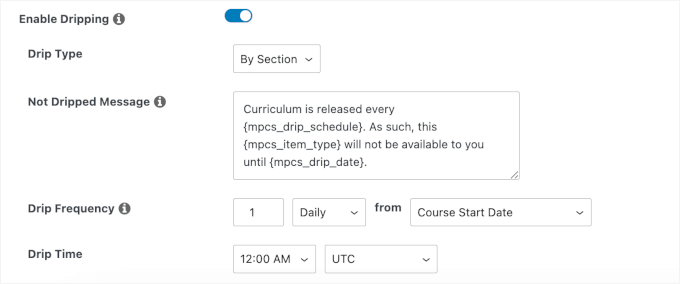
Isso lhe dá controle total sobre como e quando seus alunos acessam o material.
Personalizar Configurações do Certificado do Curso
Nesta etapa, você ajustará as configurações dos certificados do curso.
Primeiro, você precisará alternar o controle deslizante para ativar os certificados, o que abrirá as opções de configuração.
A partir daqui, você pode habilitar o download forçado de PDF, escolher o tamanho do papel e selecionar o design. Você também pode querer fazer upload de alguns arquivos digitais aqui, incluindo o logo do seu curso e a assinatura eletrônica do instrutor.
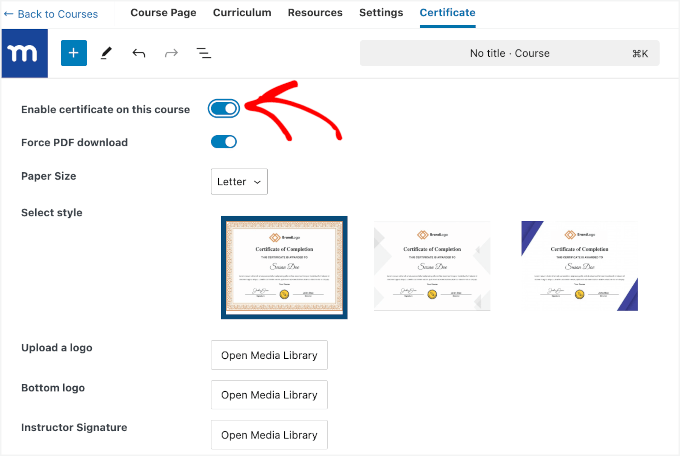
Vamos rolar o painel para ajustar mais configurações.
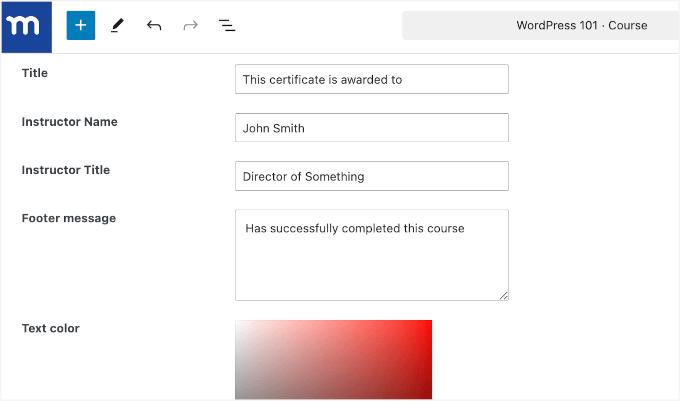
Você então encontrará opções para adicionar um título de certificado personalizado, nome e cargo do instrutor e uma mensagem de rodapé. Se necessário, você também pode alterar a cor do texto usando o seletor de cores.
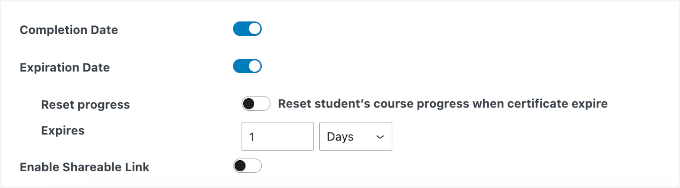
Para adicionar a data de conclusão de um aluno, basta ativar a opção ‘Data de Conclusão’.
Se você quiser definir a data de validade do certificado, pode ativar a opção ‘Data de Validade’ e escolher a duração (em dias, semanas, meses ou anos) após a qual o certificado expirará.
Além disso, se você quiser que os alunos refaçam o curso assim que o certificado expirar, ative a opção ‘Redefinir o progresso do curso do aluno quando o certificado expirar’. Isso redefinirá automaticamente o progresso deles.
É isso!
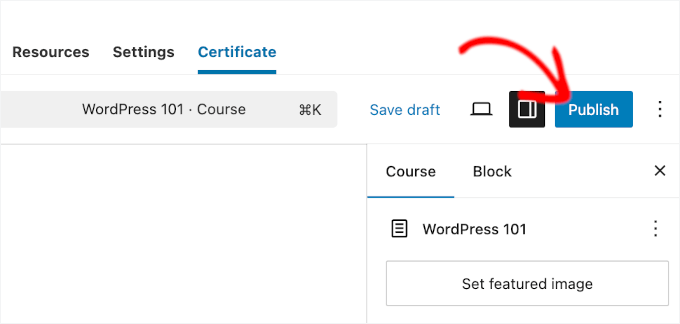
Quando estiver satisfeito com tudo, você pode finalmente clicar no botão ‘Publicar’.
Agora, você pode querer clicar no botão ‘Visualizar’ quando ele aparecer para vê-lo ao vivo em seu site.
Veja como nosso LMS final se parece no front-end:
Controle o Acesso e Venda Cursos
Agora, é hora de criar um plano de associação para o seu curso.
Criar um plano de associação é um passo fundamental para gerenciar seu curso e disponibilizá-lo para o público certo. Ele ajuda você a:
- Manter as coisas organizadas: Agrupe seus cursos em planos específicos para facilitar o gerenciamento.
- Ganhar dinheiro: Defina preços e termos de pagamento para que você possa lucrar com seu curso.
- Oferecer opções: Crie planos gratuitos ou pagos para atender às necessidades de diferentes alunos.
- Controlar o acesso: Restrinja o conteúdo apenas para membros, para que seja seguro e exclusivo.
Você pode começar acessando MemberPress » Memberships e clicando em ‘Add New Membership.’
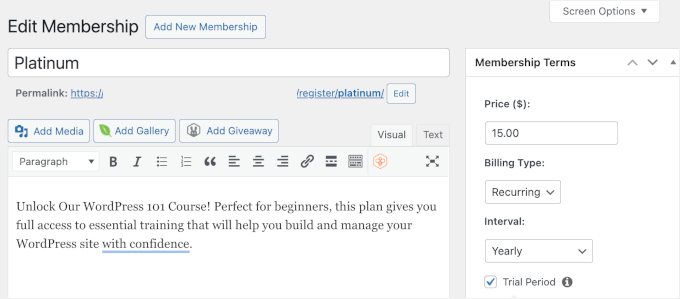
Na próxima tela, você pode inserir um título para o seu plano de associação e adicionar uma descrição.
Em seguida, na caixa 'Termos de Associação', você pode inserir o preço do seu curso. Você também pode selecionar a duração do acesso (vitalício, recorrente ou expiração fixa) e oferecer testes gratuitos.
Agora, vamos rolar a página para localizar a seção ‘Opções de Assinatura’.
Aqui, o MemberPress permite que você configure recursos avançados como o botão de inscrição, o e-mail de boas-vindas e a caixa de preços.

Quando terminar, clique no botão ‘Publicar’ para salvar suas alterações.
O próximo passo é adicionar a regra de assinatura, que permite escolher o conteúdo que você deseja proteger (como um curso específico).
No seu painel do WordPress, navegue até MemberPress » Regras e clique em ‘Adicionar Nova Regra’.
Na próxima tela, você pode nomear sua regra no campo disponível. Em seguida, você pode selecionar o conteúdo que deseja proteger na seção ‘Conteúdo e Acesso’.
Por exemplo, aqui, nós:
- Escolhemos um único curso e selecionamos o curso que acabamos de criar.
- Acesso concedido ao conteúdo protegido se o plano de associação de um usuário logado for Platinum.
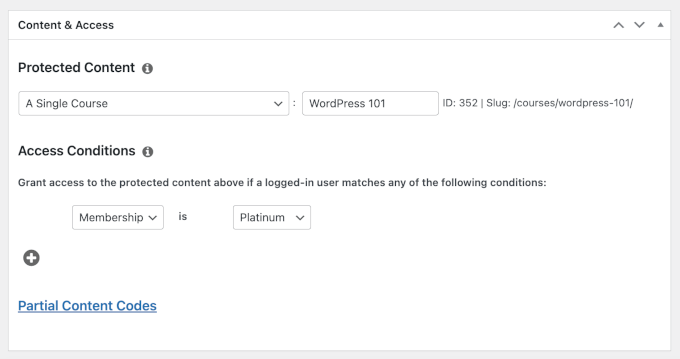
Não se esqueça de clicar no botão ‘Salvar Regra’ para finalizar suas configurações.
É só isso!
Se você quiser mais ajuda, confira nosso guia completo sobre como criar e vender cursos no WordPress.
🔗 Alternativa: Se você está explorando alternativas, o AccessAlly é uma escolha poderosa. Ele oferece uma variedade de recursos como criação avançada de cursos, opções de associação integradas e ferramentas de automação. Para mais opções, veja nossas escolhas especializadas para os melhores plugins de LMS.
Método 2: Adicionar um Sistema de Gerenciamento de Aprendizagem Usando Thrive Apprentice (Melhor para Criação Visual de Cursos)
Se você está procurando um construtor de cursos dedicado para WordPress, então o Thrive Apprentice é uma excelente opção. Ele vem com mais de 55 modelos personalizáveis para facilitar a criação de cursos e modelos de drip content prontos para usar para liberar lições em um cronograma.
Embora o Thrive Apprentice tenha alguns recursos de associação integrados, você pode usá-lo junto com o MemberPress para restringir o acesso aos seus cursos online. Alternativamente, ele é compatível com outros plugins de associação como WishList Member ou MemberMouse.
Achamos o Thrive Apprentice muito útil para criar cursos estruturados e envolventes. Confira nossa análise completa do Thrive Apprentice para saber mais sobre este plugin.
Antes de começarmos, apenas um aviso: o Thrive Apprentice faz parte da Thrive Themes Suite, portanto, você precisará criar uma conta no site deles.
Assim que estiver no site, vamos clicar no botão 'Começar Agora' e seguir os passos para completar sua compra.
Depois disso, você terá acesso ao seu painel de membro do ThriveThemes.
Para usar o Thrive Apprentice, você precisará instalar o plugin Thrive Product Manager. Você precisará clicar no link 'Thrive Product Manager plugin' para baixá-lo.

Assim que o download for concluído, você pode ir ao seu painel do WordPress para instalar e ativar o plugin. Se precisar de ajuda com isso, confira nosso guia sobre como instalar um plugin do WordPress.
Após a ativação, você precisará vincular sua conta do Thrive Themes ao seu site WordPress. Para fazer isso, vá para a aba 'Product Manager' na sua área de administração e clique em 'Log into my account.'

Uma vez logado, você poderá selecionar os produtos que deseja instalar e ativar em seu site.
Para instalar o Thrive Apprentice, clique em 'Install Product' e depois clique no botão 'Install Selected Products (1)'.
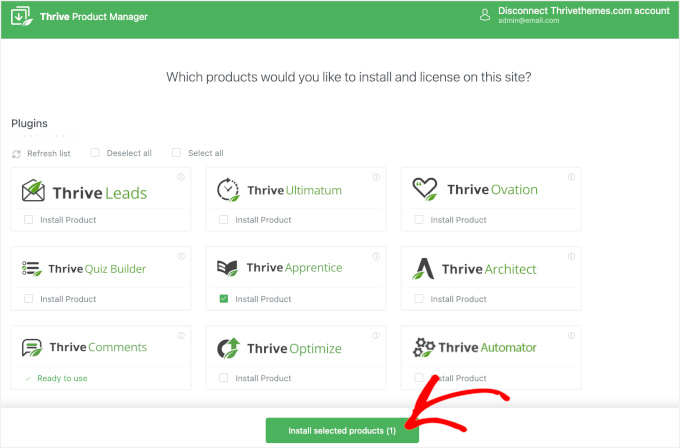
Quando o Thrive Apprentice for instalado, você verá uma mensagem de sucesso. Basta clicar no botão ‘Ir para o Painel do Thrive Themes’ para começar.
Configure os Detalhes do Seu Curso Online
No Painel do Thrive, você agora deve encontrar a seção para o Thrive Apprentice.
Clique em ‘Painel do Apprentice’ para começar.
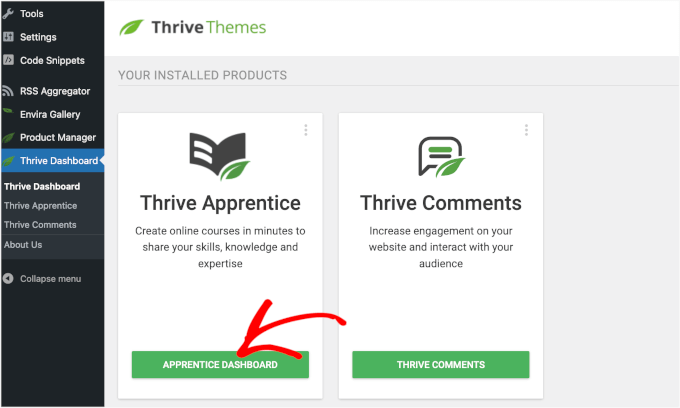
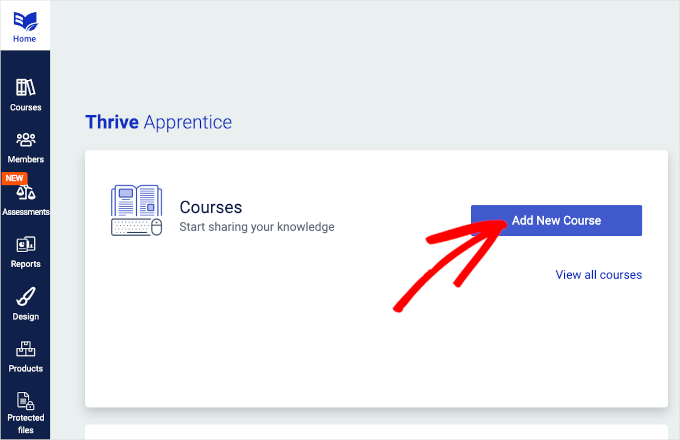
Você será então levado ao construtor de cursos do Thrive Apprentice.
A partir daqui, você pode ir para a aba ‘Home’ e selecionar ‘Adicionar Novo Curso’ para construir seu curso do zero, para mais controle e menos distrações.
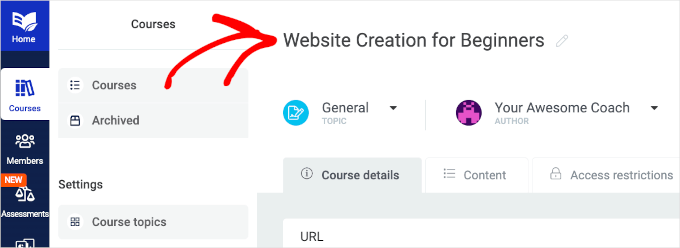
No construtor de cursos, vamos para a aba ‘Detalhes do Curso’.
Depois disso, você pode clicar no ícone de lápis no topo para nomear seu curso, por exemplo, Criação de Sites para Iniciantes.
Em seguida, você também pode personalizar a URL do curso e adicionar um resumo do curso.
Há também configurações para adicionar uma imagem de capa. Observe que o Thrive Apprentice recomenda um tamanho de imagem de capa de 1170 x 400 pixels.
Simplesmente clique em ‘Upload’ para adicionar uma imagem, ou use a aba ‘Biblioteca de Imagens’ para selecionar imagens isentas de royalties do Unsplash.
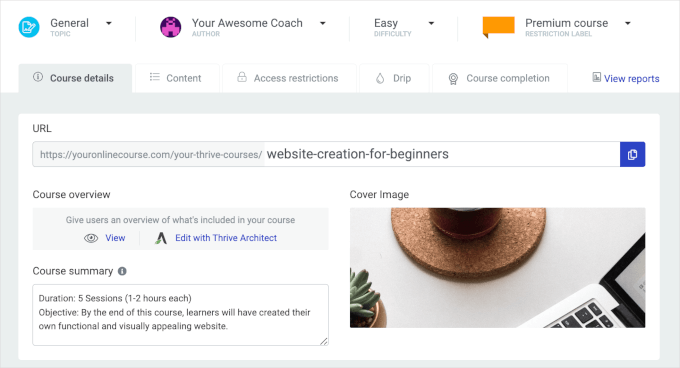
Nas configurações de ‘Autor’, a biografia do professor usará automaticamente a biografia do usuário da conta de usuário do WordPress associada. Você pode ajustá-la, se necessário.
Em seguida, dependendo das necessidades do seu curso, você pode ativar ou desativar as configurações de comentários e vídeos.
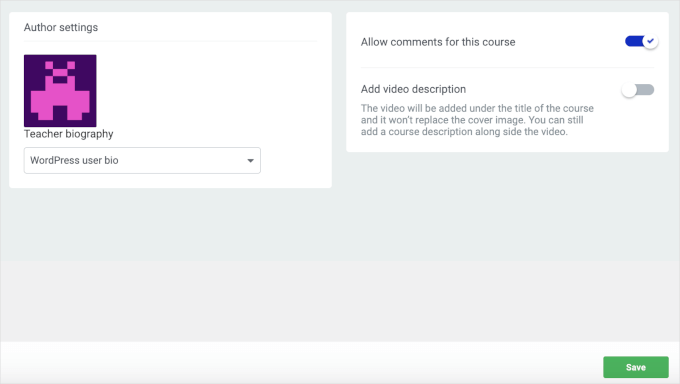
Quando tudo parecer bom, basta clicar no botão ‘Salvar’ para armazenar suas alterações.
Crie Sua Primeira Aula
Agora você pode ir para a aba ‘Conteúdo’. O Thrive Apprentice usa uma estrutura simples para manter seus cursos organizados:
- Módulos (os maiores contêineres de tópicos) contêm Capítulos
- Capítulos contêm suas Lições individuais
Construiremos nosso curso do zero, começando pelas lições.
Nesta tela, clique em '+ Adicionar Lições'.
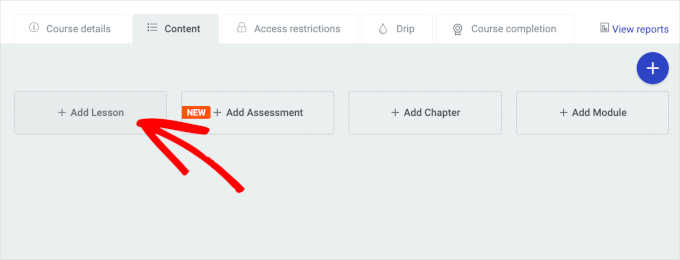
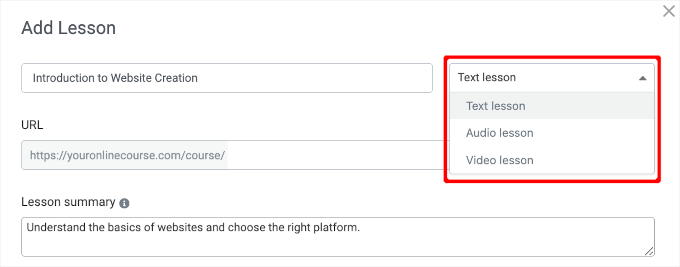
Em seguida, você pode inserir detalhes como o nome da lição, URL e tipo (texto, áudio ou vídeo).
Em seguida, vamos escolher o tipo de lição apropriado com base no seu conteúdo. Por exemplo, você deve escolher 'Texto' para materiais escritos ou 'Vídeo' para lições baseadas em vídeo.
Para incentivar o engajamento, ative os comentários selecionando 'Sim' no menu suspenso de comentários. Isso permitirá que você inicie discussões ou faça perguntas para guiar conversas assim que seu curso estiver no ar.
Para as configurações de acesso, você pode selecionar 'Herdar restrições de acesso do produto' para corresponder às regras de acesso do curso. Falaremos mais sobre isso mais tarde, nas etapas seguintes.
Depois disso, você pode adicionar uma imagem de capa para sua aula. Ou, você pode usar a mesma do seu curso para manter um visual coeso.
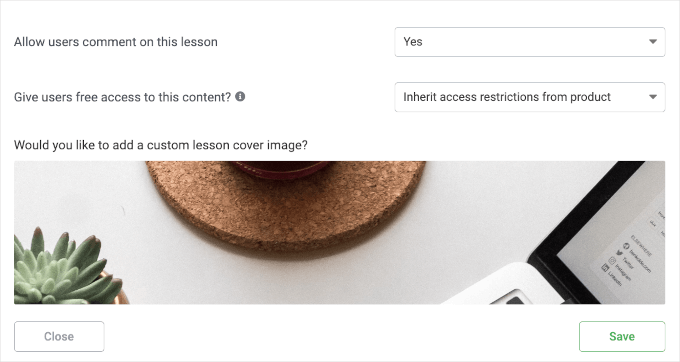
Não se esqueça de clicar em 'Salvar' para armazenar sua nova lição, e você pode repetir o processo para adicionar mais lições conforme necessário.
O próximo passo é adicionar os recursos de aprendizado às suas lições. Seus recursos de aprendizado podem ser arquivos, links de vídeo ou artigos.
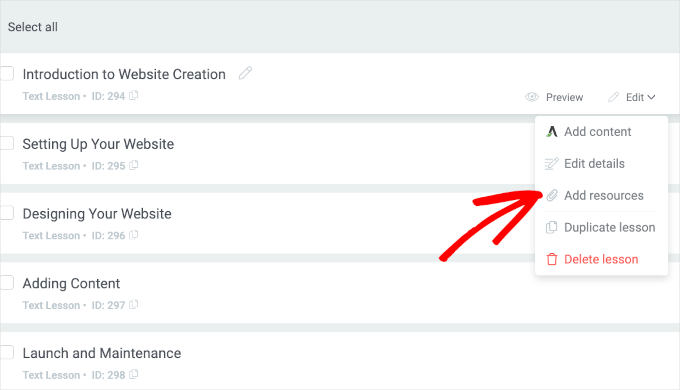
No editor do curso, basta clicar em 'Editar' em uma lição e depois em 'Adicionar Recursos'.
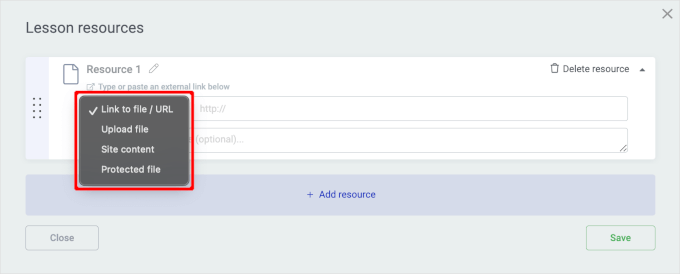
Na próxima tela, você pode escolher o tipo de recurso 'Link para arquivo/URL' ou 'Fazer upload de arquivo'.
Depois que isso for feito, clique no botão 'Salvar' e repita esta etapa para todas as lições que você criou.
Organize Aulas em Capítulos e Módulos
Até agora, você deve ter todas as aulas e recursos de aprendizado. O próximo passo é agrupar essas aulas em capítulos para organizar seu curso.
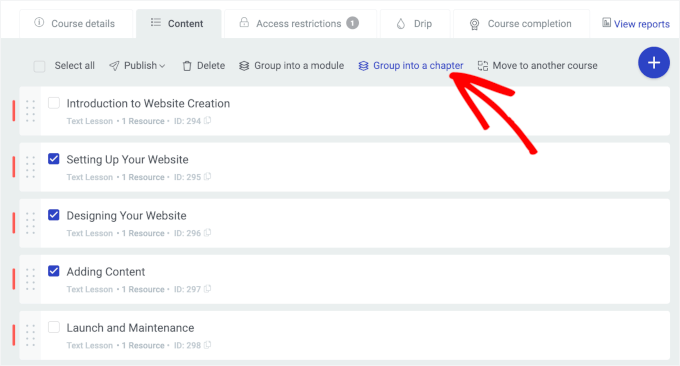
Você pode começar selecionando todas as aulas que deseja agrupar clicando nas caixas de seleção ao lado delas. Em seguida, clique no botão ‘Agrupar em um capítulo’ quando ele aparecer.
O Thrive Apprentice exibirá um aviso de que a criação de capítulos não pode ser desfeita. Simplesmente clique em ‘Continuar’ para prosseguir.
📝 Observação: Se houver aulas não selecionadas, o Thrive Apprentice solicitará que você crie um capítulo para elas.
Em seguida, você verá uma janela pop-up onde poderá inserir um nome.
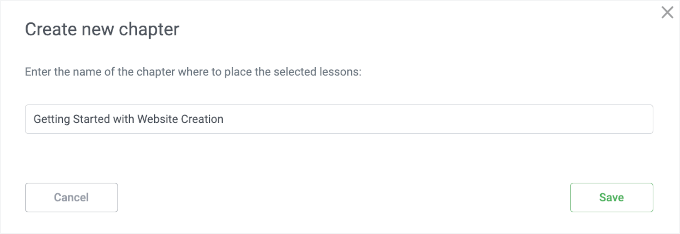
Depois disso, prossiga e clique no botão ‘Salvar’.
Isso agrupará automaticamente seus capítulos selecionados e o redirecionará para a área principal. A partir daqui, você pode criar capítulos adicionais para organizar ainda mais suas aulas.
Quando terminar, você poderá agrupar esses capítulos em módulos.
Para fazer isso, selecione todos os capítulos que deseja agrupar e clique no botão ‘Agrupar em um módulo’.
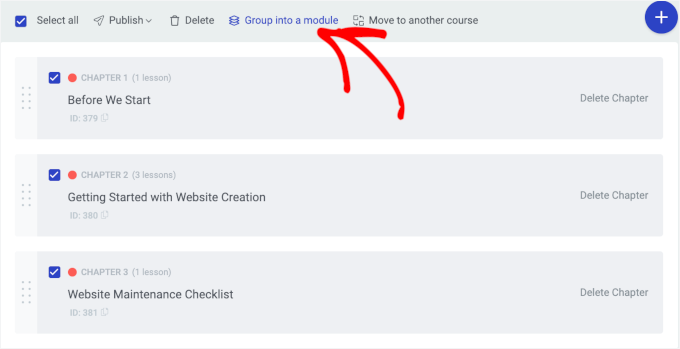
Em seguida, você verá um aviso do Thrive Apprentice semelhante à etapa de criação de capítulos. Basta clicar em ‘Continuar’ para prosseguir.
Na próxima janela pop-up, você poderá nomear seu módulo. Para uma melhor organização, você pode usar o nome do curso. Em seguida, você pode clicar em ‘Salvar’ para concluir o processo.
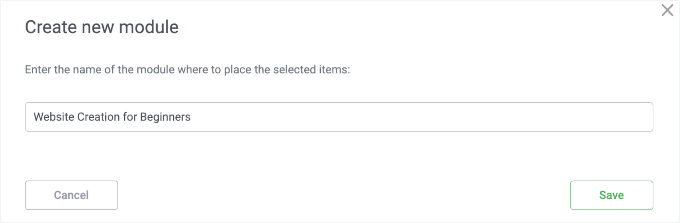
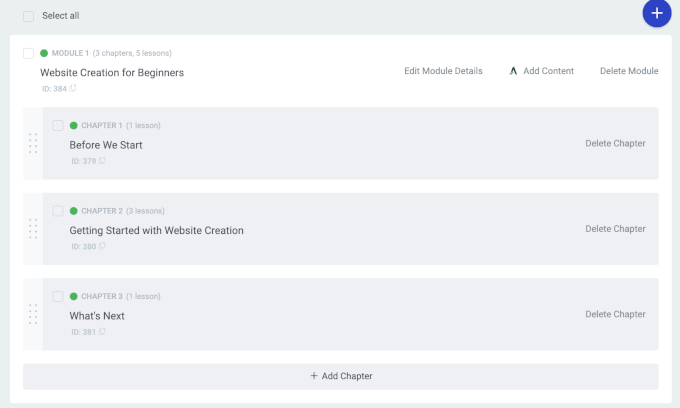
O Thrive Apprentice agrupará os capítulos no novo módulo.
Veja como fica o curso bem estruturado com capítulos e módulos no construtor principal do curso:
Adicionar Tarefas ao Curso
Assim como com o MemberPress Courses, você também pode adicionar tarefas ao seu curso Thrive Apprentice.
Primeiro, você precisará expandir o módulo e selecionar um capítulo. Em seguida, clique no botão ‘Adicionar Tarefas’ para começar.
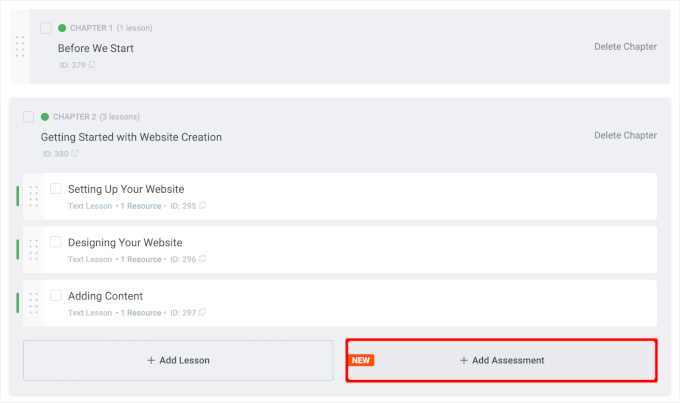
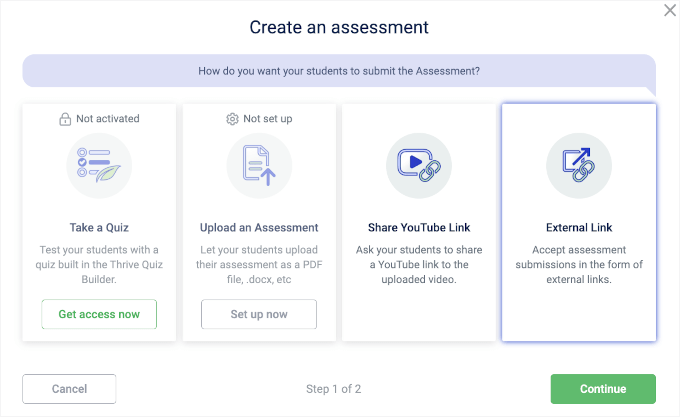
Uma janela pop-up aparecerá onde você precisará escolher uma das quatro opções de tarefa.
Você pode usar questionários ou pedir aos alunos que enviem arquivos. Alternativamente, você pode fazer com que seus alunos enviem avaliações como vídeos do YouTube ou links externos, como posts de blog ou Google Docs.
Para este exemplo, escolheremos ‘Link externo’ para pedir aos alunos que compartilhem seu novo site WordPress.
Na próxima tela, você dará um título à sua tarefa.
Depois disso, você precisará configurar o método de avaliação, o método de marcação da tarefa e o crédito de conclusão, ou deixá-los em suas configurações padrão.
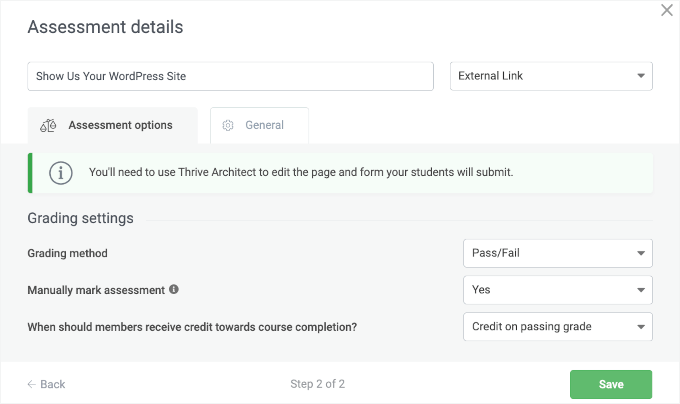
Assim que tudo parecer bom, clique no botão ‘Salvar’ para armazenar sua tarefa.
Isso o redirecionará para a área principal, onde sua tarefa agora fará parte do capítulo selecionado.
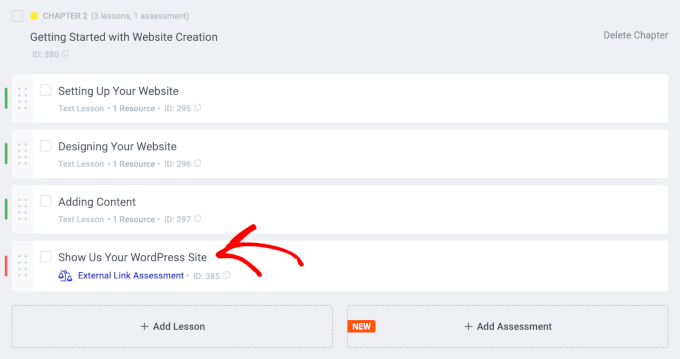
A partir daqui, você pode organizar ainda mais suas aulas, capítulos e tarefas. Para tópicos abrangentes, você pode até criar módulos adicionais.
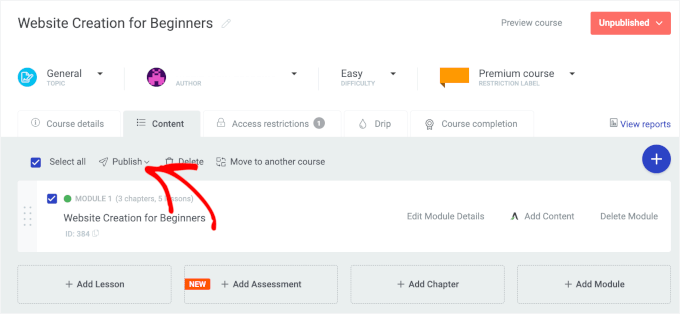
Quando terminar, basta selecionar a caixa de seleção ‘Selecionar tudo’ e clicar no botão ‘Publicar’ para tornar o curso acessível online.
Venda Seus Cursos Como Produtos
O próximo passo é definir as regras de acesso para o seu curso na aba ‘Restrições de acesso’.
No Thrive Apprentice, um ‘Produto’ é simplesmente como você agrupa conteúdo (como seu novo curso) para que possa vendê-lo ou restringir o acesso. Pense nisso como o contêiner ao qual você anexará seu sistema de associação ou opções de pagamento.
Então, vamos clicar no botão ‘+ Criar um Produto com base neste curso’ para começar a vender seus cursos.
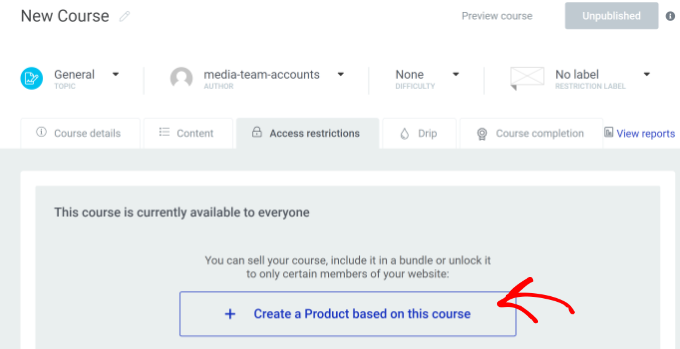
Na próxima tela, você pode clicar no botão ‘Concluído’ para adicionar o curso como um produto ou editar o nome do produto, se necessário.
Você será redirecionado para a página ‘Produto’ para configurar configurações adicionais.
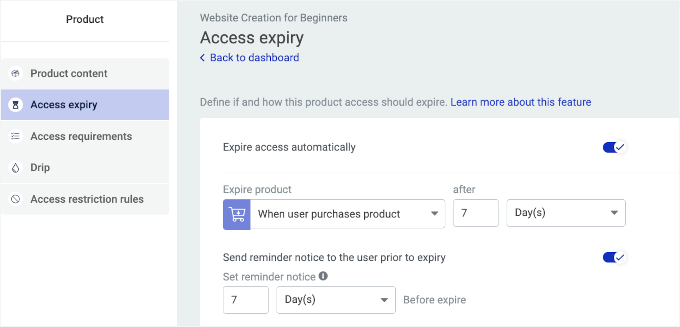
A seção ‘Expiração de acesso’ permite que você ative a expiração do acesso ao curso. Para ativá-la, basta ligar o interruptor. Em seguida, você pode definir a expiração de 2 maneiras:
- Especificando uma data e hora: Defina uma data e hora específicas para a expiração.
- Calculando dias a partir da compra: Escolha quantos dias, semanas, meses ou anos o acesso durará após a compra.
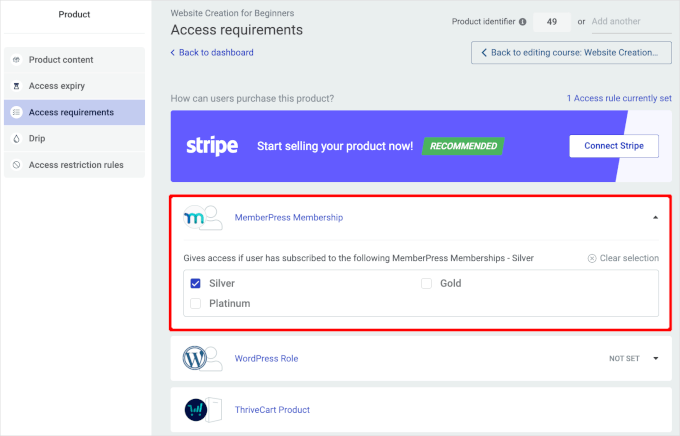
A aba ‘Requisitos de acesso’ permite que você configure como os usuários podem comprar o produto do curso, inclusive através de assinaturas.
O Thrive Apprentice se integra perfeitamente com o MemberPress, então, se você estiver usando o plugin, é uma boa ideia conectá-los.
Na aba ‘Requisitos de acesso’, basta expandir o menu suspenso ‘Assinatura MemberPress’ e escolher o(s) nível(is) de assinatura que devem ter acesso.
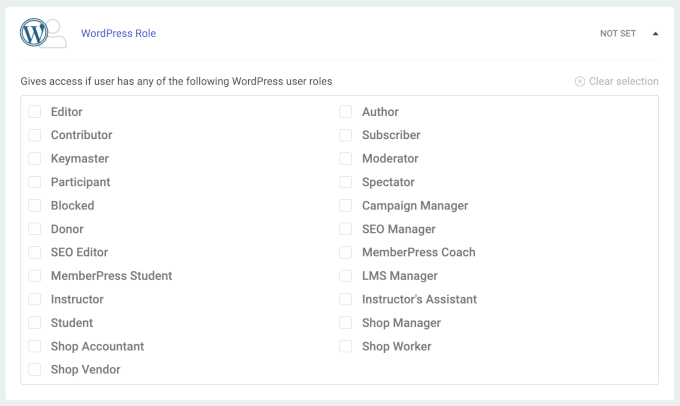
Para uma maneira mais simples de gerenciar o acesso, você também pode conceder acesso ao curso com base na Função do usuário do WordPress.
Isso permite que você conceda acesso a perfis de usuário específicos, como ‘Instrutor’, ‘Aluno’, ‘Moderador’, ‘Gerente de LMS’ e similares.
Outras opções incluem a configuração de um Produto ThriveCart, um Produto WooCommerce e um link de pagamento personalizado. Você pode escolher a opção mais fácil e relevante para você.
Depois disso, lembre-se apenas de clicar no botão ‘Salvar’.
Em seguida, prossiga e clique no botão ‘Voltar para editar curso…’ para retornar à área principal.
Configurar Conteúdo em Gotejamento
📝 Observação: As ferramentas de gotejamento de conteúdo não estarão disponíveis se você não vender seu curso como um produto. Portanto, se você quiser agendar o gotejamento de conteúdo, certifique-se de não pular a etapa anterior.
Nesta etapa final, você agendará aulas com o recurso de conteúdo gotejado.
Para começar, vamos mudar para a aba 'Gotejamento' e clicar no botão 'Criar Primeira Campanha de Gotejamento'.
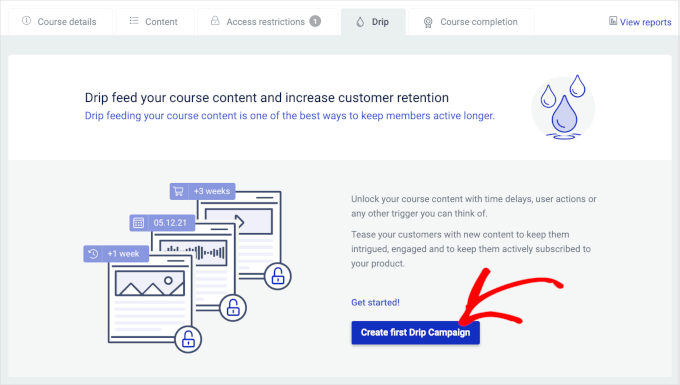
Em seguida, você pode escolher um modelo com base em quando deseja iniciar o gotejamento do conteúdo do curso. Você pode desbloquear conteúdo em intervalos regulares, em dias ou semanas específicas e muito mais.
Cada modelo vem com configurações predefinidas que você pode usar imediatamente.
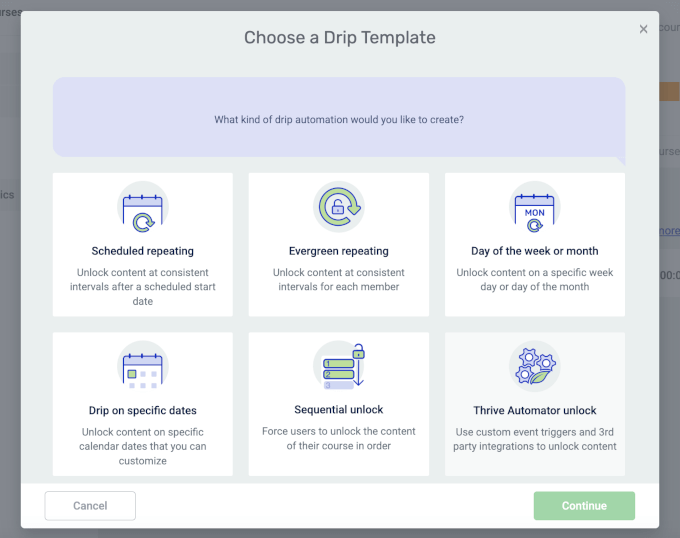
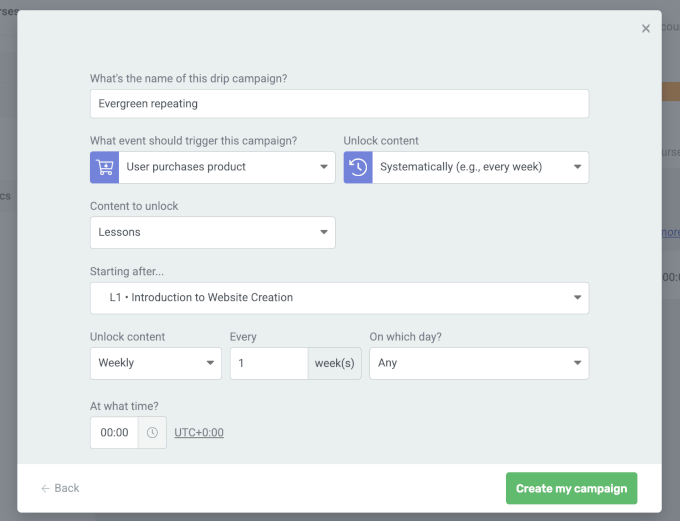
Por exemplo, se você escolher o modelo 'Repetição Contínua', cada aluno terá sua própria linha do tempo para desbloquear o conteúdo.
Você pode selecionar entre 3 gatilhos de início diferentes.
Se você escolher 'Usuário inicia o curso' ou 'Usuário compra o produto', o novo conteúdo será desbloqueado consistentemente com base em quando o usuário inicia o curso ou faz a compra.
Em seguida, vamos ver se você escolhe o modelo 'Desbloqueio Sequencial'.
Este modelo de gotejamento é ótimo se você quiser desbloquear o conteúdo do curso em uma ordem específica.
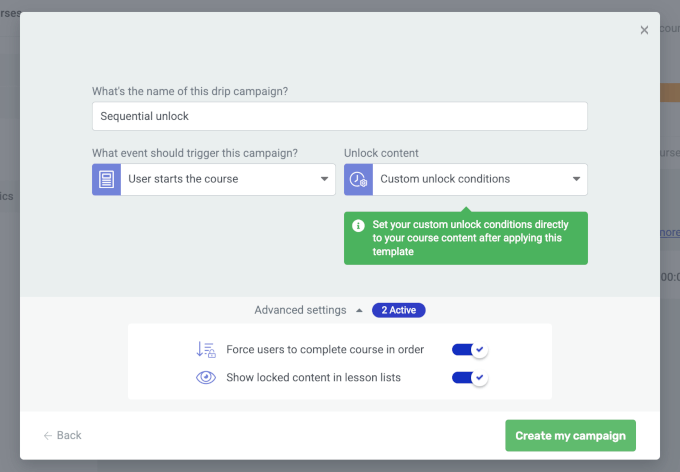
Você pode ajustar essas configurações manualmente, se necessário. No entanto, observe que fazer isso pode afetar a estrutura do modelo.
Publique Seus Cursos Online Thrive Apprentice
Agora, aqui vem a parte mais importante. Mas antes de prosseguirmos, você pode querer verificar se tudo parece bom.
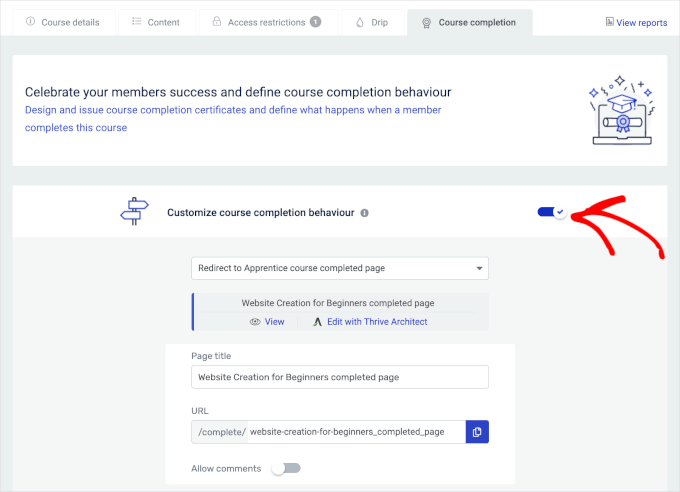
A partir daqui, você pode primeiro concluir a criação do curso na aba 'Conclusão do Curso'.
Esta aba permite que você ative recursos adicionais, como configurar um redirecionamento de página de conclusão, notas e certificados.
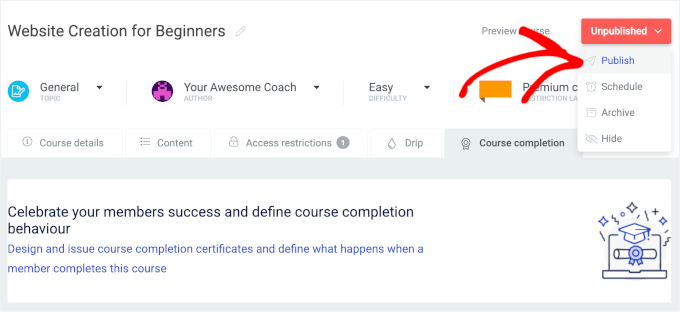
Para publicar seu curso, basta abrir o menu suspenso 'Não publicado' no canto superior direito.
Em seguida, você pode clicar em ‘Publicar’.
E é isso!
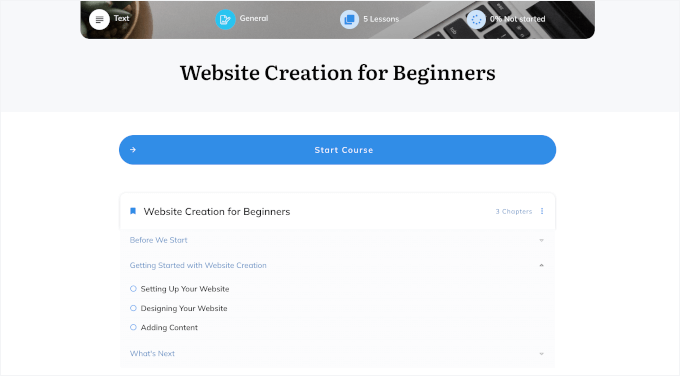
Agora, você pode abrir seu Thrive Apprentice LMS usando o URL na sua aba ‘Detalhes do Curso’. Veja como o nosso fica:
Dica Bônus: Crie um Programa de Indicação para Crescer Seu Curso Online
Um programa de indicação é uma ótima maneira de impulsionar as vendas, fazendo com que outras pessoas promovam seus cursos online. Em troca, você oferece a elas uma pequena comissão por cada venda que gerarem. É como construir uma equipe de vendas sem os custos de salário em tempo integral.
Um programa de indicação para um site de curso online pode ajudar a impulsionar inscrições e vendas, atraindo novos alunos e alcançando potenciais aprendizes.
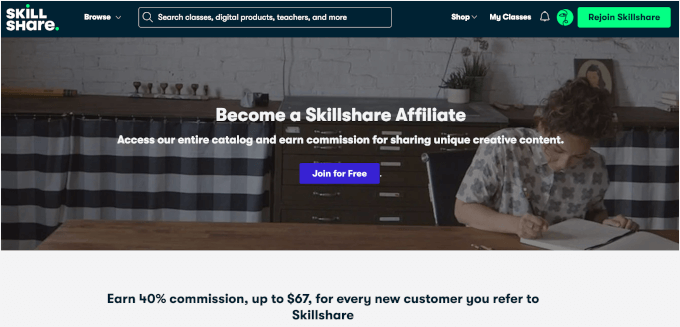
Além disso, com um plugin como AffiliateWP ou Easy Affiliate, configurar um programa de indicação no WordPress é simples, sem necessidade de codificação.
Para detalhes, confira nosso guia sobre como criar um programa de indicação no WordPress.
Perguntas Frequentes Sobre LMS no WordPress
Se você está apenas começando com um LMS no WordPress, é normal ter dúvidas. Respondemos às que ouvimos com mais frequência de iniciantes e usuários experientes.
Qual é o melhor plugin LMS para WordPress?
Para uma solução completa que lida com associações, cursos, questionários e proteção de conteúdo, recomendamos fortemente o MemberPress. É a ferramenta poderosa que usamos para nosso próprio site de associação de vídeos.
Se o seu foco é construir visualmente cursos bonitos com muita flexibilidade de design, o Thrive Apprentice é uma excelente escolha.
Posso usar um plugin LMS gratuito para WordPress?
Sim, existem plugins de LMS gratuitos, mas eles geralmente vêm com limitações. Recursos como gotejamento de conteúdo, opções de pagamento e suporte dedicado geralmente estão ausentes.
Se você está falando sério sobre construir um negócio de cursos online, investir em um plugin premium geralmente oferece uma solução mais completa e escalável.
Quanto custa para construir um site LMS?
Os custos para construir um site de LMS podem variar. Você precisará de um nome de domínio (cerca de US$ 15/ano) e hospedagem WordPress de qualidade (a partir de cerca de US$ 10–US$ 30/mês). A principal despesa é o próprio plugin de LMS, que pode variar de US$ 150 a US$ 500 por ano para uma licença premium.
Embora seja possível começar com um orçamento menor, investir nas ferramentas certas desde o início geralmente economiza tempo e dinheiro mais tarde.
Como eu ganho dinheiro com um LMS WordPress?
Existem várias maneiras de monetizar seus cursos. Você pode vendê-los com um pagamento único, oferecer assinaturas recorrentes para acesso contínuo ou criar níveis de associação escalonados com conteúdo diferente.
Você também pode agrupar cursos, vender downloads digitais ou oferecer certificados de conclusão de curso. Um bom plugin de LMS oferece a flexibilidade para gerenciar todos esses modelos de pagamento.
Leitura Adicional para Crescer Seus Cursos Online
Esperamos que este artigo tenha ajudado você a adicionar um sistema de gerenciamento de aprendizado no WordPress. Em seguida, você também pode querer ver nossos guias sobre:
- Melhores Exemplos de Assinaturas que Você Deveria Conferir
- Como Iniciar um Negócio de Coaching Online
- Como Oferecer Cursos Online Baseados em Coortes – Aprendizado em Grupo no WordPress
- Como Criar um Portal de Cliente no WordPress (Maneira Fácil)
- Como Criar um Paywall no WordPress (com Opções de Pré-visualização)
- Como Interromper Registros de Spam em Seu Site de Associação WordPress
- Dicas para Crescer seu Negócio Online (Sem Gastar Muito Dinheiro)
- Guia Definitivo de SEO para WordPress
Se você gostou deste artigo, por favor, inscreva-se em nosso Canal do YouTube para tutoriais em vídeo do WordPress. Você também pode nos encontrar no Twitter e no Facebook.





Samuel
Usar Courseware parece melhor que Sensei em termos de compatibilidade.
Minha pergunta é sobre o WooCommerce. Eu realmente preciso usar o WooCommerce se o PayPal não estiver disponível no meu país? Posso usar alternativas como Expresspayment em vez do WooCommerce? O Express Payment é uma opção confiável?
Sua ajuda é apreciada, desde já.
Samuel
WPBeginner Support
Não testamos o Express Payment no momento, você pode testá-lo se preferir isso ao WooCommerce.
Admin
Mike
Este plugin de LMS permite o upload de pacotes SCORM, em vez de construir cursos nativamente? Que tipo de rastreamento de estatísticas ele possui?
Nicky
Muito obrigado!!!! Tenho dado voltas e voltas tentando descobrir como fazer meu curso aparecer na página inicial do meu site WP! Nada nas informações do WP Courseware deixou isso claro!
morgan
Olá Syed Balkhi e equipe,
Muito obrigado por escrever este post. Eu não conseguia de jeito nenhum descobrir como fazer meu curso aparecer no front-end. Tenho certeza que é óbvio para a maioria, mas eu precisava deste artigo para me ajudar a descobrir. Muito obrigado pela orientação.
Joanne
Estou construindo um site para cursos online e webinars. Quero poder gravar webinars e revendê-los como evergreen, ter programas online, assinaturas e rastreamento, vender retiros para locais físicos e vender livros/meditações/produtos.
Comprei o tema Flatsome shop com WooCommerce, mas é melhor mudar para WP Courseware (ou algo mais)? (não sabia que existia)
Desheen
Estou confuso entre courseware e learnpress? Estou me perguntando se há alguém que possa me ajudar a configurar meu LMS? Tentei contratar um freelancer, mas eles não parecem entender minhas necessidades e a funcionalidade é importante.
Ifeanyi
Eu quero comentar sobre esses caras da HOSTGATOR!!! Tentei me registrar com eles… até agora, não consegui ter o pacote que solicitei. Eles continuam me pedindo para enviar os detalhes do meu cartão de crédito.
Por favor, me aconselhe sobre o que fazer.
Wiliam
Obrigado pelo bom tutorial do WP Courseware. Agradeço o tempo que vocês dedicam a estes artigos passo a passo.
Uma pergunta, perto do final do artigo você tem um gráfico mostrando a área do Usuário, e você tem um close-up redondo no gráfico. Posso perguntar como você fez isso? Essa é uma funcionalidade muito legal.
Obrigado!
WPBeginner Support
Criamos este efeito de lupa usando o Photoshop.
Admin
Andrew Randazzo
Muito interessante. Como você acha que ele se compara com o Sensei (um plugin adicional do WooThemes)? É o que eu uso atualmente e, à primeira vista, eles parecem fazer/funcionar da mesma forma.
Veronika
Also curious to know if anyone have compared this with Sensei!
Debbie
Eu usei o WP Courseware e o Sensei.
O WP Courseware provavelmente será muito mais compatível com o tema escolhido. O Sensei frequentemente cria problemas de layout (barras laterais sendo movidas para o final da página, por exemplo).
O WP Courseware cumpre a função e é relativamente fácil de entender. Pessoalmente, acho que a interface do usuário do WP Courseware poderia ter um pouco de renovação (imagens planas em vez de gradientes). O Sensei parece limpo e segue o design do seu tema.
O Sensei inclui uma área para um vídeo promocional (YouTube ou Vimeo) para o seu curso, o que é ótimo para marketing. Embora tecnicamente você possa fazer o mesmo com o Courseware se usar shortcodes.
Atualmente, o suporte do WooThemes é decepcionante (mais de 1 semana), então esteja preparado se ficar preso. O pessoal da FlyPlugins responde eventualmente, mas as respostas podem ser bem vagas às vezes e podem levar várias rodadas de e-mails de ida e volta.
Ambos funcionam facilmente com o WooCommerce.
Minha escolha por enquanto é o WP Courseware em vez do Sensei, principalmente por causa da compatibilidade com o tema e o fato de que ele funciona… não importa o quê. Mas, honestamente, como eu já possuo várias extensões do wootheme, eu realmente preferiria usar o Sensei, mas isso exigiria mexer no código do tema ou trocar de tema completamente.
Donna Peplinskie
> O Sensei frequentemente cria problemas de layout (barras laterais que mudam para o final da página, por exemplo).
Gostaria de deixar uma nota rápida para dizer que, a partir da versão 1.12.2, o Sensei adicionou suporte de compatibilidade de tema e agora funciona com qualquer tema padrão do WordPress.
Saudações!