


Gerenciar um site WordPress muitas vezes significa lidar com várias tarefas, e manter o controle das imagens destacadas pode ser um verdadeiro desafio.
Nós já passamos por isso – nos perguntando quais posts têm visuais atraentes e quais não têm. É como tentar lembrar se você adicionou sal a uma receita. Você não quer exagerar, mas não incluí-lo deixa as coisas sem graça.
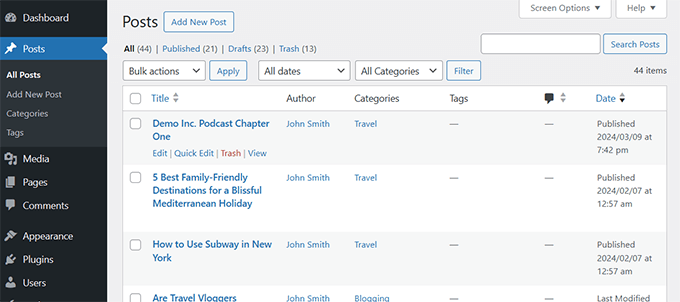
As imagens destacadas desempenham um papel importante em atrair leitores para o seu conteúdo. No entanto, o WordPress não exibe essas imagens na lista de posts por padrão. Isso significa que você precisa abrir cada post individualmente para verificar se ele tem uma imagem destacada, o que é um processo demorado e tedioso.
Ao adicionar uma coluna de imagem destacada ao seu painel de administração do WordPress, você pode ver todas as miniaturas dos seus posts de relance. É como dar uma olhada rápida nos seus posts para ver se você adicionou uma imagem destacada e qual imagem usou.
Neste artigo, compartilharemos os passos para adicionar esse recurso ao seu painel de administração. Com essa adição, você economizará tempo e garantirá que seu conteúdo seja sempre visualmente atraente.

Por que Adicionar uma Coluna de Imagem Destacada no WordPress?
Gerenciar sites WordPress geralmente significa acompanhar dezenas — às vezes centenas — de posts. Uma parte frustrante desse processo é não conseguir ver rapidamente qual imagem destacada está definida para cada post.
É muito comum que autores se esqueçam de adicionar uma imagem destacada, e quando isso acontece, os posts podem parecer incompletos ou fora do lugar. Se você estiver editando conteúdo de vários colaboradores, isso pode levar a idas e vindas extras apenas para corrigir imagens ausentes.
Por padrão, o WordPress não exibe imagens destacadas na lista de posts, o que significa clicar manualmente em ‘Editar’ ou ‘Visualizar’ em cada post apenas para verificar. É um processo tedioso, especialmente ao trabalhar em um site grande.
Trabalhamos com temas que dependem muito de imagens destacadas, e a falta de uma pode comprometer todo o layout. Seja um blog, um site de notícias ou uma loja online, posts sem imagens simplesmente não ficam bons.
Após testar diferentes abordagens, algumas soluções confiáveis se destacam. Este tutorial mostrará como adicionar uma coluna de imagem destacada ao painel de administração do WordPress, tornando o gerenciamento de posts mais rápido e eficiente.
Método 1: Usando o Plugin Add Featured Image Column
Depois de experimentar vários plugins, descobrimos que o plugin Add Featured Image Column é a melhor solução👍. Ele se integra perfeitamente ao seu painel de administração e fornece a referência visual de que você precisa sem complicações.
Primeiro, você precisa instalar e ativar o plugin Add Featured Image Column. Para mais detalhes, veja nosso tutorial sobre como instalar um plugin WordPress.
O plugin funciona imediatamente, e não há configurações para você configurar.
Simplesmente vá para a página Posts » Todos os Posts, e você verá uma nova coluna ‘Imagem’ adicionada à tabela de posts.
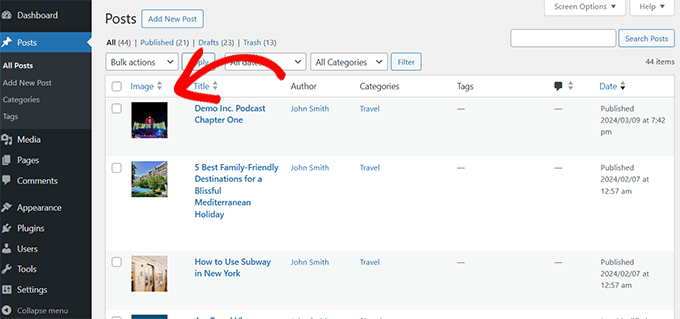
Você poderá ver prévias em miniatura das imagens destacadas de cada artigo e quais artigos não possuem uma imagem destacada.
Agora, você pode editar esses artigos para substituir ou adicionar uma imagem destacada. Mas se você estiver procurando por mais controle, o próximo método oferece opções adicionais que podem atender melhor às suas necessidades.
Método 2: Adicionar Coluna de Imagem Destacada Usando o Plugin Admin Columns
Outra excelente solução que encontramos em nossa pesquisa é o plugin Admin Columns.
O que gostamos nesta solução é que ela possui vários outros recursos que permitem personalizar a interface de administração do WordPress de acordo com suas necessidades.
Para mais detalhes, veja nosso tutorial sobre como adicionar e personalizar colunas de administração no WordPress.
Para fins deste tutorial, vamos nos concentrar em adicionar uma coluna de imagem em destaque.
Primeiro, você precisa instalar e ativar o plugin Admin Columns. Para mais detalhes, veja nosso tutorial sobre como instalar um plugin WordPress.
Após a ativação, vá para a página Configurações » Admin Columns para configurar as opções do plugin.
Na aba ‘Colunas’, você precisa selecionar o seu tipo de postagem. Na maioria dos casos, serão posts, mas você também pode adicionar colunas a outros tipos de postagem como páginas, produtos e muito mais.
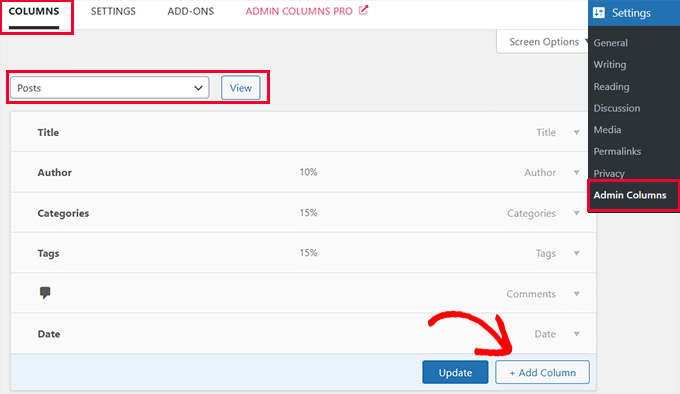
Depois disso, você verá as colunas que o WordPress mostra por padrão. Clique no botão ‘+ Adicionar Coluna’ para continuar.
O plugin se expandirá para mostrar as ações que você pode adicionar. Selecione ‘Imagem Destacada’ ao lado da opção Tipo.
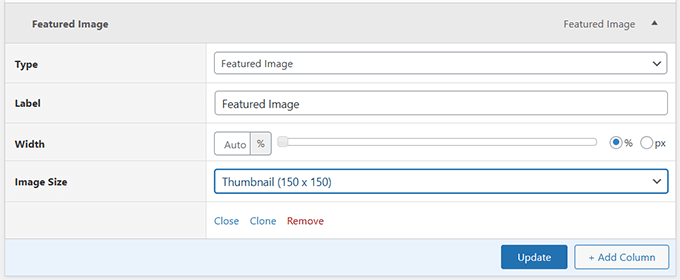
Abaixo disso, você pode escolher um rótulo para essa coluna, selecionar uma largura e escolher o tamanho da imagem.
Depois disso, clique no botão ‘Atualizar’ para salvar suas configurações.
Agora você pode ir para a página Posts » Todos os Posts e verá uma nova coluna ‘Imagem Destacada’ adicionada à tabela de posts.
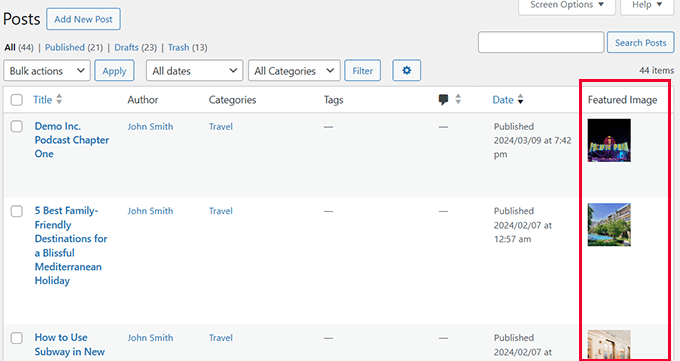
Dica bônus💡: Precisa de ajuda para encontrar imagens? Veja nosso guia sobre como encontrar imagens isentas de royalties para o seu blog WordPress.
O plugin funciona muito bem e oferece mais opções de personalização. Mas sabemos que alguns de nossos usuários avançados podem preferir uma abordagem mais DIY. Este próximo método é adequado para esses usuários.
Método 3: Adicionar Coluna de Imagem Destacada Usando WPCode
Se você deseja uma solução que permita usar código para adicionar uma coluna de imagem destacada e outros novos recursos no WordPress, recomendamos o uso do plugin WPCode.
Com o WPCode, você pode facilmente adicionar código personalizado no WordPress sem editar o arquivo functions.php do seu tema, para que você não precise se preocupar em quebrar seu site.
Além disso, o WPCode vem com uma biblioteca de trechos de código pré-fabricados para solicitações de recursos populares, como adicionar uma coluna de imagem destacada, desativar o editor Gutenberg, adicionar imagens destacadas aos feeds RSS, permitir que contribuidores enviem imagens e muito mais. Veja nossa análise completa do WPCode para mais detalhes.
Primeiro, você precisa instalar e ativar o plugin gratuito WPCode. Se precisar de ajuda, veja nosso tutorial sobre como instalar um plugin WordPress.
Assim que o plugin for ativado, vá para Code Snippets » Library no painel de administração do WordPress.
A partir daí, procure pelo snippet 'Add Featured Image Column'. Quando o encontrar, passe o mouse sobre ele e clique no botão 'Use snippet'.
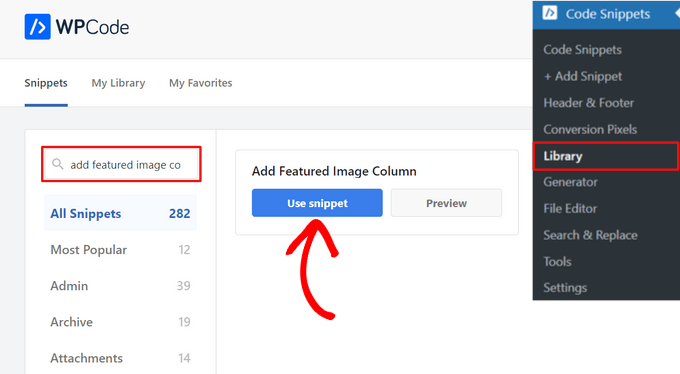
Na página seguinte, o WPCode adicionará o código automaticamente.
Ele também selecionará o método de inserção apropriado como 'Admin Only' e adicionará tags para ajudá-lo a lembrar para que serve o código.
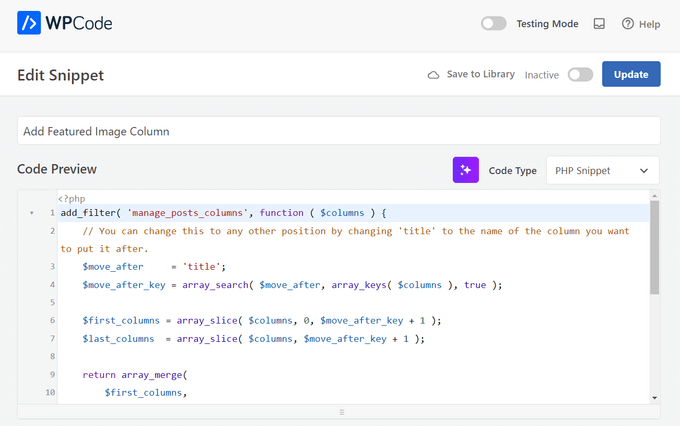
Agora, tudo o que você precisa fazer é alternar o interruptor de 'Inactive' para 'Active'.
Em seguida, clique no botão ‘Atualizar’.

É isso.
Você pode ir para a página Posts » Todos os Posts e verá que agora você tem uma coluna de imagem destacada.
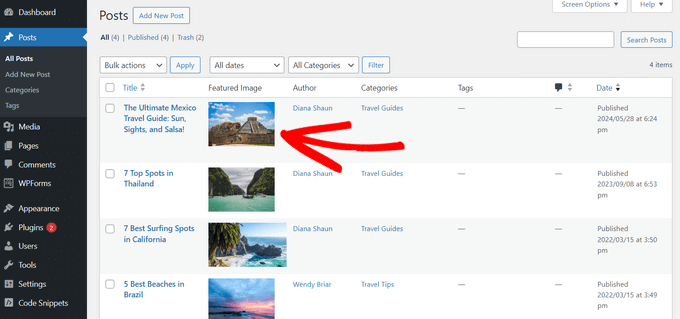
Recursos Bônus para Imagens Destacadas
Imagens destacadas podem ser muito úteis para criar conteúdo bonito e altamente envolvente para o seu site.
Ao longo dos anos, cobrimos extensivamente as imagens destacadas do WordPress no WPBeginner. Os seguintes são alguns desses recursos:
- Melhores Plugins e Ferramentas de Imagem Destacada para WordPress – Nossos especialistas em WordPress escolheram os melhores plugins e ferramentas que você pode usar para imagens destacadas no WordPress.
- Como Corrigir Imagens Destacadas Não Exibidas no WordPress – Um guia passo a passo para corrigir o problema de imagens destacadas que não aparecem.
- Como Definir uma Imagem Destacada Padrão no WordPress (Maneira Fácil) – Este tutorial mostra como definir uma imagem destacada padrão. É muito útil se o seu tema WordPress precisar de imagens destacadas para um layout adequado.
- Como Exigir Imagens Destacadas para Posts no WordPress – Este tutorial mostra como exigir imagens destacadas no WordPress e impedir que posts sejam publicados sem elas.
Esperamos que este artigo tenha ajudado você a aprender como adicionar uma coluna de imagem destacada no WordPress. Para economizar mais tempo, você também pode querer ver nossa seleção especializada de plugins e dicas para melhorar a área de administração do WordPress ou nosso guia sobre como ocultar itens desnecessários do menu na administração do WordPress.
Se você gostou deste artigo, por favor, inscreva-se em nosso Canal do YouTube para tutoriais em vídeo do WordPress. Você também pode nos encontrar no Twitter e no Facebook.


Niraj Nayan
Olá Senhor, não tenho certeza se neste local devo fazer minha pergunta ou não. Minha pergunta é: posso alterar o tamanho da miniatura da postagem? Eu quero que seja responsivo. Se eu colocar a largura de 100%, a imagem é cortada. Estou usando bootstrap e quero adicionar uma classe “img-responsive” para a miniatura no WordPress.
Obrigado
jaledwith
O código para alterar a imagem padrão não parece estar funcionando, pelo menos não para mim. Caso contrário, acho que é um ótimo plugin.
EzyBlogger
@marketingm8 Thanks Peter. Happy Wednesday