


Quer aproveitar o poder da prova social em seu site WordPress? Uma página de avaliações de clientes bem elaborada pode ser sua arma secreta.
Vimos em primeira mão como uma ótima página de avaliações de clientes pode gerar confiança e aumentar as vendas.
Após muitos testes em nossos próprios sites e com nossas marcas parceiras, identificamos as melhores maneiras de adicionar prova social poderosa ao seu site WordPress.
Neste guia, mostraremos exatamente como adicionar uma página de avaliações de clientes com aparência profissional, passo a passo.

💡 As 2 Maneiras Mais Fáceis de Adicionar uma Página de Avaliações de Clientes
Os dois métodos mais simples para adicionar uma página de avaliações de clientes no WordPress são:
- Use um Plugin de Feed de Avaliações: Use um plugin como o Smash Balloon’s Reviews Feed Pro para importar e exibir automaticamente avaliações de fontes como Google, Yelp e Facebook. Esta é a melhor opção para um feed automático e sempre atualizado.
- Use um Page Builder: Use um plugin como o SeedProd para criar manualmente uma página personalizada. Este método oferece controle total para selecionar seus melhores depoimentos e projetar um layout exclusivo.
Por que adicionar uma página de avaliações de clientes no WordPress?
A principal razão para adicionar uma página de avaliações de clientes é gerar confiança e aumentar as vendas.
Ao exibir feedback de clientes reais, você fornece prova social poderosa que incentiva novos visitantes a comprar de você.
Os principais benefícios incluem:
- Maiores Conversões: Avaliações positivas funcionam como depoimentos que podem influenciar diretamente as decisões de compra.
- SEO Aprimorado: Conteúdo fresco e gerado pelo usuário a partir de avaliações pode ajudar seu site a ter uma melhor classificação nos resultados dos motores de busca.
- Lealdade de Marca Mais Forte: Exibir feedback de clientes cria um senso de comunidade e faz com que seus clientes se sintam valorizados.
Dito isso, vamos dar uma olhada em como adicionar páginas de avaliações de clientes no WordPress. Você pode usar os links rápidos abaixo para pular para o método que deseja usar:
Método 1: Adicionar avaliações de clientes usando Reviews Feed Pro
A maneira mais fácil de exibir avaliações em seu site WordPress é usando o plugin Smash Balloons Reviews Feed Pro.
É o melhor plugin de avaliações de clientes para WordPress que permite adicionar avaliações das maiores plataformas da internet, incluindo Google, Yelp e Facebook.
Além disso, adoramos que ele copie automaticamente o design do seu site para que as avaliações se encaixem no seu tema WordPress e pareçam uma parte natural do seu blog.
Para saber mais sobre seus recursos, consulte nossa análise do Smash Balloon.
Etapa 1: Instale e Ative o Reviews Feed Pro
Primeiro, você precisa instalar e ativar o plugin Reviews Feed Pro. Para mais detalhes, você pode consultar nosso guia para iniciantes sobre como instalar um plugin do WordPress.
Observação: O Reviews Feed também tem uma versão gratuita que você pode usar para integrar com Google ou Yelp. No entanto, usaremos a versão Pro em nosso tutorial, pois ela possui mais recursos e integrações.
Após a ativação, acesse a aba do menu Reviews Feed na barra lateral de administração do WordPress.
Etapa 2: Insira sua Chave de Licença
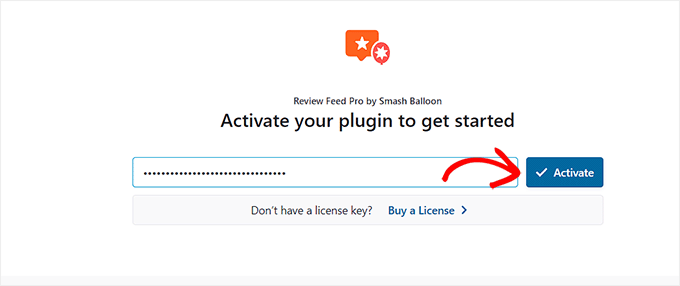
Uma vez lá, basta copiar e colar sua chave de licença no campo e clicar no botão ‘Ativar’.
Você pode obter essas informações em sua conta no site da Smash Balloon.
Etapa 3: Adicione uma Fonte de Avaliações
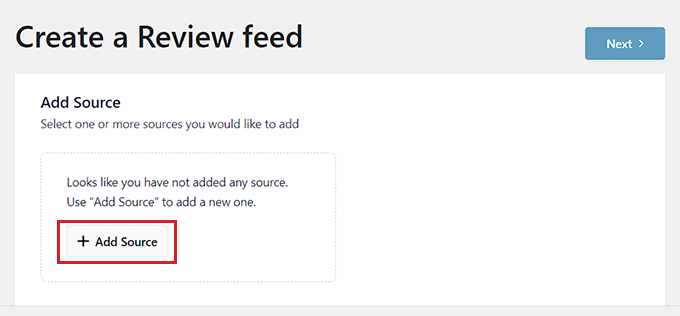
Depois de fazer isso, a página ‘Criar um Feed de Avaliações’ será aberta em sua tela.
A partir daqui, basta clicar no botão ‘+ Adicionar Fonte’ para adicionar uma fonte para as avaliações de seus clientes.
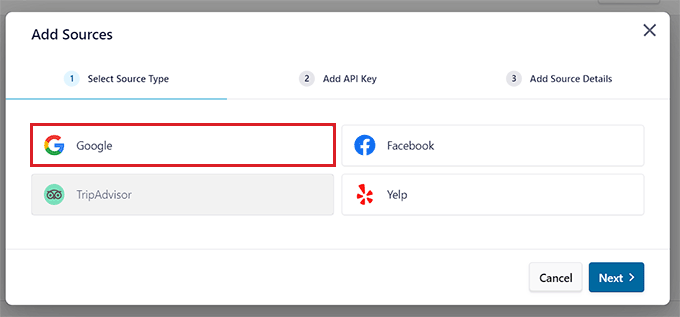
Isso abrirá o prompt ‘Adicionar Fontes’ na tela, onde você pode selecionar a fonte para suas avaliações. Para este tutorial, usaremos o Google como fonte.
Após fazer sua escolha, clique no botão ‘Próximo’ para avançar.
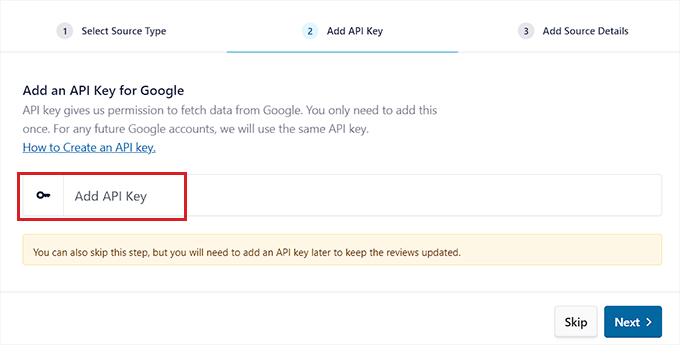
Agora, você precisará criar uma chave especial, chamada chave de API.
Isso permite que o plugin Reviews Feed se comunique com o Google para buscar suas avaliações de forma segura.
Etapa 4: Crie um Novo Projeto no Google Cloud
Para obter uma chave de API para avaliações do Google, visite o Google Console e faça login usando sua conta do Google.
Observação: A interface do Google Cloud muda com frequência, portanto, sua tela pode parecer ligeiramente diferente de nossas capturas de tela. No entanto, as etapas principais para ativar a API Places e criar uma chave de API são as mesmas.
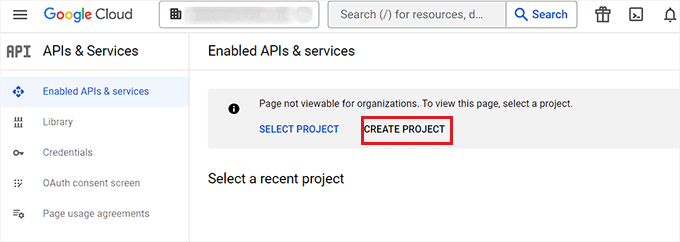
Uma vez na página ‘Google Cloud’, clique no botão ‘Criar Projeto’.
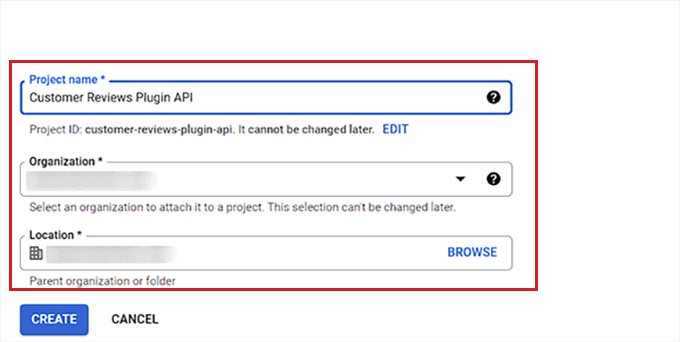
Isso o levará à página ‘Novo Projeto’, onde você pode começar digitando um nome. Por exemplo, nomearemos nosso projeto como ‘Customer Reviews Plugin API’.
Depois disso, escolha uma Organização e Localização para o projeto nos menus suspensos e clique no botão ‘Criar’.
Etapa 5: Ative a API Places
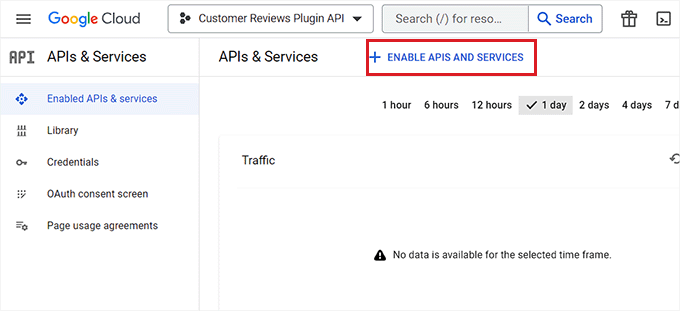
Assim que você criar o projeto, será redirecionado para a página ‘APIs e Serviços’.
A partir daqui, primeiro, certifique-se de que o projeto que você criou está selecionado no menu suspenso na parte superior.
Depois disso, clique no botão ‘+ Ativar APIs e Serviços’.
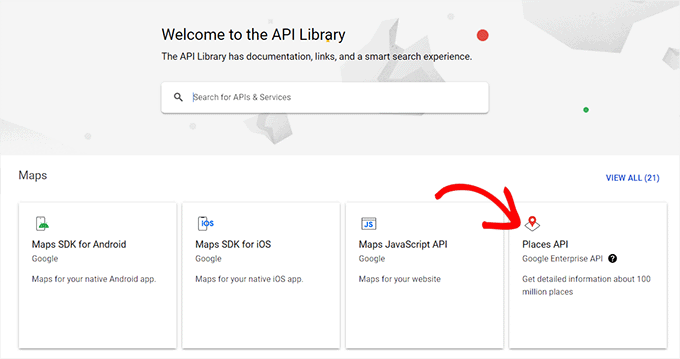
Agora você será levado à biblioteca de APIs.
Aqui, clique na opção ‘Places API’ no canto direito da tela.
Isso o levará a uma nova página onde você pode ativar a chave para fazer solicitações da Places API.
Para fazer isso, basta clicar no botão ‘Ativar’.

Etapa 6: Gere e Copie sua Chave de API
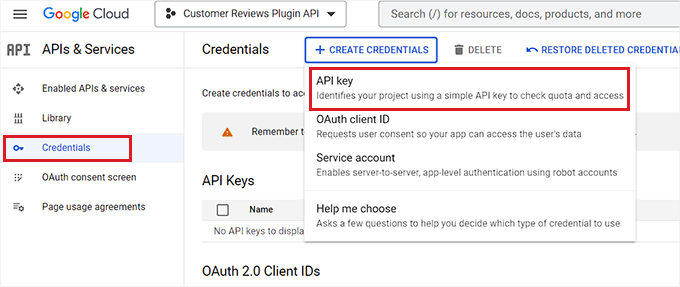
Agora, volte para a página ‘APIs e Serviços’ e mude para a aba ‘Credenciais’ na barra lateral esquerda.
Uma vez lá, basta clicar no botão ‘+ Criar Credenciais’ para abrir um menu suspenso e selecionar a opção ‘Chave de API’.
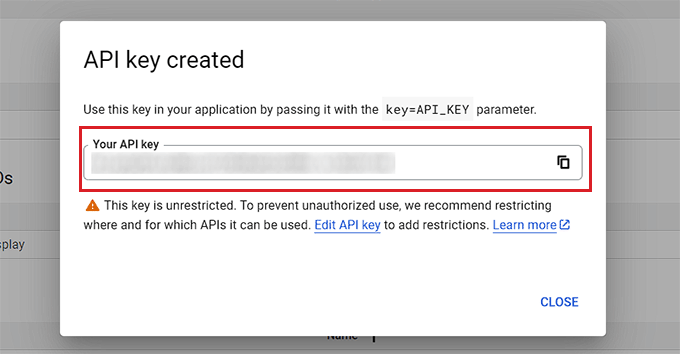
Após a criação da sua chave de API, um novo prompt será aberto na tela.
A partir daqui, basta copiar sua chave e voltar para o painel de administração do WordPress.
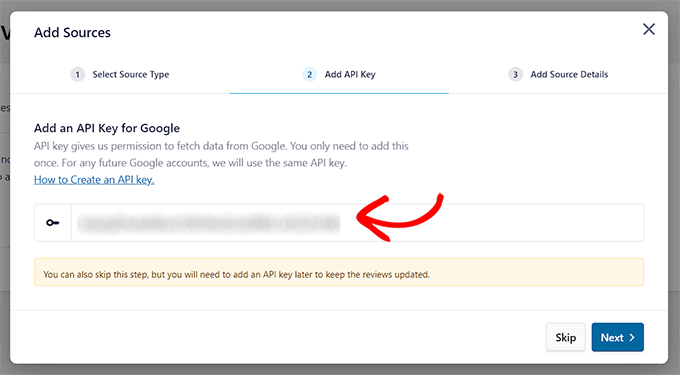
Uma vez lá, abra o prompt ‘Adicionar Fontes’ novamente.
Depois disso, cole sua chave de API do Google Reviews no campo e clique no botão ‘Próximo’ para continuar.
Etapa 7: Encontre seu ID de Local do Google
Em seguida, você precisa encontrar o ID de Local exclusivo do seu negócio no Google. É assim que o Google sabe exatamente quais avaliações do negócio buscar para seu feed.
Atenção: A API Google Places é um serviço pago, mas vem com um generoso nível gratuito. Isso geralmente é mais do que suficiente para a maioria dos sites de pequenas empresas, portanto, é improvável que você seja cobrado.
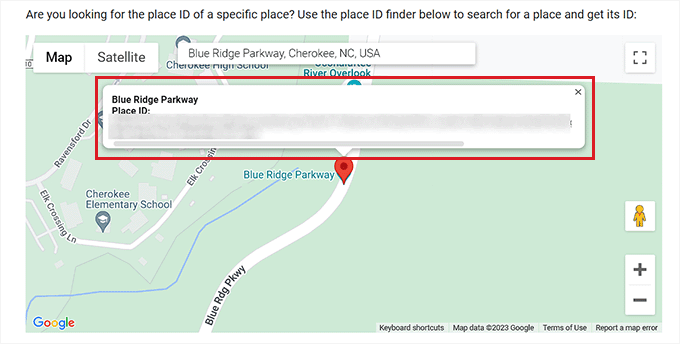
Para fazer isso, visite a página de ID de local do Google e role para baixo até a seção 'Encontre o ID de um local específico'.
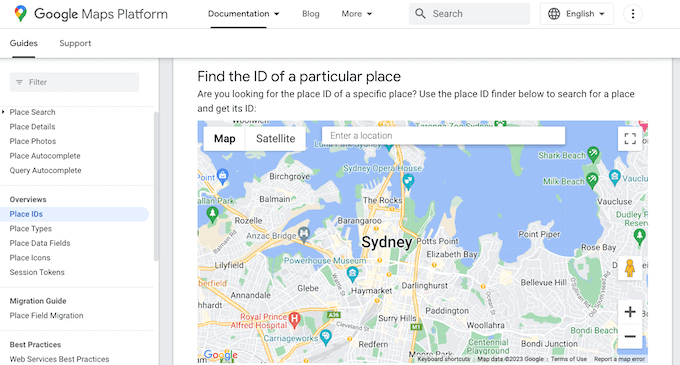
A partir daqui, insira o endereço ou nome do local que você deseja localizar e clique no correto quando ele aparecer.
O Google agora mostrará o Place ID em um pequeno pop-up. Simplesmente copie o ID.
Etapa 8: Conecte a Fonte no WordPress
Agora, vá para o painel do WordPress e cole o Place ID na caixa.
Depois disso, clique no botão 'Finish' para completar a configuração.
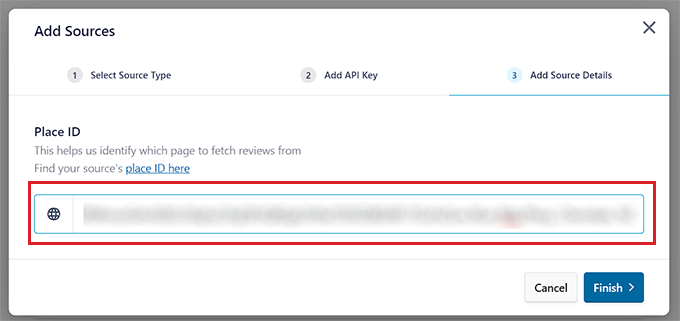
Você integrou com sucesso o Google Reviews com o Smash Balloon Reviews Feed Pro.
Etapa 9: Personalize o Feed de Avaliações
O feed do Google Reviews agora será exibido na seção 'Add Sources'.
A partir daqui, simplesmente escolha o feed e clique no botão 'Next' no topo.
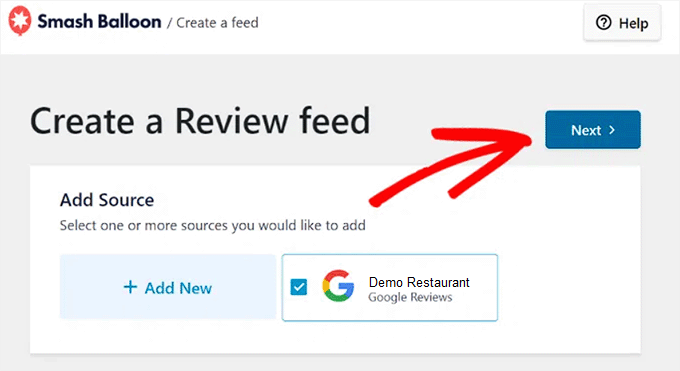
Você será levado para a página 'Select a Template'.
Aqui, selecione um template para o feed de avaliações de acordo com o seu gosto.
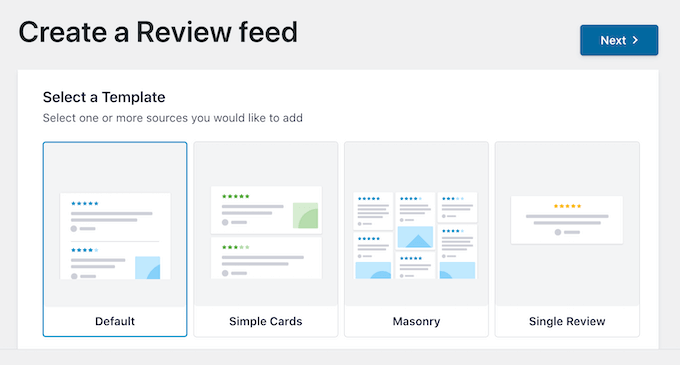
Assim que você fizer isso, o editor de feed será aberto automaticamente na sua tela.
No lado direito, você verá uma prévia ao vivo de como suas avaliações ficarão. No lado esquerdo, você encontrará todas as configurações de personalização.
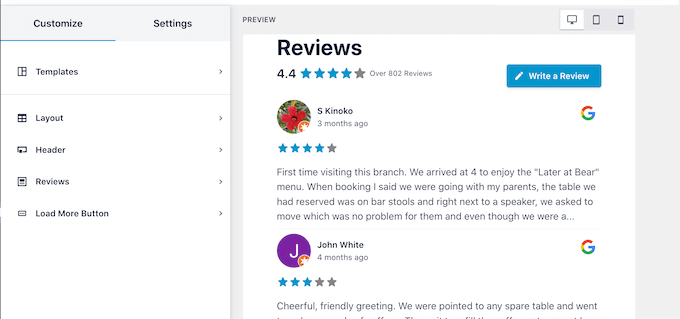
A partir daqui, você pode personalizar o layout, cabeçalho, cores e mais do seu feed de avaliações. Para mais detalhes, você pode consultar nosso tutorial sobre como exibir avaliações do Google, Facebook e Yelp no WordPress.
Após terminar de personalizar o feed, não se esqueça de clicar no botão 'Salvar' no canto superior direito para armazenar suas configurações.
Passo 10: Incorpore o Feed de Avaliações de Clientes em uma Página do WordPress
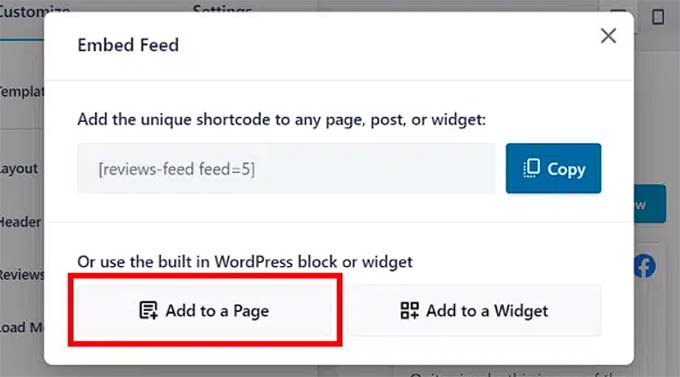
Para incorporar o feed de avaliações em uma página do WordPress, clique no botão 'Incorporar' no canto superior direito.
Isso abrirá a janela 'Incorporar Feed' na tela. A partir daqui, simplesmente clique no botão 'Adicionar a uma Página'.
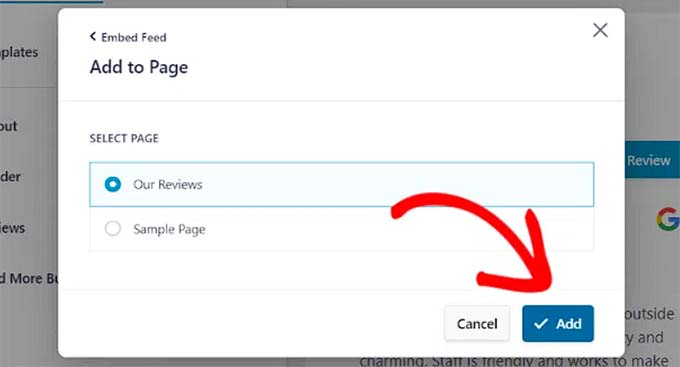
O plugin agora exibirá todas as páginas do seu site WordPress.
Você tem que clicar na página onde deseja adicionar o feed de avaliações e clicar no botão 'Adicionar'.
A página que você escolheu agora será aberta no editor de blocos.
Aqui, clique no botão 'Adicionar Bloco' (+) no canto superior esquerdo da tela e encontre o bloco 'Feed de Avaliações'.
Ao fazer isso, o feed de avaliações será adicionado automaticamente à página do WordPress.
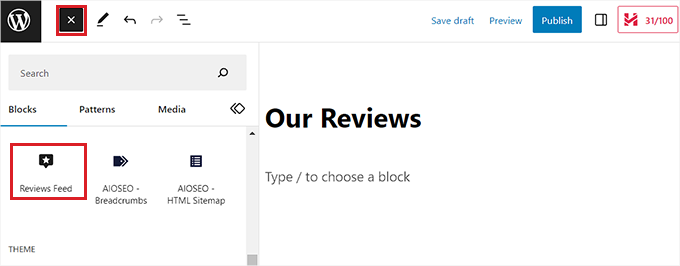
Quando terminar, não se esqueça de clicar no botão ‘Atualizar’ para salvar suas alterações.
Agora, você pode visitar seu blog WordPress para conferir o feed de avaliações em ação.

Método 2: Criar uma página de avaliações de clientes usando SeedProd
Se você quiser adicionar avaliações de clientes ao seu site manualmente, então este método é para você.
SeedProd é o melhor plugin de page builder para WordPress do mercado que permite criar temas e páginas esteticamente agradáveis sem usar nenhum código.
Ele vem com um poderoso bloco de Depoimentos que permite adicionar avaliações de clientes manualmente. Você pode usar este bloco para criar uma página de avaliações totalmente nova ou adicionar depoimentos a páginas existentes, como sua página inicial ou página sobre nós.
Várias de nossas marcas parceiras projetaram seus sites inteiros usando-o e obtiveram ótimos resultados. Para saber mais, consulte nossa análise do SeedProd.
Etapa 1: Instalar e Ativar o SeedProd
Primeiro, você precisa instalar e ativar o plugin SeedProd. Para instruções detalhadas, consulte nosso guia passo a passo sobre como instalar um plugin do WordPress.
Observação: O SeedProd também tem uma versão gratuita que você pode experimentar. No entanto, usaremos a versão premium em nosso tutorial, pois ela possui mais recursos.
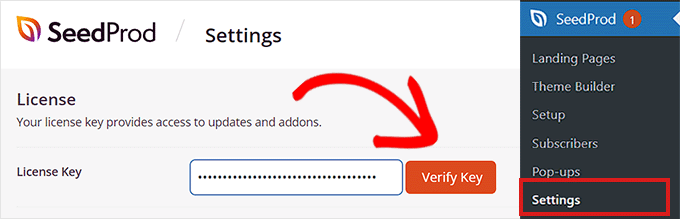
Após a ativação, acesse a página SeedProd » Configurações para inserir a chave de licença do plugin.
Você pode encontrar essas informações em sua conta no site do SeedProd.
Etapa 2: Crie uma Nova Landing Page
Em seguida, vá para a seção SeedProd » Landing Pages no painel de administração e clique no botão ‘Adicionar Nova Landing Page’.
Para este tutorial, adicionaremos avaliações de clientes a uma landing page.

Isso o direcionará para a tela ‘Escolher um Novo Modelo de Página’.
O SeedProd oferece muitos layouts pré-fabricados que você pode usar para suas páginas de destino. Simplesmente escolha um e clique nele.
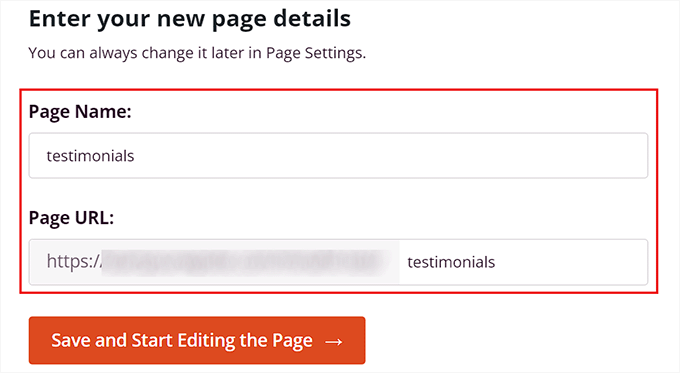
Em seguida, você será solicitado a inserir um nome de página e escolher uma URL. Após inserir essas informações, clique no botão ‘Salvar e Começar a Editar a Página’ para continuar.
Passo 3: Adicione o Bloco de Depoimentos
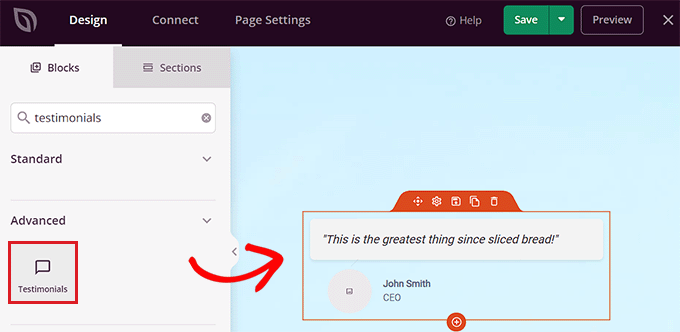
Isso iniciará o construtor de páginas de arrastar e soltar da SeedProd, onde você poderá começar a editar sua página. Para instruções detalhadas, consulte nosso tutorial sobre como criar uma página de destino no WordPress.
Uma vez aqui, você precisa procurar pelo bloco de Depoimentos no painel de blocos no lado esquerdo da tela. Ao encontrar o bloco, simplesmente arraste e solte-o em seu local preferido na landing page.
Passo 4: Adicione Conteúdo de Avaliação e Personalize Configurações
Agora que o bloco de ‘Depoimentos’ foi adicionado, você pode clicar nele para abrir suas configurações na barra lateral esquerda.
Depois disso, clique no depoimento de demonstração para abrir suas configurações na barra lateral.
Em seguida, você pode adicionar o texto, imagem, nome e cargo para a avaliação do cliente.

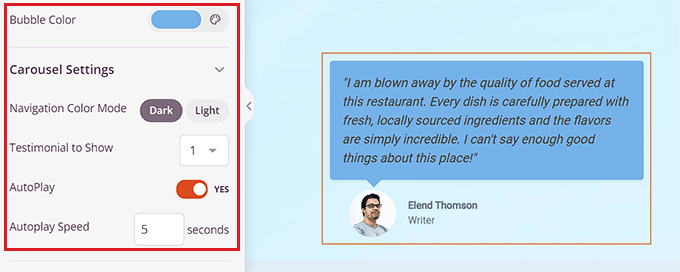
Assim que terminar, role para baixo até a seção ‘Configurações do Carrossel’ na coluna esquerda.
A partir daqui, você pode escolher o modo de cor do depoimento, a velocidade de reprodução automática, o número de depoimentos exibidos em uma linha e muito mais.
Você pode até mesmo alterar a cor da bolha de fala clicando na opção ‘Cor da Bolha’ para abrir um seletor de cores.
Passo 5: Salve e Publique Sua Página
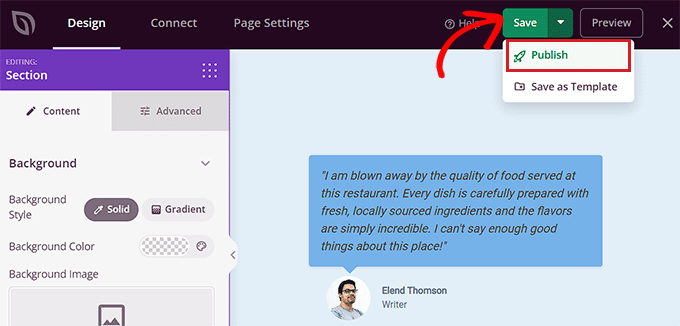
Quando terminar, não se esqueça de clicar no botão ‘Salvar’ na parte superior para armazenar suas configurações.
Por fim, clique no botão ‘Publicar’ para publicar a landing page em seu site.
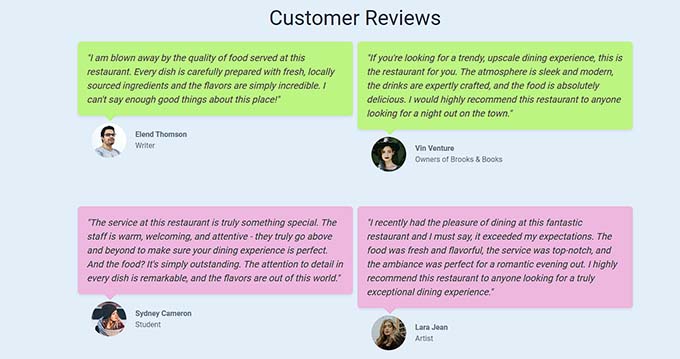
É assim que a seção de avaliações de clientes aparecia em nossa página de demonstração.
Como você pode ver, temos cores diferentes para nossas avaliações de clientes.
Bônus: Adicione Prova Social em Tempo Real para Aumentar Conversões
Outra maneira de incentivar os usuários a comprar seus produtos ou serviços é adicionando prova social em tempo real ao seu site WordPress.
Prova social é um fenômeno psicológico onde os usuários têm um impulso natural de copiar as ações de outras pessoas.
Isso significa que você pode exibir uma bolha de notificação com compras recentes, avaliações online e envios de formulário por outros usuários em seu site, a fim de incentivar potenciais clientes a agir.
Você pode fazer isso facilmente usando o TrustPulse. É o melhor plugin de prova social para WordPress do mercado que permite exibir notificações de atividade do usuário em tempo real em seu site, como produtos sendo comprados ou envios de formulário.
O plugin também inclui recursos como rastreamento de eventos em tempo real, segmentação inteligente, opções de design flexíveis, análises acionáveis e muito mais. Para mais informações, consulte nossa análise completa do TrustPulse.
Com este plugin, você pode usar FOMO para criar antecipação e empolgação em torno de seus produtos ou loja, levando, em última análise, a um aumento nas conversões.
Para instruções detalhadas, você pode consultar nosso tutorial sobre como usar FOMO em seu site WordPress para aumentar as conversões.
Perguntas Frequentes Sobre Como Adicionar Avaliações de Clientes
Aqui estão algumas perguntas que nossos leitores fizeram com frequência antes de criar uma página de avaliações de clientes em seus sites:
O que devo fazer se receber uma avaliação negativa?
Avaliações negativas podem ser uma oportunidade. Recomendamos responder à avaliação publicamente e profissionalmente, oferecendo-se para resolver o problema. Isso mostra aos clientes potenciais que você se importa com o feedback e oferece bom suporte.
Além disso, plugins como o Reviews Feed Pro incluem recursos de moderação. Eles permitem ocultar avaliações específicas do seu feed se forem spam ou inadequadas.
Como posso fazer com que mais clientes deixem avaliações?
A maneira mais fácil é simplesmente pedir. Você pode enviar um e-mail de acompanhamento após uma compra ou incluir um link em seus recibos. Você também pode usar um plugin como o WPForms para criar um formulário simples de envio de avaliações diretamente em seu site.
Qual é o melhor lugar para exibir avaliações de clientes no meu site?
Embora uma página dedicada de avaliações seja ótima, não pare por aí.
Considere adicionar seus melhores depoimentos à sua página inicial para gerar confiança instantânea e às páginas de seus produtos ou serviços para influenciar decisões. Você pode até adicioná-lo ao rodapé do seu site para prova social constante.
Esperamos que este artigo tenha ajudado você a aprender como adicionar uma página de avaliações de clientes no WordPress. Você também pode consultar nosso tutorial sobre como adicionar automaticamente produtos do WordPress no Google Shopping e nossas principais escolhas para os melhores plugins de gerenciamento de inventário para WordPress.
Se você gostou deste artigo, por favor, inscreva-se em nosso Canal do YouTube para tutoriais em vídeo do WordPress. Você também pode nos encontrar no Twitter e no Facebook.




Dennis Muthomi
um restaurante local entrou em contato comigo há algumas semanas para auditar o site deles, e descobri que eles estavam usando capturas de tela de avaliações de usuários. Eu não tinha considerado integrar e incorporar avaliações diretamente do Google, mas depois de ler isso, com certeza atualizarei a seção de avaliações do meu cliente
obrigado WP Beginner! Seu conteúdo é sempre tão útil e informativo
Jiří Vaněk
As avaliações de usuários são um feedback muito valioso. No entanto, às vezes encontro o problema de que muitos sites exibem apenas os positivos, então procuro avaliações em outros lugares, por exemplo, usando o Google. No entanto, como usuário do Seed Prod, agradeço o guia sobre como fazer avaliações usando este construtor. Isso é algo que definitivamente usarei e também sempre recomendarei a qualquer pessoa para quem já fiz um site. Aumenta a confiança e fornece feedback de pessoas que já pediram um serviço ao proprietário do site. E eu sempre recomendo incluir uma foto, se possível (com o consentimento do avaliador).
Moinuddin Waheed
Avaliações de clientes ajudam a tomar uma decisão informada sobre o consumo de conteúdo ou produto.
Eu queria explorar algum tipo de plugin de avaliações que funcione como se o próprio cliente desse avaliações e que aparecessem no site sem ter que fazer mais nada.
como vemos muitas avaliações em sites de comércio eletrônico e muitas outras plataformas.
existe alguma maneira de conseguir isso através de um plugin?
WPBeginner Support
Existem algumas opções para conseguir isso, recomendamos dar uma olhada em nossa lista abaixo para algumas das opções de plugins:
https://www.wpbeginner.com/showcase/best-star-rating-plugins-for-wordpress/
Admin
Moinuddin Waheed
Vou explorar esta lista de plugins e ver qual deles atende às minhas necessidades.
Essas ferramentas recomendadas são realmente úteis e resolvem um grande problema que, de outra forma, pareceria intransponível.
Obrigado wpbeginner pela recomendação.
THANKGOD JONATHAN
Funcionou perfeitamente para mim no meu site Wordpress.
Estou usando o plugin Review Feed pro e ele funciona. obrigado pelo tutorial
WPBeginner Support
You’re welcome
Admin
Khaled
Não funciona de jeito nenhum. Ele cria a página de depoimentos automaticamente com links para depoimentos individuais que você publica. Mas quando clico no link, ele vai para uma página não encontrada.
WPBeginner Support
Você pode querer experimentar algumas das recomendações em nosso artigo abaixo:
https://www.wpbeginner.com/wp-tutorials/how-to-fix-wordpress-posts-returning-404-error/
Admin
Bamidele
É isso que você estava procurando, obrigado ao editor do wpbeginner por esta postagem maravilhosa
WPBeginner Support
You’re welcome, glad our article could help
Admin
Obed
Oi cara,
Preciso adicionar uma opção de classificação a todos os comentários e removê-la em postagens individuais.
Por favor, sugira a melhor ideia de como fazer isso ou um plugin.
Obrigado.
JJ
I find it funny, that most reviews plugins always have a (sometimes) optional picture of the person righting the review. In the real world, companies don’t ask for a photo and are lucky to just get the review in the first place
roshan
OI,
Eu preciso de avaliações de clientes separadas em todas as páginas. Por favor, sugira a melhor ideia ou plugin.
Nalin Mishra
Caro Senhor,
Quero uma página para o meu site, na qual qualquer pessoa possa compartilhar suas coisas.
Por favor, sugira.
Varsha
Quero adicionar avaliações do Facebook ao meu site, você tem alguma ideia sobre como posso adicionar?
RG
Pedir a um administrador ou editor para copiar e colar um parágrafo de um e-mail? Sem mencionar que a maioria dos depoimentos são coletados por meio de um formulário no site ou por boca a boca. A versão gratuita deste plugin classifica muito alto na lista de inúteis.
Bachitter Chahal
Eu quero criar uma página de ofertas como a sua, então o que devo usar, algum plugin ou código especial.
Por favor, me diga.
WPBeginner Support
Oi Bachitter,
Nossa página de ofertas é um tipo de postagem personalizado com campos personalizados avançados. nosso tema é feito sob medida, então temos modelos diferentes para exibir a página de ofertas e a oferta única.
Admin
Bachitter Chahal
Quero saber o melhor plugin que posso usar para a página de ofertas no meu site
WPBeginner Support
Por favor, dê uma olhada em nosso guia sobre criação de um site de cupons com WordPress e role para baixo até a seção “Adicionando uma Seção de Cupons a um Site WordPress Existente”.
Bachitter Chahal
Qual é o melhor plugin que posso usar para este propósito no meu site techdino.tk
Bachitter Chahal
Obrigado WPBeginner por me ajudar.