


Tentar encontrar seu arquivo .htaccess pode ser uma das frustrações mais comuns ao começar a trabalhar em seu site WordPress. Você provavelmente está procurando por ele para corrigir um erro comum, mas ele parece ter desaparecido.
Se isso soa familiar, então você está no lugar certo.
As duas razões mais comuns pelas quais você não consegue encontrar seu arquivo .htaccess são: 1) é um arquivo oculto e seu gerenciador de arquivos não está configurado para mostrar arquivos ocultos, ou 2) ele ainda não foi gerado pelo WordPress.
Ajudamos milhares de usuários a resolver exatamente esse problema. E neste guia, mostraremos exatamente como encontrar seu arquivo .htaccess tornando-o visível e como criar um novo se ele estiver faltando.
O que é o arquivo .htaccess?
O arquivo .htaccess é um arquivo de configuração do servidor usado por sites que rodam no servidor web Apache. Ele diz ao seu servidor como lidar com certas coisas em seu site.
Suas tarefas incluem gerenciar a estrutura de permalink do seu site, redirecionar usuários, proteger a área de administração com senha e muito mais.
O arquivo é encontrado na pasta raiz da sua instalação do WordPress, ao lado de pastas como /wp-content/ e /wp-admin/.
Como Encontrar ou Criar Seu Arquivo .htaccess
Aqui está um breve resumo de todos os tópicos que abordaremos neste post.
Você pode usar os links rápidos abaixo para pular para diferentes seções:
Método 1: Tornando Arquivos Ocultos Visíveis
O ponto no início do nome do arquivo .htaccess indica ao servidor que ele é um arquivo oculto. Por padrão, a maioria dos clientes FTP e gerenciadores de arquivos baseados na web não exibem arquivos ocultos. Isso significa que você precisa alterar uma configuração para torná-los visíveis.
Aqui no WPBeginner, nossos desenvolvedores costumam usar clientes FTP como o FileZilla para acesso ao servidor. Esta é uma ferramenta confiável que lhe dá controle direto sobre os arquivos do seu site.
Como Mostrar Arquivos Ocultos no FileZilla
- Conecte-se ao seu servidor de hospedagem WordPress com o FileZilla.
- Clique em ‘Servidor’ na barra de menu superior.
- Selecione ‘Forçar exibição de arquivos ocultos’ no menu suspenso.
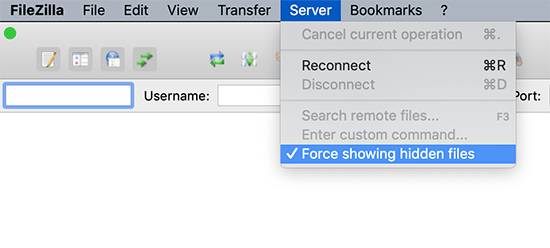
Depois de ativar esta opção, você poderá ver o arquivo .htaccess no diretório raiz do seu site WordPress.
Como Mostrar Arquivos Ocultos no cPanel / Bluehost
Se você estiver usando o aplicativo Gerenciador de Arquivos no cPanel, poderá encontrar uma configuração semelhante.
Primeiro, faça login na sua conta de hospedagem. Se você usa um host como o Bluehost, navegue até a guia 'Sites' e clique em 'Configurações' para o seu site.

Em seguida, você precisa encontrar e clicar no ícone ‘Gerenciador de Arquivos’.
O Gerenciador de Arquivos é um aplicativo do cPanel que permite navegar pelos arquivos armazenados no seu servidor de hospedagem sem usar um cliente FTP.

Assim que o Gerenciador de Arquivos abrir, clique no botão ‘Configurações’ no canto superior direito.
Um pop-up aparecerá. Você precisa marcar a caixa ao lado de ‘Mostrar Arquivos Ocultos (dotfiles)’.
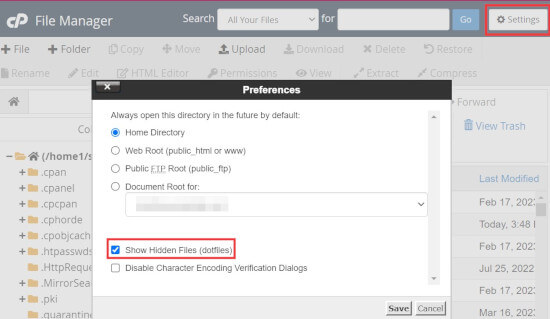
Clique no botão ‘Salvar’ para armazenar suas alterações.
Agora você deve ser capaz de visualizar e editar o arquivo .htaccess no aplicativo Gerenciador de Arquivos.
Método 2: Gerando um Novo Arquivo .htaccess
O segundo motivo para um arquivo .htaccess ausente é que seu site ainda não gerou um. O WordPress cria este arquivo automaticamente para gerenciar seus permalinks, mas às vezes ele precisa de um pequeno impulso.
Usando as Configurações de Permalinks
Primeiro, faça login no seu painel do WordPress e navegue até Configurações » Permalinks.
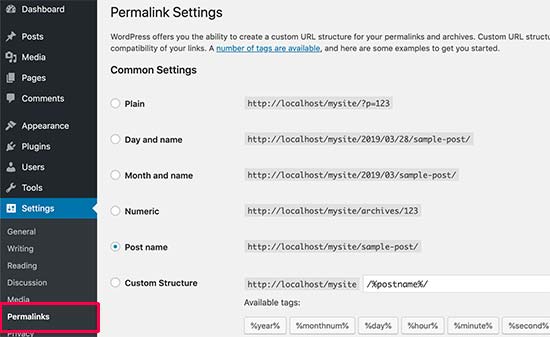
Não faça nenhuma alteração. Simplesmente role até o final e clique no botão ‘Salvar Alterações’.
O WordPress agora tentará gerar o arquivo .htaccess para você. Se falhar devido a um problema de permissões de arquivo, ele mostrará uma mensagem dizendo que ‘o arquivo .htaccess não é gravável’.
Criando Manualmente o Arquivo .htaccess
Se o WordPress não conseguir criar o arquivo automaticamente, você precisará fazê-lo manualmente.
Simplesmente abra um editor de texto simples como o Bloco de Notas no seu computador.
Copie e cole as regras padrão do WordPress abaixo no arquivo de texto:
# BEGIN WordPress
<IfModule mod_rewrite.c>
RewriteEngine On
RewriteBase /
RewriteRule ^index\.php$ - [L]
RewriteCond %{REQUEST_FILENAME} !-f
RewriteCond %{REQUEST_FILENAME} !-d
RewriteRule . /index.php [L]
</IfModule>
# END WordPress
Observação: Se o seu site WordPress estiver instalado em um subdiretório (como seusite.com/blog/), você deve alterar a linha RewriteBase / para RewriteBase /blog/.
Agora, salve o arquivo na sua área de trabalho como .htaccess. Certifique-se de que seu editor de texto não adicione uma extensão .txt ao nome do arquivo ao salvá-lo.
Em seguida, conecte-se ao seu site usando um cliente FTP e faça o upload do arquivo .htaccess para o diretório raiz do seu site (geralmente /public_html)
Se você receber um erro durante o upload, pode ser necessário alterar a permissão do arquivo para o seu diretório raiz para 755.
O que fazer se você ainda não conseguir criar ou editar o .htaccess
Em nossa experiência gerenciando centenas de sites WordPress, ocasionalmente vimos configurações de servidor ou até mesmo plugins de segurança que impedem você de modificar o arquivo .htaccess. Isso geralmente é feito como uma medida de segurança.
Se você tentou as dicas de solução de problemas acima e ainda não conseguiu fazer funcionar, a melhor ação é entrar em contato com a equipe de suporte do seu provedor de hospedagem WordPress. Eles têm acesso aos logs do servidor e podem identificar e corrigir o problema rapidamente.
Para mais dicas, veja nosso guia sobre como pedir e obter suporte WordPress.
Perguntas Frequentes Sobre o Arquivo .htaccess
Aqui estão algumas das perguntas mais comuns que recebemos sobre o arquivo .htaccess.
Qual é o código padrão para um arquivo .htaccess do WordPress?
O código padrão e básico para uma instalação WordPress básica é fornecido acima. No entanto, muitos plugins de segurança e cache adicionarão suas próprias regras a este arquivo para melhorar o desempenho e a segurança do seu site.
É seguro excluir o arquivo .htaccess?
Sim, geralmente é seguro excluir o arquivo .htaccess como uma etapa de solução de problemas. O WordPress pode regenerar um novo arquivo padrão se você for para Configurações » Links Permanentes e clicar em ‘Salvar Alterações’. Excluí-lo desativará quaisquer regras personalizadas de seus plugins, mas pode ajudar a resolver erros como o erro interno do servidor.
Um plugin pode criar ou modificar o arquivo .htaccess?
Sim, muitos plugins modificam o arquivo .htaccess. Plugins de cache como o WP Rocket adicionam regras para gerenciar o cache do navegador, enquanto plugins de segurança como o All in One SEO podem adicionar regras para bloquear bots maliciosos ou impor cabeçalhos de segurança.
Recursos Adicionais para Solução de Problemas do WordPress
- Como Corrigir o Arquivo .htaccess do WordPress (Guia para Iniciantes)
- Como Corrigir o Problema de Atualização do Site WordPress Não Ocorrendo Imediatamente
- Como Corrigir Imagem Destacada Não Aparecendo no WordPress
- Como Corrigir o Problema de Desconexão Constante no WordPress (Guia para Iniciantes)
- Como Recuperar e Restaurar Páginas Excluídas no WordPress
- Por que não consigo adicionar ou instalar plugins no WordPress?
- Como Corrigir o Problema da Barra de Administração Ausente no WordPress
- O Que Fazer Quando Você Fica Bloqueado do Admin do WordPress (wp-admin)
- Erros Mais Comuns do WordPress e Como Corrigi-los
Esperamos que este artigo tenha ajudado você a encontrar o arquivo .htaccess no seu site WordPress. Você também pode querer ver nosso guia de solução de problemas do WordPress para corrigir erros comuns e nossa lista dos melhores plugins WordPress para expandir seu site.
Se você gostou deste artigo, por favor, inscreva-se em nosso Canal do YouTube para tutoriais em vídeo do WordPress. Você também pode nos encontrar no Twitter e no Facebook.





Jiří Vaněk
Obrigado pela dica. Me ajudou não só a resolver o problema com o arquivo htaccess, que encontrei pela primeira vez (em outros servidores eu via o arquivo sem problemas), mas também me ajudou a resolver o problema com o arquivo .user.ini, onde eu precisava colocar diretivas para limites de PHP. Eu não sabia que esses arquivos ficam ocultos por padrão.
Mrteesurez
Usei este guia para resolver o problema de ter excluído acidentalmente meu arquivo htaccess do gerenciador de arquivos do Cpanel.
Obrigado pelo guia.
Observação: Eu já até limpei os arquivos da lixeira, então não pude restaurar o arquivo, mas sim criar outro e este guia é útil.
MarownIOM
Muito obrigado. Recriar o arquivo .htaccess da seção Permalinks funcionou.
WPBeginner Support
Que bom que nosso guia pôde ajudar!
Admin
Shahbaz
Muito obrigado. Este artigo é muito útil.
WPBeginner Support
Glad our guide was helpful
Admin
Raafat
Thank you. You saved my life.
WPBeginner Support
You’re welcome, glad our guide was helpful
Admin
Syed Mehmood
No meu Cpanel existem muitos arquivos .htaccess, posso excluí-los ou não?
WPBeginner Support
Se você tiver vários com o mesmo nome por algum motivo, talvez queira verificar com o suporte do seu provedor de hospedagem, caso tenha sido configurado para algo específico do seu provedor.
Admin
Jessica
Isso funcionou perfeitamente, obrigado!
WPBeginner Support
You’re welcome
Admin
Amber
Ainda não consigo encontrar o arquivo .htaccess. Estou usando um site WP gratuito (então plugins não estão disponíveis) e não há uma seção "permalinks" no admin para eu criar o arquivo manualmente. O que devo fazer?
Obrigado!
WPBeginner Support
O WordPress.com não dá acesso ao seu arquivo htaccess. Se você quisesse isso, precisaria usar o WordPress.org e temos nosso guia de comparação entre os dois abaixo:
https://www.wpbeginner.com/beginners-guide/self-hosted-wordpress-org-vs-free-wordpress-com-infograph/
Admin
Thomas Jones
Após uma atualização da versão do PHP, meu site caiu. A empresa de hospedagem não ajuda em nada. Li seu blog e atualizei meu arquivo de permalinks e tudo funciona bem agora. Muito obrigado, Tom : )
WPBeginner Support
Glad our recommendation was able to help
Admin
Thor Erik Just Olsen
Thank you! Saved my day
WPBeginner Support
Glad our guide could help
Admin
Urdesigno
Obrigado, este artigo é muito útil
WPBeginner Support
You’re welcome, glad our guide was helpful
Admin
Rafael
Ótimo! Estava apenas oculto, no WinSCP
WPBeginner Support
Glad our recommendation could help
Admin
pankaj
Artigo bastante útil, obrigado. Uma pergunta, porém: realmente precisamos do arquivo .htaccess como administrador?
WPBeginner Support
Sim, seu site deve ter um arquivo .htaccess. Ele lida com algumas coisas em seu site e lhe dá mais ferramentas que você pode usar.
Admin
Tammy
Isso foi muito útil, obrigado!
WPBeginner Support
You’re welcome, glad our guide was helpful
Admin
Dev
Muito obrigado! Isso resolveu meus problemas, eu estava prestes a enlouquecer, obrigado!
WPBeginner Support
You’re welcome, glad our guide could help
Admin
Michael
Salvou meu dia! Obrigado
WPBeginner Support
You’re welcome, glad our article could help
Admin
Arnold Alphonce
Obrigado, foi muito útil. Não salvei as alterações na primeira vez, nem as permissões como você disse. Depois que fiz isso, funcionou bem, obrigado novamente
WPBeginner Support
You’re welcome, glad we could be helpful
Admin
Arif Billah
Obrigado pela ajuda, este blog me ajuda muito, eu estava trabalhando para resolver isso por 3 dias.
no meu caso o nome do arquivo não estava escrito, eu o identifiquei pelo tipo de arquivo.
100% beginner also not an IT guy.
Mais uma vez, muito obrigado
WPBeginner Support
Glad our article could help yo fix the issue
Admin
Luke Cavanagh
Você também pode não conseguir encontrar o arquivo .htaccess no servidor do site, pois o NGNIX está sendo usado.
WPBeginner Support
You are correct, that is another possibility but not always a common one
Admin
gurdeep
Olá. Tentei ver se o arquivo estava oculto. Isso não começou a mostrar .htaccess. Em seguida, fui para links permanentes e salvei as alterações (até tentei atualizar algumas configurações e atualizar novamente) algumas vezes. Não recebi nenhum texto do WP. Ele apenas aceitou as alterações. Ainda não consigo ver o arquivo htaccess.
Não tenho certeza por que isso está acontecendo. Você pode me ajudar, por favor?
WPBeginner Support
Você pode querer verificar com seu provedor de hospedagem para ver se eles veem o htaccess do lado deles.
Admin
sany
Olá,
Segui as instruções passo a passo, no entanto, ainda não consigo encontrar o .htaccess -.-
quando crio um no meu Mac com o TextPad (ou devo usar o Word?) e tento colá-lo via FTP (FileZilla) na pasta "/", mas ainda não funciona.
Os links do meu WordPress mostram "404 Not Found nginx"
por favor ajude!!
WPBeginner Support
Você pode querer garantir que não tenha uma extensão de arquivo no final do seu arquivo .htaccess, pois esse é um dos motivos mais comuns para ele não funcionar.
Admin
mohit verma
Vá no WordPress e clique em configurações, depois selecione links permanentes e depois selecione simples e salve as alterações
abhishek
Olá. Preciso de ajuda em relação ao meu cpanel. Ele mostra apenas texto e quando clico em qualquer ferramenta, ele é desconectado. Tentei de várias maneiras consertar meu cpanel, mas não consegui resolver. Estou usando cloudflare.
WPBeginner Support
Olá Abhishek,
Por favor, entre em contato com seu provedor de hospedagem. Eles poderão corrigir esse problema para você.
Admin
Don Herman
Isso provavelmente funcionou uma vez, mas não mais. Nenhuma mensagem aparece na página de Links Permanentes quando você a salva. Mostrar Arquivos Ocultos no FileZilla não revela o arquivo .htaccess. Praticamente inútil desde o início.
WPBeginner Support
Olá Don,
Ainda funciona. O arquivo .htaccess está oculto por padrão. Se você não consegue vê-lo no seu cliente FTP, tente um programa FTP diferente.
Admin
Ted Fisher
Muito estranho! Por favor, ajude. Eu encontrei meu arquivo .htaccess e copiei e colei o código nele. Agora todas as páginas estão seguras, exceto a página inicial. Qualquer ajuda seria apreciada.
obrigado,
Ted
gretchen
Petra
Eu tenho o mesmo problema.
Carolina
Eu tenho o mesmo problema. Não há .htaccess usando CuteFTP (sim, eu ativei os filtros) e o gerenciador de arquivos no Plesk. Isso significa que não existe??? Por favor, responda!!!
WPBeginner Support
Olá Carolina,
Se o seu servidor de hospedagem web estiver usando um software diferente como Windows ou Nginx, você pode não conseguir encontrar o arquivo .htaccess.
Anj
Ajuda muito.. Obrigado.. Eu posso acessar meu site novamente.
Neil
A reescrita do htaccess funcionou! Muito obrigado pela sua ajuda. Meu cérebro está frito depois de uma perda completa do painel hoje. Tive que criar um arquivo .htaccess e enviá-lo via ftp.
Obrigado novamente
Kathy
OMG, obrigado. Eu adicionei isso ao meu arquivo .htaccess
php_value upload_max_filesize 64M
php_value post_max_size 64M
php_value max_execution_time 300
php_value max_input_time 300
O FTP não me deixou sobrescrever o .htaccess, então eu o enviei como .htaccess-new, depois deletei o .htaccess e renomeei .htaccess-new para .htaccess
Yay!
Annie
Olá,
Não consigo selecionar nenhum código na caixa para recriar meu arquivo .htaccess. Parece ser apenas um arquivo de imagem...
Obrigado.
Emilio
Obrigado! Você salvou meu dia, comecei a ficar preocupado que não conseguiria consertar isso. Eu agradeço, honestamente.
Tony
Você pode me dizer como manter o login do back end do WP por mais tempo quando estou no back end para fazer upload? porque devido ao SSL, ele me desconecta automaticamente da conta em alguns minutos e pede para eu fazer login novamente. isso é problemático, obrigado
Nadir
Eu tenho o mesmo problema! você encontrou uma solução?
por favor ajude.
obrigado
Kay Collier
A solução de permalinks também não funcionou para mim.
No cPanel, tenho uma página que me permite editar 403 (proibido), mas quando clico no código para editar, fico completamente perdido, o que é muito irritante, pois tenho certeza de que deve ser fácil de fazer, se ao menos eu soubesse como!
Alguém pode explicar, por favor?
Atenciosamente
Kay
Axel
Oi!
Sou novo no WordPress e configurei meu site WordPress neste fim de semana. Para garantir que ele esteja seguro, segui as configurações de htaccess/htpasswd hoje e tudo funcionou bem.
Depois de algumas horas, não consegui mais acessar meu site WordPress, mas recebo a mensagem de erro
[Ter Nov 01 20:31:36 2016] [authn_file:error] [pid 26428] [client xxx.xxx.xx.xxx] [host xxx.xxx.de] AH01620: Não foi possível abrir o arquivo de senha: /XXX.htpasswd
Como posso superar esse problema?
obrigado por qualquer ajuda!
Axel
WPBeginner Support
Entre em contato com seu provedor de hospedagem. Eles poderão ajudá-lo melhor. Enquanto isso, você pode tentar as etapas mencionadas em nosso guia de solução de problemas do WordPress.
Admin
juan luis
Você tem uma página maravilhosa. Minha única objeção é que os tamanhos das fontes são muito pequenos. Eu imprimo tudo o que leio
dt.k
Por que você não aumenta o zoom da janela do seu navegador para tornar o texto maior?
Jazib
eu não quero usar o método do cliente ftp. Diga-me como editar o arquivo htaccess via cpanel
lmahdi
obrigado
isso me salvou
Fahad Saleem
Obrigado, realmente ajudou.
Continue compartilhando mais sabedoria.!
Habib
Post realmente interessante e informativo. Gosto de todos os posts do wpbeginner.com. bom site.
Caspar
Olá.. Brinquei com o WP rocket e limpei meu .htaccess – Agora estou perdendo elementos e seções da minha página da web. Tentei desativar a minificação. Mas ainda nada acontece.
Na verdade, não tenho ideia do que fez essas seções desaparecerem. Alguém tem alguma ideia do que eu deveria tentar?
Olatuga Moses
Existe alguma maneira ou algum jeito de fazer meu conteúdo de áudio do wp ser baixável em todos os dispositivos móveis, tipo se eu apenas carrego áudio para o W-P, apenas alguns dispositivos específicos conseguem baixá-lo com streaming online. Tipo, preciso de ajuda sobre como fazer meu link de áudio ser baixável em todos os dispositivos móveis.
Suzy
Depois de tentar o acima, ainda não consigo ver meu arquivo htacess e não recebo a mensagem dizendo que não é gravável em links permanentes. Alguém pode ajudar? Estou recebendo o erro 500 Internal Server Error há dois dias e estou desesperado para atualizar para a versão mais recente do Wordpress. Meu site está lento e mostra a mensagem com frequência. Qualquer ajuda seria muito apreciada.
aditya
Tempo Máximo de Execução do WP Excedido.
experimente.
funcionou agora estou aliviado.
obrigado pela sua ajuda.
Eu realmente aprecio o seu trabalho.
obrigado obrigado obrigado!!!
Tan
Obrigado! Você me ressuscitou!
jackel
Resolvido: Ontem comecei meu segundo site wp, tudo correu bem até que percebi que todas as opções de links permanentes não funcionavam, exceto a padrão, toda vez que eu mudava para outra estrutura de links permanentes, recebia o famoso erro 404. Comparei com meu primeiro site wp e notei que o arquivo web.config não estava na raiz. Obviamente, copiei e colei o arquivo web.config do meu primeiro site para o meu novo site, atualizei e agora todos os links permanentes funcionam bem.
Talib
caro, podemos usar o Plugin .htaccess de aubrey poortwood, é melhor ou não
Miello
obrigado por isso! Acabei de me deparar com isso e isso me ajudou a resolver meu problema.
McGhori
Muito obrigado Balkhi, suas informações são brilhantes, chefe. Obrigado novamente.
Dave Naylor
Vale a pena notar que seu arquivo .htaccess pode estar faltando porque você não precisa de um. Por exemplo, o servidor web Nginx não usa arquivos .htaccess por motivos de segurança e desempenho.
Pierre Gazzola
Espero que você não tenha a intenção de deixar a permissão em 755 para o arquivo, senão qualquer um poderia invadir seu site através desse arquivo, certo?
WPBeginner Support
755 é seguro, 777 tornará seus arquivos graváveis por qualquer pessoa.
Admin
Howard Lee Harkness
Tive a ocasião de procurar alguns plugins de redirecionamento para WP e notei que alguns implementam “contadores de acessos”. Suspeito que todos eles precisam colocar algo no arquivo .htaccess. Eu adoraria ver um artigo que se aprofundasse em redirecionamento, ocultação de links e contadores de acessos.