


Com o mercado de revenda online crescendo rapidamente, você pode ter interesse em criar um site de brechó. Os brechós online não estão apenas crescendo em popularidade, mas também são fáceis de gerenciar.
Na WPBeginner, muitos leitores expressaram interesse em iniciar uma loja online, mas hesitam diante dos desafios de criar um novo produto ou investir pesadamente em estoque.
É por isso que encontrar itens usados e vendê-los online através de um brechó é uma ótima alternativa.
Neste artigo, mostraremos como criar um site de brechó online usando WordPress.
O que é um Brechó Online?
Um brechó é um tipo de negócio de comércio eletrônico onde você pode vender produtos usados ou amados. Pode ser qualquer coisa, desde roupas a automóveis, itens eletrônicos, brinquedos, livros, móveis e muito mais, a preços de barganha.
Um dos benefícios de iniciar uma loja de brechó online é o baixo custo de inicialização. Você não precisa de muito dinheiro para comprar e manter um inventário. Além disso, o custo de criação de um site de comércio eletrônico também é baixo.
Por exemplo, se você tem um vestido caro que não lhe serve mais. Em vez de jogá-lo fora, você pode mandá-lo limpar e vendê-lo online.
Além disso, é uma ótima atividade paralela para ganhar dinheiro online. Você pode começar pequeno e expandir lentamente seu negócio.
O que você precisa para iniciar um brechó online?
Quando se trata de iniciar uma loja online, muitas pessoas acham que é muito complicado. No entanto, é muito mais simples do que você imagina.
Existem 3 coisas principais que você precisará para começar:
- Nome de Domínio – Este é o nome da sua loja de segunda mão que as pessoas digitarão em seus navegadores da web (como wpbeginner.com). Pense nisso como o endereço da sua casa.
- Serviço de Hospedagem Web – É onde seu site vive na internet e onde todos os seus arquivos do site são salvos. Você pode pensar nisso como uma casa para sua loja de segunda mão online.
- Certificado SSL – Isso adiciona uma camada extra de segurança à sua loja online, para que você possa aceitar facilmente pagamentos online de clientes.
É realmente tão fácil!
Você pode criar um site de brechó online sem nenhuma habilidade técnica, codificação ou configuração complicada.
Mostraremos passo a passo como começar. Basta clicar nos links abaixo para pular para qualquer seção:
- Escolhendo uma Plataforma de eCommerce para Loja de Brechó Online
- Selecione um Serviço de Hospedagem Web e Instale o WordPress
- Configurando o WooCommerce no Seu Site
- Personalize o Tema do Brechó WordPress
- Adicionando Produtos à Sua Loja de Brechó Online
- Buscando Produtos para Sua Loja de Brechó
- Adicione Plugins para Aumentar seu Tráfego e Impulsionar Vendas
Escolhendo uma Plataforma de eCommerce para Loja de Brechó Online
O primeiro e mais essencial passo é encontrar a plataforma certa para sua loja de brechó online.
Escolher a plataforma de eCommerce errada pode ser um erro caro para novos proprietários de lojas. Mudar para um novo serviço mais tarde significaria que você teria que refazer todo o trabalho e gastar dinheiro novamente.
Para evitar cometer esse erro, estamos aqui para ajudar.
Existem duas plataformas de comércio eletrônico populares que recomendamos para sua loja de brechó online: Shopify ou WooCommerce (baseado em WordPress).
Shopify é uma solução de comércio eletrônico totalmente hospedada que permite criar uma loja online rapidamente.
No entanto, a maior desvantagem são os preços. Você precisará pagar US$ 25 por mês, o que pode ser bastante caro para indivíduos e proprietários de pequenas empresas. Você também obtém opções de pagamento limitadas, a menos que pague extra.
É por isso que a maioria dos usuários escolhe WordPress + WooCommerce. É mais flexível e econômico em comparação com o Shopify. O WooCommerce requer alguma configuração, mas vale a pena a longo prazo.
Para saber mais detalhes, consulte nossa comparação de Shopify vs WooCommerce.
Para este tutorial, vamos guiá-lo através de como iniciar uma loja de artigos usados online usando WooCommerce + WordPress.
Selecione um Serviço de Hospedagem Web e Instale o WordPress
Como mencionamos anteriormente, você precisará de um nome de domínio, serviço de hospedagem na web e certificado SSL para criar uma loja de brechó online.
Se comprados separadamente, um nome de domínio custa cerca de US$ 14,99 por ano, a hospedagem web custará cerca de US$ 7,99 por ano e um certificado SSL custará aproximadamente US$ 69,99 por ano.
Este custo pode ser ainda maior se você adicionar recursos e complementos extras ao seu plano de hospedagem.
Felizmente, nossos amigos da Bluehost oferecem uma oferta exclusiva para leitores do WPBeginner. Você pode economizar até 61% em planos de hospedagem de sites e começar por apenas US$ 2,99 por mês.
A Bluehost é um provedor de hospedagem recomendado oficialmente pelo WordPress e WooCommerce. A melhor parte é que você ganha um nome de domínio gratuito e certificado SSL com cada plano de hospedagem.
Observação: Na WPBeginner, acreditamos na transparência. Se você se inscrever na Bluehost usando nosso link de referência, ganharemos uma pequena comissão sem custo extra para você (na verdade, você economizará dinheiro e obterá um domínio gratuito).
Receberíamos essa comissão por recomendar praticamente qualquer empresa de hospedagem WordPress, mas só recomendamos produtos que usamos pessoalmente e que acreditamos que agregarão valor aos nossos leitores.
Se você está procurando uma alternativa à Bluehost, sugerimos usar a hospedagem SiteGround WooCommerce. É outro serviço de hospedagem WordPress recomendado oficialmente.
Para começar, basta visitar o site da Bluehost e clicar no botão 'Começar Agora'.

Em seguida, você precisará selecionar um plano de preços.
Você pode começar por US$ 2,99 por mês. No entanto, a Bluehost também oferece um plano eCommerce Essentials custando US$ 13,99 por mês. Ele vem com um tema de loja exclusivo, análises da loja e US$ 450 em plugins de eCommerce incluídos no plano.
Selecionaremos o plano ‘eCommerce Essentials’ para este tutorial.

Em seguida, o Bluehost pedirá que você insira um nome para sua loja de segunda mão online.
Se você não tiver um domínio, basta inserir um nome de site no campo fornecido, selecionar uma extensão de domínio e clicar no botão 'Pesquisar Domínio'.

Certifique-se de que o nome de domínio esteja relacionado ao seu negócio, seja fácil de pronunciar e soletrar, e seja memorável. Você também deve tentar obter um domínio com a extensão ‘.com’.
Se você não tem certeza de qual nome escolher, consulte nosso guia sobre como escolher o melhor nome de domínio.
Depois disso, você precisará fornecer detalhes como nome, endereço, e-mail e mais para criar uma nova conta.

Por último, você precisará inserir as informações de pagamento para concluir a compra.
Depois que isso for feito, a Bluehost abrirá o painel da conta de onde você pode gerenciar seus sites.
A melhor parte é que a Bluehost oferece instalação do WordPress com um clique. No entanto, se você estiver usando outro provedor de hospedagem ou pulou a etapa de configuração de alguma forma, consulte nosso guia sobre como instalar o WordPress para mais detalhes.
Por exemplo, na Bluehost, você pode fazer login na sua conta e navegar até a aba 'Websites'. A partir daqui, basta clicar no botão 'Add Site' no canto superior.

Isso iniciará o assistente de configuração do WordPress no Bluehost.
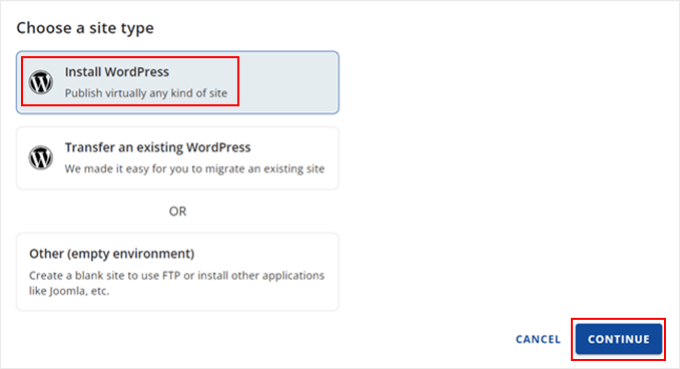
Você pode clicar na opção ‘Install WordPress’ e depois no botão ‘Continue’.
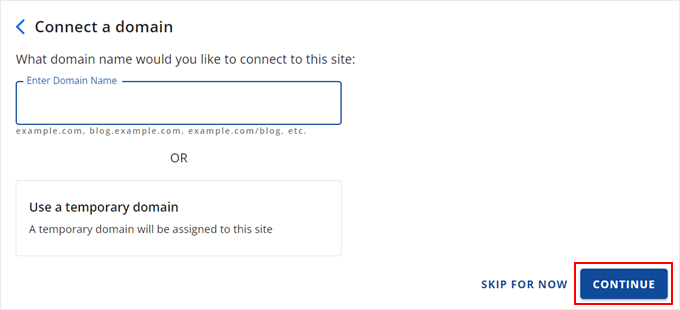
Depois disso, você será solicitado a inserir um nome para o seu site de loja de brechó online.
Depois de inserir um título, clique no botão ‘Continue’.
O Bluehost agora instalará o WordPress e criará seu site de loja de brechó.
Após a conclusão da instalação, você pode ir para a aba ‘Websites’ para ver seu novo site. Vá em frente e clique no botão ‘Edit Site’ para visualizar o painel de administração do WordPress.

Como alternativa, você também pode fazer login no seu painel do WordPress acessando ‘sua_loja_de_brecho.com/wp-admin’ diretamente do navegador.
Veja como será a área de administração do WordPress:

Em seguida, você precisará visualizar as configurações do WordPress e garantir que tudo esteja configurado corretamente.
Primeiro, você precisa ir para a página Configurações » Geral e adicionar um título do site e uma tagline do WordPress. Se você estiver satisfeito com o título do site, não precisará alterá-lo.
Uma frase de efeito atua como uma pequena descrição para sua loja de segunda mão. No entanto, isso é opcional e você pode adicioná-lo mais tarde.
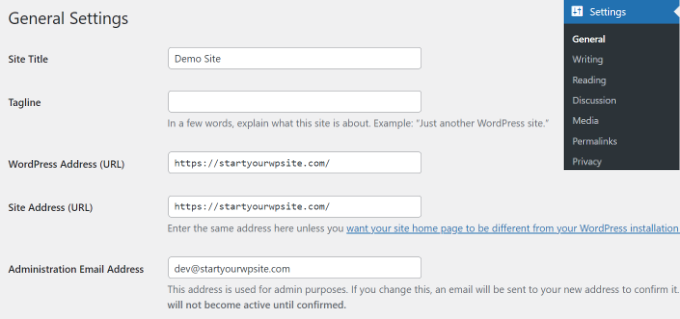
Além disso, você também precisará garantir que o Endereço WordPress (URL) e o Endereço do Site (URL) estejam usando HTTPS em vez de HTTP.
Em seguida, você pode ir para a página Configurações » Discussão no painel de administração e rolar para baixo até a seção 'Antes que um comentário apareça'.
Aqui, marque a caixa 'O comentário deve ser aprovado manualmente'. Dessa forma, seus comentários irão para moderação e ajudarão a prevenir spam.

Para mais detalhes, consulte nosso guia sobre como moderar comentários no WordPress.
Configurando o WooCommerce no Seu Site
O próximo passo é instalar o WooCommerce em seu site. É a melhor plataforma de comércio eletrônico construída sobre o WordPress.
Primeiro, você precisará instalar e ativar o plugin WooCommerce. Se precisar de ajuda, consulte nosso guia sobre como instalar um plugin do WordPress.
Ao ser ativado, o assistente de configuração do WooCommerce será iniciado. Você pode clicar no botão ‘Configurar minha loja’ para continuar.
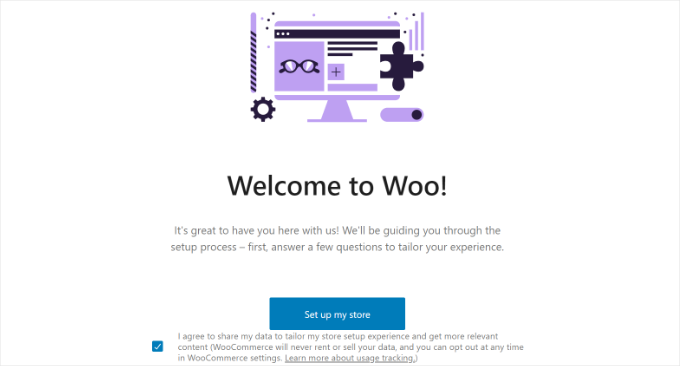
Basta seguir as instruções na tela para concluir a configuração do WooCommerce. Se precisar de ajuda, consulte nosso guia sobre como iniciar uma loja online.
Assim que a configuração for concluída, você poderá configurar as opções de pagamento em sua loja de brechó.
O WooCommerce suporta alguns dos gateways de pagamento mais populares. Você pode aceitar cartões de crédito, pagamento na entrega, transferências bancárias, Stripe, PayPal e muito mais.
Simplesmente vá para WooCommerce » Configurações no seu painel do WordPress e mude para a aba ‘Pagamentos’.
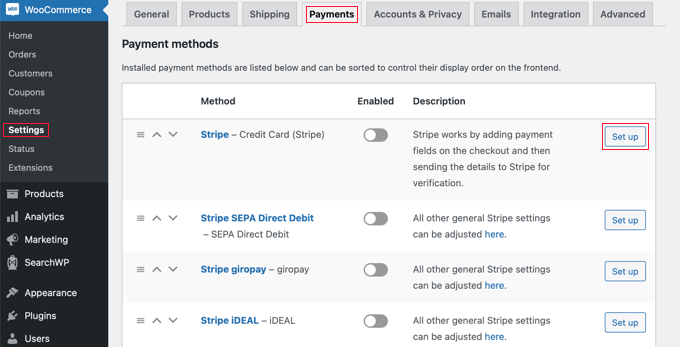
Você pode clicar no botão ‘Configurar’ para o serviço de pagamento que você gostaria de adicionar à sua loja de brechó online.
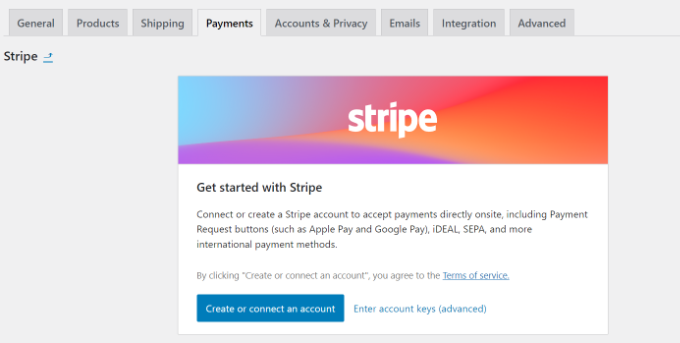
Por exemplo, digamos que você queira configurar pagamentos com cartão de crédito Stripe. Basta conectar sua conta Stripe ou inserir as chaves da conta para adicionar o método de pagamento à sua loja.
Outra configuração opcional que você pode configurar no WooCommerce são as zonas de envio. Isso permite que você adicione diferentes métodos e custos de envio para várias regiões.
Para mais detalhes, consulte nosso guia sobre como adicionar uma calculadora de frete ao seu site WordPress.
Personalize o Tema do Brechó WordPress
Ao se inscrever no plano Loja Online da Bluehost, você recebe um tema WordPress pré-instalado.
Simplesmente vá para Aparência » Temas e clique no botão ‘Personalizar’ para editar o tema.
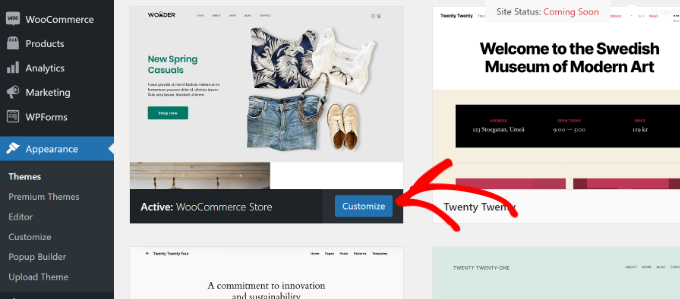
Isso iniciará o Editor de Site Completo (FSE) do WordPress. Ele foi introduzido pela primeira vez no WordPress 5.9 e usa blocos para editar o tema, assim como editar conteúdo no editor de blocos.
O objetivo do editor completo do site é simplificar a edição de sites e torná-la amigável.
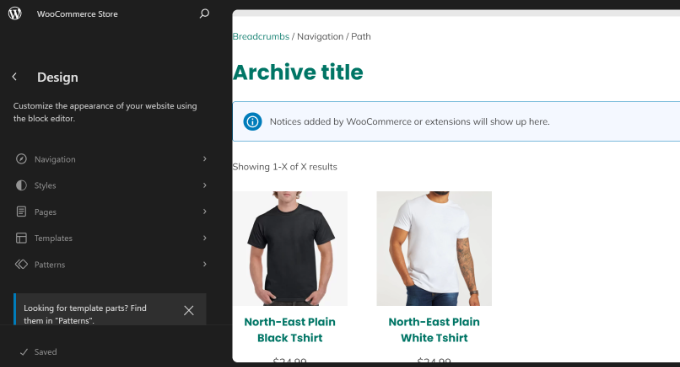
Para saber mais, consulte nosso guia completo sobre edição de site completo no WordPress.
Se você não gostar do tema padrão, pode simplesmente alterá-lo. Existem milhares de temas WordPress para escolher. Você pode ver nossa lista dos melhores temas do WordPress para WooCommerce para escolher o que você gosta.
Por outro lado, você pode criar um tema personalizado para sua loja de brechó online usando um construtor de temas WordPress.
Por exemplo, SeedProd é o melhor construtor de temas e páginas de destino que oferece uma interface de arrastar e soltar. Ele vem com modelos pré-construídos, que você pode personalizar facilmente sem editar código.
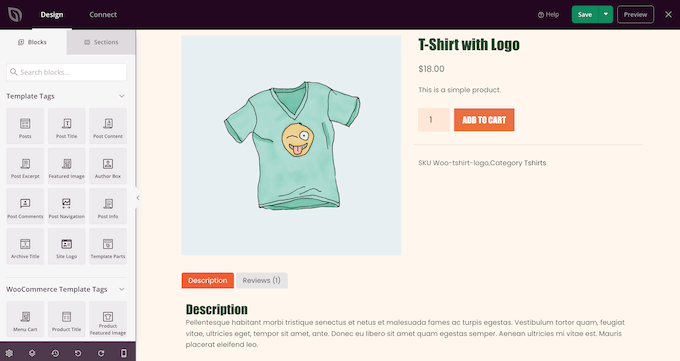
Você pode seguir nosso guia sobre como criar um tema WordPress personalizado (sem código).
Adicionando Produtos à Sua Loja de Brechó Online
Agora que sua loja de segunda mão online está pronta e configurada, é hora de adicionar produtos ao WooCommerce.
Simplesmente navegue até a página Produtos » Adicionar Novo no painel de administração. Em seguida, você pode inserir um nome para seu produto e adicionar uma breve descrição.
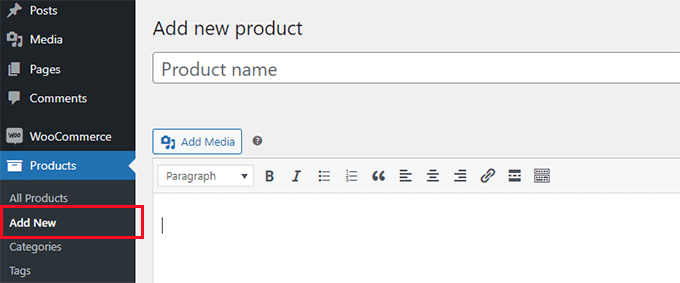
Depois disso, você precisará rolar para baixo até a seção 'Dados do produto'.
Aqui, você pode inserir o preço do seu produto no campo 'Preço normal ($)'. Há também uma opção para inserir um preço promocional para o produto.
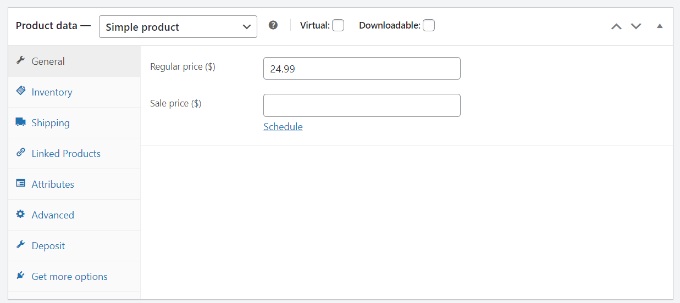
Em seguida, você pode adicionar imagens do produto no painel à direita.
Simplesmente navegue até a seção Imagem do produto e adicione sua foto. Esta servirá como a imagem em destaque para o seu produto.
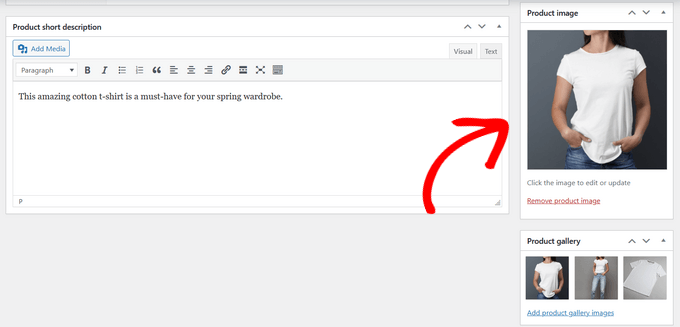
Há também uma opção para criar uma galeria de produtos e carregar outras imagens para um produto.
Quando terminar, basta clicar no botão ‘Publicar’.
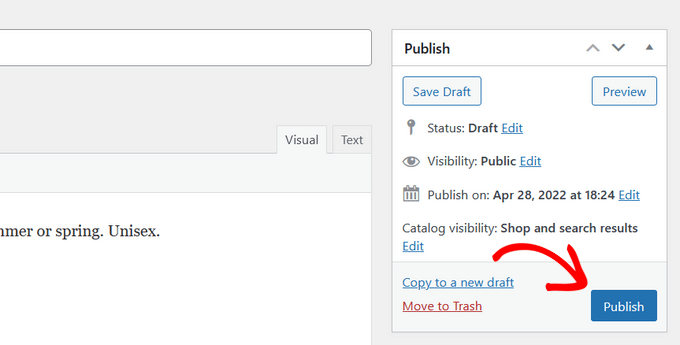
Agora, você pode repetir esta etapa e adicionar mais produtos à sua loja de segunda mão online.
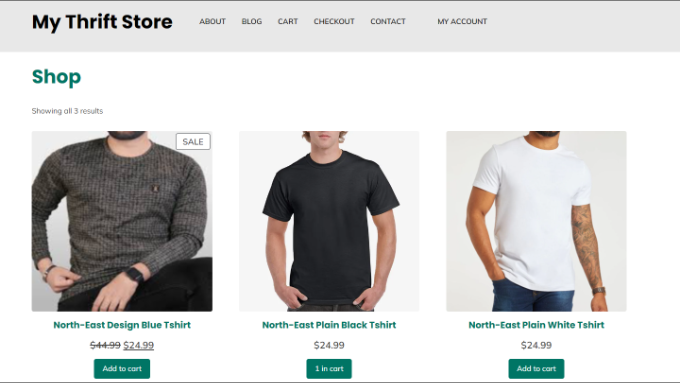
Você pode então visitar seu site para ver todos os produtos listados na página da loja.
Buscando Produtos para Sua Loja de Brechó
Encontrar produtos regularmente para sua loja de segunda mão online pode ser um desafio para muitos proprietários de negócios.
No entanto, existem diferentes lugares de onde você pode obter produtos usados ou pré-amados. Por exemplo, uma busca rápida em outras lojas de brechó e sites como eBay e Craigslist pode ajudar a descobrir vários produtos que você pode listar em seu site.
Da mesma forma, visitar mercados de pulgas, outras lojas locais e vendas de garagem também pode ajudá-lo a encontrar os produtos certos para sua loja. Esta é uma ótima opção se você estiver vendendo roupas, livros e itens eletrônicos de segunda mão.
Outra opção é permitir que os usuários carreguem seus itens para consideração em sua loja de brechó online. Dessa forma, você construirá um inventário sem ter que investir e simplesmente compartilhará a receita da venda.
Você também pode criar um marketplace online usando o WordPress, onde os usuários podem vender seus produtos usando sua plataforma de eCommerce. Por exemplo, as pessoas podem vender seus itens usados em seu site e dar a você uma porcentagem ou uma taxa pelo uso do seu site.
Adicione Plugins para Aumentar seu Tráfego e Impulsionar Vendas
O WordPress oferece diferentes plugins que funcionam como aplicativos para o seu site. Eles permitem adicionar recursos e funcionalidades extras e ajudam a personalizar sua loja de segunda mão online.
Por exemplo, existem plugins para adicionar um formulário de contato, galerias de imagens de produtos, comparações de produtos, vales-presente, sorteios, pop-ups e muito mais.
Você pode escolher entre mais de 59.000 plugins do WordPress gratuitos. Existem também plugins premium que são vendidos por sites e desenvolvedores de terceiros.
Se você não tem certeza do que procurar em um plugin antes de instalá-lo, talvez queira ver nosso guia sobre como escolher o melhor plugin do WordPress.
Dito isso, selecionamos alguns plugins essenciais que você deve instalar em sua loja de segunda mão.
Adicionar Recursos e Funcionalidades Extras
- WPForms – É o melhor plugin de formulário para WordPress que permite adicionar um formulário de contato ao seu site. Você também pode criar outros tipos de formulários, como um formulário de upload de arquivos, formulário de pedido/cobrança, formulário de pagamento online e muito mais.
- MonsterInsights – Você pode conectar o Google Analytics ao seu site usando o MonsterInsights sem editar o código. Usando o plugin, você obtém insights sobre como os usuários se comportam em sua loja, onde eles clicam, quais produtos eles compram e de onde eles são.
- SeedProd – É o melhor construtor de arrastar e soltar para criar páginas de destino personalizadas, layouts e temas de sites sem nenhum conhecimento técnico.
- Envira Gallery – Crie galerias de imagens impressionantes para produtos em sua loja de segunda mão online.
Otimização de Site para SEO, Desempenho e Conversões
- All in One SEO (AIOSEO) – Otimize seu site para mecanismos de busca sem conhecimento técnico, melhore seu SEO do WordPress e aumente o tráfego do site.
- OptinMonster – É o melhor software de geração de leads e otimização de conversão. Você pode criar pop-ups dinâmicos, modais, barras flutuantes e muito mais. Ele oferece recursos de personalização para aumentar sua lista de e-mails e otimizar sua loja de segunda mão para conversões.
- PushEngage – Exiba notificações push em seu site para se conectar com seus visitantes, trazê-los de volta ao seu site e aumentar o tráfego do site.
- TrustPulse – Aproveite o poder da prova social com notificações em tempo real e impulsione as conversões de eCommerce.
- WP Super Cache – Melhore a velocidade e o desempenho do seu WordPress usando um plugin de cache gratuito.
- Advanced Coupons – Crie cupons WooCommerce para atrair mais clientes e aumentar as vendas.
Melhore a Segurança do Seu Site
- Sucuri – É o melhor plugin de segurança do WordPress que escaneia por malware, previne ataques cibernéticos e monitora ameaças online.
- Duplicator – Faça backup automaticamente da sua loja de segunda mão online usando o plugin e restaure os dados em caso de emergência.
Outros Plugins WordPress a Considerar
- RafflePress – Realize sorteios e concursos virais em sua loja de segunda mão para aumentar as vendas, seguidores de mídia social e assinantes de e-mail.
- UserFeedback – Adicione pesquisas interativas à sua loja online e colete feedback dos usuários. Use os dados para melhorar a experiência do usuário e satisfazer as necessidades dos clientes.
- Smash Balloon – Exiba conteúdo de mídia social em sua loja e aumente o engajamento.
- Uncanny Automator – Automatize fluxos de trabalho para economizar tempo e otimizar o trabalho. Conecte plugins, sites e aplicativos para automatizar sua loja de segunda mão.
- Constant Contact – É o melhor serviço de e-mail marketing que você pode usar para todas as suas necessidades de e-mail. Configure facilmente campanhas de e-mail, autoresponders, testes A/B, integração com WooCommerce e muito mais.
- WP Mail SMTP – Garanta que seus e-mails do WordPress cheguem à caixa de entrada do seu cliente e não acabem no spam. Resolva problemas de entrega de e-mail.
- LiveChat – Ofereça suporte em tempo real aos clientes por meio de software de chat ao vivo. Responda às perguntas dos clientes, melhore a experiência do usuário e aumente as vendas.
Você também pode conferir nossa lista dos melhores plugins do WooCommerce para encontrar mais opções.
Na WPBeginner, nosso principal objetivo é fornecer tutoriais úteis e fáceis de usar para iniciantes em WordPress para usuários não técnicos, proprietários de pequenas empresas, blogueiros e proprietários de lojas de comércio eletrônico.
Para ajudá-lo a aprender mais sobre WooCommerce e WordPress, você pode seguir estes guias:
- WooCommerce Simplificado: Um Tutorial Passo a Passo [+ Recursos]
- SEO para WooCommerce Simplificado – Um Guia Passo a Passo para o Ranking #1 no Google
- O Guia Definitivo de Segurança do WordPress – Passo a Passo
- 50 Erros Mais Comuns do WordPress e Como Corrigi-los
- Como Aumentar o Tráfego do Seu Blog – O Jeito Fácil (27 Dicas Comprovadas)
- Como iniciar uma loja de boutique online que gera vendas
- Como Criar uma Loja de Impressão Sob Demanda no WordPress
- Dropshipping Simplificado: Um Guia Passo a Passo para WordPress
- Como Criar uma Lista de E-mails no WordPress – Marketing por E-mail 101
Esperamos que este artigo tenha ajudado você a aprender como iniciar uma loja de roupas usadas online usando o WordPress. Você também pode querer ver nosso guia sobre razões importantes pelas quais você deve usar o WordPress e os melhores serviços de telefonia empresarial para pequenas empresas.
Se você gostou deste artigo, por favor, inscreva-se em nosso Canal do YouTube para tutoriais em vídeo do WordPress. Você também pode nos encontrar no Twitter e no Facebook.



Oyatogun Oluwaseun Samuel
Este é um ótimo artigo, ele também apresenta uma oportunidade para alguém que está procurando ganhar uma renda extra operando uma loja de brechó. Gostaria de acrescentar que é essencial otimizar as listagens com imagens de alta qualidade, descrição detalhada e palavras-chave relevantes, é aqui que o AIOSEO é ótimo, pois isso melhorará a visibilidade nos motores de busca. Além disso, recursos como avaliações de produtos darão credibilidade e convencerão os usuários sobre a qualidade dos produtos vendidos. Ótimo artigo.
Kita
por que pagar 69$ por ssl quando o certificado ssl Let's Encrypt é gratuito?
WPBeginner Support
O BlueHost se conecta ao Let's Encrypt para o SSL gratuito, nem todos os hosts oferecem essa conexão, então para alguns outros hosts seria 69$.
Admin
Mrteesurez
O certificado Let's Encrypt é gratuito como você disse, mas acho que esses SSL premium são poderosos e vêm com alguns recursos de segurança adicionais, como garantias em caso de vazamento de dados, proteção extra contra phishing e outros do tipo. Hosts como Bluehost se conectam ao Let's Encrypt para SSL para manter o custo baixo, especialmente para iniciantes que estão começando.
Jiří Vaněk
Também depende do tipo de certificado, pois nem todos são iguais. Por exemplo, o certificado clássico Let's Encrypt é gratuito, mas apenas para um único domínio, ou seja, um domínio de segundo nível e seu subdomínio www. Ele não cobre subdomínios ou aliases de forma alguma. Domínios adicionais que podem ser adicionados para versões em idiomas do site não estão incluídos. Tais certificados são então wildcards, que permitem isso, e vêm com uma taxa. Portanto, eu primeiro descobriria que tipo de certificado é, porque, como mencionei, nem todo certificado Let's Encrypt é gratuito.
Moinuddin Waheed
Eu acho que existem diferentes variedades de certificados SSL que são instalados em sites.
Aqueles que vêm pré-instalados com certos hosts como Bluehost são diferentes daqueles certificados SSL caros usados por grandes empresas.
De qualquer forma, os sites recebem um cadeado verde e dão confiança aos usuários para estarem no site.