


Você já se perguntou se o seu site WordPress está realmente alcançando as pessoas? Sem análises adequadas, você está basicamente o administrando às cegas. Você não saberá quais páginas os visitantes mais gostam, como eles te encontraram ou o que os faz sair sem tomar uma atitude.
É por isso que todo site WordPress precisa do Google Analytics (GA). É gratuito e fornece as informações que você precisa para entender seus visitantes e crescer seu site. Mesmo hoje, continua sendo a melhor maneira de entender seu público e tomar decisões mais inteligentes.
Na WPBeginner, usamos o MonsterInsights em todos os nossos sites porque ele simplifica os dados complexos do Google Analytics em informações fáceis de entender. Também analisamos outras soluções para ver o que funciona bem para pequenas empresas.
Neste guia, mostraremos três maneiras de configurar facilmente o Google Analytics em seu site WordPress — mesmo que você nunca tenha feito nada técnico antes. 🧑💻
✏️ Observação Rápida: Este é um guia completo – aqui está o que cobriremos para ajudá-lo a navegar:
- Primeiro, explicaremos por que o Google Analytics é importante, como ele pode ajudá-lo a crescer seu site e como se inscrever para uma conta GA, se você ainda não o fez.
- Segundo, mostraremos diferentes métodos para instalá-lo em seu site WordPress. Este artigo cobre o método MonsterInsights, juntamente com duas abordagens alternativas.
- Finalmente, explicaremos como visualizar seus relatórios de tráfego no Google Analytics.
Por que o Google Analytics é importante para blogueiros?
Depois de iniciar um blog, seu objetivo nº 1 é atrair mais tráfego e assinantes. O Google Analytics ajuda você a tomar decisões baseadas em dados, mostrando as estatísticas que importam. Você pode ver:
1. Quem visita seu site?
Esta parte da análise fornece detalhes sobre a localização geográfica do seu público, o navegador usado para visitar seu site e outras informações importantes, incluindo resolução de tela, suporte a JavaScript, suporte a Flash, idioma e muito mais.
Esses dados são extremamente úteis e podem ajudar de diferentes maneiras. Ao criar um design de site personalizado, você pode usar os dados do usuário para garantir que seu site seja compatível com seu público.
Por exemplo, se você perceber que a maioria dos seus visitantes está usando dispositivos móveis, pode priorizar tornar a experiência móvel do seu site o mais fluida possível.
2. O que as pessoas fazem quando estão no seu site?
Você pode rastrear para onde os usuários estão indo no seu site, quanto tempo eles ficam no seu site e a taxa de rejeição (a porcentagem de usuários que saem do seu site na primeira visita).
Usar essas informações pode diminuir a taxa de rejeição e aumentar suas visualizações de página.
Você também pode encontrar seus artigos mais populares, artigos que não estão indo tão bem e o tipo de conteúdo que seus usuários estão procurando.
3. Quando as pessoas visitam seu site?
Ao observar os horários de pico do dia para o seu site, você pode escolher o melhor momento para publicar sua postagem.
Se esse fuso horário não for compatível com o seu, você pode agendar sua postagem para aquele horário.
4. Como as pessoas encontram seu site?
Esta seção do analytics mostra de onde vêm os usuários. Por exemplo, eles usam mecanismos de pesquisa, inserem links diretos ou clicam em links de referência de outro site?
Ele também mostra qual porcentagem dos seus visitantes veio de cada uma dessas fontes. O Google Analytics fornece um detalhamento de cada uma dessas categorias. Se for a categoria de mecanismos de busca, ele mostra qual mecanismo de busca gerou mais tráfego para você, como Google, Yahoo, Bing e assim por diante.
O detalhamento das fontes de referência mostra em quais sites você precisa trabalhar mais. Se sua principal fonte de referência for o Facebook, você precisará de conteúdo exclusivo para o Facebook para fazer seu público se sentir especial.
Se sua principal fonte de referência for um site externo, você pode considerar fazer uma parceria com esse site (troca de guest post ou algo mais).
5. Como as pessoas interagem com seu conteúdo?
O Google Analytics mostra como seus usuários interagem com o conteúdo do seu site. Ele mostra qual porcentagem dos usuários clicou em qual link no seu site e muito mais.
Você pode executar testes A/B criando experimentos de conteúdo no Google Analytics para entender o que funciona melhor para atingir seus objetivos.
Ao observar a interatividade do usuário, você pode adaptar seu conteúdo aos seus usuários. Ao ver as respostas às perguntas acima, você pode focar nas estratégias que funcionam para o seu site e evitar métodos que não funcionam.
Simplificando, elimine as suposições e concentre-se nas estatísticas que importam para que você possa tomar decisões baseadas em dados.
Ainda não tem uma conta no Google Analytics? Basta seguir nosso guia rápido passo a passo abaixo:
Como se inscrever no Google Analytics
O Google Analytics está disponível gratuitamente, e tudo o que você precisa é de uma conta Google ou Gmail para se inscrever. O processo de inscrição é bastante simples. Basta seguir as instruções passo a passo abaixo para criar sua conta do Google Analytics.
Passo 1: Crie uma conta no Google Analytics
Primeiro, você precisa visitar o site do Google Analytics para se inscrever. Quando estiver no site, basta clicar no botão 'Comece hoje'.
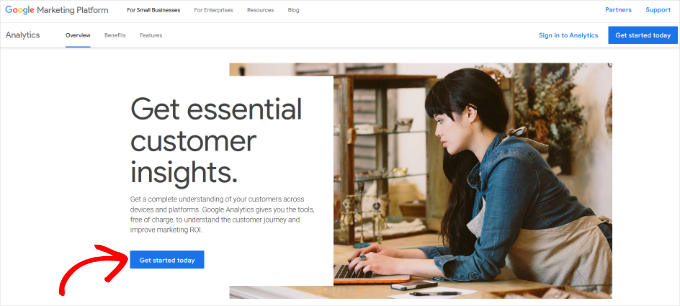
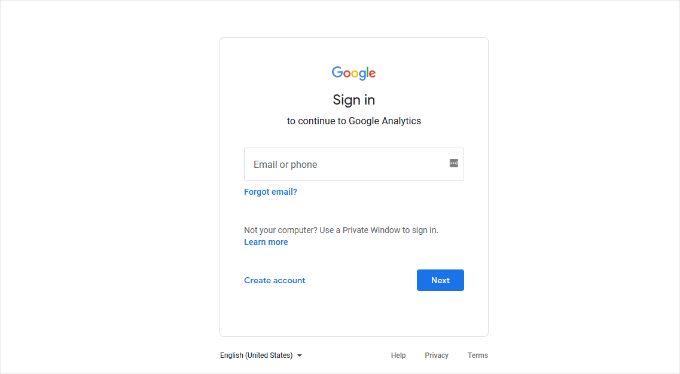
Em seguida, você será solicitado a fazer login com sua conta Google.
Se você já tem uma conta Google ou Gmail, pode usá-la para fazer login. Caso contrário, você pode prosseguir e criar uma conta Google para si mesmo.
Etapa 2: Configure Sua Conta do Google Analytics
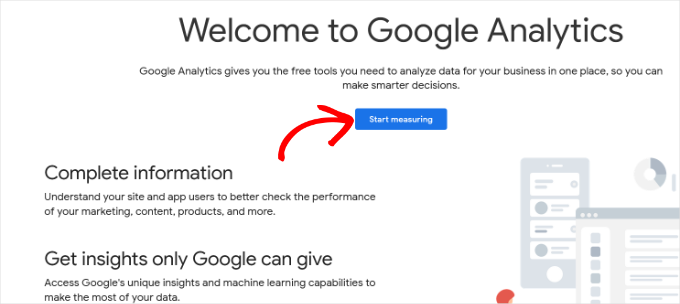
Assim que você fizer login com sua conta do Gmail, verá uma tela de boas-vindas como a abaixo.
É aqui que você se inscreverá no Google Analytics com sua conta Gmail. Prossiga e clique no botão ‘Começar a medir’.
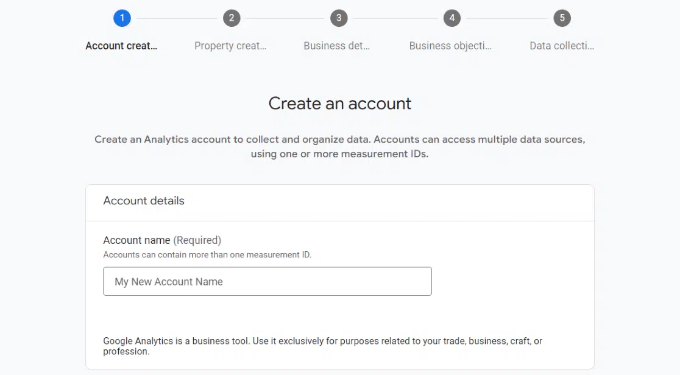
Depois disso, você será solicitado a fornecer um nome para a conta.
Este nome será usado internamente, então você pode usar qualquer coisa, como o nome da sua empresa.
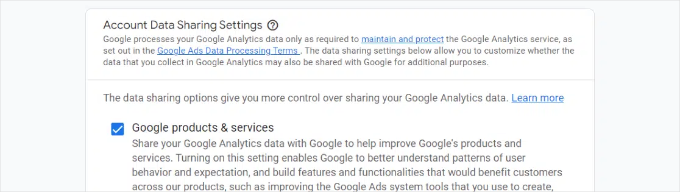
O Google Analytics também mostrará várias configurações de compartilhamento de dados da conta.
Essas configurações lhe dão controle sobre o compartilhamento de seus dados do Google Analytics. Você pode manter as configurações padrão e passar para a próxima etapa.
Etapa 3: Configure uma Propriedade do Google Analytics
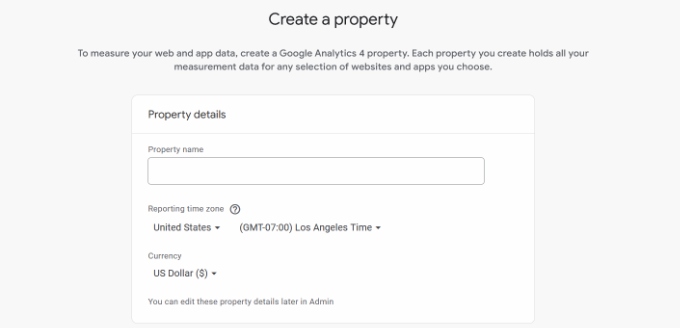
Na próxima tela, você precisará criar uma propriedade do Google Analytics.
O Google introduziu uma nova versão do Analytics chamada Google Analytics 4 ou GA4. É a versão mais recente que rastreia seu site e aplicativos móveis na mesma conta. Além disso, você obtém novos recursos, métricas e uma interface diferente para seus relatórios.
Prossiga e insira um nome de propriedade e selecione seu fuso horário de relatórios e moeda. Em seguida, clique no botão 'Próximo'.
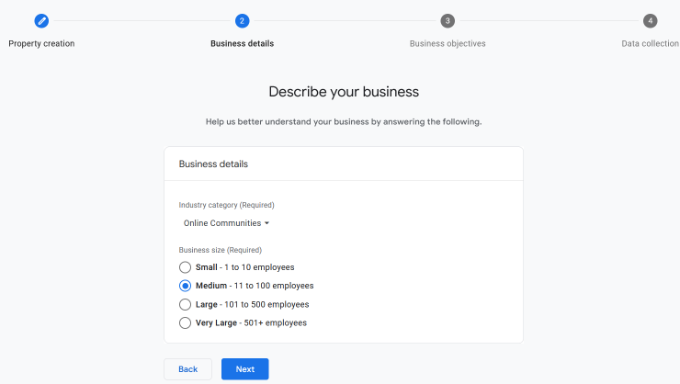
Na próxima tela, você precisará selecionar uma 'Categoria do setor' no menu suspenso para o seu site e escolher um 'Tamanho da empresa' entre as opções fornecidas.
Quando terminar, basta clicar no botão 'Próximo'.
Em seguida, você precisará escolher os objetivos de negócios e selecionar como pretende usar o Google Analytics com sua empresa. Isso ajudará a obter relatórios personalizados para o seu negócio.
Por exemplo, existem opções como gerar leads, impulsionar vendas online, aumentar o reconhecimento da marca, examinar o comportamento do usuário e muito mais.
Você pode selecionar uma ou mais opções que atendam às suas necessidades. Recomendamos selecionar a opção ‘Obter relatórios de linha de base’ para que todos os relatórios do Google Analytics sejam preenchidos em sua conta.
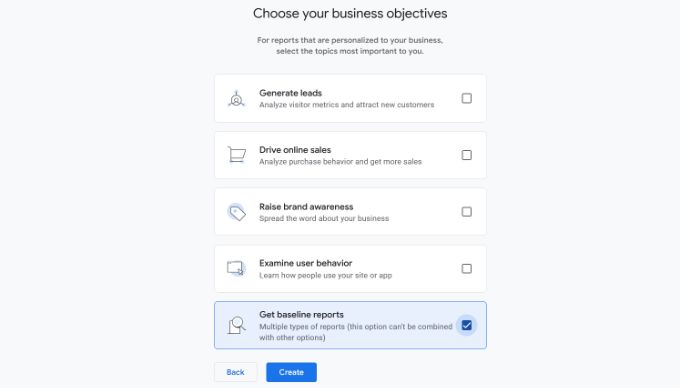
Quando terminar, basta clicar no botão ‘Criar’.
Etapa 4: Conecte o Google Analytics ao Seu Site WordPress
Agora, você será apresentado às suas opções de Webstream do Google Analytics.
Como estamos configurando o Google Analytics para um site WordPress, prossiga e selecione ‘Web’ como plataforma.
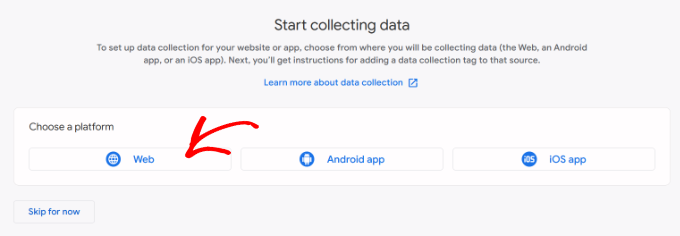
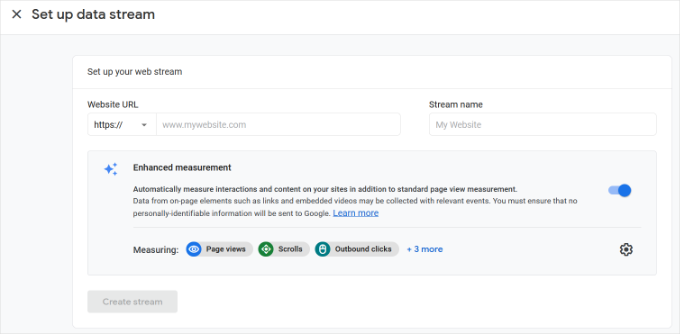
Depois disso, você precisará inserir a URL do seu site e o nome do fluxo.
Por padrão, o Google Analytics terá uma opção de 'Medição aprimorada' ativada. Isso permite rastrear visualizações de página, rolagens, cliques de saída, downloads de arquivos e muito mais no Google Analytics.
📝 Observação: Se você planeja usar o plugin MonsterInsights, deverá desativar a opção 'Medição aprimorada'. Caso contrário, o plugin coletará e exibirá o dobro da quantidade de dados.
Em seguida, você pode clicar no botão ‘Criar fluxo’.
Agora você pode ver o nome do seu fluxo, URL, ID e ID de medição.
Ele também mostrará diferentes medições aprimoradas que ele registrará.
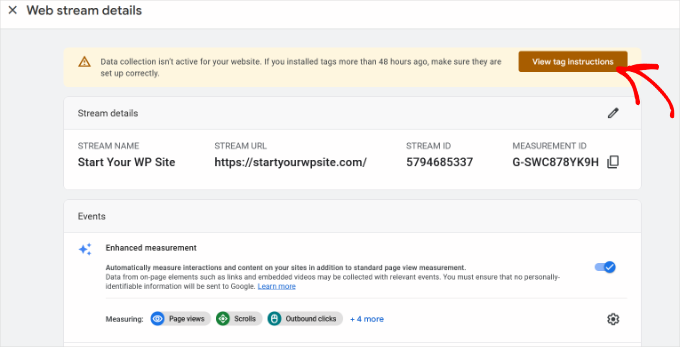
Na parte superior, você também verá uma barra de alerta que mostrará como adicionar o Google Analytics ao seu site WordPress.
Vá em frente e clique no botão 'Ver instruções da tag'. Agora você deve ver diferentes maneiras de adicionar o código de rastreamento do Google Analytics ao seu site WordPress.
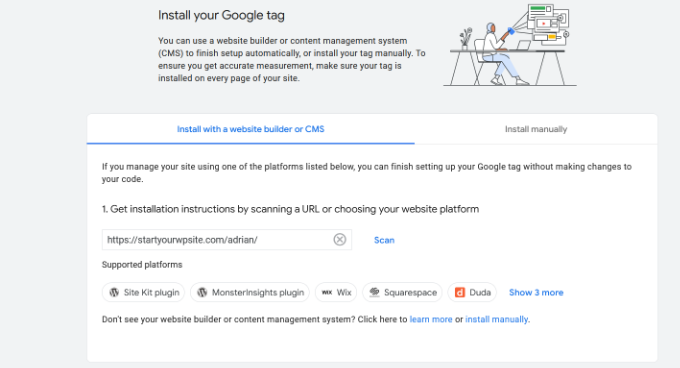
Em seguida, você pode alternar para a guia ‘Instalar manualmente’.
Você verá o código de rastreamento do Google Analytics.
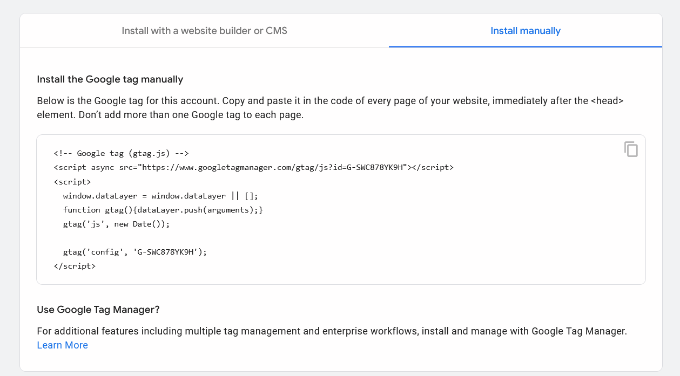
Copie este código de rastreamento, pois você precisará inseri-lo em seu site WordPress, dependendo do método que usar abaixo. Você também pode simplesmente deixar esta aba do navegador aberta e voltar para copiar o código quando necessário.
Sugerimos deixar a aba do navegador ‘Analytics’ aberta. Isso porque você pode precisar revisitá-la depois de instalar o código em seu site WordPress.
Agora, vamos ver como instalar o Google Analytics no WordPress. Aqui está um breve resumo do que você aprenderá neste artigo:
- Como instalar o Google Analytics no WordPress
- Method 1: Install Google Analytics in WordPress with MonsterInsights (Easy)
- Método 2: Instalar o Google Analytics no WordPress com WPCode (Manual)
- Method 3: Install Google Analytics in WordPress Theme (Advanced)
- Dica Bônus: Como Visualizar Relatórios no Google Analytics
- Perguntas Frequentes Sobre a Instalação do Google Analytics no WordPress
- Tutorial em Vídeo: Instalar o Google Analytics no WordPress
- Continue Aprendendo: Usando o Analytics para Crescer seu Site WordPress
Como instalar o Google Analytics no WordPress
Existem algumas maneiras diferentes de configurar o Google Analytics no WordPress. Mostraremos três métodos, onde a primeira opção é a mais fácil e a última é a mais difícil.
Você pode escolher o que melhor atende às suas necessidades.
💡 Dica Profissional: Você precisa usar apenas um desses métodos em seu site para evitar o rastreamento duplicado de visualizações de página em sua conta do Google Analytics.
Método 1: Instalar o Google Analytics no WordPress com MonsterInsights
MonsterInsights é o plugin Google Analytics para WordPress mais popular. Mais de 3 milhões de sites o utilizam, incluindo nomes como Bloomberg, PlayStation, Zillow, WPBeginner e outros.
É a maneira mais fácil e, de longe, a melhor de adicionar o Google Analytics ao WordPress (para todos os usuários, iniciantes e especialistas). O MonsterInsights está disponível como um plugin premium pago e uma versão gratuita.
No WPBeginner, usamos o MonsterInsights para várias tarefas de rastreamento, como envios de formulários, cliques em botões de CTA e desempenho de links de referência. Saiba por que é um ótimo plugin em nossa análise completa do MonsterInsights.

Neste tutorial, usaremos a versão gratuita do MonsterInsights.
Você pode usar a versão Pro do MonsterInsights se desejar recursos mais avançados como rastreamento de e-commerce, rastreamento de anúncios, rastreamento de autores e assim por diante. O processo de configuração é o mesmo.
Vamos começar.
A primeira coisa que você precisa fazer é instalar e ativar o plugin MonsterInsights. Para mais detalhes, veja nosso guia passo a passo sobre como instalar um plugin do WordPress.
Após a ativação, o plugin adicionará um novo item de menu rotulado como ‘Insights’ ao seu menu de administração do WordPress, e você verá uma tela de boas-vindas. Clique no botão ‘Iniciar o Assistente’.

Clicar nele abrirá o assistente de configuração do MonsterInsights.
Primeiro, você será solicitado a escolher uma categoria para o seu site (um site de negócios, blog ou loja online). Selecione uma e clique no botão ‘Salvar e Continuar’.
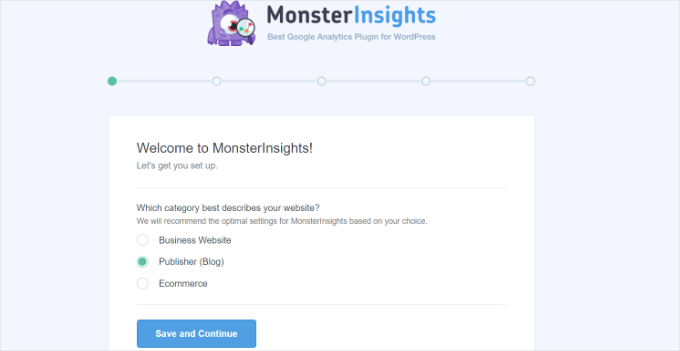
Em seguida, você precisa conectar o MonsterInsights ao seu site WordPress.
Simplesmente clique no botão ‘Conectar MonsterInsights’.
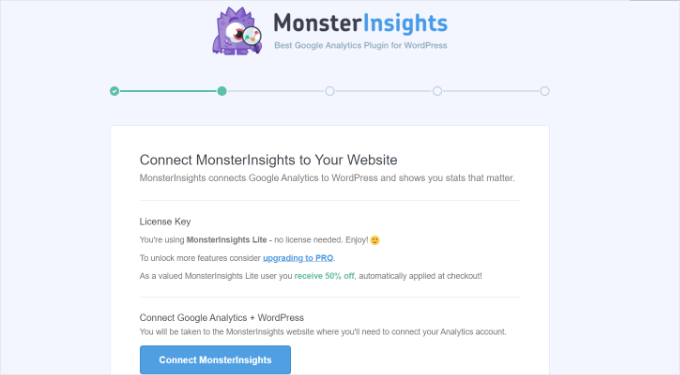
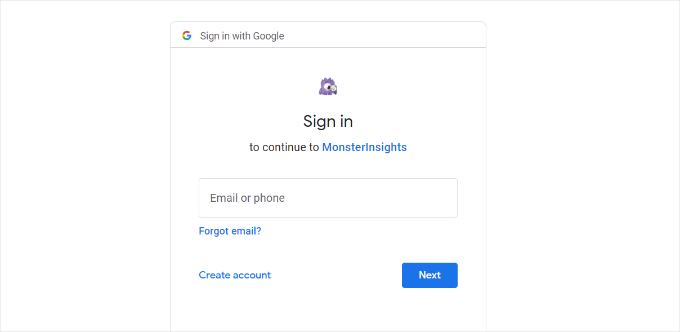
Isso o levará às contas do Google, onde você será solicitado a fazer login ou selecionar uma conta do Google se já estiver conectado.
Prossiga e escolha sua conta do Google ou insira seu e-mail para fazer login.
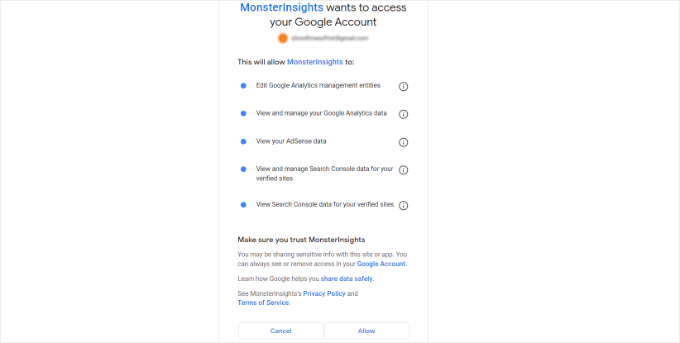
Em seguida, você será solicitado a permitir que o MonsterInsights acesse sua conta do Google Analytics.
Clique no botão ‘Permitir’ para continuar.
O próximo passo para concluir a conexão é selecionar o perfil que você deseja rastrear.
Você precisa selecionar seu site aqui e, em seguida, clicar no botão ‘Concluir Conexão’ para continuar.
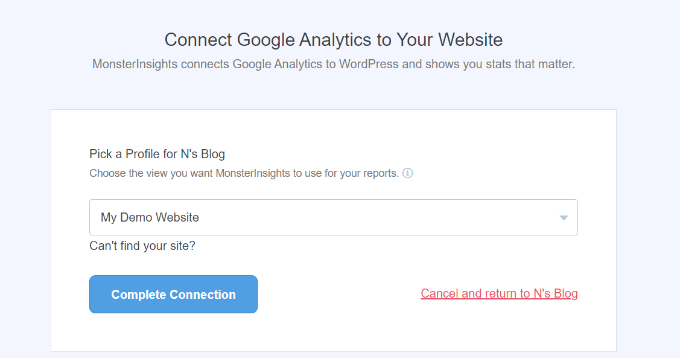
Depois disso, simplesmente clique no botão ‘Concluir Conexão’ para continuar. O MonsterInsights agora instalará o Google Analytics em seu site.
Em seguida, você será solicitado a selecionar as configurações recomendadas para o seu site.
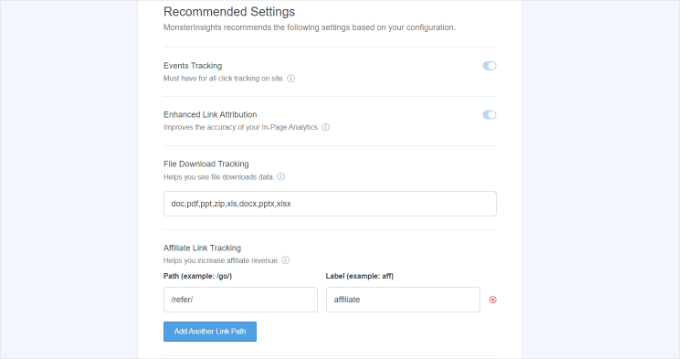
As configurações padrão funcionarão para a maioria dos sites. Se você usa um plugin de link de afiliado, precisará adicionar o caminho que usa para ocultar links de afiliados. Isso permitirá que você rastreie seus links de afiliados no Google Analytics.
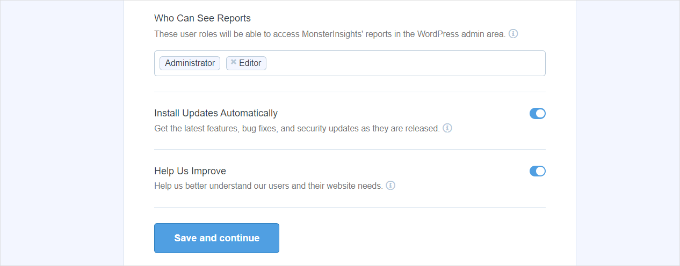
O MonsterInsights também perguntará quem pode ver os relatórios. Você pode escolher diferentes perfis de usuário do WordPress.
Quando terminar, basta clicar no botão ‘Salvar e Continuar’ para salvar suas configurações.
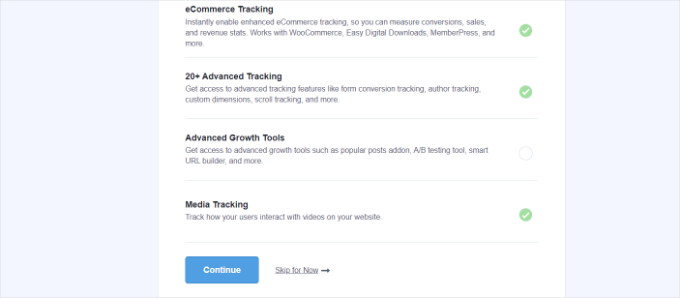
Em seguida, o MonsterInsights mostrará uma lista de recursos de rastreamento de sites que você gostaria de habilitar.
Você pode rolar para baixo e clicar no botão ‘Continuar’ ou na opção ‘Pular por enquanto’.
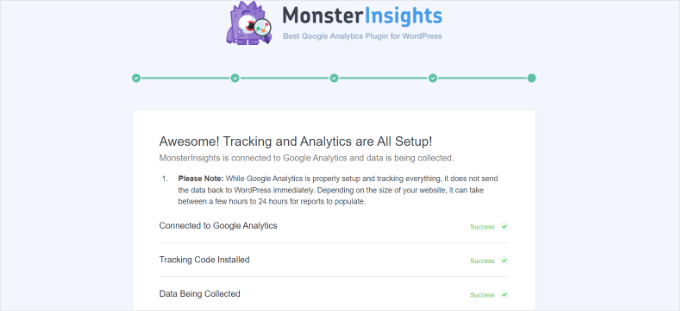
Na próxima tela, o MonsterInsights mostrará que você configurou com sucesso o rastreamento do Google Analytics.
Você pode ver que o Google Analytics está conectado, o código de rastreamento está instalado e os dados estão sendo coletados.
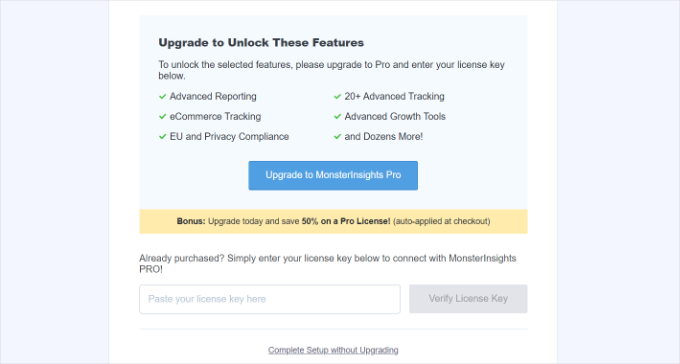
Em seguida, você pode rolar para baixo e ver um campo para inserir sua chave de licença.
Prossiga e clique na opção ‘Concluir configuração sem atualizar’ por enquanto.
Você adicionou com sucesso o Google Analytics ao seu site WordPress.
Desativar a Medição Aprimorada no Google Analytics
Agora, se você criou um Fluxo de Dados no GA4 por conta própria em vez de deixar o MonsterInsights criar um, então você precisará desativar a Medição Aprimorada.
Isso ocorre porque o MonsterInsights adiciona vários recursos de rastreamento aprimorados personalizados. Deixar a opção Medição Aprimorada ativada distorcerá seus dados e mostrará resultados incorretos.
Primeiro, você pode ir para a aba ou janela do Google Analytics no seu navegador. A partir daqui, clique na opção de configurações ‘Admin’ no canto inferior esquerdo.
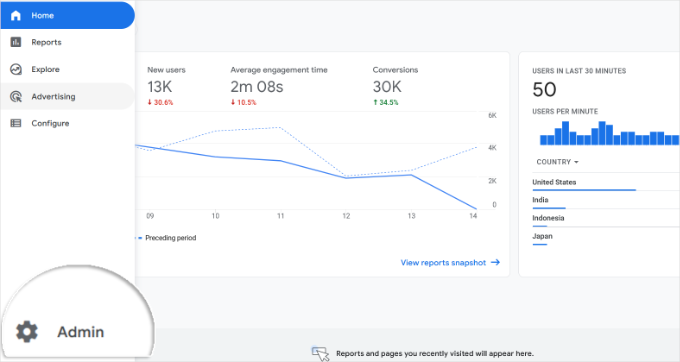
Uma vez que você estiver na página ‘Admin’, você verá diferentes configurações.
Simplesmente clique na opção ‘Fluxos de Dados’.
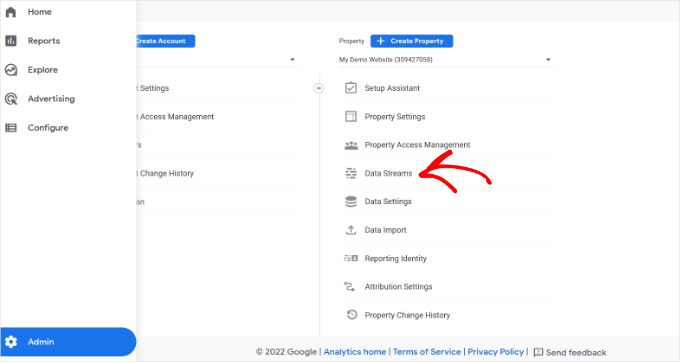
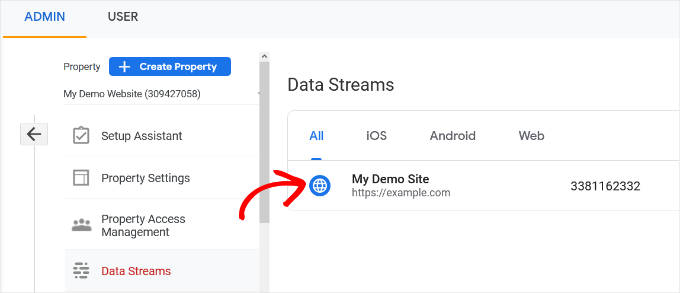
Em seguida, você verá seus Fluxos de Dados.
Simplesmente selecione o fluxo de dados com o qual você se conectou com o MonsterInsights.
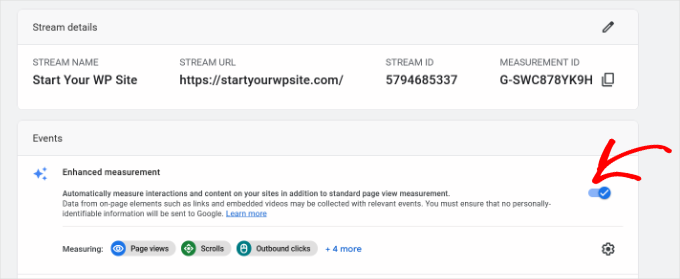
Na próxima tela, você precisará desativar a opção ‘Medição aprimorada’.
Para fazer isso, basta clicar no alternador.
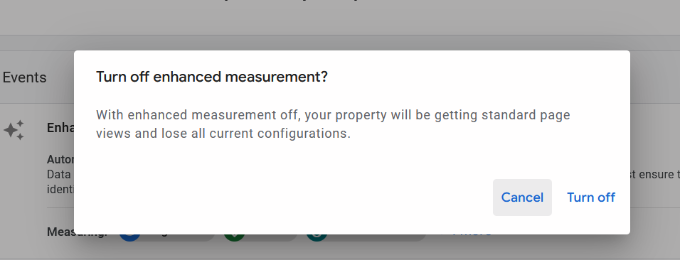
Em seguida, uma janela pop-up será aberta, confirmando que você deseja desativar a medição aprimorada.
Prossiga e clique no botão ‘Desativar’.
Alterar Configurações de Retenção de Dados no Google Analytics
Por padrão, o Google Analytics definirá a configuração de retenção de dados para 2 meses. No entanto, você pode alterar isso para que possa usar seus dados em relatórios personalizados além de 2 meses.
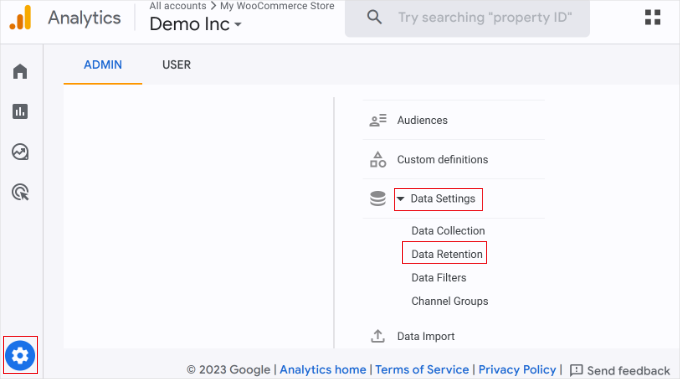
Primeiro, você precisa ir para Admin » Configurações de Dados » Retenção de Dados no Google Analytics.
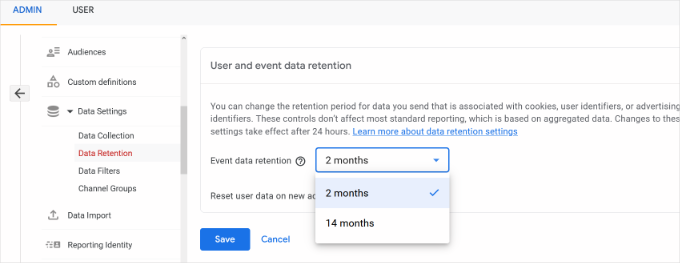
Em seguida, você pode clicar no menu suspenso ‘Retenção de dados de eventos’.
A partir daqui, simplesmente selecione a opção ’14 meses’ e clique no botão ‘Salvar’.
Lembre-se, o Google Analytics levará algum tempo para exibir suas estatísticas.
💡 Dica Pro: O Google Analytics permite estender a retenção de dados para 14 meses, mas mesmo que você escolha a opção padrão de 2 meses, regras de privacidade como o GDPR ainda se aplicam.
Por esse motivo, você ainda precisa obter o consentimento do usuário antes de rastrear, e é uma boa ideia mencionar por quanto tempo você mantém os dados em sua política de privacidade.
Não sabe como começar? Confira nosso guia sobre como adicionar um popup de cookie no WordPress para GDPR/CCPA.
Ver Relatórios do Google Analytics Dentro do Painel do WordPress
A melhor coisa sobre o MonsterInsights é que você pode visualizar seus relatórios do Google Analytics dentro do seu painel do WordPress.
Simplesmente visite a página Insights » Relatórios para conferir um resumo rápido dos seus dados de análise.
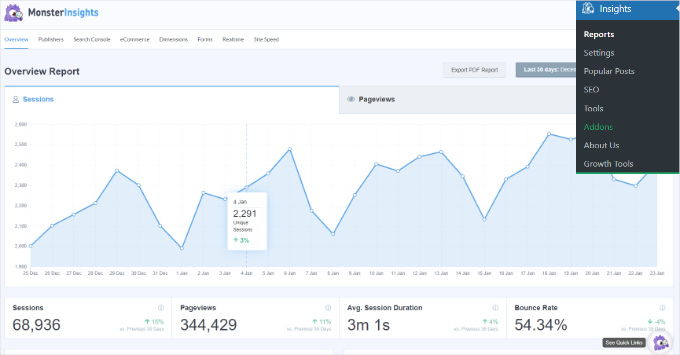
Você também pode adicionar anotações diretamente aos seus relatórios do MonsterInsights para registrar alterações importantes que você faz no seu site.
Por exemplo, você pode adicionar uma nota ao publicar um novo post de blog, adicionar uma nova página de destino e assim por diante. Isso facilita o rastreamento de como esses eventos impactam seu tráfego.

Para mais detalhes, veja este guia sobre como obter anotações de site GA4 no WordPress.
Você pode até mesmo perguntar ao MonsterInsights sobre as estatísticas do site que lhe interessam. Graças ao recurso Conversational AI no MonsterInsights Pro.
Por exemplo, se você tem um site de comércio eletrônico, pode perguntar quanto de receita você gerou com um produto em um período específico.
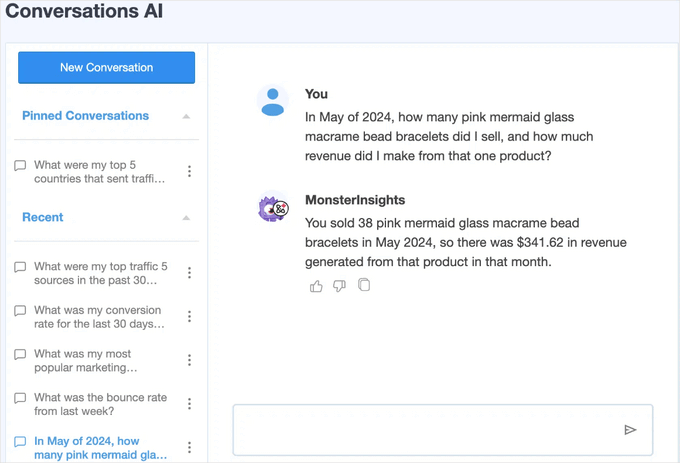
Isso é muito mais fácil do que procurar em seus relatórios para encontrar os dados de que você precisa, especialmente se você está apenas começando com análises.
Além disso, o MonsterInsights vem com um addon de Posts Populares que permite mostrar seu conteúdo de melhor desempenho para impulsionar seu tráfego e visualizações de página.
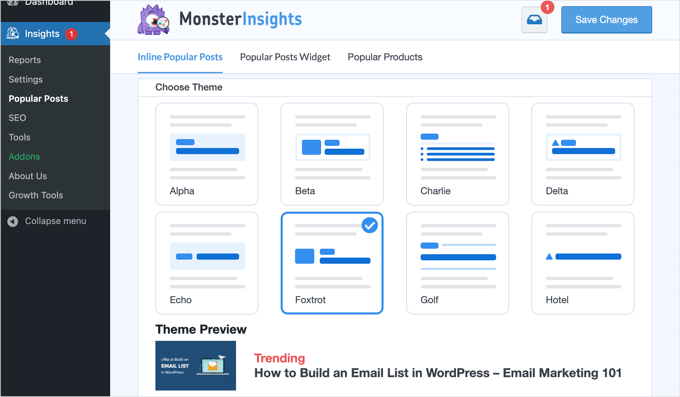
Você pode usá-lo para adicionar automaticamente links de posts populares inline para aumentar o engajamento.
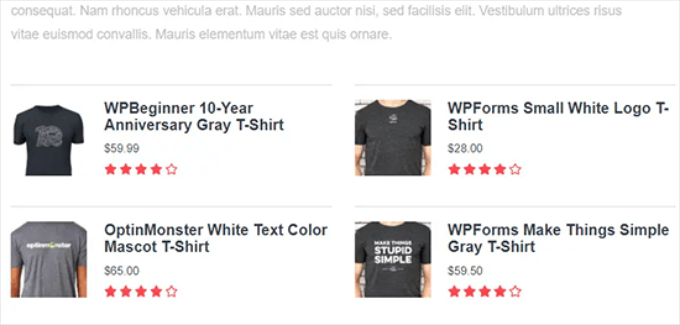
Se você tem uma loja online, ele também pode adicionar automaticamente seus produtos de melhor desempenho no final de cada post de blog para impulsionar as vendas. (O recurso de produtos populares está disponível na versão Pro do MonsterInsights.)
Se você tem um blog no WordPress, o addon Page Insights (disponível no MonsterInsights Pro) será super útil.
Após a instalação, ele adicionará automaticamente suas estatísticas do blog em sua tela ‘Todos os Posts’, no front-end (enquanto logado) e na tela do editor de conteúdo.

🌟 Nota interna: MonsterInsights era anteriormente conhecido como Google Analytics for WordPress by Yoast. O fundador do WPBeginner, Syed Balkhi, adquiriu o plugin em 2016 e o renomeou para MonsterInsights. Agora, ele faz parte da nossa família de plugins premium para WordPress.
Método 2: Instalar o Google Analytics no WordPress com WPCode
Neste método, mostraremos como instalar manualmente o Google Analytics no WordPress. Usaremos o WPCode para adicionar o código de rastreamento do GA4 ao cabeçalho do seu site.
Antes de começarmos, observe que este método não é tão bom quanto o MonsterInsights porque você não poderá fazer configurações avançadas de rastreamento. Além disso, você não poderá visualizar os dados do Google Analytics no seu painel do WordPress.
O plugin WPCode permite adicionar com segurança trechos de código personalizados ao seu site WordPress sem editar os arquivos do tema.
Alguns de nossos parceiros de negócios usam o WPCode para gerenciar scripts de rastreamento, recursos personalizados e outras configurações avançadas, e tem funcionado excepcionalmente bem. Para saber mais sobre o plugin, confira nossa análise completa do WPCode.

Primeiro, copie o código de rastreamento do Google Analytics (tag global do site) que você criou na Etapa 4 ao configurar sua conta do Google Analytics.
Veja como pode ficar na interface:
Em seguida, você precisará instalar e ativar o plugin WPCode. Para mais detalhes, consulte nosso guia passo a passo sobre como instalar um plugin do WordPress.
📝 Nota: Você pode usar o plugin WPCode gratuito para instalar o código de rastreamento do Google Analytics.
Mas a atualização para o WPCode Pro desbloqueia recursos mais poderosos — como histórico completo de revisões para ajudá-lo a rastrear alterações e agendamento de código para ativar ou desativar snippets automaticamente em horários específicos.
Após a ativação, você precisa visitar a página Code Snippets » Header & Footer. Aqui, você deve colar o código de rastreamento do Google Analytics que você copiou anteriormente na seção ‘Header’.
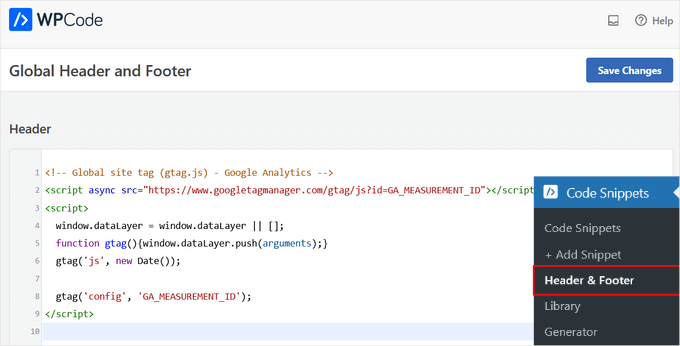
Não se esqueça de clicar no botão ‘Salvar Alterações’ para armazenar suas configurações.
É isso, você instalou com sucesso o Google Analytics em seu site.
Método 3: Instalar o Google Analytics em um Tema do WordPress
⚠️ Aviso: Este método é apenas para usuários avançados. Ele envolve a edição direta do código do seu tema, o que pode facilmente quebrar seu site se feito incorretamente.
Outra desvantagem é que seu código de rastreamento será perdido sempre que você atualizar ou trocar de tema, tornando este método não confiável a longo prazo.
Se você não se sente confortável editando código, recomendamos fortemente usar o Método 1 (MonsterInsights) ou o Método 2 (WPCode) em vez disso.
Neste método, mostraremos como adicionar o código de rastreamento manualmente sem usar um plugin. Isso lhe dá controle total sobre onde o script vai nos arquivos do seu tema.
Dito isso, é mais adequado para usuários avançados que se sentem confortáveis trabalhando com código.
Para fazer isso, você primeiro precisará copiar o código de rastreamento do Google Analytics que você copiou na Etapa 4 anteriormente. Você pode visualizá-lo na seção Instalação de Fluxo da Web, na aba 'Instalar manualmente'.
Agora, existem duas maneiras comuns de adicionar este código aos arquivos do seu tema WordPress. Você pode escolher qualquer uma delas (não ambas):
Adicionar Código no Arquivo header.php
Simplesmente edite o arquivo header.php no seu tema do WordPress e cole o código de rastreamento do Google Analytics que você copiou anteriormente, colocando-o imediatamente antes da tag </head> de fechamento.
Não se esqueça de salvar suas alterações e fazer o upload do arquivo de volta para o seu servidor.
Adicionar via Arquivo Functions
Você também pode adicionar o código de rastreamento do Google Analytics ao arquivo functions.php do WordPress. Ele adicionará automaticamente o código de rastreamento a todas as páginas do seu site WordPress.
Você precisará adicionar este código ao arquivo functions.php do seu tema.
<?php
add_action('wp_head', 'wpb_add_googleanalytics');
function wpb_add_googleanalytics() { ?>

// Paste your Google Analytics tracking code from Step 4 here

<?php } ?>
Não se esqueça de substituir a seção ‘Cole seu código de acompanhamento do Google Analytics da Etapa 4 aqui’ no trecho acima pelo seu código do Google Analytics.
Dica Bônus: Como Visualizar Relatórios no Google Analytics
O Google Analytics é capaz de mostrar a você um tesouro de dados coletados de suas estatísticas. Você pode visualizar esses dados visitando seu painel do Google Analytics.
Os relatórios do Google Analytics 4 são um pouco diferentes dos relatórios anteriores do Universal Analytics. Na coluna da esquerda, você verá uma opção dedicada de Relatórios. Os relatórios são agrupados em 2 categorias amplas: Ciclo de Vida e Usuário.
Uma das diferenças mais notáveis que você encontrará nos relatórios do GA4 é que a taxa de rejeição é calculada de forma diferente. Agora é a porcentagem de sessões que não foram 'engajadas', o que lhe dá uma imagem mais clara de como os visitantes interagem com seu site.
Além disso, você encontrará uma nova interface de relatórios, novas métricas como tempo de engajamento, sem metas no GA4 e mais.
Aqui está um resumo dos diferentes relatórios no Google Analytics 4:
- Tempo Real: Mostra os usuários ativos em seu site no momento.
- Aquisição: Mostra como os usuários encontraram seu site (por exemplo, pesquisa orgânica, referências, e-mail).
- Engajamento: Mostra o que os usuários fazem em seu site, incluindo eventos chave e conversões.
- Monetização: Rastreia dados de eCommerce, como compras e receita.
- Retenção: Mostra o quão bem você retém visitantes comparando usuários novos vs. recorrentes.
- Atributos do Usuário: Detalha seu público por país, cidade, gênero e interesses.
- Tecnologia: Mostra quais dispositivos, navegadores e sistemas operacionais as pessoas usam para visualizar seu site.
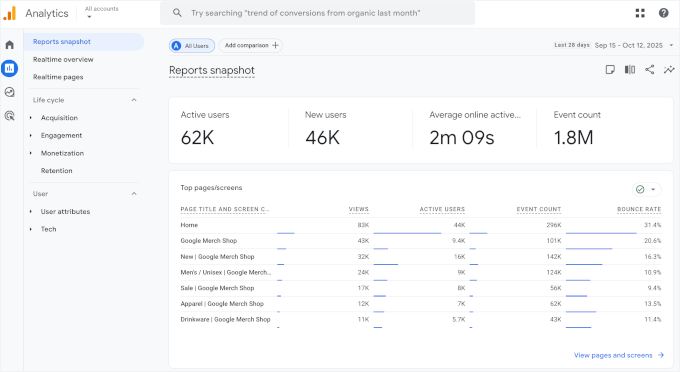
Você verá esses relatórios do Google Analytics na coluna da esquerda. Cada seção é dividida em diferentes abas, e clicar em uma aba a expandirá para mostrar mais opções.
Veja como isso pode parecer no painel de relatórios.
🧑💻 Dica Pro: Também recomendamos fortemente conectar o Google Analytics ao Google Search Console. Isso permite que você veja como seu site se sai nos resultados de pesquisa. Veja nosso guia completo do Google Search Console para aprender como usá-lo para expandir seu site.
Finalmente, para melhorar seus rankings de SEO para WordPress e obter mais tráfego, recomendamos o uso do plugin AIOSEO. É um kit de ferramentas completo que ajuda você a otimizar seu site com sitemaps, marcação de esquema e tudo o mais que você precisa para classificar mais alto.
Existe uma versão gratuita do AIOSEO que você pode usar para começar.
Perguntas Frequentes Sobre a Instalação do Google Analytics no WordPress
Aqui estão as respostas para algumas das perguntas mais frequentes que recebemos sobre a configuração do Google Analytics.
O Google Analytics é gratuito para usar?
Sim, o Google Analytics é totalmente gratuito. Eles oferecem uma versão premium para sites corporativos muito grandes, mas a versão gratuita é mais do que poderosa o suficiente para a grande maioria dos sites de pequenas empresas e blogs.
Quanto tempo leva para o Google Analytics começar a funcionar?
Após adicionar o código de rastreamento ao seu site, o Google Analytics pode levar algumas horas para começar a coletar e exibir dados em seus relatórios. Recomendamos verificar novamente após 24 horas para ver seu primeiro dia completo de estatísticas.
Preciso do Google Analytics se meu site tiver estatísticas do Jetpack?
As estatísticas do Jetpack fornecem uma visão geral simples do seu tráfego.
Mas o Google Analytics é uma ferramenta muito mais poderosa e abrangente. Ele fornece muito mais detalhes sobre seu público, o comportamento deles e como eles encontraram seu site, o que é essencial para tomar decisões informadas para expandir seu site.
Para mais detalhes, veja nosso artigo comparativo sobre Google Analytics vs. Jetpack Stats.
Tutorial em Vídeo: Instalar o Google Analytics no WordPress
Antes de ir, não perca nosso tutorial em vídeo sobre como instalar o Google Analytics no WordPress para ver o processo em ação. ▶️
Continue Aprendendo: Usando o Analytics para Crescer seu Site WordPress
Esperamos que este artigo tenha ajudado você a aprender como instalar o Google Analytics no WordPress.
Em seguida, você pode querer ver mais alguns recursos que o ajudarão a aproveitar ao máximo os relatórios do Google Analytics:
- Como rastrear o engajamento do usuário no WordPress com o GA
- Como configurar o rastreamento de formulários do WordPress no GA
- Como Ver Análises de Busca no WordPress
- Como Rastrear Links de Saída no WordPress
- Como manter informações de identificação pessoal fora do GA
- Como Obter um Alerta de E-mail Personalizado no Google Analytics
- Como rastrear clientes do WooCommerce no Google Analytics
- Guia definitivo do GA4 no WordPress para iniciantes
Se você gostou deste artigo, por favor, inscreva-se em nosso Canal do YouTube para tutoriais em vídeo do WordPress. Você também pode nos encontrar no Twitter e no Facebook.


Dave
Eu gerencio um site de marketplace que permite que proprietários de conteúdo vendam seus produtos. Portanto, quero que cada proprietário possa ver, em tempo real, as análises de cada produto que possui, como número de itens vendidos, quanto foi ganho, localização do cliente, etc., quando eles fizerem login em seu portal. Este recurso está disponível com o MonsterInsights?
WPBeginner Support
Olá Dave,
É feito pelo seu software de eCommerce. Consulte nosso guia sobre como criar um marketplace online usando o WordPress.
Admin
Paul Larkin
Excelente. Brilhante. Explicação muito clara. Fácil de seguir. Usei o Monster Insights e foi exatamente como você disse. Muito, muito obrigado, Paul
Darlene
Olá. Eu já tenho uma conta do Google Analytics e só quero transferir ou sincronizar com meu blog WordPress. Como posso fazer isso sem iniciar uma conta totalmente nova e recomeçar?
WPBeginner Support
Olá Darlene,
Se for para o mesmo site, você pode seguir as instruções acima para instalar o Google Analytics.
Admin
Troy
Funcionará em um plano gratuito?
WPBeginner Support
Olá Troy,
Sim, funcionaria.
Admin
Tikyda
Muito obrigado por compartilhar este tutorial. Parece que foi mais rápido do que eu esperava. Usei o plugin Monster Insights.
Diogo
Ótimo post!
Só uma dúvida: Posso usar isso no plano Premium do WordPress.com?
Abraços!
WPBeginner Support
Olá Diogo,
Você só pode instalar plugins nos planos Business do WordPress.com. Consulte nosso guia sobre a diferença entre WordPress.org auto-hospedado vs blog gratuito do WordPress.com.
Admin
Thessa
Muito obrigado por todas as informações, entendi tudo isso muito melhor do que qualquer outra pessoa me ensinou.
Christian Laurin
Ótimas instruções, tão claras e funcionam perfeitamente, muito obrigado pessoal!
Charlene Marsh
Acabei de instalar e ativar este plugin, mas não tenho a opção Painel listada. Em Insights no meu Painel do WordPress, tenho Relatórios, Configurações, Ferramentas e Complementos. O Painel de Insights é um recurso pago? Estou usando a versão 7.0.0 do MonsterInsights by Google Analytics for WordPress by MonsterInsights. Obrigado.
WPBeginner Support
Oi Charlene,
Não, você está vendo corretamente. A página de Relatórios é a página de visão geral dos plugins, bem como o painel onde você pode ver seus relatórios do Google Analytics.
Admin
Malik
Incrível
Eu segui o mesmo procedimento e funcionou muito bem
Obrigado
Joel
Você me salvou, obrigado pelo post!
Polina
Olá, quando estou tentando autenticar minha conta do Google Analytics com o MonsterInsights, aparece "erro, não é possível conectar ao google", onde pode estar meu erro? obrigado
WPBeginner Support
Oi Polina,
Por favor, tente novamente em alguns minutos. Se você ainda vir o erro, certifique-se de que está conectado com a mesma conta do Google que usa para o Google Analytics.
Admin
CeCe
Quando tentei inserir o código do Google Analytics, recebi um erro dizendo "Código Google Inválido. Tente Novamente." Ainda não lancei meu blog (1º de fevereiro, para ser exato), então não tenho nenhuma postagem publicada. É por isso que eu teria esse erro?
WPBeginner Support
Oi CeCe,
Não, você ainda pode adicionar o Google Analytics ao seu site. Você precisa copiar e colar a autenticação cuidadosamente. Certifique-se de que está conectado usando a mesma Conta do Google que usou para criar o Google Analytics.
Admin
katchen gerig
incrível, você respondeu totalmente a todas as minhas perguntas. Obrigado!
Joy
Muito obrigado por estas instruções.
Tish Winchester
Estas instruções foram perfeitas. Muito obrigado!
Jessy
Muito útil mesmo. Obrigado por ajudar nós, usuários novatos do Wordpress.
Pramita
Muito obrigado. Perdi meu site há uns 2 anos e não consigo me lembrar como obter o plugin do Google Analytics que antes era mantido pelo Yoast, agora que li isso, sei que agora ele vem com o nome monsterinsight. Continuem assim!
Sylvia
Obrigado pelo vídeo tutorial, consegui instalá-lo no meu site.
Theresa
Olá,
Espero que você possa me ajudar. Tenho tentado configurar o Google Analytics, mas o Ghostery e o Adblock podem estar me impedindo de obter o ID de rastreamento. Já adicionei o site à lista de permissões e desbloqueei, mas sem sucesso. Obrigado.
WPBeginner Support
Oi Theresa,
Você pode usar um navegador diferente como Firefox ou Opera sem instalar esses add-ons, você também pode desinstalá-los temporariamente. Configure seu Google Analytics e depois comece a usar seu navegador normal com esses add-ons.
Admin
TYRONE
você precisará desativar o Ghostery e o Adblock para que o site do Google carregue corretamente.
Ivan
O plugin Monster Insights funciona! Outros métodos que encontrei online, como inserir o código no arquivo header.php, não geraram nenhum resultado. Obrigado por postar isso.
Adrian Wagar
Isso é exatamente o que eu estava procurando – obrigado! O plugin Monster Insights funciona perfeitamente.
brabusday
muito obrigado por compartilhar, professor, gratidão muito útil
rafik
olá, eu acabei de inserir o google analytics no header.php, e ele desapareceu, acho que fiz errado, a questão é que meu google maps no meu site não funciona mais, então há alguma maneira de reverter esse código ou voltar atrás para excluí-lo?, obrigado
Porag
Haverá algum problema se eu não instalar o "Insert Headers and Footers Plugin" após instalar e configurar o Google Analytics no meu site?
Graham
Odeio o Wordpress, mas adorei o tutorial. Aprendi muito e resolvi meu problema (como adicionar o código do Google Analytics ao meu cabeçalho) em minutos. Muito obrigado.
sanjay dhunna
Olá, o artigo é realmente útil, usei o Monster Insight para o meu site como sugerido e explicado claramente.
David
Olá, ótimo artigo! Eu usei o plugin MonsterInsights, mas agora quero verificar meu Google Search Console pela minha conta do Google Analytics e não está funcionando. Posso verificar o Google Search Console sincronizando minha conta do GA com meu site apenas através do MonsterInsights?
Obrigado!
Anand
Obrigado pelo artigo simples e útil. Consegui usá-lo para configurar o Google Analytics para o meu site.
Obrigado e Atenciosamente
Kelly
Acabei de configurar o Monsterinsights no meu site WordPress (uso o .org). Uso o tema Onepress Plus. Isso significa que se eu atualizar o tema, minhas análises desaparecerão do código?
WPBeginner Support
Olá Kelly,
Se você estiver usando o MonsterInsights, suas configurações do Google Analytics não mudarão quando você atualizar ou alterar seu tema do WordPress.
Admin
Nikhil bansal
Por favor, me ajude, não consigo escolher meu perfil do Analytify na opção de perfil, não há nada. Por quê?
Como resolver isso?
WPBeginner Support
Por favor, atualize seu plugin ou entre em contato com a equipe de suporte do plugin.
Admin
Chris
Temos um problema aqui, o site parou de rastrear em julho e não conseguimos descobrir por quê... Pensamentos? Mudamos de servidor, mas apenas apontamos o domínio para os novos, então os URLs não se moveram...
Karthik
Olá,
Depois de instalar o plugin Google Analytics e Header & Footer, todo o meu site parou de funcionar.
Agora, como removo esses plugins do meu WordPress?
Rosana
Muito obrigado!! Ajudou muitooo!
Tony Ricardo
Thanks a lot for ur help
isso me ajudou muito
Kamille
Que plugin e como você insere o "botão de inscrição" em seu vídeo incorporado do YouTube? Obrigado. Espero uma resposta.
Zoe Brannagan
Muito grato por isso! Obrigado!
Shelley
Este é apenas um dos muitos artigos seus que me ajudaram a colocar meu site no ar. Obrigado!
bamidele
obrigado pelas informações, é muito útil. Deus abençoe vocês da wpbeginner.
Ellen
Doesn’t work because I have a free wordpress.com blogsite. So not possible to add plugins. So disappointed

If you have any advice for me. Please let me know
Kenneth
Eu sei! Mesmo problema para mim. Você encontrou uma solução?
Beth
O mesmo aqui. Alguma solução alternativa?
Giacomo Lawrance
O MonsterInsights reduz a velocidade de carregamento da página?
simon rodie
Olá,
Acabei de fazer o upgrade para o plano business para poder instalar o MonsterInsights, mas como outros já escreveram, quando vou inserir o código, ele diz CÓDIGO INVÁLIDO. Quando volto ao início e faço login na minha conta do Google e clico em Obter Código e sigo os passos, ele simplesmente retorna à tela original.
O que devo fazer, pessoal?
WPBeginner Support
Olá Simon,
Recomendamos o uso do WordPress auto-hospedado. Consulte nosso guia sobre a diferença entre WordPress.org auto-hospedado vs blog gratuito do WordPress.com.
Você também pode entrar em contato com a equipe de suporte do MonsterInsights para obter ajuda.
Admin
Nee
Posso colar o código no function.php do tema filho?
WPBeginner Support
Sim, você pode.
Admin
Anna Sjostrom Walton
Obrigado pelo ótimo guia! Na página do Google Analytics onde o ID de acompanhamento aparece, também tem o Código de Acompanhamento do Universal Analytics e diz:
Para obter todos os benefícios do Universal Analytics para esta propriedade, copie e cole este código em todas as páginas da web que você deseja rastrear.
Preciso fazer isso, ou o MonsterInsights cuida do rastreamento de cada página do meu site? (Eu não precisei inserir o ID de rastreamento desta página, pois o MonsterInsights o encontrou).
Obrigado!
WPBeginner Support
Oi Anna,
Uma vez que você tenha instalado o MonsterInsights, ele cuidará do rastreamento de todas as páginas do seu site WordPress.
Admin
Hifa
Olá,
Depois que eu instalo o plugin, ele adiciona o analytics.js em apenas 2 páginas, por quê??
Obrigado desde já
Erin
Preciso ter o Wordpress.org para isso ou ainda posso usar com o Wordpress.com?
WPBeginner Support
Oi Erin,
Você não pode usar o Google Analytics no WordPress.com, a menos que faça um upgrade para o plano business deles. Consulte nosso guia sobre a diferença entre WordPress.org auto-hospedado vs blog gratuito do WordPress.com.
Admin
Jessica Greenhood
Seria ótimo se você tivesse dito isso no início. Você sabe quantos lugares procurei como fazer isso e nenhum deles mencionou que você precisa ter o plano de negócios e não estar no .com, mas no .org.
Radha
Muito obrigado por economizar horas de trabalho com sua orientação... Este artigo me ajudou especialmente a configurar o analytics para o meu blog em menos de 30 minutos (isso inclui leitura, configuração, teste no WP&GA).
Nee
Olá, tenho algumas visualizações diferentes para minhas análises. Digamos que ativei a Visualização 1 para o Monster Insight, todas as visualizações no Google Analytics ainda funcionam?
Tomas
Ótimo material. Uma forma teria sido ok. Três são ainda melhores. Obrigado!
Siaki
Thank you. You were very helpful!
Nicky
Obrigado, foi muito útil e fácil.
Kate
Olá, segui todas as suas instruções para os passos do Monster Insights, mas quando recebo o código, ele continua dizendo código inválido, ou certifique-se de que sua conta está cadastrada para analytics. Acho que está tudo certo, eu autentiquei? Você pode ajudar? Não sei mais o que tentar!
WPBeginner Support
Oi Kate,
Por favor, certifique-se de que você está usando a mesma conta Google que usou para se inscrever no analytics. Você pode sair da sua conta Google e depois entrar novamente para garantir que está usando a mesma conta Google.
Vá também ao seu painel do Google Analytics e veja se consegue ver o perfil do seu site lá.
Admin