


Você não pode melhorar seu site WordPress se não souber o que está acontecendo nele.
O Google Analytics oferece essas informações gratuitamente. Embora possa parecer técnico, você não precisa ser um desenvolvedor para adicioná-lo ao WordPress.
Neste guia, mostraremos como instalar o Google Analytics no WordPress passo a passo.
Antes de conectar seu site, você precisa de uma conta do Google Analytics e um ID de Medição. Se você já tem ambos, pode pular para os métodos de instalação abaixo.
Como se inscrever no Google Analytics
Para começar a rastrear os visitantes do seu site com o Google Analytics, inscreva-se com sua conta do Google.
Primeiro, visite o site do Google Analytics e clique no botão 'Começar hoje'. Em seguida, faça login com sua conta do Google ou crie uma se ainda não a tiver.
Depois de fazer login, clique no botão 'Começar a medir' na tela de boas-vindas. O Google solicitará um 'Nome da conta', que aparece apenas em sua própria conta, portanto, insira o nome da sua empresa aqui.
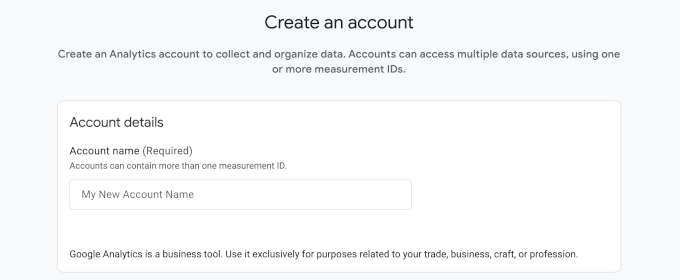
Você pode deixar as configurações de compartilhamento de dados em seus padrões e clicar em 'Avançar'.
Assim que sua conta existir, o Google pedirá para você criar uma propriedade. Uma propriedade é simplesmente o contêiner que contém os dados de um site. Insira um nome de propriedade para o seu site, selecione o fuso horário e a moeda de seus relatórios e, em seguida, clique no botão 'Avançar'.
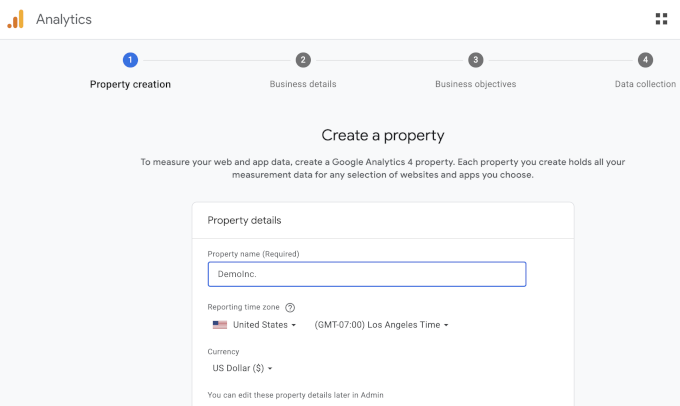
O Google perguntará sobre o setor, o tamanho e os objetivos do seu negócio. Responda a estas perguntas para corresponder ao seu negócio, clique em 'Avançar'.
Agora que sua propriedade está pronta, o Google precisa saber de onde virão seus dados. Isso é chamado de fluxo de dados. Como estamos rastreando um site WordPress, selecione 'Web' como plataforma.
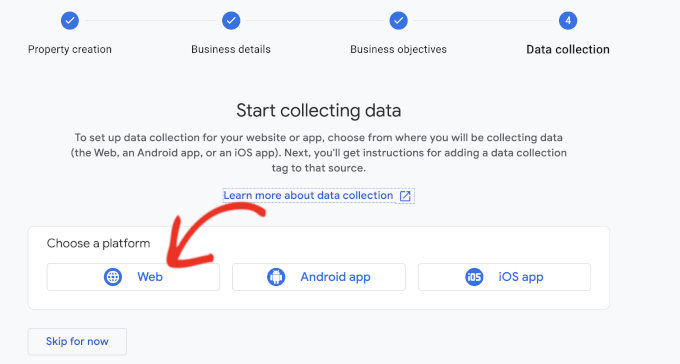
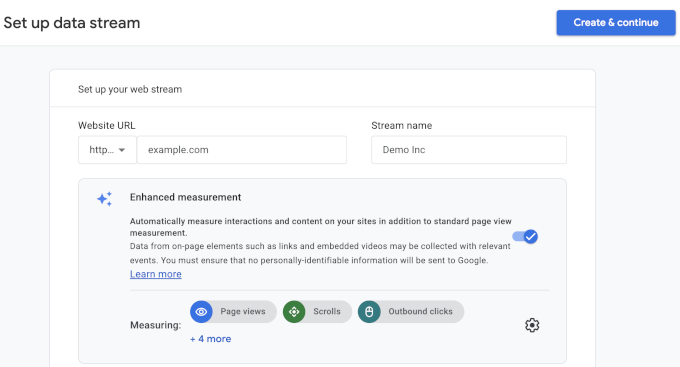
Depois disso, insira a URL do seu site e um nome de fluxo. Por padrão, o Google Analytics mantém a 'Medição aprimorada' ativada, que rastreia visualizações de página, rolagens, cliques de saída, downloads de arquivos e muito mais.
Em seguida, clique no botão 'Criar e continuar'.
Agora você verá os detalhes do seu fluxo, incluindo o ID de Medição. Ele começa com 'G-' e é o que conecta seu site a esta propriedade do Google Analytics.
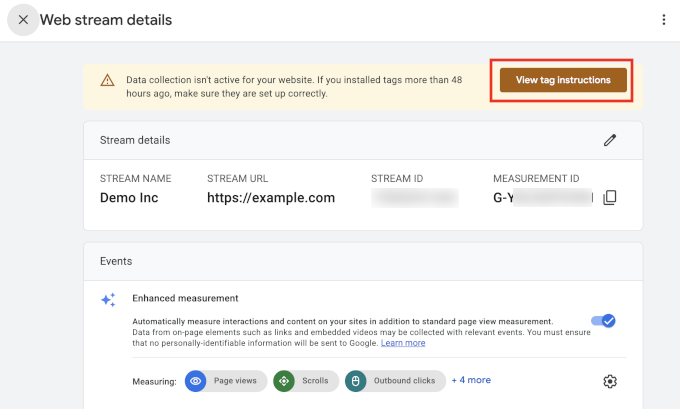
O Google também exibe uma barra de alerta na parte superior com instruções para adicionar o código de rastreamento ao seu site. Clique no botão 'Ver instruções de tag' para visualizá-las.
Mude para a guia 'Instalar manualmente' e você verá o código de rastreamento do Google Analytics. Você só precisa deste código para os Métodos 2 e 3 abaixo.
Se você planeja usar o método do plugin, o MonsterInsights adiciona o código para você.
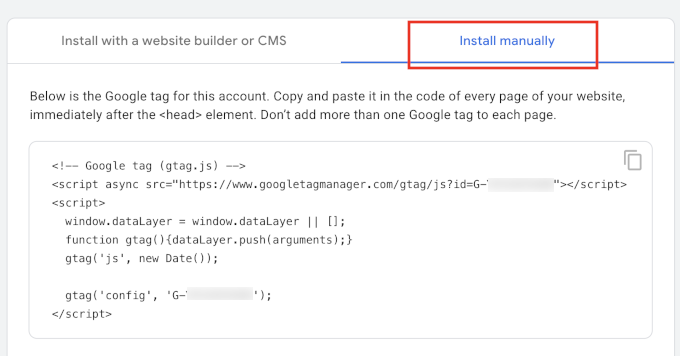
Mantenha esta aba do navegador aberta. Você pode precisar voltar a ela ao instalar o código em seu site WordPress.
Como instalar o Google Analytics no WordPress
Agora que você tem sua conta do Google Analytics e o ID de Mensuração, vamos adicionar o rastreamento ao seu site WordPress.
Existem três maneiras de adicionar o Google Analytics ao WordPress. Recomendamos o uso de um plugin do Google Analytics (Método 1) porque é a opção mais fácil e segura para a maioria dos usuários do WordPress. Você não precisará editar os arquivos do seu tema, além de poder ver os dados do Analytics diretamente do seu painel do WordPress.
Os outros dois métodos permitem adicionar o código de rastreamento manualmente. Eles são úteis se você prefere não usar um plugin ou deseja mais controle sobre como o código é adicionado.
- Método 1: Instalar o Google Analytics com um Plugin de Analytics
- Método 2: Instalar o Google Analytics no WordPress com WPCode (Manual)
- Método 3: Instalar o Google Analytics no seu Tema do WordPress (Avançado)
- Dica Bônus: Rastreie Mais Dados de Analytics no Google Analytics
- Tutorial em Vídeo: Instalar o Google Analytics no WordPress
Método 1: Instalar o Google Analytics com um Plugin de Analytics
A maneira mais fácil de adicionar o Google Analytics ao WordPress é usando um plugin do Google Analytics. Usamos e recomendamos o plugin gratuito MonsterInsights. Ele conecta seu site ao Google Analytics sem tocar em nenhum código e mostra seus relatórios de tráfego diretamente no painel do WordPress.
Você também pode encontrar muitos outros plugins de Analytics, como o Google Site Kit, que funciona bem para dados básicos de visualizações de página e pesquisa. Mas, ao contrário do MonsterInsights, ele não oferece uma versão Pro e carece de muitos recursos avançados, como a Jornada do Usuário, que mostra o caminho exato de conversão que um visitante fez em seu site.
Para detalhes, veja nossa comparação entre MonsterInsights vs. Site Kit.
Primeiro, você precisa instalar e ativar o plugin MonsterInsights. Para mais detalhes, consulte nosso guia passo a passo sobre como instalar um plugin do WordPress.
Após a ativação, o MonsterInsights abre seu assistente de configuração. Se não abrir, vá para a página Insights » Configurações e clique no link ‘usar nosso assistente de configuração’.
O assistente primeiro pergunta qual categoria descreve melhor seu site. Escolha site de negócios, publicador ou eCommerce, e então clique no botão ‘Salvar e Continuar’.
Em seguida, você precisa conectar o plugin à sua conta do Google Analytics. Clique no botão ‘Conectar MonsterInsights’.
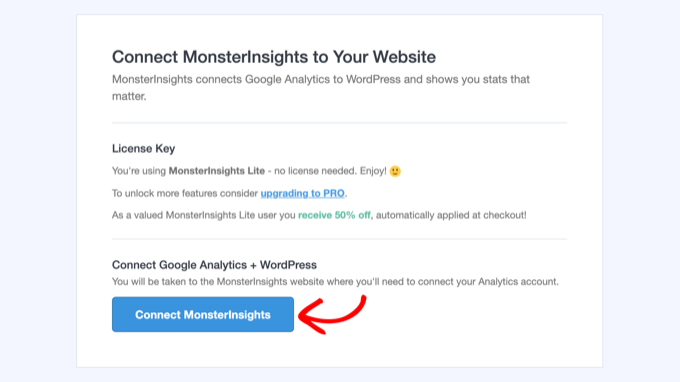
Isso leva você ao Google, onde você escolhe a conta do Google que usou para criar sua propriedade do Analytics. Em seguida, clique em ‘Permitir’ para que o MonsterInsights possa acessar seus dados do Google Analytics.
Depois disso, selecione a propriedade que você criou para o seu site no menu suspenso e clique no botão ‘Concluir Conexão’.
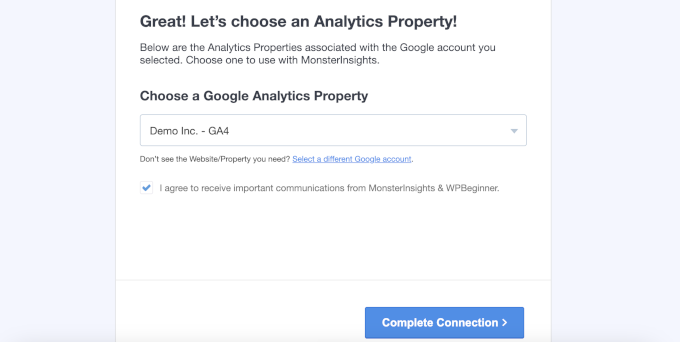
O MonsterInsights agora adicionará o código de rastreamento ao seu site para você. Tudo o que resta são algumas telas onde o assistente sugere configurações com base na categoria de site que você escolheu anteriormente.
Os padrões funcionam bem para a maioria dos sites, então você pode clicar em ‘Salvar e Continuar’ em cada tela.
Se você vir uma tela pedindo uma chave de licença, basta clicar na opção para finalizar a configuração sem fazer upgrade.
É isso! Você configurou com sucesso o Google Analytics em seu site WordPress.
Ver Relatórios do Google Analytics Dentro do Painel do WordPress
Assim que o Google Analytics coletar alguns dados, você poderá ver seus relatórios sem sair do WordPress. Visite a página Insights » Relatórios para ver um resumo do seu tráfego, páginas mais populares e de onde vêm seus visitantes.
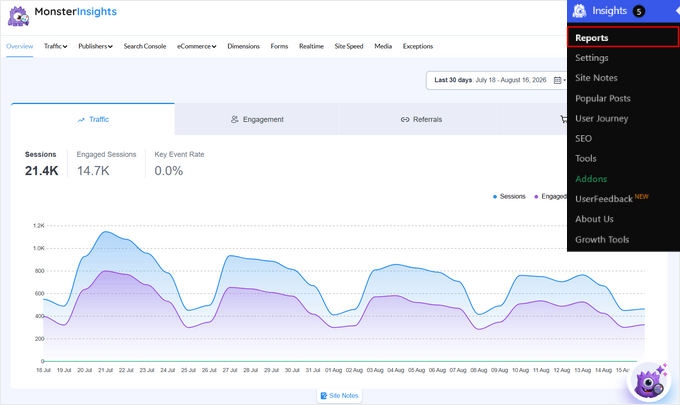
Lembre-se de que o Google Analytics leva algumas horas para começar a mostrar dados após a instalação.
Método 2: Instalar o Google Analytics no WordPress com WPCode (Manual)
Se você não quiser usar um plugin dedicado do Google Analytics, então você pode usar o plugin gratuito WPCode. O WPCode mantém o código separado do seu tema, então você não terá que se preocupar em perdê-lo durante as atualizações do tema ou em quebrar acidentalmente seu site ao fazer alterações.
Primeiro, instale e ative o plugin WPCode. Se precisar de ajuda, veja nosso guia sobre como instalar um plugin do WordPress.
Após a ativação, vá para a página Code Snippets » Header & Footer. Em seguida, cole o código de rastreamento do Google Analytics que você copiou ao criar sua conta do Analytics na caixa ‘Header’.
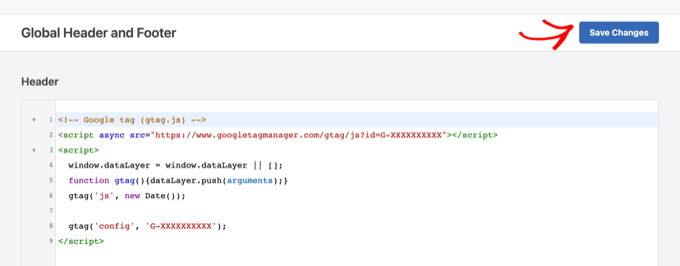
Não se esqueça de clicar no botão ‘Salvar Alterações’. O Google Analytics agora está instalado em seu site.
Método 3: Instalar o Google Analytics no seu Tema do WordPress (Avançado)
O último método ignora os plugins completamente e adiciona o código de rastreamento diretamente ao seu tema.
Tenha em mente que com este método, você perderá o rastreamento do Analytics sempre que atualizar ou trocar seu tema.
Simplesmente adicione o seguinte código no final do arquivo functions.php do seu tema WordPress.
add_action( 'wp_head', 'wpb_add_googleanalytics' );
function wpb_add_googleanalytics() { ?>

<!-- Paste your Google Analytics tracking code here -->

<?php }
Substitua a linha de comentário pelo código de rastreamento que você copiou da sua conta do Google Analytics e, em seguida, salve o arquivo.
Seu tema WordPress agora carregará o código de rastreamento do Google Analytics em todo o seu site WordPress.
Dica Bônus: Rastreie Mais Dados de Analytics no Google Analytics
Por padrão, o Google Analytics rastreia pageviews e engajamento básico. No entanto, ele não oferece relatórios avançados, como rastreamento de eCommerce, cliques em links de afiliados, rastreamento de vídeo com Vimeo e muito mais.
Com o MonsterInsights Pro, você pode habilitar rastreamento adicional através de addons. Tudo o que você precisa fazer é instalar os addons corretos navegando até a página Insights » Addons. Veja como configurar cada um.
- Rastreamento de eCommerce: Habilite o addon ‘eCommerce’ se você administra uma loja WooCommerce, uma loja de downloads digitais ou um site de associação. Você poderá ver quais produtos e clientes geram sua receita, e mais.
- Configurar rastreamento de conversão de formulários: Habilite o addon ‘Forms’ para começar a rastrear suas visualizações de formulários, envios e taxas de conversão. O MonsterInsights se integra com plugins de formulários como WPForms, Formidable Forms e outros, então nenhuma configuração adicional é necessária.
- Rastrear análises de vídeo: Habilite o addon ‘Media’ para rastrear se as pessoas assistem seus vídeos ou desistem após alguns segundos. Funciona com vídeos do YouTube, Vimeo e vídeos HTML5 auto-hospedados.
- Rastreamento de eventos personalizados: Com o rastreamento de eventos personalizados, você pode registrar ações específicas que os visitantes realizam em seu site, como o clique em um botão. Não é necessário um addon separado para ser instalado.
Por exemplo, se você quiser rastrear um evento de clique personalizado, siga esta fórmula:
<a href="https://www.example.com" data-vars-ga-category="Custom Category" data-vars-ga-action="Custom Action" data-vars-ga-label="Custom Label">Example</a>
Usando este modelo, você poderá substituir o comportamento de rastreamento padrão do MonsterInsights para personalizar o que é rastreado como categoria, ação e rótulo. Por exemplo:
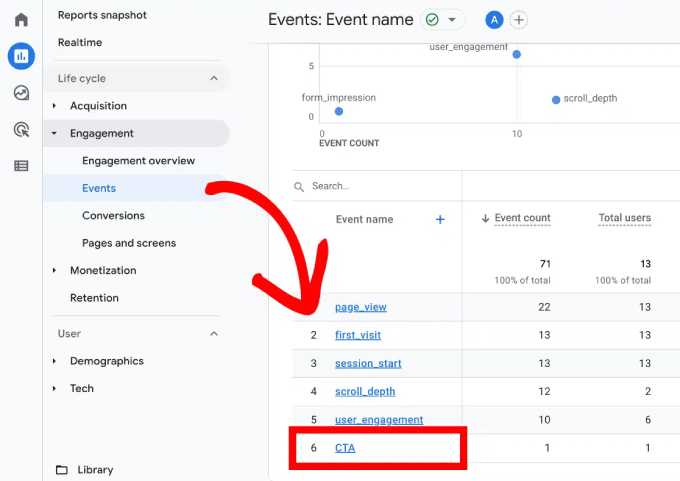
<a href="http://www.example.com/download.pdf" data-vars-ga-category="CTA">Download now</a>
Para ver os resultados, faça login na sua conta do Google Analytics e vá para Relatórios » Engajamento » Eventos. O nome da sua categoria aparecerá na lista de eventos.
Perguntas Frequentes Sobre a Instalação do Google Analytics no WordPress
Aqui estão as respostas para algumas das perguntas mais frequentes que recebemos sobre a configuração do Google Analytics.
O Google Analytics é gratuito para usar?
Sim, o Google Analytics é totalmente gratuito. O Google oferece uma versão paga para sites de grandes empresas, mas a versão gratuita é mais do que suficiente para a maioria dos sites e blogs de pequenas empresas.
Quanto tempo leva para o Google Analytics começar a funcionar?
Após adicionar o código de rastreamento, o Google Analytics pode levar algumas horas para começar a mostrar dados em seus relatórios. Recomendamos verificar novamente após 24 horas para ver seu primeiro dia completo de estatísticas.
Preciso do Google Analytics se meu site tiver o Jetpack Stats?
O Jetpack Stats oferece uma visão geral simples do seu tráfego. O Google Analytics vai muito mais fundo, com detalhes sobre seu público, o comportamento deles e como eles encontraram seu site.
Para uma comparação completa, veja nosso artigo sobre Google Analytics vs. Jetpack Stats.
Como evito que informações pessoalmente identificáveis (PII) entrem no Google Analytics?
Os termos do Google não permitem que você envie detalhes pessoais como nomes, endereços de e-mail ou números de telefone para o Google Analytics. Para garantir que você não esteja adicionando acidentalmente esses detalhes por meio de formulários, você pode ir para Administrador » Fluxos de dados e selecionar o fluxo do seu site na sua Conta do Google Analytics. Em seguida, clique em ‘Redigir dados’ e remova quaisquer parâmetros de URL.
Se você usa o MonsterInsights, o recurso Privacy Guard faz isso automaticamente em Insights » Configurações » Engajamento. Ele está incluído no plano Plus e superiores.
Tutorial em Vídeo: Instalar o Google Analytics no WordPress
Se preferir assistir ao processo, nosso tutorial em vídeo mostra como instalar o Google Analytics no WordPress.
Esperamos que este artigo tenha ajudado você a aprender como instalar o Google Analytics no WordPress.
Em seguida, você pode querer ver nosso guia definitivo para GA4 no WordPress para entender seus novos relatórios. Você também pode conferir nosso guia de SEO para WordPress para obter dicas sobre como aumentar seu tráfego na era da busca por IA.
Se você gostou deste artigo, por favor, inscreva-se em nosso Canal do YouTube para tutoriais em vídeo do WordPress. Você também pode nos encontrar no Twitter e no Facebook.




Jason Cooper Koch
Ótimo artigo! Agradeço a abordagem passo a passo. Era exatamente o que eu precisava para começar com o Google Analytics.
WPBeginner Support
Fico feliz em saber que você achou nosso artigo útil
Admin
kzain
este é um artigo incrível, mas para que serve o Google Tag Manager? o que ele faz em analytics
WPBeginner Support
O Gerenciador de tags do Google permite que você adicione tags a links para ajudar a rastrear diferentes informações com base em suas necessidades. Como adicionar uma tag a e-mails de newsletter para saber de qual e-mail um link clicado veio.
Admin
Dennis Muthomi
Estou pensando no Método 3, onde o Google Analytics é instalado manualmente adicionando o código de rastreamento aos arquivos do tema.
Se eu atualizar meu tema do WordPress no futuro, isso fará com que o código manual do Google Analytics seja removido?
Quero evitar perder todos os meus dados de análise se os arquivos do tema forem sobrescritos.
WPBeginner Support
Sim, se você atualizar seu tema ao usar o método 3, perderá seu código de rastreamento do Google Analytics, e é por isso que recomendamos os dois primeiros métodos
Admin
Jiří Vaněk
Olá Dennis,
Se você atualizar o tema no WordPress, não perderá seus dados históricos de análise. Esses dados são armazenados no Google Analytics e estarão sempre disponíveis lá. No entanto, você perderá o código de rastreamento que adicionou ao seu tema. Portanto, é uma boa ideia usar um tema filho e colocar o código de rastreamento lá. Dessa forma, quando você atualizar o tema principal, não perderá o código de rastreamento porque ele será armazenado no tema filho. É uma maneira simples e eficaz de manter seu código de rastreamento no tema sem perdê-lo durante as atualizações. Apenas lembre-se que se você mudar para um tema diferente, precisará adicionar o código ao novo tema novamente. E novamente, a melhor prática é usar um tema filho para inserir o código de rastreamento.
Hajjalah
Eu pessoalmente achei o plugin MonsterInsights o método mais direto para analisar o tráfego do site com o Google Analytics. Isso ocorre porque o plugin exibe todas as informações úteis em um formato claro e em um único painel com análises mais profundas para o tráfego de todas as páginas e posts.
Eu uso este plugin para rastrear os posts e páginas mais visitados do meu site, o que me permite entender o conteúdo mais relevante para meus visitantes, o que aumentou significativamente o tráfego do meu site.
Mrteesurez
Com relação à adição do Google Analytics a um site usando o Monsterinsights, se você tiver o WordPress instalado em um subdiretório como exemplo.com/market, é suficiente ter o GA4 instalado apenas com o Monsterinsights no site principal??
Ou farei isso para cada subdiretório onde o WP está instalado.
Estou perguntando isso porque ouvi dizer que o site principal e o subdiretório são considerados o mesmo site.
Obrigado.
Comentários WPBeginner
Dependendo de como os sites e domínios são configurados neste caso, você precisará ter o MonsterInsights instalado para cada site.
Jiří Vaněk
Eu configurei meus subdomínios de forma que cada subdomínio tenha uma pasta no diretório raiz do site no servidor FTP. Como você provavelmente terá uma instância separada do WordPress em cada subdiretório, precisará adicionar o código de rastreamento a cada uma dessas instâncias. O princípio do rastreamento é que o código precisa ser carregado. Quando ele carrega, envia informações sobre o visitante para os servidores do Google. Portanto, se você tiver um subdiretório com conteúdo adicional, mas o código de rastreamento não carregar porque está apenas no site principal, o subdiretório não será rastreado e apenas o site principal será medido. Espero que esta explicação torne as coisas mais claras.
mohadese esmaeeli
Olá, amigos.
Conectei o Google Analytics ao meu site, mas não tenho opções como Comportamento ou velocidade do site. Como posso adicionar essas configurações? Agradeceria sua orientação.
WPBeginner Support
Para testes de velocidade, você deve consultar nosso guia abaixo:
https://www.wpbeginner.com/beginners-guide/how-to-properly-run-a-website-speed-test-best-tools/
Admin
Uzair
Ao implementar o snippet de análise através do arquivo functions.php de um tema, existe o risco de que essas modificações sejam perdidas durante as atualizações do tema. Usar um tema filho para tais personalizações é uma estratégia inteligente porque as alterações feitas em um tema filho não serão afetadas pelas atualizações do tema pai. Dessa forma, seu snippet de análise ou qualquer outro código personalizado permanece intacto e funcional mesmo quando o tema principal é atualizado.
WPBeginner Support
Essa também é uma opção, mas se você estiver usando um tema filho apenas para adicionar códigos de análise, recomendamos o uso de um plugin em vez disso.
Admin
Moinuddin Waheed
Usar wpcode para escrever qualquer tipo de código adicional no WordPress é uma boa prática.
A opção de habilitar e desabilitar de acordo com nossas necessidades tornou a adição de código muito mais fácil.
Ajuda a gerenciar os trechos de código e verificar qualquer vulnerabilidade que possa surgir devido ao código.
Enquanto precisarmos, ativamos o trecho de código e desativamos quando não for mais necessário.
Acho que apenas para este propósito específico, é melhor usar o plugin wpcode em vez de usar temas filhos.
Fajri
Rastrear um site é essencial. Pelo menos você entenderá como seu conteúdo está se saindo. Assim, você pode decidir o que otimizar com base no comportamento do usuário.
A maneira mais fácil de fazer isso é usando o plugin Google Site Kit. Mas lembre-se, quando quiser mudar para o Monsterinsights, certifique-se de que não há código de rastreamento duplicado, caso contrário, o analytics não mostrará os dados corretos.
THANKGOD JONATHAN
Obrigado pelo artigo.
Eu usava o Blogger para meus posts e ele tem algumas análises integradas, então eu não me importava em usar nenhuma ferramenta de análise.
Mas agora que estou usando o WordPress, acho isso muito importante.
Obrigado mais uma vez pelo post útil.
WPBeginner Support
De nada, ficamos felizes que nosso guia tenha sido útil!
Admin
Ahmed Omar
Um guia amigável para iniciantes sobre como instalar o Google Analytics no WordPress
Suas instruções passo a passo, especialmente a ênfase na criação de uma conta do Google Analytics, tornam o acompanhamento do desempenho do site acessível.
Considerando o Plugin do Google Analytics para WordPress simplifica a configuração e oferece recursos adicionais.
Obrigado por desmistificar a análise para iniciantes.
Moinuddin Waheed
Eu estava com dificuldades para conectar meu site ao Google Console e ao Google Analytics para que eu pudesse analisar meu tráfego no site e trabalhar no caminho necessário para colocar meu site nos trilhos.
Fico feliz por ter encontrado este artigo e conectar um site WordPress ao Google Analytics é, de fato, moleza. Agora, com a ajuda deste plugin, posso configurar facilmente meu painel de análise e analisar minhas fontes de tráfego. Posso trabalhar nos artigos e posts de melhor desempenho e ter uma ideia das razões e palavras-chave.
O wpbeginner realmente tornou a vida de todo novato do WordPress uma fonte de referência para qualquer problema ou dúvida.
WPBeginner Support
Que bom saber que nossa recomendação foi útil!
Admin
Lewis
O Google Search Console adicionou uma barra no final do meu URL com o método de prefixo. Devo adicionar uma barra também ao URL do fluxo no Google Analytics?
Obrigado pelo ótimo conteúdo!
WPBeginner Support
Não é necessário incluir a barra final no final do seu URL, é uma preferência pessoal
Admin
A Owadud Bhuiyan
O blog é muito útil. Realmente, fácil de ler.
WPBeginner Support
Fico feliz que você pense assim!
Admin
Steven
Por que não criar um tema filho e adicionar o código ao arquivo de funções? Assim, você não dependerá de um plugin e poderá atualizar seu tema. (Alterar temas nunca é uma boa ideia, por causa das atualizações e da perda das alterações feitas)
WPBeginner Support
O MonsterInsights adiciona marcações que normalmente são mais complexas do que os usuários administradores iniciantes estão acostumados a adicionar, o que facilita o rastreamento no site. Se você se refere ao plugin WPCode, então esse plugin permite que você tenha o código em um só lugar em vez de procurar em seus arquivos pelo código de análise.
Ambos os métodos são mais fáceis para iniciantes do que criar um tema filho. Se você está preocupado com o número de plugins em seu site, recomendamos dar uma olhada em nosso artigo abaixo!
https://wpbeginner.com/opinion/how-many-wordpress-plugins-should-you-install-on-your-site/
Admin
Abid Ahmed
é muito útil para nós, obrigado
WPBeginner Support
Fico feliz que nosso guia tenha sido útil!
Admin
Saidsam
Sempre excelente. Este guia é realmente valioso! Obrigado a todos.
WPBeginner Support
De nada!
Admin
zainab
é muito útil para o meu negócio.
WPBeginner Support
Que bom que você achou nosso guia útil!
Admin
lusp
Olá,
Estou na etapa 3 e aparece um erro interno no canto inferior esquerdo, alguém sabe como resolver?
WPBeginner Support
Se você se refere ao próprio Google, talvez queira tentar desativar quaisquer bloqueadores de anúncios que você esteja executando, pois essa é a razão mais comum.
Admin
lusp
Tentei desativar os bloqueadores de anúncios e tentei algumas vezes no modo anônimo, mas sem sucesso. A solução foi alterar o fuso horário e a localização para os EUA e isso corrigiu o problema.
Muhammad Atif
Por que você não mencionou o plugin "Install Header and Footer snippet" para integrar o Google Analytics 4??
WPBeginner Support
O Insert Headers and Footers foi renomeado para WPCode, mas ainda tem os mesmos recursos e mais
Admin
Steven Baldwin
Qual é o nome da propriedade? para Google Analytics.
Obrigado
WPBeginner Support
Esse é um nome que você definiria no Google Analytics para poder encontrá-lo mais tarde. Não há um nome específico exigido para ele
Admin
Arnolfo Santoro
Se o meu projeto WordPress começar em um site de staging, devo esperar para adicionar o Google Analytics até que ele esteja no ar?
ANGELI
Este blog incorpora as novas mudanças no Google Analytics? Elas impactam os blogs de alguma forma? Obrigado
WPBeginner Support
Se você se refere ao Google Analytics v4, este artigo não está atualizado para ele no momento, mas o atualizaremos assim que a integração para ele estiver pronta
Admin
Karen
Quando tentei seguir estas instruções, cheguei até certo ponto e recebi uma mensagem de “Problema de Autenticação”. Dizia que eu não tinha uma conta do Google Analytics e precisava configurar uma. Em seguida, me direcionou para este artigo, mas este artigo não me diz o que fazer se eu receber a mensagem de “Problema de Autenticação”. Diz que preciso ter certeza de que tenho uma conta do Google Analytics. Foi isso que eu estava tentando configurar quando recebi o erro deles. Alguém tem alguma ideia de como posso resolver isso?
WPBeginner Support
Você deve garantir que seguiu nosso passo de visitar o site do Google Analytics e configurar uma conta no site deles. Se você o fez, pode querer verificar se está na conta Google correta ao tentar conectar o Google Analytics ao seu site.
Admin
Jessamae Tilar
Isso realmente me ajudou a configurar meu Google Analytics. Tentei o primeiro e é muito fácil.
WPBeginner Support
Ficamos felizes que nosso guia tenha sido útil
Admin
Sharon
A terceira opção que você listou funciona na versão básica ou padrão do WordPress? A versão Business do WordPress é necessária para instalar qualquer plugin.
WPBeginner Support
Nossos tutoriais são para sites WordPress.org, você precisaria entrar em contato com o WordPress.com para suas restrições atuais.
Admin
Ricardo
Oi!! Tenho uma pergunta… se você fizer isso alterando o header.php no tema… não seria apagado quando o tema for atualizado?…
WPBeginner Support
Você está correto, a menos que você crie um tema filho.
Admin
Urc Ite
Ei, bom tutorial.
No entanto, após instalar o plugin MonsterInsights, meu site carrega um pouco mais devagar.
Quando eu executo o teste de velocidade, ele diz "reduzir bloqueio de renderização".
Isso é normal??
WPBeginner Support
Muito provavelmente, a ferramenta que você está usando não gosta da tag do Google Analytics onde ela está e, como o Google quer a tag no cabeçalho, isso pode deixar um site muito levemente mais lento, mas não o suficiente para ser normalmente perceptível.
Admin
Holley
Sou completamente leiga em tecnologia e estou começando um blog. Fico muito feliz por ter encontrado você! Obrigada por fornecer instruções passo a passo fáceis de entender.
Antes de descobrir vocês, instalei um plugin de cabeçalho/rodapé no meu site por recomendação de alguém. Depois de assistir a este tutorial, há alguma maneira de desfazer o que fiz e mudar para o plugin MonsterInsights? Gosto de tê-lo no meu painel e parece mais fácil de ler (depois que eu entender o que tudo isso significa
WPBeginner Support
Você removeria o código do plugin Insert Headers and Footers e o código seria removido do seu site, e você poderia adicioná-lo usando o método do plugin nesse ponto
Admin
Jeff
O Google Analytics não se parece mais com o que você mostra. Eles mudaram.
WPBeginner Support
Obrigado por nos informar sobre essa atualização, vamos procurar atualizar nosso artigo quando pudermos
Admin
gwendolyn
OMG… MUITO OBRIGADO MESMO. Estou começando um blog com o Word Press e tive muita dificuldade para configurar o Google Analytics até te encontrar!
Você foi uma Bênção!!!
Obrigado pela sua ajuda
WPBeginner Support
Fico feliz que nosso guia pôde ajudar
Admin
William Hails
Não sei o que fiz de errado, mas minha configuração não está completa... está conectada à minha conta do Gmail, mas apenas ao meu site?
WPBeginner Support
Se você criou sua conta, deverá conseguir fazer login com a conta do Google com a qual se inscreveu. Se você tiver várias contas do Gmail, pode querer mudar de conta para ver se configurou a análise em uma conta diferente.
Admin
faisal
tempo atrás tentei instalar o google analysticas no functions.php no wordpress.
deu erros
.Suas alterações de código PHP foram revertidas devido a um erro na linha 67 do arquivo wp-content/themes/Extra/functions.php. Por favor, corrija e tente salvar novamente.
erro de sintaxe, '<' inesperado, fim de arquivo esperado.
me guie no que fazer agora. quais são as soluções.
WPBeginner Support
Você deve tentar remover a linha 1 do código em nosso guia para esse erro específico.
Admin
Tikyda
Muito obrigado por compartilhar como instalar o Google Analytics.
WPBeginner Support
Ficamos felizes que nosso guia tenha sido útil
Admin
Marsha
Instalei o Google Analytics no meu blog usando o Monster Insights através do tutorial acima, mas só consigo ver as análises usando o painel do Monster Insights no WP, as análises não estão aparecendo no site do Google Analytics.
WPBeginner Support
Você deve garantir que, se tiver várias propriedades, está verificando a correta e que deu 48 horas para o Google Analytics popular os dados.
Admin
Elena
Continuo recebendo esta mensagem:
“A conta selecionada não possui nenhuma propriedade web do Google Analytics.
Por favor, selecione outra Conta Google e certifique-se de que sua propriedade do Google Analytics esteja definida como “Web” e não “Apps e web” ou “Apps”.
Você pode encontrar mais detalhes sobre como configurar sua propriedade do Google Analytics neste artigo.
Tente escolher um aplicativo/perfil diferente para autenticar”
Eu vinculei minha conta apenas à Web, mas não sei se é um problema com a forma como escrevi a propriedade? Por favor, ajude! Obrigado!
WPBeginner Support
Se você tiver várias propriedades, certifique-se de que está se conectando à correta, você também pode entrar em contato com o suporte do MonsterInsight para obter assistência com esse erro se tudo estiver configurado corretamente.
Admin
Lourdes
Super útil!!!! obrigado!!
WPBeginner Support
De nada
Admin
Claire
É possível configurar o Google Analytics para vários sites com a mesma conta do Google? E como?
WPBeginner Support
Na sua seção de Administrador do Google Analytics, há a opção de adicionar uma nova conta que seria seu novo site.
Admin
David Pasquaone
Obrigado! Exatamente o que eu precisava. ✌
WPBeginner Support
De nada, fico feliz que nosso guia foi útil
Admin
putri
Obrigado pela postagem! Seu conteúdo me ajuda muito na configuração do Google Analytics!
WPBeginner Support
De nada, fico feliz que nosso guia foi útil
Admin
Charlotte van Noord
após seguir as instruções, recebi este erro:
erro de sintaxe, inesperado '<', esperado fim de arquivo
WPBeginner Support
Dependeria de como você está tentando adicionar o código, talvez você queira tentar alguns dos outros métodos recomendados no artigo por enquanto.
Admin
Kiran
Muito útil para iniciantes
WPBeginner Support
Fico feliz que você achou nosso guia útil
Admin
mahmoud
Obrigado.
Ótima informação
WPBeginner Support
De nada, fico feliz que nosso guia foi útil
Admin
Thomas
Obrigado por criar este conteúdo bem pensado. DE GRAÇA!
WPBeginner Support
De nada, fico feliz que você tenha achado nosso conteúdo útil
Admin
shine htet linn
Prezada Equipe,
Eu tentei conectar o código do Google Analytics ao WordPress usando o plugin Insert Header and Footer. Mas quando verifico, diz "verificação malsucedida". Por favor, ajude-me a resolver isso.
WPBeginner Support
Você deve começar limpando o cache do seu site, pois essa é a solução mais comum para esse problema.
Admin
Srai
Excelentes instruções. Muito obrigado!
WPBeginner Support
De nada, fico feliz que nosso guia foi útil
Admin
Stephanie
Incrível! Adorei como você explicou cada passo, foi muito mais fácil de entender, todos os três métodos quando assisti você calmo e em tempo real passando por isso como um novato.
Marcando e Assinando
WPBeginner Support
Ficamos felizes que nosso guia tenha sido útil
Admin
David ayeni
Muito obrigado, isso foi muito útil, resolvi em minutos. Como adiciono o AdSense ao meu site depois disso? Existe algum artigo sobre isso?
WPBeginner Support
Para adicionar o Adsense, você vai querer dar uma olhada em nosso artigo abaixo:
https://www.wpbeginner.com/beginners-guide/how-to-add-google-adsense-to-your-wordpress-site/
Admin
Chisom
Olá, obrigado por este artigo útil, mas tenho uma pergunta,
Se eu usar o Monster Insights ou o plugin "Insert Header and Footer", se eu criar uma nova página após configurar o analytics, ele será adicionado automaticamente à nova página ou terei que configurá-lo novamente?
WPBeginner Support
Usar qualquer um desses métodos adicionaria automaticamente o código às suas novas postagens e páginas
Admin
Ian Warner
Obrigado por esta informação útil. Quero instalar o Google Analytics sem o Google Tag Manager. Onde encontro o código para isso, por favor?
WPBeginner Support
Você não adicionaria o Google Tag Manager se não quiser usá-lo em seu site.
Admin
Dileepa K
Obrigado por esta explicação detalhada. Muito útil
WPBeginner Support
De nada
Admin