


Se você está tendo problemas para encontrar o URL de login do seu WordPress, você não está sozinho.
É um pequeno detalhe, mas pode ser surpreendentemente frustrante — especialmente quando você está ansioso para começar a trabalhar no seu site.
Ao contrário de plataformas que colocam links de login diretamente na página inicial, o WordPress mantém sua página de login um pouco escondida por motivos de segurança.
Isso pode dificultar a localização, seja você configurando um site novinho em folha, trocando de hospedagem ou apenas tentando voltar ao seu painel.
Ao longo do tempo, ajudamos muitos usuários do WordPress a resolver exatamente esse problema.
Neste guia, mostraremos várias maneiras simples de encontrar o URL de login do seu WordPress — para que você possa fazer login rapidamente e voltar a construir seu site com confiança.
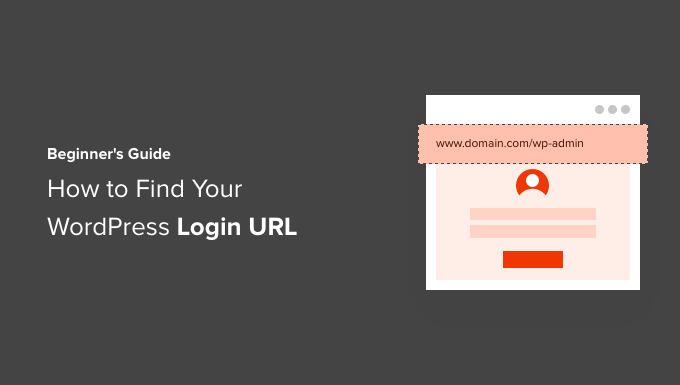
💡 Resposta Rápida: Como Acessar Seu Login do WordPress
Para a maioria dos sites, você pode acessar a página de login do WordPress adicionando /wp-login.php ou /wp-admin/ ao final do URL do seu site.
Por exemplo: www.exemplo.com/wp-login.php
Como Encontrar o URL de Login do Seu WordPress
Em uma instalação típica do WordPress, a maneira mais confiável de encontrar sua tela de login é adicionando /wp-login.php ao final do URL do seu site.
No entanto, muitas configurações de hospedagem também permitem que você use atalhos como /login/ ou /admin/ para acessar o painel.
Por exemplo:
www.example.com/admin/
www.example.com/login/
Não se esqueça de substituir 'exemplo.com' pelo nome do seu próprio domínio.
Ambos os URLs o redirecionarão para a página de login do WordPress.

Se, por algum motivo, o URL de login do seu WordPress não estiver funcionando corretamente, você poderá acessar facilmente a página de login do WordPress acessando este URL:
www.example.com/wp-login.php
No entanto, se você instalou o WordPress em um subdiretório como /wordpress/, você precisará acessar a página de login do seu blog WordPress assim:
www.example.com/wordpress/login/
www.example.com/wordpress/wp-login.php
Se você instalou o WordPress em um subdomínio, então você pode acessar a página de login de administrador do WordPress assim:
subdomain.example.com/login/
subdomain.example.com/wp-login.php
Assim que você fizer login, será redirecionado para a área de administração do WordPress do seu site, que está localizada na pasta wp-admin.
Você pode acessar diretamente sua área de administração inserindo a URL de administrador do site assim:
www.example.com/admin/
www.example.com/wp-admin/
Esta URL verifica se você estava logado anteriormente e se sua sessão ainda está ativa.
Se ambos forem verdadeiros, então você será redirecionado para o painel do WordPress. Se sua sessão expirou, você será redirecionado de volta para a página de login do WordPress.
Além disso, às vezes ainda é difícil lembrar qual é o seu URL de login. É por isso que criamos várias maneiras para você acessar e fazer login facilmente no seu painel do WordPress.
Você pode usar o índice para pular para a seção que mais lhe interessa:
- Opção 1: Criar uma URL de Login Personalizada no WordPress
- Opção 2: Usar 'Lembrar-me' para Ignorar a Página de Login no WordPress
- Option 3: Add a Login Link to Your WordPress Website
- Opção 4: Adicionar um Formulário de Login Personalizado no WordPress
- Option 5: Log in to WordPress From Your Web Hosting Dashboard
- Perguntas Frequentes Sobre URLs de Login do WordPress
- Mais Recursos de Login do WordPress
Opção 1: Criar uma URL de Login Personalizada no WordPress
Aqui está uma solução simples que recomendamos frequentemente para facilitar o seu login no WordPress: crie uma URL de login personalizada.
Com base em nossa experiência gerenciando vários sites WordPress, descobrimos que essa abordagem oferece vários benefícios:
- Torna sua página de login mais fácil de lembrar
- Adiciona uma camada extra de segurança ao ocultar a página de login padrão
- Reduz ataques de força bruta, pois os bots geralmente visam URLs padrão do WordPress
- Parece mais profissional para sites de clientes e sites de membros
Quer configurar isso em seu site? Confira nosso guia passo a passo sobre como criar um URL de login personalizado no WordPress.
Opção 2: Use ‘Lembrar-me’ para Ignorar a Página de Login no WordPress
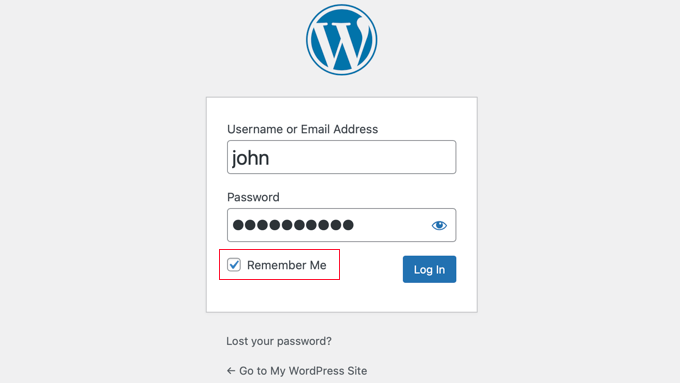
Na sua página de login do WordPress, há uma caixa de seleção rotulada ‘Lembrar-me’.
Ao marcar esta caixa antes de fazer login, você pode acessar a área administrativa diretamente sem inserir sua senha novamente. Isso mantém você logado por 14 dias ou até que você limpe os cookies do seu navegador.
Se você quiser ficar sempre logado, leia nosso artigo sobre como fazer o WordPress não esquecer você. Este guia pode mostrar como garantir que você esteja sempre conectado usando código e um plugin.
Opção 3: Adicionar um Link de Login ao Seu Site WordPress
Se você achar difícil lembrar seu link de login do WordPress, recomendamos que adicione um marcador à barra de marcadores do seu navegador.
Alternativamente, você pode adicionar seu link de login do WordPress no cabeçalho, rodapé ou barra lateral do seu site. Existem duas maneiras muito fáceis de fazer isso.
Adicionando um Link de Login a um Menu
A primeira opção é adicionar o link de login do seu WordPress ao menu de navegação.
Observação: Este método se aplica a temas clássicos. Se você estiver usando um tema de bloco moderno (como o Twenty Twenty-Four), você precisará usar o Editor de Site para editar seu menu de navegação.
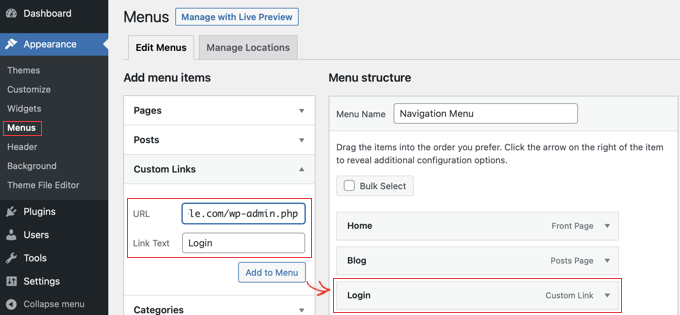
Para temas clássicos, basta fazer login na sua área administrativa do WordPress e ir para Aparência » Menus.
Em seguida, clique na aba ‘Links Personalizados’ para expandi-la e adicione seu link de login e texto do WordPress.
Quando terminar, clique no botão ‘Adicionar ao Menu’ para adicionar este link ao seu menu. Além disso, não se esqueça de salvar as alterações clicando no botão ‘Salvar Menu’.
Adicionalmente, você pode adicionar o link de logout do WordPress ao seu menu de navegação para que os usuários possam sair facilmente.
Usando o Widget Meta
A segunda opção é usar o widget padrão chamado ‘Meta’. Este widget adiciona um link para a página de login, links para os feeds RSS do seu site e um link para o site WordPress.org.
Isso funciona melhor para temas clássicos que utilizam áreas de widget na barra lateral.
Comece acessando Aparência » Widgets no seu painel de administração do WordPress e clique no botão ‘+ Inserir Bloco’. Você precisa encontrar o widget Meta e arrastá-lo para a barra lateral do seu site ou área pronta para widgets.
Se você não quiser usar o widget Meta, poderá usar o widget Menu de Navegação aqui também.
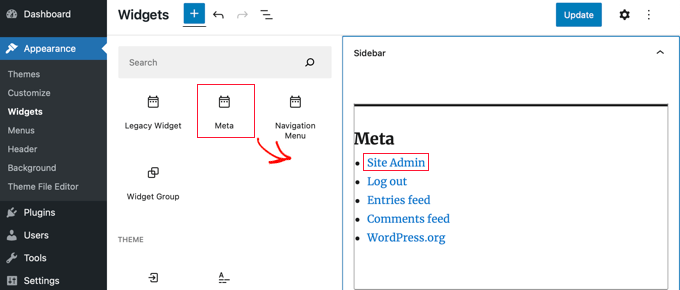
Você pode adicionar o link de login do WordPress no rodapé, na barra lateral ou em qualquer outra área pronta para widgets do seu tema.
Para mais informações, confira nossos artigos sobre como adicionar página de login front-end e widgets no WordPress e como adicionar um formulário de login na barra lateral do seu WordPress.
Opção 4: Adicionar um Formulário de Login Personalizado no WordPress
Se você tem vários usuários no seu blog WordPress, faz sentido adicionar o formulário de login do WordPress à barra lateral ou criar uma página de login personalizada que combine com o design do seu site.
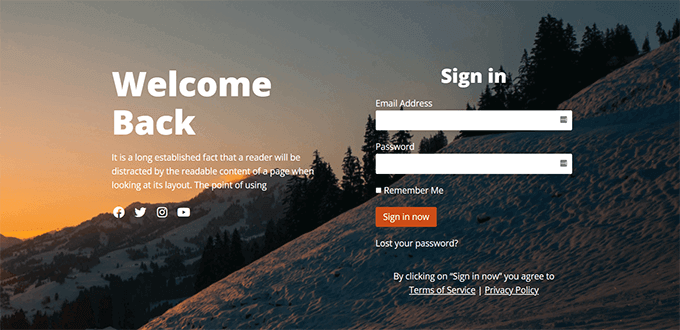
Existem várias maneiras de fazer isso, mas recomendamos o uso do plugin construtor de páginas SeedProd. Nossas marcas parceiras confiam nele para construir seus sites inteiros, incluindo páginas de login personalizadas, para proporcionar uma experiência de cliente perfeita.
Ele permite que você crie páginas de login personalizadas com um construtor de páginas de arrastar e soltar. Inclui muitos modelos projetados profissionalmente, ou você pode projetar sua própria página do zero.
Você também pode usar o WPForms para criar seus próprios formulários de login personalizados com campos adicionais. É o melhor plugin de formulário de contato para WordPress e permite que você crie facilmente formulários de login e os adicione em qualquer lugar do seu site.
Saiba mais em nosso artigo sobre como criar uma página de login totalmente personalizada.
Se você está procurando personalizar o formulário de login apenas para remover o seletor de idioma, também temos um guia sobre isso.
Opção 5: Faça login no WordPress a partir do painel do seu provedor de hospedagem
Muitas empresas de hospedagem WordPress oferecem atalhos fáceis para acessar diretamente sua área de administração do WordPress e pular completamente a tela de login do WordPress.
Veja como fazer login no WordPress através de painéis de hospedagem populares.
1. Atalho de Login do WordPress na Bluehost
A Bluehost é uma das maiores empresas de hospedagem do mundo. Elas oferecem um painel amigável para iniciantes com atalhos rápidos para gerenciar seu site WordPress.
Simplesmente faça login no seu painel da Bluehost e navegue até a aba ‘Websites’. Depois disso, localize o site ao qual deseja fazer login e clique em ‘Edit Site’ para ir para a área administrativa.

2. Atalho de Login do WordPress na Hostinger
Se você usa a Hostinger, pode usar o recurso hPanel para fazer login no seu painel WordPress.
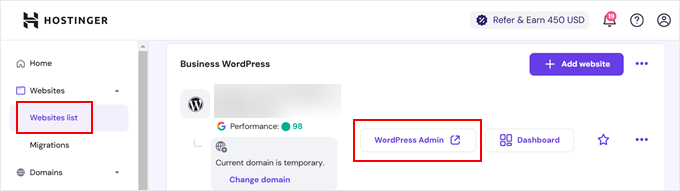
Tudo o que você precisa fazer é fazer login na Hostinger e abrir a aba 'Websites'. Em seguida, na lista de sites WordPress, clique em 'Painel de Administração' no site em que deseja fazer login.
3. Atalho de Login do WordPress na SiteGround
A SiteGround também tem um atalho rápido para fazer login no seu site WordPress.
Simplesmente faça login no seu painel de hospedagem SiteGround e clique na aba ‘Websites’ no topo. A partir daqui, você verá uma lista de sites que instalou em sua conta de hospedagem.
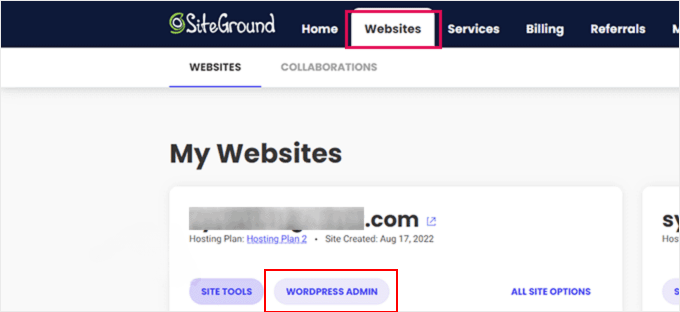
Você simplesmente precisa clicar no botão ‘WordPress Admin’ ao lado do site desejado.
Tutorial em Vídeo
Perguntas Frequentes Sobre URLs de Login do WordPress
Aqui estão algumas perguntas frequentemente feitas por nossos leitores sobre páginas de login.
Por que não consigo acessar minha página de login do WordPress?
Os motivos mais comuns para problemas de login são o uso do URL incorreto ou erros de cache do navegador. Primeiro, certifique-se de que você está visitando /wp-login.php ou /wp-admin/.
Se o URL estiver correto, tente limpar o cache e os cookies do seu navegador. Por fim, verifique se um plugin de segurança em seu site renomeou o URL de login para algo exclusivo.
Como posso personalizar minha página de login do WordPress?
A maneira mais fácil de personalizar sua página de login é usando um construtor de arrastar e soltar como o SeedProd. Ele permite que você altere o design, adicione seu próprio logotipo e remova a marca padrão do WordPress sem escrever código.
Para começar, veja nosso tutorial sobre como personalizar sua página de login do WordPress.
O que devo fazer se esquecer minhas credenciais de login do WordPress?
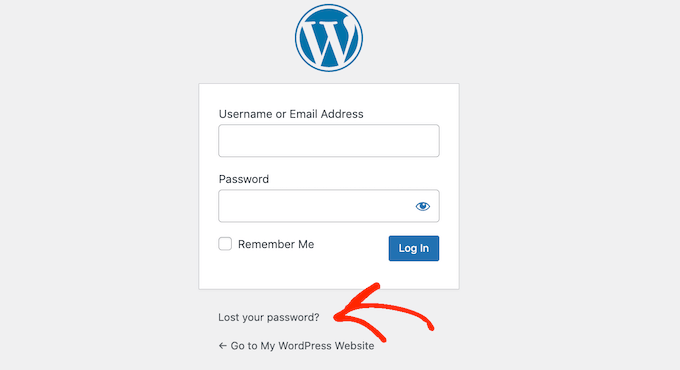
Você pode redefinir sua senha clicando no link “Perdeu sua senha?” localizado abaixo do formulário de login. O WordPress enviará um link para criar uma nova senha para seu endereço de e-mail registrado.
Se você não conseguir acessar essa conta de e-mail, talvez precise pedir ao seu provedor de hospedagem para ajudar a redefinir suas credenciais.
Para mais detalhes, veja nosso tutorial sobre como redefinir a senha para todos os usuários no WordPress.
Mais Recursos de Login do WordPress
Escrevemos muitos artigos sobre personalização de login do WordPress e correção de erros comuns. Aqui estão alguns guias adicionais que você pode querer conferir:
- Como Adicionar CAPTCHA ao Formulário de Login e Registro do WordPress
- Como e por que você deve limitar as tentativas de login no WordPress
- Guia definitivo para corrigir o problema de atualização e redirecionamento da página de login do WordPress
- Como Adicionar Login Social ao WordPress (O Jeito Fácil)
- Como criar login temporário para WordPress (sem senhas)
- Guia para iniciantes sobre como contornar o login do WordPress (7 dicas de especialistas)
- Como Adicionar Login com Um Clique com o Google no WordPress
- Como Adicionar Perguntas de Segurança à Tela de Login do WordPress
Esperamos que este artigo tenha ajudado você a aprender como encontrar seu link de login do WordPress. Você também pode querer ver nosso guia passo a passo sobre como adicionar autenticação de dois fatores no WordPress e nossas escolhas para os melhores plugins de segurança do WordPress.
Se você gostou deste artigo, por favor, inscreva-se em nosso Canal do YouTube para tutoriais em vídeo do WordPress. Você também pode nos encontrar no Twitter e no Facebook.




anthony
senhor, meu administrador anterior alterou a url de login e eu não sei qual é a url de login, então não consigo fazer login via /admin /wp-login.php /login /wp-admin.
como saber qual é o endereço? ainda consigo acessar o painel do wordpress via cpanel hosting do que redirecionar para o WP, mas eu realmente quero saber como fazer login diretamente via login do WP admin.
WPBeginner Support
Dependeria de como o wp-admin foi removido, você primeiro precisaria verificar se há um plugin ativo que esteja ocultando a área do wp-admin que você pode desativar para retornar à URL de administrador padrão.
Admin
Jiří Vaněk
Posso perguntar qual sua opinião sobre mudar a URL da administração? Faz sentido do ponto de vista de segurança, por exemplo, contra ataques de força bruta?
WPBeginner Support
Pode ajudar em certas situações, mas normalmente existem medidas de segurança melhores do que mudar a URL do administrador e pode tornar a solução de problemas de erros mais difícil caso haja um erro no site.
Admin
jaff seijas
Eu esqueci minha senha. Quando preencho o link para enviar um "resetar senha", eu nunca recebo o link na minha conta de e-mail (lixo eletrônico ou caixa de entrada)...
Você pode me ajudar?
Obrigado
WPBeginner Support
Recomendamos dar uma olhada no nosso guia abaixo para saber como redefinir sua senha, inclusive quando esse método não estiver mais funcionando.
https://www.wpbeginner.com/beginners-guide/how-to-change-your-password-in-wordpress
Admin
Jess
Olá!
Obrigado pelo artigo / tutorial.
Recentemente configurei meu multisite e subdomínios; no entanto, sempre que tento fazer login na página de administração / painel do meu subdomínio, ele me redireciona para o meu domínio principal.
Você tem alguma sugestão sobre como resolver este problema?
WPBeginner Support
Você deve verificar com seu provedor de hospedagem para garantir que não haja um problema de redirecionamento do lado deles como ponto de partida.
Admin
Sterling
Olá, tenho um site construído e funcionando com o WordPress. Tentei todos os endereços com/admin, com/wp-admin, nenhum funciona. Recebo uma mensagem 404 toda vez. Posso encontrar os arquivos do WP no meu CPanel de hospedagem ou preciso obter uma nova conta WP e configurar o site novamente
WPBeginner Support
Para a mensagem de erro 404, você deve seguir nosso guia abaixo ou entrar em contato com seu provedor de hospedagem para obter assistência na remoção desse erro:
https://www.wpbeginner.com/wp-tutorials/how-to-fix-wordpress-posts-returning-404-error/
Admin
Alice Maxin
Entrei no WordPress há mais de alguns anos. Infelizmente, não posto no meu blog há muito tempo e esqueci muita coisa. Em primeiro lugar, como faço para mudar de wordpress.com para wordpress.org?
WPBeginner Support
Para mover seu site de com para org, você vai querer dar uma olhada em nosso artigo abaixo:
https://www.wpbeginner.com/wp-tutorials/how-to-properly-move-your-blog-from-wordpress-com-to-wordpress-org/
Admin
Riya Paran
Olá!
Quero saber se todas as imagens acima mencionadas no post são do WordPress.com ou WordPress.org?
WPBeginner Support
Todo o nosso conteúdo é para sites WordPress.org.
Admin
Elliot Lucio Berton
Olá, editei minha página wp-login.php e tentei adicioná-la ao meu menu com um link personalizado, para que usuários não logados pudessem acessá-la e fazer login lá, mas, sempre que a adiciono, ela só se torna uma opção visível para usuários já logados, e eu gostaria de torná-la visível para todos os usuários (logados ou não), como posso fazer isso?
WPBeginner Support
Dependeria de como você está adicionando o link e do seu tema específico. Você deve ser capaz de adicionar um URL personalizado em seu menu usando o método em nosso artigo abaixo:
https://www.wpbeginner.com/beginners-guide/how-to-add-navigation-menu-in-wordpress-beginners-guide/
E a menos que seu tema tenha um estilo onde o menu muda para usuários logados, ele deve ser visível.
Admin
CMAN
Muito obrigado
O artigo é muito útil!
WPBeginner Support
You’re welcome, glad you found our guide helpful
Admin
Bailey Arnold
Mudei o URI do meu endereço do WordPress e não consigo fazer login nem acessar a tela de administração. Ainda consigo acessar a página de login. Sou muito novo nisso e tentei ir para wp-login.php para obter ajuda, mas estou muito confuso sobre o que fazer a seguir porque não me leva a um site. Você pode detalhar os passos para que eu possa consertar isso? Estou muito estressado.
WPBeginner Support
Se você entrar em contato com seu provedor de hospedagem, eles deverão ser capazes de ajudar, caso contrário, você precisará editar seu phpMyAdmin e ir para a sua tabela de opções para editar o endereço do site e a URL lá.
Admin
Moses Alex
Olá senhor ou senhora, tenho um problema que ainda não consigo resolver porque está fora do meu alcance. O problema é que minha senha do WordPress não corresponde, mas a senha está correta. O que devo fazer?
WPBeginner Support
Você pode querer tentar redefinir sua senha usando o método do nosso artigo aqui:
https://www.wpbeginner.com/beginners-guide/how-to-change-your-password-in-wordpress/
Admin
cMan
Ótimo artigo, obrigado!
Mas eu não gosto da página de login padrão do WordPress. Como posso redesenhá-la? Ou talvez criar uma página separada.
WPBeginner Support
Você vai querer dar uma olhada no nosso guia aqui para isso:
https://www.wpbeginner.com/plugins/how-to-create-custom-login-page-for-wordpress/
Admin
CMAN
Muito obrigado!
Najashah
Obrigado. As dicas são úteis :).
WPBeginner Support
Glad you found our guide helpful
Admin
Linda Cockle
Boa tarde. Configurei um site WordPress no ano passado, mas depois fiquei muito ocupada. Voltei a ele agora para continuar desenvolvendo meu site e, para meu horror, não consigo encontrar meus detalhes de login do WP. Consigo acessar o site através do Bluehost, mas entendo que isso não é aceitável a longo prazo. Há alguma maneira de você me ajudar, tentei tudo o que consegui pensar. Muito obrigado, Linda
WPBeginner Support
Para redefinir suas informações de login, você deve seguir os passos do nosso guia aqui: https://www.wpbeginner.com/beginners-guide/how-to-change-your-password-in-wordpress/
Admin
Jordan Meola
Olá! Obrigado pelas informações úteis!
Estou tendo um problema um tanto quanto único e queria saber se você poderia saber uma solução… meu site WordPress não tem mais hospedagem. Meu provedor anterior cancelou meu serviço na semana passada. Ainda há uma maneira de acessar meu painel de administração do WordPress?
Obrigado!
WPBeginner Support
Não, se o seu site não estiver mais hospedado, você não terá acesso a ele. Se você entrar em contato com seu antigo provedor de hospedagem, eles poderão criar um backup do seu site para você.
Admin
Sonya Hoshmand
Olá,
Estou tentando ajudar minha amiga com o site dela. Ela não sabe qual é a informação de login dela. Como ela pode recuperar o acesso para fazer ajustes no site dela?
WPBeginner Support
Existem alguns métodos diferentes para conseguir fazer login novamente no site deles, você vai querer dar uma olhada no nosso guia aqui: https://www.wpbeginner.com/beginners-guide/how-to-change-your-password-in-wordpress/
Admin
Stac
Olá! Nunca tive um problema para fazer login antes. Hoje recebi uma mensagem que diz que a página não pode ser exibida, entre em contato com seu provedor de serviços. Duas perguntas: e se você não souber quem é seu provedor de serviços e isso pode ser resultado de alguém mexendo na conta? Por exemplo, isso poderia acontecer se outra pessoa tivesse acesso a ela? Muito obrigado!
WPBeginner Support
Embora possível, a razão mais provável seria um soluço com sua hospedagem ou um plugin. Você gostaria de seguir nosso guia aqui: https://www.wpbeginner.com/beginners-guide/beginners-guide-to-troubleshooting-wordpress-errors-step-by-step/
Seu provedor de serviços seria de quem você comprou a hospedagem, se você não se lembrar, pode usar uma ferramenta whois para ajudar a encontrar seu registrador.
Admin
Annie
Olá,
Obrigado por postar este artigo. No entanto, estou tendo um problema para fazer login. Eu estava logado mais cedo hoje. Agora, quando volto para fazer login – tentando as opções wp-login/admin/login – continuo recebendo
'Nenhum resultado encontrado' a página solicitada não pôde ser encontrada'
Estou usando as mesmas opções de login do meu login bem-sucedido mais cedo hoje.
WPBeginner Support
se você ainda não tentou, wp-login.php e wp-admin também são bons links para tentar e caso não funcionem, você pode querer entrar em contato com o suporte do seu provedor de hospedagem para que eles deem uma olhada, caso seja um problema do lado deles.
Admin
kartheek kumar
Olá,
Eu tenho domínio, ID de usuário, senha. quando faço login no WordPress,
mostra
“Este site não é seguro
Isso pode significar que alguém está tentando enganá-lo ou roubar qualquer informação que você envie para o servidor. Você deve fechar este site imediatamente.”
me ajude a resolver este problema.
WPBeginner Support
Isso significaria que seu site não usa https. Para corrigir esse problema, você deve garantir que tem SSL para o seu site: https://www.wpbeginner.com/beginners-guide/how-to-get-a-free-ssl-certificate-for-your-wordpress-website/
Admin
Jakolien
Olá, obrigado por isso, mas agora estou com dificuldades para fazer login:
ERRO: Cookies estão bloqueados devido a saída inesperada.
O que posso fazer, tentei alterar as configurações de cookies no navegador.
WPBeginner Support
Como ponto de partida, você deve consultar nosso guia de solução de problemas aqui: https://www.wpbeginner.com/beginners-guide/beginners-guide-to-troubleshooting-wordpress-errors-step-by-step/
Admin
helge
as informações aqui fornecidas sobre como fazer login no seu site de administração não funcionam. Tudo o que recebo é uma página com opções para criar um site do WordPress!! Ajuda.
WPBeginner Support
Essa mensagem normalmente ocorre se o seu site não estiver conectado a um banco de dados. Você pode verificar com seu provedor de hospedagem para garantir que seu arquivo wp-config esteja configurado corretamente.
Admin
helge
Eu tenho um site que foi configurado por um amigo. Ele o administrava muito bem. Ele me enviou um link e eu podia atualizar informações e blogs do meu computador em Durban. Ele mora na Cidade do Cabo. No entanto, devido a várias circunstâncias, o domínio foi convertido para minha propriedade. MAS agora não sei como acessar a página de administração para que eu possa fazer o que |eu costumava fazer, etc. Meu host me enviou tutoriais em vídeo, mas estou com um orçamento de dados muito limitado. Além disso, eles me enviaram as INFORMAÇÕES ESCRITAS, mas isso ainda não ajuda. Então, COMO eu acesso a página de administração?/
WPBeginner Support
Se o seu domínio ainda estiver apontando para o host do seu site, você poderá usar o método deste artigo para acessar sua página de login e, ao fazer login, poderá acessar sua área de administrador
Admin
Stanley Dub
Eu mantenho um site para minha prática de advocacia solo, usei o wordpress para editar meu site por vários anos. Recentemente, mudei de hospedagem e transferi a propriedade do site para mim. Agora não consigo mais usar o wordpress. Se eu tentar usar o recurso de administrador, recebo uma mensagem de erro 404, de que o site não pode ser encontrado. O que está acontecendo?
WPBeginner Support
Para começar, você deve verificar com seu provedor de hospedagem se o site WordPress foi transferido corretamente.
Admin
Juliet Veiga
Esta é uma dica realmente boa, especialmente para quem é novo na blogosfera.
Informação breve, mas muito precisa… Obrigado por compartilhar esta.
Um artigo imperdível!
WPBeginner Support
Glad you liked our content
Admin
Toni Drennan
WOW, era exatamente o que eu estava procurando. Cheguei aqui pesquisando como fazer login no WordPress
WPBeginner Support
Glad we could answer what you were looking for
Admin
Ira McDowall
É difícil encontrar pessoas educadas neste assunto em particular,
no entanto, você parece saber do que está falando!
Obrigado
WPBeginner Support
Glad you like our content
Admin
Mike Wong
Olá,
Tenho dificuldade em encontrar a página de login do WordPress.
Eu tentei suas sugestões acima .com/admin, .com/wp-admin, .com/login, .com/wp-login.
Todas as mensagens diziam Página não encontrada.
Por favor, ajude-me a resolver isso.
Obrigado pela sua ajuda.
WPBeginner Support
Se o seu site estiver instalado em uma subpasta, como site.com/blog, você pode tentar colocar o /wp-login.php após o nome da pasta.
Admin
Eulalia Ainslie
Olá, você fez um ótimo trabalho. Eu definitivamente vou curtir e sugerir pessoalmente para
meus amigos. Tenho certeza de que eles se beneficiarão deste site.
WPBeginner Support
Thanks for recommending our site to others
Admin
Linda Heighway
Somos um grupo de voluntários e estamos abrindo um novo projeto em nossa comunidade.
Seu site nos ofereceu informações valiosas para trabalhar. Você fez um trabalho impressionante e toda a nossa
vizinhança será grata a você.
WPBeginner Support
Glad our guides could help
Admin
Jayne Keck
Fiquei animado para encontrar este site. Queria agradecer pelo seu tempo apenas por esta leitura maravilhosa!!
Eu definitivamente apreciei cada pedacinho dela e
eu também tenho você marcado para ver coisas novas no seu site.
WPBeginner Support
Thank you, glad you found our content helpful
Admin
Georgianna Callahan
Boa informação. Sorte a minha que descobri seu site por acidente (stumbleupon).
Salvei como favorito para mais tarde!
WPBeginner Support
Glad you like our articles
Admin
Domingo Neumayer
Sou visitante regular, como estão todos?
Esta postagem publicada nesta página da web é realmente boa.
WPBeginner Support
Thank you
Admin
Chana Aslatt
Excelente site que você tem aqui.. É difícil encontrar escrita de qualidade
como a sua hoje em dia. Eu realmente aprecio pessoas como você!
Cuide-se!!
WPBeginner Support
Thank you
Admin
Billy Demarest
Este artigo é de fato um bom, ajuda novos visitantes da internet, que desejam
favorecer o blogging.
WPBeginner Support
Thank you, glad you like our content
Admin
Dick Penson
Eu sei que isso está fora do tópico, mas estou pensando em começar meu
próprio blog e estava me perguntando o que é necessário para configurar?
Estou assumindo que ter um blog como o seu custaria uma fortuna?
Eu não sou muito experiente em web, então não tenho 100% de certeza. Quaisquer sugestões
ou conselhos seriam muito apreciados. Obrigado
WPBeginner Support
Para esta pergunta, você gostaria de dar uma olhada em nosso artigo aqui: https://www.wpbeginner.com/beginners-guide/how-much-does-it-cost-to-build-a-wordpress-website/
Admin
Margherita Funnell
Excelentes peças. Continue postando esse tipo de informação em seu site.
Estou realmente impressionado com o seu blog.
Olá, você fez um trabalho fantástico.
Eu certamente vou curtir e, na minha opinião, recomendar aos meus amigos.
Tenho certeza que eles se beneficiarão com este site.
WPBeginner Support
Thank you, glad you like our content
Admin
Sommer Bardolph
Belo! Este foi um artigo realmente maravilhoso. Obrigado por fornecer esta informação.
WPBeginner Support
Glad you like our content
Admin
Garfield Kobayashi
E aí, pessoal, o conteúdo presente neste site é realmente notável para as pessoas que o experimentam, bom, continuem o bom trabalho, pessoal.
WPBeginner Support
Thank you, glad you like our content
Admin
Taren Gano
Este é o site certo para quem espera descobrir sobre este tópico.
Você entende muita coisa, é quase difícil argumentar com você (não que eu realmente precise... Hahaha). Você definitivamente deu um novo toque a um tópico que tem sido discutido por anos. Excelente material, simplesmente excelente!
WPBeginner Support
Glad you would recommend our content
Admin
Dell Mattison
Este site realmente tem todas as informações que eu precisava sobre este assunto
WPBeginner Support
Glad our content could be helpful
Admin
Tayla Ahern
Acredito inquestionavelmente no que você disse. Sua justificativa favorita parecia ser na web a coisa mais fácil de saber. Digo a você, fico definitivamente irritado quando as pessoas consideram preocupações sobre as quais elas simplesmente não sabem nada. Você conseguiu acertar em cheio e definiu tudo sem ter efeito colateral, as pessoas podem pegar um sinal. Provavelmente voltarei para mais. Obrigado
WPBeginner Support
Glad you like our article
Admin
Isidro Singleton
Minha família sempre diz que estou perdendo meu tempo aqui na internet, exceto que eu sei que estou ganhando experiência o tempo todo lendo estes bons artigos.
WPBeginner Support
Glad our articles can be helpful
Admin
Gaston Kraft
Eu sempre estive interessado neste tópico e ainda estou, agradeço por postar.
WPBeginner Support
Glad our article could try to lessen your concern
Admin
Aleisha Furr
É uma pena que você não tenha um botão de doação! Eu, sem dúvida, doaria para este blog brilhante!
Acho que por enquanto vou me contentar em marcar e adicionar seu feed RSS à minha conta do Google. Aguardo novas atualizações e compartilharei este blog com meu grupo do Facebook. Falamos em breve!
WPBeginner Support
Thank you, glad you like our content
Admin
Lucinda Fulcher
Que informação de clareza e preservação de conhecimento valioso sobre sentimentos inesperados.
WPBeginner Support
Glad you like our content
Admin
Rochelle Houghton
Eu posto com frequência e realmente aprecio suas informações. O artigo realmente despertou meu interesse.
Vou marcar seu blog e continuar verificando novos detalhes aproximadamente uma vez por semana.
Eu também me inscrevi no seu Feed.
WPBeginner Support
Thank you
Admin
Rose Gallard
Ótimo site que você tem aqui.. É difícil encontrar escrita de boa qualidade como a sua hoje em dia. Eu realmente aprecio pessoas como você!
Cuide-se!!
WPBeginner Support
Thank you
Admin
Rafaela Glover
É como se você lesse minha mente! Você parece saber tanto sobre isso, como se tivesse escrito o livro sobre o assunto.
Eu acho que você poderia usar algumas fotos para reforçar a mensagem um pouco, mas fora isso, este é um blog maravilhoso. Uma excelente leitura. Com certeza voltarei.
WPBeginner Support
Glad you like our content
Admin
Jill Bolin
Olá! Tenho lido seu site há muito tempo e finalmente tomei coragem para dar um alô de Kingwood, Texas! Só queria dizer continue com o ótimo trabalho!
WPBeginner Support
Thank you
Admin
Isabella Burfitt
É de fato uma informação ótima e útil.
Fico satisfeito que você compartilhou essas informações úteis conosco.
Por favor, mantenha-nos atualizados assim. Obrigado por compartilhar.
WPBeginner Support
You’re welcome, glad you found our article helpful
Admin