


Quando criei meu primeiro site WordPress multilíngue, não havia muitas opções de tradução boas. A maioria dos plugins era desajeitada, difícil de configurar e não suportava um fluxo de trabalho de tradução completo.
Mais tarde, quando traduzimos o WPBeginner para espanhol e português, percebi o quanto as coisas haviam mudado. As ferramentas de tradução são mais amigáveis para iniciantes agora, e é mais fácil do que nunca alcançar um público global sem reconstruir seu site do zero.
Se você deseja se conectar com leitores em seu idioma nativo, traduzir seu site WordPress é uma decisão inteligente. Isso demonstra respeito, constrói confiança e ajuda a aumentar seu tráfego de lugares que você talvez não tenha considerado antes.
Neste tutorial, vou guiá-lo pelas melhores maneiras de tornar seu site multilíngue. Analisaremos diferentes plugins de tradução, como configurá-los e como você pode escolher o caminho certo, mesmo que esteja apenas começando.
O que é um Site WordPress Multilíngue?
Um site WordPress multilíngue permite que as pessoas vejam o mesmo conteúdo em diferentes idiomas. É uma das melhores maneiras de tornar seu site mais acolhedor para um público global.
Quando traduzimos o WPBeginner, vi em primeira mão o quão poderoso isso pode ser. Os visitantes agora são redirecionados automaticamente para o idioma correto com base nas configurações de seu navegador e local.
Existem duas maneiras principais de traduzir seu site: você pode escrever ou revisar as traduções você mesmo (ou contratar um profissional), ou pode usar um plugin com tradução automática.
Não importa qual opção você escolha, você ainda precisará de um plugin multilíngue para exibir o conteúdo traduzido em todo o seu site. Essas ferramentas facilitam o gerenciamento de versões de idiomas, a adição de seletores de idioma e a otimização do seu site para SEO multilíngue.
Escrever suas próprias traduções lhe dá controle total sobre o tom e a precisão, o que é útil se o seu conteúdo precisar seguir uma voz ou estilo de marca específico. Mas também leva mais tempo e geralmente custa mais, especialmente se você estiver trabalhando com muito conteúdo.
É por isso que recomendo o uso de ferramentas de tradução automática integradas a plugins multilíngues. Elas são muito mais rápidas de configurar, fáceis de gerenciar e geralmente precisas o suficiente para tutoriais, blogs e outras páginas informativas.
Além disso, muitos plugins multilíngues modernos usam IA para entender melhor o tom e o contexto, de modo que as traduções pareçam muito mais naturais do que ferramentas mais antigas como o Google Tradutor.
Neste guia, mostrarei como criar um site multilíngue no WordPress usando plugins de tradução. Você aprenderá como configurar tudo e garantir que suas traduções fiquem ótimas e funcionem bem para visitantes internacionais.
Começando com seu site WordPress multilíngue
Para construir um site WordPress multilíngue, aqui está o que você precisará para começar:
- Um nome de domínio — Este é o endereço do seu site na web, como wpbeginner.com.
- Hospedagem WordPress — É aqui que os arquivos do seu site ficam armazenados.
- Um plugin WordPress multilíngue — compartilharei várias ótimas opções abaixo.
Se você ainda não escolheu um provedor de hospedagem, recomendo começar com a Bluehost. Eles são recomendados oficialmente pelo WordPress.org e funcionam perfeitamente com todos os principais plugins multilíngues.
Eles também estão oferecendo aos leitores do WPBeginner um nome de domínio gratuito, um certificado SSL gratuito e um enorme desconto em hospedagem — assim você pode lançar seu site por apenas US$ 2,99 por mês.
Aqui está o motivo pelo qual frequentemente recomendo a Bluehost para iniciantes:
- Eles são oficialmente recomendados pelo WordPress.org.
- Eles oferecem hospedagem confiável a um preço acessível, com suporte amigável.
- Eles funcionam muito bem com plugins multilíngues como WPML, TranslatePress e outros.
Você pode aprender mais em nossa análise detalhada da Bluehost.
Se você está procurando outra opção, também recomendo a Hostinger. Ela oferece benefícios semelhantes, incluindo um domínio e SSL gratuitos, juntamente com um desempenho sólido.
Depois de registrar seu domínio e configurar a hospedagem, você pode seguir este guia passo a passo sobre como criar um site WordPress.
Escolhendo um Plugin Multilíngue para WordPress
Existem vários plugins para WordPress que você pode usar para traduzir seu site para vários idiomas. O plugin certo deve facilitar as coisas, não apenas para você, mas também para seus visitantes.
Neste guia, vou guiá-lo na criação de um site com quatro dos plugins multilíngues mais confiáveis para WordPress. Se você já sabe qual plugin deseja usar, sinta-se à vontade para pular para essa seção.
- Method 1: Create a Multilingual WordPress Website Using Weglot (Best for Beginners)
- Method 2: Create a Multilingual WordPress Website Using TranslatePress (Best for DIY Users)
- Method 3. Create a Multilingual WordPress Website Using WPML (Best for Large/Complex Websites)
- Method 4: Create a Multilingual WordPress Website Using Polylang (Best Free Option)
- Perguntas Frequentes sobre a Criação de um Site WordPress Multilíngue
- Mais Dicas para Gerenciar um Site WordPress Multilíngue 🎁
Todas as quatro opções suportam os principais recursos que você precisará para uma configuração multilíngue:
- Traduzir posts, páginas, produtos e tipos de postagem personalizados
- Suporte para tradução de categorias, tags, plugins e texto do tema
- URLs amigáveis para SEO para cada idioma que você adicionar
Vamos começar com o Weglot, um plugin de tradução baseado em nuvem que torna rápido transformar seu site WordPress em multilíngue com configuração mínima.
Método 1: Crie um Site WordPress Multilíngue Usando Weglot (Melhor para Iniciantes)
Weglot é uma ótima opção se você deseja traduzir todo o seu site WordPress rapidamente com configuração mínima. É ideal para iniciantes, agências com prazos apertados e qualquer pessoa que queira resultados instantâneos sem duplicar conteúdo manualmente.
Ele usa tradução automática por máquina primeiro, depois oferece as ferramentas para refinar manualmente cada string. Você não precisará criar posts separados para cada idioma, e a configuração leva apenas alguns minutos.
Dica de Especialista: A Weglot também oferece traduções com tecnologia de IA, adaptadas à voz da sua marca e ao público-alvo. Para mais detalhes, consulte nosso guia sobre como traduzir um site WordPress usando IA.
Prós:
- Tradução automática instantânea para todo o seu site, incluindo texto de temas e plugins
- Tradução por IA que foca na voz da sua marca e no público-alvo
- Suporta mais de 110 idiomas com detecção automática de idioma
- Painel fácil de usar para gerenciar e editar traduções
- Não há necessidade de duplicar páginas ou criar versões de posts separadas
Contras:
- O plano gratuito é limitado a 2.000 palavras e 1 idioma traduzido
- O preço mensal pode ser muito alto para sites pequenos com muito conteúdo
Para uma análise mais aprofundada de seus recursos, confira nossa análise completa da Weglot.
Passo 1: Cadastre-se e escolha sua plataforma
Acesse o site da Weglot e crie uma conta. Após fazer login, crie um novo projeto e selecione 'WordPress' como sua plataforma.

Passo 2: Instale o plugin Weglot e ative-o
Siga as instruções na tela para instalar o plugin no WordPress. Uma vez instalado, copie a chave de API do seu painel Weglot.
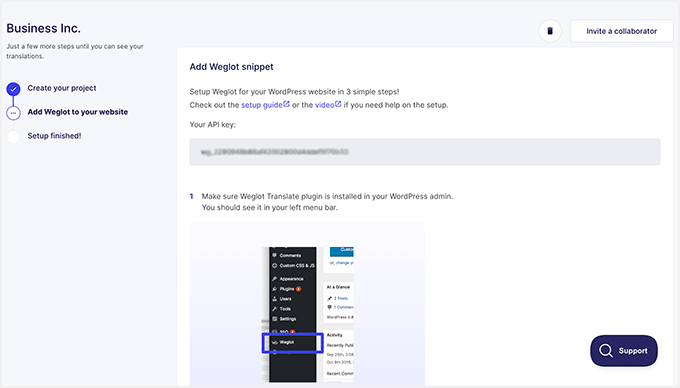
Passo 3: Insira a chave de API e escolha os idiomas
Vá para Configurações » Weglot no seu painel WordPress. Cole a chave de API no campo ‘Configuração principal’.
Em seguida, selecione seu idioma original e quaisquer idiomas de destino nos menus suspensos.
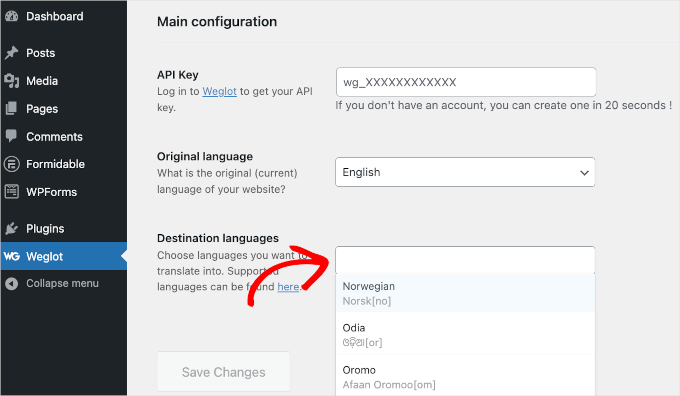
Clique no botão ‘Salvar Alterações’ para continuar.
A Weglot aplicará automaticamente as configurações corretas e ativará o plugin em seu site.

Passo 4: Use o seletor de idioma flutuante
Visite seu site e clique no seletor de idioma flutuante no canto. A Weglot traduzirá automaticamente todo o seu conteúdo — incluindo menus, widgets e até rótulos de formulário — com base na seleção do visitante.

E é isso. Seu site WordPress multilíngue agora está no ar com a Weglot e pronto para receber visitantes de todo o mundo.
Método 2: Crie um site WordPress multilíngue usando o TranslatePress (Melhor para usuários DIY)
Eu usei o TranslatePress em vários projetos pessoais e gosto muito de como ele combina edição visual com tradução de idiomas. Ele me permite ver exatamente onde o texto traduzido aparece, o que elimina as suposições do processo.
Ele também oferece a flexibilidade de combinar traduções automáticas (como o Google Tradutor) com edições manuais. Isso é especialmente útil se você quiser começar rápido e depois refinar os resultados mais tarde.
Prós:
- Interface de tradução visual front-end ao vivo
- Suporta tradução manual e automática (Google Tradutor)
- Não são necessárias versões separadas das páginas — edite inline no site real
- Versão gratuita disponível com funcionalidade principal
Contras:
- Idiomas extras exigem um add-on pago
- A interface pode ser mais lenta para sites grandes ou complexos
Quer dar uma olhada mais de perto em como funciona? Confira nossa análise completa do TranslatePress.
Dica de Especialista: Também temos um guia dedicado sobre como traduzir um site WordPress usando TranslatePress.
Passo 1: Instalando e ativando o TranslatePress
Para começar, baixe os plugins do TranslatePress da sua conta. Você precisará baixar ambos os arquivos do plugin.
Observação: Para este tutorial, estamos usando a versão pro do plugin, que exige que você baixe, instale e ative duas variantes do plugin (por exemplo, TranslatePress Plugin e TranslatePress Business Plugin). Há também uma versão gratuita disponível com recursos limitados.
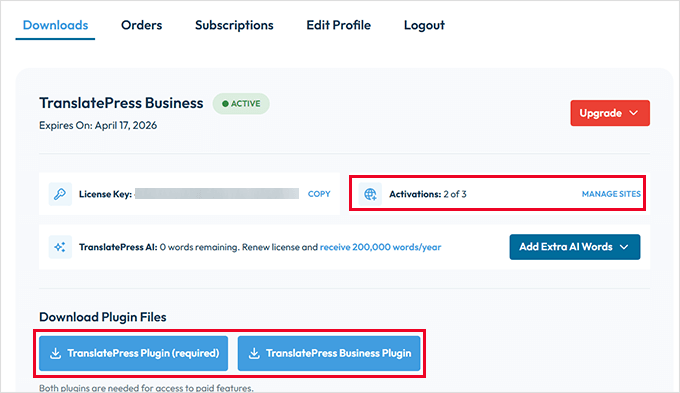
Clique no link ‘Gerenciar Sites’ e, em seguida, insira a URL do seu site na seção ‘Autorizar uma nova URL de site para esta licença’.
Agora vá para Plugins » Adicionar Plugin na área de administração do seu site e clique no botão ‘Enviar Plugin’.

Faça o upload dos plugins que você baixou anteriormente e ative-os um por um. Se precisar de ajuda, aqui está nosso guia passo a passo sobre como instalar um plugin do WordPress.
Passo 2: Configurando o TranslatePress
Após a ativação, acesse Configurações » TranslatePress para começar a configurar o plugin.
Na aba ‘Geral’, você pode escolher seu idioma padrão e os idiomas adicionais que deseja adicionar.
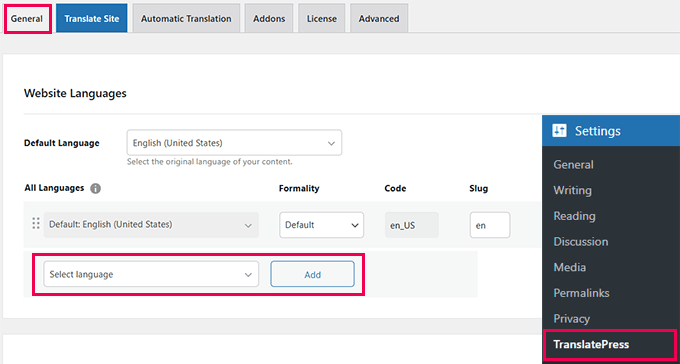
Role para baixo até a área de configurações de idioma. Você pode escolher se deseja exibir nomes de idiomas, usar bandeiras e se deseja habilitar URLs de idioma amigáveis para SEO.
Eu geralmente deixo as opções padrão aqui, pois elas funcionam bem para a maioria das configurações.
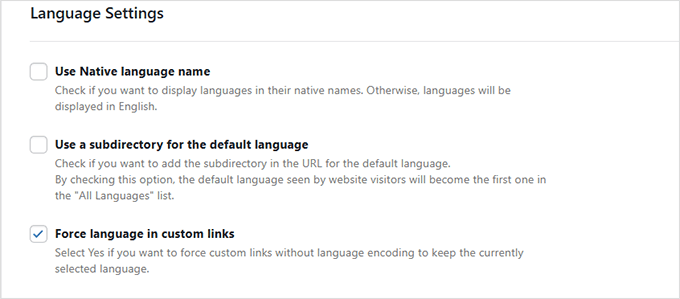
Etapa 3: Personalizando o seletor de idioma
O TranslatePress oferece três maneiras de exibir um seletor de idioma: usando um shortcode, adicionando-o ao seu menu de navegação ou colocando um seletor flutuante em cada página.
Se você escolher ‘Shortcode’ ou ‘Item de menu’, precisará de etapas adicionais (mostrarei mais tarde no artigo). Por outro lado, se você escolher um seletor de idioma flutuante, nenhuma etapa adicional será necessária.
Basta escolher o que melhor se adapta ao design do seu site e clicar em ‘Salvar Alterações’.
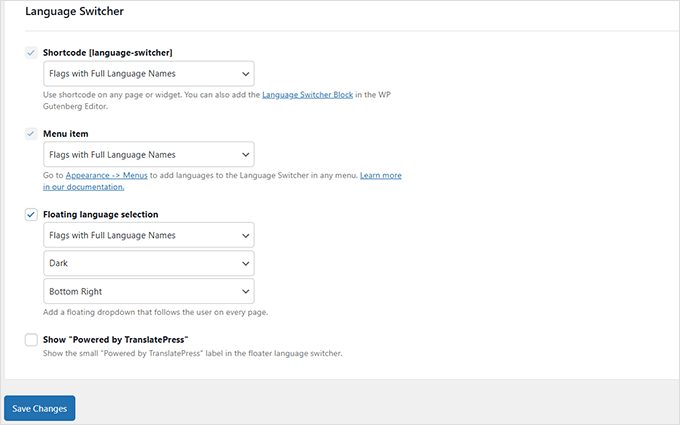
Etapa 4: Habilitando a tradução automática
Quer usar ferramentas de IA como o Google Tradutor?
Acesse a aba ‘Tradução Automática’ e ative o recurso. Em seguida, basta selecionar a plataforma de tradução de sua preferência.
Etapa 5: Traduzindo o conteúdo do seu site
Clique no botão ‘Traduzir Site’ em suas configurações ou use o link rápido na barra de administração. Isso abrirá um editor visual ao vivo.
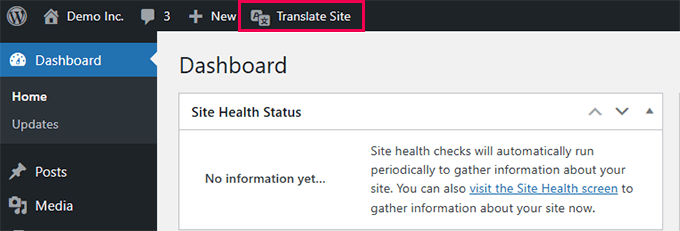
Agora você pode clicar em qualquer texto do seu site e inserir a versão traduzida na barra lateral.
Aqui, você pode alternar entre idiomas, visualizar as alterações instantaneamente e até mesmo ajustar strings como itens de menu ou botões.
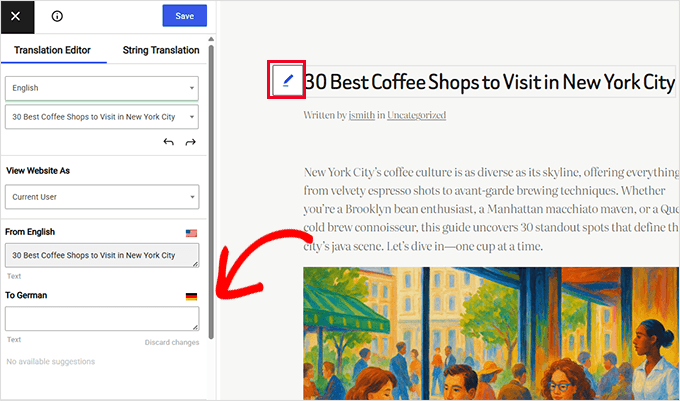
Uma das minhas coisas favoritas sobre o TranslatePress é que, quando você traduz algo uma vez, como o título de uma postagem, ele é atualizado em todo o seu site.
Isso me economiza muito tempo ao reutilizar os mesmos blocos de conteúdo.
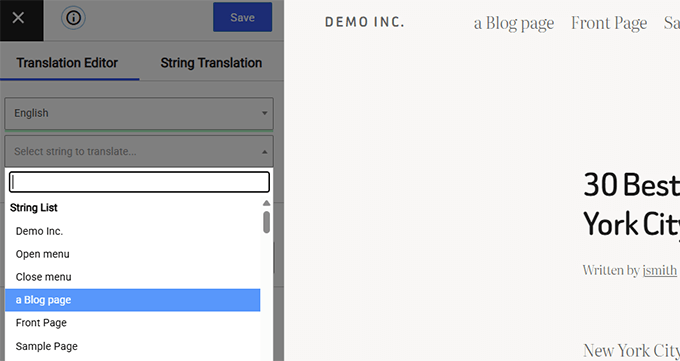
É isso! Seu site agora está pronto para atender visitantes em vários idiomas usando o TranslatePress.
Etapa 6: Adicionando um Seletor de Idioma ao Seu Site no TranslatePress
O TranslatePress oferece várias opções para exibir um seletor de idioma em seu site. Mostrei essas opções anteriormente.
Se você escolheu a opção de alternância de idioma flutuante, pode pular esta etapa; o plugin começará a exibir automaticamente o alternador de idioma em seu site.
Para as opções de Shortcode e Item de menu, você precisará adicioná-los manualmente.
Opção 1. Usando um shortcode
Para exibir um alternador de idioma com um shortcode, basta adicionar [language-switcher] a qualquer postagem, página ou widget de barra lateral.
Para mais detalhes, consulte nosso guia sobre como usar shortcodes no WordPress.
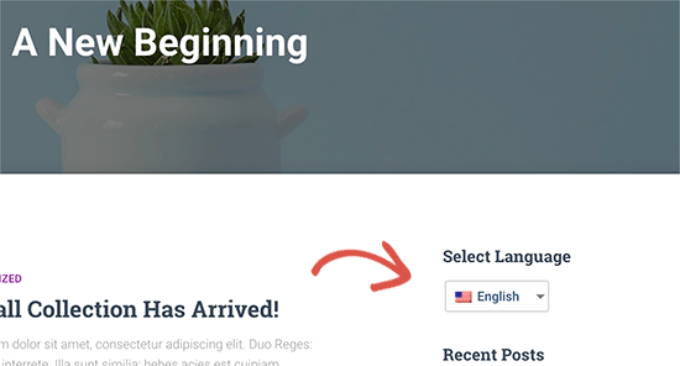
Opção 2. Adicionando ao seu menu de navegação
Esta opção é melhor para temas clássicos. Se você estiver usando um tema de blocos, essa configuração de menu não aparecerá em Aparência.
Vá para Aparência » Menus, clique na aba ‘Alternador de Idioma’ à esquerda e escolha os idiomas que deseja adicionar. Em seguida, clique no botão ‘Adicionar ao Menu’.
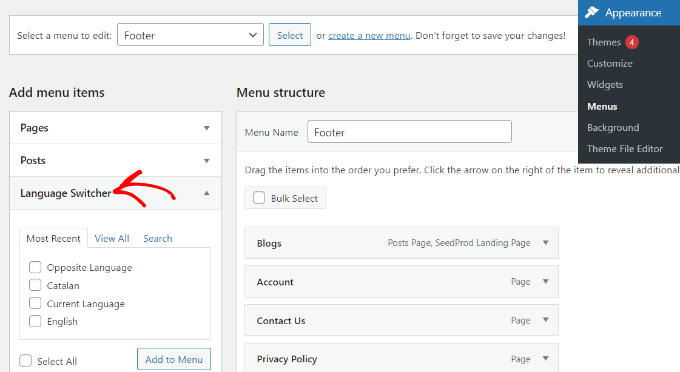
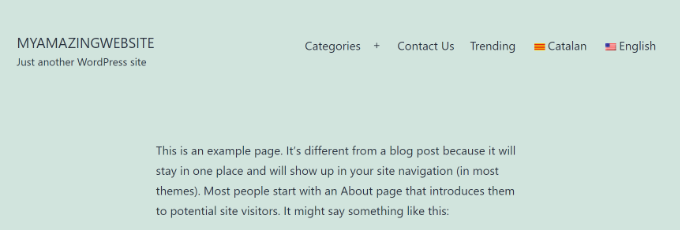
O TranslatePress adicionará seus idiomas selecionados ao menu.
Não se esqueça de clicar no botão ‘Salvar Menu’.
Método 3. Crie um Site WordPress Multilíngue Usando WPML (Melhor para Sites Grandes/Complexos)
O WPML existe há muito tempo, e eu o usei para traduzir alguns sites bem grandes com estruturas de conteúdo complexas.
Ele oferece mais controle do que muitos outros plugins. Você pode personalizar tudo — desde o formato do URL até como diferentes tipos de conteúdo são traduzidos.
Mas se você está apenas começando, pode levar um pouco mais de tempo para se acostumar. Ele tem mais configurações do que a maioria das ferramentas amigáveis para iniciantes.
Ainda assim, uma vez configurado, descobri que ele é muito sólido e confiável, especialmente quando você quer controle manual total ou trabalha com tradutores.
Prós:
- Funciona bem com sites grandes e oferece controle total sobre as traduções.
- Você pode traduzir tudo, incluindo posts, páginas, menus, taxonomias, mídias e até mesmo strings de temas/plugins.
- Suporta traduções manuais e automáticas com um fluxo de trabalho de revisão.
- Você pode adicionar membros da equipe ou tradutores profissionais para ajudar com o conteúdo multilíngue.
Contras:
- Não é o plugin mais fácil de configurar, especialmente para iniciantes.
- A interface do usuário pode parecer um pouco avassaladora até você pegar o jeito.
Para uma análise mais aprofundada, confira nossa análise completa do WPML.
Dica de especialista: Também temos um guia completo sobre como traduzir seu site WordPress com o WPML.
Passo 1: Configurando o WPML
Para começar, visite o site do WPML e crie uma conta. Depois disso, vá para a página ‘Downloads’ localizada em sua conta.
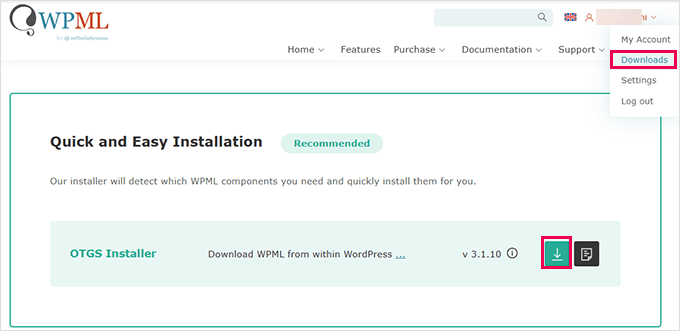
O WPML organiza seus plugins e add-ons através de um plugin instalador principal.
Instale-o em seu site WordPress como qualquer outro plugin. Após a ativação, o WPML solicitará que você registre seu site.
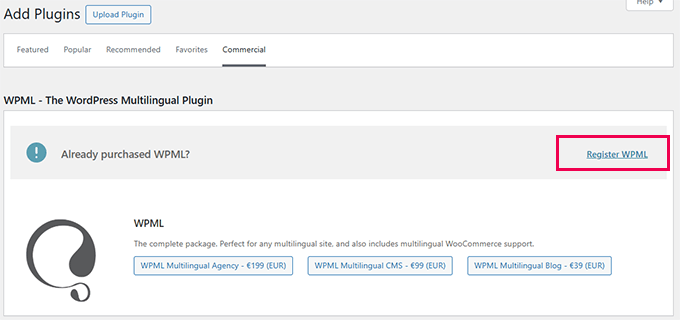
Clique no link ‘Registrar WPML’ e siga as instruções para gerar e adicionar sua chave de site.
Em seguida, você será solicitado a escolher os componentes que deseja instalar.
O plugin principal é chamado WPML Multilingual CMS. Eu também recomendo fortemente a instalação do add-on String Translation.
Este pequeno e poderoso plugin permite que você traduza todo o texto que não está em uma postagem ou página, como o slogan do seu site, títulos de widgets e texto de botões do seu tema e de outros plugins. É a chave para garantir que 100% do seu site seja traduzido!
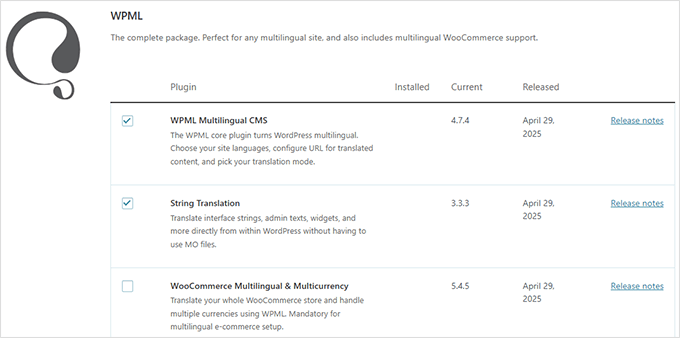
Você pode incluir componentes opcionais conforme necessário. Por exemplo, se você administra uma loja WooCommerce, certifique-se de marcar a opção ‘WooCommerce Multilingual & Multicurrency’.
Clique no botão ‘Instalar e Ativar’ para continuar. Assim que isso for feito, você verá uma opção para ‘Configurar WPML’. Clique nela para iniciar o assistente de configuração.
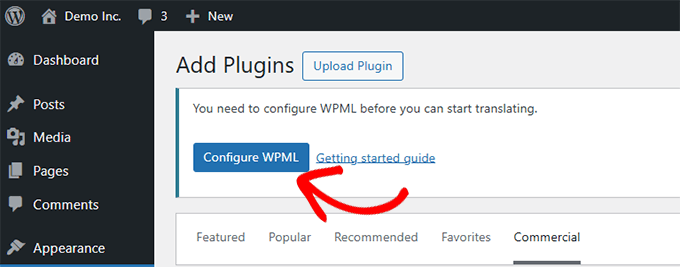
O assistente o guiará na configuração do seu idioma padrão e dos idiomas que você deseja adicionar.
Basta começar a digitar para pesquisar cada idioma e selecionar os que você deseja. Você pode adicionar quantos quiser.

Na próxima tela, você escolherá como suas URLs multilíngues serão estruturadas.
Você pode usar subdiretórios (como /fr/ ou /de/), um domínio separado para cada idioma ou parâmetros de URL.
Eu geralmente opto por subdiretórios – eles são mais fáceis de configurar e também são amigáveis para SEO.
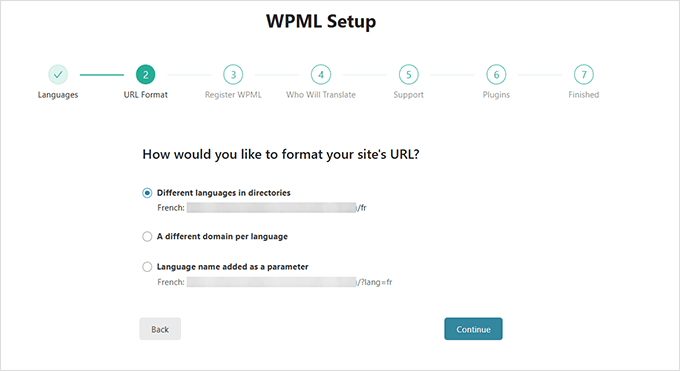
Clique em ‘Continuar’ para avançar.
Em seguida, você escolherá quem lidará com as traduções. Se você ainda não tem certeza, basta escolher ‘Somente Eu’. Você sempre pode adicionar tradutores mais tarde.
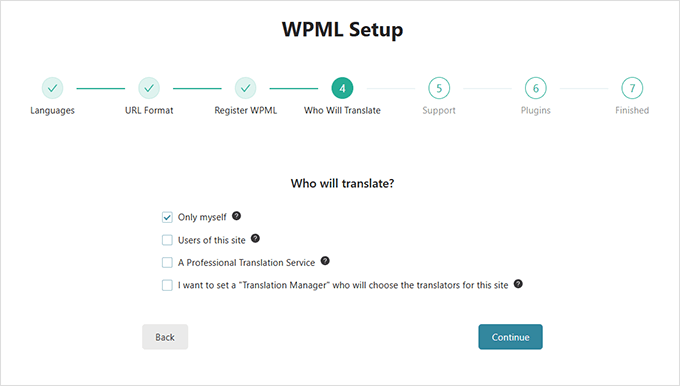
Clique em ‘Continuar’ para finalizar a configuração.
Assim que o assistente de configuração for concluído, clique no botão ‘Ir para o Painel de Tradução’. É aí que o trabalho real começa.

Etapa 2: Traduzindo seu site com o WPML
O Painel de Tradução permite que você gerencie as traduções de todo o seu conteúdo.
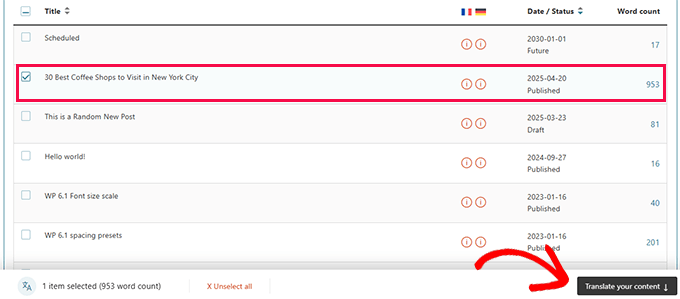
Basta selecionar a postagem ou página em que deseja trabalhar e, em seguida, clicar em ‘Traduzir seu conteúdo’.
Em seguida, você escolherá quem deve fazer a tradução.
Pode ser você, outro usuário com permissões de tradutor ou um serviço de tradução profissional.
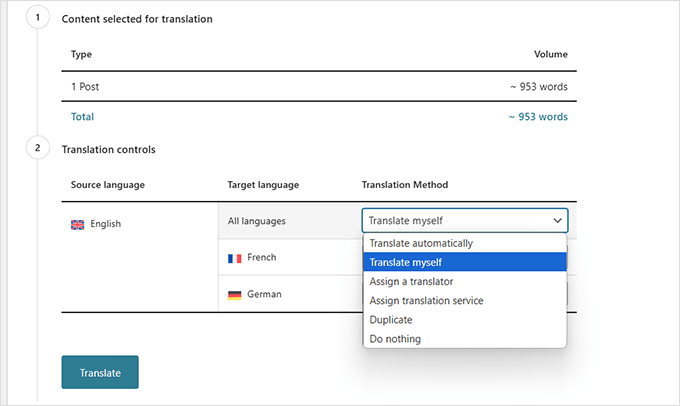
Clique em ‘Traduzir’ para continuar.
Agora você verá o editor de tradução do WPML. Seu conteúdo original aparecerá à esquerda e você inserirá as traduções à direita.
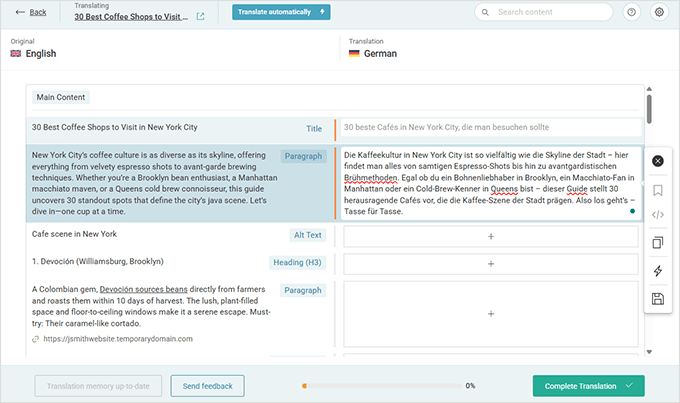
Basta clicar em qualquer texto para começar a traduzi-lo. Quando terminar, clique no botão ‘Concluir tradução’ para salvar e publicar.
Etapa 3: Traduzindo aspectos não relacionados ao conteúdo do seu site com o WPML
O WPML vai além de apenas postagens e páginas.
Ele também ajuda você a traduzir o backend do seu site, incluindo strings de plugins, temas, menus e taxonomias como categorias e tags.

Para obter instruções detalhadas sobre como fazer isso, você pode consultar nosso guia sobre como criar um site multilíngue usando o WPML.
Etapa 4: Adicionando um Seletor de Idiomas ao seu site usando o WPML
Depois que seu conteúdo for traduzido, o próximo passo é permitir que os usuários alternem facilmente entre os idiomas.
O WPML inclui um seletor de idiomas integrado que você pode adicionar com apenas alguns cliques.
Opção 1: Use o Editor do Site
Vá para Aparência » Editor, em seguida, abra seu menu de navegação. Clique no botão [+] e adicione o bloco ‘Seletor de Idiomas de Navegação’.
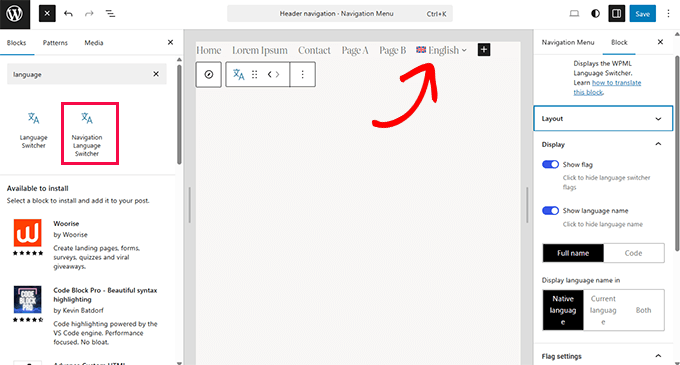
Você também pode colocar o seletor em qualquer outro lugar — como o rodapé ou a barra lateral — arrastando o bloco para o local desejado.
Opção 2: Use as Configurações do WPML
Vá para WPML » Idiomas e role até a guia ‘Opções do seletor de idiomas’.

Aqui, você encontrará configurações fáceis para adicionar seletores ao seu menu, área de widget ou rodapé.
Basta clicar em cada um dos botões para adicionar esses seletores de idioma.
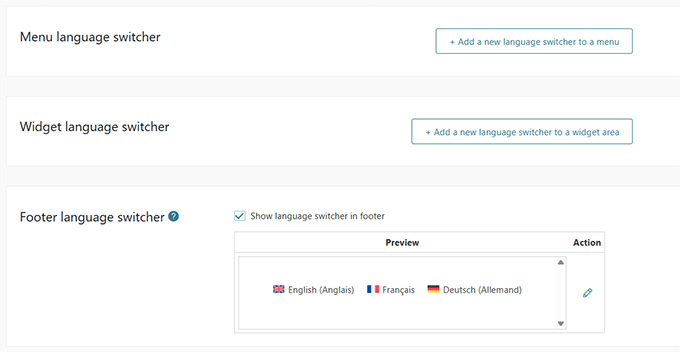
E é assim que você pode usar o WPML para traduzir completamente o seu site WordPress — de posts e páginas a menus, widgets e até mesmo texto do tema.
Agora, vamos dar uma olhada em outra opção popular que lhe dá um pouco mais de controle manual: Polylang.
Método 4: Crie um Site WordPress Multilíngue Usando Polylang (Melhor Opção Gratuita)
O Polylang é ideal para usuários que desejam um plugin multilíngue gratuito com sólida integração com o WordPress. É especialmente útil para blogueiros e proprietários de pequenas empresas que não querem pagar por uma solução premium imediatamente.
Ele tem mais de 700.000 instalações ativas e permite que você traduza todo o seu site sem precisar da versão Pro. Dito isso, se você estiver executando o WooCommerce ou precisar de suporte, pode considerar a atualização para o Polylang Pro ou a compra do addon WooCommerce. O addon permite traduzir categorias de produtos, páginas da loja e campos de checkout.
Para este tutorial, estou usando a versão gratuita do plugin.
Prós:
- Gratuito para usar sem limites de contagem de idiomas ou contagem de palavras
- Permite traduzir posts, páginas, mídias, categorias, tags e widgets
- Oferece estruturas de URL flexíveis e suporta slugs amigáveis para SEO
Contras:
- A interface é mais técnica do que plugins como Weglot ou TranslatePress
- Alguns recursos, como suporte ao WooCommerce, exigem um addon pago
Primeiro, instale e ative o plugin Polylang. Se não tiver certeza de como fazer isso, siga nosso guia sobre como instalar um plugin do WordPress.
Após a ativação, vá para Idiomas » Idiomas para começar a configurar seu ambiente multilíngue.
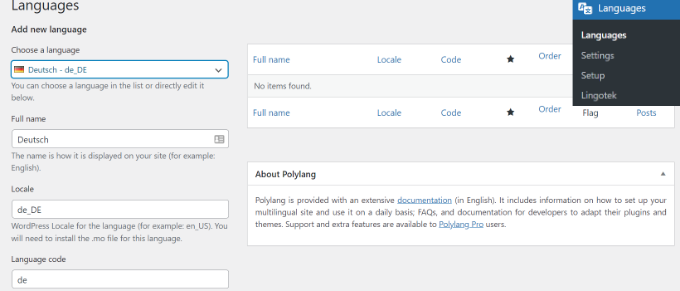
Passo 1: Adicione seus Idiomas
Na aba ‘Idiomas’, você precisa adicionar o idioma padrão do seu site, juntamente com quaisquer outros idiomas que você deseja oferecer suporte.
Passo 2: Traduza Título do Site e Metadados
Em seguida, você pode mudar para a aba ‘Traduções de Strings’ para traduzir o título do seu site, o slogan e o formato de data/hora.
Isso garante a consistência no cabeçalho e nos metadados do seu tema.
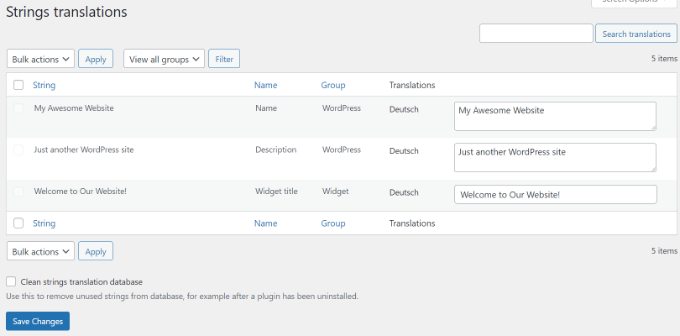
Passo 3: Defina o Formato de URL para Traduções
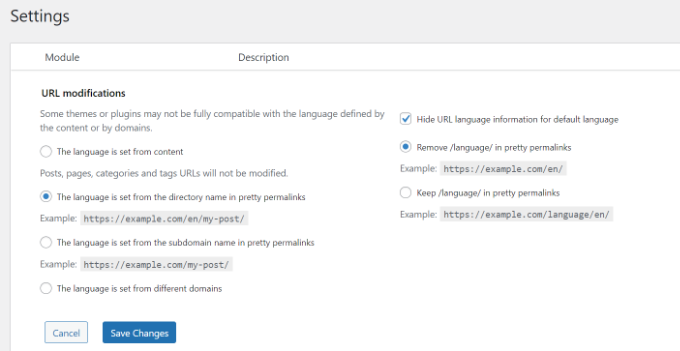
Em seguida, vá para Idiomas » Configurações. Aqui, você pode configurar como suas URLs multilíngues aparecerão.
Clique na opção ‘Configurações’ em ‘Modificações de URL’ para abrir essas opções.
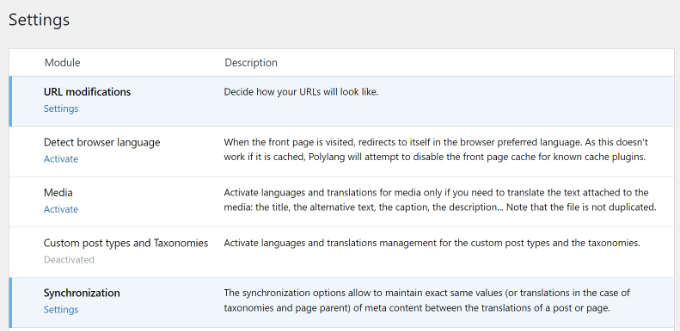
Você pode optar por incluir o código do idioma em suas URLs, como https://example.com/pt-br/meu-post, para melhor SEO e clareza.
Simplesmente clique no botão ‘Salvar Alterações’ quando terminar.
Etapa 4: Traduzir Posts e Páginas
Para começar a traduzir conteúdo, vá para qualquer post ou página, e você verá uma caixa de metadados de idioma na tela do editor.
Seu idioma padrão é selecionado por padrão.
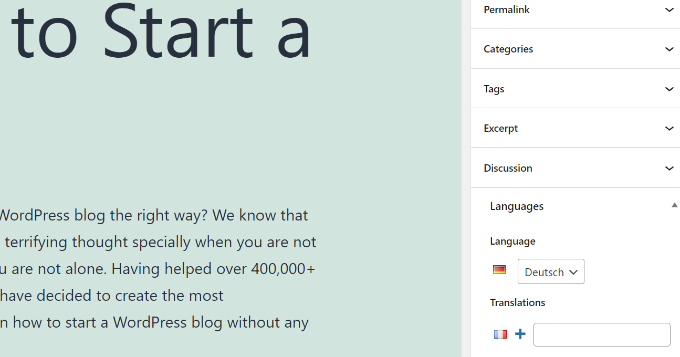
Clique no botão ‘+’ ao lado de outro idioma para criar uma nova versão desse post. Basta repetir este processo para cada idioma que você deseja oferecer suporte, e então publicar o conteúdo quando estiver pronto.
Etapa 5: Traduzir Categorias e Tags
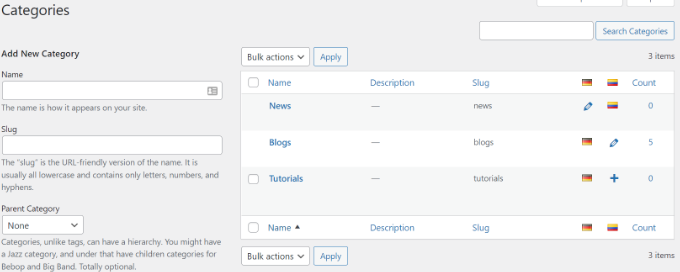
Se você usa categorias, tags ou qualquer taxonomia personalizada, também pode traduzi-las.
Basta ir em Posts » Categorias, adicionar um termo no seu idioma padrão e, em seguida, usar os ícones de ‘+’ para traduzir cada um.
Etapa 6: Adicionar um Seletor de Idioma
Para permitir que os usuários alternem entre idiomas, vá para Aparência » Widgets.
Clique no ícone ‘+’ e adicione o bloco de widget ‘Seletor de Idioma’ à sua barra lateral ou rodapé.
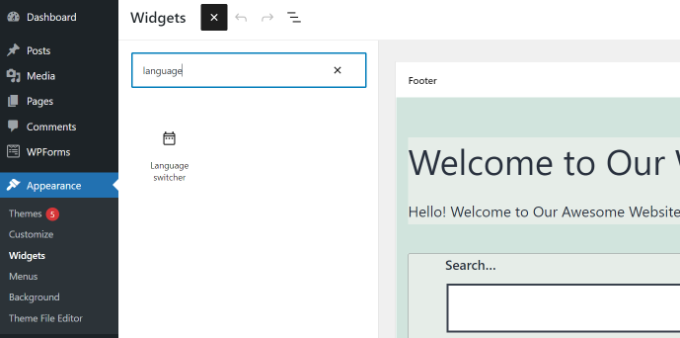
Personalize suas configurações para mostrar nomes de idiomas, usar um menu suspenso, ocultar o idioma atual e muito mais.
Em seguida, você pode clicar no botão ‘Atualizar’ para salvar suas alterações.
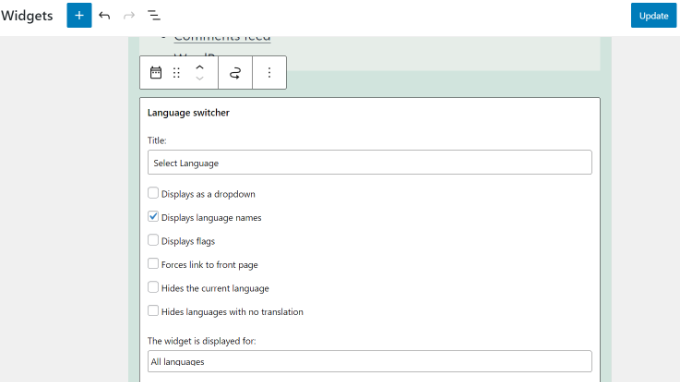
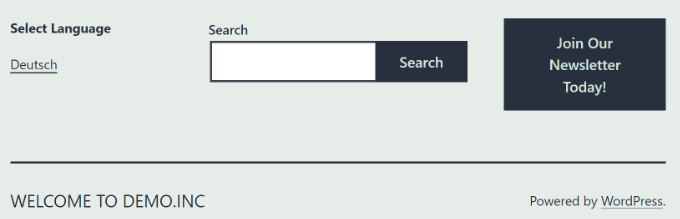
Agora visite seu site para ver o seletor de idioma em ação.
Veja como ficou no meu site de demonstração:
Perguntas Frequentes sobre a Criação de um Site WordPress Multilíngue
Tendo ajudado milhares de iniciantes a criar seus sites, sei uma coisa ou duas sobre como criar um site multilíngue. As seguintes são algumas das principais perguntas que me foram feitas sobre sites WordPress multilíngues.
1. Qual plugin multilíngue para WordPress é o melhor?
Todos os quatro plugins mencionados neste guia são os melhores. No entanto, eles são ligeiramente diferentes em alguns aspectos.
Se você é um iniciante procurando uma solução mais fácil, recomendo usar o Weglot. Ele traduz automaticamente todo o seu site WordPress e possui traduções poderosas de IA para garantir a consistência.
TranslatePress também é uma boa opção porque seu editor ao vivo é fácil de usar.
Usuários avançados e sites de comércio eletrônico podem achar o WPML mais abrangente para suas necessidades. Por último, se você procura uma solução gratuita, o Polylang é a melhor opção para você.
2. Como traduzir minha área de administração do WordPress para os usuários?
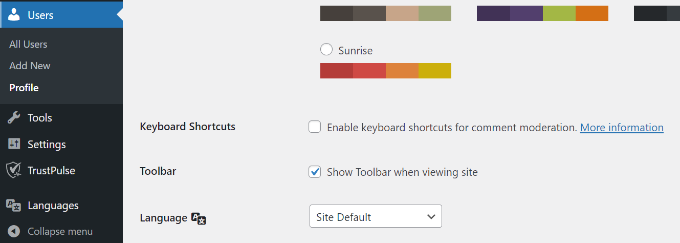
O WordPress permite que cada usuário em seu site selecione o idioma da interface administrativa. Eles simplesmente precisam editar seu perfil de usuário, e lá encontrarão a opção de selecionar um idioma.
3. Como traduzo meu tema do WordPress?
Todos os quatro plugins permitirão que você busque automaticamente traduções de temas. Você também pode encontrar e traduzir um tema do WordPress por conta própria e, em seguida, fazer o upload dos arquivos de tradução para o seu site.
4. Como traduzo um plugin do WordPress?
Muitos dos principais plugins do WordPress estão prontos para tradução. No entanto, eles podem não estar traduzidos para todos os idiomas. Weglot, TranslatePress e WPML permitem que você traduza facilmente strings dentro da interface do plugin.
Você também pode traduzir plugins do WordPress por conta própria e fazer o upload das traduções para o seu site manualmente.
5. Quais outros plugins de tradução posso usar para um site WordPress multilíngue?
Embora este guia se concentre em Weglot, TranslatePress, WPML e Polylang, existem vários outros plugins de tradução disponíveis. Menções notáveis incluem GTranslate, MultiLanguage e MultilingualPress.
No WPBeginner, usamos o MultilingualPress porque ele foi construído para sites enormes e funciona criando um site WordPress separado e vinculado para cada idioma (usando um recurso chamado multisite). Embora essa abordagem seja incrivelmente poderosa para o desempenho em nossa escala, ela também é muito mais técnica para configurar e gerenciar.
Para a maioria das pequenas empresas e iniciantes, manter uma solução de site único como Weglot, TranslatePress, WPML ou Polylang é um caminho muito mais fácil e prático para o sucesso.
Mais Dicas para Gerenciar um Site WordPress Multilíngue 🎁
Uma vez que seu site multilíngue esteja funcionando, ainda há muito que você pode fazer para melhorar a experiência dos usuários e otimizar seu conteúdo. Aqui estão alguns tutoriais e ferramentas úteis que podem levar sua configuração ainda mais longe:
- Como Criar Formulários Multilíngues no WordPress (2 Métodos)
- Como Adicionar Pesquisa Multilíngue no WordPress (2 Maneiras)
- Como Criar Facilmente um Sitemap Multilíngue no WordPress
- Como Instalar o WordPress em Outras Línguas
- Guia Definitivo de Segmentação Geográfica no WordPress – Passo a Passo
- Como Obter Mais Visitantes Globais (Dicas de SEO Internacional para WordPress)
- Como Usar o Admin do WordPress em Inglês em um Site Multilíngue
Espero que este artigo tenha ajudado você a aprender como criar um site WordPress multilíngue como um profissional. Você também pode querer ver nossos guias sobre como encontrar um tema WordPress pronto para tradução ou como traduzir sua loja WooCommerce.
Se você gostou deste artigo, por favor, inscreva-se em nosso Canal do YouTube para tutoriais em vídeo do WordPress. Você também pode nos encontrar no Twitter e no Facebook.



Stephanie
Olá,
Segui o passo a passo para o Polylang, mas não deu certo. Nós não usamos e-commerce e ele habilitou essa opção automaticamente.
Como posso configurar o plugin para funcionar no site como está? Sem compras, sem carrinho, nada disso.
Agradeço a ajuda!
Tenha um ótimo dia
WPBeginner Support
Oi Stephanie,
Se você não usa essas opções, pode deixá-las como estão. Se encontrar problemas, entre em contato com o autor do plugin através da página de suporte no site do plugin.
Admin
Nick Gillespie
Olá Equipe WPB (obrigado por toda a ajuda!)
Vejo que vocês indicam a necessidade de traduzir Data e Hora. Estou traduzindo um site do inglês para o russo.
Em russo, eles não indicam am ou pm após a hora. No site em inglês, nas postagens do blog, a hora é exibida dessa forma.
Como posso exibir em inglês am/pm e em russo a hora em formato 24 horas?
Atenciosamente,
Nick
WPBeginner Support
Olá Nick,
Você pode comparar e ver como outros softwares de código aberto traduzem AM e PM para o idioma russo.
Admin
Hussain
Obrigado por informar e pelo post fácil de seguir. Segui seus passos e tudo correu muito bem. No entanto, quero colocar o switcher no menu principal, mas não consigo com meu tema atual (Ocean WP). Consegui colocá-lo no menu em outros temas. Qualquer ajuda é bem-vinda.
Ehtsham Zaheer
Olá, existe alguma outra ferramenta ou plugin para tornar o site multilíngue em urdu e roman urdu?
Helene
Olá, posso adicionar o Polylang e depois usá-lo apenas para traduzir minhas postagens?
Sean
Sim, você pode traduzir manualmente todas as suas postagens e páginas.
Padma
Preciso converter meu site e meus escritos para o idioma Sinhala (Sri Lanka). Posso instalar fontes Sinhala nas configurações? Se sim, por favor, me diga como fazer isso. Muito obrigado.
WPBeginner Support
Oi Padma,
Depende, alguns temas permitem que você selecione Google Fonts. Se uma Google Font suportar seu idioma local, então você pode selecioná-la. Você também pode carregar fontes do seu site adicionando código manualmente ao seu tema. Para instruções detalhadas, por favor, veja nosso guia sobre como adicionar fontes personalizadas no WordPress.
Admin
Magdalena Kuprowska
Eu tenho meu blog em 2 idiomas usando Polylang e quero que todas as postagens sejam exibidas na página inicial dependendo do idioma. Como posso fazer isso? Quando eu tinha meu site apenas em INGLÊS, eu usava
“Sua página inicial exibe as postagens mais recentes”, mas com dois idiomas isso não funciona para o segundo idioma. Por favor, ajude!
Karin
Oi!
Eu amo o wpbeginner. Vocês têm tutoriais muito úteis e bem explicados.
Fiquei curioso neste caso, por que vocês recomendam o Polylang em vez do WPML? O WPML é pago, mas então você obtém suporte, o que parece uma boa ideia, já que qualquer plugin de idioma parece complexo, afetando temas e plugins, etc.
Obrigado!
WPBeginner Support
Olá Karin,
Recomendamos ambos os plugins. Achamos que o Polylang é um pouco mais amigável para iniciantes com melhor experiência de usuário. Também recomendamos o WPML, para instruções veja nosso artigo sobre como criar um site WordPress multilíngue com WPML.
Admin
Javed Ur Rehman
Você acha que usar plugins que não são comuns será seguro? Quero dizer, sabemos que existem alguns plugins mais comuns que quase todo mundo usa. E muitas pessoas também dizem para não usar plugins que não pertencem a uma fonte conhecida.
WPBeginner Support
Olá Javed,
Você pode usar plugins que não são instalados por muitas pessoas. No entanto, verifique as avaliações do plugin e os fóruns de suporte para ver se alguém relatou um problema com o plugin.
Admin
Mohamed Nabil
Como mudar o idioma da minha página inicial e com menu principal, widgets e imóveis
Smiler
Instalei o plugin e tudo funciona bem, exceto: quando mudo o idioma para um novo (no slider) na página inicial e depois clico na página da loja, o WP me leva para a página da loja no idioma padrão.
Juinn
Meu site utiliza muitos plugins. Então eu precisaria do LocoTranslate para o tema e os plugins, e depois do Polylang para traduzir cada página?
WPBeginner Support
Olá Juinn,
Sim, se o tema e os plugins que você está usando ainda não foram traduzidos nos idiomas que você deseja usar em seu site, então você vai querer traduzi-los.
Admin
Stefano B
Eu excluí uma página traduzida com o polylang.
Agora não consigo mais criar uma nova tradução a partir da original.
Você sabe como fazer isso?
Vedra
Olá,
Não conseguimos usar este plugin para traduzir o cabeçalho. Você pode fazer isso, se sim, como?
Abraços,
Pedro
Muito obrigado por este artigo incrível… e por este site incrível! Meu site nº 1 para aprender e desenvolver meu blog WP ainda em progresso .)
Tenho uma pergunta sobre o Polylang. Tentei pesquisar no site oficial do plugin, mas não consigo encontrar o que procuro. Espero que você possa me ajudar!
O que o Polylang faz para criar um site multilíngue, cria um subdomínio ou um subdiretório? Em qualquer caso, isso é algo que o usuário pode decidir no processo de configuração?
Eu vi que existem diferentes opções para escolher o padrão de URL, mas não tenho certeza se elas têm algo a ver com a minha dúvida.
Muito obrigado desde já!
Dias
Thank you, it’s working fine, but the choice of flags doesn’t appear in the mobile, in the mobile menu
Ken
Como posso fazer traduções para um site como ?lang=somelanguage, mas não duas páginas separadas? Eu gostaria de evitar o Google Tradutor nos meus sites, pois o Google Tradutor é péssimo
Mathias
Olá, Como faço para que meu site tenha um menu de cabeçalho com duas bandeiras à direita para selecionar idiomas? Acredito que não seja normalmente uma área de widget, mas muitos sites colocam a opção de bandeira/idioma no canto superior direito. Como faço isso com este plugin? Obrigado
WPBeginner Support
Olá Mathias,
Se você estiver usando o plugin Polylang, poderá adicionar a troca de idioma ao menu de navegação.
Em aparência->menus, vá em opções de tela no canto superior direito da sua tela e marque a caixa de seleção "Seletor de idioma". Você deverá ter uma nova caixa de metadados que permite adicionar um seletor de idioma assim como você adiciona outro item de menu.
Admin
Alana Lopez
Olá,
Primeiro, temos um e-mail automatizado que é enviado toda vez que publicamos um artigo para nossos assinantes. Gostaríamos agora de adicionar versões traduzidas a uma postagem que já foi publicada – isso acionaria o envio do e-mail novamente por causa de novo conteúdo? Ou isso funcionaria como editar uma postagem após a sua publicação – não criaria uma nova postagem?
No momento, queremos aplicar isso a apenas um artigo/página – é possível adicionar o widget de tradução a apenas uma página?
Tarek
Olá,
Ótimo guia. Acabei de instalar isso, mas estou tendo problemas para integrá-lo com o tema Mesmerize. Isso é compatível com esse tema, ou terei que encontrar alguma alternativa? Obrigado!
WPBeginner Support
Olá Tarek,
Por favor, entre em contato com o suporte do seu tema, eles podem ser capazes de informar se o tema deles é compatível ou não.
Admin
Rajiv Maity
Olá,
este processo, apenas o conteúdo enviado pelo administrador através do painel é traduzido. Eu quero traduzir o site inteiro, incluindo o rodapé, ou o título do autor/título do editor, tudo o que aparece no site.
por favor, me sugira.
Karolina
Funciona apenas com sites empresariais? Vou em plugins e vejo isto: “atualize para o plano empresarial para instalar plugins”. Além disso, o Polylang não é encontrado entre todos os plugins listados abaixo e eu não quero atualizar para o plano empresarial a menos que tenha certeza de que o encontrarei lá depois… Obrigado!
WPBeginner Support
Olá Karolina,
Parece que você está usando o WordPress.com. Por favor, veja nosso guia sobre a diferença entre WordPress.org auto-hospedado vs blog gratuito WordPress.com.
Admin
Pooja
Obrigado por compartilhar o tutorial. Tenho apenas uma pequena dúvida. Estou usando o plugin Google Translator no meu site. Embora ele traduza o conteúdo, ele também traduz o nome do meu site. Não quero que o nome mude. Agradeceria se você pudesse ajudar.
Caroline
Olá, estou usando o Polylang com o tema Highend – existe uma opção semelhante a “salvar como” para que eu possa sobrescrever a página em inglês no meu segundo idioma? Quando tento adicionar uma página no novo idioma com o botão + , não vejo todo o layout original… obrigado, sou um iniciante absoluto!
WPBeginner Support
Olá Caroline,
Parece que você compôs um layout usando o plugin page builder. Nesse caso, você precisará salvar sua página original como um modelo. Dessa forma, você poderá reutilizá-lo ao criar outras páginas. Espero que isso ajude.
Admin
Luk
Existe, por exemplo, um arquivo json que eu possa editar com meu editor, em vez de traduzir no backend do WP?
Obrigado!
Karen S
Como você pode escrever diretamente em um arquivo PHP uma string em ambos os idiomas? Acho que deveria haver uma instrução if else. Não funciona com o plugin Loco, por exemplo, porque estou escrevendo strings personalizadas. Obrigado!
Mike
Ei pessoal!
Vou colocar meu site em outros idiomas. Alguns deles são RTL, como árabe e farsi, e outros são LTR.
Como o Enfold é um tema pronto para tradução, vocês poderiam me informar os passos (1- 2 – 3 …) que preciso seguir para criar meu site em outros idiomas. Começarei com o Farsi.
Obrigado,
Mike
Eva
Serei capaz de mudar a prioridade dos idiomas mais tarde? O que quero dizer é que, no momento, meu idioma principal é o inglês e quero traduzi-lo para o italiano. Mais tarde, posso querer que o italiano seja o site principal e o inglês como opção secundária.
WPBeginner Support
Olá Eva,
Sim, você poderá fazer isso.
Admin
athar
Instalei o plugin multilíngue, mas ele mostra a opção nas postagens em vez do site ou das páginas, por quê?
Preciso mostrar a opção multilíngue na página
jabir
como posso mudar o idioma com outro plugin? não encontrei nenhuma opção para isso
amit
Olá, fiz tudo o que foi mostrado neste tutorial... o polylang simplesmente não duplica minhas páginas... obtenho apenas uma página em branco... tentei remover e instalar novamente, mas o problema persiste.
Por favor, ajude
WPBeginner Support
Olá Amit,
Sugerimos que você revise as configurações do plugin novamente. Se você tem certeza de que tudo está configurado como deveria, tente entrar em contato com o suporte do plugin. Eles podem ser capazes de ajudá-lo a resolver isso.
Admin
Angu Ransom
Acabei de notar que o polylang está em conflito com meu tema (Comentários não funcionando).
Existe alguma solução ou alternativa?
WPBeginner Support
Por favor, entre em contato com o autor do plugin ou tema, eles poderão ajudá-lo melhor.
Admin
Kim
Como posso fazer para enviar um boletim informativo no idioma preferido do assinante?
ahmed salah
ótimo trabalho
mas e se eu quiser que meu site seja RTL ao mudar para o idioma árabe?
Mohamed
Mesma pergunta que tenho aqui!!
WPBeginner Support
Olá Mohamed,
Muitos temas do WordPress incluem uma folha de estilos RTL. Essas regras de estilo são usadas quando um site é alterado para um idioma RTL como árabe, persa, hebraico, urdu, etc. Se o seu tema não incluir uma, você sempre poderá criar uma para o seu site. Nomeie este arquivo rtl.css e faça o upload para a pasta do seu tema. Você pode usar a folha de estilos existente do seu tema como ponto de partida e, em seguida, alterar a direção do idioma e o alinhamento do texto de acordo.
Admin
Yassine
Olá,
Na última versão “Versão 2.1.3” não conseguimos encontrar onde definir o idioma padrão.
Quando crio outro idioma, o URL do meu site não aparece, aparece uma outra página sem conteúdo..
Ex: Adicionei o idioma russo e o URL do meu site 'Home' tem /Ru: "exemplo.com/ru"
Obrigado
Yassine
WPBeginner Support
Olá Yassine,
Vá para o menu de idiomas e você verá a lista de idiomas que você adicionou. Haverá um ícone de estrela ao lado do seu idioma padrão. Se você quiser tornar outro idioma o idioma padrão, então mova o mouse para o ícone de estrela e clique nele.
O plugin não será capaz de mostrar nenhum conteúdo apenas adicionando um idioma. Você ainda terá que adicionar traduções para seus artigos e páginas nesse idioma.
Admin
J Alexander
Olá! Qual é a melhor abordagem se eu já tenho tradutores profissionais e quero tornar posts de blog traduzidos acessíveis, mas não quero que eles confundam/poluam a página no idioma principal?
Obrigado pela sua ajuda!
Erik
Minha pergunta é como fazemos para que os comentários sejam traduzidos ou apenas mostrem comentários traduzidos nas páginas traduzidas específicas.
Elodie Carrel
Olá,
Preciso de ajuda. Eu tinha um site WordPress que estava totalmente funcional e tentei implementar um segundo idioma em francês. Fiz o que você recomendou e 3 páginas inteiras foram deletadas.
Existe alguma maneira de recuperá-las? Espero que eu não tenha que reconstruir tudo do zero..
Obrigado!
Nozomi.S
Você também pode editar depois de traduzir para um idioma diferente?
Como estou tentando ter um site bilíngue em inglês e japonês, o sistema de tradução automática nem sempre funciona.
Eu prefiro traduzir por mim mesmo do que usar o sistema automático.
muito obrigado
WPBeginner Support
Olá Nozomi,
Sim, você pode editar ambas as versões de um artigo a qualquer momento.
Admin
vik
olá,
seu tutorial é realmente incrível! Sou novato e consegui configurar um site com 2 idiomas com suas instruções! a única coisa que não consigo encontrar é como mudar o idioma nas abas/botões do menu principal. ..estou usando o tema Chiro pro. obrigado!
Rosinaldo Dourado
Olá.
Eu uso o Divi Theme 3.0 da Elegant Themes
Gostaria de saber se o plugin Polylang é totalmente compatível com o Tema Divi.
Preciso traduzir meu site e preciso escolher entre o plugin WPML e Polylang.
Veja como o WPML funciona com o Divi Theme:
Muito obrigado.
Mirko
Olá!
Estou usando o plugin Polylang para traduzir meu site em inglês e francês, mas tenho um problema..
Basicamente, configurei meus menus em inglês e francês, eles estão sendo exibidos corretamente, mas quando estou usando o menu em francês e tento mudar para outras abas, as abas voltam para o idioma padrão em inglês e não permanecem em francês.
Como posso consertar isso?
Obrigado antecipadamente, pessoal
Claire
I’m having the same problem right now! Were you able to solve it? Would love to know if and how you did that
Michel
Estou usando o tema BlueStreet (ou Wall Street), um pouco confuso porque parece que são a mesma coisa. De qualquer forma, com este tema, consegui usar o Polylang e fazer todas as páginas funcionarem, exceto que não consigo editar minha página inicial em ambos os idiomas como faço com as outras páginas. A página inicial não está localizada na minha seção de 'páginas' do meu painel do WordPress nem em nenhuma configuração, exceto quando vou em Personalizar, onde não consigo obter o código, apenas selecionar para fazer upload de uma imagem para o tema, alterar o texto para o meu, etc. Então, como edito a página inicial para ter uma página inicial em inglês e uma em francês? Obrigado por qualquer ajuda.
Eirini
Olá! Sou novo no WordPress e tenho tentado construir um site multilíngue. Instalei o tema Athena e o plugin Polylang.
O problema é que quando ativo o Polylang, a maior parte do meu conteúdo, como meus menus e slider, desaparece. O mesmo acontece com outros temas também.
Você poderia me ajudar com isso, por favor?
WPBeginner Support
Olá Eirini,
Você precisará primeiro definir um idioma padrão para o seu site. Depois disso, configure outros idiomas e menus para cada idioma.
Admin
Amimul Ehsan
Como a configuração multilíngue, então como não. Agora eu gostaria de saber como.
Lesly Lafond
olá, meu site está sendo traduzido pelo loco translate
haverá algum problema se traduzir o site em inglês
usando POLYLANG?
Jaakko Koskinen
Instalei e ativei o Polylang. Ainda não fiz versões em inglês / traduzi nenhuma página. Mas agora, quando digito a URL do meu site http://www.mysite.com para navegar, ele redireciona automaticamente para http://www.mysite.com/en, que mostra "Nada encontrado. Parece que não conseguimos encontrar o que você está procurando. Talvez a pesquisa possa ajudar." Se eu desativar o Polylang, tudo funciona bem como antes. Instalei e ativei o widget de alternância de idioma, mas não consigo vê-lo na minha página. Gostaria de saber o que posso estar fazendo de errado?
WPBeginner Support
Olá Jaakko,
Você precisará seguir as instruções de configuração. Selecione um idioma padrão para o seu site e selecione os idiomas que você gostaria de adicionar.
Admin
Nico
oi,
Eu instalei este plugin no meu próprio tema e configurei duas páginas de teste em dois idiomas diferentes. Em seguida, criei o seletor de idiomas.
agora o problema é que eu quero exibir o texto em alemão se eu selecionar o idioma alemão e eu quero exibir o texto em inglês se eu selecionar o idioma inglês.
Este foi o meu código anterior para obter o conteúdo de uma página:
post_content);
echo $content;
?>
como posso exibir a página em inglês se eu selecionar inglês e como posso exibir o texto em alemão se eu selecionar alemão?
muito obrigado pela ajuda e resposta
Exequiela
Tenho um site bilíngue para minha agência de tradução e o programador web decidiu ter dois WordPress separados para cada idioma. Estou curioso se essa foi a escolha certa ou se poderíamos ter usado o plugin. Meu site tem muitas páginas, um blog em inglês e outro em espanhol. O que você acha?
WPBeginner Support
Usar um plugin multilíngue facilita o gerenciamento de traduções sem a necessidade de instalações separadas do WordPress para cada idioma.
Admin
Gulliver THODAY
Estou um pouco confuso. Desejo executar meu site em vários idiomas, com cada site em um URL completamente diferente (mysite.com, mysite.nl, mysite.es etc.) para referência. O PolyLang pode duplicar páginas/artigos em vários URLs hospedados no mesmo servidor com o mesmo banco de dados?
Será compatível com DIVI 3.0, WP-Hide e YoastSEO?
Alan Ramirez
Olá, estou usando o Polylang para traduzir o conteúdo da minha página para que eu possa ter um site em inglês e espanhol, mas estou tendo problemas com a organização das minhas postagens. Quando publico minhas postagens em diferentes idiomas, todas elas aparecem em todos os menus. Ex: ao navegar no meu Menu Inglês, posso ver as postagens em inglês e espanhol, não apenas as postagens em inglês como deveria ser. Alguma ideia do que eu poderia estar fazendo de errado?
Obrigado,
Edward Kay
Olá, tentei encontrar isso nos comentários e no artigo, então peço desculpas se minha pergunta for redundante.
1) O plugin Polylang é gratuito?
2) Este plugin funcionará para uma loja de comércio eletrônico alimentada por WooCommerce, permitindo que você traduza TODO o texto visto pelo usuário?
3) Existem outros plugins conhecidos para usuários de WordPress/WooCommerce que procuram traduzir manualmente seus sites usando suas próprias habilidades bilíngues?
Obrigado pela sua ajuda e pelo artigo útil!
Ed
WPBeginner Support
Olá Edward,
Sim, o plugin Polylang base é gratuito. No entanto, você precisará adquirir um add-on pago para suporte ao WooCommerce. Sim, existem outros plugins que permitem fazer a mesma coisa. Como o WPML, que é um plugin pago.
Admin