


Já notou como alguns sites têm conteúdo perfeitamente espaçado e fácil de escanear, enquanto outros parecem apertados e difíceis de ler?
O segredo muitas vezes se resume a algo simples: usar novas linhas e espaçamento de forma eficaz.
Se você já adicionou quebras de linha no seu editor do WordPress apenas para descobrir que elas não aparecem na sua página publicada, você definitivamente não está sozinho. O WordPress lida com o espaçamento de forma um pouco diferente de processadores de texto como Google Docs ou Microsoft Word.
No entanto, assim que você entender como funciona, terá controle total sobre a aparência do seu conteúdo.
Mostraremos vários métodos confiáveis para adicionar quebras de linha no WordPress, desde atalhos rápidos de teclado até opções de formatação mais avançadas.
Vamos começar com as maneiras mais fáceis de adicionar uma quebra de linha.
💡 Resposta Rápida: Como Adicionar uma Quebra de Linha no WordPress
Com pressa? Aqui estão as 5 maneiras abordadas neste artigo:
- Adicionar Espaço Duplo de Linha (Novo Parágrafo): Pressione Enter/Return para espaçamento duplo automático entre parágrafos.
- Adicionar Espaço Simples de Linha (Mesmo Parágrafo): Use Shift + Enter/Return para iniciar uma nova linha dentro do mesmo parágrafo.
- Usar Bloco Espaçador (Controle Visual): Arraste e solte um bloco Espaçador para espaçamento vertical preciso sem código.
- Usar um Plugin (Estilização Sem Código): Modifique o espaçamento entre linhas e outros estilos facilmente com um plugin de editor CSS visual.
- Adicionar CSS Personalizado (Controle Avançado): Escreva código CSS no Personalizador para ajustar o espaçamento entre linhas e parágrafos.
Por que Adicionar uma Quebra de Linha no WordPress (Espaçamento de Nova Linha)?
À primeira vista, uma quebra de linha pode parecer uma pequena escolha de formatação, mas pode ter um grande impacto no desempenho do seu conteúdo.
Desde melhorar a legibilidade até aumentar a experiência do usuário, adicionar o espaçamento adequado ajuda suas páginas a parecerem limpas e profissionais. Veja por que isso importa:
- Melhor legibilidade: Divide blocos de texto para facilitar o escaneamento.
- Otimizado para dispositivos móveis: Mantém o conteúdo claro em telas menores.
- Corrige texto colado: Limpa a formatação de outras fontes.
- Chama a atenção: Ajuda dicas e CTAs a se destacarem.
Em resumo, quebras de linha tornam seu conteúdo mais fácil de ler e mais envolvente — tanto para visitantes quanto para mecanismos de busca.
Observação: Embora você controle onde adiciona novas linhas e parágrafos, a quantidade exata de espaço entre linhas dentro de um parágrafo (altura da linha) e entre parágrafos é frequentemente definida pelo seu tema do WordPress.
Mostraremos como adicionar novas linhas e espaço usando diferentes métodos, e depois como ajustar as configurações de espaçamento padrão em seu tema, se necessário.
Dito isso, vamos ver como adicionar facilmente uma quebra de linha no WordPress.
- Como Adicionar uma Quebra de Linha no WordPress (Métodos Rápidos)
- Como Adicionar um Espaço Simples de Linha (Retorno Suave / Quebra de Linha dentro do Parágrafo)
- Adicionando Espaço Vertical Personalizado com o Bloco Espaçador
- Ajustando a Altura Padrão da Linha e o Espaçamento de Parágrafo
- Perguntas Frequentes Sobre Como Adicionar uma Quebra de Linha no WordPress
Como Adicionar uma Quebra de Linha no WordPress (Métodos Rápidos)
No WordPress, você pode facilmente adicionar quebras de linha usando o teclado. Para criar um espaço duplo de linha (novo parágrafo), basta pressionar a tecla Enter (ou Return no Mac).
Para um espaço simples de linha dentro do mesmo parágrafo, segure Shift + Enter (ou Shift + Return no Mac). Estas são as maneiras mais rápidas de controlar o espaçamento no editor de blocos.
Como Adicionar um Novo Parágrafo (Espaçamento Padrão)
Quando você pressiona a tecla Enter (Windows) ou Return (Mac) no teclado, você está criando o que é frequentemente referido como um "hard return" ou uma quebra de novo parágrafo.
O WordPress cria um novo parágrafo. Por padrão, seu tema adiciona algum espaço vertical entre os parágrafos, o que ajuda a separar suas ideias e tornar o conteúdo mais fácil de ler.
A quantidade exata desse espaçamento é controlada pelo design do seu tema.
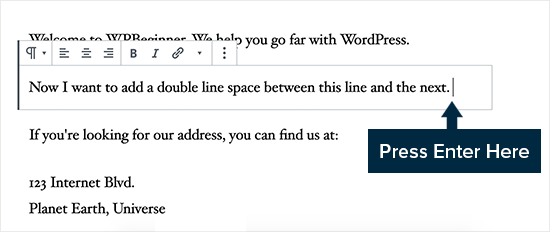
Simplesmente vá para o editor de conteúdo, pressione a tecla Enter ou Return após a linha e, em seguida, digite algo mais na próxima linha.
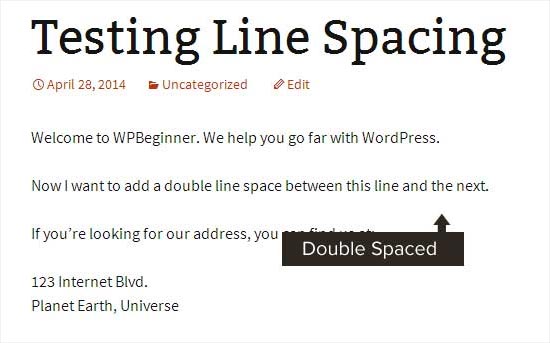
Ao fazer isso, com base na estilização do seu tema, você deverá ver uma clara distinção entre os parágrafos.
Como Adicionar um Espaço Simples de Linha (Retorno Suave / Quebra de Linha dentro do Parágrafo)
Agora, se você está escrevendo algo como um endereço ou um poema e deseja uma quebra de linha com espaçamento simples sem iniciar um novo parágrafo, você precisará usar um "soft return."

Neste caso, você precisa pressionar a tecla SHIFT + ENTER no Windows ou a tecla SHIFT + RETURN no Mac.
Isso diz ao WordPress que você deseja iniciar uma nova linha, mas mantê-la como parte do mesmo parágrafo.
Esta ação cria uma “quebra de linha” ou quebra de linha única (usando uma tag HTML <br>), o que significa que não haverá o espaço vertical extra que você obtém com um novo parágrafo.
É um método útil para limpar texto colado de outras fontes que podem ter quebras de linha duplas excessivas; basta excluir as quebras de parágrafo extras e reinserir quebras de linha únicas com Shift + Enter conforme necessário.
Quebras de Linha Únicas vs. Duplas no WordPress: Uma Comparação Rápida
| Tipo de Quebra | Atalho de Teclado | Interpretação do WordPress | Resultado Visual | Melhores Casos de Uso |
|---|---|---|---|---|
| Quebra de Linha Dupla (Novo Parágrafo/Quebra de Linha Dura) | Enter (Windows) / Return (Mac) | Inicia um novo parágrafo, aplicando o espaçamento de parágrafo padrão do seu tema. | Adiciona um espaço perceptível entre blocos de texto. | ✔Separar ideias distintas ✔Iniciar novos parágrafos ✔Melhorar a legibilidade geral |
| Quebra de Linha Única (Nova Linha/Quebra de Linha Suave) | Shift + Enter (Windows) / Shift + Return (Mac) | Inicia uma nova linha *dentro do mesmo parágrafo*, sem adicionar espaçamento extra de parágrafo. | Cria uma nova linha diretamente abaixo da anterior, com espaço vertical mínimo. | ✔Endereços ✔Poesia ✔Listas onde os itens precisam de quebras de linha internas ✔Frases curtas que pertencem juntas |
Entender essas diferenças lhe dará controle preciso sobre o layout e a legibilidade do seu conteúdo.
Adicionando Espaço Vertical Personalizado com o Bloco Espaçador
Para uma maneira simples e sem código de adicionar espaço extra entre quaisquer dois blocos, usar o bloco Espaçador integrado é um método altamente intuitivo. Ele oferece controle visual preciso diretamente no editor.
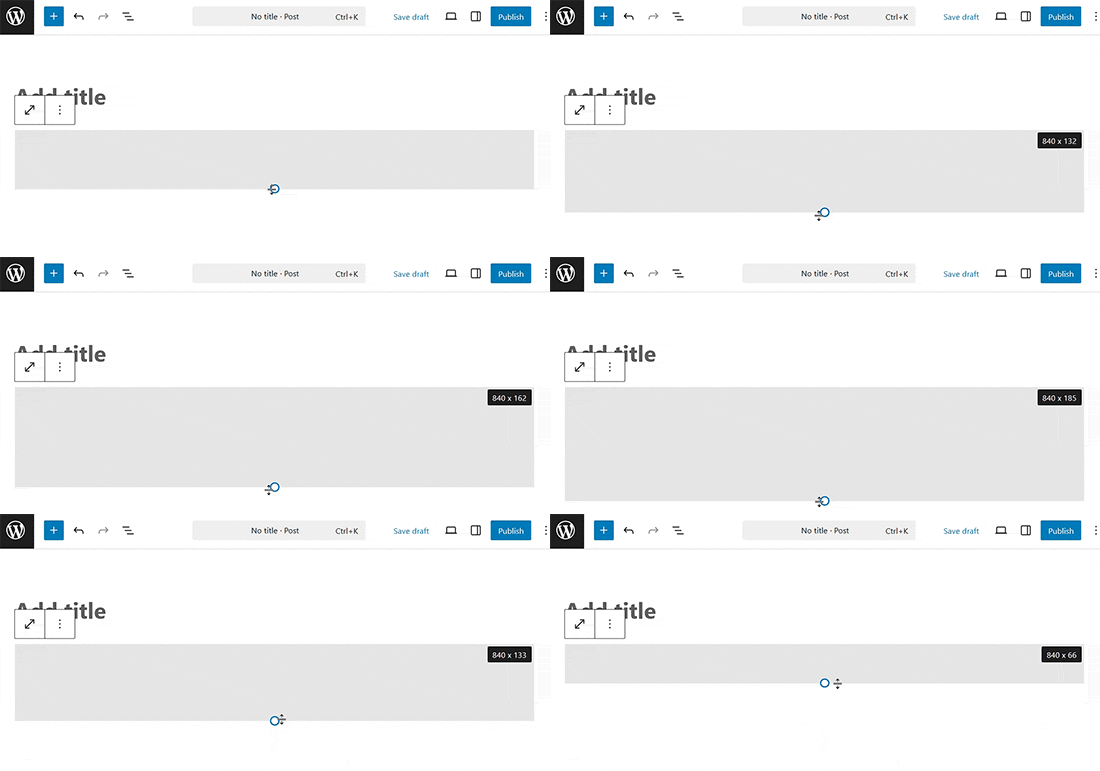
Simplesmente clique no botão 'Adicionar Bloco' no editor para adicionar um novo bloco e pesquise por 'Espaçador'. Assim que você o adicionar, um novo espaço vazio aparecerá em sua página.
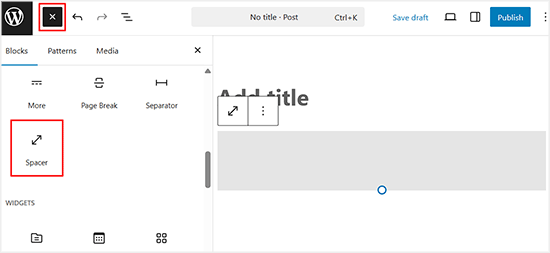
Você pode então clicar no espaçador e arrastar a alça azul para cima ou para baixo para ajustar sua altura.
Isso lhe dá controle preciso sobre seu espaçamento vertical diretamente no editor.
Ajustando a Altura Padrão da Linha e o Espaçamento de Parágrafo
Às vezes, mesmo quando você adiciona o espaçamento de linha correto no editor, ele não é exibido da maneira que você deseja no seu tema.
Existem duas maneiras de corrigir isso:
- Usando um plugin (o jeito fácil)
- Manualmente com código CSS (mais avançado)
Vamos dar uma olhada primeiro no método fácil.
Adicionando Espaçamento de Linha Usando um Plugin
Se você deseja fazer alterações de estilo no seu tema sem ter que aprender código, usar um plugin como CSS Hero é uma ótima maneira de fazer isso. Isso ocorre porque o plugin é confiável por mais de 100.000 sites por seu editor visual intuitivo.
CSS Hero foi projetado especificamente para iniciantes e não codificadores, permitindo que você altere visualmente o design do seu site WordPress com alguns cliques – um recurso muito elogiado em sua classificação média de 4,8/5 estrelas.
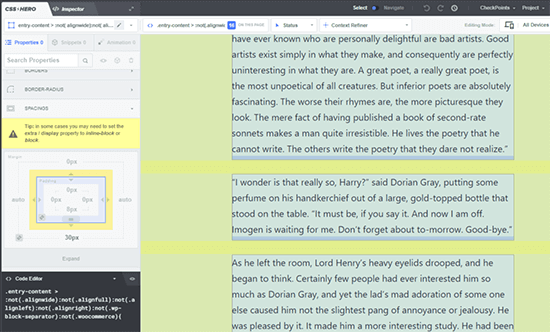
Você pode ver mais detalhes em nossa análise completa do CSS Hero.
Para alterações estruturais mais extensas no seu tema, como mover uma barra lateral ou adicionar um rodapé, um plugin de construtor de páginas de arrastar e soltar oferece controle visual mais abrangente e ferramentas dedicadas. Isso o torna uma opção mais adequada para essas tarefas.
Não quer usar um plugin, ou só precisa fazer essa única alteração? Então, a opção de código CSS manual pode ser a melhor para você.
Alterando o Espaçamento de Parágrafo Manualmente com Código CSS
Para adicionar quebras de linha manualmente sem um plugin, você precisa adicionar algum CSS ao seu tema.
CSS (Cascading Style Sheets) é uma linguagem que diz aos navegadores da web como exibir o conteúdo do seu site.
Pense nisso como um conjunto de instruções de estilo, em vez de clicar em botões como no Microsoft Word. Não é tão assustador quanto parece e é bastante fácil de entender assim que você pega o básico.
Para adicionar CSS personalizado ao seu tema, você precisa visitar a página Aparência » Personalizar. Isso abrirá o personalizador de temas do WordPress, onde você precisará clicar na guia ‘CSS Adicional’ na coluna esquerda.
Se você não conseguir ver essas opções de menu, talvez esteja usando um tema de blocos. Consulte nosso artigo sobre como corrigir o personalizador de temas ausente no painel do WordPress.
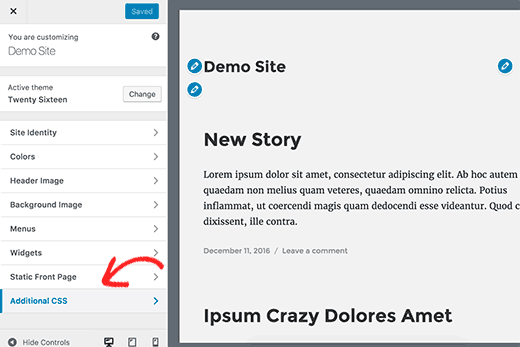
Na caixa de CSS personalizado, você precisa adicionar o seguinte código CSS:
.post p{line-height: 1.5em;}Esta regra aumenta o espaço entre as linhas dentro de cada parágrafo, tornando seu conteúdo mais fácil de ler.
Lembre-se de que este código assume que seu tema usa .post para conteúdo de blog. Se nada mudar após adicioná-lo, tente substituir .post por .entry-content.
Se você não tem certeza de qual seu tema usa, pode verificar abrindo uma postagem de blog, clicando com o botão direito dentro do texto e selecionando Inspecionar. Em seguida, procure pela classe principal do contêiner de conteúdo (como .post ou .entry-content).
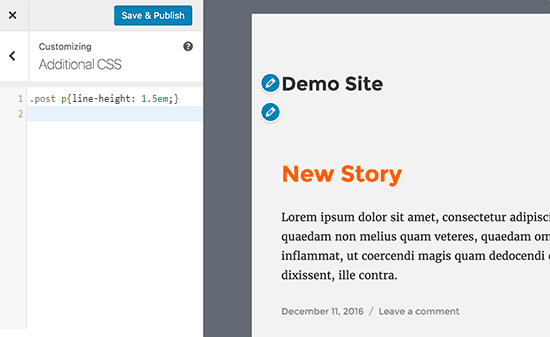
Note que esta propriedade line-height apenas ajusta o espaço vertical entre linhas de texto dentro de cada parágrafo, não o espaço entre parágrafos inteiros.
Se você quiser aumentar o espaço vertical entre parágrafos no WordPress, normalmente adicionaria um padding-bottom aos seus elementos de parágrafo.
.post p {
line-height: 1.5em;
padding-bottom: 15px;
}
Sinta-se à vontade para ajustar os números neste código CSS. Alterar o valor de padding-bottom mudará o espaço entre seus parágrafos.
Você também pode adicionar CSS personalizado ao seu site usando o plugin WPCode. Ele é usado por mais de 1,5 milhão de sites e possui uma classificação de 4,9/5 estrelas no WordPress.org por tornar a inserção de código super fácil.
Para mais detalhes, consulte nosso guia sobre como adicionar CSS personalizado ao seu site WordPress.
Se você não gosta de ler as instruções, assista ao nosso tutorial em vídeo.
Tutorial em Vídeo
Para um guia visual, você pode assistir ao nosso tutorial em vídeo abaixo. Ele cobre todos os métodos que discutimos para adicionar espaçamento de linha única e dupla em seu conteúdo.
Perguntas Frequentes Sobre Como Adicionar uma Quebra de Linha no WordPress
Aqui estão algumas perguntas que nossos leitores fizeram com frequência sobre como adicionar uma quebra de linha no WordPress:
Como fazer espaçamento de 1,15 linhas no WordPress?
Você pode definir o espaçamento de 1,15 linhas adicionando CSS personalizado ao seu tema filho ou usando um plugin de trechos de código como o WPCode. Por exemplo, use line-height: 1.15; para os elementos de texto que você deseja ajustar.
Isso lhe dá controle preciso, já que o WordPress não inclui essa opção por padrão.
Espaçamento de 1,5 e 1,15 linhas são a mesma coisa?
Não, o espaçamento de 1,5 e 1,15 são diferentes. Uma altura de linha de 1,5 cria muito mais espaço entre as linhas, enquanto 1,15 mantém o texto mais apertado e compacto.
Como adicionar espaçamento de linha personalizado no WordPress?
Você pode adicionar espaçamento de linha personalizado usando CSS ou uma configuração do editor de blocos. Na maioria dos casos, adicionar um valor de line-height no personalizador do seu tema ou em um plugin de CSS é o método mais fácil.
Qual é a diferença entre um separador e uma quebra de linha no WordPress?
Um separador adiciona uma linha ou espaço visível entre seções, enquanto uma quebra de linha simplesmente move o texto para a próxima linha sem adicionar elementos visuais extras.
Como corrigir quebras de linha indesejadas em títulos do WordPress?
Às vezes, o título da sua postagem ou página do WordPress pode quebrar em várias linhas de forma estranha. Isso geralmente depende do seu tema e do espaço disponível na área do título.
Na maioria dos casos, o WordPress automaticamente quebra títulos longos para se ajustar ao layout. No entanto, se você quiser mais controle, pode ajustá-lo usando CSS.
Por exemplo, você pode evitar quebras de linha em títulos adicionando:
.entry-title { white-space: nowrap;}
Isso manterá o título em uma única linha, mas cuidado — títulos muito longos podem transbordar em telas menores. Uma abordagem melhor geralmente é encurtar o título ou ajustar as configurações de tipografia do seu tema em vez de forçá-lo em uma linha.
Esperamos que este artigo tenha ajudado você a adicionar uma quebra de linha no WordPress. Você também pode consultar nosso guia sobre como usar padrões de blocos do WordPress e nossa lista dos melhores temas WordPress compatíveis com Gutenberg.
Se você gostou deste artigo, por favor, inscreva-se em nosso Canal do YouTube para tutoriais em vídeo do WordPress. Você também pode nos encontrar no Twitter e no Facebook.


Ralph
Este era um grande problema no criador antigo. Eu nunca sabia como ficaria e tinha que clicar em pré-visualizar a cada poucas linhas, mas acho que com o Gutenberg é muito mais fácil e aprendi a usar apenas shift+enter. Faço isso automaticamente e quase sem consciência. Não sei por que, mas alguns sites não permitem shift+enter, apenas enter ou não, e então eu fico tipo "POR QUE não está funcionando"!
Deepak Sahani
Vídeo e postagem excelentes resolveram minha dúvida.
WPBeginner Support
Fico feliz que nosso guia tenha sido útil!
Admin
Jennyfer
Muito obrigado por esta informação! Muito útil. Era exatamente o que eu procurava.
WPBeginner Support
Ficamos felizes que nosso guia tenha sido útil
Admin
Colleen Cochran
Finalmente descobri o truque de shift-enter para linhas de poesia com espaço simples, mas quando a postagem é publicada e enviada por e-mail aos seguidores, ela perde a formatação e todas as linhas se juntam. Como posso corrigir isso?
WPBeginner Support
Você precisaria verificar com a ferramenta que está sendo usada para enviar a notificação sobre o estilo para corrigir esse problema.
Admin
Luiz
Obrigado! Muito útil!
WPBeginner Support
De nada
Admin
Robin
Muito útil! Obrigado!!
WPBeginner Support
De nada
Admin
Dhirendra
Alguma opção para reduzir o espaço entre imagens...
WPBeginner Support
Dependeria da imagem específica, mas para começar a encontrar o que está causando o espaço, você precisaria dar uma olhada no nosso guia abaixo:
https://www.wpbeginner.com/wp-tutorials/basics-of-inspect-element-with-your-wordpress-site/
Admin
jan van den hoed
Obrigado pela explicação. Tenho uma pergunta. Como posso fazer a mesma coisa em um smartphone? Estou editando meu blog em trânsito e não tenho um laptop disponível. Tentei usar shift enter, mas não funcionou.
WPBeginner Support
Devido às limitações do celular, você provavelmente precisaria usar o método CSS.
Admin
Val
Muito obrigado, foi de grande ajuda. Fiquei agoniado com o espaçamento!
WPBeginner Support
Ficamos felizes que nosso guia tenha sido útil
Admin
Stephen
Obrigado, ajudou muito.
WPBeginner Support
Fico feliz que nosso artigo foi útil
Admin
Douglas Daniel
Para mudar o CSS, ele me diz que tenho que comprar um plano premium. Estou sem sorte?
WPBeginner Support
Parece que você está no WordPress.com e este tutorial é para sites WordPress.org:
https://www.wpbeginner.com/beginners-guide/self-hosted-wordpress-org-vs-free-wordpress-com-infograph/
você estaria tristemente limitado às outras opções, como Shift+Enter para espaçar o conteúdo em uma única linha.
Admin
SOO
Obrigado! Útil!!
WPBeginner Support
De nada, fico feliz que nosso artigo pôde ajudar
Admin
Rebecca
Não funcionou para mim. Alguma razão pela qual não funcionaria?
WPBeginner Support
Se você estiver usando um plugin de construtor de páginas, ele pode ter um método diferente para o espaçamento de linha simples/duplo. Caso contrário, pode ser um conflito de plugin/tema onde você precisaria desativar seus plugins e/ou trocar seu tema para verificar.
Admin
Tim G
Gostaria de reduzir o espaçamento entre as linhas de parágrafo normais — na minha opinião, há muito espaço em branco por padrão. Eu também gostaria de adicionar meia linha no final de um parágrafo, em vez de uma linha inteira: O Wordpress por padrão parece fazer apenas o equivalente a um duplo retorno de carro, o que é bastante do século XX e não emula o que o Word pode fazer. Alguma ideia?
WPBeginner Support
Você precisaria entrar em contato com o suporte do seu tema específico e eles devem ser capazes de dizer qual CSS precisa ser adicionado para reduzir o espaçamento entre linhas
Admin
sofar ahmad
TQ so much
very helpful
WPBeginner Support
Ficamos felizes que nosso guia pôde ser útil
Admin
Sumeet
obrigado era o que eu estava procurando, ajudou...
WPBeginner Support
Ficamos felizes que nosso artigo ajudou
Admin
Jen
Deus te abençoe! Sou muito grato por você ter postado isso com o CSS! Quem diria que era só isso que eu precisava para mudar o espaçamento! Procuro algo assim há muito tempo! Muito obrigado!
WPBeginner Support
Fico feliz que nosso artigo tenha ajudado você
Admin
Kathy
Estou usando o método "shift" enter, mas ele não permite fontes de tamanhos diferentes quando faço isso. Existe alguma solução?
WPBeginner Support
Oi Kathy,
Consulte nosso guia sobre como alterar tamanhos de fonte no WordPress.
Admin
Lora Staples
Ótimo vídeo. Adorei o conteúdo, o ritmo e o tom do palestrante. OBRIGADO!
Kunal Khandelwal
Muito obrigado por esta sugestão. Não sabia que era tão fácil