


Quando estávamos começando com o WordPress, algo tão simples quanto centralizar um vídeo podia ser surpreendentemente frustrante.
Depois de ajudar muitos iniciantes através do WPBeginner, percebemos que não estávamos sozinhos – é uma das perguntas de formatação mais comuns que recebemos.
A boa notícia é que centralizar vídeos no WordPress ficou muito mais fácil, especialmente com o editor de blocos. Mas ainda vemos muitas pessoas com dificuldades nisso, principalmente quando estão trabalhando com vídeos incorporados do YouTube ou Vimeo.
Neste guia amigável para iniciantes, mostraremos as maneiras mais fáceis de centralizar seus vídeos no WordPress.
Por que Centralizar Vídeos no WordPress?
Por padrão, o WordPress alinha vídeos incorporados ou enviados à esquerda. Essa é uma escolha segura, pois o editor não pode adivinhar seu layout preferido para cada página.
No entanto, deixar um vídeo alinhado à esquerda geralmente cria um espaço em branco estranho e pode fazer com que um design pareça desequilibrado. Um vídeo centralizado, por outro lado, cria um ponto focal claro para a atenção do seu visitante.
Centralizar seu vídeo ajuda a guiar o olhar do usuário e proporciona uma experiência de visualização muito melhor.
Dito isso, vamos ver como você pode facilmente centralizar um vídeo em um site WordPress.
Cobriremos tanto o editor de blocos quanto o editor clássico, para que você possa clicar nos links abaixo para pular para qualquer seção:
Como Centralizar Vídeo no Editor de Conteúdo do WordPress
Se você quiser que seu vídeo preencha a largura da sua área de conteúdo, a melhor maneira de fazer isso é adicionando um URL de vídeo do YouTube ou Vimeo diretamente no editor de conteúdo do WordPress.
Primeiro, você precisará editar uma postagem ou página ou adicionar uma nova. Uma vez no editor de conteúdo, basta colar o link do vídeo. O WordPress incorporará o vídeo automaticamente.

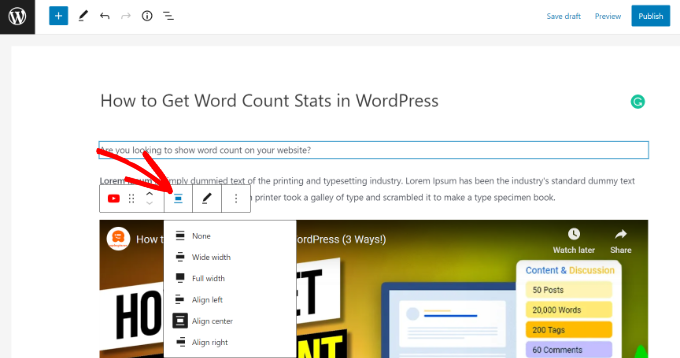
Em seguida, selecione o bloco de Vídeo e clique na opção 'Alterar Alinhamento'. No menu suspenso, você pode escolher a posição do vídeo.
O WordPress permite que você escolha entre os seguintes alinhamentos:
- Largura ampla
- Largura total
- Alinhar à esquerda
- Centralizar
- Alinhar à direita
Vá em frente e selecione a opção 'Centralizar'.
Depois disso, você pode visualizar e publicar sua página ou post.
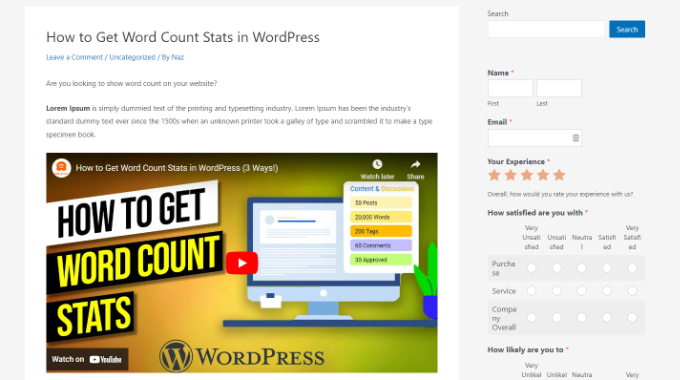
O vídeo agora estará centralizado.
No entanto, você pode precisar usar o código de incorporação completo se quiser adicionar opções especiais de reprodução (como iniciar o vídeo em um horário específico) ou se estiver usando uma plataforma de vídeo que o WordPress não incorpora automaticamente.
Nesse caso, você precisará adicionar um simples HTML ao redor do código de incorporação do seu vídeo.
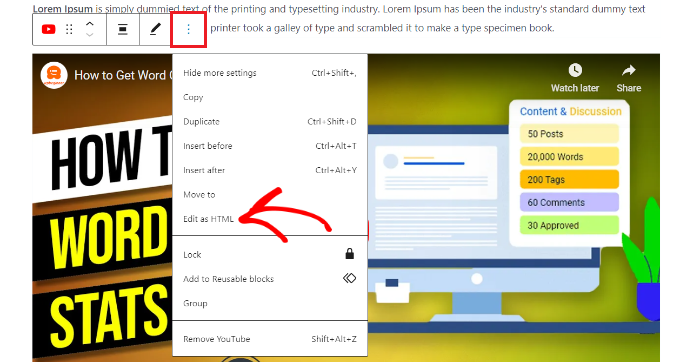
Primeiro, você precisa clicar nos 3 ícones de pontos no bloco de vídeo. Depois disso, você pode selecionar a opção ‘Editar como HTML’ no menu suspenso.
Em seguida, você pode inserir o seguinte trecho de código HTML ao redor do código de incorporação do vídeo:
<div style="text-align:center;">

/// your video embed code goes here

</div>
Veja como ficará o seu código de incorporação com o HTML personalizado.
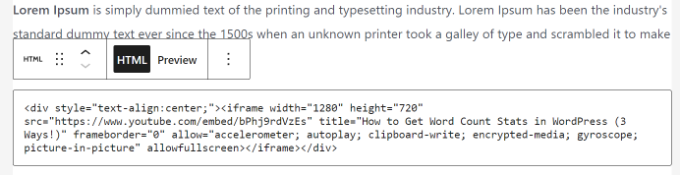
Agora você pode salvar suas alterações e visualizar a postagem ou página para ver seu vídeo perfeitamente centralizado.
Outra abordagem é aumentar manualmente a largura do seu vídeo para caber na área de conteúdo. Para conseguir isso, você precisa adicionar ou alterar o parâmetro 'width' no seu código de incorporação:
<iframe width="760" height="315" src="https://www.youtube.com/embed/4YpyiJ05YOg" frameborder="0" allow="autoplay; encrypted-media" allowfullscreen></iframe>
Como Centralizar Vídeo no Editor Clássico
Se você estiver usando o editor clássico, poderá centralizar vídeos editando um post ou criando um novo.
Uma vez que você esteja no editor, mude para a visualização de Texto. Agora, insira o seguinte código HTML:
<div style="text-align:center;">

/// your video embed code goes here

</div>
Apenas certifique-se de substituir 'seu código de incorporação de vídeo vai aqui' pelo código de incorporação do seu vídeo.
Assim que isso for feito, ficará algo parecido com isto:
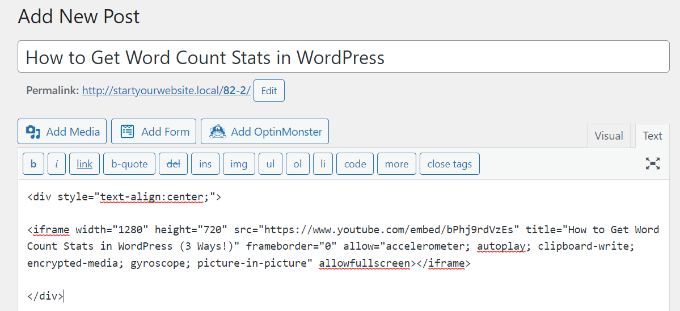
Agora você pode visualizar e publicar sua página.
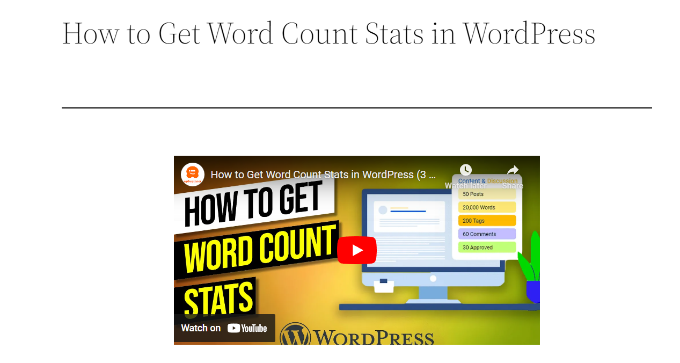
Simplesmente visite seu site para ver o vídeo centralizado.
Perguntas Frequentes Sobre Centralização de Vídeos
Aqui estão algumas perguntas que nossos leitores frequentemente fazem sobre como centralizar vídeos no WordPress:
Por que não vejo as opções de alinhamento 'Largura ampla' e 'Largura total'?
As opções 'Largura ampla' e 'Largura total' são recursos que devem ser suportados pelo seu tema do WordPress. Se você não as vir na barra de ferramentas de alinhamento, isso significa que seu tema atual não as habilitou. Você ainda poderá usar a opção padrão 'Alinhar ao centro'.
Centralizar meu vídeo afetará como ele aparece em dispositivos móveis?
Não, centralizar um vídeo usando as ferramentas padrão do editor de blocos do WordPress é totalmente responsivo. O WordPress lida automaticamente com o dimensionamento para garantir que seu vídeo fique ótimo em telas menores, como tablets e smartphones.
Posso centralizar um vídeo que enviei diretamente para o WordPress?
Sim. O processo é exatamente o mesmo para vídeos incorporados e vídeos que você envia diretamente para sua biblioteca de mídia. Simplesmente selecione o bloco de Vídeo e use a barra de ferramentas de alinhamento para centralizá-lo.
Esperamos que este artigo tenha ajudado você a aprender como centralizar um vídeo no WordPress. Você também pode querer ver nosso guia sobre como adicionar caracteres especiais em posts do WordPress e dicas essenciais para usar shortcodes no WordPress.
Se você gostou deste artigo, por favor, inscreva-se em nosso Canal do YouTube para tutoriais em vídeo do WordPress. Você também pode nos encontrar no Twitter e no Facebook.


David Lim
Obrigado, este é o artigo que eu estava procurando. Resolveu meu problema.
A Owadud Bhuiyan
se eu tiver três vídeos do YouTube, posso mostrá-los na mesma linha ajustando a largura?
Obrigado pelas dicas.
WPBeginner Support
Para vários vídeos, você gostaria de configurar conteúdo de várias colunas seguindo nosso guia abaixo:
https://www.wpbeginner.com/plugins/how-to-add-multi-column-content-in-wordpress-posts-no-html-required/
Admin
Tom Z
Obrigado por postar isso, funcionou e foi muito útil!
WPBeginner Support
Que bom saber que nosso guia foi útil!
Admin
Marc
Thanks for the info!!
WPBeginner Support
De nada!
Admin
S
Estou tentando centralizar um gif que incorporei e o novo editor não me permite editar o HTML desse tipo de conteúdo. Como posso centralizar isso?
WPBeginner Support
Você deve ter as ferramentas de alinhamento de imagem do nosso artigo abaixo:
https://www.wpbeginner.com/beginners-guide/how-to-add-and-align-images-in-wordpress-block-editor/
Admin
Diane
Como isso funciona ao usar o bloco de incorporação do YouTube do Editor Gutenberg? Tentei as duas maneiras que você descreveu, mas nenhuma está funcionando.
WPBeginner Support
Com o bloco de incorporação do YouTube, deve haver uma seção ao selecionar o bloco para definir um alinhamento específico que você possa usar.
Admin
Marshall
A dica parece ótima, mas toda vez que eu "salvo" e volto, ela desaparece.
WPBeginner Support
Você pode tentar limpar o cache do seu site para garantir que não está vendo a versão em cache da página.
Admin
Himanshu
Você oferece muitos truques e vídeos excelentes para acompanhar. Assinei sua newsletter por e-mail e vi muitos vídeos para meu novo site. No entanto, seu truque para alinhar o vídeo no centro não funcionou. Aqui está o problema: gravei um vídeo de 15 segundos no iPhone, converti para mp4 e fiz o upload para meu servidor de hospedagem, ele aparece na minha galeria do WordPress. Como o vídeo ocupa toda a largura, alterei a largura e a altura do vídeo para 1/3 cada. Em seguida, colei o código de alinhamento central que você mostrou em seu vídeo em https://www.wpbeginner.com/beginners-guide/beginners-guide-how-to-center-align-a-video-in-wordpress/#respond
Mas o vídeo não se alinha no centro. Quando olho para o vídeo no editor frontend, vejo uma caixa com uma linha azul que ocupa toda a largura, mesmo quando o vídeo tem 1/3 da largura. Parece que essa caixa de linha azul não pode ser reduzida com nenhum código. Isso é verdade? Alguma dica na sua cartilha de truques que você possa compartilhar?
Você tem sido ótimo e obrigado por seus vídeos. você tornou minha vida muito mais fácil.
WPBeginner Support
Olá Himanshu,
Você pode tentar mudar para o editor HTML para adicionar o código. Esperançosamente, funcionará então.
Admin
Young
obrigado pelo artigo! muito útil
Deb
Obrigado, este artigo foi muito útil!
Carole
Adicionar o div html em torno do código de incorporação funcionou como um encanto. Obrigado!
bilikid
Obrigado por isso. Definitivamente planejo tentar!!