


WordPress'e yeni başladığımız zamanlarda, bir videoyu ortalamak gibi basit bir şey bile şaşırtıcı derecede sinir bozucu olabiliyordu.
WPBeginner aracılığıyla birçok yeni başlayanlara yardımcı olduktan sonra, yalnız olmadığımızı fark ettik – bu, bize en sık sorulan biçimlendirme sorularından biri.
İyi haber şu ki, WordPress'te videoları ortalamak, özellikle blok düzenleyici ile çok daha kolay hale geldi. Ancak hala birçok insanın, özellikle YouTube veya Vimeo'dan gömülü videolarla çalışırken bu konuda zorlandığını görüyoruz.
Bu başlangıç dostu rehberde, WordPress'te videolarınızı ortalayarak hizalamanın en kolay yollarını göstereceğiz.

💡Hızlı Cevap: WordPress'te Videoyu Ortalamak
WordPress'te videoları ortalamanın 2 yolu şunlardır:
- Blok Düzenleyiciyi Kullanma (Modern WordPress): Hızlı ortalama için yerleşik hizalama seçeneğini kullanın veya özel yerleştirmeler için basit HTML ekleyin.
- Klasik Düzenleyiciyi Kullanma (Eski WordPress): Video yerleştirme kodunuzu Metin görünümünde
<div style="text-align:center;">etiketiyle sarmalayın.
WordPress'te Videoları Neden Ortaya Hizalamalısınız?
Varsayılan olarak WordPress, YouTube veya Vimeo gibi platformlardan yerleştirilen veya yüklenen videoları içerik alanının sol tarafına hizalar. Bu, özellikle video ana odak noktası olduğunda sayfanın dengesiz görünmesine neden olabilir.
Videoyu ortalayarak bu sorunu giderir ve düzenin daha temiz ve daha bilinçli görünmesini sağlar:
- Daha İyi Görsel Denge: Düzeni eşit tutar ve bir taraftaki garip boşlukları önler.
- Daha Güçlü Odak: Doğal olarak dikkati sayfadaki ana öğe olan videoya çeker.
- Geliştirilmiş Kullanıcı Deneyimi: İçeriğin akışını daha akıcı ve takip etmesi daha kolay hale getirir.
Bu basit bir değişikliktir, ancak sayfanızın görünümünü ve hissini fark edilir şekilde iyileştirebilir.
Bununla birlikte, bir WordPress web sitesinde videoyu kolayca ortalamanın yollarını inceleyelim.
Hem blok düzenleyiciyi hem de klasik düzenleyiciyi ele alacağız, bu nedenle herhangi bir bölüme atlamak için aşağıdaki bağlantılara tıklayabilirsiniz:
WordPress İçerik Düzenleyicisinde Videoyu Ortalamak
YouTube veya Vimeo'dan yerleştirilen bir videoyu ortalamanın en kolay yolu, URL'sini doğrudan WordPress içerik düzenleyicisine yapıştırmaktır.
WordPress bunu otomatik olarak özel bir video bloğuna dönüştürecektir.
Alternatif olarak, doğrudan WordPress medya kütüphanenize bir video bloğu ekleyebilir veya bir video yükleyebilirsiniz.

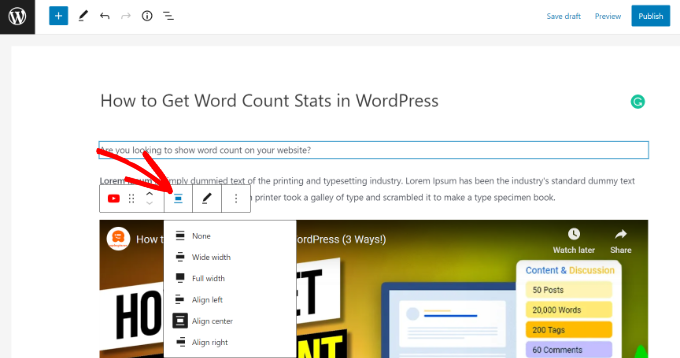
Ardından, Video bloğunu seçin ve ardından 'Hizalamayı Değiştir' seçeneğine tıklayın. Açılır menüden videonun konumunu seçebilirsiniz.
WordPress, her biri videonuzun gösterimi için farklı bir amaç taşıyan aşağıdaki hizalamalar arasından seçim yapmanıza olanak tanır:
- Genişlik: Videoyu ana içerik sütununun dışına, ancak ekranın tam kenarına kadar uzatır. Bu seçenek WordPress temanızın desteğini gerektirir.
- Tam Genişlik: Videoyu tarayıcı penceresinin tamamına yayar. 'Genişlik' gibi, bu da temanızın desteğine bağlıdır.
- Sola Hizala: Videoyu içerik alanının sol tarafına yerleştirir. Bu, birçok blok için varsayılan hizalamadır.
- Ortala: Videoyu içerik alanının tam ortasına yerleştirerek net bir odak noktası oluşturur. Bu kılavuzda odaklandığımız seçenektir!
- Sağa Hizala: Videoyu içerik alanının sağ tarafına yerleştirir.
'Ortaya hizala' seçeneğini seçin.
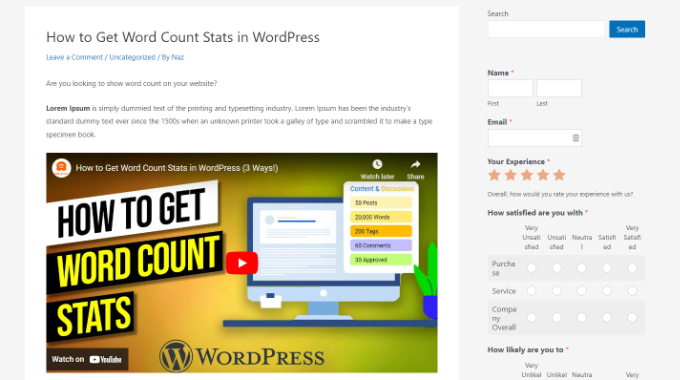
Bundan sonra, sayfanızı veya gönderinizi önizleyebilir ve yayınlayabilirsiniz.
Video şimdi ortalanmış olacak.
Ancak, özel oynatma seçenekleri eklemek (videoyu belirli bir zamanda başlatmak gibi) veya WordPress'in otomatik olarak yerleştirmediği bir video platformu kullanıyorsanız, tam yerleştirme kodunu kullanmanız gerekebilir.
Zaten bir video bloğunuz (YouTube veya Vimeo gibi) varsa ve özel kod eklemeniz gerekiyorsa, blok araç çubuğundaki üç noktalı simgeye tıklayın ve ‘HTML olarak Düzenle’ seçeneğini belirleyin.
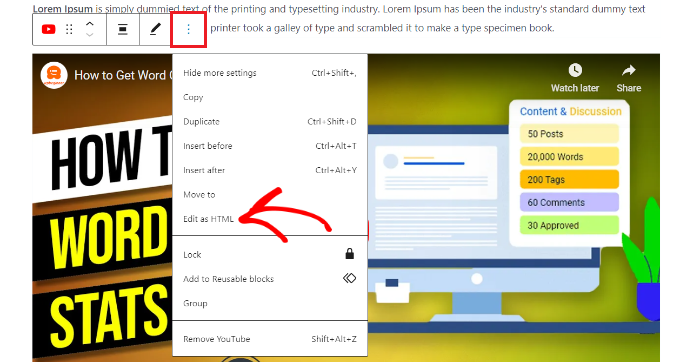
WordPress'in otomatik olarak desteklemediği bir platformdan yerleştiriyorsanız, önce Özel HTML bloğu ekleyecek ve ardından yerleştirme kodunuzu içine yapıştıracaksınız.
Ardından, videonun yerleştirme kodunun etrafına aşağıdaki HTML kodunu ekleyebilirsiniz. Doğru HTML yorumlarını kullandığınızdan ve kod örneğindeki herhangi bir tanıtım metnini kaldırdığınızdan emin olun:
<div style="text-align:center;">

/// your video embed code goes here

</div>
Özel HTML ile yerleştirme kodunuz şu şekilde görünecektir:
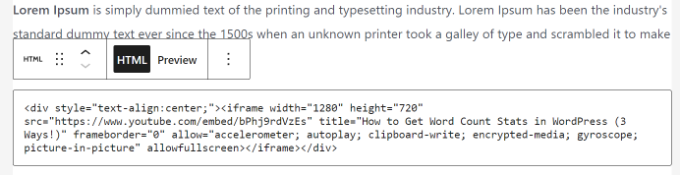
Artık değişikliklerinizi kaydedebilir ve videonuzun mükemmel bir şekilde ortalandığını görmek için gönderiyi veya sayfayı önizleyebilirsiniz.
Başka bir yaklaşım, videonuzun genişliğini içerik alanına uyacak şekilde manuel olarak artırmaktır. Bunu başarmak için, yerleştirme kodunuzdaki 'genişlik' parametresini eklemeniz veya değiştirmeniz gerekir:
<iframe width="760" height="315" src="https://www.youtube.com/embed/4YpyiJ05YOg" frameborder="0" allow="autoplay; encrypted-media" allowfullscreen></iframe>
Klasik Düzenleyici'de Videoyu Ortaya Nasıl Hizalanır
Eğer Klasik düzenleyiciyi kullanıyorsanız, bir gönderiyi düzenleyerek veya yeni bir tane oluşturarak videoları ortalayabilirsiniz.
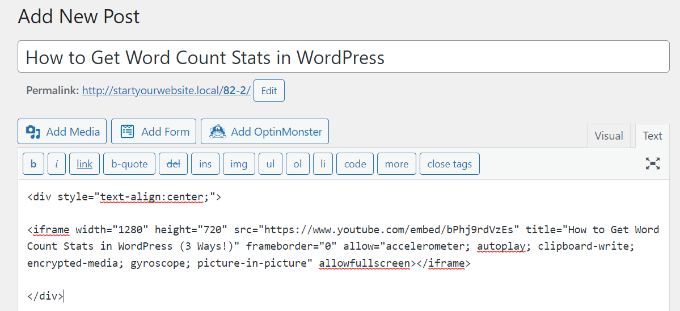
Düzenleyiciye girdikten sonra, Metin görünümüne geçin. Şimdi aşağıdaki HTML kodunu girin:
<div style="text-align:center;">

/// your video embed code goes here

</div>
Sadece 'video yerleştirme kodunuz buraya gelecek' kısmını kendi videonuzun yerleştirme koduyla değiştirdiğinizden emin olun.
Bu yapıldıktan sonra, şöyle görünecektir:
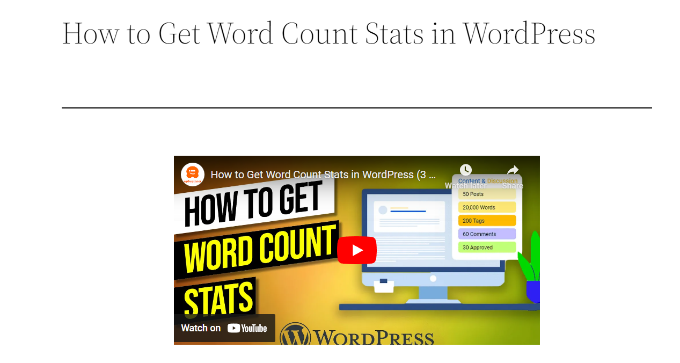
Artık sayfanızı önizleyebilir ve yayınlayabilirsiniz.
Ortalanmış videoyu görmek için web sitenizi ziyaret etmeniz yeterlidir.
Videoları Ortalamayla İlgili Sıkça Sorulan Sorular
WordPress'te videoları ortalama hakkında okuyucularımızın sıkça sorduğu bazı sorular şunlardır:
'Geniş genişlik' ve 'Tam genişlik' hizalama seçeneklerini neden göremiyorum?
'Geniş genişlik' ve 'Tam genişlik' seçenekleri, WordPress temanız tarafından desteklenmesi gereken özelliklerdir. Hizalama araç çubuğunda bunları görmüyorsanız, mevcut temanız bunları etkinleştirmemiş demektir. Standart 'Ortaya hizala' seçeneğini kullanmaya devam edebileceksiniz.
Videomu ortalamak, mobil cihazlarda nasıl görüneceğini etkiler mi?
Hayır, standart WordPress blok düzenleyici araçlarını kullanarak bir videoyu ortalamak tamamen duyarlıdır. WordPress, tabletler ve akıllı telefonlar gibi daha küçük ekranlarda videonuzun harika görünmesini sağlamak için ölçeklendirmeyi otomatik olarak halleder.
Doğrudan WordPress'e yüklediğim bir videoyu ortalayabilir miyim?
Evet. İşlem, yerleştirilmiş videolar ve doğrudan medya kitaplığınıza yüklediğiniz videolar için tamamen aynıdır. Video bloğunu seçin ve ortalamak için hizalama araç çubuğunu kullanın.
Umarız bu makale, WordPress'te bir videoyu nasıl ortalayacağınızı öğrenmenize yardımcı olmuştur. Ayrıca WordPress gönderilerine özel karakter ekleme ve WordPress'te kısa kodları kullanmak için temel ipuçları hakkındaki rehberlerimize de bakmak isteyebilirsiniz.
Bu makaleyi beğendiyseniz, lütfen WordPress video eğitimleri için YouTube Kanalımıza abone olun. Bizi ayrıca Twitter ve Facebook'ta da bulabilirsiniz.


David Lim
Teşekkürler, aradığım makale buydu. Sorunumu çözdü.
A Owadud Bhuiyan
Üç YouTube videom varsa, genişliği ayarlayarak aynı satırda gösterebilir miyim?
İpuçları için teşekkürler.
WPBeginner Desteği
Birden fazla video için, aşağıdaki rehberimizi izleyerek çok sütunlu içerik ayarlamak isteyeceksiniz:
https://www.wpbeginner.com/plugins/how-to-add-multi-column-content-in-wordpress-posts-no-html-required/
Yönetici
Tom Z
Paylaştığınız için teşekkürler, işe yaradı ve çok yardımcı oldu!
WPBeginner Desteği
Rehberimizin yardımcı olduğunu duyduğumuza sevindik!
Yönetici
Marc
Bilgi için teşekkürler!!
WPBeginner Desteği
Rica ederim!
Yönetici
S
Gömülü bir gif'i ortalamaya çalışıyorum ve yeni düzenleyici bu tür içeriğin HTML'sini düzenlememe izin vermiyor. Bunu nasıl ortalayabilirim?
WPBeginner Desteği
Aşağıdaki makalemizden resim hizalama araçlarına sahip olmalısınız:
https://www.wpbeginner.com/beginners-guide/how-to-add-and-align-images-in-wordpress-block-editor/
Yönetici
Diane
Gutenberg Düzenleyici'nin YouTube yerleştirme bloğunu kullanırken bu nasıl çalışır? Tanımladığınız her iki yolu da denedim, ancak hiçbiri çalışmıyor.
WPBeginner Desteği
YouTube yerleştirme bloğuyla, bloğu seçtiğinizde belirli bir hizalama ayarlayabileceğiniz bir bölüm olmalıdır.
Yönetici
Marshall
İpucu harika görünüyor, ancak her "kaydettiğimde" ve geri döndüğümde kayboluyor.
WPBeginner Desteği
Sayfanın önbelleğe alınmış sürümünü görmediğinizden emin olmak için sitenizdeki önbelleği temizlemeyi deneyebilirsiniz.
Yönetici
Himanshu
Çok sayıda harika numara ve video sunuyorsunuz. E-posta bülteninize abone oldum ve yeni web sitem için birçok video gördüm. Ancak, videoyu ortaya hizalama numaranız işe yaramadı. İşte sorun: iPhone'da 15 saniyelik bir video çektim, mp4'e dönüştürdüm ve barındırma sunucuma yükledim, Wordpress galerimde görünüyor. Video tüm genişliği kapladığı için, video genişliğini ve yüksekliğini her biri 1/3'e ayarladım. Ardından, videonuzda gösterdiğiniz ortalama kodunu https://www.wpbeginner.com/beginners-guide/beginners-guide-how-to-center-align-a-video-in-wordpress/#respond adresindeki videonuzda gösterdiğiniz ortalama kodunu yapıştırdım.
Ancak video ortalanmıyor. Video önizleme düzenleyicisinde videoyu görüntülediğimde, video genişliğinin 1/3'ü olsa bile tüm genişliği kaplayan mavi çizgili bir kutu görüyorum. Bu mavi çizgili kutunun herhangi bir kodla küçültülemeyeceği benziyor. Doğru mu? Paylaşabileceğiniz sihirli numaralarınız var mı?
Harika oldunuz ve videolarınız için teşekkürler. Hayatımı çok kolaylaştırdınız.
WPBeginner Desteği
Merhaba Himanshu,
Kodu eklemek için HTML düzenleyiciye geçmeyi deneyebilirsiniz. Umarım o zaman işe yarar.
Yönetici
Genç
makale için teşekkürler! çok yardımcı oldu
Deb
Teşekkürler, bu makale çok yardımcı oldu!
Carole
Gömme kodunun etrafına div html eklemek harika işe yaradı. Teşekkürler!
bilikid
Bunun için teşekkürler. Kesinlikle denemeyi planlıyorum!!