


Când abia începeam cu WordPress, ceva la fel de simplu ca centrarea unui videoclip putea fi surprinzător de frustrant.
După ce am ajutat mulți începători prin WPBeginner, ne-am dat seama că nu suntem singuri – este una dintre cele mai frecvente întrebări de formatare pe care le primim.
Vestea bună este că centrarea videoclipurilor în WordPress a devenit mult mai ușoară, mai ales cu editorul de blocuri. Dar încă vedem mulți oameni care se luptă cu asta, în special atunci când lucrează cu videoclipuri încorporate de pe YouTube sau Vimeo.
În acest ghid prietenos pentru începători, vă vom arăta cele mai ușoare moduri de a vă centra videoclipurile în WordPress.
💡Răspuns rapid: Cum să centrezi un videoclip în WordPress
Iată cele 2 moduri de a centra videoclipurile în WordPress:
- Folosind Editorul de Blocuri (WordPress Modern): Utilizați opțiunea de aliniere încorporată pentru centrare rapidă sau adăugați HTML simplu pentru încorporări personalizate.
- Folosind Editorul Clasic (WordPress Mai Vechi): Încadrați codul de încorporare a videoclipului cu o etichetă
<div style="text-align:center;">în vizualizarea Text.
De ce să centrezi videoclipuri în WordPress?
În mod implicit, WordPress aliniază videoclipurile încorporate sau încărcate în partea stângă a zonei de conținut. Acest lucru poate face ca pagina să pară dezechilibrată, mai ales când videoclipul este elementul principal.
Centrarea videoclipului rezolvă acest lucru și face ca aspectul să pară mai curat și mai intenționat:
- Echilibru Vizual Mai Bun: Menține aspectul uniform și evită spațiul gol incomod pe o parte.
- Focalizare Mai Puternică: Atrage în mod natural atenția asupra videoclipului ca element principal de pe pagină.
- Experiență Utilizator Îmbunătățită: Face ca fluxul conținutului să pară mai fluid și mai ușor de urmărit.
Aceasta este o schimbare simplă, dar poate îmbunătăți vizibil aspectul și senzația paginii dvs.
Acestea fiind spuse, să vedem cum puteți centra cu ușurință un videoclip pe un site WordPress.
Vom acoperi atât editorul de blocuri, cât și editorul clasic, așa că puteți face clic pe linkurile de mai jos pentru a sări la orice secțiune:
Cum să centrezi videoclipul în editorul de conținut WordPress
Pentru a centra un videoclip încorporat de pe YouTube sau Vimeo, cea mai ușoară metodă este să lipiți pur și simplu URL-ul direct în editorul de conținut WordPress.
WordPress îl va converti automat într-un bloc video dedicat.
Alternativ, puteți adăuga un bloc video sau puteți încărca un videoclip direct în biblioteca media WordPress.

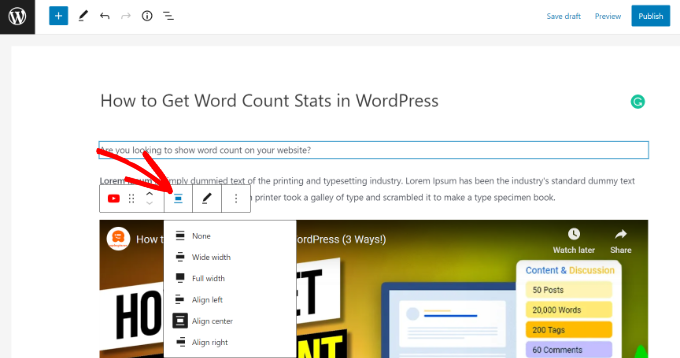
Apoi, selectați blocul Video și faceți clic pe opțiunea „Schimbă alinierea”. Din meniul derulant, puteți alege poziția videoclipului.
WordPress vă permite să alegeți dintre următoarele alinieri, fiecare având un scop diferit pentru afișarea videoclipului dvs.:
- Lățime Mare: Extinde videoclipul dincolo de coloana principală de conținut, dar nu până la marginea ecranului. Această opțiune necesită suport din partea temei WordPress.
- Lățime Completă: Extinde videoclipul pe întreaga lățime a ferestrei browserului. La fel ca „Lățime mare”, și aceasta depinde de suportul temei dvs.
- Aliniere Stânga: Poziționează videoclipul în partea stângă a zonei de conținut. Aceasta este alinierea implicită pentru multe blocuri.
- Aliniere Centru: Plasează videoclipul exact în mijlocul zonei de conținut, creând un punct focal clar. Aceasta este opțiunea pe care ne concentrăm în acest ghid!
- Aliniere Dreapta: Poziționează videoclipul în partea dreaptă a zonei de conținut.
Continuați și selectați opțiunea „Aliniere centru”.
După aceea, puteți previzualiza și publica pagina sau postarea dvs.
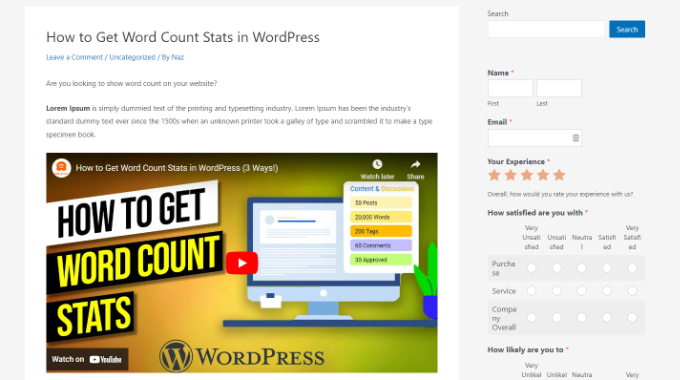
Videoclipul va fi acum centrat.
Cu toate acestea, este posibil să fie necesar să utilizați codul complet de încorporare dacă doriți să adăugați opțiuni speciale de redare (cum ar fi pornirea videoclipului la un anumit moment) sau dacă utilizați o platformă video pe care WordPress nu o încorporează automat.
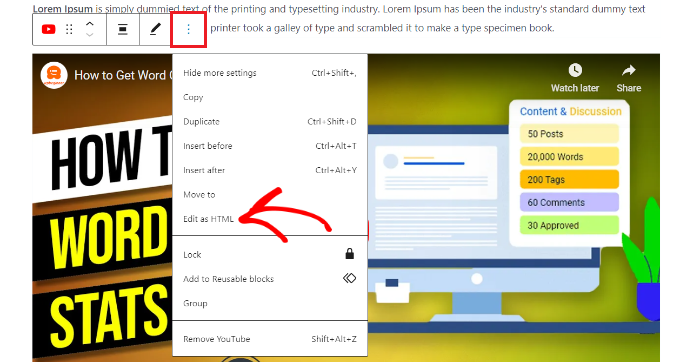
Dacă aveți deja un bloc video (cum ar fi YouTube sau Vimeo) și trebuie să adăugați cod personalizat, faceți clic pe pictograma cu trei puncte din bara de instrumente a blocului și selectați „Editare ca HTML ”.
Dacă încorporați dintr-o platformă pe care WordPress nu o suportă automat, veți adăuga mai întâi un bloc HTML personalizat și apoi veți lipi codul de încorporare în el.
Apoi, puteți introduce următorul fragment de cod HTML în jurul codului de încorporare a videoclipului. Asigurați-vă că utilizați comentarii HTML adecvate și eliminați orice text promoțional din exemplul de cod în sine:
<div style="text-align:center;">

/// your video embed code goes here

</div>
Iată cum va arăta codul dvs. de încorporare cu HTML-ul personalizat:
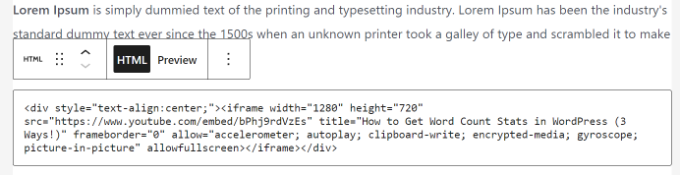
Acum puteți salva modificările și previzualiza postarea sau pagina pentru a vedea videoclipul perfect centrat.
O altă abordare este să creșteți manual lățimea videoclipului pentru a se potrivi zonei de conținut. Pentru a realiza acest lucru, trebuie să adăugați sau să modificați parametrul „width” în codul dvs. de încorporare:
<iframe width="760" height="315" src="https://www.youtube.com/embed/4YpyiJ05YOg" frameborder="0" allow="autoplay; encrypted-media" allowfullscreen></iframe>
Cum să centrezi videoclipul în editorul clasic
Dacă utilizați editorul clasic, atunci puteți centra videoclipurile editând o postare sau creând una nouă.
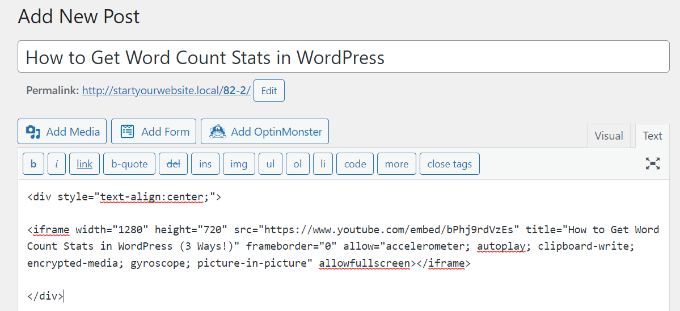
Odată ce sunteți în editor, comutați la vizualizarea Text. Acum, introduceți următorul cod HTML:
<div style="text-align:center;">

/// your video embed code goes here

</div>
Doar asigură-te că înlocuiești 'codul tău de încorporare video intră aici' cu codul de încorporare al videoclipului tău.
Odată ce acest lucru este făcut, va arăta cam așa:
Acum puteți previzualiza și publica pagina.
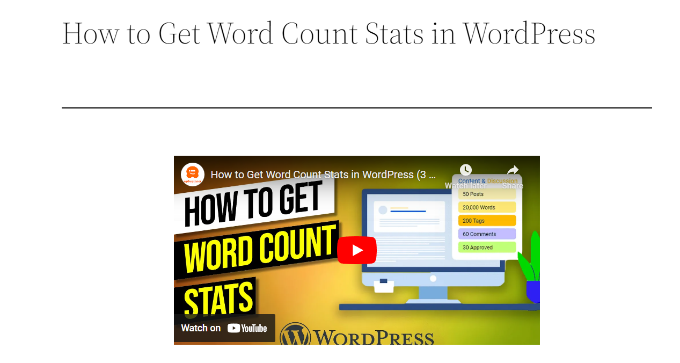
Pur și simplu vizitează site-ul tău pentru a vedea videoclipul centrat.
Întrebări frecvente despre centrarea videoclipurilor
Iată câteva întrebări pe care cititorii noștri le pun frecvent despre centrarea videoclipurilor în WordPress:
De ce nu văd opțiunile de aliniere „Lățime mare” și „Lățime completă”?
Opțiunile „Lățime mare” și „Lățime completă” sunt caracteristici care trebuie să fie acceptate de tema dvs. WordPress. Dacă nu le vedeți în bara de instrumente de aliniere, înseamnă că tema dvs. curentă nu le-a activat. Veți putea totuși să utilizați opțiunea standard „Centrare”.
Va afecta centrarea videoclipului meu modul în care arată pe dispozitivele mobile?
Nu, centrarea unui videoclip folosind instrumentele standard ale editorului de blocuri WordPress este complet responsivă. WordPress gestionează automat scalarea pentru a asigura că videoclipul dvs. arată grozav pe ecrane mai mici, cum ar fi tablete și smartphone-uri.
Pot centra un videoclip pe care l-am încărcat direct pe WordPress?
Da. Procesul este exact același atât pentru videoclipurile încorporate, cât și pentru videoclipurile pe care le încărcați direct în biblioteca dvs. media. Pur și simplu selectați blocul Video și utilizați bara de instrumente de aliniere pentru a-l centra.
Sperăm că acest articol v-a ajutat să învățați cum să centrați un videoclip în WordPress. De asemenea, ați putea dori să consultați ghidul nostru despre cum să adăugați caractere speciale în postările WordPress și sfaturi esențiale pentru utilizarea shortcodurilor în WordPress.
Dacă v-a plăcut acest articol, atunci vă rugăm să vă abonați la Canalul nostru de YouTube pentru tutoriale video despre WordPress. Ne puteți găsi, de asemenea, pe Twitter și Facebook.


David Lim
Mulțumesc, acesta este articolul pe care îl căutam. Mi-a rezolvat problema.
A Owadud Bhuiyan
dacă am trei videoclipuri YouTube, le pot afișa pe același rând ajustând lățimea?
Mulțumesc pentru sfaturi.
Suport WPBeginner
Pentru mai multe videoclipuri, ar trebui să configurați conținut pe mai multe coloane urmând ghidul nostru de mai jos:
https://www.wpbeginner.com/plugins/how-to-add-multi-column-content-in-wordpress-posts-no-html-required/
Admin
Tom Z
Mulțumesc pentru postare, a funcționat și a fost foarte util!
Suport WPBeginner
Mă bucur să aud că ghidul nostru a fost util!
Admin
Marc
Mulțumesc pentru informații!!
Suport WPBeginner
Cu plăcere!
Admin
S
Încerc să centrez un gif pe care l-am încorporat, iar noul editor nu îmi permite să editez codul HTML al acestui tip de conținut. Cum pot centra asta?
Suport WPBeginner
Ar trebui să aveți instrumentele de aliniere a imaginilor din articolul nostru de mai jos:
https://www.wpbeginner.com/beginners-guide/how-to-add-and-align-images-in-wordpress-block-editor/
Admin
Diane
Cum funcționează acest lucru atunci când folosești blocul de încorporare YouTube al editorului Gutenberg? Am încercat ambele moduri pe care le-ai descris, dar niciunul nu funcționează.
Suport WPBeginner
Cu blocul de încorporare YouTube, ar trebui să existe o secțiune atunci când selectați blocul pentru a seta o aliniere specifică pe care o puteți utiliza.
Admin
Marshall
Sfatul sună grozav, dar de fiecare dată când "salvez" și revin, dispare.
Suport WPBeginner
S-ar putea să doriți să încercați să ștergeți orice cache de pe site-ul dvs. pentru a vă asigura că nu vedeți versiunea cache a paginii.
Admin
Himanshu
Oferiți o mulțime de trucuri și videoclipuri remarcabile. M-am abonat la newsletter-ul dvs. prin e-mail și am văzut multe videoclipuri pentru noul meu site web. Cu toate acestea, trucul dvs. de aliniere a videoclipului pe centru nu a funcționat. Iată problema: am filmat un videoclip de 15 secunde pe iPhone, l-am convertit în mp4 și l-am încărcat pe serverul meu de găzduire, apare în galeria mea Wordpress. Deoarece videoclipul ocupă întreaga lățime, am schimbat lățimea și înălțimea videoclipului la 1/3 fiecare. Apoi am lipit codul de aliniere la centru pe care l-ați arătat în videoclipul dvs. la https://www.wpbeginner.com/beginners-guide/beginners-guide-how-to-center-align-a-video-in-wordpress/#respond
Dar videoclipul nu se centrează. Când mă uit la videoclip în editorul frontend, văd o casetă cu o linie albastră care ocupă întreaga lățime, chiar și atunci când videoclipul are 1/3 din lățime. Arată ca această casetă cu linie albastră nu poate fi micșorată cu niciun cod. Este adevărat? Aveți trucuri în sacul dvs. de trucuri pe care le puteți împărtăși?
Ați fost grozav și vă mulțumesc pentru videoclipurile dvs. Mi-ați făcut viața mult mai ușoară.
Suport WPBeginner
Salut Himanshu,
Puteți încerca să comutați la editorul HTML pentru a adăuga codul. Sperăm că va funcționa atunci.
Admin
Tânăr
mulțumesc pentru articol! foarte util
Deb
Vă mulțumesc, acest articol a fost foarte util!
Carole
Adăugarea codului html div în jurul codului de încorporare a funcționat ca prin minune. Mulțumesc!
bilikid
Mulțumesc pentru asta. Cu siguranță plănuiesc să încerc!!