


WordPressフォームが表示されているのに、送信数が少ないのは残念なことです。フォームを設定するのに時間をかけたのに、訪問者が途中で止まってしまうのです。
これまで、レイアウトの簡素化からユーザーが各フィールドとどのようにやり取りするかを正確に追跡することまで、オンラインフォームをより効果的にするためのさまざまな方法をテストしてきました。
一つはっきりしたことがあります。誰かがフォームを離脱する場合、それは通常、途中で混乱が生じたか、問題が発生したことが原因です。😵💫
良いニュースは、ユーザーがなぜ離脱するのかを理解すれば、これを修正できるということです。フォームのやり取りを追跡することで、問題のある箇所を見つけ、より多くの人が提出を完了するように促すための簡単な改善を行うことができます。
このガイドでは、WordPressでフォームの離脱を追跡・削減する方法をステップバイステップで説明します。これにより、失われたリードを回復し、フォームのコンバージョン率を向上させることができます。📈
フォーム放棄とは?
フォームの放棄とは、ユーザーがフォームの入力を開始したものの、送信する前にページを離れてしまうことです。これは、フォームの不具合、ユーザーエクスペリエンスの悪さ、あるいは単にユーザーが気が変わったために起こる可能性があります。
これは、メールニュースレターの登録、WooCommerceのチェックアウト、お問い合わせフォームなど、ウェブサイト上のあらゆるフォームに適用されます。
要するに、ユーザーがフォームに到達し、記入しないことを決定したり、途中で離脱したりした場合、それはフォーム放棄と見なされます。
フォーム放棄を削減する必要がある理由
フォーム放棄を減らすことは重要です。なぜなら、不完全なフォームはすべて、新しいリード、販売、または購読者など、機会の損失を意味するからです。
例えば、オンラインショッパーの77%以上がチェックアウトフォームを放棄しており、未完了の販売による大きな損失を表しています。
フォーム放棄を追跡することは、ゲームのトップに立つのに役立ちます。パフォーマンスの低いフォームを特定するのに役立ち、改善してコンバージョンを向上させるための措置を講じることができます。
これを踏まえ、WordPressのフォーム放棄を追跡および削減するのに役立つ、すべてを網羅した概要を以下に示します。
まず、フォーム放棄を追跡する方法から始めましょう。
WordPressでのフォーム放棄の追跡
WordPressウェブサイトでフォームの放棄を追跡する最善の方法は、MonsterInsightsを使用することです。
これはWordPress向けのGoogleアナリティクスプラグインのナンバーワンであり、Googleアナリティクスを使用してウェブサイトのトラフィックを簡単に追跡できます。
WPBeginnerでは、フォームコンバージョンを含む多くの追跡タスクにMonsterInsightsを使用しています。プラグインの詳細については、MonsterInsightsの完全レビューをご覧ください。
✋ 開始する前に、フォームアドオンにアクセスするには、少なくともProプランが必要であることに注意してください。
MonsterInsights Proを入手するには、ウェブサイトにアクセスし、「Get MonsterInsights Now」ボタンをクリックして、登録を完了する手順に従ってください。

サインアップすると、独自のMonsterInsightsダッシュボードが表示され、MonsterInsights zipファイルとライセンスキーを見つけることができます。
次に、MonsterInsightsプラグインをインストールして有効化しましょう。
WordPress の管理画面から、プラグイン » 新規追加 に移動します。

次に、検索機能を使用して MonsterInsights プラグインを検索できます。
「今すぐインストール」ボタンをクリックし、表示されたら「有効化」をクリックするだけです。

詳細については、WordPress プラグインのインストール方法に関するステップバイステップガイドをご覧ください。
次に、MonsterInsights アカウントダッシュボードで見つけられる MonsterInsights ライセンスキーを入力する必要があります。
有効化すると、ウェルカム画面とセットアップウィザードが表示されます。「ウィザードを開始」ボタンをクリックするだけです。

画面の指示に従って、Googleアナリティクスアカウントをサイトに接続できます。より詳細な手順については、WordPressにGoogleアナリティクスをインストールする方法に関する初心者向けガイドをご覧ください。
MonsterInsightsの設定が完了したら、フォーム追跡の設定を行います。
インサイト » アドオンページに移動し、フォームアドオンまでスクロールダウンして、インストールボタンをクリックするだけです。
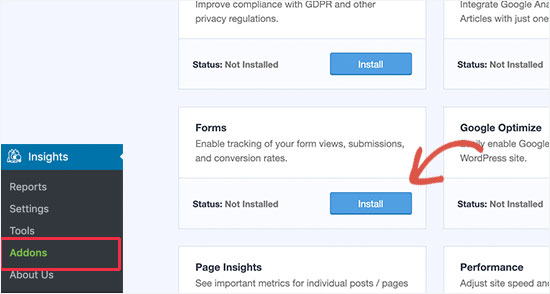
フォームアドオンをインストールして有効化すると、MonsterInsightsは自動的にWordPressフォームプラグインを検出し、フォームの追跡を有効にします。
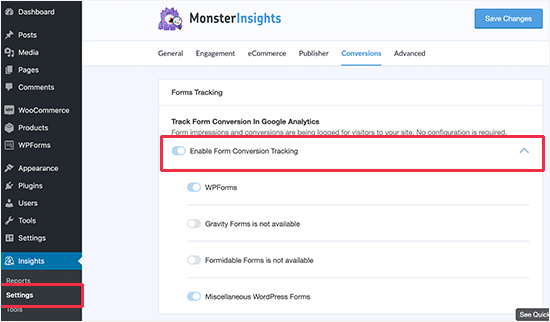
インサイト » 設定ページにアクセスし、「コンバージョン」タブに切り替えることで確認できます。ここでは、「フォームコンバージョン追跡を有効にする」オプションの下にフォームビルダーが表示されます。
すべてがセットアップされたら、ユーザーがWordPressウェブサイトでフォームに入力する際に、MonsterInsightsがデータを収集するのを数時間待つだけです。
MonsterInsightsでフォームレポートを表示する
MonsterInsightsはGoogle Analyticsレポートを理解しやすくします。フォームアドオンは、ウェブサイト上のユーザーがコンバージョンとフォーム放棄の観点からフォームとどのようにやり取りしているかを示します。
単純に インサイト » レポート ページに移動し、フォームタブに切り替えると、フォームのリスト、インプレッション数、コンバージョン数、コンバージョン率にアクセスできます。
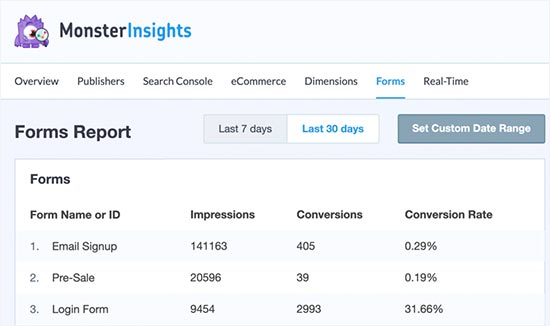
ここでは、インプレッション数が多く、コンバージョン率が低いフォームに細心の注意を払う必要があります。これらは、ユーザーが表示しているが完了していないものです。
次に、ユーザーがこれらのフォームを完了できない原因を突き止めましょう。
WPFormsで放棄されたフォームエントリを回復する
WPFormsは、市場で最高のWordPressお問い合わせフォームプラグインです。
フォーム放棄アドオンが付属しており、部分的な入力内容をキャプチャして保存できるため、フォームを完了しなかったユーザーにフォローアップする機会が得られます。
WPFormsは強力で使いやすいため、すべてのフォームに使用しています。素晴らしい経験をしてきましたので、プラグインの詳細についてはWPFormsの包括的なレビューをご覧ください。
✋ 始める前に、フォーム放棄アドオンにアクセスするには、少なくともProプランが必要であることに注意してください。
WPForms Proを入手するには、WPFormsのウェブサイトにアクセスし、「Get WPForms Now」ボタンをクリックしてください。次に、チェックアウト手順に従って購入を完了してください。

次に、WPFormsプラグインをインストールして有効化しましょう。
WordPress管理画面から、プラグイン » 新規追加に移動します。
その後、検索バーを使用してWPFormsを検索し、「今すぐインストール」と「有効化」をクリックして有効にします。
詳細については、WordPress プラグインのインストール方法に関するステップバイステップガイドをご覧ください。

有効化したら、WPForms » 設定ページにアクセスしてライセンスキーを入力する必要があります。
この情報は、WPFormsウェブサイトのアカウントで見つけることができます。

次に、WordPressダッシュボードからWPForms » アドオンページに移動できます。
ここから、フォーム放棄アドオンをインストールしてください。
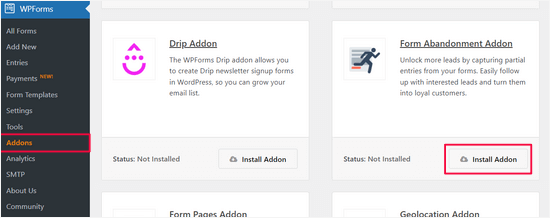
その後、放棄された入力を自動的に保存できるフォームを作成する準備が整いました。
最初のフォームを作成するには、WPForms » 新規追加ページに移動するだけです。
次の画面で、「AIで生成」オプションが表示されます。プロンプトを入力するだけで、ツールが数秒で関連フォームを自動的に作成します。

AIを使用したくない場合は、2,000以上の事前構築済みフォームテンプレートから選択することもできます。
まずフォームのタイトルを提供し、テンプレートを選択することから始められます。このチュートリアルでは、「見積もり依頼フォーム」テンプレートを選択します。
選択肢を絞り込むには、検索バーを使用するだけです。次に、検索結果にカーソルを合わせて「テンプレートを使用」をクリックします。
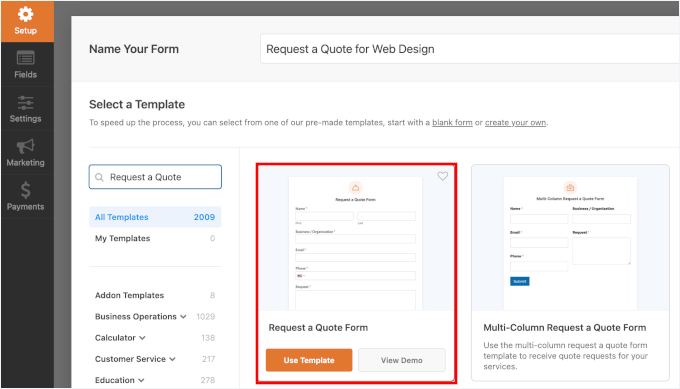
または、空白のテンプレートを使用して、ゼロからフォームを作成することもできます。
WPFormsは、選択したテンプレートをドラッグ&ドロップエディタに読み込みます。必要に応じて、フィールドを編集、並べ替え、または追加できます。
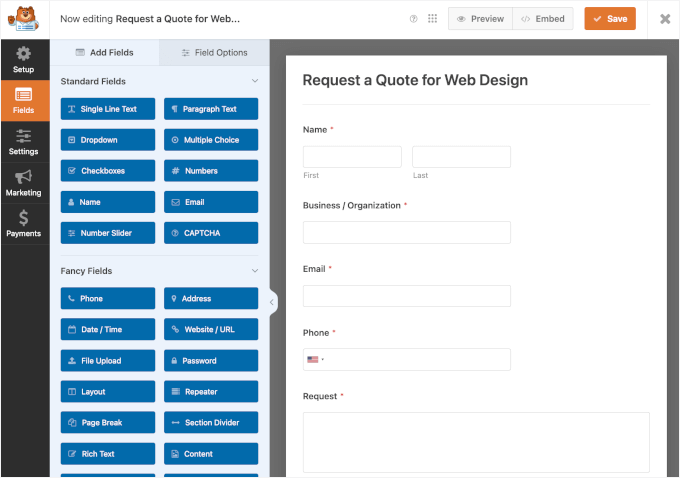
フォームテンプレートのカスタマイズが完了したら、左側の列から「設定」タブに切り替えます。
次に、「フォーム放棄」オプションを選択し、このフォームのフォーム放棄機能を有効にします。
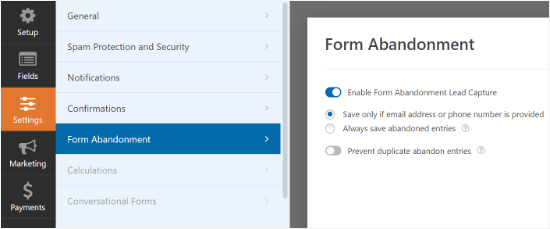
完了したら、フォームを保存してビルダーを終了できます。
次に、このフォームをWordPressサイトに追加しましょう。
フォームを追加したい投稿またはページを編集し、WPFormsブロックをコンテンツエディターに追加するだけです。

その後、ドロップダウンメニューから以前に作成したフォームを選択します。詳細については、WordPressにフォームを埋め込む方法に関するガイドをご覧ください。
すべてが問題なさそうであれば、投稿またはページを保存または公開できます。
次に、フォームに数日間データを収集させます。その後、WPForms » Entriesページにアクセスして、すべてのフォームエントリを確認できます。
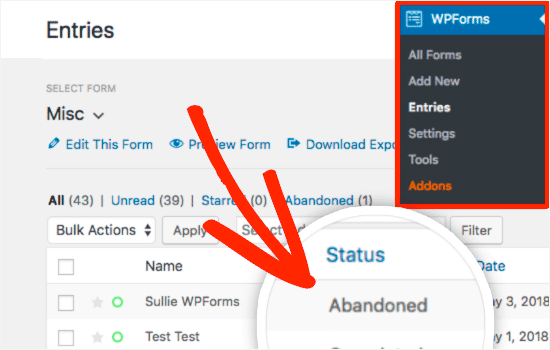
ユーザーが送信せずにフォームを離れることを決定した場合、エントリは「離脱済み」として表示されます。
エントリをクリックすると、放棄されたフォームのキャプチャされたデータを表示できます。
WordPressでフォームの離脱を減らすためのヒント
これまで、WordPressで放棄されたフォームを追跡および回復する方法を学びました。
フォームの放棄を減らす方法について説明しましょう。
まず、フォームのコンバージョン率が低い理由を特定することが重要です。幸いなことに、推測する必要はありません。それを見つけるために使用できる具体的なテストとデータがあります。
1. フォームページの速度を改善する
ページの読み込み速度は、ユーザーがショッピングカートやオンラインフォームを放棄する主な理由の1つです。
StrangeLoopのケーススタディによると、ページの読み込み時間に1秒遅延すると、コンバージョンが7%減少し、ページビューが11%減少し、顧客満足度が16%低下する可能性があります。
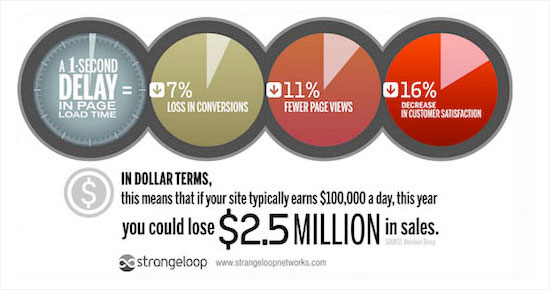
オンラインスピードテストツールを使用して、フォームが含まれるページの速度とパフォーマンスをテストします。
フォームページが遅く読み込まれる場合は、パフォーマンスを向上させるために、WordPressスピード最適化ガイドに従う必要があります。
2. より良いフォームを作成する
ウェブサイトの所有者としては、できるだけ多くの情報を収集したくなります。しかし、フォームが長くなると、より多くのユーザーが途中で放棄する傾向があります。
より良いフォームを作成し、完了率を向上させるためのヒントをいくつかご紹介します。
- 不要なフォームフィールドを削除します。これらは、実際には必要なく、なくても済むフォームフィールドです。
- 複数ページフォームを使用します。長いフォームを作成する必要がある場合は、複数ページフォームを試してください。入力しやすく、ユーザーエクスペリエンスが大幅に向上します。
- 可能な限りフォームランディングページを使用します。フォームランディングページを使用すると、画面上の不要な要素を削除できるため、ユーザーの注意散漫を防ぐことができます。
- 会話型フォームスタイルを使用します。これらの種類のフォームは、フォームをインタラクティブで楽しく入力できるようにします。
3. コンバージョン最適化ソフトウェアを使用する
フォームコンバージョンを増やしたい場合は、OptinMonsterの使用を開始する必要があります。これは市場で最高のコンバージョン最適化およびリードジェネレーションソフトウェアであり、ウェブサイト訪問者を購読者や顧客に転換するのに役立ちます。
また、ポップアップ、スライドイン、ヘッダーバナーを作成して特別オファーを宣伝するために使用しているソフトウェアでもあります。機能を確認するには、OptinMonsterの全レビューをお読みください!
OptinMonsterには、離脱インテントポップアップが付属しています。これにより、ユーザーがページを離れようとしているときにターゲットを絞ったポップアップを表示できます。これをフォームページで使用すると、ウェブサイトでのフォーム放棄を大幅に削減できます。
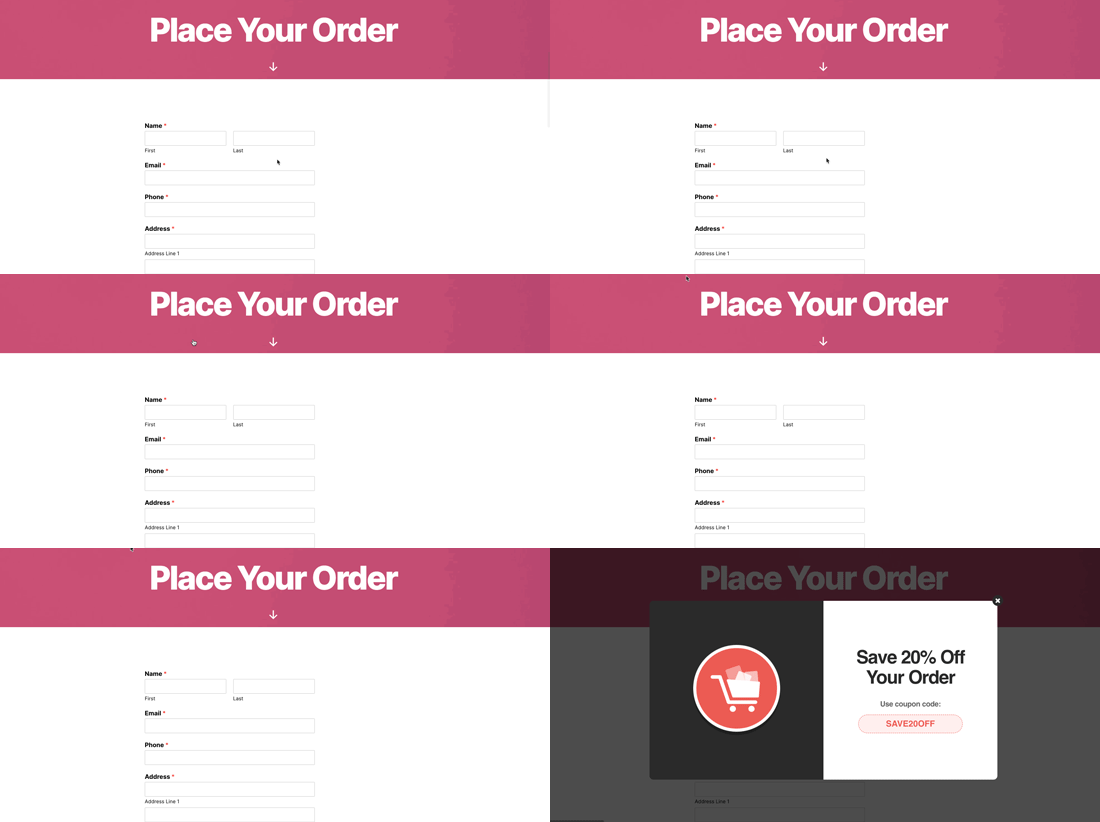
詳細な手順については、OptinMonsterを使用してクーポンポップアップを作成する方法に関するこのチュートリアルを参照してください。
よくある質問:WordPressのフォーム放棄を追跡および削減する
フォームの入力を開始したのに完了しない理由を突き止めようとしている場合、これらの簡単な回答が、何が起こっているのか、そしてそれをどのように修正できるのかを理解するのに役立ちます。
フォーム放棄とは何ですか?
フォーム放棄とは、誰かがフォームの入力を開始したが、「送信」ボタンを押す前に離脱することです。これはさまざまな理由で発生する可能性があります。フォームが長すぎる、わかりにくい、または明確な行動喚起が欠けている可能性があります。
フォーム放棄の平均率はどのくらいですか?
平均すると、ユーザーの約60〜80%がフォームの入力を完了する前に離脱します。この割合は、フォームの長さや複雑さによって変動する可能性があるため、短くシンプルなフォームの方が通常はパフォーマンスが向上します。
WordPressフォームにコンバージョン追跡タグを追加するにはどうすればよいですか?
MonsterInsightsやGoogleタグマネージャーなどのツールを使用して、フォームコンバージョンを簡単に追跡できます。トラッキングツールをWordPressサイトに接続し、誰かがフォームを正常に送信したときにトリガーされるイベントを設定するだけです。
WordPressでユーザーがフォームの入力を一時保存できるようにするにはどうすればよいですか?
フォームの入力に1〜2分以上かかる場合は、「後で保存して続行」機能を追加すると非常に役立ちます。WPFormsのようなプラグインを使用すると、ユーザーは進捗状況を保存し、後でリンクを使用して戻ることができるため、中断された場合でも最初からやり直す必要がありません。
動画チュートリアル:WordPressでのフォーム離脱の追跡と削減
出発する前に、WordPressでフォームの放棄を追跡および削減する方法に関するビデオチュートリアルをご覧ください。再生ボタンを押すだけです!▶️
WordPressフォームの改善に関する追加リソース
このガイドが、WordPressでフォームの離脱を追跡し削減する方法を学ぶのに役立ったことを願っています。
他の役立つガイドもご覧ください:
- WordPressフォームにパスワードを保護する方法
- WordPressフォームからGoogleドライブにファイルをアップロードする方法
- WordPressフォームからGoogleカレンダーにイベントを追加する方法
- WordPressでよりインタラクティブなフォームを作成し、コンバージョンを増やすためのヒント
- WordPressフォーム使用完全ガイド(知っておくべきことすべて)
この記事が気に入った場合は、WordPressのビデオチュートリアルのために、YouTubeチャンネルを購読してください。また、TwitterやFacebookでも私たちを見つけることができます。




デニス・ムトミ
素晴らしい記事ですね、WPBeginnerさん!
ウェブサイトマネージャーとして、フォーム放棄がコンバージョンにどれほど影響するかを直接見てきました。この問題の追跡と削減に関するあなたのヒントは的確です。
追跡にMonsterInsights、放棄されたエントリの回復にWPFormsを使用することを推奨していただき感謝しています。これらのツールは私のプロジェクトで非常に役立ちました。
共有したい追加のヒントとして、フォームのモバイル最適化の重要性があります。スマートフォンで閲覧するユーザーが増えているため、フォームがレスポンシブで小さな画面でも入力しやすいことを確認することで、離脱率を大幅に減らすことができます。
イジー・ヴァネック
WPFormsの最新バージョンを持っていますが、Monstersightはありません。正しく理解したのですが、WPFormsとGoogleアナリティクスだけで同様のものを追跡できますか?それともMonstersightなしではできませんか?
WPBeginnerサポート
MonsterInsightsなしでも可能ですが、Googleのトラッキングについて十分な理解なしに行うのは非常に困難です。
管理者
イジー・ヴァネック
アドバイスありがとうございます。WP FormsとAnalyticsだけでしばらくの間追跡しようとしました。しかし、あなたが言ったように、それは非常に難しい、あるいは私にとっては非常に不明瞭です。結局、Monster Insightsの有料版をインストールし、完全に満足しています。ようやく追跡する必要があったデータを見ることができました。Monster Insightsは、生のGoogle Analyticsデータを理解しやすい言語に翻訳する方法において驚くべきものです。