


あなたはWordPressサイトの構築に何時間も費やしてきました。デザインを完璧にし、質の高いコンテンツを作成し、すべてを完璧に見えるようにしました。しかし、それだけの努力にもかかわらず、訪問者は何もせずに離れてしまい、その理由がわかりません。
イライラしますよね?
10年以上にわたってWordPressサイトを運営してきた経験から学んだことは次のとおりです。ユーザーが簡単にナビゲートできない、または簡単なタスクを完了できない場合、最も美しいウェブサイトでさえ失敗します。
WPBeginnerでは、常にサイトを監査して先手を打ち、ユーザーとのつながりを深めています。このプロセスを通じて、ほとんどのコンバージョン問題は、何に注意すべきかがわかれば完全に修正可能な小さなユーザビリティの問題に起因することを発見しました。
このガイドでは、コンバージョンを静かに損なっている小さな問題を見つけて修正するための9ステップのWordPress UX監査を共有します。一緒に見ていきましょう。そして、実際に成果を上げるサイトに変えましょう。📈

UXとは何か、そしてなぜそれが重要なのか?
ユーザーエクスペリエンス、またはUXとは、WordPressウェブサイトを使用している際のユーザーの感情や意見を表します。
快適なユーザーエクスペリエンスとは、ユーザーがあなたのウェブサイトを使いやすく、役立つと感じることです。対照的に、悪いユーザーエクスペリエンスとは、ユーザーがあなたのウェブサイトを使いにくく、やりたいことができないと感じることです。
大きな利点は次のとおりです。優れたユーザーエクスペリエンスを作成することは、ユーザーがウェブサイトを最大限に活用するのに役立ちます。これは最終的に、コンバージョン、売上、ビジネスの成長につながります。
一方、否定的なユーザーエクスペリエンスは、訪問者がサインアップしたり、オンラインストアで何かを購入したりせずにウェブサイトを離れる原因となる可能性があります。これにより、潜在的な売上や顧客を失う可能性があります。
ウェブサイトのUX監査を実行する方法
WordPressブログ、eコマースストア、または会員制サイトなど、ウェブサイトを運営している場合は、良好なユーザーエクスペリエンスを確保するために定期的にチェックする必要があります。
この実践は UX 監査 と呼ばれます。
ツール(すでに使用しているものもあるかもしれません)を組み合わせて、自分でUX監査を実行できます。
このプロセス中に、ユーザーエクスペリエンスに悪影響を与える可能性のあるウェブサイトの問題を探します。問題を見つけたら、それを文書化し、修正を開始できます。
次のセクションでは、ウェブサイトのUX監査を実行するための9つのステップを共有します。この記事でカバーするすべてのことの簡単な概要を以下に示します。
- ステップ 1: ユーザーの目標と目的を定義する
- Step 2: Test Your Website for Usability Issues
- Step 3: Find the Pages Performing Poorly
- ステップ 4: ユーザーからのフィードバックを求める
- Step 5: Optimize Your Website Speed & Performance
- ステップ6:ウェブサイトのナビゲーションを評価する
- Step 7: Test Conversion Elements
- ステップ 8: ユーザーフローをテストしてボトルネックを見つける
- ステップ9:ウェブサイトコンテンツの品質を評価する
- ボーナス:壊れたリンク(404エラー)を見つけて修正する
- UX 監査に関するよくある質問
- ウェブサイト改善のための追加リソース
準備はいいですか?始めましょう。
ステップ 1: ユーザーの目標と目的を定義する
まず、ユーザーがウェブサイトにアクセスしたときに何を探しているのかを理解するために、ユーザーの立場になって考える必要があります。
たとえば、ウェブサイトがペットのおもちゃを販売するオンラインストアの場合、ターゲットオーディエンスの目標は、ペットのおもちゃを見て、それらの製品の顧客レビューを読み、購入することである可能性が高いです。
同様に、ハウツーブログを運営している場合、読者の目標はチュートリアルを読んで何かを学ぶことになります。
ユーザーが何を達成したいのかを理解することで、より良く支援できるようになります。
これを行う最も簡単な方法は、ターゲットオーディエンスのユーザーペルソナを作成することです。
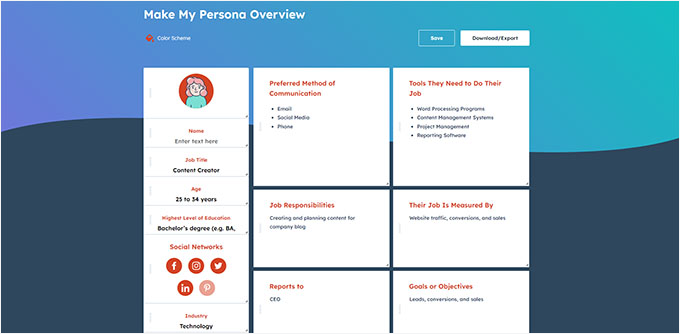
この演習により、ユーザーとそのウェブサイトに対する期待をより深く理解することができます。最も重要なのは、ターゲットオーディエンスの目標と目的を把握するのに役立つことです。
次に、これらのペルソナを使用してウェブサイトを分析し、コンテンツ、製品、サービスがそれらのユーザーをどれだけ迅速に支援できるかを確認できます。
ステップ2:ユーザビリティの問題についてウェブサイトをテストする
ウェブサイトのユーザビリティをテストすることで、ユーザーエクスペリエンスを損なう可能性のある問題を迅速に見つけることができます。
しかし、多くの問題はユーザーが報告するまで気づかれない可能性があります。また、ユーザーはあなたのサイトの問題を伝えるよりも、競合他社のウェブサイトに乗り換える可能性が高いです。
幸いなことに、ウェブサイト上の潜在的に有害なユーザビリティの問題を迅速に検出するために使用できる優れたツールがたくさんあります。
PageSpeed Insights (無料)
GoogleのPageSpeed Insightsツールを使用すると、URLのパフォーマンスとユーザビリティの問題をすばやく確認できます。
したがって、サイトのURLを入力すると、ウェブサイトのテストが実行されます。完了すると、ツールはモバイルデバイスとデスクトップデバイスの両方の結果を表示し、それぞれにスコアを割り当てます。
このスコアは 4 つのカテゴリで与えられます。
- パフォーマンス
- アクセシビリティ
- ベストプラクティス
- SEO
レポート内では、コアウェブバイタルに特に注意してください。これらは、サイトの読み込み速度、インタラクティブになるまでの速さ、読み込み中のレイアウトの安定性を測定する特定の指標です。
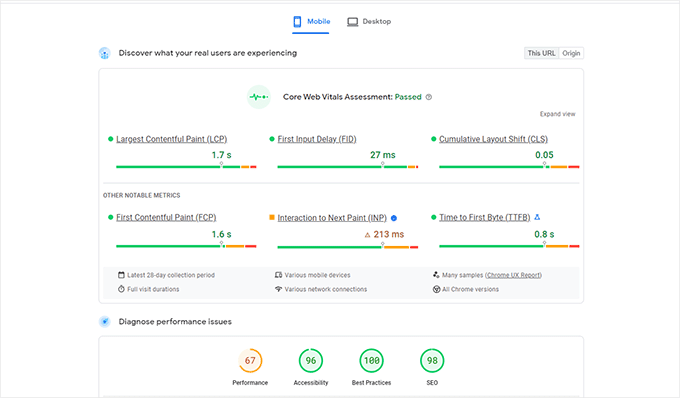
テストを実行すると、最初は言語が技術的すぎるように聞こえる場合があります。
ただし、これらの概念を初心者向けのわかりやすい言葉で説明し、各問題の解決策のヒントを提供するリソースへのリンクも見つかります。また、Googleのコアウェブバイタルに合わせてウェブサイトを最適化する方法に関するガイドを読むこともできます。
Google Search Console
PageSpeed Insightsは、URLをすばやく検索するための便利なツールです。
ただし、テストは手動で実行する必要があり、ウェブサイトのどのページに問題があるかは、具体的にテストしないとわかりません。
では、このプロセスを自動化し、ユーザビリティの問題があるページをすばやく見つけ、新しい問題が検出されたときにアラートを受け取ることができるとしたらどうでしょうか? 🤔
ここでGoogle Search Consoleが登場します。これはGoogleが提供する無料ツールで、ウェブサイト管理者が検索結果でのウェブサイトのパフォーマンスを確認するのに役立ちます。
これを行うには、Google Search Consoleサイトにアクセスし、ウェブサイトをプロパティとして追加する必要があります。詳細な手順については、ウェブサイトをGoogle Search Consoleに追加する方法のチュートリアルに従ってください。
ウェブサイトを追加すると、Googleがデータを収集し、レポートを表示し始めるまでに時間がかかる場合があります。
次に、「エクスペリエンス」セクションを確認してください。これらのレポートは、画面よりも幅が広いコンテンツや、近すぎるクリック可能な要素など、モバイルデバイスでのユーザビリティの問題があるページをハイライトします。
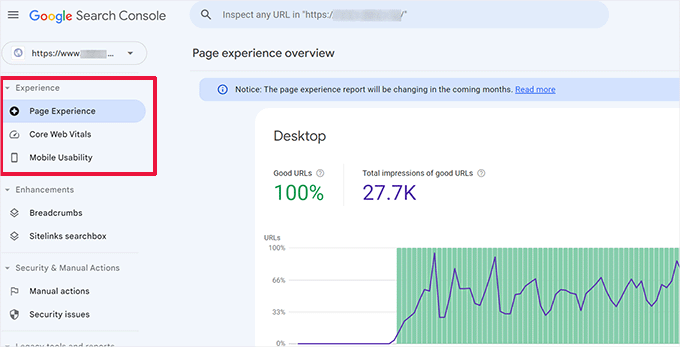
Google Search Console は、新しいクロールまたはユーザビリティの問題が検出された場合、メールでも通知します。
ユーザビリティやクロールに関する問題に加えて、Google Search Consoleは貴重なデータの宝庫です。詳細については、Google Search Consoleを使用してトラフィックを増やすための専門家向けヒントをご覧ください。
ステップ3:パフォーマンスの低いページを見つける
自動化されたツールは多くの問題を検出するのに役立ちます。しかし、それらは完璧ではなく、多くの一般的なUX問題を特定できない場合があります。
ウェブサイトが小さい場合は、各ページを手動でレビューできます。ただし、この方法は中規模から大規模のウェブサイトでは非常に時間がかかる可能性があります。
では、UXが悪いページをどのように見つけますか?
これらのページを見つける簡単な方法の1つは、市場で最高のGoogle AnalyticsプラグインであるMonsterInsightsを使用することです。これにより、ユーザーがどこから来て、ウェブサイトとどのようにやり取りしているかを確認できます。
実際、私たちはコンバージョン追跡、一般的なウェブサイト統計の収集などのために自社のウェブサイトで使用しています。機能の完全な内訳については、詳細なMonsterInsightsレビューをご覧ください。

まず、MonsterInsightsプラグインをインストールしてアクティブ化する必要があります。詳細については、WordPressプラグインをインストールする方法のチュートリアルをご覧ください。
💡 注:MonsterInsightsの無料版も試すことができます。ただし、プラグインの潜在能力を最大限に引き出すには、有料版へのアップグレードをお勧めします。
有効化すると、プラグインはセットアップウィザードを実行し、WordPressとGoogle Analyticsアカウントの接続を支援します。
詳細については、WordPressにGoogle Analyticsをインストールする方法のチュートリアルをご覧ください。
接続が完了すると、MonsterInsights はウェブサイトの訪問者の追跡を開始します。次のステップは、コンバージョンを追跡するようにプラグインを設定することです。
eコマースコンバージョン追跡を有効にする
WordPressウェブサイトでeコマースプラットフォームを使用している場合、MonsterInsightsはコンバージョンを簡単に追跡するのに役立ちます。
Googleアナリティクスには、強化されたeコマーストラッキングが付属しており、これはWooCommerce、Easy Digital Downloads、MemberPressなど、ほとんどのeコマースウェブサイトで機能します。
ただし、ウェブサイトで手動で有効にする必要があります。
WordPress管理エリアのインサイト » アドオンのページにアクセスして、eコマースアドオンをインストールして有効化することから始めることができます。
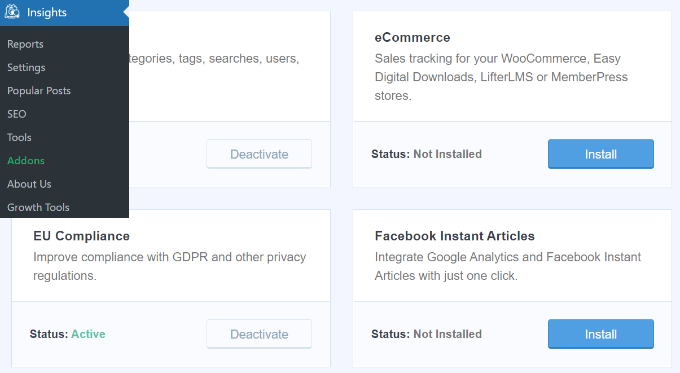
最も良い点は、eコマースアドオンを有効にすると、MonsterInsightsがGoogleアナリティクス4(GA4)の複雑なデータトラッキングをすべて自動的に処理してくれることです。
複雑なコードや古い設定をいじる必要はありません。MonsterInsightsは、GA4が販売データを読み取れるように、必要なデータレイヤーを自動的に追加します。
ただし、この機能がWordPress管理ダッシュボードでアクティブになっていることを確認する必要があります。
単にインサイト » 設定 » eコマースに移動してください。ここで、「拡張eコマースを使用する」オプションがオンになっていることを確認してください。
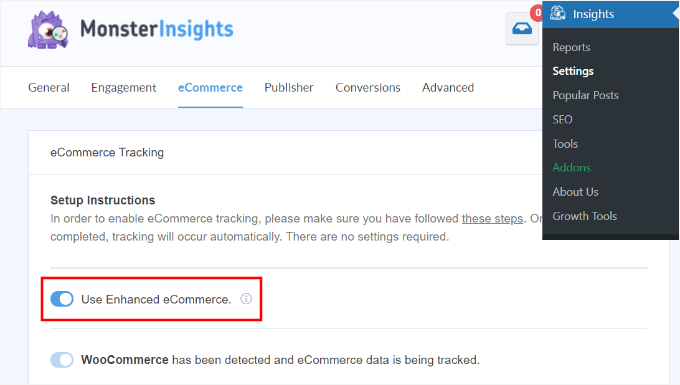
これがオンになると、MonsterInsightsは自動的にストアを検出し、Googleアナリティクスにデータを送信し始めます。Googleアナリティクスアカウント内の設定を変更する必要はありません。
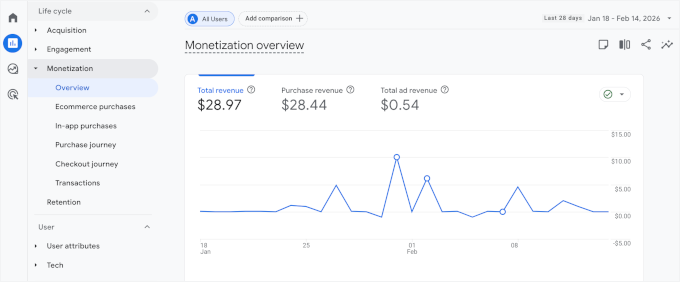
後でGA4でこれらのレポートを表示したい場合は、レポート » マネタイズ » 概要の下で見つけることができます。
UXの問題を確認するコンバージョン率の低いページ
ユーザーエクスペリエンスの低下は、コンバージョン率の低下、カート放棄、および高い直帰率の主な理由の1つです。
MonsterInsightsでコンバージョン追跡レポートを表示して、コンバージョン率の低いページと直帰率の高いページを見つけることができます。
WordPress管理エリアから Insights » Reports に移動し、「eCommerce」タブに切り替えるだけです。
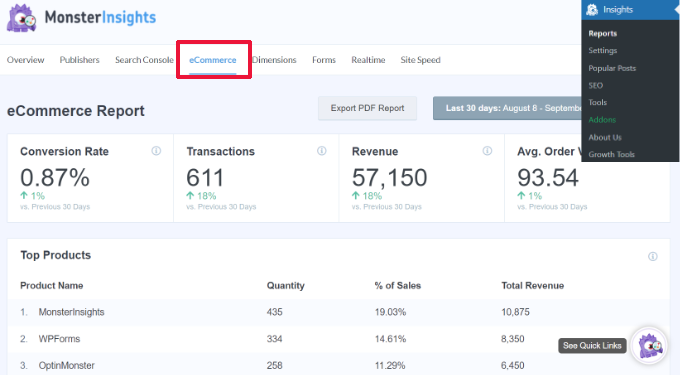
これで、最もパフォーマンスの高い製品とコンバージョンソースの概要を確認できます。
詳細なレポートについては、Googleアナリティクスアカウントに切り替えて、エンゲージメント » ページと画面に移動する必要があります。
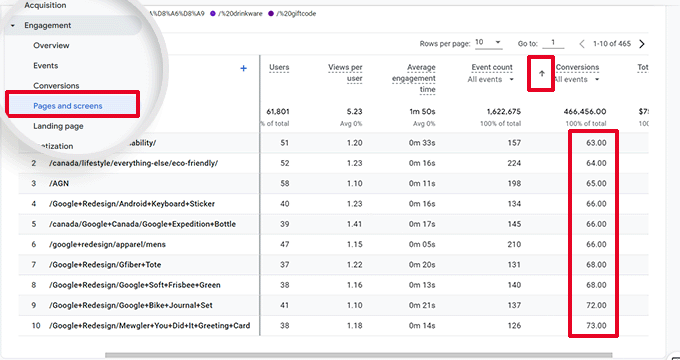
ここから、主要なイベントでページを並べ替えることができます。新しいGoogleアナリティクス(GA4)では、「主要なイベント」は「コンバージョン」の新しい名称なので、この列にはどのページが売上やサインアップを生み出しているかが正確に表示されます。
Google Analyticsを使用すると、最も高い直帰率のページ、滞在時間の短いページなどを追跡することもできます。
その他のコンバージョン追跡オプションについては、WordPressコンバージョン追跡に関する完全なガイドをご覧ください。フォームコンバージョン、アフィリエイトリンクコンバージョンなどの追跡方法も紹介しています。
ステップ 4: ユーザーからのフィードバックを求める
ご覧のとおり、多くのUX監査活動には、自動化されたツール、分析レポート、および手動テストが含まれます。
UX監査演習の全体的な目的は、ユーザーエクスペリエンスを向上させることです。では、ユーザーにどう思うか尋ねるだけでいいのではないでしょうか?
ユーザーからのフィードバックを求めることで、実際の訪問者からウェブサイトに関する正確な意見を得ることができます。これにより、特定の問題を見つけ、より簡単に修正することができます。
ここで、UserFeedbackが登場します。これは、利用可能な最高のWordPressユーザーフィードバックプラグインです。これにより、アンケートを設定し、ウェブサイトでユーザーフィードバックを迅速に収集できます。
WPBeginnerでは、UserFeedbackを使用してインタラクティブなウェブデザインアンケートを作成し、素晴らしい時間を過ごしました。もっと知りたいですか?詳細については、機能に関するすべての情報が記載されたUserFeedbackの完全なレビューをご覧ください。

💡 注:無料のUserFeedback Liteも試すことができます。ただし、プラグインの潜在能力を最大限に引き出すには、Proバージョンへのアップグレードをお勧めします。
UserFeedback を使用すると、適切なユーザーに適切なタイミングでアンケートを表示できます。
例えば、コンバージョンが少ないページでユーザーにアンケートを表示したり、モバイルデバイスでフィードバックフォームを表示したりできます。
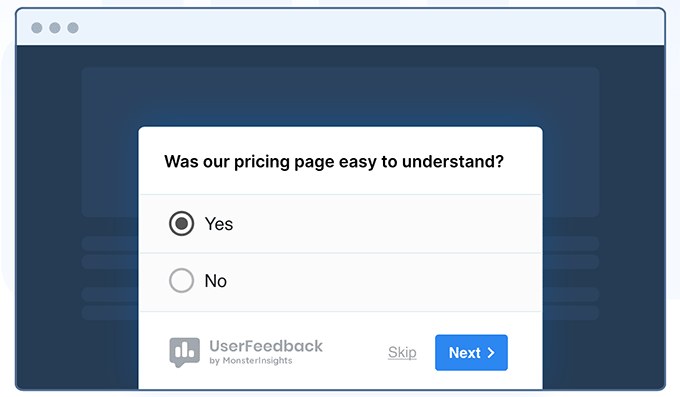
さらに、UserFeedbackには強力なヒートマップトラッキングが含まれています。アンケートはユーザーが「言う」ことを教えてくれますが、ヒートマップはユーザーが実際に「行う」ことを示します。
WordPressダッシュボードから、ユーザーのクリック箇所、スクロールの深さ、最も注目されているコンテンツエリアなどを確認できます。

フィードバックアンケートと組み合わせることで、ユーザーの行動や好みを完全に把握できます。
たとえば、ユーザーが特定のポイントを過ぎてスクロールしないことに気づいた場合、その訪問者を対象に特定のフィードバック質問をして、その理由を理解することができます。
始めるには、ウェブサイト訪問者に尋ねるべきユーザーエクスペリエンスフィードバックの質問の専門家リストをご覧ください。
次に、詳細な手順については、ウェブサイトデザインのフィードバックを取得する方法に関するガイドも用意しています。
ステップ5:ウェブサイトの速度とパフォーマンスを最適化する
ウェブサイトの速度は、ユーザーエクスペリエンスの主要な要因です。遅いサイトはUXを低下させ、ユーザーがコンテンツにアクセスするのを妨げます。
PageSpeed InsightsやCore Web Vitalsなどの前述のツールは、ウェブサイトのパフォーマンスを評価するのに役立ちます。
とはいえ、MonsterInsightsを使用している場合は、WordPress管理エリア内でウェブサイトの速度テストを実行することもできます。
単純にインサイト » レポートページに切り替え、次に「サイトスピード」タブを開きます。
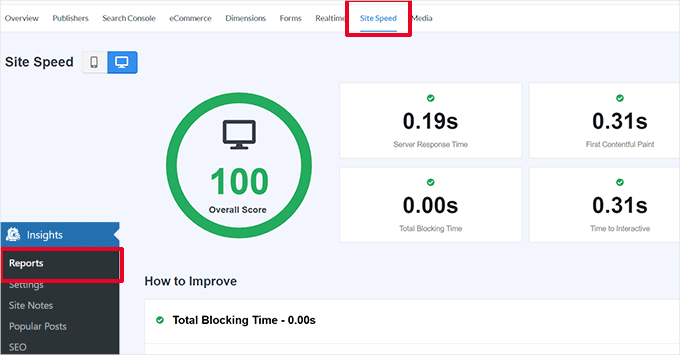
レポートはPageSpeed Insightsと同じテストを実行し、レポートを表示します。また、ウェブサイトのパフォーマンスを改善するための実践的なヒントも提供します。
パフォーマンスと速度の問題の修正
ほとんどのパフォーマンスの問題を修正する最も簡単な方法は、WordPressのキャッシュプラグインをインストールすることです。一般的に、これはページの静的コピーを保存することで機能し、新しい訪問者ごとにページがより速く読み込まれるようになります。
WP Rocketの使用をお勧めします。これは最高のWordPressキャッシュプラグインであり、技術的なことを学ぶことなくWordPressウェブサイトを簡単に最適化できます。
まず、WP Rocketプラグインをインストールしてアクティブ化しましょう。詳細については、WordPressプラグインのインストール方法に関するチュートリアルをご覧ください。
有効化すると、WP Rocketはウェブサイトのコンテンツのキャッシュを開始します。ユーザーがウェブサイトにアクセスしたときにキャッシュを生成する他のキャッシュプラグインとは異なり、WP Rocketはプリローディングと呼ばれる機能を使用してバックグラウンドで自動的にキャッシュを作成します。
これは、ウェブサイトの新しいユーザーごとに、はるかに速くロードされ、ユーザーエクスペリエンスを向上させるキャッシュされたバージョンが表示されることを意味します。
より詳細な手順については、WP Rocketの設定に関するチュートリアルをお読みください。
キャッシュでウェブサイトの速度がすぐに改善されない場合は、完全なWordPress速度とパフォーマンスガイドに従うことをお勧めします。ウェブサイトの速度を最適化する方法の手順が含まれています。
ステップ6:ウェブサイトのナビゲーションを評価する
ユーザーは、サイトに、求めている情報を見つけるために必要なリンクを含むナビゲーションメニューがあることを期待しています。
一方で、多くのウェブサイトには、ユーザーが目的のページを見つけるのに役立つナビゲーションメニューがまだないことに気づきました。これはユーザーエクスペリエンスの低下につながる可能性があり、訪問者は別のウェブサイトを試すために離れることを決定するかもしれません。
これを念頭に置いて、ウェブサイトの重要なエリアにユーザーを誘導する、わかりやすいナビゲーションメニューがあることを確認する必要があります。
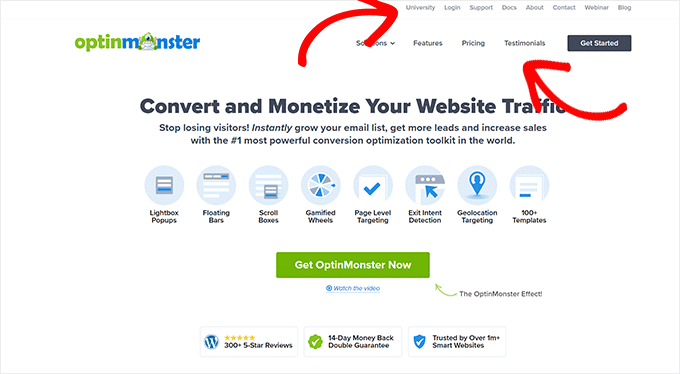
ウェブサイトのヘッダーまたはナビゲーションメニューに検索バーを追加することも、ユーザーエクスペリエンスを向上させることができます。ユーザーが必要なリンクをすぐに見つけられない場合は、ウェブサイトで検索を試すことができます。
しかし、問題は、デフォルトのWordPress検索があまり良くないということです。
代わりに、ウェブサイトの検索エクスペリエンスをすばやく向上させる最高のWordPress検索プラグインであるSearchWPの使用をお勧めします。
SearchWPを使用すると、カスタムフィールド、eコマース属性、テーブル、カテゴリ、タグなど、ウェブサイト上のすべてのものを検索可能にすることができます。
詳細については、完全なSearchWPレビューをお読みください!

これを行うには、SearchWPプラグインをインストールして有効にする必要があります。ヘルプが必要な場合は、WordPressプラグインのインストール方法に関するチュートリアルを参照してください。
有効化したら、 SearchWP » Algorithm に移動し、「Engines」タブに切り替えてください。
ここから、「投稿」、「ページ」、「メディア」セクションにスクロールして、さまざまなコンテンツタイプの検索エンジン設定を調整できます。
ウェブサイトで検索可能にする属性とその関連性も選択できます。
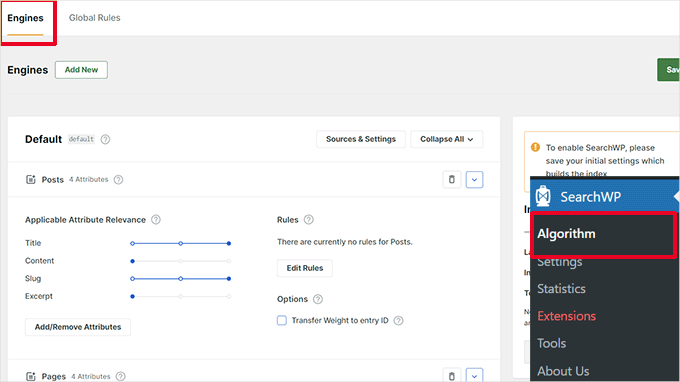
設定を保存するために、「保存」ボタンをクリックすることを忘れないでください。SearchWPは既存の検索フォームと自動的に統合され、コーディングなしで強力なエンジンでデフォルトのWordPress検索を置き換えます。
詳細については、SearchWPでWordPressの検索を改善する方法に関するチュートリアルをご覧ください。
ステップ7:コンバージョン要素のテスト
多くの場合、ユーザーエクスペリエンスの低下は、コンバージョンパスの最後に発生します。
たとえば、ユーザーがリードキャプチャフォームを送信しようとしているのに、何らかの理由でそれが妨げられている場合があります。
そのため、この場合、スプリットテストを実行し、ウェブサイトの要素を手動でテストして問題を特定し、修正することができます。
UXの問題を特定するためにA/Bスプリットテストを実行する
コンバージョン要素をテストする簡単な方法は、A/Bスプリットテストを実行することです。
A/B スプリット テストでは、わずかに異なる 2 つ以上のバージョンのページを作成できます。次に、ユーザーにランダムに異なるバージョンを表示します。結果を比較することで、どのバージョンのページがユーザーの間で最もパフォーマンスが高かったかを知ることができます。
WordPressウェブサイトでこれらのテストを実行する最も簡単な方法は、Thrive Optimizeを使用することです。これにより、WordPressウェブサイトでA/Bテストをすばやく作成および実行できます。
プラグインの詳細については、完全なThrive Themesレビューをご覧ください。
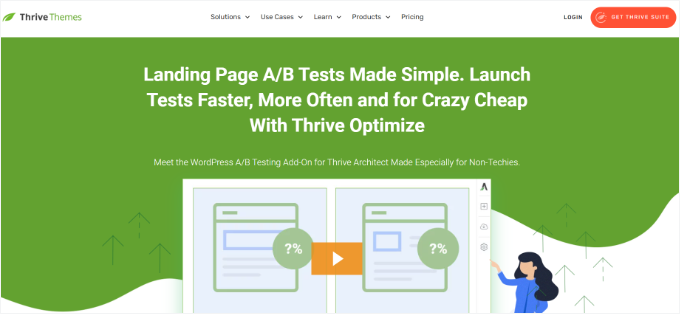
まず、Thrive Optimizeプラグインをインストールして有効にする必要があります。Thrive Architectで購入するか、Thrive Suiteバンドルで入手できます。
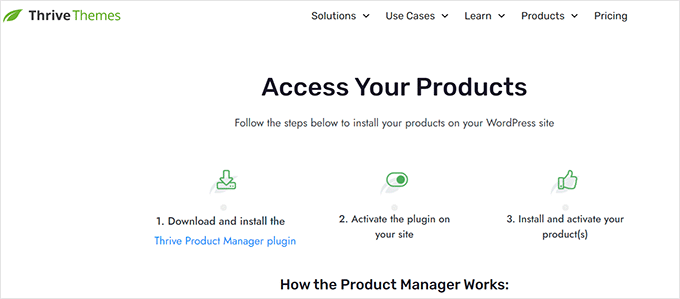
次のステップは、Thrive Product Managerプラグインをウェブサイトにインストールして有効にすることです。Thrive Themesのウェブサイトのアカウントダッシュボードからダウンロードできます。
プラグインをアクティブにした後、WordPress管理エリアの「プロダクトマネージャー」ページに移動しましょう。
次に、Thrive OptimizeおよびThrive Architect製品の下にある「Install Product」ボックスをチェックする必要があります。
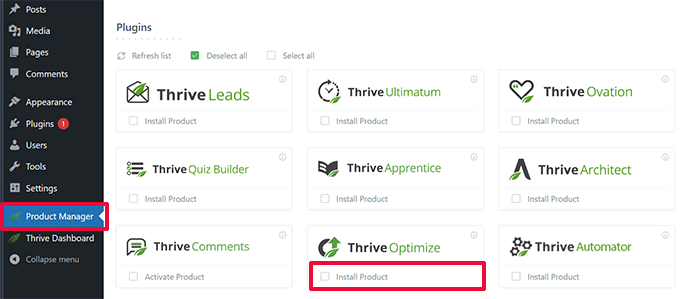
「Install Selected Products」ボタンをクリックして続行できます。
プラグインをインストールしたら、投稿/ページを作成または編集し、上部にある「Thrive Architectを起動」ボタンをクリックする必要があります。
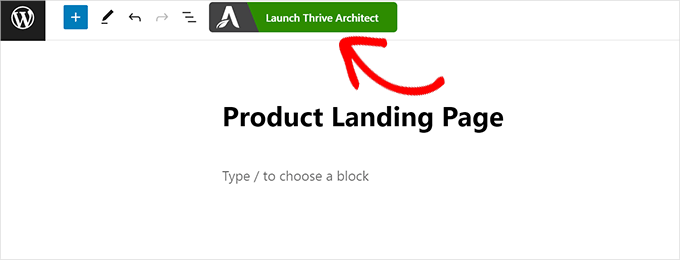
ここでページを編集する方法を選択できるポップアップが表示されます。
2つのオプションがあります:
- テーマテンプレートを使用して通常のページとしてページを編集する
- カスタムテンプレートを使用して、ページをランディングページとして編集する
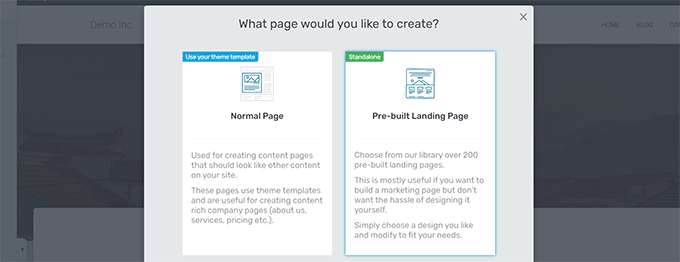
事前に作成されたランディングページを選択した場合、テンプレートを選択するように求められます。
Thrive Architectには、さまざまなニッチ向けの美しいテンプレートが多数用意されています。
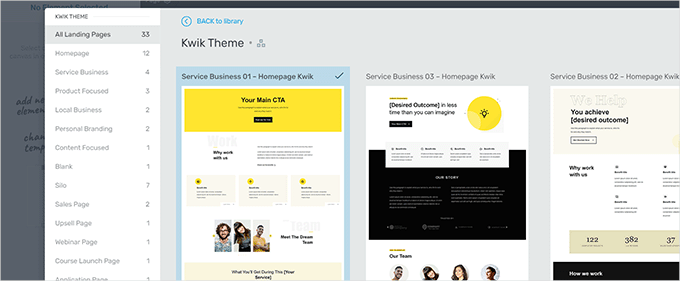
テンプレートを選択した後、Thrive Architectのページビルダーでページを編集できるようになります。
Thrive Architectには直感的なデザインツールがあり、任意の要素をクリックして編集したり、「+」ボタンをクリックして新しい要素を挿入したりできます。
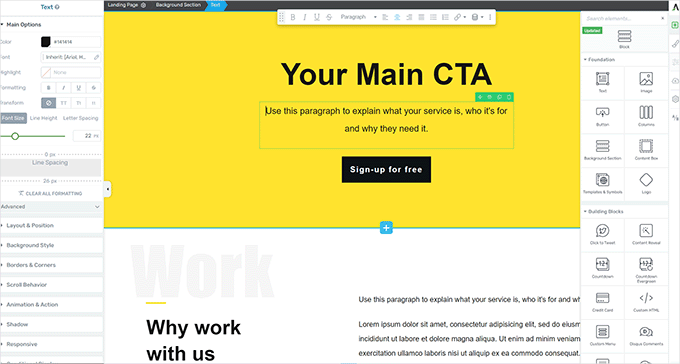
ページの編集が完了したら、変更を保存するために「作業を保存」ボタンをクリックすることを忘れないでください。
その後、右側の列にある「A/B」ボタンをクリックして、新しいA/Bテストを作成します。
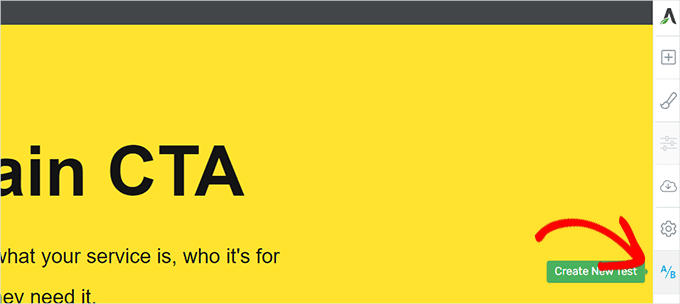
A/Bテストを実行するには、少なくとも2つのバージョンのページが必要です。
次の画面で、「新しいバリエーションを追加」ボタンをクリックして、ランディングページの新しいバージョンを作成します。
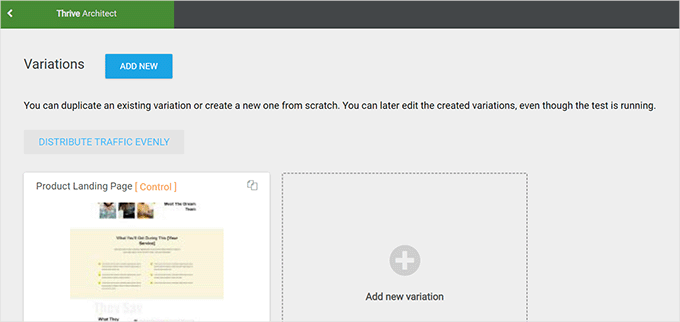
これで新しいバリエーションが作成され、Thrive Architectビルダーを使用して編集を開始できます。
さて、以前のバージョンよりもうまく機能すると思われるページに変更を加えたいことに注意してください。
完了したら、「作業を保存」ボタンをクリックして変更を保存します。次に、「A/B」ボタンを再度クリックします。
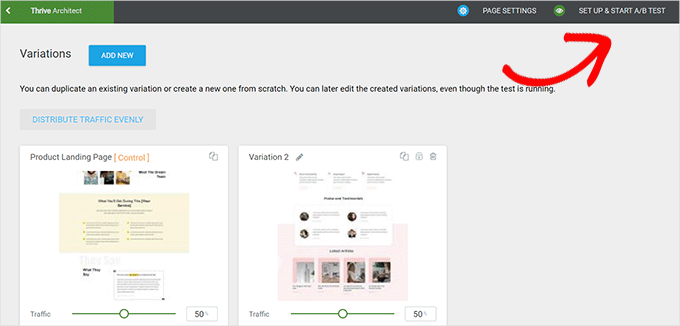
各ページバリエーションに送信したいトラフィックの量を決定し、上部にある「A/B テストの設定と開始」ボタンをクリックします。
これにより、A/Bテストの設定を構成できるポップアップが表示されます。
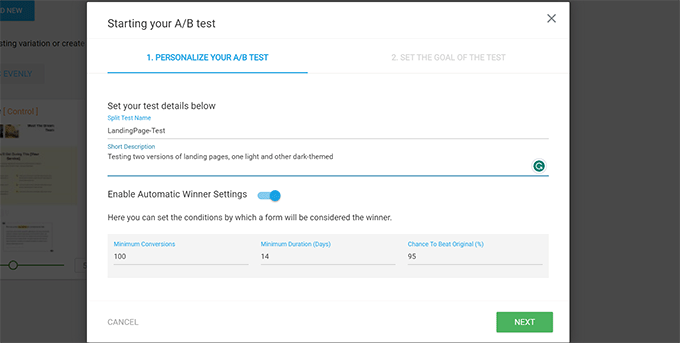
ここから、テストにタイトルと説明を付ける必要があります。その後、「自動勝者」設定をオンにし、バリエーションが勝つための最小要件を設定できます。
続行するには、「次へ」ボタンをクリックしてください。
次に、テストの目標を選択するように求められます。たとえば、商品ページの場合は、「収益」を選択したい場合があります。
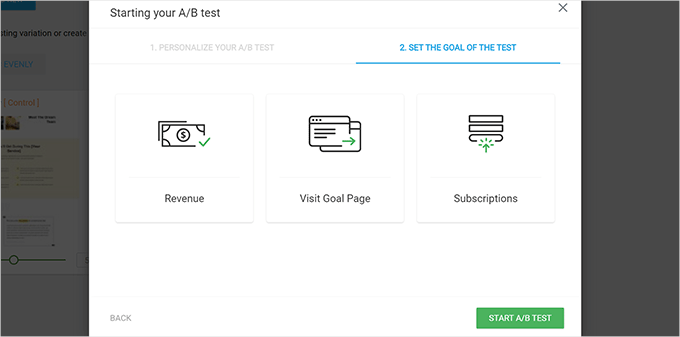
最後に、「A/Bテストを開始」ボタンをクリックしてセットアップを完了します。
Thrive Optimizeは、ページの2つのバリエーションをユーザーに表示し、ページ上でのインタラクションを追跡します。
テスト結果は、Thrive Dashboard » Thrive Optimize ページにアクセスすることでいつでも表示できます。
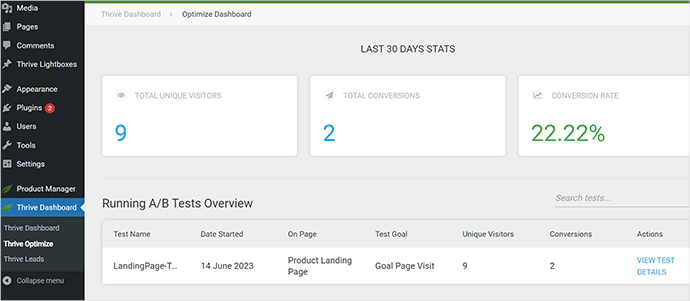
テストがその期間を実行した後、コンバージョンまたはテスト中に設定した目標に対してどのページがよりパフォーマンスを発揮したかを確認できます。その後、ウェブサイトのUXを改善するための変更を加えることができるようになります。
詳細については、WordPressウェブサイトでA/Bテストを実行する方法に関するガイドを参照してください。
コンバージョン要素を手動でテストする
現在、すべてのページで長期間A/Bスプリットテストを実行できない場合があります。幸いなことに、ページ上のコンバージョン要素が機能しているかどうかをテストする他の方法があります。
ウェブサイトの所有者は、実際のユーザーのように操作することなく、ウェブサイトの静的な表現だけを見ることがよくあります。そのため、多くのインタラクティブな障害が長期間見過ごされています。
この時点で、手動での作業が必要になります。
コンバージョンを完了するために、できるだけユーザーのジャーニーを模倣してみてください。
例えば、eコマースストアを運営している場合、ユーザーが通常着地するページから始めることができます。その後、商品ページを確認し、カートに商品を追加して、チェックアウトを完了してみてください。
つまり、顧客のようにそれらの要素を操作して、すべてのフォーム、カート機能、およびチェックアウトエクスペリエンスをテストする必要があります。
さらに、モバイルデバイスでこれらの要素をテストすることを忘れないでください。
具体的には、「サムゾーン」、つまり電話を持っているときに親指で簡単に届く画面の領域を確認したいはずです。「カートに追加」ボタンに親指を伸ばしすぎる必要がある場合、ユーザーもおそらくそうでしょう。
ステップ 8: ユーザーフローをテストしてボトルネックを見つける
ユーザーフローは、訪問者または顧客がウェブサイトを通過するジャーニーを表します。ユーザーは通常、何かを購入したりフォームを送信したりするまで、ウェブサイトのさまざまなエリアへの予測可能なパスをたどります。
ユーザーフローを追跡する最良の方法は、MonsterInsightsを使用することです。これは、「ユーザーフロー」アドオンを備えており、顧客がサイト全体をどのように移動したかのすべてのステップ(閲覧したページや商品、滞在時間など)を確認できます。
MonsterInsightsプラグインをインストールして有効にするだけです。ヘルプが必要な場合は、WordPressプラグインのインストール方法に関するガイドを参照してください。
MonsterInsightsを設定した後、[インサイト] » [アドオン]に移動します。ここで、「ユーザーフロー」アドオンを見つけて、インストールして有効化します。
💡 注: 「ユーザー ジャーニー」アドオンを使用するには、少なくともプラグインの Pro プランが必要です。
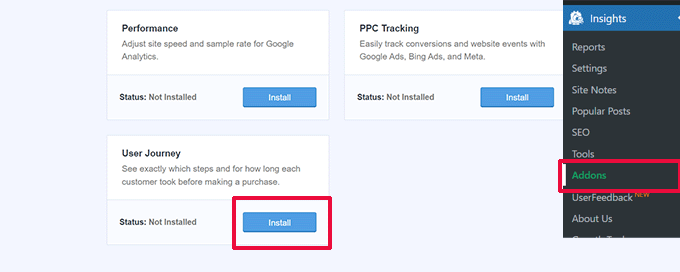
次に、eコマースアドオンもインストールして有効にする必要があります。
これにより、WooCommerce、Easy Digital Downloads、MemberPressなどのWordPress向けの人気のeコマースプラットフォームで顧客ジャーニーを追跡できます。
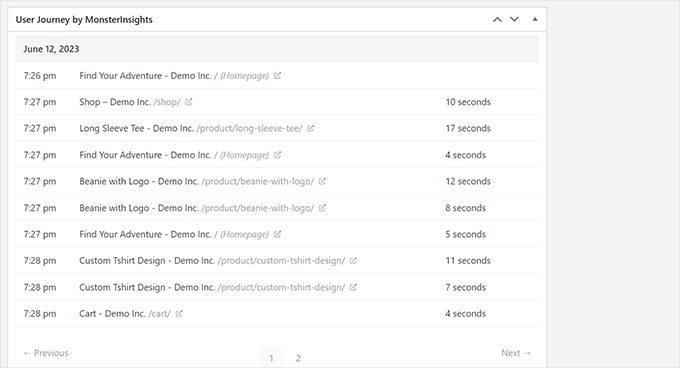
これで、MonsterInsightsは個々の注文におけるユーザーのジャーニーを表示します。たとえば、**WooCommerce » 受注**に移動して、個々の注文をクリックできます。
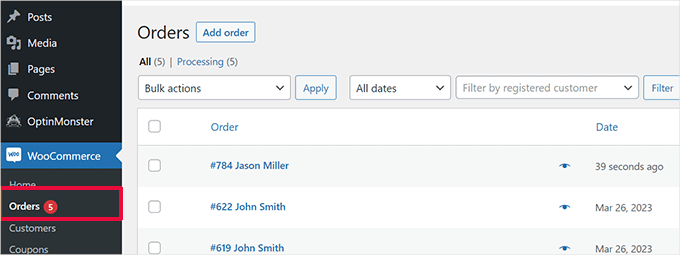
注文詳細ページで、「User Journey by MonsterInsights」セクションまでスクロールダウンします。
これにより、サイト上のすべてのユーザーインタラクション、およびその時間と期間が表示されます。
詳細については、WooCommerceで顧客追跡を有効にする方法に関するガイドを参照してください。
しかし、オンラインストアを運営していない場合はどうでしょうか?WordPressフォームのユーザーのジャーニーを追跡することは、依然として良い考えです。
そして、リードを獲得するためにWPFormsを使用している場合、ユーザーがフォームを送信するためにたどった経路を追跡するのに役立つユーザー行動追跡が付属しています。
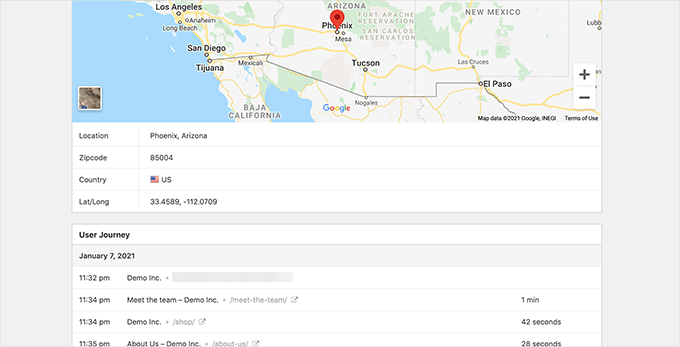
コンバージョン要素と同様に、ウェブサイトの他の領域がユーザーフローを妨げ、顧客になるまでのパスをブロックする可能性があります。
Googleアナリティクスの「パス探索」レポートを使用して、これらのジャーニーを視覚化し、ユーザーがどこで離脱しているかを正確に確認することもできます。
ステップ9:ウェブサイトコンテンツの品質を評価する
優れたユーザーエクスペリエンスまたは悪いユーザーエクスペリエンスを作り出すのは、ビジュアル要素だけではありません。
ウェブサイトのコンテンツは、ユーザーをサイトに留まらせ、閲覧を促す上で重要な役割を果たします。また、検索エンジンがコンテンツを見つけやすくし、より多くの訪問者をサイトに送る助けにもなります。
ウェブサイトの完全なSEO監査を実行し、コンテンツをSEO向けに最適化することをお勧めします。
それを行うには、市場で最高のWordPress SEOプラグインであるWordPress用のAll in One SEOが必要です。このプラグインを使用すると、検索ランキングとユーザーエクスペリエンスのためにコンテンツを簡単に改善できます。
私たちは、多くのSEOタスクにAIOSEOをウェブサイトで使用しており、コンテンツを簡単に最適化するのに役立つ方法を気に入っています。詳細なAIOSEOレビューで詳細をご覧ください。
All in One SEOを使用すると、組み込みのSEO分析、ヘッドラインアナライザー、およびサイト全体のSEO監査ツールを活用できます。
コンテンツの品質も評価する必要があります。たとえば、ページがうまくランク付けされていない、またはコンバージョンが低い場合は、より役立つコンテンツを追加して包括的なものにすることを検討してください。
詳細については、WordPressでコンテンツの劣化を修正する方法に関するガイドをご覧ください。
さらに、コンテンツのスペルミスや文法ミスがないか確認することも忘れないでください。これらは、ウェブサイトをプロフェッショナルでないように見せ、悪いユーザーエクスペリエンスを生み出す可能性があります。
スペルミスや文法ミスを自動的に修正するのに役立つ、最高のAI搭載ライティングツールの1つであるGrammarlyの使用をお勧めします。
Grammarlyには、スペルと文法チェックを備えた無料の永続プランもあります。ただし、より強力な機能をアンロックするには、有料プランの購入をお勧めします。
ボーナス:壊れたリンク(404エラー)を見つけて修正する
訪問者にとって最もイライラする経験の1つは、リンクをクリックしても「404ページが見つかりません」というエラーに着地することです。これは、ユーザーのジャーニーに不快な行き止まりを作り出し、サイトから永久に離れることを簡単に確信させてしまいます。
ユーザーエクスペリエンスを向上させるシンプルでありながら強力な方法は、これらの壊れたリンクを定期的に見つけて修正することです。リダイレクトを設定することで、訪問者を古いURLまたは誤って入力されたURLから正しいライブページにシームレスに誘導できます。
これを処理する最も簡単な方法は、AIOSEOのBroken Link Checkerプラグインを使用することです。サーバーで実行される従来の壊れたリンクプラグインとは異なり、これはサイトを外部からスキャンするクラウドベースのツールです。
これは、作業中にウェブサイトのパフォーマンスを低下させず、ユーザーエクスペリエンスをスムーズに保つことを意味します。
詳細については、完全なBroken Link Checkerレビューをご覧ください。
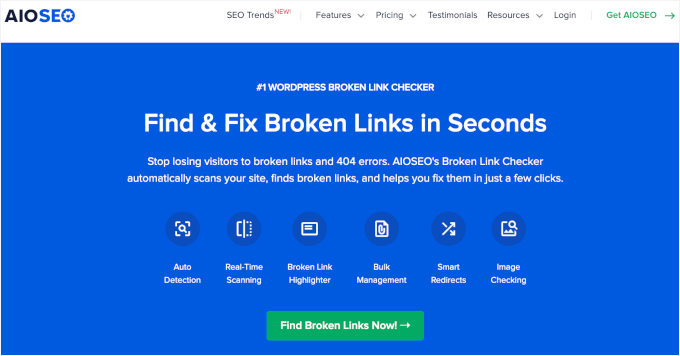
プラグインがアクティブになり、AIOSEOアカウントに接続されると、サイト内の壊れた内部リンクと外部リンクのスキャンが開始されます。
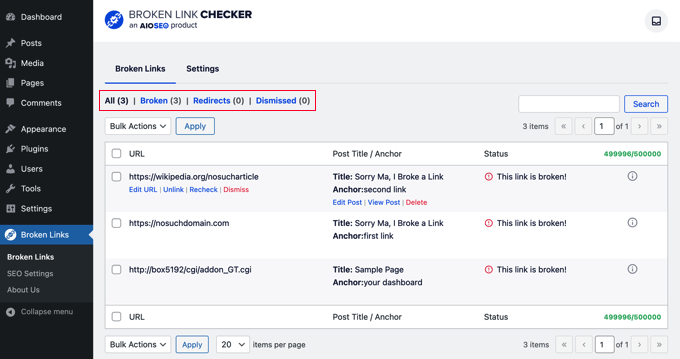
404エラーのリストを表示するには、単にBroken Links » Brokenに移動します。これにより、訪問者がアクセスしようとしたが見つからなかったすべてのURLが表示されます。そこから、リダイレクトを追加することで問題を簡単に修正できます。
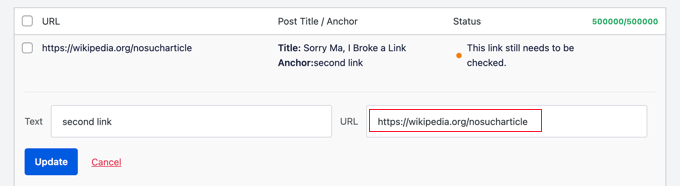
「URLを編集」をクリックし、正しい移動先URLを入力して、変更を保存するだけです。
これは、失われたトラフィックを回復し、ユーザーエクスペリエンスを向上させ、検索エンジンがサイトを効果的にクロールできるようにするのに役立ちます。
詳細なウォークスルーについては、WordPressで壊れたリンクを追跡および修正する方法に関する完全なガイドをご覧ください。
UX 監査に関するよくある質問
UX監査についてまだ質問がありますか?開始するのに役立ち、混乱を解消するための簡単な回答をいくつかご紹介します。
UX監査の主な目的は何ですか?
UX監査は、ウェブサイトで混乱を招いたり、イライラさせたり、人々を遅くしたりする可能性のあるものを見つけるのに役立ちます。基本的に、それはあなたにクリック、サインアップ、または販売を失わせる可能性のあるものを見つけて修正することです。
ユーザーエクスペリエンスを向上させると、サイトは使いやすくなります。そしてそれは通常、あなたの中小企業にとってより良い結果を意味します。
UX監査はどのくらいの頻度で行うべきですか?
年に一度の完全なUX監査は、確実な目安となります。これにより、時間の経過とともに発生した可能性のある問題に先んじることができます。
とはいえ、サイトのデザイン変更や主要な新機能の追加など、大きな変更を加えるたびに簡単なチェックを行うことも重要です。
UX監査は自分でできますか?
もちろんです。適切な手順とツール(このガイドにあるようなもの)があれば、技術的なバックグラウンドがなくても、独自のUX監査を実行できます。
UXとUIの違いは何ですか?
UX(ユーザーエクスペリエンス)とは、ユーザーがサイトを使用しているときにどのように感じるか、つまりスムーズで、役に立ち、ナビゲートしやすいかということです。
一方、UI(ユーザーインターフェース)は、コールトゥアクションボタン、メニュー、フォームなどの見た目とレイアウトに関するものです。
優れたUIは優れたUXの創造に役立ちますが、UXはロードスピードからコンテンツフローまで、すべてを含むより大きな全体像です。
ウェブサイト改善のための追加リソース
このガイドがWordPressサイトのUX監査の実行方法を学ぶのに役立ったことを願っています。改善が必要な領域を特定した後、次のステップに進む際に、これらの他のチュートリアルも役立つでしょう。
- エンゲージメントを高めるWordPressリアクションボタンの追加方法
- WordPressでユーザーチャットルームを作成する方法
- WordPressにクライアントからのフィードバックフォームを簡単に追加する方法
- WordPressでウェブサイトのデザインフィードバックを得る方法
- モバイルフレンドリーなWordPressサイトを作成する方法(専門家によるヒント)
この記事が気に入った場合は、WordPressのビデオチュートリアルのために、YouTubeチャンネルを購読してください。また、TwitterやFacebookでも私たちを見つけることができます。


サミュエル
このガイドの多くのステップに従ってクライアントのために徹底的なUX監査を実施した後、コンバージョン率とユーザー維持率に顕著な改善が見られました。例えば、ナビゲーションを簡素化し、ページの読み込み時間を改善することは、しばしば直帰率の顕著な低下につながります。
この貴重な記事をコミュニティに共有していただきありがとうございます。
モイヌディン・ワヒード
ウェブサイトのUX/UI監査のための包括的なチェックリストをありがとうございます。
以前にもUX監査を行ったことはありますが、適切なチェックリストがなく、手探りで実施していました。
これにより、包括的な監査だけでなく、ユーザーエクスペリエンスの有意義な改善も保証されます。
Absalom Singagwari
これは間違いなく、開発者として私たち全員がサイトで行う必要がある最も重要でありながら見過ごされがちな監査の1つです。この点に注意を喚起してくれたwpbeginner.comに感謝します。
Mrteesurez
全く同感です!定期的な監査がサイトのパフォーマンスにとっていかに重要であるかは、苦い経験から学びました。それらを怠ると、後々より大きな問題につながる可能性があります。このガイドは、パフォーマンスの低いページを見つけ、コンバージョン率の高い要素をチェックするという、まさに良いリマインダーであり、目を見張るものです。これらの洞察は、情報に基づいた意思決定や、より良いコンバージョンに向けてサイトの最適化を調整するために役立ちます。
Mrteesurez
ユーザーエクスペリエンスがユーザーのウェブサイト再訪に貢献することは間違いありません。すべては第一印象に基づいているため、ユーザビリティのテストは非常に重要です。
さらに、コンテンツがさまざまな画面サイズでどのように表示されるかを確認し、アクセシビリティツールを活用し、テキストやその他の要素に適切な色を使用する必要があります。ガイドをありがとうございます。すべてのブロガーがこれらのヒントを読み、実装する必要があります。
イジー・ヴァネック
そうです、私の最初の初心者ミスは、ウェブサイトを複数のデバイスでテストしなかったことでした。しかし、Googleアナリティクスで多くのユーザーがモバイルデバイス経由で私のサイトを訪問していることに気づき、ある時点で、私の指標が大幅に低下し、その理由がわかりませんでした。アップデート後、私のウェブサイトがモバイルデバイスでうまく表示されなくなり、人々が離れていったことが判明しました。ウェブサイトの指標は、何かが間違っている場合に本当に浮き彫りになり、それ以来、特にブラウザコンソールがこの目的に非常に役立つため、モバイルデバイスでのテストを習慣にしています。
ラルフ
初心者ブロガーの皆さんへ、もう一つアドバイスがあります。それは「less is more」ということです。
最初は、すべてがクールに見えるので、持っているすべての機能やツールを使いたくなるものです。
時計、カレンダー、タグクラウドなど。しかし、訪問者の視点で考えてみてください!あなたは最後に、他の人のサイトでそのようなものを使ったことがありますか?おそらくないでしょう。
気を散らすだけで、次の記事を読む、ランディングページに移動する、または製品を購入するという目標を達成する可能性を下げるものにスペースを無駄にしないでください。
デニス・ムトミ
素晴らしいご指摘ですね!!
ええ…ウェブサイトの所有者としては、訪問者にとって集中できて邪魔されない体験を提供することが本当に重要であるにもかかわらず、私たちはしばしばあらゆる機能に夢中になってしまいます。
不要な要素を取り除くことで、人々は探しているものを簡単に見つけることができ、コンテンツをさらに読んだり、登録したり、購入したりといった、私たちの望む結果に一歩近づくことができます。
イジー・ヴァネック
ウェブサイトを熱心に作り始めたものの、後になってなぜ遅いのか、なぜ人が訪れないのか疑問に思うようになった人は、皆同じ結論に至るでしょう。私も自分で経験しました。私の個人的な問題は、ウェブサイトのある領域が十分に活用されていないと気分が悪くなることでした。具体的には、右側のメニューです。記事は長く、ある時点を過ぎるとメニューは空になっていました。そのため、あらゆる種類のものを詰め込み、それがウェブサイトを遅くしました。時が経つにつれて、スティッキーウィジェットなどのさまざまなテクニックを学びます。ですから、はい、私は現在まったく逆の方向に向かっており、最近WordPressで新しいポートフォリオを作成したとき、明確な目標がありました。それは、気を散らす要素のないクリーンなデザインと、ユーザーを圧倒することなく明確な情報を提供するコンテンツです。その結果は本当に顕著です。
Mrteesurez
なるほど、理にかなっていますね。初心者の方は、特に技術的な知識もある場合、熱意から必要不可欠な機能とそうでない機能すべてを含めたくなるものです。これは、私がWordPressを使い始めた最初の2年間、まさにそうでした。目にするプラグインの機能や使い方をすべて試していました。その後、訪問者にとってシンプルで分かりやすいものを作ることを学びました。
ユーザーエクスペリエンスは非常に重要であり、ブログをビジネスとして捉える準備ができたら、ユーザーがナビゲートしやすい、より速く、より簡単な方法を学ぶ必要があります。
ご指摘とアドバイス、ありがとうございます。
イジー・ヴァネック
時折、PageSpeed Insightと併せてGTmetrixも使用します。私の意見では、GTmetrixはもう少し詳細な分析を提供します。さらに、時々、記事の最後にアンケートを使用して、ユーザーが改善したいことを学びます。以前はhotjar.comも使用していました。そこでは、ユーザーが問題に遭遇する場所、よく見るもの、または行き詰まる場所や困っていることを特定できます。
Mrteesurez
Hotjarの推奨と、それが何をするかについての洞察をありがとうございます。以前Hotjarを使ったことがありますが、それは3〜4年前で、オンラインで見つけただけで、それが実際に何をするのか知りませんでした。うまく機能させることができませんでした。より多くの知識を得た今、もう一度試してみます。
イジー・ヴァネック
MrteeSurez様、
これは私の古いコメントですが、Hotjarがウェブサイトを遅くすることがわかったため、現在は使用していません。Microsoft Clarityという素晴らしい代替案をお勧めできます。Hotjarと同じ機能、さらにそれ以上の機能も、より良く提供します。MS Clarityへの接続は、AIO SEO経由でもプラグイン経由でも非常に簡単です。Microsoft ClarityはGoogle Analyticsに非常に似ていますが、Hotjarのようにヒートマップやユーザーセッションの記録も提供します。ですので、もしお勧めできるとすれば、代わりにMS Clarityを使ってみてください。
Mrteesurez
ご心配いただきありがとうございます。返信とMicrosoft Clarityの推奨事項に感謝します。ぜひチェックして体験したいと思います。