


WordPressサイトの構築を始めたばかりの頃、お問い合わせフォームがどれほど役立つか気づきませんでした。単に人々があなたに連絡するための手段ではありません。メールアドレスを非公開に保ち、スパムを減らし、整理しやすくすることもできます。
適切な問い合わせフォームを追加したところ、すべてがスムーズになりました。訪問者は手間なく連絡できるようになり、メッセージをすべて一箇所で管理できるようになりました。
だから私はWPFormsを使っています。シンプルで信頼性が高く、細部まで対応してくれるので、あなたはウェブサイトに集中できます。
このガイドでは、WPFormsを使用してWordPressでプロフェッショナルなお問い合わせフォームを作成する方法を説明します。🚀
WordPressにお問い合わせフォームを追加する理由
WordPressサイトに問い合わせフォームを追加することは、人々があなたに連絡しやすくするための簡単な方法です。メールアドレスをコピーしてメールアプリを開く代わりに、訪問者はあなたのウェブサイトから直接メッセージを送信できます。
このような小さなことが大きな違いを生むのを見てきました。
人々が簡単に質問したり、見積もりをリクエストしたり、フィードバックを共有したりできると、あなたのサイトはより親しみやすくなります。そして、実際の会話や新しいビジネスチャンスにつながる可能性が高まります。
WordPressサイトにお問い合わせフォームを追加する主なメリットをいくつかご紹介します:
- スパムを減らし、整理された状態を保つ — お問い合わせフォームは、公開されているメールアドレスを標的とする自動スパムのほとんどをブロックするのに役立ち、本物のメッセージのみを受け取ることができます。
- 必要な詳細情報を最初に入手する — 求人応募フォームの場合は役職や経験レベル、注文フォームの場合は製品の種類や数量などのフィールドを表示できます。これにより、訪問者が必要としているものを理解し、より効果的に対応できます。
- 訪問者を失うことなく、より多くのリードを獲得する — 人々は、特にモバイルデバイスでは、メールを送信するためにサイトを離れるよりも、簡単なフォームに記入する可能性がはるかに高くなります。
- よりプロフェッショナルに見せる — シンプルでよくデザインされたお問い合わせフォームは、単にメールアドレスを公開するよりも信頼性が高く感じられます。
- 訪問者が最も関心を持っていることを把握する — フォームは、どのページから問い合わせがあったかや、どのようなトピックについて質問があったかなどのパターンを特定するのに役立ちます。これにより、コンテンツを調整し、サイトを対象読者にとってより効果的にすることができます。
一番良いところは? WordPressを使えば、コーディングの知識がなくても、プロフェッショナルな問い合わせフォームを簡単に追加できます。より高度なフォーム戦略については、WordPressフォームの究極ガイドをご覧ください。
それでは、WordPressに問い合わせフォームを追加する方法を説明します。
このガイドで説明する内容の概要を以下に示します。
- ステップ1: WPFormsプラグインのインストールと有効化
- ステップ2:シンプルな問い合わせフォームテンプレートを選択する
- ステップ3:問い合わせフォームをカスタマイズする
- ステップ4:問い合わせフォームの通知と確認を設定する
- ステップ5:新しい問い合わせフォームをテストする
- Step 6: Embed Your Simple Contact Form on a WordPress Page
- ボーナスヒント:コンバージョンを改善するためにWordPressフォームのトラッキングを設定する
- よくある質問:WordPressで連絡フォームを作成して追加する方法
- ビデオチュートリアル:WordPressで連絡フォームを作成する方法
- WordPressでフォームを使用するための参考資料
ステップ1: WPFormsプラグインのインストールと有効化
WordPressで問い合わせフォームを作成するには、WordPressの最高の問い合わせフォームプラグインであるWPFormsをお勧めします。使いやすいですが、必要なことはほとんどすべて処理できるほど強力です。
長年にわたり多くのサイトで個人的に使用してきましたが、常に信頼できます。さらに、WPBeginnerの問い合わせフォームの作成にも使用しています。
プラグインの詳細については、WPFormsの詳細レビューをご覧ください。
💡 注:WPFormsには無料版とPro版があります。WPForms Pro版には、2,000以上のフォームテンプレート、条件付きロジック、優先サポートが含まれています。
しかし、基本的な問い合わせフォームが必要なだけであれば、WPForms Liteで十分です。より多くの機能が必要になった場合は、後でアップグレードできます。
開始するには、アカウントにサインアップするためにWPFormsのウェブサイトにアクセスする必要があります。
「今すぐWPFormsを入手」ボタンをクリックし、プランを選択して登録プロセスを完了するだけです。これにより、WPFormsダッシュボードに移動し、WPForms Proのzipファイルとライセンスキーにアクセスできます。

ここから、WordPress管理画面に移動して、WPFormsプラグインをインストールして有効化できます。
これを行うには、単純にプラグイン » 新規プラグインを追加に移動します。

次の画面では、検索バーを使用してWPFormsプラグインをすばやく見つけることをお勧めします。
検索結果の「今すぐインストール」ボタンをクリックし、次に「有効化」をクリックします。より詳細な手順が必要な場合は、WordPressプラグインのインストール方法に関するガイドをご覧ください。

WPForms Pro を購入した場合は、ライセンスキーを有効化する必要があります。
プラグインをインストールしたら、管理ダッシュボードの WPForms » 設定 に移動してライセンスキーを入力します。これにより、Pro 機能がアンロックされ、定期的なアップデートとサポートが受けられるようになります。

有効化されると、WordPress ダッシュボードに新しい WPForms メニューが表示されます。
ステップ2:シンプルな問い合わせフォームテンプレートを選択する
WPForms を有効化したので、WordPress でお問い合わせフォームを作成する準備ができました。
初めて WPForms にアクセスすると、セットアップウィザードがフォームの作成をガイドします。
セットアップウィザードが表示されない場合は、WordPress 管理パネルの WPForms » 全てのフォーム に移動し、「新規追加」ボタンをクリックしてください。
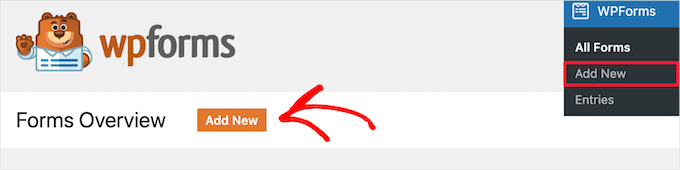
ここでセットアップページに移動し、「お問い合わせフォーム」や「ご連絡はこちら」のような説明的な名前を付けてフォームの作成を開始できます。
これは参照用ですが、明確な名前を付けることで、後で複数のフォームを作成した場合でも整理しやすくなります。

次に、お問い合わせフォームの作成方法を選択します。
- ゼロから始める – 空白のキャンバスでフォームを作成し、レイアウトとフィールドを完全に制御できます。
- 既製のテンプレートを使用する – WPForms Pro では、数分でカスタマイズできる 2,000 以上の既製テンプレートにアクセスできます。WPForms Lite には 60 以上の無料フォームテンプレートが付属しています。
- AIでフォームを生成 – WPForms AIフォームビルダーに、カスタマイズ可能なフォームを作成させましょう。簡単なプロンプトで必要なものを説明するだけで、自動的にセットアップしてくれます。
WPForms AIを使用したい場合は、「AIで生成」ボックスにカーソルを合わせて「フォームを生成」ボタンをクリックできます。

次の画面では、利用可能なプロンプトの例から選択するか、AI用のカスタムプロンプトを追加できます。
プレビューエリアで確認できるフォームが生成されます。

🧑💻 内部ヒント: AI搭載のフォームビルダーに加えて、WPFormsには以下もあります:
- AI選択肢:選択式、ラジオボタン、チェックボックス、ドロップダウンメニューなどのフィールドの選択肢を自動生成します。
- AI計算:売上税などのフィールドのAI搭載計算式を即座に生成し、手動計算の必要性をなくします。
これらは WPForms の有料プランで利用できる Pro 機能です。
このガイドでは、「シンプルなコンタクトフォーム」テンプレートを使用して手順を説明します。ほとんどのウェブサイトで必要とされる、すべての必須フィールドが含まれています。
テンプレートを閲覧していると、サイトに役立つ可能性のある他の人気オプションに気づくかもしれません。
- ユーザー登録フォーム — ユーザーがサインアップしてアカウントを作成できるメンバーシップサイトやコミュニティサイトに最適です。
- オンライン注文フォーム — レストラン、オンラインショップ、またはサービス提供者がウェブサイトで直接商品やカスタム注文を受け付けたい場合に最適です。
- 予約フォーム — コンサルタント、サロン、またはレンタルビジネスで、予約やスケジュール管理が必要な場合に最適です。
- アンケートフォーム — 顧客からのフィードバックを収集したり、簡単なアンケートを実施したりするのに便利です。
- 会話型フォーム — エンゲージメントと完了率を高める、モダンなチャット形式の体験を提供します。
作業したいテンプレートを見つけたら、その上にカーソルを合わせて「テンプレートを使用」をクリックします。

これで、WPFormsのドラッグ&ドロップエディタが表示されます。
ステップ3:問い合わせフォームをカスタマイズする
さて、ここからが楽しい部分です。コンタクトフォームを思い通りに機能させる作業です。
WPForms のドラッグ&ドロップビルダーを使えば、フォーム作成が初めての方でも驚くほど簡単です。ここでは、左側にカスタマイズオプション、右側にフォームのプレビューが表示されます。
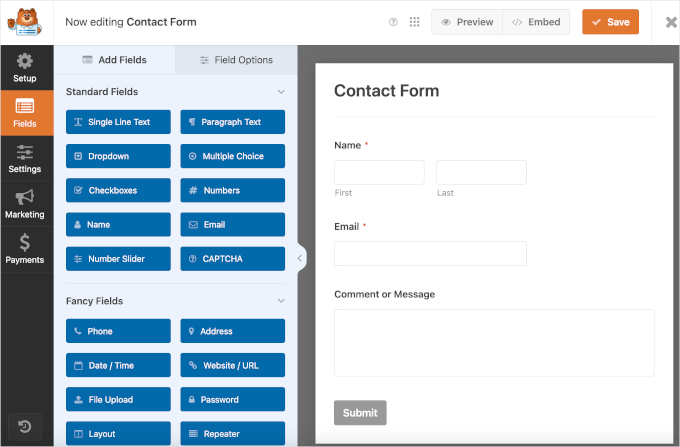
さて、シンプルなコンタクトフォームテンプレートには、名前、メール、コメントまたはメッセージのフィールドが含まれていることに気づくかもしれません。
フィールドは、上下にドラッグして順序を変更できます。この柔軟性により、訪問者を圧倒することなく、必要な情報を正確に収集できます。
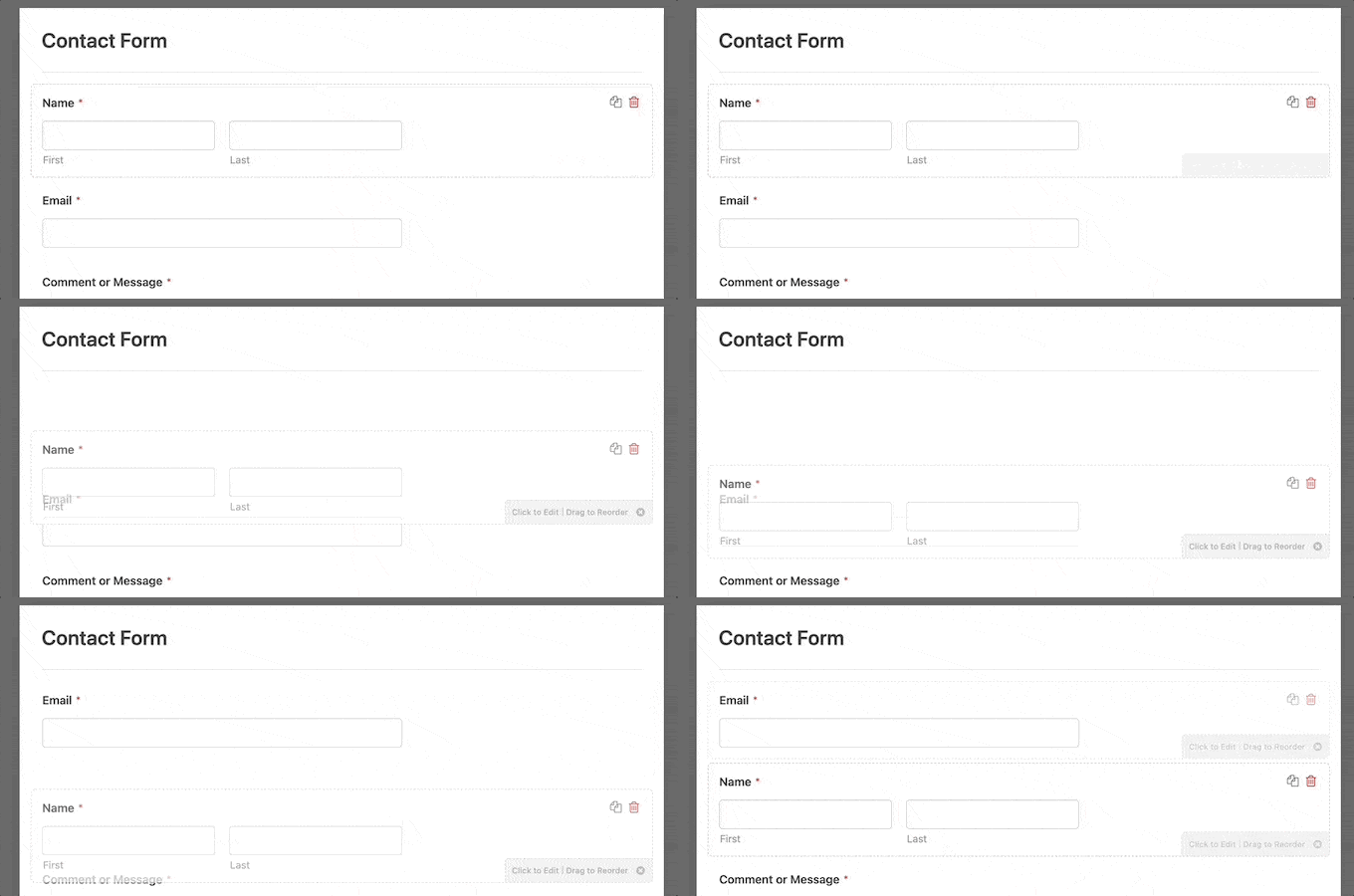
次に、これらの各フィールドをクリックして、設定を変更したり、ラベルテキストを変更したり、必須フィールドとしてマークしたりできます。
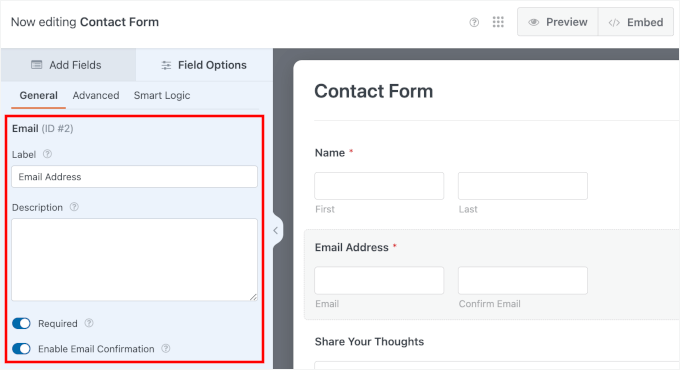
ここでは、メールフィールドのラベルを「メールアドレス」に変更し、メール確認機能を有効にしました。これにより、ユーザーは正しいメールを入力したかどうかを確認できます。
新しいフィールドを追加するには、左側のパネルからフォームにドラッグするだけです。私が推奨する人気のフィールド追加例をいくつかご紹介します。
- 電話番号フィールド — リードに直接電話をかけたい場合に便利です。
- ドロップダウンメニュー — 問い合わせの種類(「営業」「サポート」「一般的な質問」など)を分類するのに便利です。
- チェックボックスフィールド — ニュースレター登録や同意確認に最適です
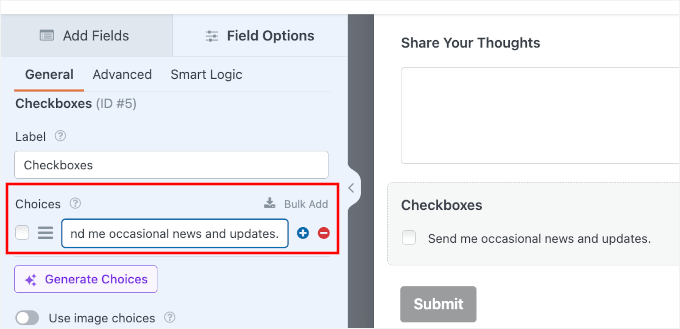
「ニュースレターを購読する」や「時折ニュースやアップデートを送信してください」といったラベルのチェックボックスを含めるのは賢明な方法です。訪問者がすでに問い合わせフォームに記入している間に、メールリストを増やすのに役立ちます。
フォームをメールマーケティングサービスに接続する必要があることも覚えておいてください。詳細は、お問い合わせフォームを使用してメールリストを増やす方法のチュートリアルをご覧ください。
🧑💻 プロのヒント: お問い合わせフォームを使用して購読者を収集している場合、この手順は非常に重要です。定期的な更新を送信する前にユーザーから明確な同意を得ることができ、GDPRのようなプライバシー法にも準拠できます。
これを追加するには、チェックボックスフィールドをドラッグしてフォームプレビューにドロップするだけです。

カスタマイズパネルで、「–」ボタンをクリックして、他の2つのデフォルトの選択肢を削除できます。
次に、残りの選択肢ボックスにメッセージを追加します。
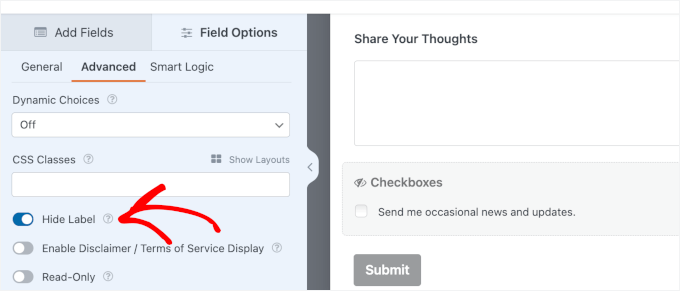
次に、「チェックボックス」ラベルを非表示にします。
これを非表示にすることで、意図した「時折ニュースやアップデートを送信してください」というテキストのみがチェックボックスの横に表示され、フォームがすっきりと読みやすくなります。
これを行うには、「詳細設定」タブに切り替えて、「ラベルを非表示」をオンにします。
Proユーザーの場合、WPFormsはフォームをさらに効果的にするための他の強力な高度なオプションを提供します:
- 条件付きロジック — 前の回答に基づいてフィールドを表示または非表示にします。
- ファイルアップロードフィールド — 訪問者がドキュメントや画像を添付できるようにします。
- 支払いフィールド — フォームから直接支払いを受け付けます。
フォームフィールドとレイアウトに満足したら、「保存」ボタンをクリックします。
🧑💻 Proのヒント:カスタマイズする際は、少ない方が良いことが多いことを覚えておいてください。短いフォームは威圧感が少なく、より多くの送信につながる可能性があります。絶対に必要不可欠な情報のみを尋ねることをお勧めします。
ステップ4:問い合わせフォームの通知と確認を設定する
連絡フォームを作成したら、フォームの通知とフォームの確認オプションを正しく設定することが不可欠です。
各設定の簡単な内訳は次のとおりです。
- フォーム通知は、WordPressブログで誰かが連絡フォームを送信した後に受信するメールです。
- フォームの確認とは、ウェブサイトの訪問者がフォームを送信した後に表示されるものです。これは簡単な感謝のメッセージ、ダウンロード可能なPDFをアップロードしたフォローアップページ、または好きなものにすることができます。
良いニュースは、WPFormsが箱から出してすぐにフォーム通知を自動的に設定することです。これは、追加の設定なしで、誰かが連絡フォームを送信するとすぐにメールアラートの受信を開始できることを意味します。
それでも、ニーズに合わせてこれらの設定を構成できます。
それでは、設定 » 通知に移動しましょう。デフォルトでは、WPFormsが通知をWordPress管理のメールアドレスに送信していることがわかります。
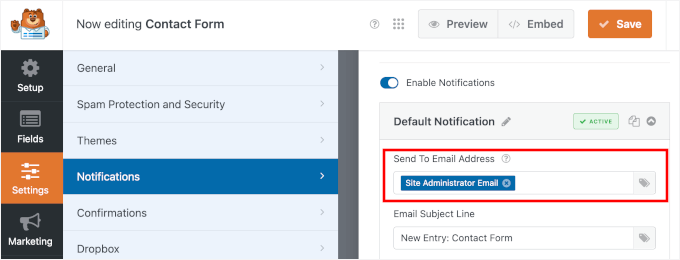
複数のメールアドレスに通知を送信することもできるため、さまざまなチームメンバーが適切な問い合わせを受け取ることができます。たとえば、営業メッセージは営業チームに、サポートリクエストはカスタマーサービスに送信できます。
メールアドレスを追加するときは、各アドレスをコンマで区切ってください。
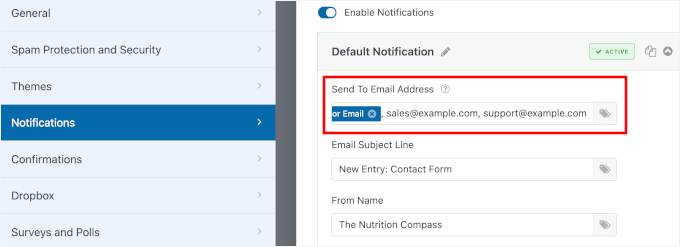
詳細については、複数の受信者を持つお問い合わせフォームを作成する方法のガイドをご覧ください。
このページでは、その他のカスタマイズフィールドも確認できます。例えば、「件名」はフォーム名で自動入力され、「送信者名」はサイト名で自動入力されます。
ここで変更を加えた場合は、「保存」ボタンをクリックすることを忘れないでください。
🧑💻 プロのヒント: フォームの送信が届かない場合は、WordPressがメールを送信しない問題を修正する方法のガイドをご覧ください。このガイドでは、WordPress用の最高のSMTPプラグインであるWP Mail SMTPを使用して、メールが確実に配信されるようにする方法を示しています。
次に、「確認」タブに切り替えて、訪問者がメッセージを受け取ったことをどのように知るかを選択しましょう。
WPFormsには、主に3つのオプションがあります。
- メッセージを表示 — 同じページに感謝のメッセージをすぐに表示します。
- ページの表示 — ユーザーを前のページまたはサイト上の既存のページ(カスタムのお礼ページなど)に戻します。
- URLに移動(リダイレクト) — サイト内外の任意のURLに訪問者を送信します。
ほとんどのシンプルな問い合わせフォームでは、カスタムメッセージを使用することをお勧めします。これは即時的であり、訪問者が新しいページを読み込む必要がないためです。
これで問題なければ、確認タイプのドロップダウンから「メッセージ」を選択し、利用可能なフィールドにカスタムメッセージを記述してください。
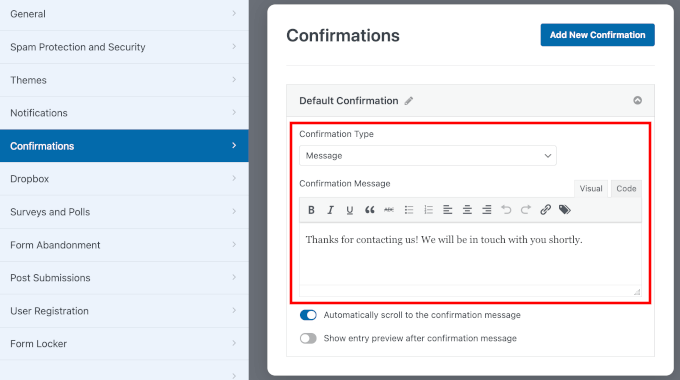
今、優れた確認メッセージは単に「ありがとう」と言うだけでなく、期待を設定します。例えば、「お問い合わせいただきありがとうございます!メッセージを受信しました。1~2営業日以内に返信いたします。」のように試してみてください。
これにより、ユーザーは送信が成功したことを再確認でき、いつ返信が期待できるかを知ることができます。さらに、あなたのビジネスがより応答性が高く、信頼できるものに感じられるようになります。
ただし、関連コンテンツを表示したり、無料リソースを提供したり、Googleアナリティクスでコンバージョンを追跡したりしたい場合は、特別なページにユーザーをリダイレクトするのが効果的です。
また、サービスベースのビジネスでは、通常の応答時間と次のステップを説明するページにユーザーを送信することもできます。
一方、オンラインストアは、エンゲージメントを維持するために商品ページや特別オファーにリダイレクトできます。
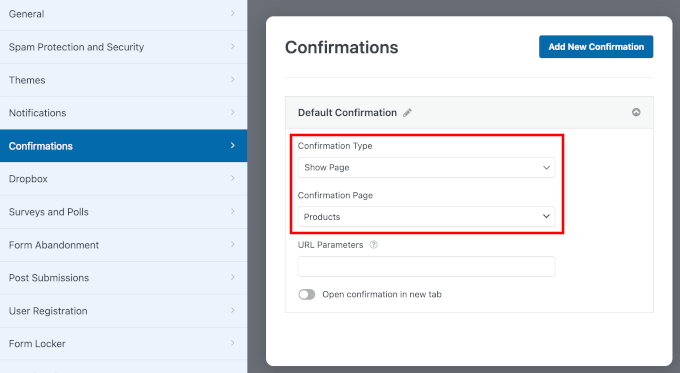
ここで変更を加えた場合は、「保存」ボタンをクリックしてください。
ステップ5:新しい問い合わせフォームをテストする
連絡フォームの設定が完了したら、すぐにテストしてみましょう。
WPFormsビルダーの上部にある「プレビュー」ボタンをクリックすると、訪問者にとってフォームがどのように表示されるかを確認できます。
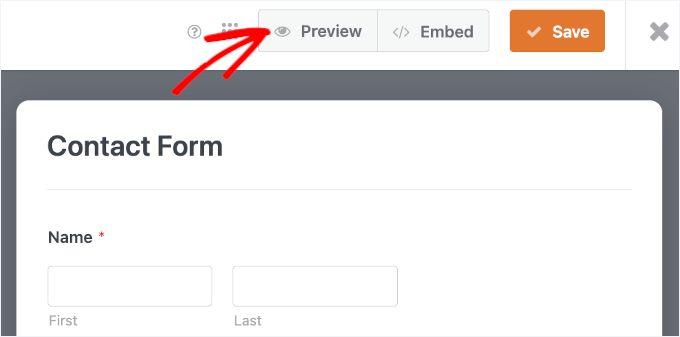
プレビュー画面で、まずすべてのフィールドが正しく表示され、理解しやすいことを確認しましょう。
次に、テスト情報を使用してフォームに入力してください。必須フィールドをスキップしたり、メールアドレスを誤って入力したりして、フォームの検証が正しく機能することを確認できます。
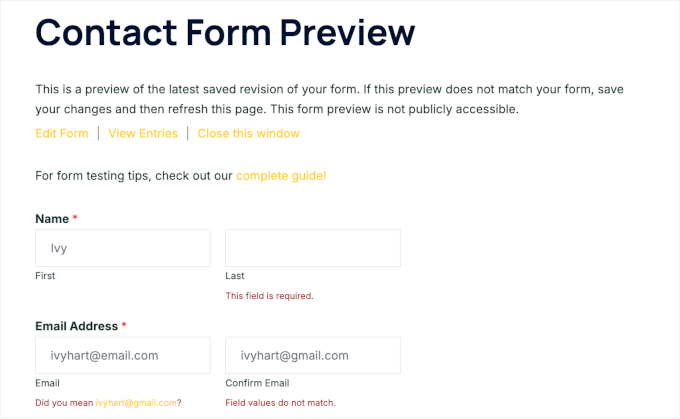
すべてがうまくいったら、「送信」をクリックして、期待どおりに感謝メッセージまたは確認ページが表示されることを確認してください。
デモサイトでは以下のようになります。
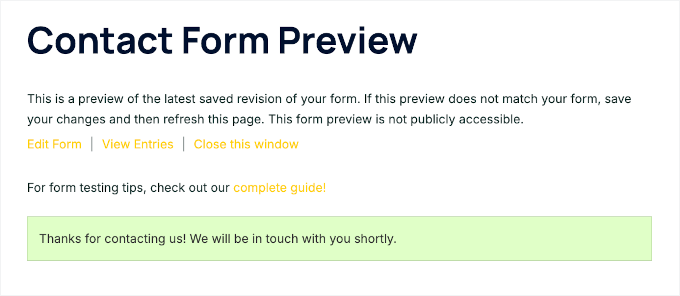
ステップ6:シンプルな連絡フォームをWordPressページに埋め込む
すべて設定が完了したので、WordPressウェブサイトで連絡フォームを公開する時間です。WPFormsは、組み込みの埋め込み機能により、この手順を非常に簡単に行えます。
開始するには、フォームビルダーの上部にある「埋め込む」ボタンをクリックしてください。

これにより、「ページに埋め込む」ポップアップが表示されます。
ここで、「既存のページを選択」と「新しいページを作成」のいずれかを選択できます。
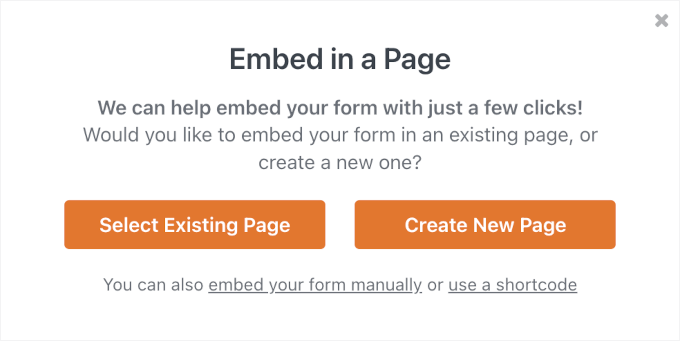
新しい連絡先ページを作成する場合は、「新しいページを作成」オプションを選択できます。
その後、「お問い合わせ」や「ご連絡はこちら」のようなページ名を入力し、「開始する!」をクリックしてください。

WPFormsはページを作成し、1つのスムーズな手順でフォームを自動的に埋め込みます。その後、コンテキストを追加するために必要なすべてのコンテンツを作成し、ページをプレビューして公開できます。
サイトに既存の連絡先ページがある場合は、単に「既存のページを選択」を選択できます。
次に、次のポップアップで、ドロップダウンメニューから連絡フォームを追加したい場所を選択し、「Let’s Go!」をクリックします。

これにより、ページのコンテンツエディターが開きます。
ここから、「+」をクリックしてWPFormsブロックを追加できます。
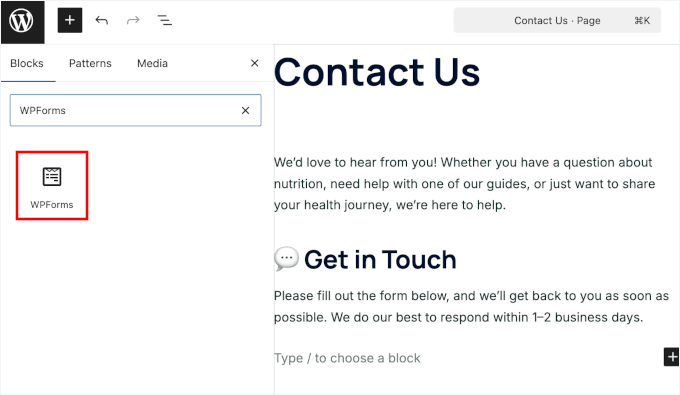
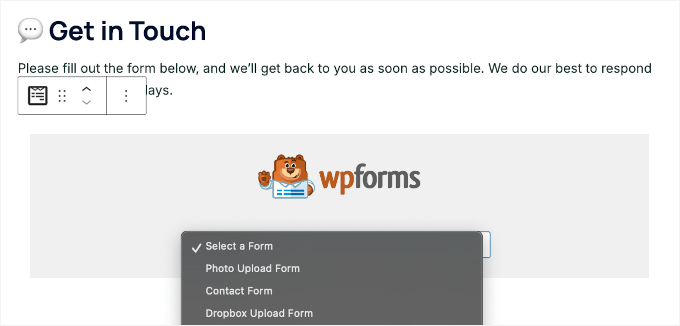
次に、WPFormsブロックがエディターに追加されているのが表示されます。
ドロップダウンをクリックして、追加したいフォームを選択するだけです。
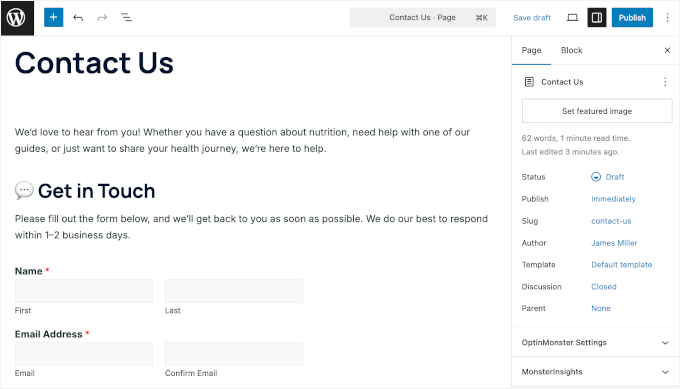
WPFormsは、ブロックエディター内に連絡フォームのプレビューを読み込みます。
公開する前に、ページをプレビューしてどのように表示されるかを確認できます。ほとんどのモダンなWordPressテーマでは、追加のスタイリングなしでフォームがうまく表示されます。
とはいえ、フォームにテーマを適用することもできます。詳細については、WordPressフォームのスタイル設定とカスタマイズ方法に関するガイドをご覧ください。
すべてに満足したら、「公開」または「更新」ボタンをクリックしてフォームを保存できます。その後、ウェブサイトにアクセスして、それが機能していることを確認できます。
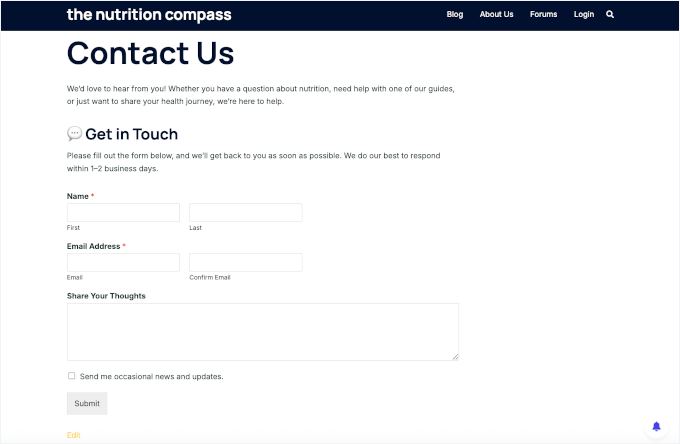
サンプルWordPressのお問い合わせページでのフォームの外観は次のとおりです。
詳細については、WordPressにフォームを埋め込む方法に関するガイドをご覧ください。
サイト全体に連絡フォームを表示する
さらに見やすくするために、連絡フォームをウェブサイトのサイドバーやWordPressテーマのその他のウィジェット対応エリアに追加することを検討してください。これにより、訪問者はサイトのどのページからでも簡単にあなたに連絡できるようになります。
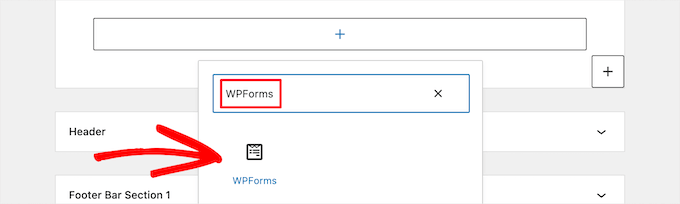
これを行うには、外観 » ウィジェットに移動し、フォームを追加したいウィジェットエリアの「プラス」ブロック追加アイコンをクリックする必要があります。
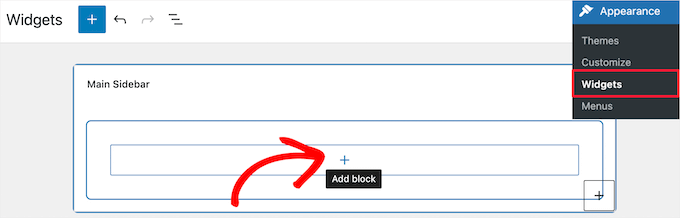
次に、「WPForms」を検索しましょう。
次に、「WPForms」ブロックをクリックしてサイドバーに追加できます。
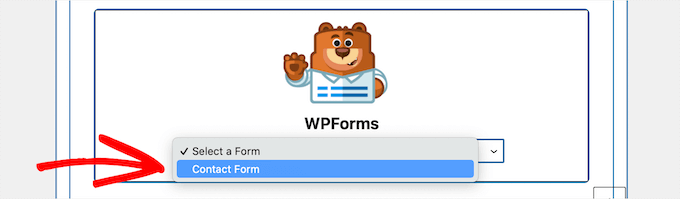
その後、ドロップダウンからお問い合わせフォームを選択する必要があります。
これにより、フォームのプレビューが自動的に読み込まれます。
次に、「更新」ボタンをクリックして変更を保存しましょう。
これで、サイトにアクセスして、サイドバーまたはその他のウィジェットエリアに連絡フォームがライブで表示されていることを確認できます。
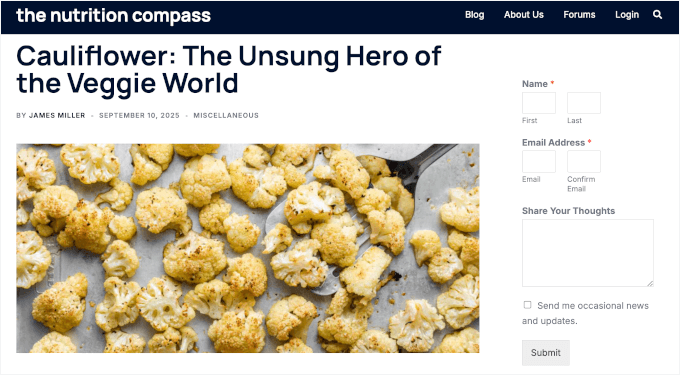
ウィジェットの詳細については、WordPressでウィジェットを追加して使用する方法に関するガイドをご覧ください。
ショートコードを使用して連絡フォームを追加する
WPFormsには、WordPressの連絡フォームショートコードも付属しています。
これを使用するには、WPForms » すべてのフォームにアクセスし、フォームの横にあるショートコードをコピーします。

次に、追加したいページを開き、「プラス」ブロック追加ボタンをクリックして「ショートコード」を検索するだけです。
次に、「ショートコード」ブロックをクリックします。
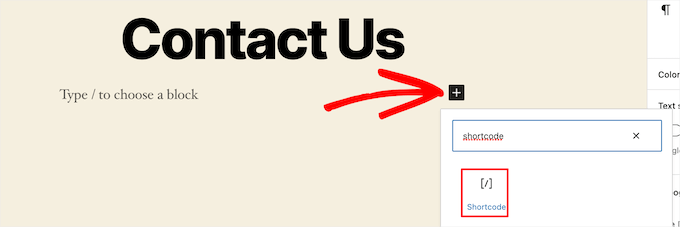
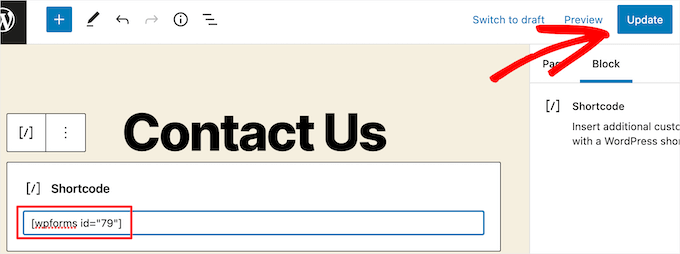
ブロック内で、上記でコピーしたショートコードをボックスに貼り付けてください。
その後、「更新」または「公開」をクリックすると、上記のようにお問い合わせフォームがウェブサイトで公開されます。
ショートコードの詳細については、WordPressにショートコードを追加する方法に関する究極のガイドをご覧ください。
🔗 代替案: より高度な機能や柔軟性を求める場合は、 Formidable Formsを確認できます。トップソリューションの詳細な比較については、WordPress向けのベスト連絡フォームプラグインに関するガイドをご覧ください。
ボーナスヒント:コンバージョンを改善するためにWordPressフォームのトラッキングを設定する
お問い合わせフォームが稼働したら、次のステップは、そのパフォーマンスを理解し、さらに改善することです。
フォームをトラッキングすることで、例えば、どのフォームが最も多くの送信を獲得しているか、訪問者がどこから来ているか、どのページが問い合わせを促しているかなどを確認できます。

この情報は、パフォーマンスの低いフォームを改善し、フォームの放棄を減らし、適切なオーディエンスにリーチするためにマーケティングを微調整するのに役立ちます。
例えば、検索エンジンからの訪問者よりもソーシャルメディアからの訪問者の方がお問い合わせフォームを送信する可能性が高いことがわかるかもしれません。あるいは、まず「会社概要」ページを訪れた人が連絡を取る可能性が高いこともわかるかもしれません。
このようなインサイトは、どこに時間と労力を集中すべきかを示してくれます。
フォームのトラッキングは、技術的な問題を早期に発見するのにも役立ちます。送信数が突然減少した場合は、フォームまたはウェブサイトに問題がないか確認する時期であることを知ることができます。
良いニュースは、フォームのトラッキングの設定は、特に適切なツールとガイダンスがあれば、あなたが思うよりも簡単であるということです。
開始するには、 Google AnalyticsでWordPressフォームのトラッキングを設定する方法に関するステップバイステップのチュートリアルに従ってください。
よくある質問:WordPressで連絡フォームを作成して追加する方法
WordPressに最適な問い合わせフォームプラグインは何ですか?
WPFormsは、最高のWordPress連絡フォームプラグインとして私が選んだものです。初心者向けで使いやすく、便利な機能やアドオンが満載です。AIツールとドラッグアンドドロップビルダーを使用して、あらゆる種類のフォームを簡単に作成できます。
より高度なオプションをお探しなら、Formidable FormsやGravity Formsは、複数ページのフォームや複雑な計算などに最適な代替手段です。
ウェブサイトに記入可能なフォームを追加するにはどうすればよいですか?
最も簡単な方法は、WPFormsのようなフォームビルダープラグインを使用することです。インストールして有効化したら、テンプレートを選択し、フィールドをカスタマイズしてから、ショートコードまたはブロックを使用して任意のページまたは投稿にフォームを埋め込むことができます。
WordPressのお問い合わせフォームからのデータはどこに行きますか?
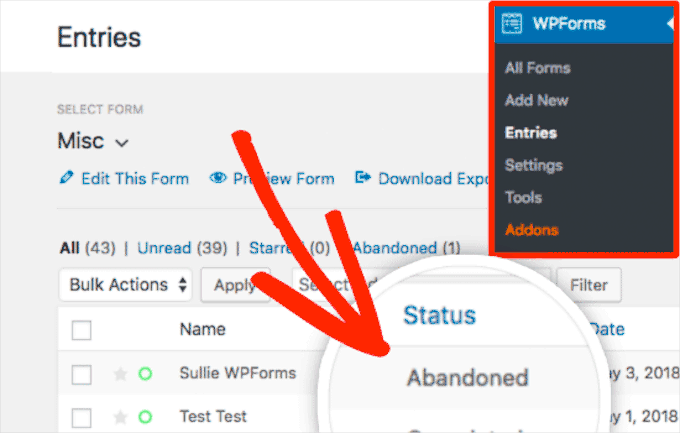
使用しているプラグインによります。WPFormsの場合、すべてのフォームエントリはWordPressダッシュボードのWPForms » Entriesに保存され、メールで直接送信することもできます。これにより、訪問者からのメッセージを見逃すことはありません。
WordPressのお問い合わせフォームが機能しないのはなぜですか?
連絡フォームが機能しない一般的な理由としては、メール設定の誤り、プラグインの競合、またはSMTP設定の欠落が挙げられます。メールを受信していない場合は、フォームからのメッセージが正しく配信されるように、WP Mail SMTPの使用をお勧めします。
プラグインを使わずにWordPressにお問い合わせフォームを追加できますか?
はい、ただし、テーマファイルにカスタムHTMLおよびPHPコードを追加する必要があり、これは初心者には理想的ではありません。スパムフィルタリング、メール配信、フォームのスタイリングなどの管理も自分で行う必要があり、これはすぐに時間がかかる可能性があります。
WPFormsのようなプラグインを使用する方が、それらすべてを自動的に処理してくれるため、はるかに安全で信頼性が高くなります。
ビデオチュートリアル:WordPressで連絡フォームを作成する方法
視聴して学ぶなら、WordPress でお問い合わせフォームを作成する方法に関するビデオチュートリアルをお楽しみいただけます。
WordPressでフォームを使用するための参考資料
この記事がお問い合わせフォームをWordPressに簡単に作成するのに役立ったことを願っています。
WordPressのお問い合わせフォームやウェブサイトをさらに活用するために、学んだことをさらに発展させるための関連ガイドをいくつかご紹介します。
- WordPressで安全なコンタクトフォームを作成する方法
- WordPressでダイナミックフィールドの入力機能を使用してフォームを自動入力する方法
- WordPressフォームに「保存して続行」機能を追加する方法
- WordPressで問い合わせフォームのスパムをブロックする方法
- WordPressフォームでユーザーがライブ写真や動画を撮影できるようにする方法
- WordPress フォームの入力情報を CSV および Excel にエクスポートする方法
- WordPressフォームが機能しない:トラブルシューティングのヒント
この記事が気に入った場合は、WordPressのビデオチュートリアルのために、YouTubeチャンネルを購読してください。また、TwitterやFacebookでも私たちを見つけることができます。


テルス・ジョシュア
WAMPを使用しているような、ローカルでホストされているWordPressサイトを使用している場合、これは機能しますか?
WPBeginnerサポート
Yes, you can still set this up the contact form even when using local hosting
管理者
ウィル・ビーデンコフ
妻のブログとウェブサイトでWPFormsの基本的なお問い合わせフォームを使用していますが、実際の返信よりも、何かを売り込もうとするスパム返信の方が多く届きます。
基本的なフォームにもっと検証を追加することはできますか、それともProバージョンに移行する必要がありますか?
WPBeginner コメント
WPForms の無料バージョンには、いくつかの CAPTCHA オプションがあります。これらはスパムをブロックするのに非常に強力です。
イジー・ヴァネック
あなたのプレゼント企画でフルライセンスを獲得したので、WP Formsを使用しています。以前は何も当たったことがありませんでしたが、あなたからWP Formsのフルライセンスを無料でいただきました。素晴らしいプラグインだと言わざるを得ません。
WPBeginnerサポート
Glad you liked the plugin
管理者
スーザン
こんにちは、手順に従いましたが、ウェブサイトにお問い合わせページが表示されません。何度か試しましたが、どうすればよいですか?
WPBeginnerサポート
メニューにコンタクトフォームを追加したページが表示されないという意味であれば、メニューの作成と管理方法については、以下の記事をご覧ください。
https://www.wpbeginner.com/beginners-guide/how-to-add-navigation-menu-in-wordpress-beginners-guide/
管理者
ブライアン
こんにちは、助けてくれてありがとう。メールアドレスは変更できるとのことでしたが、どのように、どこで変更できるか教えていただけますか?
ありがとう
カロリーナ
すべての手順に従いましたが、何らかの理由でこのフォームが機能しません。数回アンインストールして再インストールしました。ビデオ通りに正確に実行しましたが、テスト用の問い合わせフォームを送信しても、メールや通知が届きません。
WPBeginnerサポート
サイトでメールを受信していない場合は、WordPressがメールを送信する方法に起因している可能性が非常に高いため、以下のガイドに従うことをお勧めします。フォーム自体に問題があるわけではありません。
https://www.wpbeginner.com/plugins/how-to-send-email-in-wordpress-using-the-gmail-smtp-server/
管理者
エリック
あなたのビデオを見て、サイトに問い合わせフォームを設置しました。簡単で楽しい作業でした。サイドバーに住所と連絡先情報が表示されていることに気づきました。そこに私の連絡先情報を表示するにはどうすればよいですか?事前に感謝いたします。
エリック
WPBeginnerサポート
If you mean from the video, we placed another block on the page and manually added the text
管理者
ナタリア
こんにちは、フォームのボタンと書体を編集するにはどうすればよいですか?
WPBeginnerサポート
使用するフォームプラグインによって異なり、カスタマイズの場所も異なります。
管理者
アマカ・オビ
これらすべてを試しましたが、テストしたところ、ウェブサイトからメールで通知が届きませんでした。原因は何でしょうか?
ありがとうございます
WPBeginnerサポート
最も一般的な原因は、WordPress のメール送信方法によるものです。以下のガイドに従うことで、この問題を回避できます。
https://www.wpbeginner.com/plugins/how-to-set-up-wp-mail-smtp-with-any-host-ultimate-guide/
管理者
サイカ
本当にありがとうございました!とても助かりました:)
WPBeginnerサポート
Glad our guide was helpful
管理者
ジテン・パティル
ありがとうございます!このプラグインは素晴らしいです。使用していますが、非常にシンプルで簡単に短時間でフォームを作成できます。
WPBeginnerサポート
Glad you found the plugin helpful
管理者
ブライアン・レジェロ
すごい!これ以上簡単なことはないですね!
素晴らしい指示です!ゆっくり話していて、理解しやすいです。
素晴らしい仕事を続けてください!
WPBeginnerサポート
Thank you, glad you found our guide helpful
管理者
ジェフ・アンダーソン
WPForms Liteをインストールして有効化しましたが、WordPressのサイドメニューバーに表示されません。プラグインでは確認できますが、無効化する以外に設定を選択するオプションがありません。
そのため、プラグインに全くアクセスできません。何か提案はありますか?
よろしくお願いします、Geoff
WPBeginnerサポート
ダウンロード中に問題が発生した可能性があるので、プラグインを再インストールしてみてください。それ以外の場合は、WPForms のサポートに直接お問い合わせいただければ、対応してもらえます。
管理者
フローラ・トニー
送信ボタンをクリックしても、メールを確認しても、メールが届きません。
何度か試しました
WPBeginnerサポート
メールを受信できない場合、いくつかの原因が考えられます。まず、以下のガイドに従って、サイトでSMTPを使用していることを確認することをお勧めします。 https://www.wpbeginner.com/plugins/how-to-send-email-in-wordpress-using-the-gmail-smtp-server/
管理者
ダニエル・パットマン
あなたのチュートリアルには非常に不満を感じています。表示される画面があなたが示しているものと異なるため、古いバージョンのようです。これらのチュートリアルを更新してください。
WPBeginnerサポート
この記事は最新の状態です。WordPress.com を使用していないことを確認してください。WordPress.com と WordPress.org の違いについては、以下の記事で説明しています。 https://www.wpbeginner.com/beginners-guide/self-hosted-wordpress-org-vs-free-wordpress-com-infograph/
管理者
コート
ビジネスプランがないと連絡フォームが利用できないため、これはもう機能しません。
WPBeginnerサポート
それは WordPress.com の場合です。私たちのチュートリアルは WordPress.org 用です。両者の違いについては、以下の記事で説明しています。 https://www.wpbeginner.com/beginners-guide/self-hosted-wordpress-org-vs-free-wordpress-com-infograph/
管理者
コート
明確化していただきありがとうございます!!
WPBeginnerサポート
You’re welcome
クリス
WPForms をインストールして、ウェブサイトのお問い合わせフォームを作成しました。
コンタクトページにアクセスすると、WPFormsからのフォームと別のフォームの2つが表示されます。WPForm以外のフォームプラグインは持っていません。
どうすればこれを解決できますか?
WPBeginnerサポート
デフォルトでは、WordPressにはお問い合わせフォームツールがありません。お問い合わせフォームツールを追加するプラグインを再度確認する必要があります。
管理者
クリス
後で問題がテーマにあることがわかりました。サポートに連絡したところ、無効にするためのコードをくれました。
フィードバックありがとうございます。
マーガレット・F・クリーブランド
フォームは設定しましたが、サイトでテストして送信ボタンをクリックしても何も起こりません。ブロックエディターを使用して設定しました。
WPBeginnerサポート
メールを受信しなかったという意味であれば、それは WordPress がメールを送信する方法による可能性が高いです。以下のガイドに従って SMTP を設定し、サイトからのメッセージを確実に受信できるようにすることをお勧めします。 https://www.wpbeginner.com/plugins/how-to-send-email-in-wordpress-using-the-gmail-smtp-server/
管理者
Luz Manalo-Cruz
こんにちは。ページに問い合わせフォームを追加できません。ダッシュボードでページをクリックしても、「フォームを追加」フィールドがありません。他に方法はありますか?ローカルホストを使用しています。
WPBeginnerサポート
You’re likely using the block editor, you would want to check for the WPForms block to add the form to your page
管理者
Luz Manalo-Cruz
それでうまくいきました、ありがとう!
WPBeginnerサポート
Glad we could help
サクシ・カウシク
WPformsプラグインをインストールしましたが、フォームのエントリはどこで確認できますか?視聴者が提供しているエントリが見つかりません。助けてください。
WPBeginnerサポート
WPFormsのメニュー項目に、オプションとして項目が表示されているはずです。項目が表示されない場合は、WPFormsのサポートに連絡して、具体的な問題について支援を受けてください。
管理者
アデポジュ・オライデ
Thanks for this post. i hope this would work for me!
WPBeginnerサポート
You’re welcome, our guide should work for every WordPress.org site so it should work for you as well
管理者
アインジェル M
素晴らしい投稿です!ありがとうございます。とても簡単でした!
WPBeginnerサポート
You’re welcome, glad we could simplify the process for you
管理者
ジェニファー・プライスラー
Diviテーマを使用していますが、フォーム追加ボタンが見つかりません…
WPBeginnerサポート
If you are editing a post/page with the block editor you would want to add the WPForms block instead of looking for a button
管理者
サントシュ・ラナ
有益な詳細です。そのリストは私のタスクに大いに役立ちました。
WPBeginnerサポート
Glad our guide could help
管理者
ブレンダ S
ヘルプが必要です。フォームを作成しましたが、送信ボタンが押されたときに情報を受け取る方法を知りたいです。私の情報はどこに行きますか?
WPBeginnerサポート
使用しているフォームによって異なりますが、デフォルトでは、送信された内容は設定>一般のメールアドレスに送信されます。
管理者
ベス・プロス
お問い合わせフォームを数えきれないほど何度も作成しました。アップロードも数回試しましたが、プレビューには表示されるものの、公開されません。
指示には毎回従いました。この1つの編集に10時間以上費やしました。
何が間違っているのでしょうか?
WPBeginnerサポート
使用しているプラグインによります。コンタクトフォームプラグインのサポートに連絡すれば、問題の原因について支援を得られるはずです。
管理者
ラノジット・クマール
この投稿をありがとう。
WPBeginnerサポート
You’re welcome
管理者
キャシー・ローランド
Thanks for the great tutorial! Off to update and activate my Contact Form. Let the emails begin
WPBeginnerサポート
You’re welcome, glad you liked our article
管理者
ヨッヘン・ゲレシュトルファー
ライト版からWPForms Proにアップグレードする場合、別のプラグインをインストールする必要がありますか?
WPBeginnerサポート
ライセンスキーを追加すると、Lite 版は Pro 版に置き換わります。
管理者
Kathleen
これは素晴らしいですね…簡単そうです。孫娘のウェブサイトで試してみます。ありがとうございます…
WPBeginnerサポート
You’re welcome, glad our guide is helpful
管理者
ブルハン
お問い合わせフォームは、ウェブサイトに必須の要素の1つです。
この記事では、最高かつプロフェッショナルな問い合わせフォームを作成するために必要なすべてを学ぶことができます。
WPBeginnerサポート
Thank you for your recommendation of our article
管理者
ヘンリー・バーティマス
「確認」をクリックすると、何も表示されない空のボックスが開きます。ありがとうございます
WPBeginnerサポート
That’s quite strange, you could start by disabling your other plugins to see if it is a plugin conflict. Otherwise, please reach out to WPForms’ support directly and they should be able to assist with the issue
管理者
スーザン
WP forms Liteをインストールしましたが、設定のどこにも設定オプションが表示されません。そこにはほとんど何もありません。何かヒントはありますか?
WPBeginnerサポート
It would depend on what specific option you’re looking for as some options are in the forms themselves. If you reach out to the plugin’s support they can help point you to what you’re looking for
管理者
グレッグ
Simple contact formを作成しましたが、送信されるメールが迷惑メールフォルダに入るという問題があります。ドメインと送信者を安全なリストに追加しようとしましたが、それでも迷惑メールフォルダに入ります。これを止めるにはどうすればよいですか?
WPBeginnerサポート
当社の記事の方法のように SMTP を使用してメールを送信している場合:https://www.wpbeginner.com/plugins/how-to-send-email-in-wordpress-using-the-gmail-smtp-server/
原因となっている可能性のある設定がないか、メールプロバイダーのサポートに問い合わせることをお勧めします。
管理者
クレメント
分かりやすい方法でお問い合わせフォームを作成したい人にとって、素晴らしいチュートリアルです
WPBeginnerサポート
THank you
管理者
カーン
ナイスな投稿です、ブラザー。このフォームはGDPRに準拠していますか?
WPBeginnerサポート
フォーム作成時の GDPR コンプライアンスに関する詳細は、以下をご覧ください。 https://www.wpbeginner.com/plugins/how-to-create-gdpr-compliant-forms-in-wordpress/ および https://www.wpbeginner.com/beginners-guide/the-ultimate-guide-to-wordpress-and-gdpr-compliance-everything-you-need-to-know/
管理者
ジェス
こんにちは、貴重な記事をありがとうございます。大変参考になりました!
Contact 7フォームにアップロードされたファイルをユーザーが削除できるようにするコードを挿入する方法をご存知でしょうか?例えば、誤ってアップロードしてしまい、削除してもう一度やり直したい場合などです。現在、私のフォームではアップロードされたファイルを削除することができません…ご協力いただけると幸いです。
WPBeginnerサポート
Contact Form 7 に関する具体的なご質問については、プラグインのサポートに問い合わせるのが適切です。サポート担当者が対応してくれるはずです。
管理者
エウカリア
素晴らしい記事をありがとうございます。サイト作成のために参考にさせていただいていますが、お問い合わせページにフォームを追加する際に問題が発生しています。ページを追加をクリックするとタイトルを追加するバーが開きますが、フォームを追加するオプションが見当たりません。お問い合わせページにお問い合わせフォームを追加できていません。
どうか助けてください。よろしくお願いします。
ジョン
新しいページを作成しても、「フォームを追加」ボタンが表示されません。これはWP 5.0.2で、リセットしたばかりです。
WPBeginnerサポート
For the new blocks editor you would want to add a WPForms block and that would allow you to add the form
管理者
ヒマーンシュ
いつもお世話になっております。動画もありがとうございます。動画から多くのことを学んでいます。しかし、一つ一貫して気づいたのは、特に「WPbeginner」のインストラクターの皆様が、初心者には分かりにくいステップを飛ばしたり、簡単な操作を早送りしたりすることが多いということです。例えば、「お問い合わせフォーム」の作成を教えている際に、公開・更新する前に「We’d Love to Hear From You」というテキストを早送りされました。これは、あなたが入力したテキストですが、表示されなかったので、なぜそのテキストが私のフォームに表示されないのか、私はあなたをステップバイステップでフォローして新しいウェブサイトにフォームを作成していたので、とても混乱しました。何度も見返して4つのフォームを作成しましたが、うまくいきませんでした。テキストが表示されないのです。それから、自分で入力して、動画の残りの部分に進みました。他の動画でも同じ問題に気づきました。もう少しゆっくりと具体的に教えていただけますか?これは批判ではなく、建設的な提案です。皆様は素晴らしい仕事をされており、皆様がいなければ、私は自分でウェブサイトを作成することはできず、ここに連絡することもできなかったでしょう。本当にありがとうございます。
WPBeginnerサポート
こんにちは、Himanshuさん。
温かいフィードバックをいただき、誠にありがとうございます。ご指摘の問題については認識しており、チームは動画の改善に継続的に取り組んでいます。より一層努力いたします。
一方、ビデオやチュートリアルに示されている指示に従えない場合は、遠慮なく私たちに質問してください。コメントを残すか、ウェブサイトの連絡フォームを使用してメッセージを送信することで行うことができます。私たちはすべてのユーザーの質問に最善を尽くして回答します。
管理者
ブレンダ・ドノバン
シンプルなフォームで十分で、見た目も良く、携帯電話でもきれいに表示されます。
reCaptcha を設定しましたが、フォームコードがあるお問い合わせページに表示されません。
それにもショートコードはありますか?もしあれば、設定のどこにありますか?
ありがとう…
WPBeginnerサポート
ブレンダさん、こんにちは。
いいえ、プラグイン設定で recaptcha をセットアップする必要があります。
管理者
ミシェル・カプテインス
こんにちは、
すべての手順に従いました。サイトにお問い合わせフォームが表示されます。メッセージを入力でき、メッセージを送信した後、「ありがとうございます」というメッセージがきちんと表示されます。しかし、メールアカウントにメッセージが届きません。何が間違っていますか?
この件について、ご回答いただきありがとうございます。
よろしくお願いいたします。ミシェル
WPBeginnerサポート
Michelさん、こんにちは。
WordPress がメールを送信しない問題を修正する方法に関する記事をご覧ください。
管理者
シャムリ
こんにちは、上記のすべての手順を実行しましたが、プレビューしてもお問い合わせページが表示されません。
解決のお手伝いをしてください。 ありがとうございます。
WPBeginnerサポート
こんにちは、シャムリさん、
ページを編集し、フォームを挿入してから、プレビューボタンをクリックする必要があります。連絡フォームは、フォームを挿入したページにのみ表示されます。
管理者
ブレンダ
こんにちは。このお問い合わせフォームを使用しており、問題はありませんが、キャプチャと、より重要なこととして、メッセージボックスで上書きできるテキストを追加したいと考えています。非常に似た名前の地元の会社があり、常にその会社に関連するメッセージを受け取っています。これらのメッセージを減らすために、上書きする必要のあるテキストを用意して、当社の会社が何であるかを再確認したいと考えています。これは可能ですか?
ブレンダ・ドノバン
フォームをやり直し、確認設定で再キャプチャを追加したことを再確認したところ、今回は機能しました。以前も行ったことがありましたが、なぜか反映されていませんでした。
さて、メールの問題に移ります。ありがとうございます。
サフィ
お客様からメールを受け取る通知または受信システムがどれかわかりません。すべて試しましたが、クライアントからメールを受け取るのがどれかわかりません。WP は初心者です。
WPBeginnerサポート
こんにちは、Safiさん、
WordPressがメールを送信しない問題の修正方法をご覧ください。
管理者
ヤミン・カンボー
ありがとうございます、とても参考になりました。
サラ・ズベア
では、メディアライブラリにどのようにアクセスできますか(WPフォームにファイルを添付するオプションがある場合)、そしてそれらはどこに保存されますか?
WPBeginnerサポート
サラさん、
デフォルトでは、ユーザーがアップロードしたファイルは、サイトの Uploads ディレクトリ内の WPForms フォルダに保存されます。
ファイルをWordPressメディアライブラリにアップロードしたい場合は、フォームビルダーでファイルアップロードフィールドをクリックします。次に、「詳細オプション」の下にある「ファイルをWordPressメディアライブラリに保存」の横にあるボックスをチェックします。
このガイドで詳細をご覧ください。
管理者
メアリーピーター
これは本当に役立ちます。どんなウェブサイトにもレビューを残すのは初めてと言えます。あなたが提供してくれた情報が、私にそうさせるきっかけとなりました。本当にありがとうございます!!
エストン
こんにちは
Gmailでメールを受信し、Gmail.comで直接顧客に返信できるようにするには、どのように設定すればよいですか?
WPBeginnerサポート
Estonさん、こんにちは。
いずれかのフォームの設定セクションに移動し、確認タブをクリックしてください。ここから、通知を受け取りたいメールアドレスを追加できます。
管理者
Cathy
設定には非常に役立ちましたが、完了後にテストを実行し、友人もテストしましたが、ウェブサイトから送信されたメールテストを受信できない理由がわかりません。すべて正しく設定されていることを確認するために手順をもう一度確認しましたが、ウェブサイトからのメッセージを受信できていません。問題解決に役立つ建設的な提案をしていただけると幸いです。ご協力に感謝いたします。