


Square rende facile accettare pagamenti ricorrenti sul tuo sito WordPress, anche senza configurare un negozio online completo.
Se hai mai voluto aggiungere abbonamenti, iscrizioni o moduli di donazione ma ti sei sentito sopraffatto da WooCommerce, allora sei nel posto giusto.
In questa guida, ti mostrerò esattamente come ho impostato i pagamenti ricorrenti di Square su WordPress, passo dopo passo.
Alla fine, sarai in grado di creare il tuo primo modulo di abbonamento, collegarlo a Square e iniziare a raccogliere pagamenti ricorrenti senza toccare alcun codice, anche se non l'hai mai fatto prima.
💡Risposta rapida: Come accettare pagamenti ricorrenti di Square senza WooCommerce
Puoi facilmente accettare pagamenti ricorrenti di Square in WordPress utilizzando il plugin giusto:
- Scegli WPForms se: Vuoi accettare pagamenti ricorrenti e creare altri moduli sul tuo sito, come moduli di contatto, sondaggi, registrazioni a eventi o iscrizioni a membership.
- Scegli MyPayKit se: Hai solo bisogno di un semplice modulo di pagamento o abbonamento collegato a Square. È una buona scelta se desideri la configurazione più veloce.
- Scegli Charitable se: Gestisci un sito web no-profit o di raccolta fondi e hai bisogno di accettare donazioni ricorrenti tramite Square. È stato creato specificamente per campagne di donazione.
Perché accettare pagamenti ricorrenti sul tuo sito WordPress?
Pagamenti ricorrenti trasformano i clienti occasionali in entrate stabili e prevedibili. Non c'è bisogno di inviare fatture o sollecitare pagamenti ogni mese, e la fatturazione automatica aiuta a mantenere relazioni a lungo termine attraverso un coinvolgimento costante.
Questo funziona particolarmente bene per questi tipi di siti web:
| Tipo di abbonamento | Esempio |
|---|---|
| Abbonamenti o Iscrizioni | Contenuti premium, community online o corsi |
| Mandati di servizio | Servizi web mensili, consulenze o piani di manutenzione |
| Prodotti in abbonamento | Box di prodotti ricorrenti o download digitali |
| Donazioni | Contributi mensili per organizzazioni no-profit o cause |
Perché Square è una buona scelta per i pagamenti ricorrenti?
Square è una popolare piattaforma di pagamento che rende l'accettazione di pagamenti ricorrenti online semplice e sicura. Gestisce tutto, dall'elaborazione delle carte di credito alla conformità PCI (gli standard di sicurezza rigorosi richiesti per l'accettazione delle carte di credito), quindi non devi preoccuparti dell'aspetto tecnico.
Inoltre, se utilizzi già un lettore di carte Square nel tuo negozio fisico, utilizzarlo per il tuo sito web mantiene tutte le tue vendite online e offline in un unico dashboard.
Ecco perché Square funziona bene per accettare pagamenti in WordPress:
- Facile da usare: Il dashboard è pulito e intuitivo, rendendo facile per i principianti accettare pagamenti rapidamente.
- Gestione sicura dei pagamenti: Square gestisce la sicurezza delle carte e la conformità, mantenendo al sicuro le informazioni dei clienti.
- Nessun hardware aggiuntivo necessario: gli abbonamenti online funzionano senza lettori di carte o apparecchiature per punti vendita.
- Funziona con i plugin di WordPress: plugin come WPForms, MyPayKit e Charitable si integrano con Square, consentendo di impostare pagamenti ricorrenti senza codifica.
Per mia esperienza, la combinazione di semplicità, sicurezza e supporto per i plugin di Square lo rende un'opzione affidabile per i pagamenti ricorrenti.
Perché non usare WooCommerce?
WooCommerce è ottimo per negozi online completi, ma può sembrare eccessivo se tutto ciò che desideri è un semplice modulo per abbonamenti, iscrizioni o donazioni.
Ho visto principianti sentirsi sopraffatti dalle sue numerose impostazioni quando non c'è bisogno di gestire prodotti, spedizioni o inventario.
Ecco perché i plugin di pagamento leggeri hanno spesso più senso:
- Più veloce da configurare: Non è necessario configurare prodotti, spedizioni o pagine di checkout.
- Più facile da gestire: Una dashboard più semplice significa meno impostazioni da navigare.
- Adatto ai principianti: Strumenti mirati per pagamenti o donazioni rendono più facile iniziare.
- Funzionalità mirate: I plugin leggeri forniscono esattamente ciò che è necessario per i pagamenti ricorrenti senza ingombri aggiuntivi.
Per la maggior parte delle configurazioni di abbonamento o donazione, utilizzare un plugin che si collega direttamente a Square è più semplice, veloce e meno stressante che passare attraverso WooCommerce.
Cosa ti servirà prima di iniziare
Prima di iniziare con uno dei metodi del mio tutorial, assicurati di avere le basi pronte. Questo renderà il processo molto più agevole:
- Un sito WordPress.org self-hosted: Avrai bisogno di un sito WordPress.org con hosting e un nome di dominio. WordPress self-hosted ti dà il pieno controllo, ti permette di installare plugin e funziona perfettamente con Square. Per maggiori dettagli, consulta la nostra guida su come creare un sito web WordPress.
- Certificato SSL: Devi avere un certificato SSL abilitato (in modo che il tuo sito utilizzi https://). Square richiede una connessione sicura per elaborare i pagamenti e proteggere i dati.
- Un account Square: Square gestisce tutti i pagamenti con carta di credito per gli abbonamenti ricorrenti. L'iscrizione è gratuita e richiede solo pochi minuti. Avrai bisogno di un nome aziendale, un indirizzo email e un conto bancario per ricevere i pagamenti.
- Accesso amministrativo al tuo sito: Hai bisogno del ruolo utente Amministratore per installare plugin, connettere processori di pagamento e gestire le impostazioni del sito.
Una volta che questi sono pronti, è il momento di scegliere un plugin per semplificare i pagamenti ricorrenti. Ci sono tre opzioni principali, a seconda di ciò che vuoi fare:
| Plugin | Ideale per | Facilità d'uso | Altri vantaggi |
|---|---|---|---|
| WPForms | Abbonamenti + altri moduli di pagamento | Facile per i principianti | Moduli di contatto, sondaggi, registrazioni |
| MyPayKit | Semplici moduli di pagamento Square | Molto facile | Configurazione leggera |
| Charitable | Non profit / moduli di donazione | Facile | Campagne di donazione, gestione sostenitori |
Ora, diamo un'occhiata ai 3 modi più semplici per accettare pagamenti ricorrenti di Square in WordPress senza WooCommerce.
Puoi utilizzare i link sottostanti per passare al metodo di tua scelta:
- Method 1: Accept Recurring Square Payments With WPForms (For Beginners Who Want Recurring Payments + Other Forms)
- Method 2: Accept Recurring Square Payments With MyPayKit (For Simple Recurring Payment Forms)
- Method 3: Accept Recurring Payments With Charitable (For Nonprofits and Recurring Donations)
- Before You Go Live With Recurring Square Payments (Final Checks)
- Domande frequenti sull'accettazione di pagamenti ricorrenti di Square in WordPress
Metodo 1: Accetta pagamenti ricorrenti di Square con WPForms (per principianti che desiderano pagamenti ricorrenti + altri moduli)
Raccomando WPForms a chiunque desideri accettare pagamenti ricorrenti e abbia la flessibilità di creare altri moduli. Si integra perfettamente con Square e offre molte funzionalità aggiuntive se desideri espanderti oltre i pagamenti.
Nel complesso, è il miglior costruttore di moduli WordPress, ottimo per piccole imprese, fornitori di servizi e siti di appartenenza.

Utilizziamo WPForms su WPBeginner per creare tutti i nostri moduli di contatto, quindi ho visto in prima persona quanto sia affidabile e facile da usare. Per un'analisi più approfondita, puoi consultare la nostra recensione completa di WPForms.
Detto questo, non consiglio WPForms se hai bisogno solo di un singolo modulo di pagamento. In tal caso, un plugin più leggero come MyPayKit è solitamente una scelta migliore. Ma per la maggior parte dei siti WordPress che necessitano di pagamenti ricorrenti, WPForms è la mia scelta preferita.
Passaggio 1: Installa e attiva WPForms
Innanzitutto, devi installare e attivare WPForms sul tuo sito WordPress. Se non sai come fare, non preoccuparti, ci penso io. Segui semplicemente la nostra guida su come installare un plugin WordPress per iniziare.
📍Nota: WPForms ha una versione gratuita che funziona bene per i moduli di contatto di base. Tuttavia, per utilizzare Square e impostare abbonamenti ricorrenti, avrai bisogno del piano Pro o superiore, che sblocca l'addon Square e tutte le funzionalità di pagamento avanzate.
Dopo l'attivazione, dovrai inserire la tua chiave di licenza. Pensa alla chiave di licenza come a una password che indica a WPForms che il tuo sito è autorizzato ad accedere alle funzionalità Pro e agli aggiornamenti.

Puoi trovare queste informazioni nel tuo account sul sito web di WPForms. Quindi, fai semplicemente clic sul pulsante 'Verifica chiave'.
Passaggio 2: Abilita l'addon Square
Successivamente, devi abilitare l'addon Square in modo che i tuoi moduli possano accettare pagamenti ricorrenti tramite Square.
Dal tuo pannello di controllo WordPress, vai alla pagina WPForms » Addons. Trova l'addon Square nell'elenco e fai clic sul pulsante 'Installa Addon'.
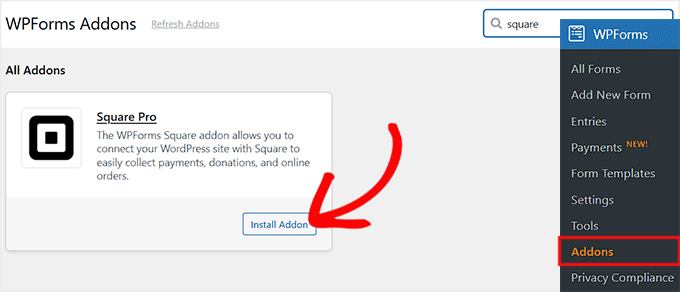
Una volta che l'addon Square è installato e attivato, il tuo plugin WPForms è pronto per iniziare a creare moduli di abbonamento che possono accettare pagamenti Square.
Passaggio 3: Collega Square a WPForms
In precedenza, hai scaricato e attivato il componente aggiuntivo Square, che ha aggiunto Square come opzione di pagamento in WPForms. Ma a questo punto, non è ancora collegato al tuo account Square.
Senza questa connessione, i moduli che crei non saranno in grado di elaborare alcun pagamento. Ho visto molti principianti saltare questo passaggio, quindi è importante seguirlo attentamente.
Per collegare Square, vai su WPForms » Impostazioni » Pagamenti » Square nella tua bacheca WordPress. Vedrai una sezione etichettata 'Stato della connessione' con un pulsante 'Connetti con Square'.
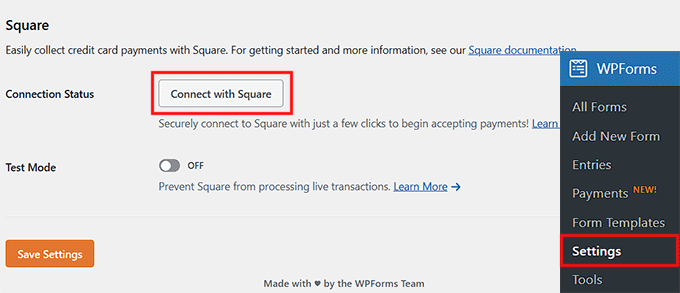
Fai clic su di esso e verrai reindirizzato alla pagina di accesso di Square. Qui, devi inserire la tua email e password, quindi fare clic su 'Accedi'.
Quando accedi, Square mostrerà una schermata delle autorizzazioni. Non preoccuparti, sta solo chiedendo l'approvazione in modo che WPForms possa gestire i pagamenti per tuo conto.
Ti consiglio di prenderti un momento per leggere le autorizzazioni in modo da sapere esattamente quale accesso viene concesso. Quindi, fai clic su 'Consenti' per procedere.
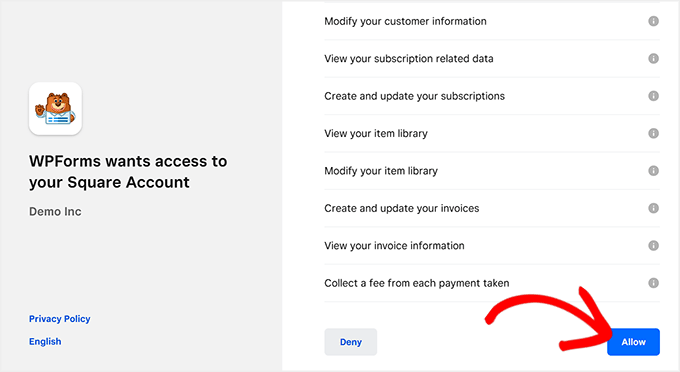
Una volta concesse le autorizzazioni, verrai reindirizzato alle impostazioni di WPForms. Se la connessione ha avuto successo, vedrai un segno di spunta verde e un messaggio di successo accanto a Stato della connessione.
Infine, non dimenticare di fare clic su 'Salva' per confermare le impostazioni.
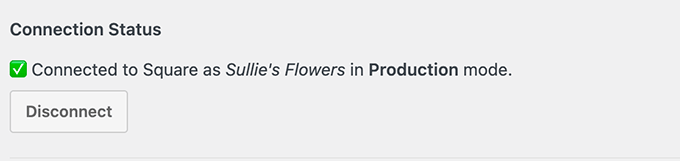
💡Suggerimento esperto: WPForms offre una modalità di test, che consiglio sempre di utilizzare per prima. Ti consente di simulare i pagamenti per assicurarti che tutto funzioni correttamente prima di andare online.
Una volta che sei sicuro, passa alla modalità Live per iniziare ad accettare pagamenti ricorrenti reali.
Passaggio 4: Crea un modulo di pagamento Square
Se non hai ancora un modulo, crearne uno con WPForms è molto semplice grazie al suo generatore drag-and-drop. Dalla tua bacheca WordPress, vai su WPForms » Aggiungi nuovo modulo.
WPForms offre oltre 2000 modelli predefiniti per moduli di contatto, sondaggi, moduli d'ordine e altro ancora, in modo da poter iniziare rapidamente senza dover costruire tutto da zero.
Puoi anche utilizzare il suo Generatore di Moduli AI per creare un modello personalizzato: dai un nome al tuo modulo, descrivi cosa desideri e verrà creato un punto di partenza per te.
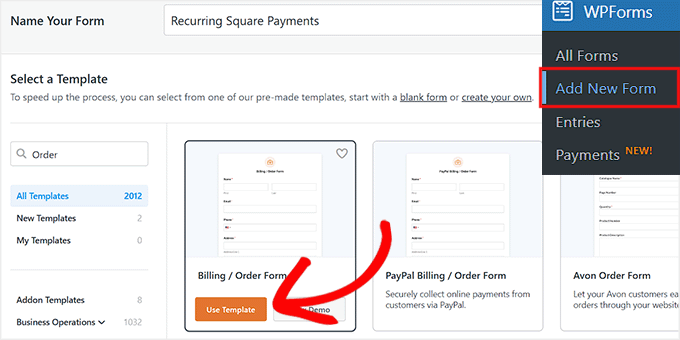
Una volta pronto il tuo modello, si aprirà nell'editor visivo di WPForms, dove potrai facilmente modificare, eliminare o riorganizzare i campi del modulo con pochi clic.
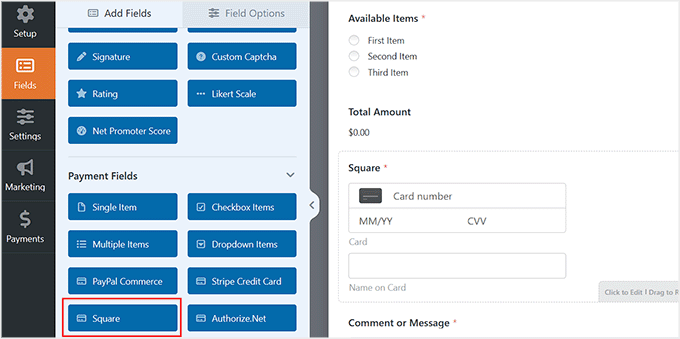
Dopodiché, assicurati di aggiungere il campo di pagamento 'Square' dalla colonna di sinistra. Questo è il campo in cui gli utenti inseriscono le informazioni della loro carta di credito.
Al momento, è solo un campo di pagamento di base. Non accetta ancora pagamenti ricorrenti: questo avverrà nel passaggio successivo.
Per maggiori informazioni, consulta il nostro tutorial su come integrare i pagamenti Square in WordPress.
Se desideri vedere esempi reali di come possono essere utilizzati i moduli ricorrenti, consulta queste guide:
- Come Creare un Servizio di Subscription Box su WordPress
- Guida per principianti alla vendita di servizi di pulizia con WordPress
- Come creare un modulo d'ordine online in WordPress
Fase 5: Abilita pagamenti ricorrenti sul tuo modulo
Ora è il momento di impostare i pagamenti ricorrenti per il tuo modulo di pagamento Square. Dall'editor visivo di WPForms, passa alla scheda Pagamenti » Square sulla sinistra.
Per addebitare agli utenti su base ricorrente, attiva l'opzione 'Abilita pagamenti ricorrenti in abbonamento'. Questo indica a WPForms che il campo di pagamento che hai aggiunto nel passaggio precedente deve essere utilizzato per gli abbonamenti, non solo per i pagamenti una tantum.
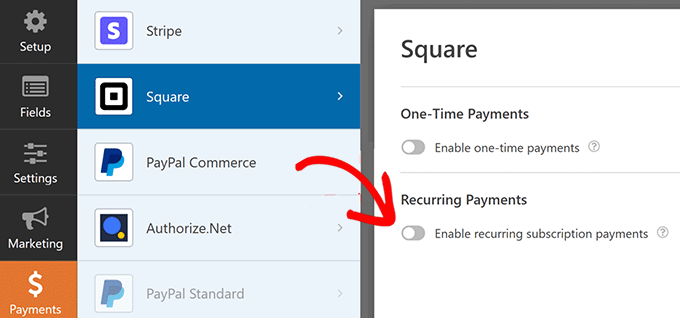
Una volta abilitati i pagamenti ricorrenti, dovrai compilare alcuni campi chiave:
- Nome del piano: Dai un titolo al tuo abbonamento. Questo è ciò che apparirà nelle transazioni nel tuo account Square, quindi rendilo chiaro e descrittivo.
- Cadenza della fase: Questo è solo un termine tecnico per il ciclo di fatturazione. Scegli ogni quanto tempo deve avvenire il pagamento: le opzioni includono Mensile, Annuale o un intervallo personalizzato.
- Email del cliente: Seleziona il campo email dal tuo modulo per mapparlo a Square. Questo garantisce che Square possa inviare la ricevuta alla persona giusta.
- Nome del cliente: Seleziona il campo nel tuo modulo che contiene il nome del cliente in modo che appaia correttamente nella tua dashboard Square.
- Indirizzo del cliente: Seleziona il campo contenente l'indirizzo del cliente (richiesto per alcuni tipi di pagamento).
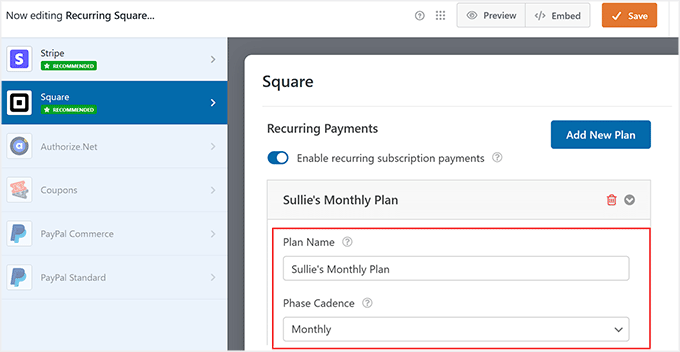
Puoi anche aggiungere tutti i piani di pagamento di cui hai bisogno facendo clic sul pulsante 'Aggiungi nuovo piano'.
Ad esempio, se gestisci un servizio di box in abbonamento, potresti offrire un piano Mensile Box Premium, un piano Trimestrale Box o anche un piano Annuale Box VIP, ognuno con il proprio piano di pagamento ricorrente.
Questa flessibilità ti consente di personalizzare gli abbonamenti in base alle preferenze e alle esigenze dei tuoi clienti. Una volta impostati i tuoi piani, non dimenticare di fare clic sul pulsante 'Salva' per memorizzare le modifiche.
Fase 6: Incorpora il tuo modulo e gestisci i pagamenti
Una volta che il tuo modulo è pronto, il passaggio successivo è renderlo accessibile ai tuoi utenti.
WPForms viene fornito con un blocco integrato che ti consente di aggiungere il tuo modulo a qualsiasi pagina o post senza toccare una singola riga di codice.
Apri semplicemente la pagina o il post in cui desideri il modulo, fai clic su ‘Aggiungi blocco’, seleziona WPForms e scegli il modulo che hai appena creato.
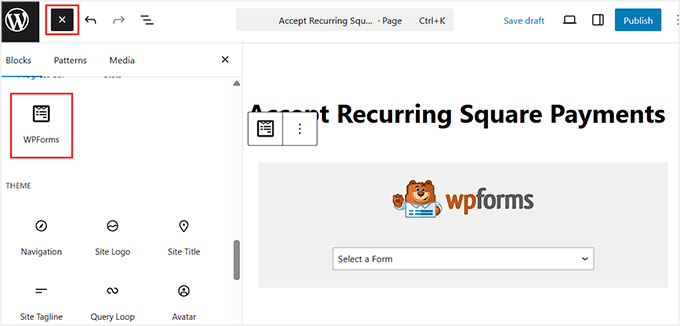
Fatto: il tuo modulo è online e gli utenti possono iniziare a iscriversi subito.
Per una guida più dettagliata, puoi consultare la nostra guida su come incorporare un modulo in WordPress.
Dopo aver iniziato a ricevere pagamenti, WPForms rende facile monitorare e gestire tutto direttamente dalla tua bacheca di WordPress.
Vai su WPForms » Pagamenti e apri la scheda ‘Panoramica’. Qui puoi vedere tutte le tue transazioni, monitorare le tendenze delle entrate e controllare le prestazioni dei tuoi moduli di iscrizione.
Puoi anche visualizzare i dettagli degli iscritti, gestire i rimborsi o modificare le iscrizioni, se necessario.
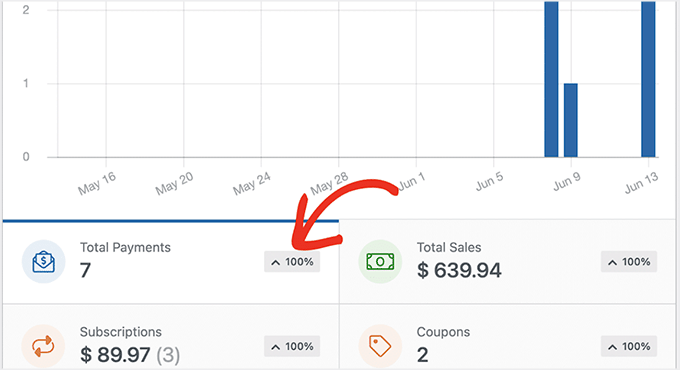
Ho trovato questa panoramica dei pagamenti davvero comoda perché mantiene tutte le informazioni sulle transazioni in un unico posto, senza bisogno di passare da WordPress a Square.
Metodo 2: Accetta pagamenti ricorrenti con Square tramite MyPayKit (per moduli di pagamento ricorrenti semplici)
Se stai cercando un modo semplice per accettare pagamenti ricorrenti tramite Square, ti consiglio MyPayKit.
È un plugin di pagamento leggero che si concentra specificamente sulla raccolta di pagamenti Square, rendendolo perfetto per attività di servizi, abbonamenti e depositi.
Il plugin gestisce sia pagamenti una tantum che ricorrenti, e la sua configurazione richiede solitamente solo un paio di minuti, anche se non sei molto esperto di tecnologia.
Ho testato MyPayKit personalmente e ha mantenuto la sua promessa: moduli di pagamento puliti e professionali che si collegano direttamente al sistema di pagamento di Square.

Passaggio 1: Installa e attiva MyPayKit
Il primo passo è installare il plugin MyPayKit sul tuo sito WordPress.
Se desideri una guida dettagliata, consulta la nostra guida su come installare i plugin di WordPress. Copre tutto passo dopo passo, quindi anche i principianti possono seguirla facilmente.
📍Nota: Per utilizzare i pagamenti ricorrenti, avrai bisogno del piano Pro di MyPayKit. La versione gratuita funziona per semplici pagamenti una tantum, ma abbonamenti e fatturazione ricorrente richiedono l'aggiornamento Pro.
Passaggio 2: Collega il tuo account Square
Una volta attivato MyPayKit, vedrai un nuovo menu nella tua bacheca di WordPress chiamato Moduli MyPayKit. Cliccaci sopra per iniziare.
Questo ti porterà a una nuova schermata dove dovrai cliccare sul pulsante ‘Connetti con Square’.
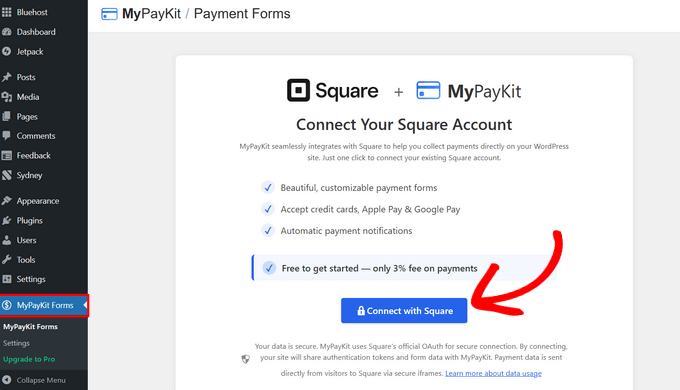
Questo aprirà la pagina di accesso di Square. Accedi utilizzando l'indirizzo email o il numero di telefono associato al tuo account Square.
Quindi, fai clic sul pulsante 'Continua'.
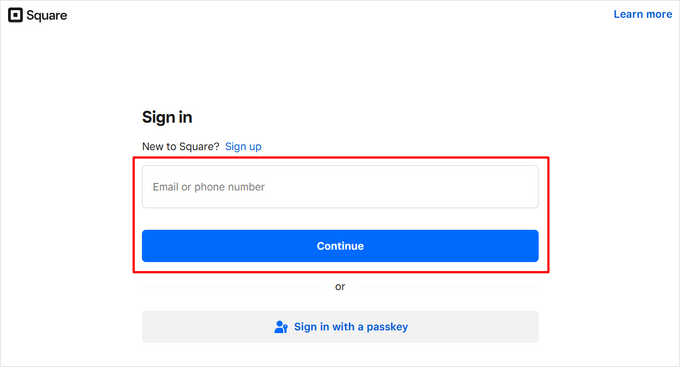
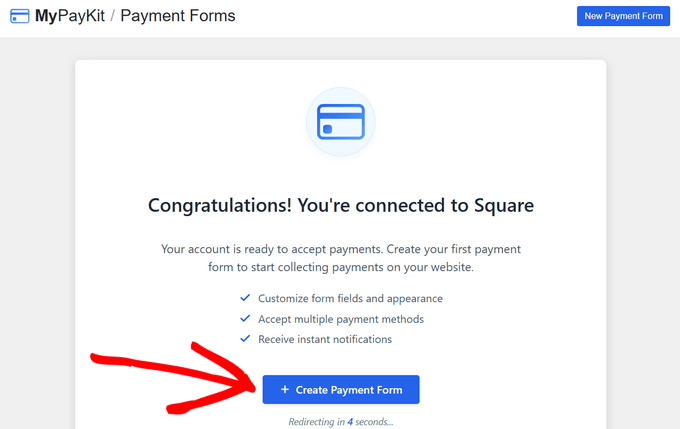
Dopodiché, verrai reindirizzato al tuo sito WordPress. Dovresti vedere un messaggio di successo che ti informa che MyPayKit è ora connesso a Square.
Una volta completata la connessione, puoi cliccare su ‘+ Crea modulo di pagamento’ per iniziare a creare il tuo primo modulo di pagamento.
Oppure, se preferisci, aspetta qualche secondo: verrai automaticamente reindirizzato al costruttore di moduli.
Passaggio 3: Crea un modulo di pagamento Square
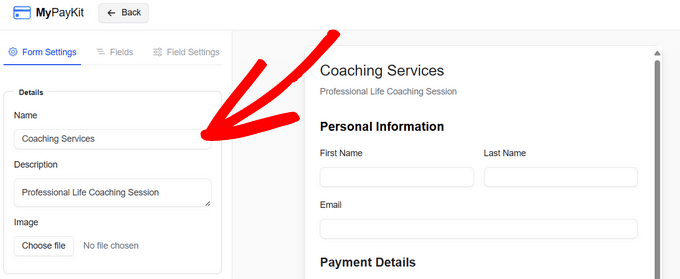
Una volta nel costruttore di moduli MyPayKit, vedrai il pannello delle impostazioni del modulo sulla sinistra e un'anteprima live del tuo modulo sulla destra.
Per impostazione predefinita, include già i campi per il nome, cognome, email e dettagli di pagamento del cliente.
Suggerisco di iniziare dando al tuo modulo un nome chiaro in modo da poterlo identificare facilmente in seguito, e aggiungendo una breve descrizione per spiegare a cosa serve il pagamento.
Puoi anche caricare un'immagine, come il tuo logo aziendale, per rendere il modulo più professionale e abbinarlo al tuo marchio.
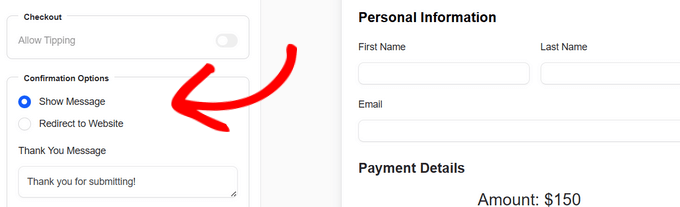
Dopodiché, decidi cosa vedono i tuoi clienti una volta completato il pagamento scorrendo verso il basso fino alla sezione ‘Opzione di conferma’.
Ti consiglio di mostrare un messaggio di ringraziamento personalizzato sullo schermo o di reindirizzarli a una pagina specifica, come una pagina di ringraziamento dedicata sul tuo sito.
Puoi anche inviare un'email di conferma ai tuoi clienti dopo il pagamento.
Basta abilitare l'opzione email e fare clic su 'Personalizza email' per impostare l'oggetto, le informazioni di 'Rispondi a' e il messaggio. Ho scoperto che questo aiuta a costruire fiducia e mantiene tutto professionale.
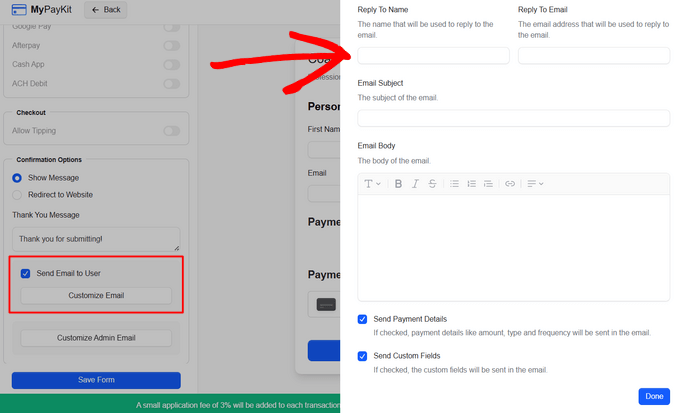
Infine, se hai bisogno di informazioni aggiuntive dai clienti, puoi aggiungere altri campi al tuo modulo. Fai clic sulla scheda 'Campi', scegli il tipo di campo che desideri, come testo, menu a discesa, caselle di controllo o selettori di data, e apparirà sul tuo modulo.
Se hai bisogno di ulteriori indicazioni, consulta la nostra guida completa su come integrare i pagamenti Square in WordPress.
Passaggio 4: Imposta i pagamenti ricorrenti
Ora è il momento di impostare i pagamenti ricorrenti in MyPayKit. Dal generatore di moduli, scorri verso il basso fino alla sezione 'Tipo di importo' nella colonna di sinistra.
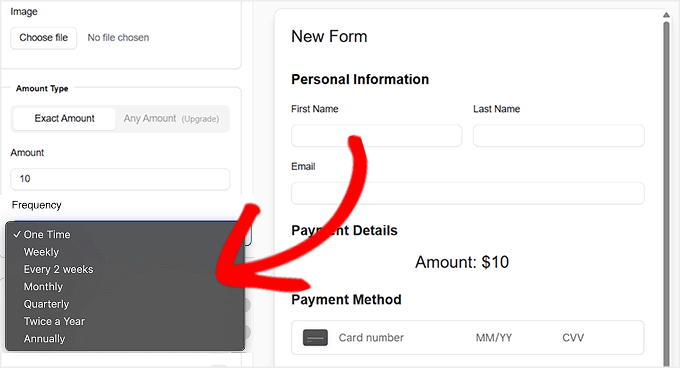
Qui hai due opzioni principali. Innanzitutto, puoi impostare un importo esatto che desideri che i tuoi clienti paghino. Quindi, seleziona ogni quanto tempo il pagamento deve ripetersi utilizzando il menu a discesa.
Puoi scegliere una tantum, settimanale, ogni 2 settimane, mensile, trimestrale, due volte all'anno o annuale. Questo è perfetto per un compenso mensile per servizi, una scatola in abbonamento trimestrale o un abbonamento annuale.
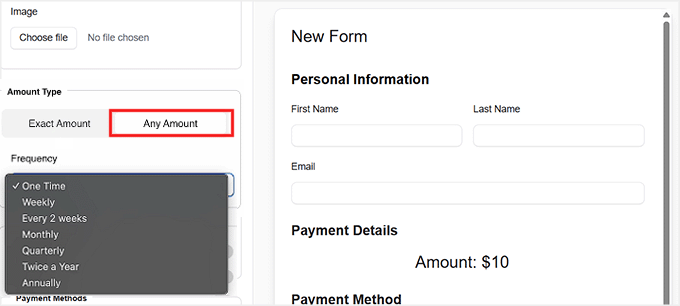
D'altra parte, se vuoi che i clienti decidano quanto pagare, passa all'opzione 'Qualsiasi importo'. Questo è utile per donazioni, servizi pay-what-you-want o modelli di abbonamento flessibili.
Una volta selezionata questa opzione, puoi ancora scegliere la frequenza del pagamento ricorrente e i tuoi clienti potranno inserire l'importo che desiderano pagare per ogni periodo.
Quando sei soddisfatto del tuo modulo di pagamento e delle impostazioni ricorrenti, non dimenticare di fare clic su 'Salva Modulo'. Questo bloccherà tutte le tue scelte e renderà il tuo modulo pronto per iniziare ad accettare pagamenti ricorrenti.
Fase 5: Incorpora il tuo modulo di pagamento
Ora che il tuo modulo è pronto, torna alla pagina principale Moduli MyPayKit nella tua bacheca di WordPress. Vedrai il modulo che hai appena creato elencato lì.
Accanto al modulo, troverai uno shortcode. Se sei nuovo di WordPress, uno shortcode è un piccolo pezzo di codice che rende facile aggiungere funzionalità, come moduli, direttamente in post o pagine senza toccare altro codice.
Fai clic sul pulsante 'Copia' accanto a questo shortcode.
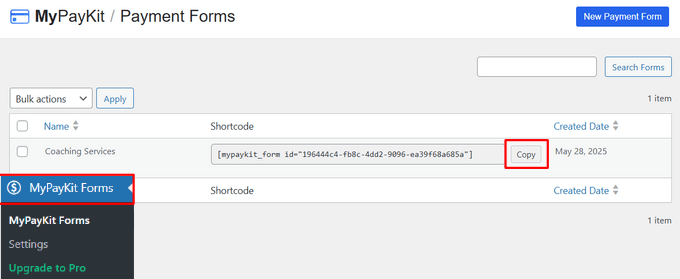
Per aggiungere il modulo al tuo sito web, apri la pagina o il post in cui desideri che appaia.
Puoi anche creare una nuova pagina se necessario. Nell'editor di WordPress, fai clic sul pulsante 'Aggiungi blocco', scegli il blocco 'Shortcode' e incolla il tuo shortcode lì.
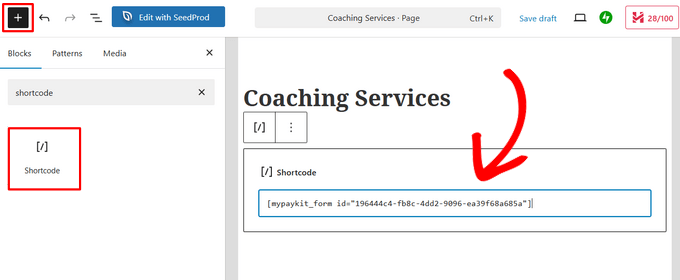
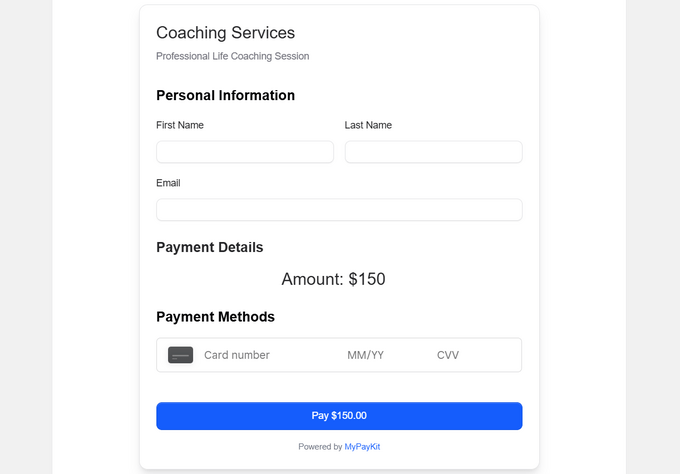
Dopodiché, fai semplicemente clic sul pulsante 'Aggiorna' o 'Pubblica'.
Quindi, visita semplicemente la pagina per vedere il tuo modulo in azione.
Metodo 3: Accetta pagamenti ricorrenti con Charitable (per organizzazioni no profit e donazioni ricorrenti)
Se gestisci un sito web per organizzazioni no profit, una chiesa o una raccolta fondi, allora ti consiglio di usare Charitable.
È senza dubbio il miglior plugin per donazioni per WordPress, specialmente quando devi raccogliere donazioni ricorrenti tramite Square.

Invece di cercare di adattare un plugin generico per pagamenti o eCommerce, Charitable ti offre strumenti che hanno davvero senso per la raccolta fondi, la gestione dei donatori e i contributi continuativi.
Se desideri uno sguardo più approfondito su tutto ciò che può fare, consulta la nostra recensione di Charitable.
Passaggio 1: Installa e attiva Charitable
Puoi iniziare installando e attivando il plugin Charitable sul tuo sito WordPress.
Se è la prima volta, abbiamo una guida passo passo su come installare un plugin per WordPress che ti guiderà attraverso l'intero processo.
📍Nota: Charitable ha una versione gratuita, ottima per raccogliere donazioni una tantum.
Tuttavia, per accettare pagamenti Square e impostare donazioni ricorrenti, avrai bisogno almeno del piano Charitable Plus. Questo piano sblocca sia l'addon Square che l'addon Recurring Donations, necessari per questo metodo.
Dopo l'attivazione, il passo successivo è aggiungere la tua chiave di licenza. Questo ti garantirà di ricevere aggiornamenti e di poter utilizzare tutte le funzionalità premium.
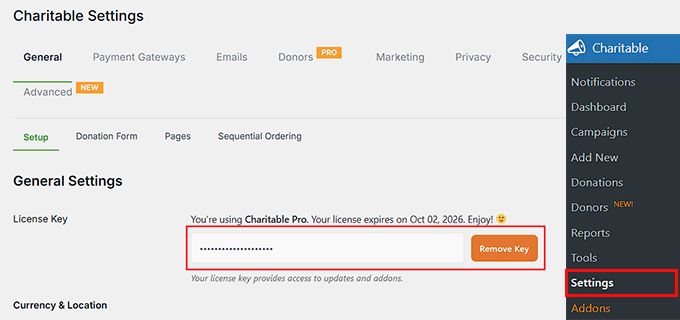
Per farlo, vai su Charitable » Impostazioni dalla tua bacheca di WordPress. Da lì, incolla la tua chiave di licenza nel campo 'Chiave di licenza' e salva le tue impostazioni.
Puoi trovare queste informazioni nel tuo account sul sito web di Charitable.
Passaggio 2: Abilita gli Addon Square e Recurring Donations
Successivamente, dovrai abilitare gli addon Square e Recurring Donations in Charitable. Questi due lavorano insieme per rendere possibili le donazioni ricorrenti.
L'addon Square ti consente di accettare pagamenti Square direttamente sui tuoi moduli di donazione, mentre l'addon Recurring Donations consente ai donatori di donare con una frequenza continuativa, come mensile o annuale.
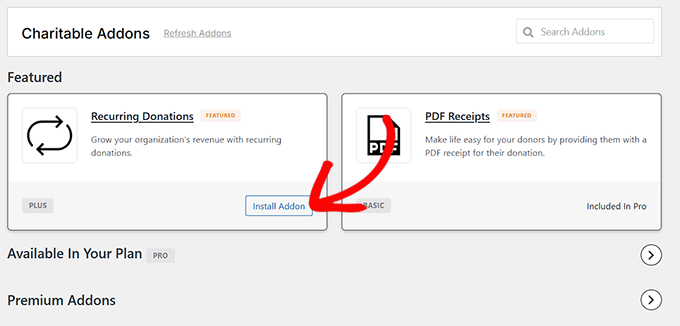
Per iniziare, vai su Charitable » Addons dalla tua bacheca di WordPress. Da qui, individua l'addon Square e fai clic sul pulsante 'Installa Addon'.
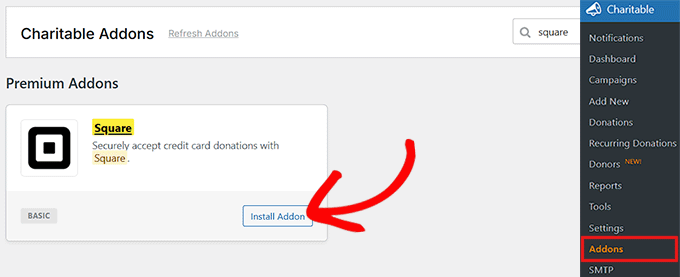
Dopodiché, trova l'addon Recurring Donations e fai clic su 'Installa Addon' anche per quello.
Una volta installati, entrambi gli addon verranno attivati automaticamente, quindi non è necessaria alcuna configurazione aggiuntiva in questa fase.
Passaggio 3: Collega Square a Charitable
Ora è il momento di collegare il tuo account Square a Charitable.
Dalla tua bacheca di WordPress, vai su Charitable » Impostazioni » Gateway di Pagamento. Vedrai Square elencato lì. Fai semplicemente clic sul pulsante 'Abilita Gateway' accanto a Square.
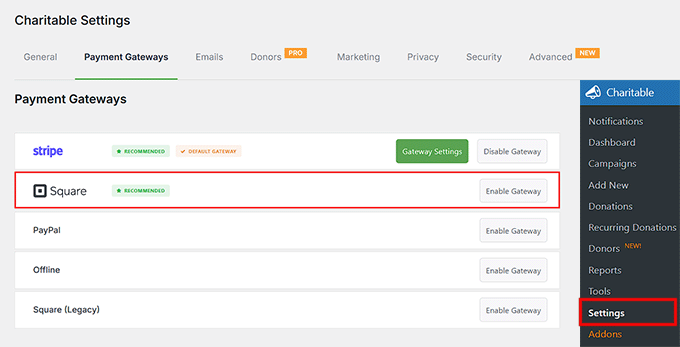
Una volta fatto ciò, Charitable ti porterà a una nuova schermata dove potrai fare clic sul pulsante ‘Connetti account Square’. Questo aprirà la schermata di accesso sicuro di Square.
Per completare la connessione, Square ti chiederà di concedere a Charitable alcune autorizzazioni relative al tuo account.
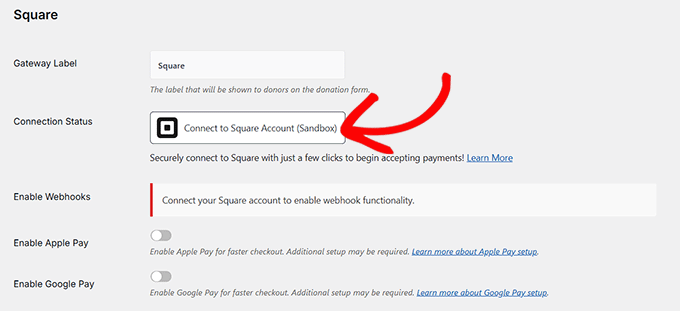
Questo è necessario affinché Charitable possa elaborare correttamente le donazioni e gestire i pagamenti ricorrenti. Fai clic su ‘Consenti’ per continuare.
Dopo aver approvato le autorizzazioni, verrai reindirizzato alla pagina delle impostazioni di pagamento di Charitable.
Se tutto è configurato correttamente, vedrai un segno di spunta verde e un messaggio di successo accanto allo stato della connessione. Questa è la tua conferma che Square è connesso.
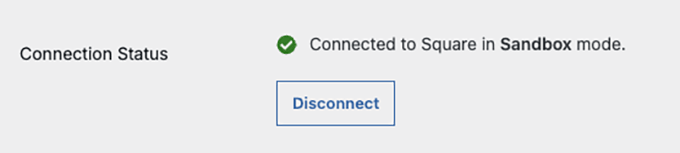
Non dimenticare di fare clic su 'Salva' per applicare le modifiche.
Passaggio 4: Crea un modulo di donazione
Ora è il momento di creare il tuo primo modulo di donazione in Charitable.
Dalla tua bacheca di WordPress, vai su Charitable » Aggiungi nuovo. Qui configurerai la tua campagna di raccolta fondi e il modulo di donazione.
Inizia dando alla tua campagna un nome chiaro e descrittivo. Di solito consiglio qualcosa di breve e specifico, come 'Supporta il rifugio locale per animali'.
Questo titolo appare sul tuo modulo di donazione e sulla pagina della campagna, quindi dovrebbe dire immediatamente ai visitatori cosa stanno supportando.
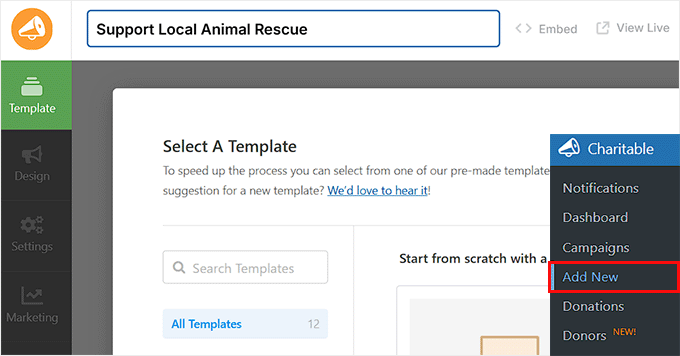
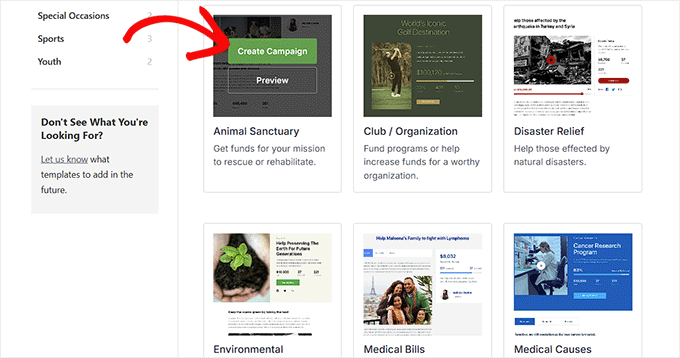
Successivamente, scegli un modello di campagna. Charitable offre diversi modelli pronti all'uso, ognuno progettato per cause diverse.
Vedrai opzioni come Soccorso animali, Aiuto in caso di calamità, Supporto medico e Campagne ambientali. Ti suggerisco di scegliere quello che meglio si adatta al tuo obiettivo perché puoi sempre personalizzarlo in seguito.
Una volta aperto il Costruttore di campagne, vedrai un'anteprima live del tuo modulo di donazione sulla destra e un elenco di campi sulla sinistra. Puoi trascinare e rilasciare i campi per riordinarli, modificare quelli esistenti o rimuovere quelli che non ti servono.
I campi comuni includono l'importo della donazione, la barra di avanzamento, i pulsanti di condivisione sui social media e i dettagli del donatore.
Puoi anche aggiungere immagini, video e una breve descrizione per spiegare la tua causa. Ho scoperto che una storia semplice e un obiettivo chiaro fanno molto per incoraggiare le persone a donare.
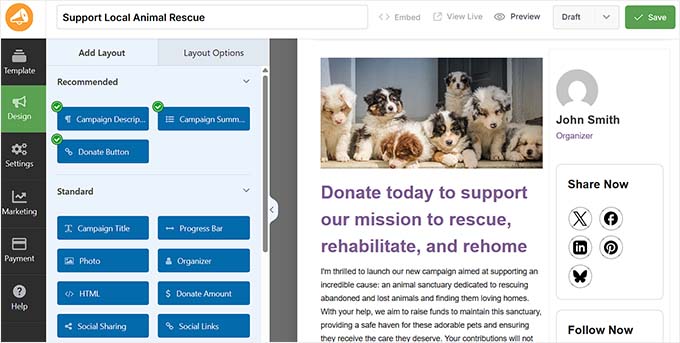
Una cosa da notare è che Charitable non utilizza un campo di pagamento Square separato come alcuni plugin per moduli. Utilizza invece un pulsante Dona.
Quando un visitatore fa clic su quel pulsante, Charitable mostra automaticamente le opzioni di pagamento disponibili, incluso Square, in base a ciò che hai abilitato nelle tue impostazioni.
Questo mantiene il processo di donazione pulito e semplice per i donatori, senza sopraffarli con passaggi aggiuntivi.
Se desideri una guida più dettagliata, puoi consultare il nostro tutorial su come creare un modulo di donazione in WordPress.
Fase 5: Imposta le donazioni ricorrenti nel tuo modulo
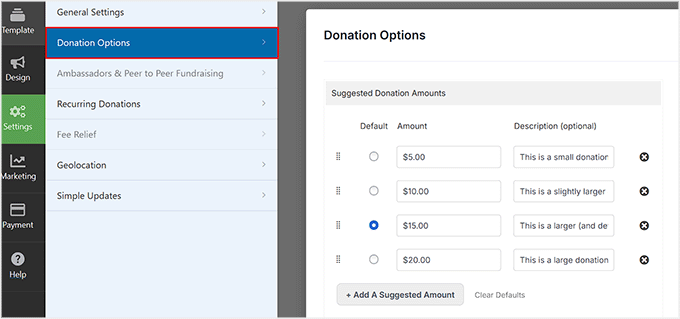
Successivamente, vai su Impostazioni » Opzioni di donazione nel Charitable Campaign Builder. Qui puoi controllare tutti i dettagli del tuo modulo di donazione, comprese le donazioni ricorrenti.
Inizia esaminando gli 'Importi di donazione suggeriti'.
Qui puoi definire importi di donazione preimpostati, come €5, €10, €15 o €20, e persino aggiungere una breve descrizione per ciascuno, come 'Questa è una piccola donazione'.
Di solito imposto l'opzione centrale come predefinita perché incoraggia la maggior parte dei donatori a dare un importo ragionevole senza sentirsi sotto pressione.
Successivamente, controlla gli importi minimi e massimi di donazione. Lasciarli vuoti consente ai donatori di dare qualsiasi importo scelgano, mentre compilarli imposta dei limiti.
Spesso lascio il minimo vuoto per essere inclusivo, ma imposto un massimo ragionevole per prevenire contributi accidentali elevati.
Puoi anche abilitare 'Consenti donazioni personalizzate', che consente ai donatori di inserire qualsiasi importo con cui si sentono a proprio agio.
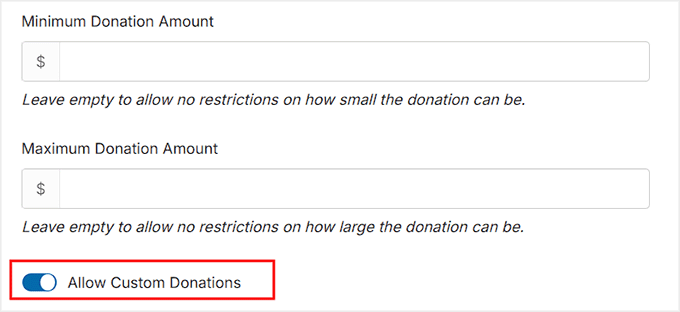
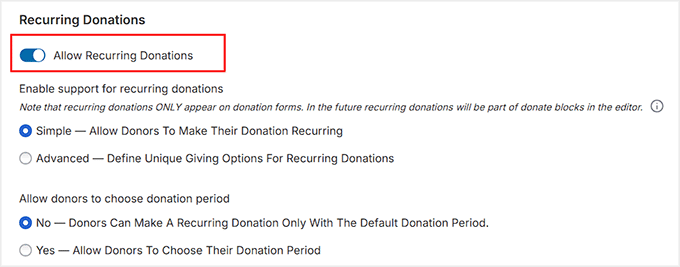
Ora scorri verso il basso fino alla sezione 'Donazioni ricorrenti' e imposta 'Consenti donazioni ricorrenti' su 'Attivato'.
Charitable offre due modalità per le donazioni ricorrenti: Semplice e Avanzata.
Di solito consiglio di iniziare con Semplice. Con questa opzione, i donatori possono impostare le loro donazioni per ripetersi utilizzando il periodo predefinito che imposti, mantenendo le cose semplici sia per te che per i tuoi sostenitori.
Se lo desideri, puoi anche consentire ai donatori di scegliere il proprio periodo di donazione attivando l'opzione 'Consenti ai donatori di scegliere il periodo di donazione'.
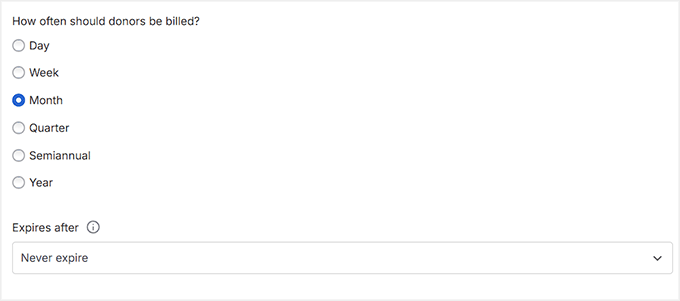
Puoi offrire intervalli giornalieri, settimanali, mensili, trimestrali, semestrali o annuali, a seconda di ciò che funziona meglio per la tua causa.
A parte questo, decidi ogni quanto tempo verranno fatturati i donatori e se la donazione ricorrente non scadrà mai o terminerà dopo un numero prestabilito di pagamenti.
Per la maggior parte delle campagne, consiglio un intervallo di almeno un mese: è più facile per i donatori e riduce il tasso di abbandono.
Per istruzioni più dettagliate, consulta la nostra guida su come creare un modulo di donazione ricorrente in WordPress.
Passaggio 6: Pubblica il tuo modulo di donazione ricorrente Square
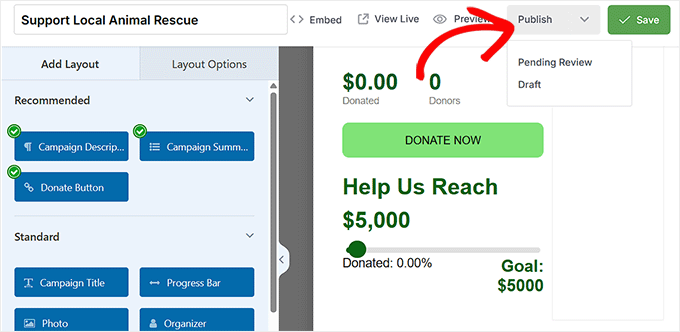
Una volta terminata la configurazione del tuo modulo di donazione ricorrente, il passo successivo è pubblicarlo. Imposta lo stato del modulo su 'Pubblica' e fai clic su 'Salva' per memorizzare le modifiche.
La tua campagna di raccolta fondi è ora pronta per accettare pagamenti ricorrenti tramite Square.
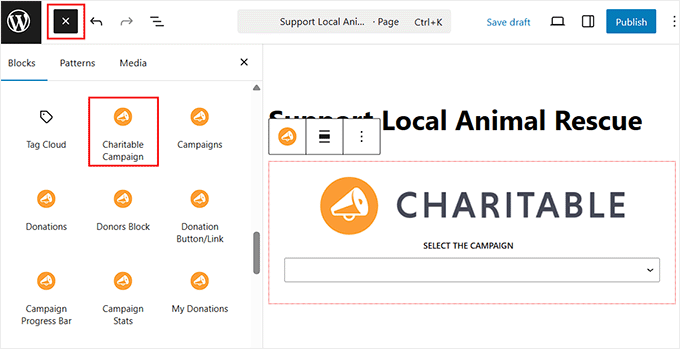
Per visualizzare il modulo sul tuo sito, apri qualsiasi pagina o post nell'editor a blocchi di WordPress e aggiungi il blocco 'Campagna di beneficenza'. Dal menu a discesa, seleziona la campagna che hai appena creato.
Questo incorpora il tuo modulo di donazione ricorrente direttamente sulla pagina, in modo che i visitatori possano iniziare a donare subito.
Dopo aver aggiunto il blocco, fai clic su 'Aggiorna' o 'Pubblica' per salvare la pagina.
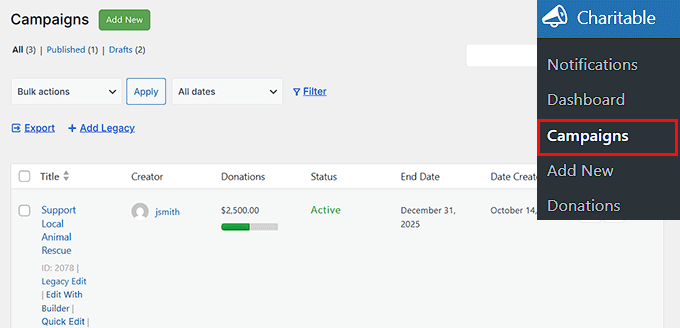
Gestire le tue donazioni ricorrenti è altrettanto semplice. Dalla tua dashboard di WordPress, vai su Beneficenza » Donazioni per vedere tutti i contributi per le tue campagne.
Ogni donazione è collegata al donatore e al suo programma ricorrente scelto, dandoti piena visibilità su chi è iscritto e quando verranno elaborati i pagamenti.
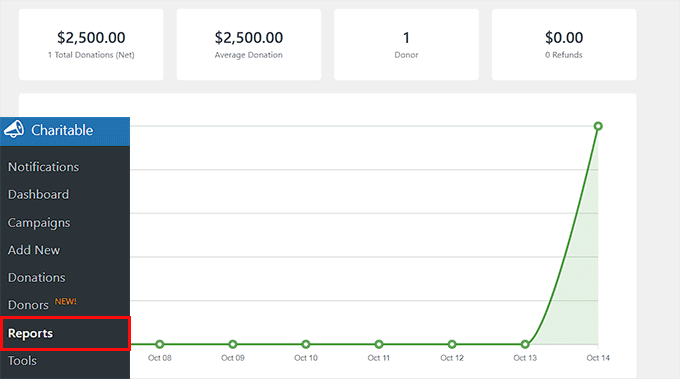
Puoi anche controllare la pagina Report per un riepilogo delle donazioni totali, dei donatori totali e di altre statistiche chiave di gestione dei donatori.
Se hai bisogno di modificare la campagna, come cambiare gli importi delle donazioni, aggiornare le opzioni di frequenza o estendere la durata della campagna, puoi farlo dalle impostazioni della campagna.
Questo rende facile mantenere flessibile la tua campagna di donazioni ricorrenti man mano che la tua organizzazione non profit cresce.
Prima di andare in diretta con i pagamenti ricorrenti Square (controlli finali)
Prima di iniziare ad accettare pagamenti ricorrenti, consiglio sempre alcuni controlli importanti.
Questo garantisce che i tuoi moduli funzionino senza intoppi e che i tuoi clienti abbiano un'esperienza chiara e professionale.
1. Testare i tuoi pagamenti ricorrenti
Raccomando sempre di eseguire un test completo prima di andare online.
La maggior parte dei plugin di pagamento per WordPress, inclusi WPForms, MyPayKit e Charitable, ti consente di testare i pagamenti Square in modalità di test o sandbox, in modo da poter simulare pagamenti reali senza addebitare effettivamente una carta.
Per iniziare il test, abilita prima la Modalità di Test (chiamata a volte Modalità Sandbox) nelle impostazioni del tuo plugin. Questo assicura che non addebiterai accidentalmente la tua carta di credito mentre provi le cose.
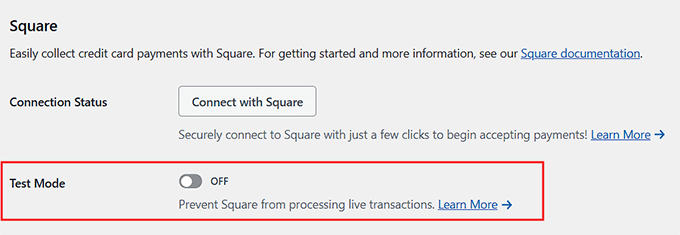
Quindi crea un abbonamento di prova con una carta di prova e assicurati che il pagamento vada a buon fine. Infine, verifica che il processo ricorrente funzioni correttamente.
Per gli abbonamenti, di solito creo un piano di prova con un intervallo più breve, come giornaliero o settimanale, in modo da poter vedere i rinnovi automatici in azione prima di andare online.
L'ho testato io stesso, ed è il modo migliore per assicurarsi che tutto funzioni senza intoppi dal primo giorno. Se vuoi, la nostra guida su come testare i pagamenti Stripe in WordPress copre il processo, e il test di Square funziona in modo molto simile.
⚠️ Importante: Una volta terminato il test, non dimenticare di disabilitare la Modalità di Test e tornare alla Modalità Live. Se salti questo passaggio, non sarai in grado di accettare pagamenti reali.
2. Aggiungere termini di pagamento chiari
Successivamente, assicurati che i tuoi termini di pagamento siano cristallini. Suggerisco di aggiungere queste informazioni alla pagina in cui è incorporato il tuo modulo di pagamento, in modo che i clienti le vedano prima di inviare il loro pagamento.
Idealmente, dovresti includere:
- Frequenza di fatturazione: Quanto spesso verranno addebitati i pagamenti (mensile, trimestrale, annuale, ecc.)
- Politica di cancellazione: Spiega come gli utenti possono interrompere il loro abbonamento.
- Politica di rimborso: Se i rimborsi sono disponibili e a quali condizioni.
Ecco un esempio che puoi usare o modificare:
“Il tuo abbonamento si rinnoverà automaticamente ogni mese. Puoi annullare in qualsiasi momento dal tuo account. I rimborsi sono disponibili entro 14 giorni dal pagamento.”
Termini chiari riducono la confusione e costruiscono fiducia con i tuoi abbonati.
3. Impostazione delle notifiche via email
Successivamente, assicurati che le tue notifiche via email siano configurate. WPForms e Charitable ti consentono di impostarle direttamente nei plugin. Come minimo, abilita le notifiche per le conferme di pagamento, i pagamenti falliti, le cancellazioni e i promemoria di rinnovo.
Ecco una rapida panoramica di cosa fa ogni email:
| Tipo di notifica | Cosa fa |
|---|---|
| Conferma di pagamento | Informa immediatamente i clienti che un pagamento è andato a buon fine. |
| Avviso di pagamento fallito | Avvisa i clienti se un pagamento non è andato a buon fine, in modo che possano aggiornare la loro carta. |
| Conferma di cancellazione | Conferma quando un abbonamento viene annullato |
| Promemoria di rinnovo | Opzionale. Ricorda ai clienti prima che venga elaborato un pagamento ricorrente. |
💡Suggerimento dell'esperto: WordPress invia email utilizzando PHP, il linguaggio di programmazione sottostante sul tuo server. Per impostazione predefinita, questo a volte può causare l'invio di email nella cartella spam o la mancata ricezione.
Per risolvere questo problema, ti consiglio di utilizzare WP Mail SMTP. È il miglior plugin SMTP per WordPress che garantisce che le ricevute di pagamento e le notifiche dell'amministratore vengano effettivamente consegnate nella casella di posta, non nella cartella spam.
Per iniziare, dai un'occhiata al nostro tutorial su come risolvere il problema di WordPress che non invia email.
Domande frequenti sull'accettazione di pagamenti ricorrenti di Square in WordPress
Anche dopo aver impostato il tuo modulo di pagamento ricorrente, è normale avere qualche domanda.
In questa sezione, risponderò alle domande più comuni che ricevo sull'utilizzo di Square con WordPress. Questo ti aiuterà a evitare sorprese e a garantire che i tuoi pagamenti ricorrenti funzionino senza intoppi fin dal primo giorno.
Posso usare Square su WordPress.com?
Sì, ma solo sui piani Business o eCommerce. Square funziona al meglio sui siti WordPress.org self-hosted, che ti danno il pieno controllo per installare plugin come WPForms, MyPayKit o Charitable.
Square addebita costi aggiuntivi per i pagamenti ricorrenti?
No, Square non aggiunge una commissione separata per i pagamenti ricorrenti. Pagherai la commissione di transazione standard di Square per ogni pagamento elaborato. Questo rende semplice la pianificazione dei budget per i tuoi abbonamenti senza costi nascosti.
I clienti possono annullare i propri abbonamenti in Square?
Sì, ma dipende da come lo imposti in WordPress. Con WPForms o Charitable, i clienti possono annullare da una dashboard o da una pagina account se abiliti tale opzione. Altrimenti, gestirai gli annullamenti dal tuo account Square.
Cosa succede se un pagamento Square non va a buon fine?
Se un pagamento non va a buon fine, Square non tenterà automaticamente di riprovare a meno che il tuo plugin non lo supporti. WPForms e Charitable possono notificare al cliente via email in modo che possa aggiornare la propria carta.
Posso offrire prove gratuite per il mio servizio o prodotto con Square?
Sì, puoi offrire prove gratuite tramite Square utilizzando un plugin che supporta pagamenti ricorrenti, come WPForms o Charitable.
Puoi impostare un periodo di prova e l'abbonamento del cliente inizierà a essere addebitato automaticamente in seguito.
Ho bisogno di hardware Square per accettare pagamenti sul mio sito web?
No, l'hardware Square, come i lettori di carte, non è necessario per gli abbonamenti online. Tutti i pagamenti ricorrenti possono essere elaborati online direttamente tramite i tuoi moduli di pagamento WordPress.
Posso accettare più valute con Square?
Sì, ma c'è un problema. Gli account Square sono legati alla valuta del tuo paese (ad esempio, un account statunitense può accettare solo USD). Generalmente non puoi accettare una valuta diversa da quella associata al tuo conto bancario.
Se hai bisogno di accettare più valute sul tuo sito, ti consiglio di utilizzare Stripe invece. La maggior parte dei plugin di pagamento supporta sia Square che Stripe.
Spero che questo articolo ti abbia aiutato a imparare come accettare pagamenti ricorrenti con Square in WordPress senza WooCommerce. Potresti anche voler consultare la nostra guida su come aggiungere un modulo di pagamento PayPal in WordPress e il nostro elenco di statistiche, dati e tendenze importanti sui pagamenti online.
Se ti è piaciuto questo articolo, iscriviti al nostro canale YouTube per tutorial video su WordPress. Puoi anche trovarci su Twitter e Facebook.


Hai una domanda o un suggerimento? Lascia un commento per iniziare la discussione.