


Una volta, ho dimenticato di inviare una notifica d'ordine di WooCommerce e me ne sono accorto solo perché il mio cliente si è lamentato, arrabbiato.
Affidarsi solo all'email spesso non è sufficiente. I messaggi possono finire nello spam, arrivare in ritardo o essere ignorati se gli acquirenti non controllano le loro caselle di posta.
Passare a WhatsApp ha fatto una grande differenza per me. Le notifiche arrivano istantaneamente, i clienti le vedono effettivamente e posso ricevere aggiornamenti in tempo reale su ogni vendita.
Dopo aver testato diverse opzioni, ho ristretto il campo a tre metodi affidabili che chiunque può utilizzare. In questa guida, ti spiegherò come collegare WhatsApp con WooCommerce, in modo che tu e i tuoi clienti non perdiate mai più un aggiornamento.
Perché impostare le notifiche d'ordine di WooCommerce su WhatsApp?
Affidarsi solo all'email per gli aggiornamenti degli ordini di WooCommerce può causare problemi. Le email possono finire nello spam, arrivare ore dopo o semplicemente perdersi in una casella di posta affollata.
WhatsApp risolve questo problema inviando aggiornamenti istantanei direttamente sul telefono del tuo cliente, in modo che non perda mai un aggiornamento importante.
Ecco uno sguardo più approfondito a come il collegamento di WooCommerce e WhatsApp può essere utile:
- Le persone controllano di più WhatsApp. Molti clienti sono su WhatsApp tutto il giorno, mentre l'email viene ignorata.
- I messaggi vengono letti rapidamente. Le notifiche di WhatsApp vengono aperte quasi subito.
- Meno domande dai clienti. Se gli acquirenti ricevono aggiornamenti istantanei, non devono contattarti per avere risposte.
- Aggiornamenti in tempo reale creano fiducia. I clienti sanno sempre quando il loro ordine è confermato, spedito o rimborsato.
Con WhatsApp, i tuoi messaggi raggiungono effettivamente i clienti, il che significa meno confusione e un'esperienza di acquisto più fluida.
Quale metodo dovrei scegliere?
In questa guida, tratterò 3 modi per inviare notifiche d'ordine WooCommerce su WhatsApp. Ecco come consiglio di scegliere tra di essi:
- Metodo 1: PushEngage. Ideale per una piattaforma di marketing all-in-one. Invia aggiornamenti automatici degli ordini WhatsApp ai clienti e al tuo team, insieme a notifiche push, messaggi di recupero carrello e promozioni.
- Metodo 2: Uncanny Automator. Imposta "ricette" personalizzate per attivare messaggi WhatsApp dagli eventi di WooCommerce, con opzioni di automazione flessibili.
- Metodo 3: Wawp. Un'opzione gratuita e semplice che si collega al tuo telefono personale o aziendale (simile a WhatsApp Web). È ideale per test o piccoli negozi, ma il tuo telefono deve rimanere acceso e connesso a Internet affinché funzioni.
Se scegli il metodo 1 o 2, dovrai anche configurare un account WhatsApp Business e modelli di messaggio all'interno di WhatsApp.
Ora, ti guiderò attraverso ogni metodo passo dopo passo:
- Before You Start: Set Up Your WhatsApp Business Account (For Methods 1 & 2)
- Method 1: Send WooCommerce Order Notifications with PushEngage (Multi-Channel Messaging)
- Method 2: Send WooCommerce Order Notifications with Uncanny Automator (Automation-Focused)
- Method 3: Send WooCommerce Order Notifications with a Free Plugin
- Domande frequenti sull'invio di notifiche per ordini WooCommerce su WhatsApp
- Letture consigliate: Altri tutorial su WooCommerce
Iniziamo.
Prima di iniziare: Configura il tuo account WhatsApp Business (per i metodi 1 e 2)
Per collegare il tuo negozio WooCommerce a WhatsApp, dovrai configurare un account WhatsApp Business Suite, generare un token permanente e creare modelli di messaggi per WooCommerce.
Ecco una rapida checklist di ciò che ti servirà prima di iniziare:
- Un account Meta Business Suite (o preparati a crearne uno).
- Accesso amministrativo a quell'account.
- Un numero di telefono che **non** sia attualmente registrato con un account WhatsApp personale. Avrai bisogno di questo numero esclusivamente per le notifiche aziendali.
Nelle sezioni successive, ti guiderò attraverso ciascuno di questi passaggi.
Passaggio 1: Crea un account WhatsApp Business
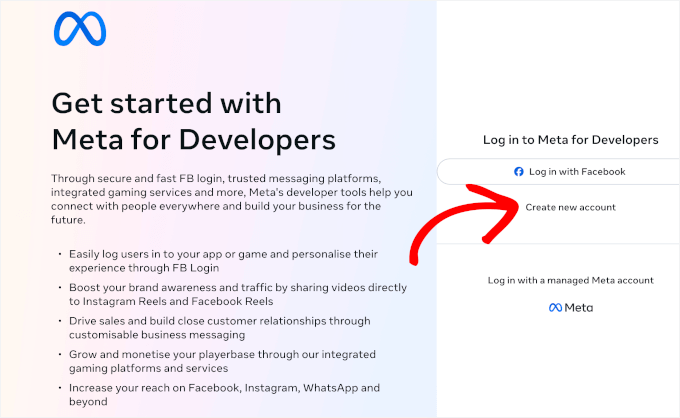
Se non hai ancora un account Meta Business Suite, puoi crearne uno sul sito web di Meta.
Fai clic su 'Crea un nuovo account' per registrarti e completare i rapidi passaggi di configurazione. Tieni presente che dovrai verificare le informazioni della tua attività, il che potrebbe richiedere 1-2 giorni lavorativi.
💡 Disclaimer: I passaggi esatti potrebbero variare leggermente poiché Meta aggiorna la sua interfaccia di volta in volta, quindi non preoccuparti se le cose sembrano un po' diverse sul tuo schermo.
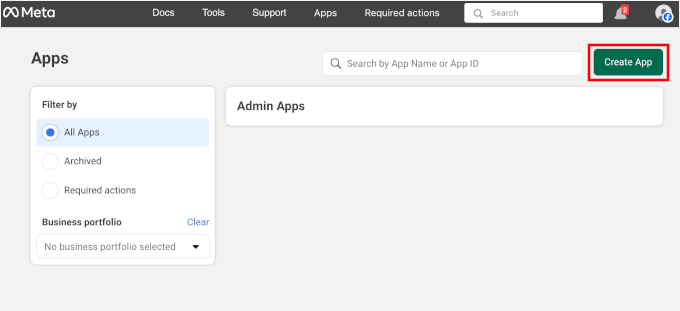
Dopo aver creato la tua app, verrai reindirizzato alla dashboard dell'app.
Fai clic sul pulsante 'Crea app'.
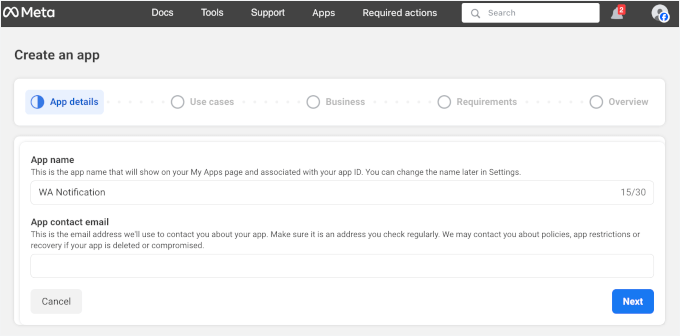
Questo avvierà la procedura guidata di configurazione dell'app.
Qui, compila semplicemente i campi 'Nome app' e 'Email di contatto app'. Questo è solo per riferimento, ma è utile avere un nome chiaro e descrittivo.
Dopodiché, fai clic sul pulsante 'Avanti' per continuare il processo.
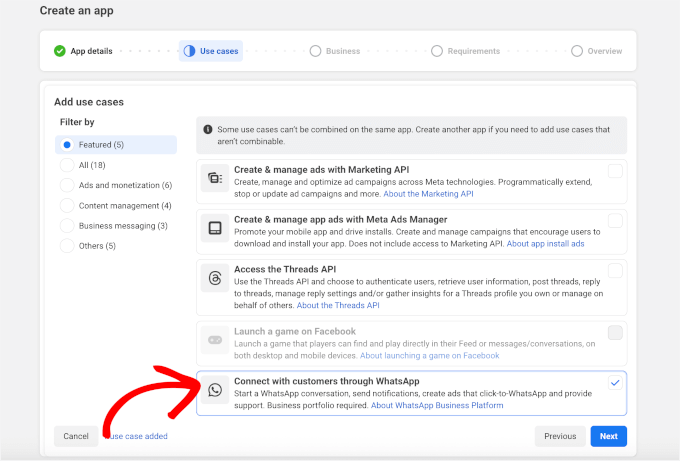
Nella schermata successiva, sceglierai un caso d'uso.
Poiché vogliamo inviare una notifica d'ordine WooCommerce a WhatsApp, selezioniamo 'Connettiti con i clienti tramite WhatsApp' e facciamo clic su 'Avanti'.
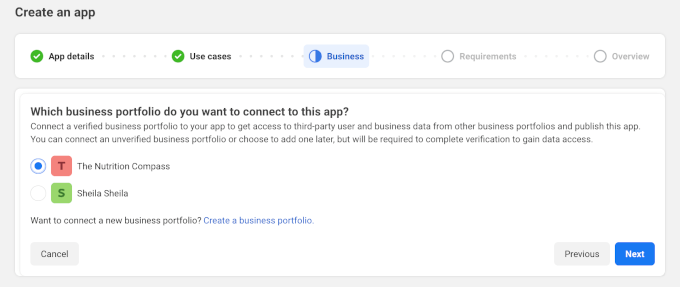
Successivamente, dovrai collegare il tuo portfolio aziendale. Fai semplicemente clic sull'opzione disponibile e fai clic sul pulsante 'Avanti' per procedere.
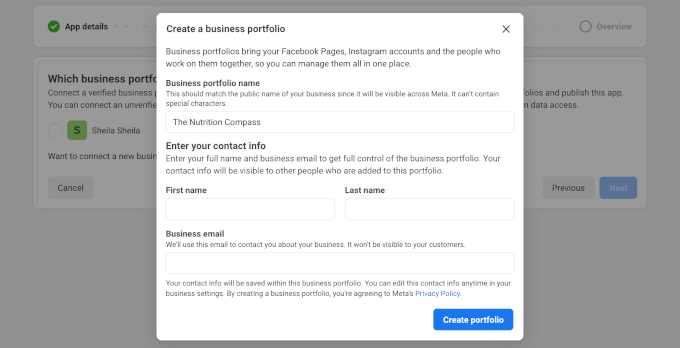
Se non ne hai uno, puoi semplicemente fare clic sul link 'Crea un portfolio aziendale'.
Questo aprirà un popup in cui inserirai il tuo nome, cognome e indirizzo email aziendale.
Una volta fatto, fai clic su 'Crea Portfolio'.
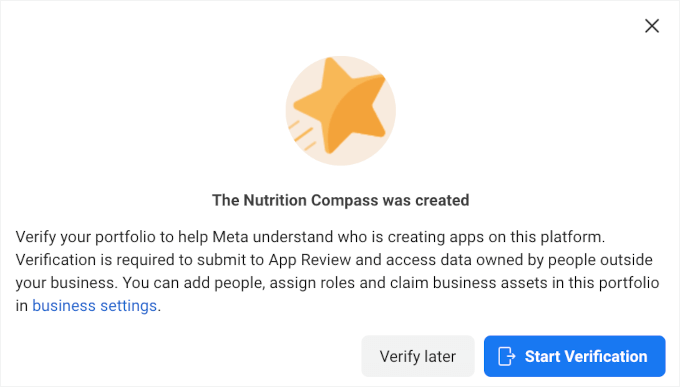
Meta ti chiederà quindi di verificare il tuo portfolio aziendale.
Fai semplicemente clic su 'Avvia verifica' e segui le istruzioni sullo schermo.
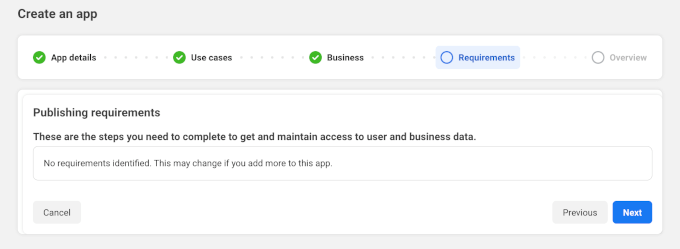
Il prossimo passo è rivedere i requisiti.
Per le app relative a WhatsApp, in genere non ci saranno requisiti identificati. Quindi puoi procedere e fare clic sul pulsante 'Avanti'.
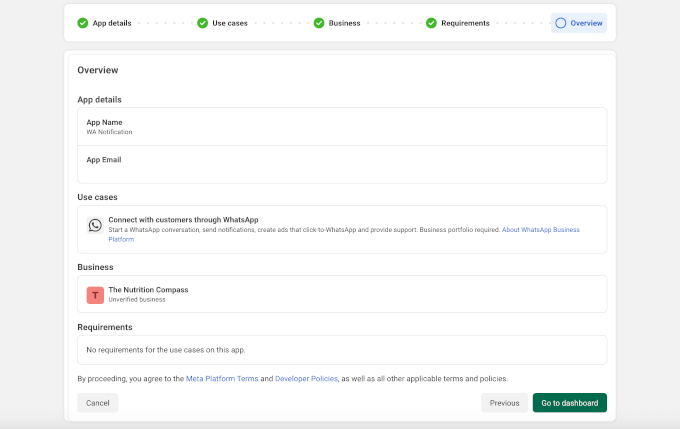
E per l'ultimo passaggio, vedrai un riepilogo della tua nuova app di notifica WhatsApp.
Puoi rivedere tutto e quindi fare clic su 'Vai alla dashboard'.
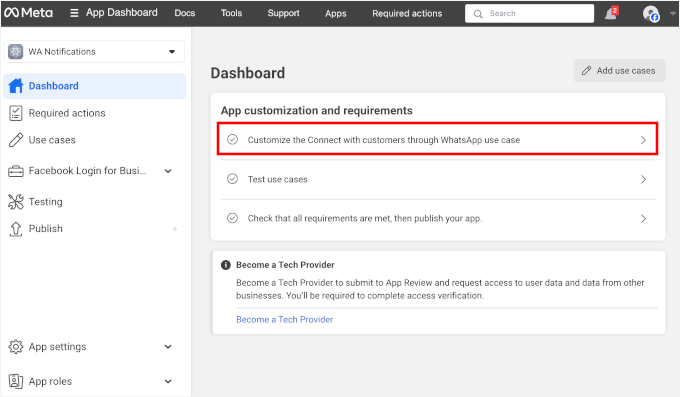
Dalla dashboard, vedrai un prompt per configurare la Piattaforma WhatsApp Business.
Qui, dovrai fare clic sul pulsante 'Personalizza il caso d'uso Connettiti con i clienti tramite WhatsApp'.
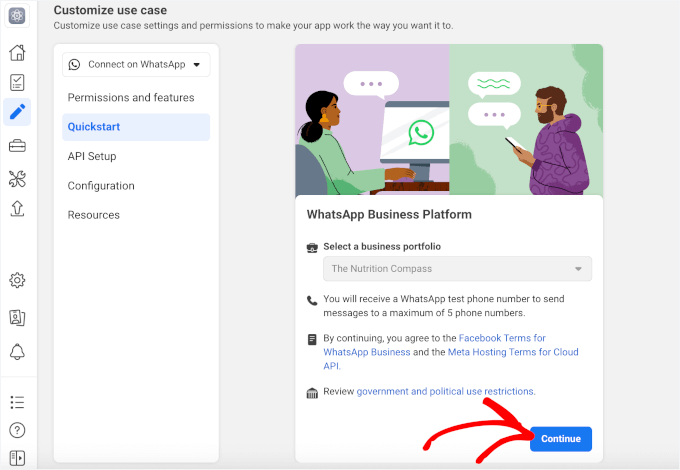
Nella schermata successiva, vedrai un prompt per avviare la configurazione della Piattaforma WhatsApp Business.
Procedi e fai clic sul pulsante 'Continua'.
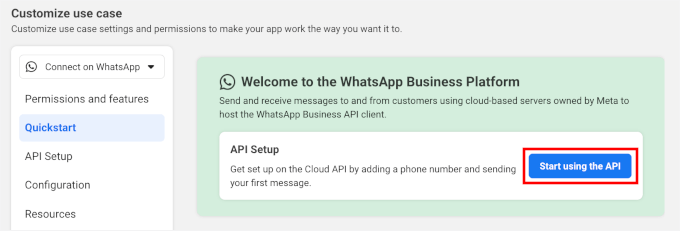
Dopodiché, vedrai un messaggio di benvenuto della Piattaforma WhatsApp Business.
Da qui, puoi fare clic sul pulsante 'Inizia a usare l'API' per iniziare.
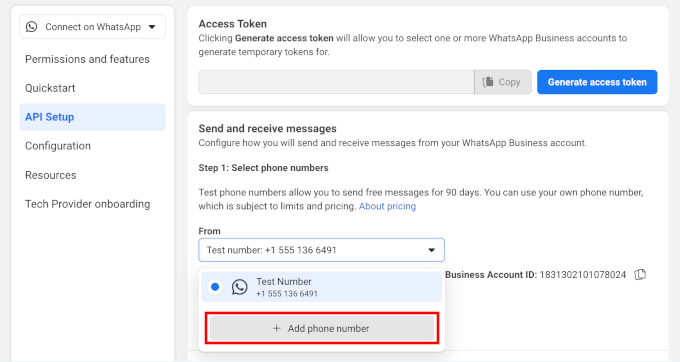
Quindi, nel pannello 'Configurazione API', dovrai registrare il tuo numero di telefono. Altrimenti, Meta utilizzerà un numero di prova per inviare i tuoi messaggi.
Fai clic per espandere il menu a discesa e quindi premi il pulsante '+ Aggiungi numero di telefono'.
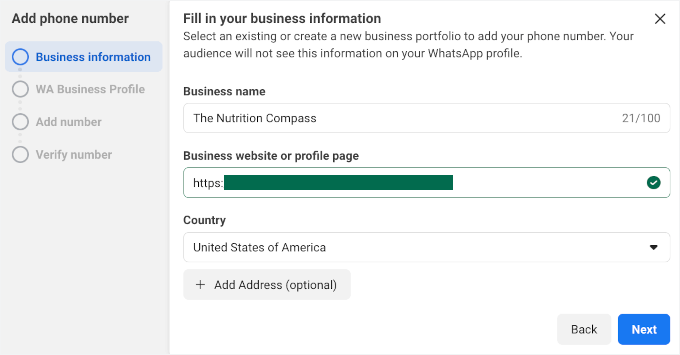
Questo aprirà una procedura guidata di configurazione per la tua configurazione di WhatsApp.
Innanzitutto, inserisci il nome della tua attività, inserisci l'indirizzo del sito web della tua attività e scegli il tuo paese. Fai clic su 'Avanti' per continuare.
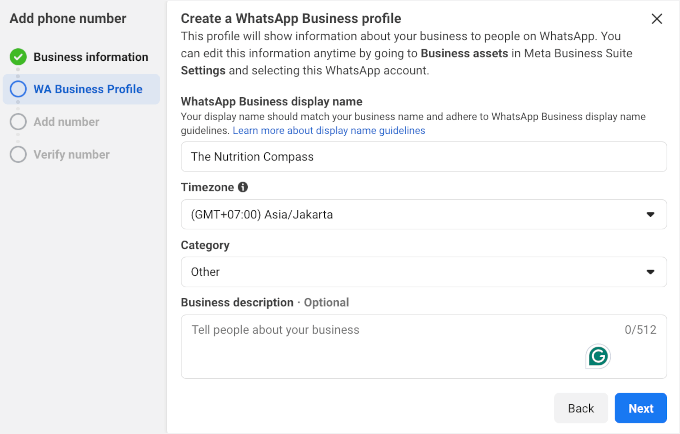
Dopodiché, configuriamo il tuo account Piattaforma WhatsApp Business, che include dettagli come nome visualizzato, fuso orario, categoria e descrizione dell'attività.
Fai clic su 'Avanti' per procedere.
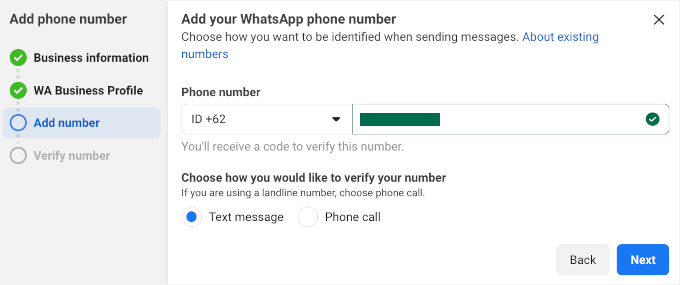
Dopodiché, procedi e aggiungi il tuo numero di telefono attivo per WhatsApp.
Quindi, puoi selezionare il pulsante radio per confermarlo tramite SMS o chiamata telefonica e fare clic su 'Avanti' per procedere.
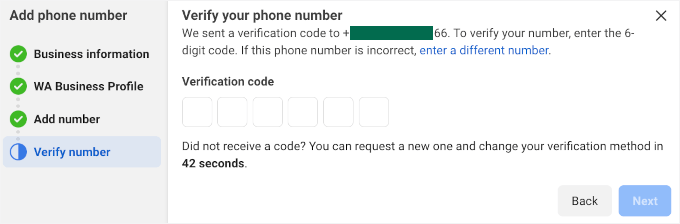
In pochi minuti, dovresti ricevere un codice di verifica tramite SMS o chiamata telefonica (a seconda della tua scelta nel passaggio precedente).
Una volta ottenuto, inserisci semplicemente il codice di 6 cifre nel campo e fai clic su ‘Avanti.’
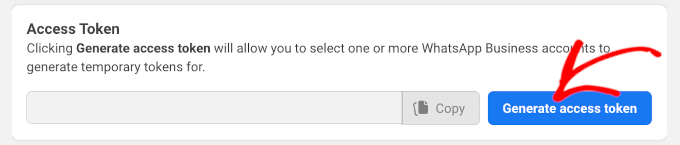
Dopo la verifica, vedrai un pulsante ‘Genera token di accesso.’
Fai clic su di esso.
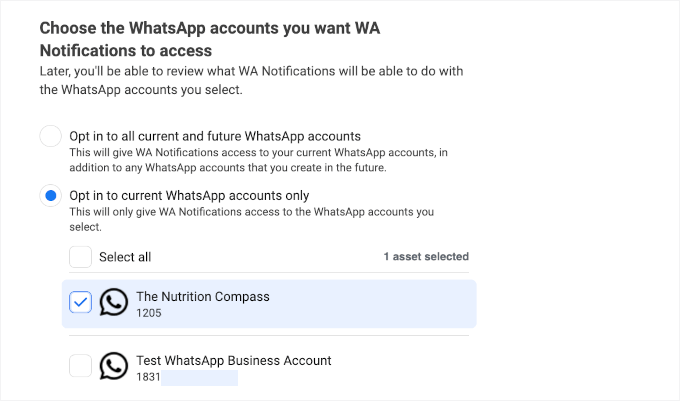
Nel popup che appare, sceglierai l'account WhatsApp a cui desideri concedere le autorizzazioni per inviare notifiche.
Vedrai il numero di telefono che hai appena registrato e il numero di test fornito da Meta. Facciamo clic sul tuo numero di telefono registrato.
Meta ti chiederà quindi di concedere l'autorizzazione a inviare messaggi per tuo conto.
Meta ti riporterà quindi al pannello ‘Configurazione API’, dove potrai vedere il tuo token di accesso. Fai semplicemente clic sull'icona di copia e salvalo in un posto sicuro, come un blocco note.
Tieni presente che questo token dura solo 24 ore.
Oltre a ciò, dovrai conservare in un posto sicuro il tuo ‘ID numero di telefono’ e ‘ID account Business di WhatsApp’.
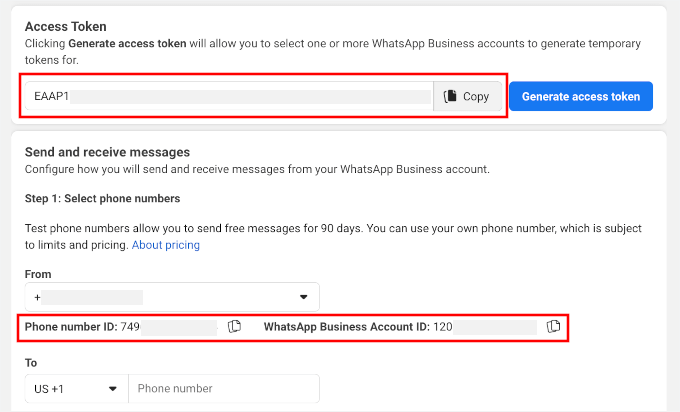
Fatto ciò, otterrai il tuo account Piattaforma Business di WhatsApp.
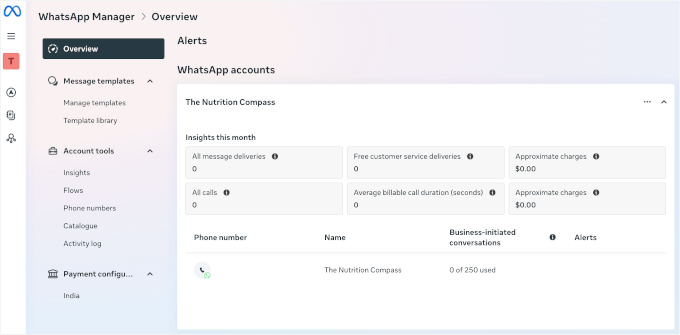
Puoi accedervi tramite Meta Business Suite.
In questo account, puoi creare, gestire e monitorare tutti i tuoi messaggi WhatsApp automatizzati. Ecco come appare l'interfaccia di WhatsApp Manager:
Passaggio 2: Ottieni un token di accesso permanente
Finora, abbiamo configurato tutto in modo che tu possa utilizzare WhatsApp sul tuo sito WordPress, ma il token di accesso che hai creato in precedenza funziona solo per 24 ore.
Per garantire che le tue automazioni possano funzionare 24 ore su 24, 7 giorni su 7, avrai bisogno di un token di accesso permanente.
Il modo per ottenerne uno è creare un 'Utente di sistema' nelle tue Impostazioni di attività Meta. Pensa a un 'Utente di sistema' come a un account robot dedicato che conferisce ai tuoi strumenti (come PushEngage o Uncanny Automator) l'autorizzazione duratura a inviare messaggi per tuo conto.
Dalle impostazioni della tua attività, procedi e seleziona la tua attività.
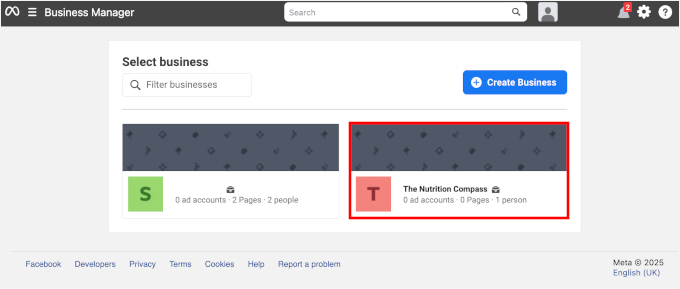
Nella schermata successiva, esaminiamo il menu a sinistra e andiamo su 'Impostazioni'.
Da qui, puoi fare clic su 'Utenti di sistema' e premere il pulsante 'Aggiungi'.
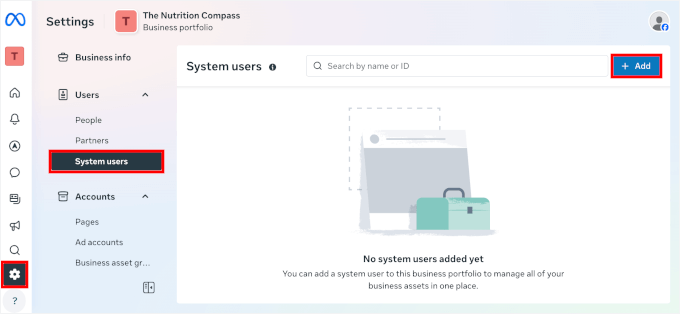
Nel popup che appare, procedi e assegna un nome al tuo utente di sistema.
Quindi, seleziona 'Amministratore' come ruolo e fai clic su 'Crea utente di sistema'.
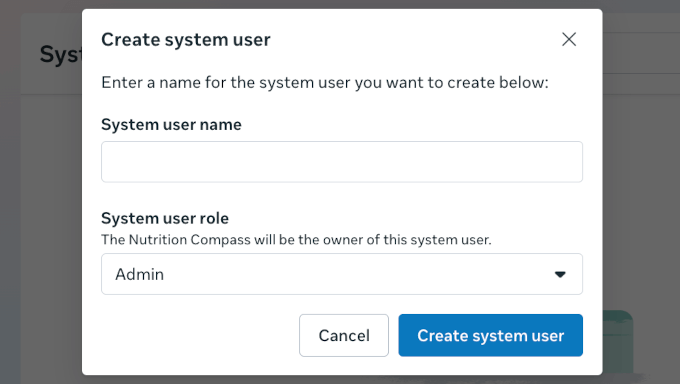
Una volta fatto, tornerai alla pagina 'Utenti di sistema'.
Qui, fai clic sul pulsante con i tre puntini a destra e seleziona 'Assegna risorse'.
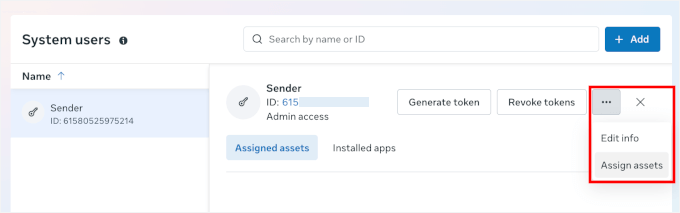
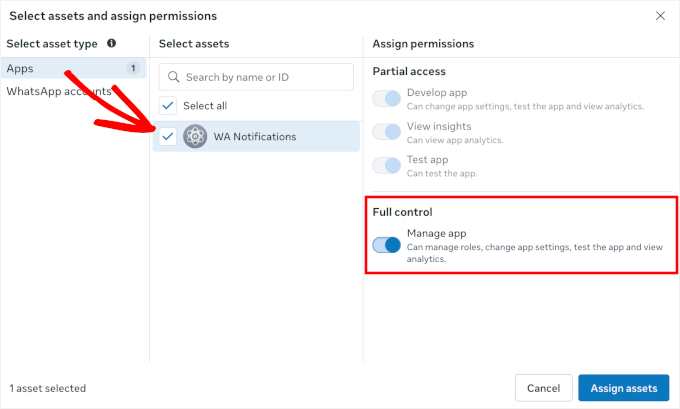
Nel popup che appare, dovrai assegnare le autorizzazioni.
Per farlo, puoi fare clic su 'App', selezionare la tua risorsa e attivare 'Gestisci app' nella sezione 'Controllo completo'.
Fatto ciò, procedi e fai clic sul pulsante 'Assegna risorse'.
Meta ti chiederà quindi di rivedere e accettare la sua politica di non discriminazione.
In sostanza, questo ti dice che accetti di non utilizzare gli strumenti pubblicitari di Facebook per nulla che discrimini le persone in base a fattori come razza, religione, genere, età o altre caratteristiche protette.
È solo il loro modo per assicurarsi che tutti vengano trattati equamente e che gli annunci rispettino la legge.
Una volta concesso, vedrai il messaggio 'Asset assegnato'. Fai semplicemente clic sul pulsante 'Fatto' o sulla 'X' per chiudere questo popup.
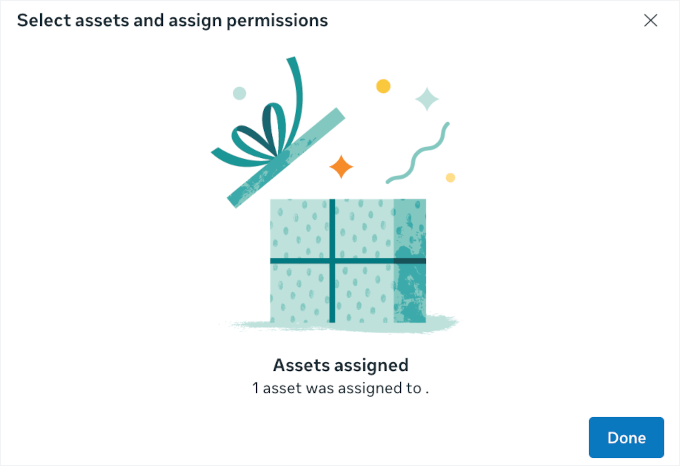
Questo ti riporterà alla pagina 'Utenti di sistema'.
E ora dovresti vedere un pulsante 'Genera token' nel tuo utente di sistema. Facciamoci clic.
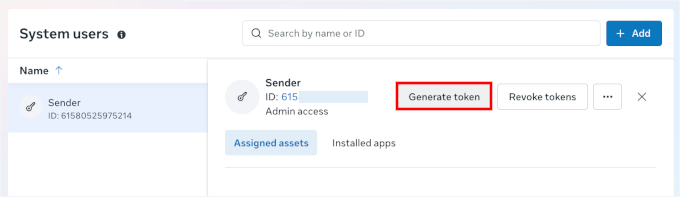
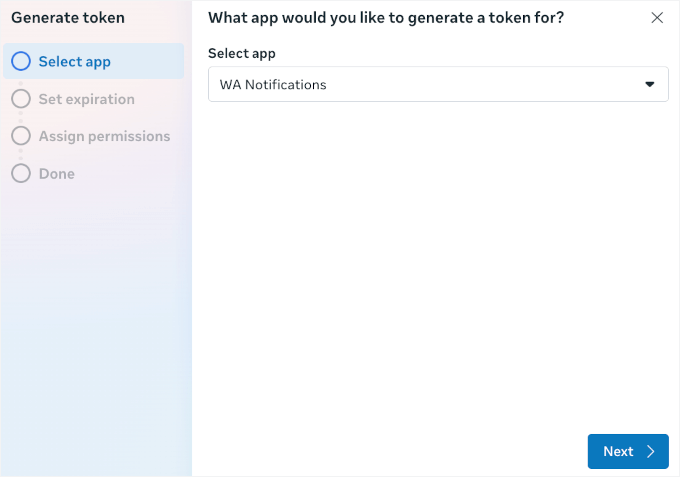
Nella finestra che si apre, vedrai una procedura guidata di configurazione in 4 passaggi per il tuo token permanente.
Da qui, puoi selezionare la tua app dal menu a discesa e quindi fare clic sul pulsante 'Avanti' per continuare.
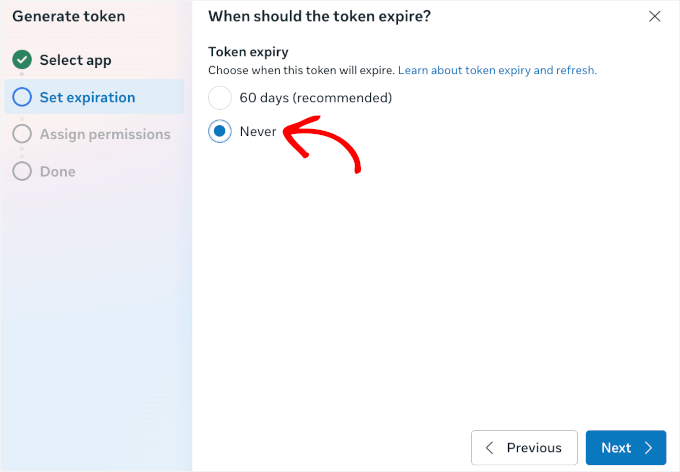
Puoi quindi impostare la data di scadenza del token.
Assicurati di scegliere 'Mai' e fai clic su 'Avanti'.
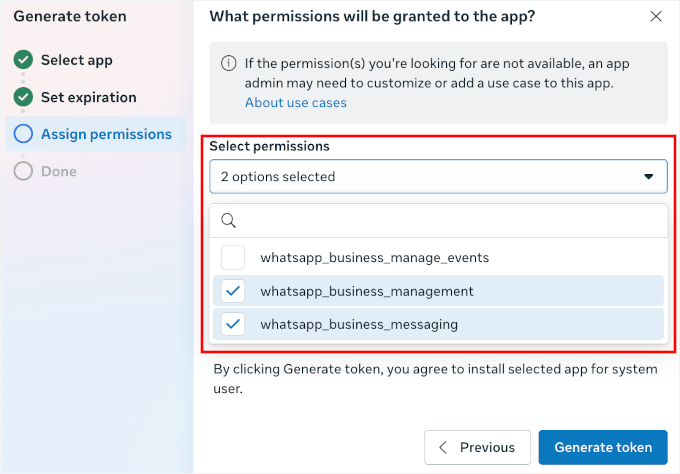
Il passaggio successivo consiste nell'assegnare le autorizzazioni.
Vedrai un elenco di opzioni e dovrai selezionare le caselle per:
- whatsapp_business_management
- whatsapp_business_messaging
Questo consente al tuo utente di sistema di gestire il tuo account aziendale WhatsApp e inviare messaggi per tuo conto. In sostanza, stai concedendo l'accesso necessario affinché tutto funzioni senza intoppi.
Una volta selezionate quelle caselle, fai semplicemente clic sul pulsante 'Avanti' per continuare.
Nell'ultimo passaggio, vedrai il tuo token permanente.
Fai semplicemente clic sul pulsante 'Copia' e su 'Fatto' per completare.
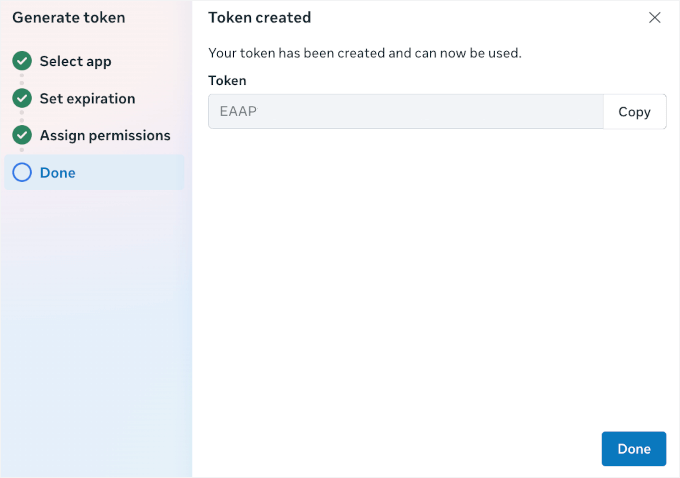
Fatto ciò, ti consiglio di archiviarlo in un luogo sicuro, come un gestore di password.
Passaggio 3: Personalizza i modelli di messaggio nella piattaforma WhatsApp Business
Prima di proseguire, dovrai creare alcuni messaggi di ordine automatici per la tua app.
Per impostazione predefinita, il tuo account WhatsApp Business Platform include un modello hello_world. Va bene per i test, ma non è molto utile per le notifiche d'ordine reali.
Ecco perché aggiungeremo nuovi modelli personalizzati per il tuo negozio. In questo modo, le tue notifiche WhatsApp saranno più pertinenti, personalizzate ed efficaci.
💡 Importante: Sia PushEngage che Uncanny Automator prelevano i modelli di messaggio direttamente dal tuo account WhatsApp Business Platform. Se salti questo passaggio, potrai utilizzare solo il modello base hello_world per l'automazione.
All'interno del tuo WhatsApp Manager, vai alla sezione 'Modelli di messaggio'.
Qui troverai la 'Libreria di modelli', che include modelli predefiniti che puoi personalizzare e attivare subito.
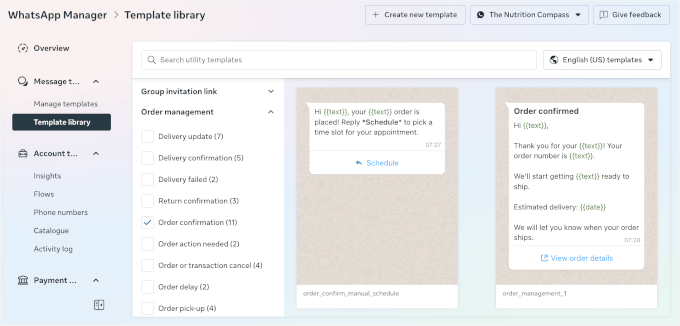
Per questo tutorial, tuttavia, creiamone uno da zero. Questo ti darà il pieno controllo per abbinare il tuo marchio e impostare i giusti tag dinamici.
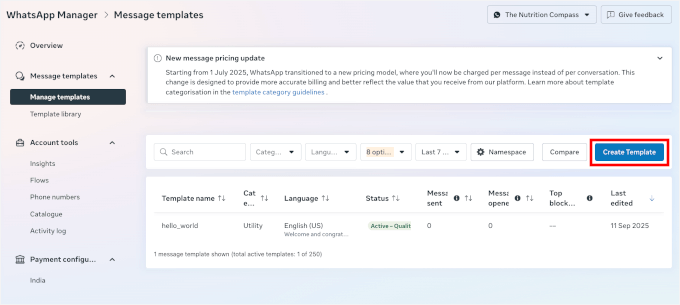
Vai semplicemente alla sezione 'Modelli di messaggio' e fai clic sul pulsante 'Crea modello' per aprire l'editor di testo.
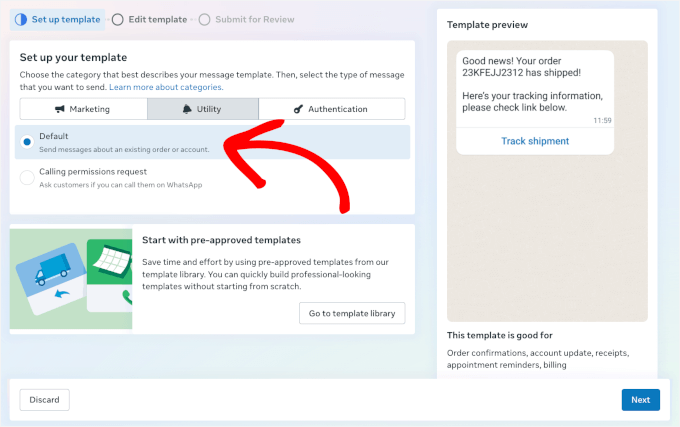
Nella schermata successiva, dovrai scegliere un tipo di modello:
- Marketing – per promozioni, saldi o offerte.
- Utility – per aggiornamenti sugli ordini, informazioni di spedizione o altri aggiornamenti per i clienti.
- Autenticazione – per codici di accesso o reimpostazioni della password.
Per le notifiche degli ordini, utilizziamo il modello 'Utility' poiché questi messaggi forniscono ai clienti informazioni sull'ordine, non promozioni o dettagli di accesso.
Quindi, ci sono le opzioni 'Predefinito' e 'Richiesta di autorizzazione di chiamata':
- Predefinito – Ti consente di inviare messaggi relativi a un ordine o account cliente esistente. Questa è l'opzione che la maggior parte dei negozi WooCommerce utilizzerà.
- Richiesta di autorizzazione di chiamata – Chiede ai clienti se puoi chiamarli su WhatsApp, cosa che di solito non è necessaria per le notifiche degli ordini.
Per questa configurazione, facciamo clic su 'Predefinito' poiché dobbiamo solo inviare aggiornamenti sugli ordini. Fai clic su 'Avanti' per continuare.
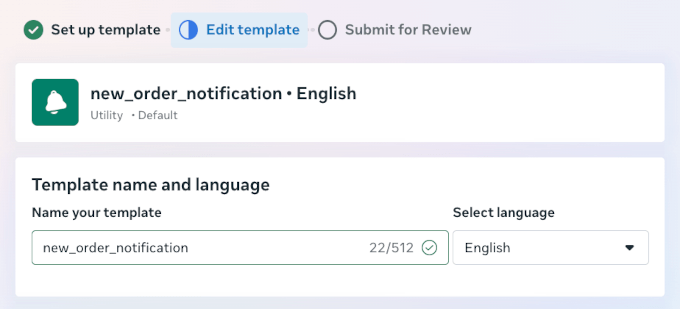
Successivamente, nella sezione 'Modifica modello', puoi nominare il tuo modello e selezionare la tua lingua.
Per il nome del modello, Meta utilizzerà automaticamente lettere minuscole e convertirà gli spazi in sottolineature.
Dopodiché, puoi scorrere fino alla sezione 'Contenuto'.
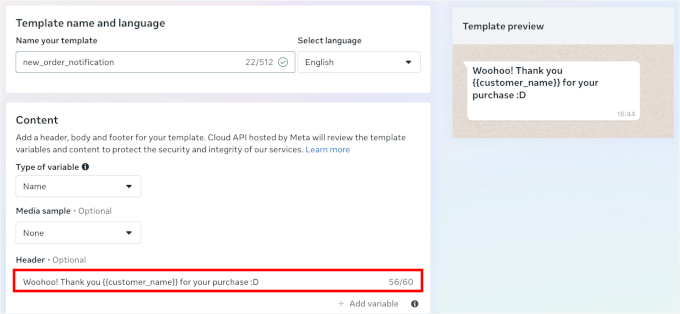
È qui che perfezioni l'aspetto del tuo messaggio:
- Scegli un tipo di variabile – Utilizza variabili numeriche come {{1}}, {{2}} o variabili con nome come {{customer_name}}, {{order_number}}. Entrambe recuperano dati reali dei clienti, ma le variabili con nome sono più facili da usare poiché mostrano esattamente cosa apparirà nel tuo messaggio.
- Imposta un esempio multimediale (facoltativo) – Se prevedi di aggiungere un'immagine, un video o un documento al tuo messaggio, puoi caricare un esempio qui. Ma secondo me, questo è meglio per i messaggi promozionali poiché i media dovrebbero adattarsi al tuo testo.
- Definisci l'intestazione del messaggio (facoltativo) – Aggiungi una breve riga di testo o un'immagine che appare sopra il tuo messaggio principale. Funziona bene per dettagli che attirano l'attenzione, come “Aggiornamento ordine” o “Woohoo! Grazie {{customer_name}} per il tuo acquisto :D”
Se aggiungi un'intestazione, puoi visualizzare in anteprima il tuo modello nel pannello di destra.
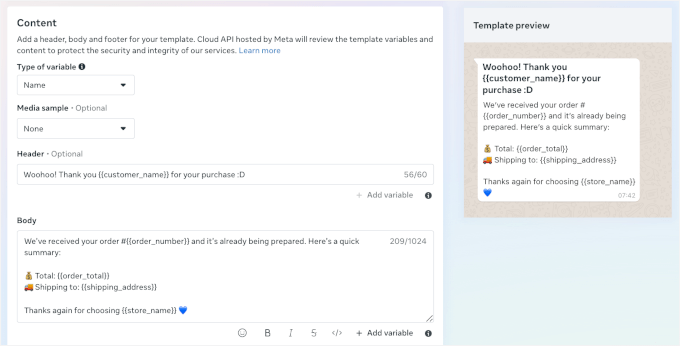
Da qui, puoi modificare il contenuto del messaggio per adattarlo a come comunichi normalmente con i clienti.
Puoi aggiungere variabili dinamiche come {{customer_name}}, {{order_number}} e {{order_total}} per rendere ogni messaggio personale.
Ad esempio, ecco il contenuto del mio messaggio:
“Abbiamo ricevuto il tuo ordine #{{order_number}} e lo stiamo già preparando. Ecco un breve riepilogo:
💰 Totale: {{order_total}}
🚚 Spedizione a: {{shipping_address}}
Grazie ancora per aver scelto {{store_name}} 💙”
Come per l'intestazione, puoi vedere immediatamente come appare sotto 'Anteprima del modello' sulla destra.
Successivamente, scorriamo fino a 'Esempi di variabili'.
Qui, puoi utilizzare dati di esempio per visualizzare in anteprima le tue variabili dinamiche.
Puoi anche aggiungere un piè di pagina del messaggio, come "Hai domande? Contattaci a support@[store].com."
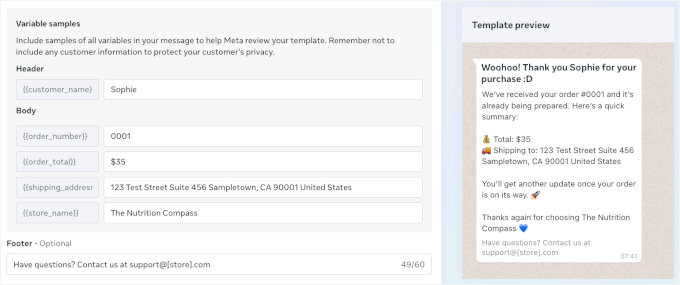
Una volta che tutto sembra a posto, fai clic sul pulsante 'Invia per la revisione' per salvare e attivare questo modello.
Il processo è simile per tutte le notifiche d'ordine, quindi puoi impostarne quante ne hai bisogno. Ad esempio:
- Modello di notifica amministratore – notifica al tuo team quando arriva un nuovo ordine.
- Modello di notifica di Spedizione – aggiorna i clienti quando il loro ordine è in arrivo.
- Modello di ordine completato – conferma la consegna e ringrazia il cliente. Puoi anche includere qui informazioni su resi e rimborsi.
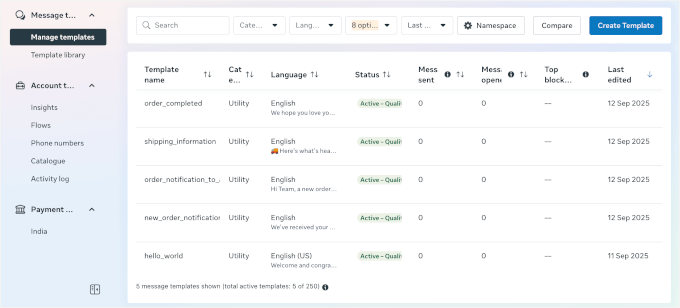
Dopo aver creato tutti i modelli di messaggio di cui hai bisogno, li vedrai nella sezione Modelli di messaggio della tua dashboard Meta.
Ecco come potrebbe apparire:
Ora puoi passare all'utilizzo del Metodo 1 o del Metodo 2 di seguito.
Metodo 1: Invia notifiche d'ordine WooCommerce con PushEngage (Messaggistica multicanale)
PushEngage è una delle migliori piattaforme di engagement multicanale per WordPress. Ti consente di combinare le notifiche degli ordini di WhatsApp con campagne di notifiche push web, messaggi di recupero carrello e promozioni personalizzate.
È una scelta potente se vuoi gestire tutti i messaggi dei clienti in un unico posto. Sebbene la configurazione preveda la connessione tramite l'API Business di Meta, otterrai in cambio automazione e affidabilità di livello professionale.
Se non l'hai già fatto, segui le mie istruzioni su come configurare un account WhatsApp Business.
Passaggio 1: Installa e attiva il plugin PushEngage
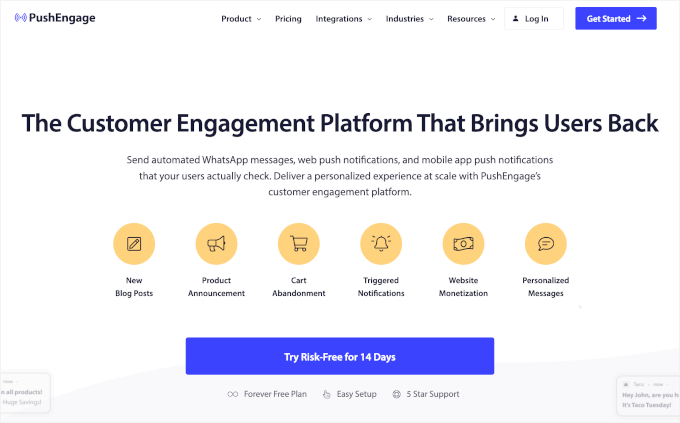
Devi registrarti per un account PushEngage per collegare il tuo account WhatsApp Business Platform al tuo sito WordPress.
📝 Nota: PushEngage offre una versione gratuita, ottima se vuoi provare o hai solo bisogno di notifiche push di base. Ma per sbloccare le notifiche degli ordini di WhatsApp e le funzionalità di automazione, avrai bisogno del piano Business di PushEngage (o superiore).
Una volta completata la registrazione, puoi installare e attivare PushEngage sul tuo sito WordPress.
Vai alla tua bacheca di WordPress e naviga su Plugin » Aggiungi nuovo.

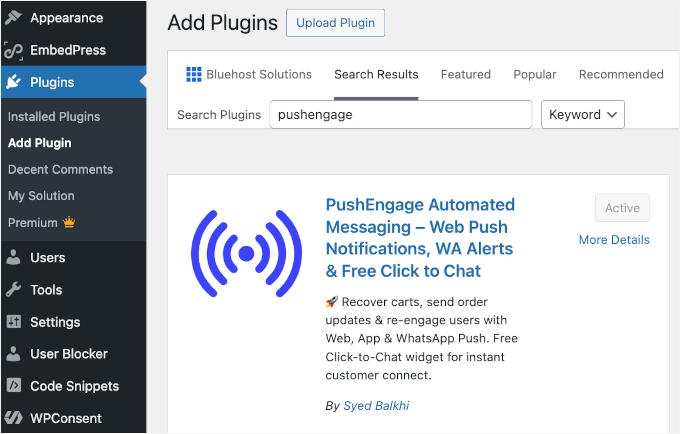
Nella schermata successiva, puoi cercare "PushEngage" e fare clic su 'Installa ora', quindi su 'Attiva'.
Una volta attivato, vedrai un nuovo menu PushEngage nella tua bacheca di WordPress. Per i dettagli, consulta la nostra guida su come installare un plugin di WordPress.
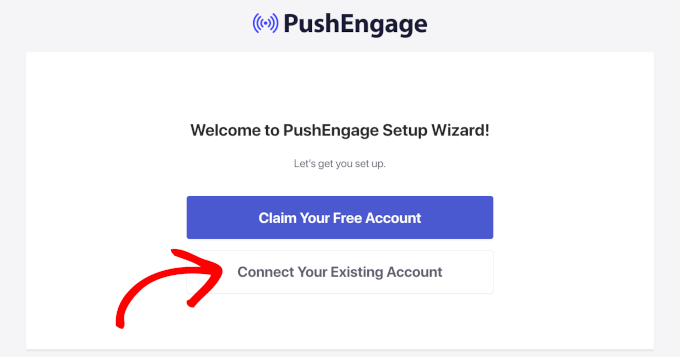
Da qui, WordPress ti chiederà di richiedere un account gratuito o di connetterti al tuo account PushEngage.
Fai clic sul pulsante 'Connetti il tuo account esistente' per avviare la procedura guidata di configurazione. Puoi seguire le istruzioni da qui.
Passaggio 2: Collega l'account della piattaforma WhatsApp Business a PushEngage
In questo passaggio, collegherai il tuo account WhatsApp Business Platform a PushEngage. È qui che le credenziali API che hai generato in precedenza ti saranno utili.
Dalla tua bacheca di WordPress, naviga su PushEngage » WhatsApp e quindi passa alla scheda 'Impostazioni'.
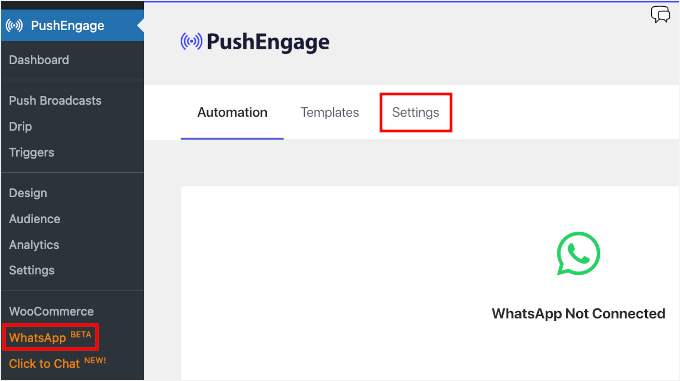
Nella schermata successiva, vedrai due schede.
Andiamo alla scheda 'WhatsApp Cloud API'.
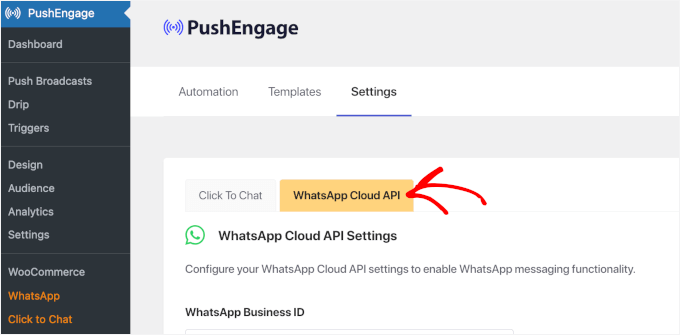
Da qui, dovresti vedere le impostazioni dell'API Cloud di WhatsApp.
Inserisci semplicemente il tuo token permanente, l'ID del numero di telefono e qualsiasi altra informazione richiesta dalla tua configurazione di Meta Business.
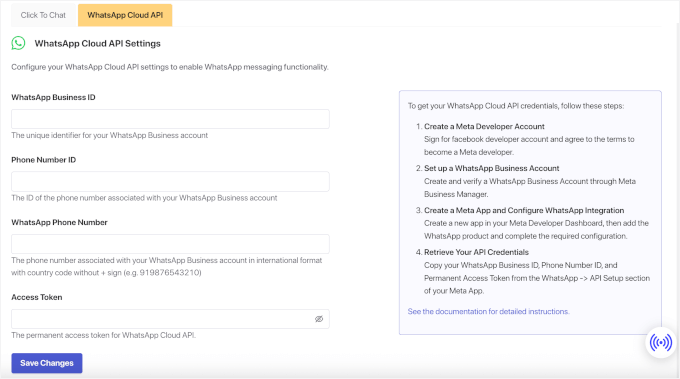
Una volta fatto, fai clic sul pulsante 'Salva modifiche' per memorizzare le tue impostazioni.
Passaggio 3: Crea automazioni di notifica WhatsApp in PushEngage
Il passaggio successivo consiste nell'assegnare i tuoi modelli di messaggio personalizzati all'automazione di PushEngage.
Naviga su PushEngage » WhatsApp e fai clic sulla scheda 'Automazione'.

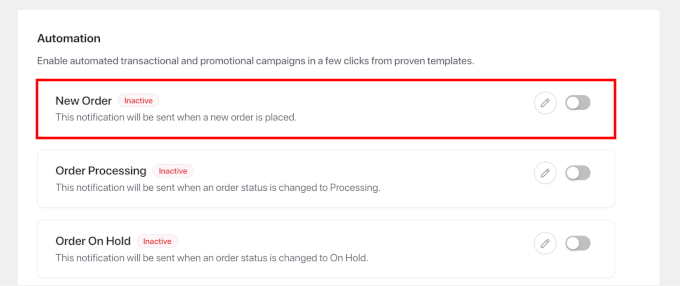
In questa scheda, vedrai un elenco di flussi di lavoro pronti all'uso, come:
- Nuovo Ordine – si attiva non appena un cliente effettua un ordine.
- Elaborazione Ordine – si attiva quando inizi a preparare l'ordine per la spedizione.
- Ordine Completato – invia un messaggio una volta che l'ordine è stato spedito.
- Ordine Annullato – notifica al cliente se un ordine viene annullato.
- Ordine Rimborsato – utile se gestisci resi o emetti rimborsi frequentemente.
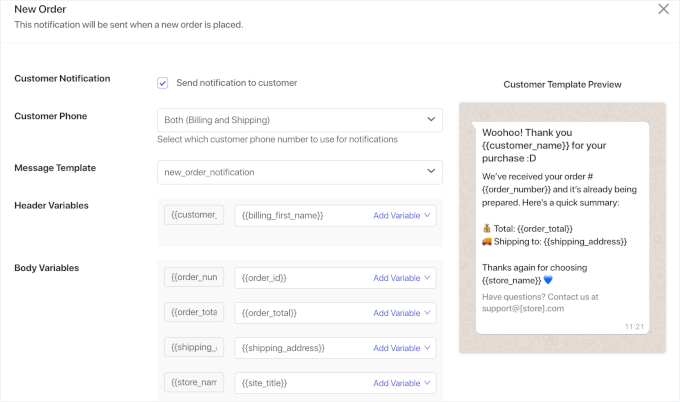
Per questo tutorial, ti mostrerò come creare una notifica di nuovo ordine. Quindi facciamo clic sull'interruttore per l'opzione 'Nuovo Ordine'.
Nel popup che appare, puoi scegliere di inviare notifiche ai clienti, agli amministratori del negozio o a entrambi.
Le notifiche ai clienti tengono informati gli acquirenti, mentre le notifiche agli amministratori ti aiutano a monitorare le nuove vendite in tempo reale.
Nella sezione notifiche clienti, puoi:
- Abilita 'Invia notifica al cliente' – per inviare notifiche agli acquirenti.
- Specifica il telefono del cliente – apri il menu a discesa e seleziona l'opzione appropriata, ad esempio, 'Telefono di fatturazione'.
- Scegli un modello di messaggio – seleziona il modello
new_order_notificationsche hai appena creato.
Una volta selezionato un modello, fai clic sul menu a discesa 'Aggiungi variabile' e inserisci le variabili pertinenti per ogni campo.
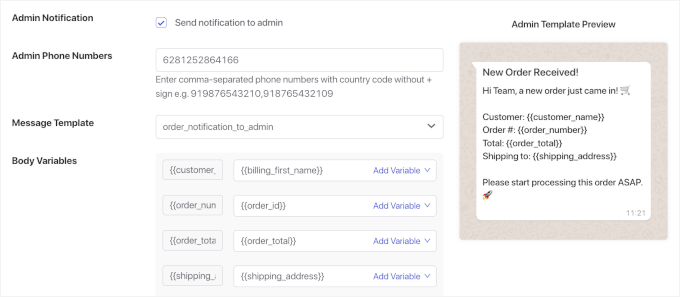
Quindi, puoi scorrere verso il basso per abilitare la notifica all'amministratore.
Basta selezionare la casella ‘Invia notifica all’amministratore’, inserire il numero di telefono dell’amministratore e impostare un modello di messaggio insieme alle sue variabili.
Puoi quindi ripetere questo processo per tutte le notifiche WhatsApp automatizzate che desideri utilizzare.
Passaggio 4: Testa le tue notifiche WhatsApp
Prima di andare in produzione con i clienti, consiglio di eseguire un ciclo di test completo. Questo processo ti aiuta a individuare eventuali problemi di formattazione o tempistica dei messaggi.
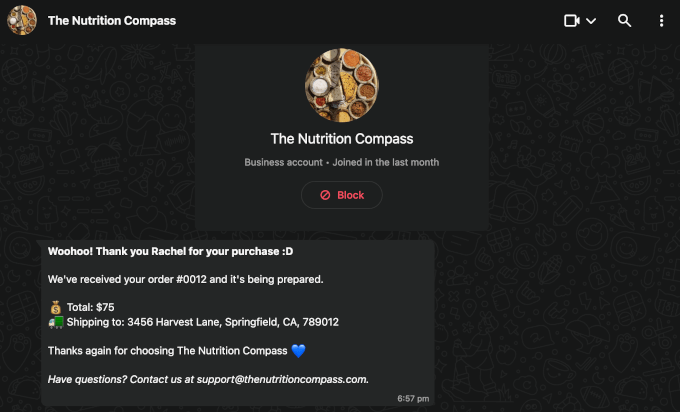
Per fare ciò, puoi effettuare un ordine di prova nel tuo negozio WooCommerce utilizzando il tuo numero di telefono come contatto del cliente. Non dimenticare di utilizzare un numero di telefono registrato su WhatsApp.
La tua prima notifica d’ordine WhatsApp dovrebbe arrivare entro pochi minuti. Verrà fornita con i dettagli dell’ordine e vorrai verificare se appare in un formato pulito e professionale.
Se stai inviando anche notifiche all’amministratore, assicurati che anche quelle funzionino correttamente.
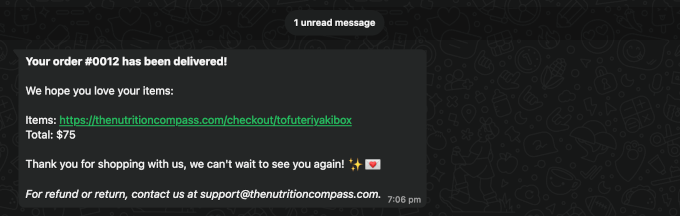
E se hai impostato le notifiche di completamento ordine, assicurati di testare anche quelle. Per fare ciò, vai alla pagina degli ordini di WooCommerce e aggiorna lo stato del tuo ordine di prova. Ad esempio, puoi cambiarlo da ‘In elaborazione’ a ‘Completato’.
Questo aggiornamento dovrebbe attivare il flusso di lavoro di completamento ordine, quindi conferma che la notifica di WooCommerce arrivi su WhatsApp come previsto.
Una volta che tutto è a posto, le tue notifiche WhatsApp sono pronte per i veri ordini dei clienti.
E questo è tutto!
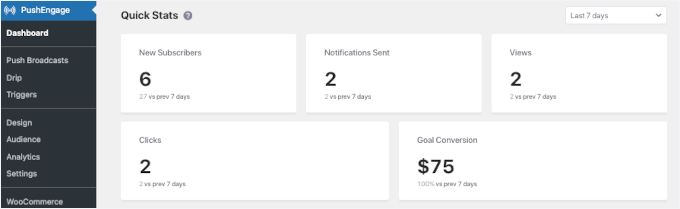
Per tenere traccia delle tue campagne, puoi andare su PushEngage » Dashboard.
Questa sezione ti fornisce statistiche rapide sul numero totale di iscritti alle notifiche push, notifiche inviate, visualizzazioni e clic. Queste informazioni ti aiutano a vedere come stanno performando i tuoi messaggi.
Metodo 2: Invia notifiche d'ordine WooCommerce con Uncanny Automator (Orientato all'automazione)
Uncanny Automator è un potente plugin di automazione per WordPress che collega i tuoi strumenti e plugin preferiti.
Con questo strumento, puoi creare flussi di lavoro personalizzati ("ricette") che inviano notifiche d'ordine WhatsApp insieme ad altre azioni di WordPress. Questo lo rende ideale se hai bisogno di trigger precisi o vuoi automatizzare attività che vanno oltre gli aggiornamenti d'ordine standard.
Per maggiori dettagli su cosa puoi fare con questo plugin, consulta la nostra guida su come creare flussi di lavoro automatizzati con Uncanny Automator.
E prima di iniziare questa parte del tutorial, segui le mie istruzioni su come configurare un account WhatsApp Business se non l'hai già fatto.
Passaggio 1: Installa e attiva Uncanny Automator
Innanzitutto, devi installare e attivare il plugin Uncanny Automator in WordPress.
📝 Nota: Uncanny Automator ha sia versioni gratuite che pro, e puoi effettivamente iniziare con le notifiche WhatsApp utilizzando il loro livello gratuito. Offrono ai nuovi account 250 crediti app gratuiti, sufficienti per testare tutto.
Per iniziare, puoi accedere alla tua bacheca di WordPress e andare su Plugin » Aggiungi Nuovo.
Quindi, cerca “Uncanny Automator”, fai clic su ‘Installa ora’ nei risultati di ricerca, quindi fai clic su ‘Attiva’ quando appare.
Puoi consultare la nostra guida su come installare un plugin di WordPress per istruzioni dettagliate.

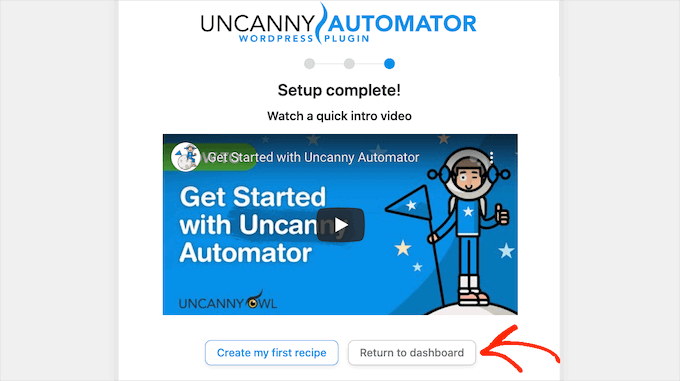
Dopo l'attivazione, vedrai un nuovo menu ‘Automator’ nella tua bacheca di amministrazione di WordPress.
Fai clic su di esso e segui la procedura guidata di configurazione per registrare il tuo account e richiedere i tuoi crediti gratuiti.
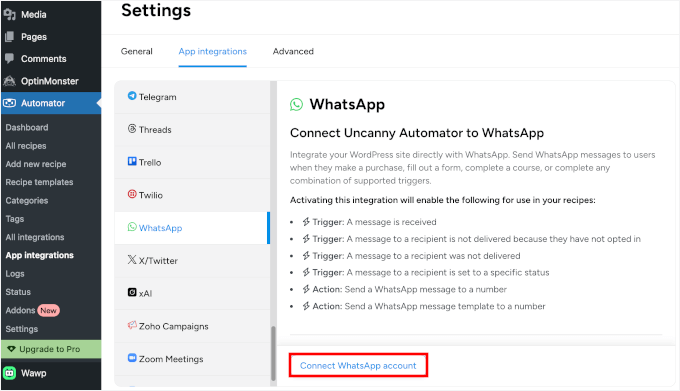
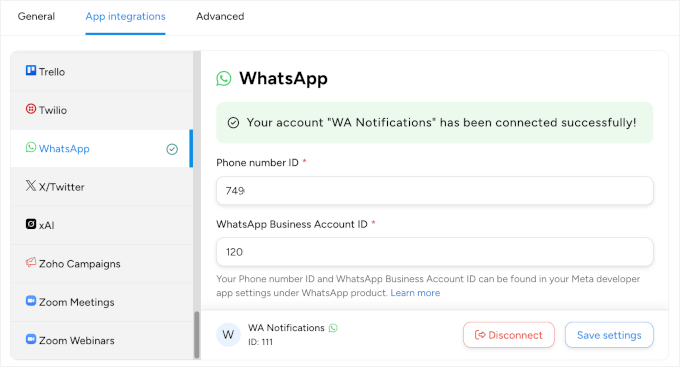
Per connettere Uncanny Automator con WhatsApp, vai su Automator » Impostazioni » Integrazioni App » WhatsApp.
Quindi, puoi procedere e fare clic su ‘Connetti account WhatsApp’.
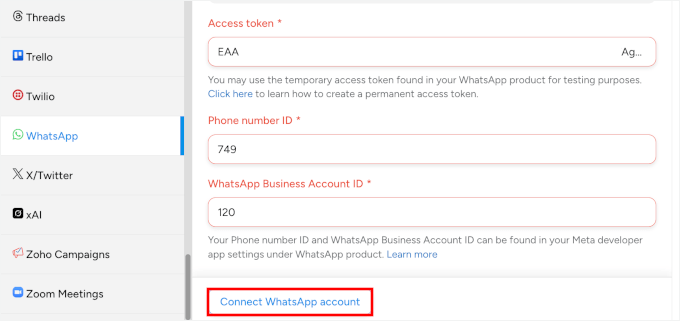
Da qui, puoi incollare il tuo token permanente, l'ID del numero di telefono e l'ID dell'account WhatsApp Business dalla dashboard di Meta.
E ancora una volta, fai clic sul pulsante ‘Connetti account WhatsApp’.
Dopo alcuni secondi, riceverai un messaggio di successo.
Ed ecco come appare:
Passaggio 2: Crea la tua ricetta di automazione delle notifiche WhatsApp
Automator utilizza le “ricette” per descrivere le automazioni. Pensale come “regole se-allora” che collegano diverse parti del tuo sito web. Ogni ricetta ha trigger (ciò che avvia l'automazione) e azioni (ciò che accade di conseguenza).
Per creare la tua ricetta di automazione, navighiamo prima su Automator » Aggiungi nuova ricetta nella tua bacheca di WordPress.

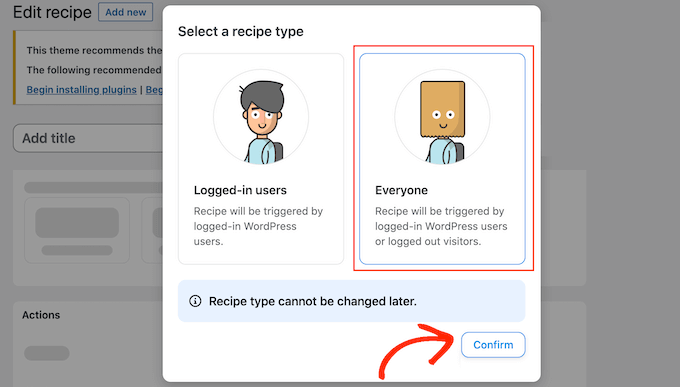
Nel popup che appare, vedrai una finestra modale che ti chiede quale tipo di ricetta desideri creare.
Scegliamo 'Tutti' come tipo di ricetta e clicchiamo su 'Conferma'.
In questo modo, la tua automazione funzionerà sia per i clienti con account che per coloro che effettuano il checkout come ospiti. Uncanny Automator può estrarre il numero di telefono direttamente dai dettagli dell'ordine, quindi le notifiche verranno inviate a tutti gli acquirenti.
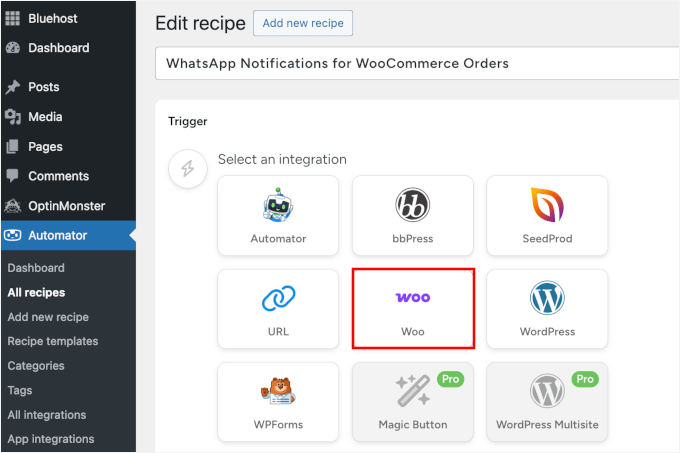
Nell'editor delle ricette, puoi procedere e dare alla tua ricetta un nome descrittivo come “Notifiche WhatsApp per Ordini WooCommerce”. Una denominazione chiara aiuta molto quando hai più ricette in esecuzione.
Dopodiché, puoi scorrere verso il basso per impostare quale evento dovrebbe avviare la tua notifica WhatsApp.
Automator ha decine di trigger WooCommerce tra cui scegliere. Nel pannello 'Trigger', seleziona 'WooCommerce' (o Woo) dall'elenco delle integrazioni disponibili.
Nel menu a discesa, vedrai vari eventi WooCommerce che puoi utilizzare come trigger.
Scegliamo ‘Un utente acquista un prodotto.’ Questo trigger si attiva quando qualcuno completa con successo il proprio acquisto.
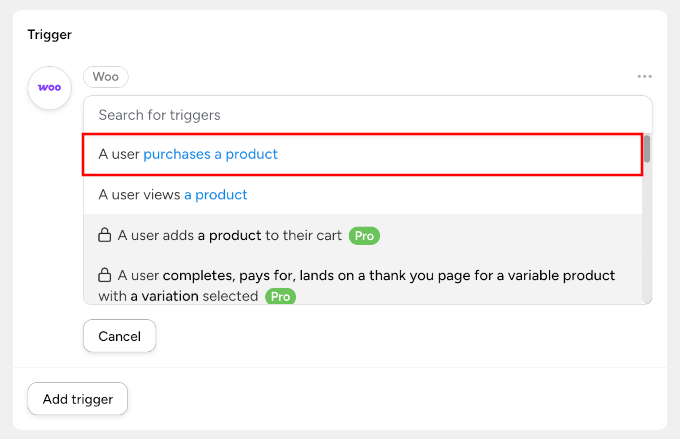
Se hai la versione Pro, otterrai più opzioni.
Ad esempio, puoi scegliere un trigger più specifico come “Un utente completa, paga e atterra su una pagina di ringraziamento per un prodotto variabile con una variazione selezionata.”
Dopodiché, puoi impostare la condizione del trigger su ‘paga per’ in modo che venga eseguito solo quando il pagamento viene effettivamente elaborato. Quindi, puoi fare clic sul pulsante ‘Salva’ per continuare.
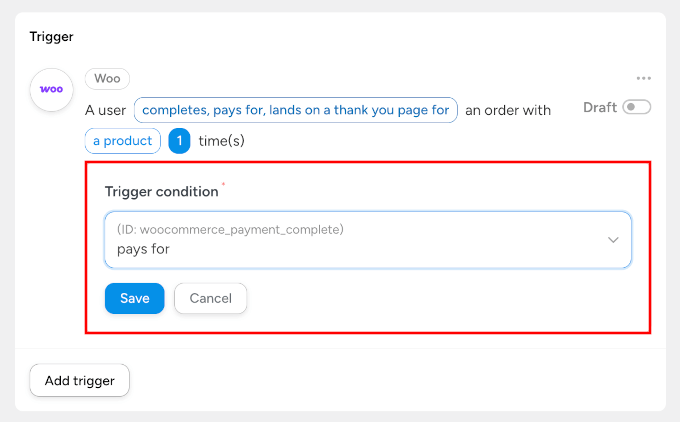
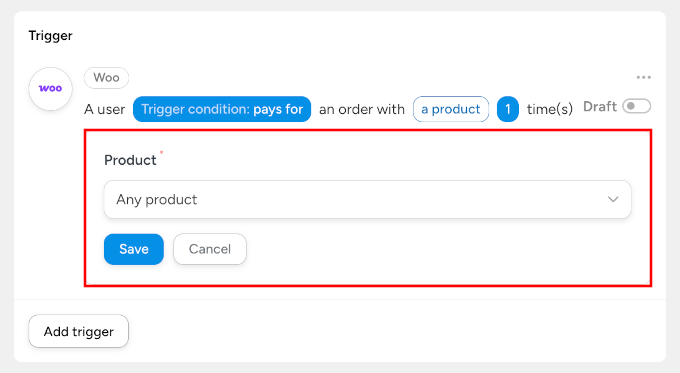
Quindi, dovrai specificare la selezione del tuo prodotto.
Puoi scegliere ‘Qualsiasi prodotto,’ a meno che tu non voglia notifiche solo per articoli specifici. Non dimenticare di fare clic su ‘Salva.’
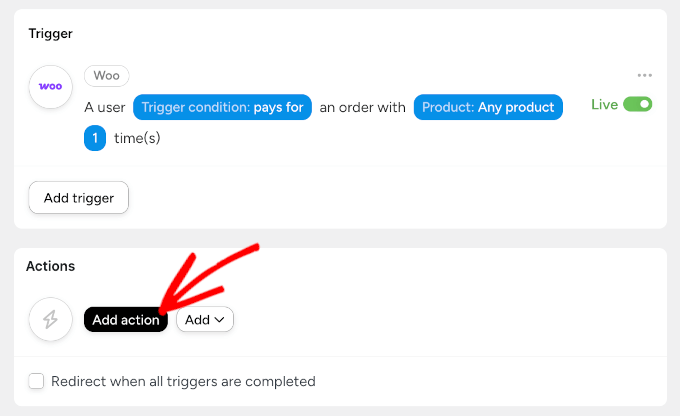
Il passaggio successivo è impostare un'azione. Questo è ciò che accade dopo che il tuo trigger si è attivato. In altre parole, è qui che configurerai il messaggio WhatsApp effettivo.
Per iniziare, fai clic sul pulsante ‘Aggiungi azione’ nel pannello ‘Azioni’.
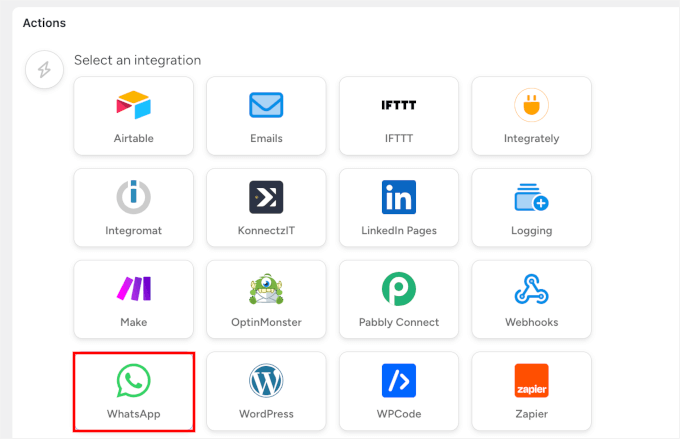
Quindi, puoi selezionare ‘WhatsApp’ dall'elenco delle integrazioni.
Noterai anche che ci sono molte altre integrazioni disponibili con Uncanny Automator, tra cui OptinMonster e Airtable.
Ora dovresti vedere diverse azioni WhatsApp disponibili.
Qui puoi scegliere ‘Invia un modello di messaggio WhatsApp’ per le notifiche della prima volta che devono seguire i requisiti del modello di WhatsApp.
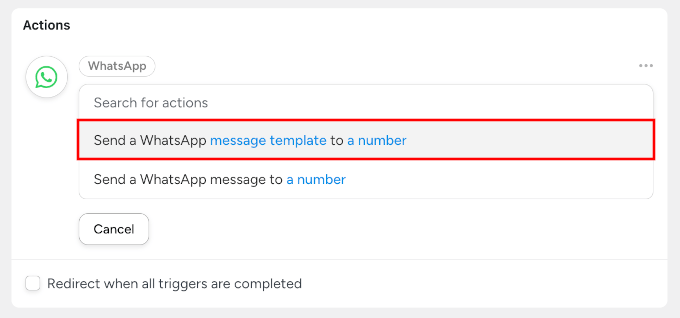
Assicurati di scegliere il modello che hai creato nella dashboard di WhatsApp Manager. Nel mio esempio, si chiama ‘new_order_notification’.
Il metodo ‘Invia un messaggio WhatsApp a un numero’ funziona meglio per i clienti che hanno già accettato di ricevere messaggi.
Ricorda di fare clic sul pulsante ‘Salva’ quando appare.
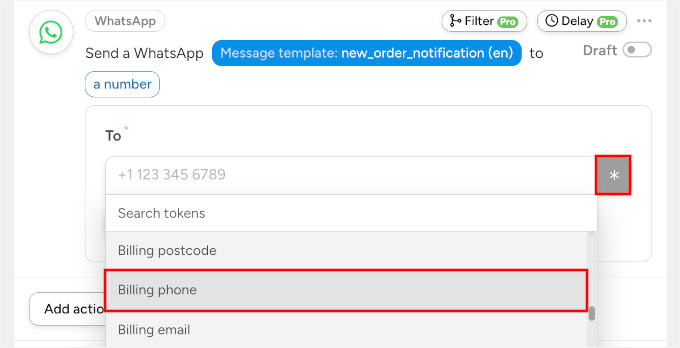
Nel campo del numero di telefono, puoi utilizzare il sistema di token di Automator per recuperare il numero di telefono di fatturazione del cliente dal suo ordine.
Fai semplicemente clic sull'icona dell'asterisco, seleziona il token 'Numero di telefono di fatturazione' da WooCommerce e fai clic su 'Salva'.
Passaggio 3: Attiva e testa la tua automazione
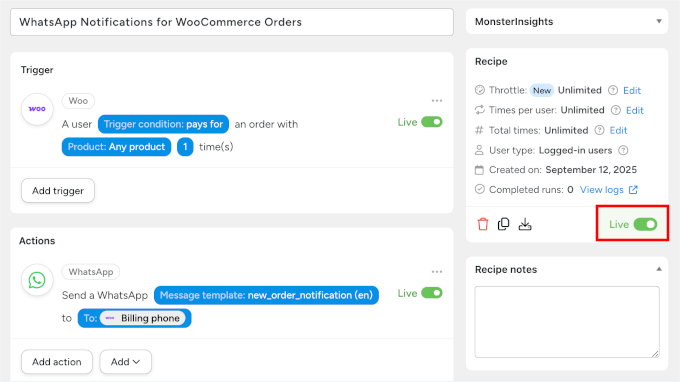
Ora puoi attivare la tua ricetta e Automator lo rende facile con le sue modalità bozza e live.
Per attivare le tue ricette di notifica WhatsApp automatizzate, puoi passare da 'Bozza' a 'Live' utilizzando l'interruttore in cima alla pagina della ricetta.
Ora puoi effettuare un ordine di prova sul tuo negozio online utilizzando il tuo numero di telefono come contatto del cliente. Assicurati di completare l'intero processo di checkout di WooCommerce, inclusi i pagamenti.
Entro pochi minuti, dovresti ricevere una notifica WhatsApp con tutti i token dinamici che mostrano le informazioni corrette dal tuo ordine di prova.
Puoi anche andare alla tua dashboard di WooCommerce e cambiare manualmente lo stato dell'ordine di prova da 'In elaborazione' a 'Completato'.
Questo attiverà eventuali notifiche aggiuntive che hai configurato.
Tutto qui!
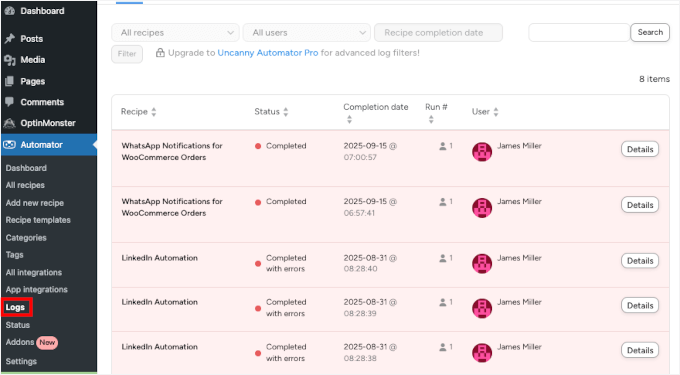
E per monitorare tutte le tue attività di automazione, puoi andare alla sezione Automator » Log, che ti mostra esattamente quando le ricette vengono eseguite e se hanno successo o causano errori.
Metodo 3: Invia notifiche ordini WooCommerce con un plugin gratuito
Wawp è un plugin di notifica WhatsApp leggero progettato per semplicità e configurazione rapida.
Il suo vantaggio principale è che non richiede una configurazione completa dell'API di Meta Business, rendendolo ideale per piccoli negozi online o chiunque stia testando le notifiche WhatsApp.
💡 Attenzione: Poiché questo metodo utilizza il tuo telefono per inviare messaggi, è importante che il tuo telefono rimanga carico, acceso e connesso a Internet. Se il tuo telefono va offline, le notifiche smetteranno di essere inviate finché non si riconnetterà.
Passaggio 1: Installa e attiva il plugin Wawp
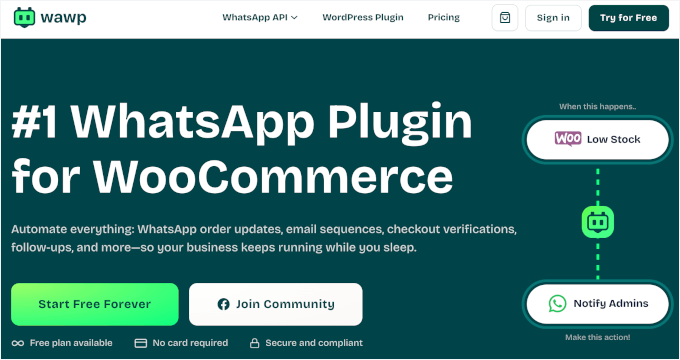
Prima di installare il plugin, devi visitare il sito web di Wawp e seguire il processo di registrazione per un account gratuito.
Inizia facendo clic sul pulsante ‘Start Free Forever’, compilando i dettagli del tuo account e verificando il tuo numero WhatsApp.
Il piano gratuito ti consente di inviare fino a 50 messaggi al mese, così puoi sperimentare con gli aggiornamenti degli ordini senza costi iniziali. Quando sei pronto, è facile effettuare l'aggiornamento o passare a una soluzione più avanzata come PushEngage o Uncanny Automator.
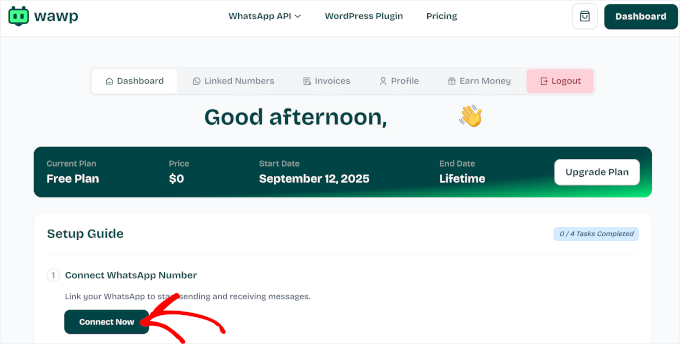
Nella dashboard del tuo account, vedrai la procedura guidata di configurazione.
La prima cosa da fare qui è fare clic sul pulsante 'Connetti ora' per avviare la procedura guidata.
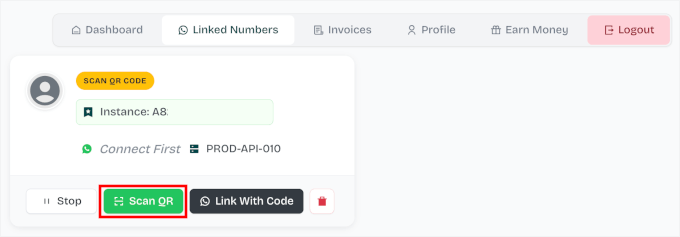
Questo ti porterà al pannello 'Numeri collegati', dove Wawp ti chiederà di creare una nuova istanza.
Un'istanza è come uno spazio di lavoro che collega il tuo numero WhatsApp a Wawp. Pensala come il ponte tra il tuo account Wawp e il tuo sito web WordPress. Senza di essa, il tuo negozio non può inviare o ricevere messaggi WhatsApp.
Vai avanti e fai clic sul pulsante 'Crea nuova istanza'.

Qui è dove l'approccio di Wawp differisce significativamente dagli altri metodi. Invece di una complessa configurazione API, scansiona semplicemente un codice QR con il tuo telefono.
Fai semplicemente clic sul pulsante 'Scansiona QR' e, sul tuo telefono, tocca 'Collega un dispositivo' e usa la fotocamera del tuo telefono per scansionare il codice QR dallo schermo del tuo computer.
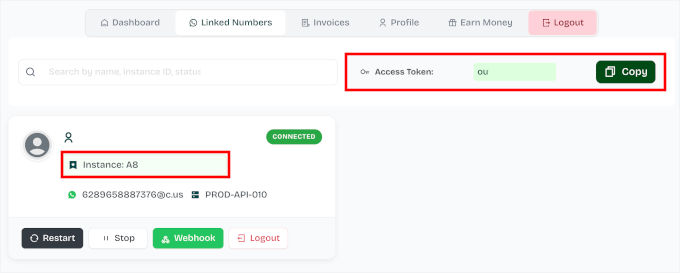
Una volta connesso, Wawp ti mostrerà l'etichetta 'Connesso' e genererà automaticamente l''ID istanza' per il tuo account.
In questa pagina, puoi anche vedere il tuo 'Token di accesso'.
Copiamo entrambe le informazioni, poiché ti serviranno nel passaggio 2.
Fatto ciò, puoi iniziare a installare il plugin Wawp.
Nella tua dashboard di WordPress, vai su Plugin » Aggiungi nuovo.
Nella schermata successiva, utilizza semplicemente la barra di ricerca per trovare il plugin Wawp.
Quando vedi il plugin nei risultati di ricerca, fai clic sul pulsante 'Installa ora'. Quindi, ancora una volta, su 'Attiva' per completare il processo.
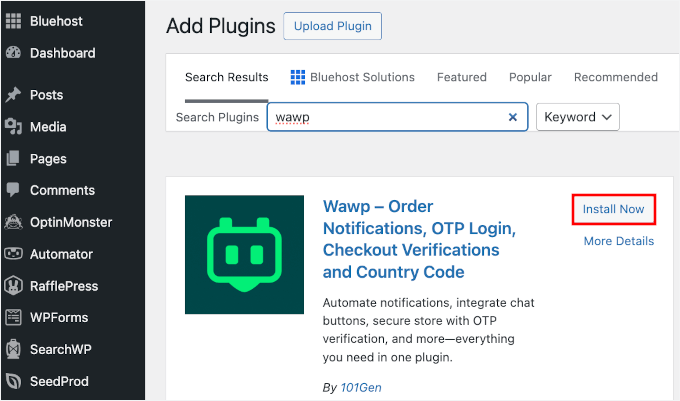
Dopo l'attivazione, noterai una nuova voce di menu 'Wawp' apparire nella tua dashboard di WordPress.
Per una guida passo passo, consulta come installare un plugin di WordPress.
Passaggio 2: Collega il tuo sito WordPress e il tuo account Wawp
Ora che hai installato Wawp sul tuo sito, colleghiamo entrambe le piattaforme.
Dal tuo pannello di controllo, vai su Wawp » Impostazioni mittente. Quindi, nella sezione ‘Collega il tuo WhatsApp’, fai clic su ‘+ Aggiungi manualmente’.
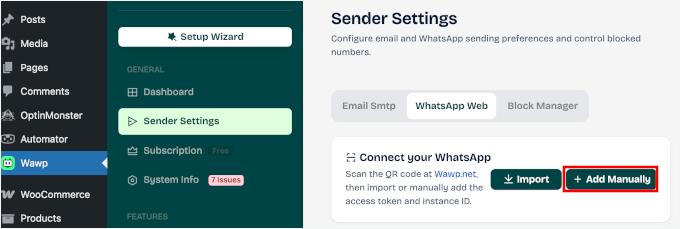
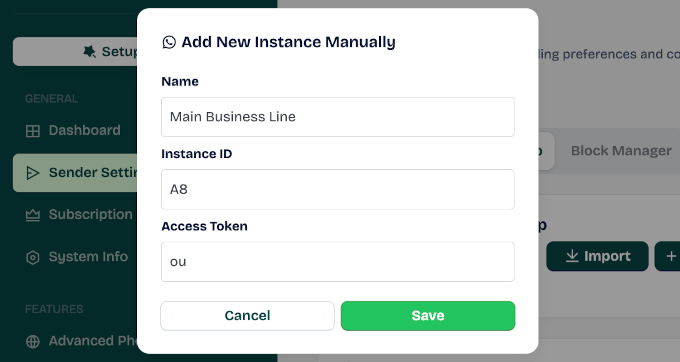
Si aprirà un popup dove potrai inserire i dettagli della tua istanza.
Copia e incolla semplicemente il nome dell'istanza, l'ID dell'istanza e il token di accesso nei campi pertinenti. Dopodiché, fai clic su ‘Salva’ per continuare.
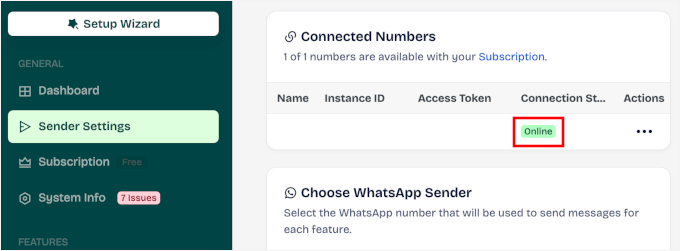
Questo ti reindirizzerà al pannello ‘Impostazioni mittente’.
Nella sezione ‘Numeri connessi’, dovresti essere in grado di vedere la tua istanza aggiunta. Lo stato della connessione ‘Online’ indica che il collegamento è riuscito.
Passaggio 3: Crea notifiche automatiche per gli ordini di WooCommerce
A questo punto, sei pronto per creare le tue notifiche per gli ordini di WooCommerce.
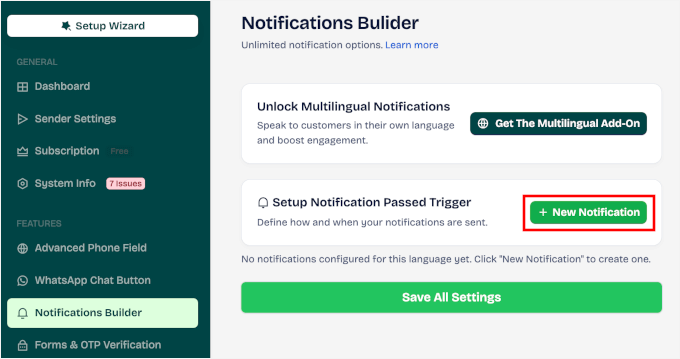
Nelle impostazioni del plugin Wawp, cerca la sezione ‘Costruttore notifiche’ e fai clic su ‘+ Nuova notifica’.
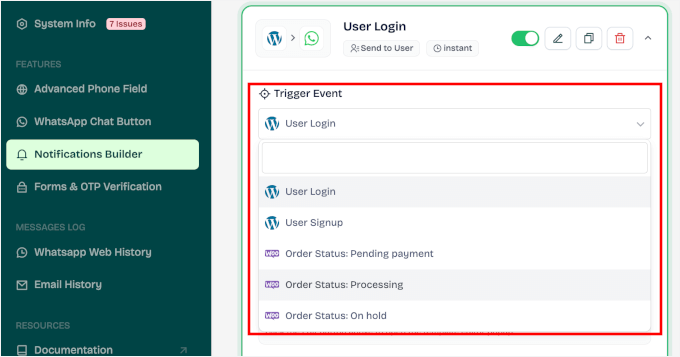
Vedrai quindi diversi eventi di WooCommerce elencati in ‘Eventi trigger’.
Includono ‘Stato ordine: In elaborazione’, ‘Stato ordine: Completato’, ‘Stato ordine: Fallito’, e così via.
Per la prima notifica, scegliamo ‘In elaborazione’.
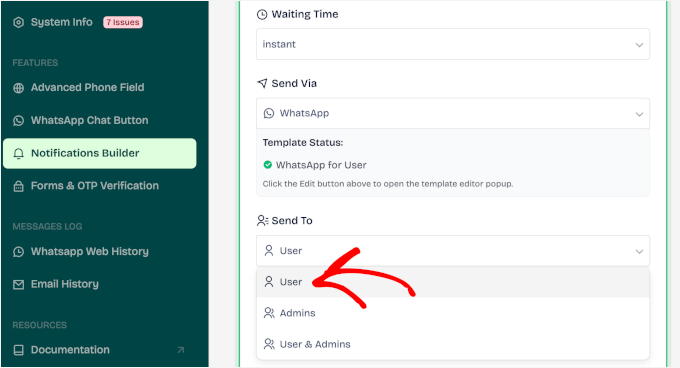
Questo aprirà il pannello di personalizzazione del modello di notifica, dove potrai regolare le seguenti impostazioni:
- Tempo di attesa – Scegli quanto tempo attendere prima che la notifica venga inviata: istantaneamente o dopo qualche minuto di ritardo.
- Invia tramite – Seleziona il canale di consegna: WhatsApp, email o entrambi. Per impostazione predefinita, è impostato su WhatsApp.
- Invia a – Decidi chi dovrebbe ricevere il messaggio: l'utente, l'amministratore o entrambi.
Ad esempio, la mia configurazione è: 'Immediato' per Tempo di attesa, 'WhatsApp' per Invia tramite e 'Utente' per Invia a.
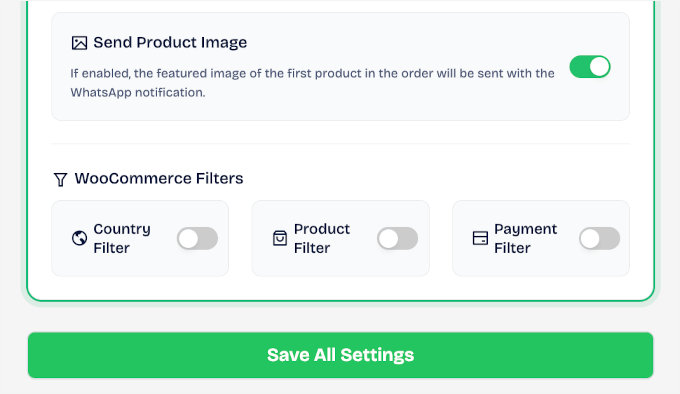
Se scorri ulteriormente in questo pannello, troverai alcune opzioni aggiuntive. Ad esempio, puoi scegliere di includere l'immagine del prodotto nelle tue notifiche WhatsApp.
Vedrai anche alcuni filtri WooCommerce che ti consentono di controllare esattamente quando vengono inviati i messaggi:
- Filtro Paese: Invia o escludi messaggi in base al paese di fatturazione del cliente.
- Filtro Prodotto: Tenta prodotti specifici scegliendo se inviare o non inviare messaggi per essi.
- Filtro Gateway di Pagamento: Decidi quali metodi di pagamento, come Stripe, bonifico bancario, assegno o contrassegno, dovrebbero attivare una notifica.
Puoi modificare questi filtri per adattarli al flusso di lavoro del tuo negozio e alla tua base di clienti.
Successivamente, potresti voler modificare il modello di messaggio di base.
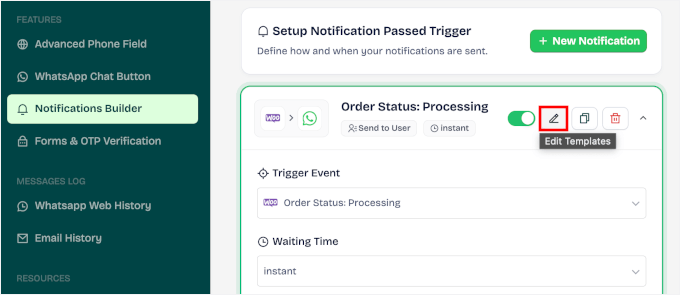
Personalmente, personalizzo sempre il messaggio per adattarlo al mio modo di comunicare con i clienti. I tocchi personali fanno una grande differenza nel servizio clienti.
Puoi scorrere verso l'alto questo pannello e fare clic sull'icona della matita per modificare il modello di messaggio.
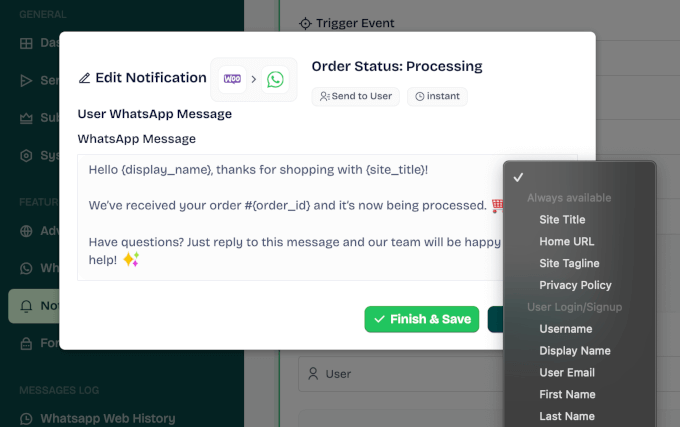
Nel popup che appare, puoi digitare il tuo messaggio personalizzato nel campo di testo.
Potresti anche notare che Wawp supporta tag dinamici come {Order_ID}, {Display_Name} e {Order_Total}. Questi tag compilano automaticamente le informazioni da ogni ordine specifico.
Quindi, ad esempio, potresti scrivere:
“Ciao {display_name}, grazie per aver acquistato da {site_title}!
Abbiamo ricevuto il tuo ordine #{order_id} e lo stiamo elaborando. 🛒
Hai domande? Rispondi semplicemente a questo messaggio e il nostro team sarà felice di aiutarti! ✨ “
Non dimenticare di fare clic su 'Fine e Salva' per applicare il tuo messaggio WhatsApp personalizzato.
Puoi ripetere questo processo per tutte le notifiche d'ordine che desideri inviare tramite WhatsApp. Per la maggior parte dei negozi, penso che le notifiche di nuovo ordine e ordine completato siano un buon punto di partenza.
Una volta terminate le notifiche WhatsApp automatizzate, puoi vederle tutte elencate nei generatori di notifiche di Wawp, in questo modo:

Passaggio 4: Testa la configurazione della notifica WhatsApp automatizzata
In questo passaggio finale, assicuriamoci che tutto funzioni senza intoppi prima che i clienti reali ricevano le notifiche.
Puoi effettuare un ordine di prova nel tuo negozio WooCommerce utilizzando il tuo numero di telefono come informazioni di contatto del cliente. Completa semplicemente l'intero processo di checkout come farebbe un cliente reale.
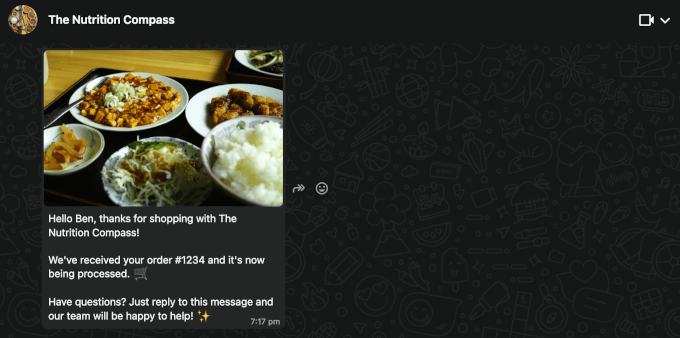
Successivamente, verifica di ricevere la notifica WhatsApp e controlla che i tag dinamici stiano recuperando le informazioni corrette dal tuo ordine di prova.
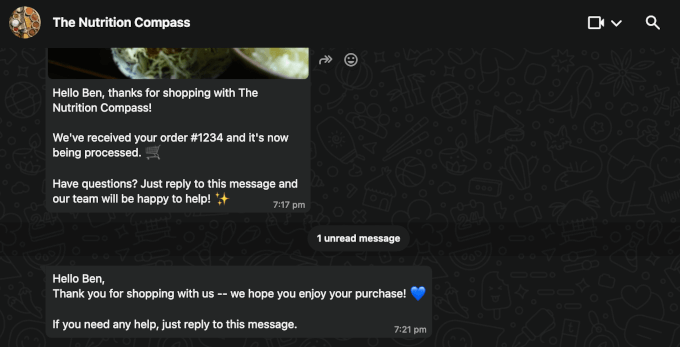
Successivamente, vai alla tua area di amministrazione di WooCommerce e aggiorna manualmente lo stato dell'ordine di prova: cambialo da 'In elaborazione' a 'Completato', ad esempio.
Questo dovrebbe attivare eventuali notifiche aggiuntive che hai impostato.
Se tutto sembra a posto, la tua integrazione Wawp è pronta per gestire gli ordini dei clienti reali. Tieni d'occhio l'utilizzo dei tuoi crediti di messaggi durante le prime settimane per vedere se hai bisogno di aggiornare il tuo piano.
E questo è tutto!
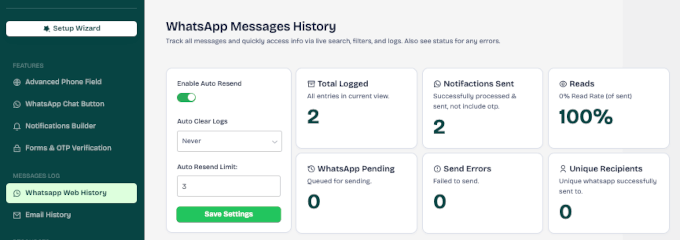
Per monitorare la tua automazione, vai al pannello ‘Cronologia WhatsApp Web’ nel menu Wawp. Questa pagina registra il totale dei messaggi automatizzati registrati, inviati, letti, in sospeso, errori e destinatari unici.
Domande frequenti sull'invio di notifiche per ordini WooCommerce su WhatsApp
Cos'è la Piattaforma WhatsApp Business e come funziona?
La Piattaforma WhatsApp Business è la versione avanzata di WhatsApp per medie e grandi imprese. A differenza dell'app normale, supporta comunicazioni automatizzate con i clienti come aggiornamenti sugli ordini, promemoria e messaggi di supporto clienti.
Funziona tramite un'API, quindi la collegherai a WooCommerce utilizzando un plugin o un servizio di terze parti. I messaggi vengono inviati in base a modelli approvati e le aziende possono rispondere ai clienti entro una finestra di supporto di 24 ore.
WhatsApp Business è gratuito o a pagamento?
Esistono due versioni di WhatsApp per le aziende, e hanno costi diversi:
- App WhatsApp Business: Questa è un'app mobile gratuita. È ottima per le piccole imprese che desiderano chattare manualmente con i clienti, ma non supporta il tipo di automazione che trattiamo in questa guida.
- Piattaforma WhatsApp Business (API): Questo è lo strumento potente necessario per l'automazione. È un servizio a pagamento in cui Meta ti addebita per conversazione o messaggio. Questa è la versione a cui si collegano strumenti come PushEngage e Uncanny Automator.
Come integro WhatsApp con WooCommerce?
Il modo più semplice è con un plugin come PushEngage, Uncanny Automator o Wawp. Una volta connesso, puoi inviare automaticamente conferme d'ordine, aggiornamenti di spedizione o qualsiasi altra cosa di cui hai bisogno.
Posso inviare messaggi WhatsApp automatizzati da WooCommerce gratuitamente?
Puoi utilizzare l'app gratuita WhatsApp Business per risposte manuali e trasmissioni di base, ma non supporta l'automazione completa.
Per notifiche d'ordine automatizzate, messaggi di massa o email per carrelli abbandonati, avrai bisogno della Piattaforma WhatsApp Business.
Sebbene sia a pagamento, alcune categorie di messaggi avviati dal cliente (ad esempio, risposte entro 24 ore) sono gratuite. Quindi i costi dipenderanno da come e quando vengono inviati i messaggi.
Letture consigliate: Altri tutorial su WooCommerce
Spero che questa guida ti abbia aiutato a inviare notifiche degli ordini WooCommerce a WhatsApp.
Se l'hai trovato utile, potresti voler consultare le nostre altre guide utili per migliorare le prestazioni del tuo negozio WooCommerce:
- Come creare una ricerca intelligente dei prodotti WooCommerce
- Come creare codici coupon personalizzati monouso in WooCommerce
- Come vendere pacchetti di prodotti in WooCommerce (passo dopo passo)
- Come creare una notifica di vendita in tempo reale per WooCommerce
- Come mostrare i prodotti più acquistati insieme in WooCommerce
- Modi per recuperare le vendite di carrelli abbandonati in WooCommerce
- Come impostare fasce orarie di consegna in WooCommerce (passo dopo passo)
Se ti è piaciuto questo articolo, iscriviti al nostro canale YouTube per tutorial video su WordPress. Puoi anche trovarci su Twitter e Facebook.



Hai una domanda o un suggerimento? Lascia un commento per iniziare la discussione.