


Quando i visitatori utilizzano la barra di ricerca del tuo sito WordPress, si aspettano di trovare contenuti utili e pertinenti. Ma se i risultati sono vuoti, o peggio, completamente fuori tema, potrebbero frustrarsi e abbandonare il tuo sito per cercare risposte altrove.
Ecco perché è importante risolverlo il prima possibile.
Dal nostro lavoro con i siti WordPress, abbiamo scoperto che la maggior parte dei problemi di ricerca si riduce a soli cinque problemi comuni. E la buona notizia? Di solito sono molto più facili da risolvere di quanto si possa pensare. 🌟
In questa guida, ti illustreremo questi cinque problemi di ricerca e ti mostreremo esattamente come risolverli uno per uno. Sia che la tua ricerca non funzioni affatto o che mostri solo risultati errati, sarai in grado di rimetterla in carreggiata in pochissimo tempo.

Guida rapida: Errori comuni di ricerca di WordPress e soluzioni
Ecco una tabella rapida che mostra i problemi di ricerca più comuni di WordPress e esattamente cosa puoi fare per risolvere ciascuno di essi:
| Errore / Sintomo | La soluzione |
|---|---|
| La casella di ricerca non compare | Aggiungi un blocco di ricerca o usa un page builder come SeedProd per inserire un modulo di ricerca personalizzato |
| La pagina dei risultati di ricerca mostra un errore 404 | Rigenera i tuoi permalink in Impostazioni » Permalink |
| La ricerca mostra risultati irrilevanti o incompleti | Installa un plugin di ricerca avanzata come SearchWP e personalizza le impostazioni del motore di ricerca |
| La ricerca prodotti di WooCommerce non mostra tutti gli articoli | Usa SearchWP per indicizzare i prodotti e includere attributi, SKU, recensioni e altri dati dei prodotti |
| La ricerca è lenta, specialmente su siti più grandi | Usa un motore di ricerca indicizzato come SearchWP e limita le ricerche ai tipi di contenuto più pertinenti |
Perché si verificano errori di ricerca in WordPress?
Se la ricerca del tuo sito non funziona come ti aspetti, di solito è dovuto al modo in cui funziona la ricerca di WordPress per impostazione predefinita.
La maggior parte dei siti web WordPress ha una barra di ricerca per aiutare i visitatori a trovare contenuti utili, che si tratti di post del blog o prodotti nel tuo negozio online. Ma ecco il problema: la ricerca integrata di WordPress è molto limitata.
Per impostazione predefinita, non cerca in tutto. Salta elementi come commenti del blog, recensioni dei prodotti e tipi di post personalizzati, quindi contenuti importanti potrebbero non apparire affatto nei risultati.
La ricerca di WordPress corrisponde per lo più a parole chiave esatte nel contenuto dei tuoi post o pagine, invece di comprendere il contesto o i termini correlati. Ciò significa che se i visitatori non digitano le parole esatte che hai usato, i tuoi contenuti potrebbero non apparire affatto nei risultati.
Inoltre, ignora dettagli utili come tag, categorie o campi personalizzati, che potrebbero aiutare i visitatori a ottenere risultati migliori e più pertinenti.
E se vuoi modificare il funzionamento della ricerca, come dare priorità ai titoli rispetto agli estratti o escludere determinate pagine, non c'è un modo semplice per farlo senza modificare il codice.
Questo è particolarmente limitante per i siti con molti contenuti strutturati, come negozi online, directory, siti di appartenenza o blog che si basano pesantemente su categorie e tag per la navigazione.
Tenendo conto di ciò, ti spiegheremo come risolvere facilmente i problemi comuni con la ricerca di WordPress che non funziona. Ecco una rapida panoramica di tutti gli argomenti che tratteremo in questo articolo:
- Come risolvere la casella di ricerca di WordPress che non appare
- Come risolvere l'errore 404 della ricerca di WordPress
- Come risolvere i risultati di ricerca irrilevanti di WordPress
- Come risolvere i risultati di ricerca dei prodotti WooCommerce non accurati
- Come risolvere la lentezza della ricerca di WordPress
- Suggerimento bonus: come visualizzare le statistiche di ricerca in WordPress
- Domande frequenti: come risolvere la ricerca di WordPress che non funziona
- Altri modi per migliorare la ricerca di WordPress
Pronto? Iniziamo.
Come risolvere la casella di ricerca di WordPress che non appare
WordPress ha una funzione di ricerca integrata, ma sfortunatamente, non tutti i temi includono il design di una barra di ricerca. Se il tuo tema non ne include una, ci sono alcuni modi per crearne una.
Innanzitutto, puoi aggiungere un blocco di ricerca a qualsiasi area del tuo sito web WordPress pronta per i widget, come la barra laterale o il piè di pagina. Questo è un modo rapido e semplice per mostrare una barra di ricerca in ogni pagina del tuo sito WordPress.
Se stai utilizzando un tema classico, vai su Aspetto » Widget. Puoi quindi trovare l'area widget in cui desideri aggiungere una barra di ricerca e fare clic sulla sua icona a freccia per espanderla.
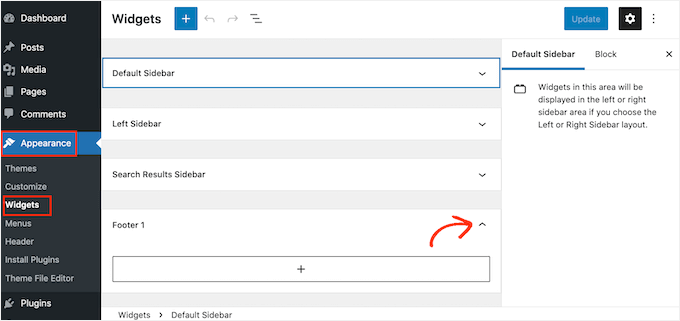
Quindi, fai semplicemente clic sull'icona '+'.
Nel popup che appare, digita ‘search’ e poi seleziona il blocco Search.
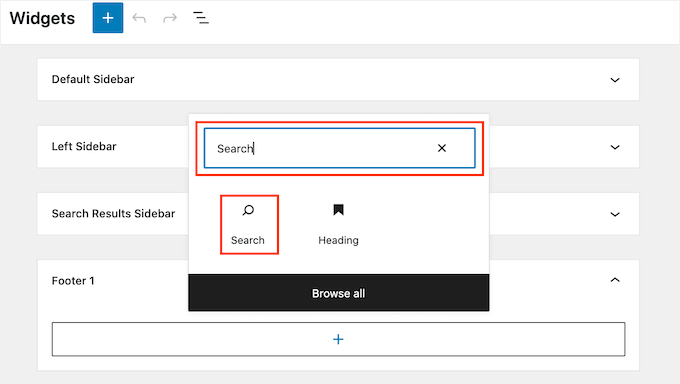
Una volta fatto ciò, puoi personalizzare il blocco Search utilizzando la riga di icone che appare sopra il blocco. Questo include la modifica delle dimensioni del pulsante di ricerca e l'aggiunta di testo.
Quando sei soddisfatto dell'aspetto del tuo blocco Search, fai clic sul pulsante ‘Update’. Ora puoi visitare il tuo sito web per vedere la barra di ricerca attiva.
Per maggiori dettagli, puoi consultare la nostra guida su come aggiungere una barra di ricerca al menu di WordPress.
Un'altra opzione è aggiungere il blocco di ricerca a una pagina o a un post specifico. Ad esempio, potresti voler mostrare una barra di ricerca solo sulla tua homepage o pagina di destinazione.
Per fare ciò, apri il post o la pagina in cui desideri mostrare la tua barra di ricerca. Quindi, fai clic sull'icona '+' e aggiungi un blocco di ricerca seguendo lo stesso processo descritto sopra.
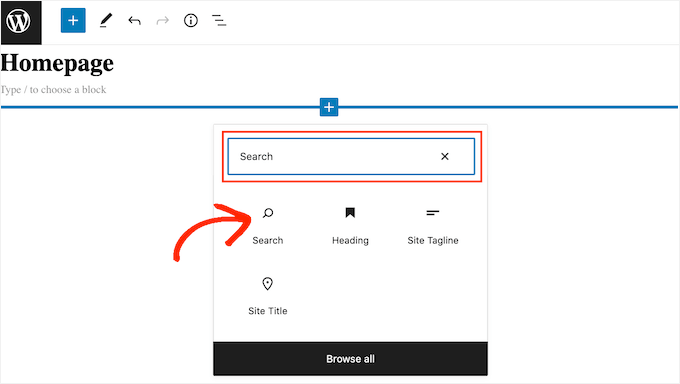
Ora, il blocco di ricerca pronto all'uso di WordPress è un modo semplice per aggiungere una ricerca di base al tuo sito. Tuttavia, se desideri un controllo completo sull'aspetto e sul funzionamento della tua barra di ricerca, avrai bisogno di un plugin per la creazione di pagine.
SeedProd è il miglior page builder drag-and-drop per WordPress e viene fornito con oltre 80 blocchi progettati professionalmente, incluso un blocco Modulo di ricerca. Questo ti consente di aggiungere istantaneamente una barra di ricerca a qualsiasi area del tuo sito web WordPress.
Abbiamo utilizzato SeedProd per creare pagine di destinazione e persino interi siti web, e abbiamo ottenuto ottimi risultati. Per saperne di più sul plugin, consulta la nostra recensione completa di SeedProd.
Tutto quello che devi fare è aprire l'editor di SeedProd e quindi trascinare e rilasciare il blocco Modulo di ricerca nel layout del tuo sito web.
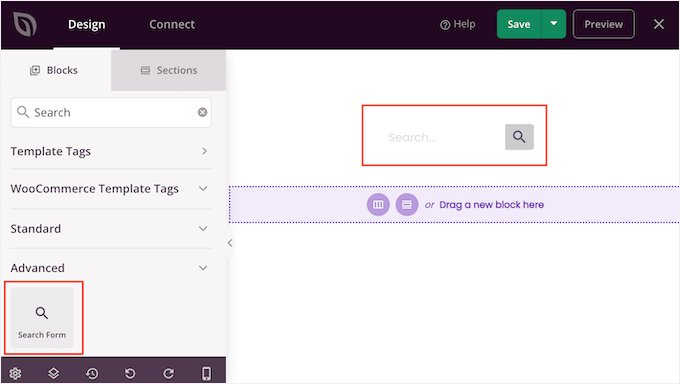
Una volta fatto, puoi personalizzarlo utilizzando tutte le impostazioni nel menu di sinistra.
Dopo aver aggiunto la barra di ricerca, puoi utilizzare il costruttore di temi di SeedProd per progettare una pagina dei risultati di ricerca completamente personalizzata che corrisponda perfettamente al tuo marchio.
Per ulteriori informazioni, puoi consultare la nostra guida su come creare facilmente un tema WordPress personalizzato.
Come risolvere l'errore 404 della ricerca di WordPress
Quando un visitatore esegue una ricerca, il tuo sito potrebbe mostrare un errore 404, come 'Questa pagina non è stata trovata!'

Spesso puoi risolvere gli errori 404 rigenerando i tuoi permalink. Questo ricostruisce e ripara la struttura dei permalink di WordPress senza modificare nulla sul tuo sito.
Questo potrebbe sembrare complesso, ma WordPress fa tutto il lavoro pesante per te.
Per rigenerare i tuoi permalink, vai semplicemente su Impostazioni » Permalink.
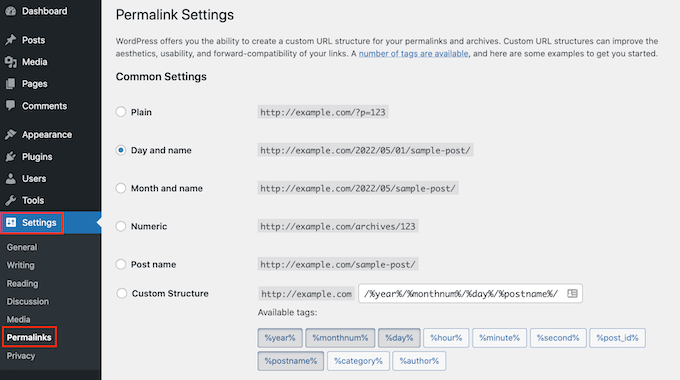
Quindi, scorri fino in fondo alla pagina e fai clic sul pulsante 'Salva modifiche'.
Fatto. Cliccando su questo pulsante, forzi WordPress a svuotare le tue regole di riscrittura e rigenerare la struttura dei tuoi permalink, il che di solito risolve l'errore.
Per un'analisi più dettagliata della ricostruzione della struttura dei permalink, consulta la nostra guida completa su come rigenerare i tuoi permalink in WordPress.
Come risolvere i risultati di ricerca irrilevanti di WordPress
Ogni volta che un visitatore esegue una ricerca, vuoi mostrare immediatamente i risultati più pertinenti. Questo aiuta i visitatori a trovare contenuti interessanti, il che li manterrà più a lungo sul tuo sito e aumenterà le tue vendite e conversioni.
Tuttavia, la ricerca integrata di WordPress non mostra sempre i risultati più accurati. Questo perché cerca il termine di ricerca solo nel titolo e nel contenuto del tuo post.
Tenendo conto di ciò, ti consigliamo di installare un plugin di ricerca avanzata.
SearchWP è il miglior plugin di ricerca personalizzata per WordPress, utilizzato da oltre 50.000 siti web. SearchWP può cercare ogni parte del tuo sito, inclusi campi personalizzati, prodotti WooCommerce, categorie e tag, file PDF e altro.
Puoi anche regolare l'algoritmo di ricerca del tuo sito web e assicurarti che i tuoi contenuti più importanti appaiano in cima ai risultati di ricerca del visitatore.
Per uno sguardo più approfondito sulla piattaforma, leggi la nostra recensione dettagliata di SearchWP.

La prima cosa da fare è installare e attivare il plugin SearchWP. Per maggiori dettagli, consulta la nostra guida passo passo su come installare un plugin di WordPress.
Dopo l'attivazione, dovrai fare clic sul nuovo pulsante 'SearchWP' nella barra degli strumenti del tuo sito web. Puoi quindi procedere e fare clic su 'Attiva licenza'.
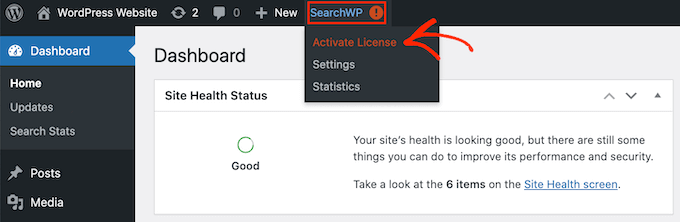
Una volta fatto ciò, fai clic sulla scheda 'Licenza'.
Ora puoi incollare o digitare la tua licenza nella casella 'Licenza'. Troverai questa chiave nell'email che hai ricevuto quando hai acquistato SearchWP.
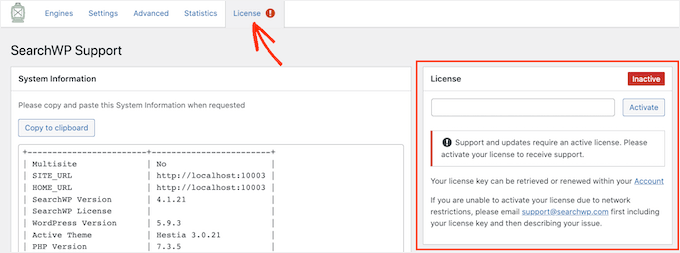
Dopo aver inserito la chiave, procedi e fai clic sul pulsante 'Attiva'.
SearchWP si integra automaticamente con la ricerca di WordPress, quindi subito il tuo sito inizierà a mostrare risultati più accurati. Tuttavia, per ottenere i migliori risultati, dovrai personalizzare le impostazioni del motore di ricerca di SearchWP.
Qui, è utile pensare al modo in cui i motori di ricerca come Google classificano i propri contenuti.
Questi motori di ricerca utilizzano algoritmi per trovare contenuti di alta qualità che corrispondono strettamente al termine di ricerca. Quindi classificano questi contenuti per assicurarsi che le migliori corrispondenze appaiano in cima alla pagina dei risultati di ricerca.
Con SearchWP, puoi creare i tuoi algoritmi e impostare le tue regole, proprio come Google. Questo può migliorare l'esperienza del visitatore, aumentare le tue conversioni e aiutarti a guadagnare online con WordPress.
Per configurare le impostazioni di SearchWP, procedi e fai clic sulla scheda 'Motori'.
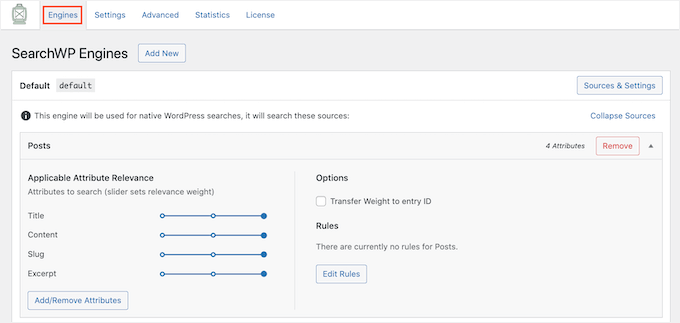
In questa schermata, vedrai sezioni per i diversi tipi di contenuti di WordPress, come pagine e articoli.
Per ogni sezione, SearchWP mostra gli attributi che esamina durante l'esecuzione di una ricerca. Nell'immagine seguente, possiamo vedere che SearchWP cerca il titolo della pagina, il contenuto, lo slug e l'estratto della pagina.
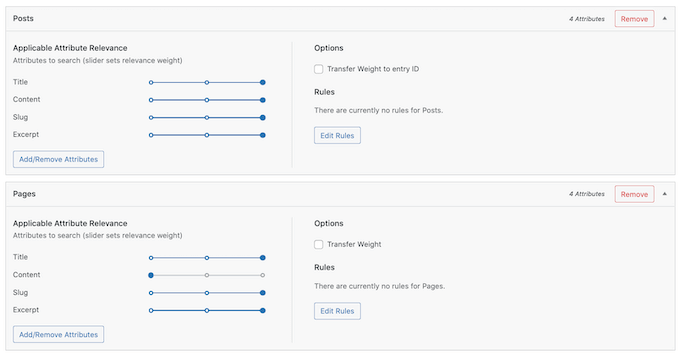
Esiste anche una scala di 'Rilevanza Attributo Applicabile' per ogni attributo. Questo è il peso che SearchWP attribuisce a ciascun attributo quando classifica i suoi risultati di ricerca.
Nell'immagine seguente, possiamo vedere che il titolo di un post ha più peso del suo slug URL.
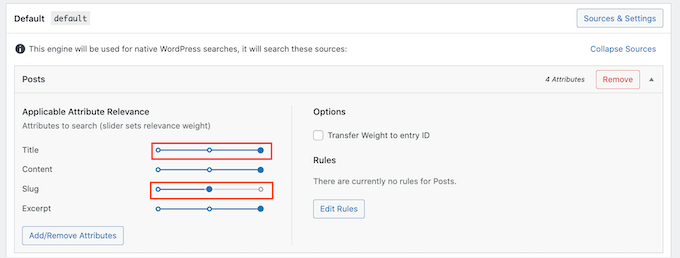
Puoi rendere un attributo più o meno rilevante usando il suo cursore.
Non esistono impostazioni garantite per fornire risultati accurati per ogni sito web. Tenendo presente questo, potresti voler provare diverse impostazioni di rilevanza per vedere quali ti offrono i risultati di ricerca più accurati.
Puoi anche aggiungere diversi tipi di contenuti ai tuoi risultati di ricerca. Ad esempio, puoi aggiungere la ricerca e l'indicizzazione di PDF in WordPress se hai file PDF che vuoi che i tuoi visitatori possano cercare.
Se hai tassonomie personalizzate o campi, puoi anche dire a SearchWP di esaminare questi contenuti durante la ricerca sul tuo sito.
Per aggiungere o rimuovere attributi, fai clic sul pulsante 'Aggiungi/Rimuovi Attributi'.
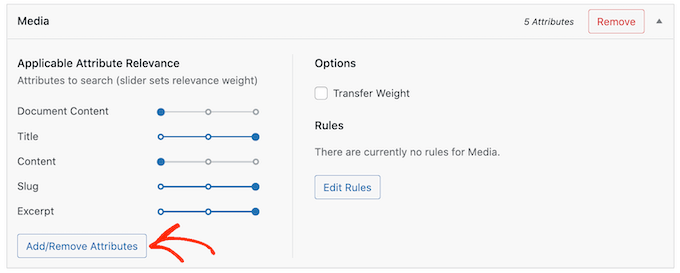
Nel popup che appare, puoi semplicemente deselezionare la casella per far sì che SearchWP ignori un attributo. Se desideri aggiungere un attributo, fai clic per selezionare la sua casella.
Vuoi includere un campo personalizzato o una tassonomia nelle tue ricerche?
Quindi, digita semplicemente il nome di quel campo o tassonomia e selezionalo quando appare.
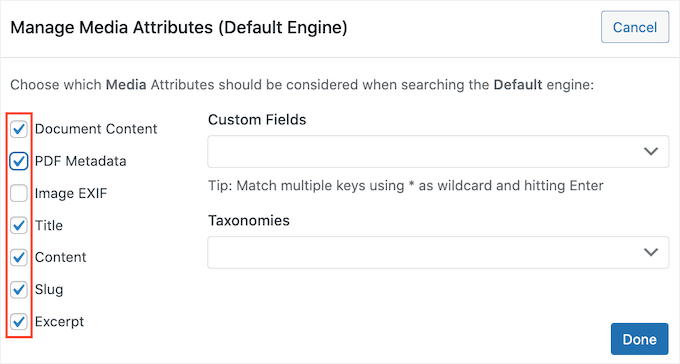
Una volta che sei soddisfatto dei tuoi attributi, procedi e fai clic sul pulsante 'Fatto'.
Ora puoi modificare la rilevanza dei tuoi nuovi attributi seguendo lo stesso processo descritto sopra.
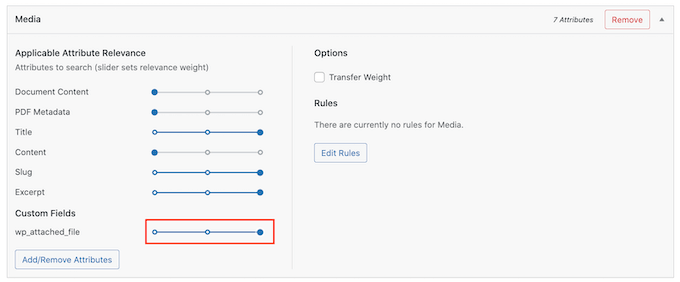
Per saperne di più, consulta la nostra guida passo passo su come migliorare la ricerca di WordPress con SearchWP.
Una volta terminate le personalizzazioni delle impostazioni di SearchWP, assicurati di fare clic sul pulsante 'Salva motori' per salvare le modifiche.
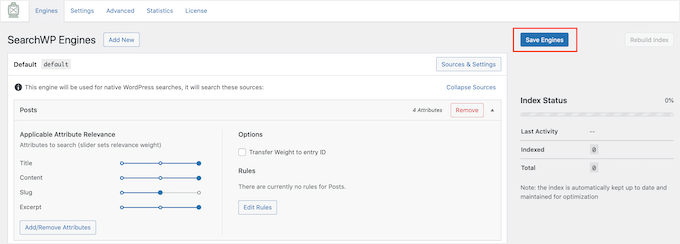
SearchWP utilizzerà ora queste nuove impostazioni per tutte le sue ricerche.
Vale la pena visitare il tuo sito ed eseguire alcune ricerche solo per verificare di ottenere risultati accurati.
Se non vedi alcun miglioramento, il tuo tema WordPress potrebbe utilizzare la sua ricerca integrata invece della ricerca predefinita di WordPress. Quando ciò accade, il tuo plugin di ricerca non verrà utilizzato. Questo è noto come una ricerca ridondante.
Il modo più affidabile per verificare se ciò sta accadendo con il tuo tema è aprire il suo file search.php.
📝 Nota: Questo passaggio è un po' più tecnico. Se non ti senti a tuo agio nell'accedere ai file del tema, puoi chiedere al tuo sviluppatore di temi di aiutarti a disabilitare la ricerca personalizzata del tema. Oppure, puoi passare a un tema WordPress che funzioni correttamente con i plugin di ricerca.
Per accedere a questo file, avrai bisogno di un client FTP. Puoi anche utilizzare il file manager del tuo pannello di controllo di hosting WordPress.
Se è la prima volta che usi l'FTP, puoi consultare la nostra guida completa su come connettersi al tuo sito tramite FTP.
Una volta connesso al tuo sito, puoi utilizzare l'FTP per aprire la cartella wp-content/themes/.
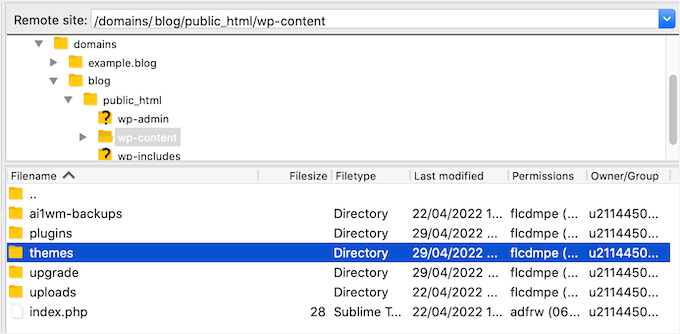
All'interno della cartella 'themes', trova il tema che stai attualmente utilizzando sul tuo sito WordPress. Puoi quindi aprire questa cartella e trovare il file search.php.
Successivamente, fai semplicemente clic sul file search.php e seleziona 'Visualizza/Modifica'.
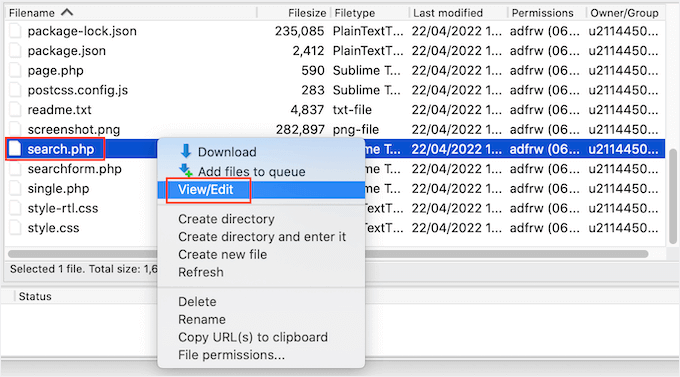
Questo aprirà search.php nell'editor di testo predefinito del tuo computer.
Ora, dovrai controllare questo template per eventuali query che contengono query_posts, nuovo WP_Query o get_posts. Questo di solito significa che il tuo tema sta eseguendo una ricerca ridondante.
Se search.php contiene una di queste query, ti consigliamo di passare a un tema WordPress alternativo. Per aiutarti, abbiamo creato un elenco dei temi WordPress più popolari e migliori.
Un'altra opzione è assumere uno sviluppatore WordPress che possa scrivere un nuovo template che non esegua una ricerca ridondante.
Come risolvere i risultati di ricerca dei prodotti WooCommerce non accurati
Se hai un negozio WooCommerce, i risultati di ricerca possono aiutare i clienti a trovare prodotti da acquistare. Per vendere più prodotti, dovrai visualizzare risultati di ricerca accurati dei prodotti.
Tuttavia, per impostazione predefinita, WordPress non esamina le recensioni dei prodotti, gli attributi o le descrizioni durante le sue ricerche. Fortunatamente, puoi risolvere facilmente i problemi con la ricerca WooCommerce con SearchWP.
Puoi configurare SearchWP seguendo lo stesso processo descritto nella sezione precedente.
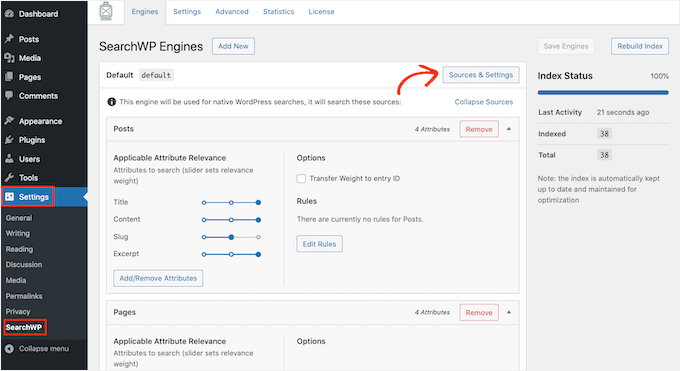
Dopo l'attivazione, vai su Impostazioni » SearchWP e fai clic sul pulsante 'Origini e impostazioni'.
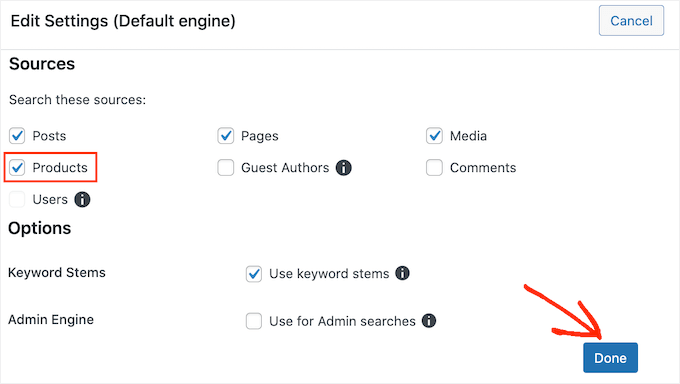
Nel popup che appare, assicurati di selezionare 'Prodotti'.
Dopodiché, fai semplicemente clic sul pulsante 'Fatto' per chiudere il popup.
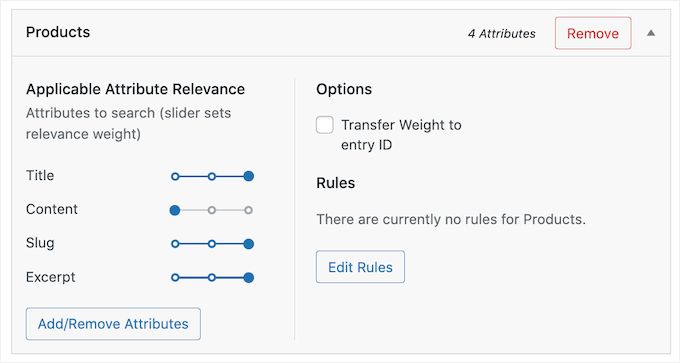
Ora dovrai scorrere fino alla nuova sezione 'Prodotti'.
Qui puoi personalizzare gli attributi che WordPress utilizza nelle ricerche dei prodotti. Ad esempio, consigliamo di rendere ricercabili gli SKU in modo che i clienti possano trovare rapidamente i prodotti esatti.
Per maggiori informazioni, consulta la nostra guida completa su come creare una ricerca intelligente dei prodotti WooCommerce.
Come risolvere la lentezza della ricerca di WordPress
Una ricerca rapida e accurata rende più facile per i visitatori trovare ciò di cui hanno bisogno. Aiuta a migliorare l'esperienza utente, incoraggiando i visitatori a esplorare più pagine e ad agire.
Sfortunatamente, la ricerca integrata di WordPress non è particolarmente veloce. Man mano che aggiungi più contenuti, potresti notare che il tuo sito impiega sempre più tempo per restituire i risultati della ricerca.
La buona notizia è che ci sono modi per velocizzare la ricerca del tuo sito. Se stai usando un plugin di ricerca avanzato come SearchWP, sei già sulla buona strada.
SearchWP funziona creando un indice dei tuoi contenuti, simile all'indice sul retro di un libro. Ciò significa che può trovare i risultati istantaneamente senza dover leggere ogni singola pagina del tuo sito ogni volta che un utente effettua una ricerca.
Ad esempio, puoi dire a SearchWP di ignorare i metadati multimediali. Questo può velocizzare la tua ricerca riducendo la quantità di contenuti che deve esaminare.
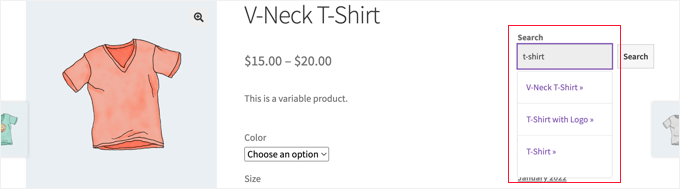
Puoi anche migliorare l'esperienza di ricerca aggiungendo SearchWP Live Search. Questo aggiunge un menu a discesa in tempo reale che indovina cosa stanno cercando i visitatori mentre digitano, il che può far sembrare le tue ricerche istantanee e ridurre il numero di pagine "nessun risultato" che le persone vedono.
Per maggiori informazioni, consulta la nostra guida su come aggiungere la ricerca Ajax live al tuo sito.
Suggerimento bonus: come visualizzare le statistiche di ricerca in WordPress
Una volta che la tua ricerca funziona correttamente, è una buona idea verificare se sta effettivamente aiutando i tuoi visitatori a trovare ciò di cui hanno bisogno.
È qui che entra in gioco l'analisi della ricerca.
L'analisi della ricerca ti consente di vedere cosa le persone digitano nella barra di ricerca, su cosa cliccano e se trovano risultati utili. Queste informazioni possono darti una migliore comprensione di ciò che i tuoi visitatori desiderano e dove i tuoi contenuti potrebbero mancare il bersaglio.
Se hai usato SearchWP per risolvere i tuoi problemi di ricerca, sei fortunato. Viene fornito con analisi di ricerca integrate tramite la sua funzione Metrics.
Nella dashboard di reporting, puoi vedere facilmente i tuoi termini di ricerca più popolari, il numero totale di ricerche, quali ricerche non hanno restituito risultati e altro ancora.

Controllando regolarmente questi dati, puoi migliorare i tuoi contenuti, colmare eventuali lacune e assicurarti che i tuoi risultati di ricerca rimangano utili e accurati.
Per istruzioni passo passo, puoi consultare la nostra guida su come visualizzare le analisi di ricerca in WordPress.
Domande frequenti: come risolvere la ricerca di WordPress che non funziona
I problemi di ricerca possono essere frustranti, soprattutto quando non si è sicuri di cosa li stia causando o come risolverli. Di seguito, abbiamo risposto ad alcune delle domande più comuni per aiutarti a risolvere i problemi in modo più efficace.
Perché la mia funzione di ricerca di WordPress non funziona?
Ci sono alcuni possibili motivi per cui la tua funzione di ricerca non funziona come previsto. Potrebbe essere dovuto a conflitti tra temi o plugin, permalink non corretti o persino problemi all'interno del tuo database WordPress.
A volte è semplicemente che la ricerca predefinita di WordPress non indicizza il contenuto che ti aspetti (come tipi di post personalizzati o prodotti). Identificare la causa è il primo passo verso una soluzione.
Come posso rendere la mia ricerca WordPress più accurata?
Per migliorare l'accuratezza della ricerca, prova a utilizzare un plugin di ricerca WordPress come SearchWP. Questi strumenti ti consentono di ottimizzare quali contenuti vengono indicizzati, come campi personalizzati, tassonomie, tipi di post e documenti, in modo che gli utenti ottengano risultati migliori e più pertinenti.
Cosa devo fare se la mia pagina dei risultati di ricerca mostra un errore 404?
Se vedi un errore 404 nella tua pagina dei risultati di ricerca, spesso si tratta di un problema con i permalink. Vai su Impostazioni » Permalink nella tua bacheca di WordPress e fai clic su 'Salva modifiche' senza apportare alcuna modifica. Questo aggiorna la struttura dei tuoi permalink e di solito risolve il problema.
Posso escludere determinati contenuti dai miei risultati di ricerca WordPress?
Sì! Puoi escludere pagine specifiche, post o persino interi tipi di post. Plugin come SearchWP lo rendono facile, poiché non devi farlo manualmente con uno snippet di codice aggiunto al file functions.php del tuo tema.
Come posso velocizzare la mia ricerca WordPress?
Per prestazioni di ricerca più veloci, considera di limitare le ricerche a tipi di contenuto pertinenti e di utilizzare un plugin ottimizzato per la velocità come SearchWP. Utilizza il proprio indice invece di eseguire query di database pesanti ogni volta che qualcuno cerca.
Inoltre, miglioramenti generali delle prestazioni del sito, come la cache e l'ottimizzazione delle immagini, possono aiutare a velocizzare le cose in generale, inclusa la ricerca.
Altri modi per migliorare la ricerca di WordPress
Speriamo che questo articolo ti abbia aiutato a imparare come risolvere i problemi con la ricerca di WordPress non funzionante. Se l'hai trovato utile, potresti anche voler consultare queste guide correlate per migliorare ulteriormente la ricerca di WordPress:
- Come aggiungere la ricerca fuzzy in WordPress
- Come aggiungere la ricerca multilingue in WordPress
- Come consentire agli utenti di filtrare post e pagine in WordPress
- Come escludere pagine dai risultati di ricerca di WordPress
- I migliori plugin di ricerca per WordPress per migliorare la ricerca del tuo sito
Se ti è piaciuto questo articolo, iscriviti al nostro Canale YouTube per tutorial video su WordPress. Puoi trovarci anche su Twitter e Facebook.




Hai una domanda o un suggerimento? Lascia un commento per iniziare la discussione.