


Se hai mai provato a raccogliere le conferme di partecipazione tramite email normale, sai quanto velocemente possa trasformarsi in un caos totale.
Risposte duplicate, messaggi persi e zero organizzazione; è abbastanza per far venire voglia a chiunque di annullare il proprio evento prima ancora che inizi. Finisci per dedicare più tempo alla gestione della lista degli invitati che alla pianificazione delle attività divertenti.
Lo capiamo perfettamente. 🙌
Noi di WPBeginner abbiamo esaminato i modi più semplici per creare e gestire moduli RSVP in WordPress, senza bisogno di codifica. Una delle soluzioni più affidabili che abbiamo trovato è WPForms. Trasforma la pianificazione di eventi da un'attività stressante a un processo fluido e organizzato.
In questa guida, ti mostreremo come creare un modulo RSVP in WordPress utilizzando WPForms. Sarai in grado di raccogliere le risposte, monitorare la partecipazione, gestire richieste speciali e tenere tutto in un unico posto.
📝 Riepilogo: Useremo WPForms per creare un modulo RSVP. Dopo aver installato il plugin, personalizzerai il modello di modulo RSVP integrato per adattarlo ai dettagli del tuo evento. Una volta soddisfatto del modulo, incorporalo nella tua pagina in modo che i visitatori possano rispondere facilmente.
Perché Creare un Modulo RSVP in WordPress?
Un modulo RSVP ti aiuta a raccogliere le risposte in un unico posto, rimanere organizzato ed evitare il caos di monitorare le risposte da diversi canali.
Senza un modulo, gli invitati potrebbero rispondere via email, SMS, telefonata o di persona. Questo rende difficile tenere traccia di chi parteciperà effettivamente e facile trascurare la risposta di qualcuno.
Un modulo RSVP per WordPress garantisce che tutti rispondano allo stesso modo e che tutte le risposte vengano salvate direttamente nella tua dashboard di amministrazione. Ancora meglio, se usi la versione Pro, gli RSVP verranno salvati nel tuo database WordPress (gli utenti Lite riceveranno gli RSVP solo via email).
Questo ti fa risparmiare ore di avanti e indietro e rende più facile gestire la tua lista degli invitati, le richieste speciali e persino i follow-up.
Detto questo, passiamo ai passaggi su come creare un modulo RSVP in WordPress. Ecco una rapida panoramica di tutte le cose che tratteremo in questa guida:
- Creare il tuo modulo RSVP in WordPress
- Aggiungere il tuo modulo RSVP a una pagina in WordPress
- Controllare la tua lista degli invitati in WordPress
- Suggerimento bonus: Creare una timeline dell'evento in WordPress
- FAQ: Creare un modulo RSVP in WordPress
- Guide esperte sull'uso di WordPress per organizzare eventi
Creare il tuo modulo RSVP in WordPress
Per creare facilmente un modulo RSVP personalizzato, avrai bisogno di un costruttore di moduli. Ti consigliamo di utilizzare WPForms, poiché è il miglior modulo di contatto WordPress sul mercato. Inoltre, è facile da usare per i principianti e offre tutte le funzionalità di cui hai bisogno.
Noi di WPBeginner siamo grandi fan di WPForms. Lo usiamo per creare molti moduli, incluso il nostro modulo di contatto e il sondaggio annuale dei lettori. Dai un'occhiata alla nostra recensione completa di WPForms per saperne di più sul plugin.

Innanzitutto, installiamo e attiviamo il plugin WPForms per WordPress. Se hai bisogno di aiuto, puoi consultare la nostra guida passo passo su come installare un plugin WordPress.
🧑💻 Suggerimento: Ti consigliamo di utilizzare WPForms Pro o superiore in modo da poter utilizzare utili modelli di modulo per accelerare il processo di creazione del tuo modulo RSVP. Tuttavia, puoi anche optare per la versione gratuita WPForms Lite, anche se questo richiede più lavoro.
Dopo l'attivazione, vai su WPForms » Addons nella tua bacheca di WordPress.
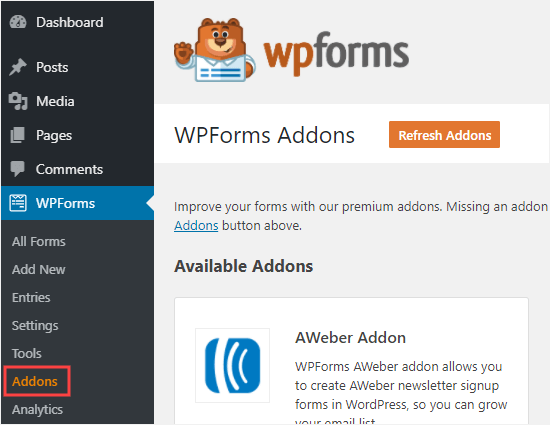
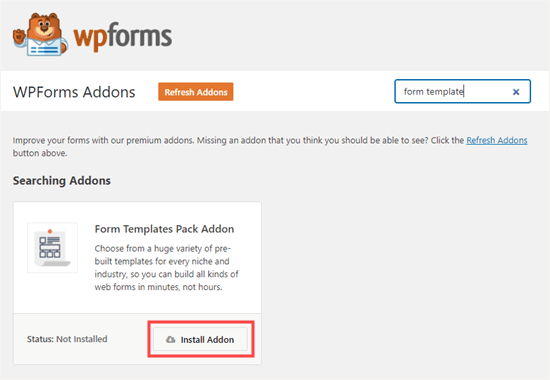
Successivamente, cerca l'addon Form Templates.
Fai clic sul pulsante ‘Installa Addon’ per installarlo.
💡 Nota: Se stai usando WPForms Lite, non avrai accesso al componente aggiuntivo Form Templates Pack. Invece, puoi usare il costruttore di moduli AI integrato. Inserisci semplicemente un semplice prompt e l'IA genererà automaticamente un modulo personalizzato per te.
Dopo l'attivazione, puoi iniziare a creare il tuo modulo RSVP.
Vai su WPForms » Aggiungi Nuovo nella tua bacheca di WordPress per iniziare.

Successivamente, puoi inserire un nome per il tuo modulo per iniziare.
Questo è solo per tuo riferimento, ma consigliamo di utilizzare un nome chiaro e descrittivo per una più facile organizzazione.
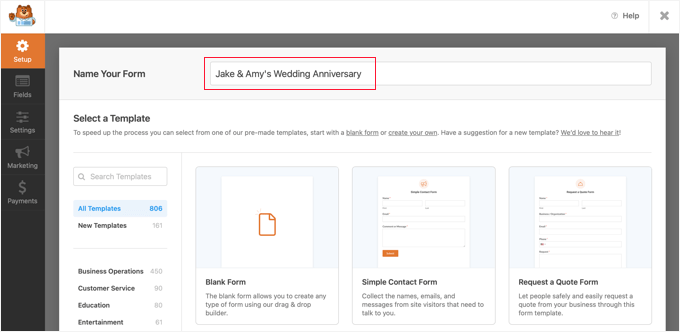
Sotto questo, nella pagina, sceglierai come costruire il tuo modulo: utilizzando una tela bianca, un costruttore di moduli basato sull'IA o un modello predefinito.
Se vuoi usare WPForms AI, tutto ciò che devi fare è aggiungere un breve prompt in inglese semplice. Lo strumento genererà quindi il modulo per te in pochi secondi.

Se stai usando Pro, allora hai molti modelli di moduli RSVP tra cui scegliere, incluso il Modulo RSVP per Inviti a Feste.
Se stai usando la versione gratuita, puoi iniziare con il modello Modulo di Contatto Semplice e poi aggiungere i campi di cui hai bisogno manualmente.
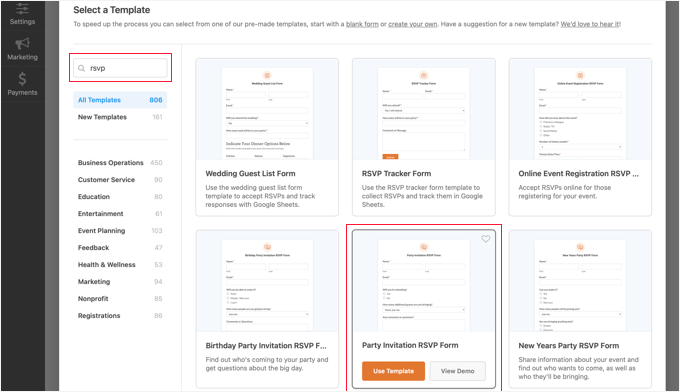
Una volta selezionato il tuo modello, passaci sopra il mouse e fai clic sul pulsante ‘Usa Modello’.
WPForms lo aprirà nell'editor di moduli drag-and-drop.
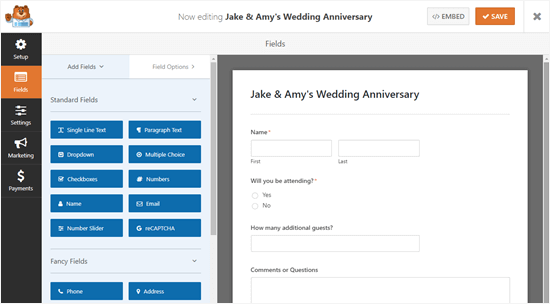
Qui, puoi cambiare qualsiasi cosa desideri del modulo.
Fai semplicemente clic sulla parte del modulo che desideri modificare e quindi modificala sul lato sinistro.
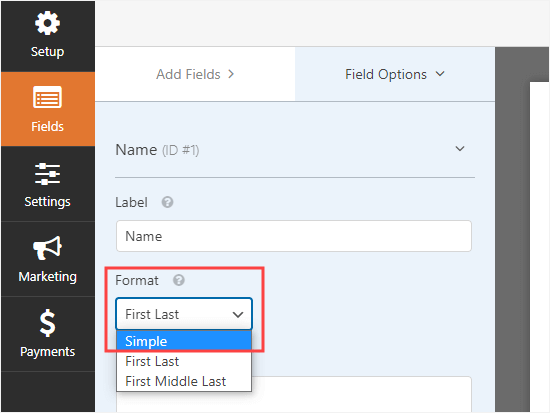
Ad esempio, puoi fare clic sul campo ‘Nome’ per cambiare il formato in ‘Semplice’. Questo combina i campi ‘Nome’ e ‘Cognome’ in un’unica casella, che appare molto meglio sui dispositivi mobili.
Puoi anche aggiungere un campo ‘Slider Numerico’ etichettato ‘Ospiti Totali’ per tenere conto dei membri della famiglia.
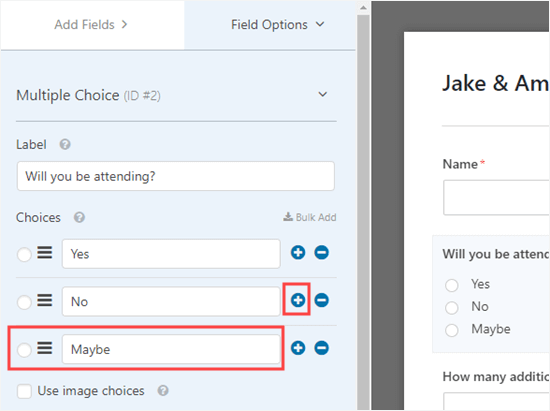
Cosa succede se vuoi aggiungere opzioni extra al campo ‘Parteciperai’?
Fai semplicemente clic su di esso, quindi usa il pulsante (+) per aggiungere altre scelte.
💡 Nota: Esiste anche una funzione AI Choices che può aiutarti a generare scelte per campi come menu a discesa, scelta multipla o caselle di controllo ogni volta che sei bloccato o hai bisogno di ispirazione.
È anche facile aggiungere altri campi al modulo.
Usa semplicemente la scheda ‘Aggiungi campi’ per trascinare e rilasciare altri campi sul tuo modulo.
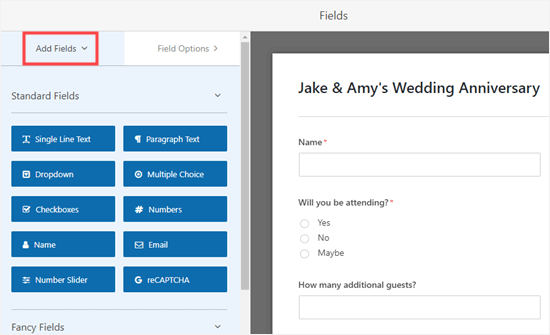
Abbiamo aggiunto un campo ‘Testo a riga singola’.
Usalo per chiedere informazioni su allergie e requisiti dietetici, e considera l’uso della Logica Condizionale Intelligente per mostrare questo campo solo se un ospite conferma la partecipazione.

Una volta che sei soddisfatto dell'aspetto del tuo modulo WordPress, puoi passare alla configurazione delle notifiche del modulo.
Ma non dimenticare di fare clic sul pulsante Salva in alto sullo schermo prima.

Ora, puoi andare alla pagina Impostazioni » Notifiche per il tuo modulo.
Questo ti permette di controllare dove vengono inviati gli RSVP.
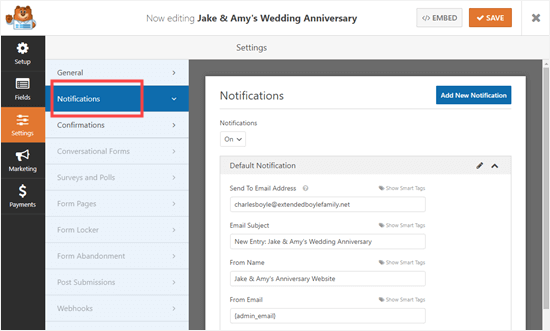
Basta cambiare l'indirizzo email 'Invia a' con l'indirizzo email che desideri utilizzare.
Per impostazione predefinita, il plugin invia notifiche a {admin_email}, che è l'indirizzo email del tuo amministratore WordPress. Se non sei sicuro di quale sia quell'email, elimina semplicemente quel tag e digita l'indirizzo email specifico in cui desideri ricevere gli RSVP.
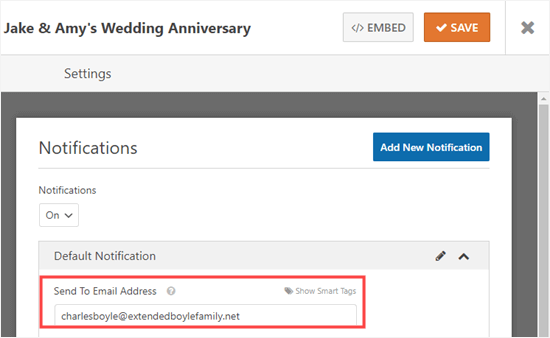
Se desideri che gli RSVP vengano inviati a più di una persona, segui le nostre istruzioni per creare un modulo con destinatari multipli.
Puoi anche modificare altre impostazioni qui, come la riga dell'oggetto delle email.
Successivamente, potresti voler modificare il messaggio che gli ospiti vedranno dopo aver inviato il modulo. Per fare ciò, fai clic sulla scheda Conferme. Elimina semplicemente il messaggio esistente e digita il messaggio che desideri utilizzare al suo posto.

Se preferisci, puoi anche scegliere di reindirizzare gli ospiti a una pagina diversa invece di mostrare un messaggio. Questo è utile se hai creato una pagina di ringraziamento personalizzata o vuoi inviarli a un'altra risorsa, come un programma dell'evento o una mappa della località.
Ancora una volta, non dimenticare di fare clic sul pulsante Salva prima di uscire dal tuo modulo.
Aggiungere il tuo modulo RSVP a una pagina in WordPress
È facile incorporare il tuo modulo di RSVP in qualsiasi post o pagina del tuo sito web. Puoi persino aggiungerlo alla tua barra laterale usando il blocco WPForms o il widget.
Per aggiungere il modulo al tuo sito WordPress, fai clic sul pulsante 'Incorpora' accanto a 'Salva'. Nel popup che appare, puoi selezionare se aggiungerlo a una pagina esistente o a una nuova.

Per questo tutorial, creiamo una nuova pagina per il modulo.
Nel popup successivo, puoi inserire il nome della nuova pagina e quindi fare clic sul pulsante 'Iniziamo!'.
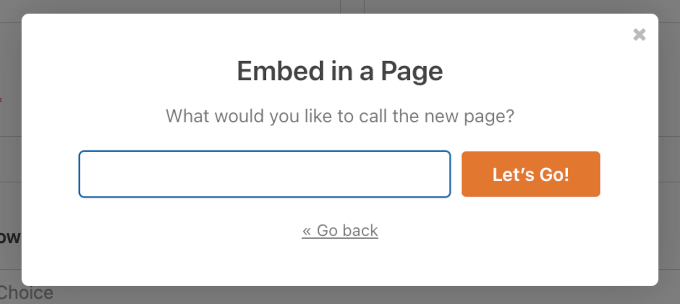
Questo aprirà l'editor a blocchi di WordPress.
Per aggiungere il tuo modulo, fai semplicemente clic sull'icona + per aggiungere un nuovo blocco. Quindi, cerca il blocco WPForms.
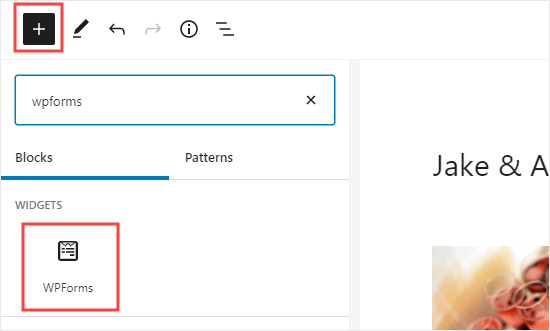
Una volta aggiunto quel blocco alla tua pagina, devi selezionare il tuo modulo di conferma di partecipazione.
Fai semplicemente clic su ‘Seleziona un modulo’, quindi seleziona il tuo modulo dall’elenco a discesa.
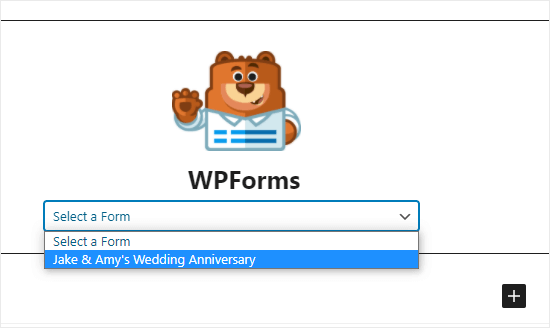
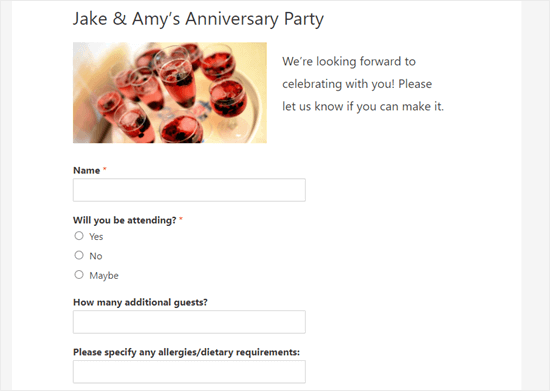
Infine, procedi pure alla pubblicazione o all’anteprima della tua pagina per vedere il tuo modulo sul tuo sito web.
Ecco come appare sul nostro sito demo:
Per maggiori dettagli, puoi consultare la nostra guida su come incorporare moduli WordPress.
Controllare la tua lista degli invitati in WordPress
Una volta che le persone avranno avuto la possibilità di confermare la loro presenza, vorrai creare un elenco degli invitati.
Fortunatamente, WPForms rende questo processo rapido e semplice per te. Invece di esaminare tutte le email di notifica, è facile scaricare l'elenco degli invitati da WordPress.
Per accedere alle voci, vai su WPForms » Tutti i moduli nella tua area di amministrazione di WordPress.
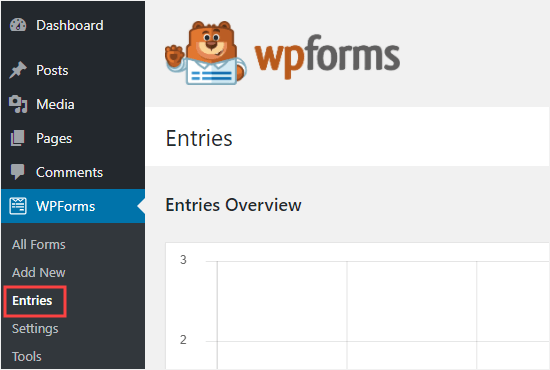
💡 Nota: La gestione dell'elenco degli invitati è una funzionalità Pro. Se usi WPForms Lite, riceverai le RSVP solo via email.
Vedrai un elenco di tutti i moduli sul tuo sito web WordPress.
Vai avanti e fai clic sul nome del tuo modulo in fondo a questa pagina.
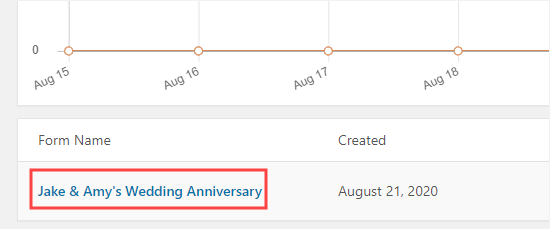
Ora vedrai una tabella che riassume le conferme di presenza.
Per scaricare l'intero elenco degli invitati, fai clic sul pulsante ‘Esporta Tutto (CSV)’.
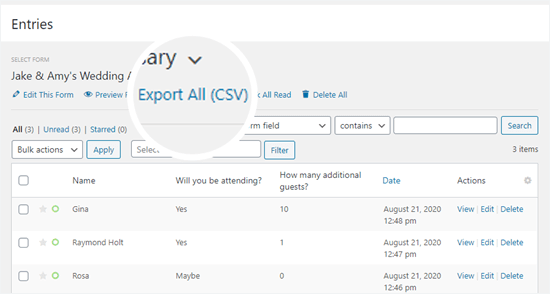
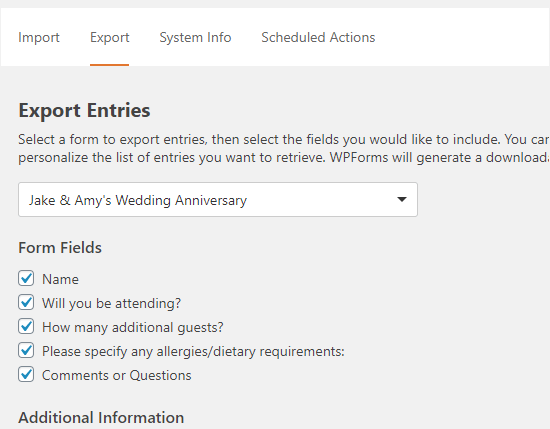
Questo ti porterà alla pagina di Esportazione.
Qui, WPForms ti chiederà di confermare quali campi desideri includere. Per impostazione predefinita, tutti i campi sono selezionati, ma puoi personalizzarli per soddisfare le tue esigenze.
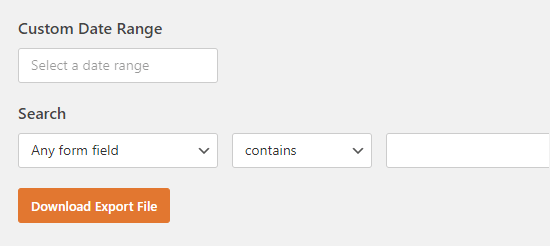
Successivamente, scorri fino in fondo a questa pagina e fai clic sul pulsante ‘Scarica file di esportazione’.
Ora scaricherà le voci del modulo sul tuo computer come file CSV. Puoi aprirlo in Excel o in qualsiasi programma di fogli di calcolo come Google Fogli.
Suggerimento bonus: Creare una timeline dell'evento in WordPress
Vuoi rendere la tua pagina RSVP per eventi ancora più coinvolgente? Prova ad aggiungere una timeline dell'evento.
Una timeline aiuta i visitatori a vedere cosa succede e quando, tutto in un layout pulito e cronologico. È perfetta per eventi come conferenze, matrimoni, lanci di prodotti o anche incontri informali.
Più che un semplice elenco di orari e attività, le timeline rendono i tuoi contenuti più facili da scansionare e visivamente più accattivanti. Ti aiutano anche a raccontare una storia evidenziando fasi, progressi e come tutto si incastra.
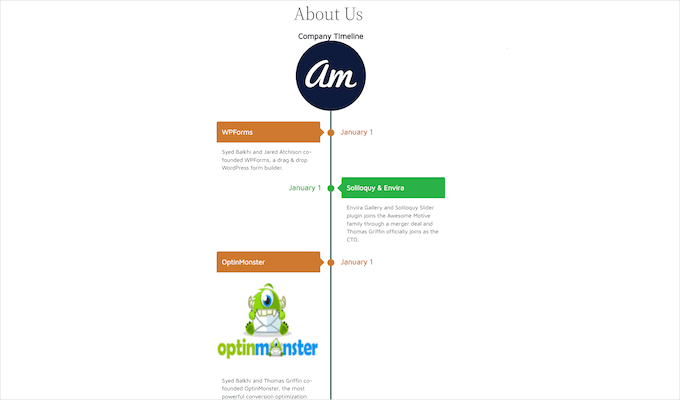
Ecco alcuni modi comuni per utilizzare le timeline degli eventi in WordPress:
- Programmi degli eventi – Mostra sessioni, keynote e pause per aiutare i partecipanti a pianificare la loro giornata.
- Portfolio – Creativi e fotografi possono utilizzare timeline verticali per condividere il loro percorso o i loro progetti nel tempo.
- Tappe fondamentali del progetto – Delinea le fasi di lancio o le date di consegna per clienti e stakeholder.
- Storia dell'azienda – Mostra i momenti salienti della crescita del tuo brand in un modo più dinamico rispetto al semplice testo.
Per istruzioni passo passo, puoi fare riferimento alla nostra guida su come aggiungere una bellissima timeline di eventi in WordPress.
FAQ: Creare un modulo RSVP in WordPress
Esploriamo alcune delle domande più comuni che sentiamo riguardo alla creazione di moduli RSVP.
Qual è il miglior plugin per moduli RSVP per WordPress?
Consigliamo WPForms come il miglior plugin per la creazione di moduli RSVP. La versione Pro include modelli pronti all'uso che rendono la configurazione rapida e semplice. Ti consente inoltre di gestire tutte le risposte degli invitati direttamente nella dashboard di WordPress.
Posso creare un modulo RSVP in WordPress gratuitamente?
Sì, puoi. La versione gratuita, WPForms Lite, ti consente di creare un modulo RSVP di base da zero. Tuttavia, ti perderai i modelli predefiniti e le funzionalità avanzate come l'esportazione della tua lista degli invitati, che fanno risparmiare molto tempo.
Come chiudo le RSVP dopo una certa data o numero di ospiti?
Con WPForms Pro, puoi facilmente impostare restrizioni per i moduli. Nelle impostazioni del modulo, puoi pianificare una data di chiusura per il tuo modulo o limitare il numero totale di iscrizioni per gestire automaticamente la tua lista di invitati.
Posso riscuotere pagamenti con il mio modulo RSVP?
Assolutamente. WPForms Lite ti consente di accettare pagamenti Stripe (con commissioni di transazione). Devi solo trascinare il campo di pagamento Stripe Credit Card nel tuo modulo nell'editor. Se hai WPForms Pro, puoi usare PayPal o Square, e le commissioni aggiuntive di Stripe vengono rimosse.
Guide esperte sull'uso di WordPress per organizzare eventi
Speriamo che questo articolo ti abbia aiutato a imparare come creare un modulo RSVP in WordPress. Potresti anche voler consultare altre guide relative all'utilizzo di WordPress per organizzare eventi:
- Come ospitare un evento virtuale in WordPress
- Come creare una pagina di registrazione eventi in WordPress
- Come creare un semplice calendario eventi con Sugar Calendar
- Come aggiungere eventi di Google Calendar dal tuo modulo di contatto WordPress
- I migliori plugin per eventi di WordPress a confronto
Se ti è piaciuto questo articolo, iscriviti al nostro Canale YouTube per tutorial video su WordPress. Puoi trovarci anche su Twitter e Facebook.


Jiří Vaněk
Quindi è molto simile a creare un sondaggio in Google Docs e poi inviare il link. È fantastico che io possa usare la stessa cosa con WP Forms direttamente sul mio sito web e non dover usare app su server di terze parti :).