


Senti che il tuo sito WordPress non cattura esattamente l'aspetto o l'atmosfera che desideri?
Se dedichi molta cura ai tuoi contenuti, è logico dedicare la stessa attenzione al design. A volte, una piccola modifica, come aggiornare i tuoi font, può fare una grande differenza.
La tipografia non riguarda solo l'aspetto del testo. Influenza il modo in cui le persone leggono, come si sentono mentre navigano nel tuo sito e come percepiscono il tuo marchio.
Il font giusto può migliorare la leggibilità, costruire fiducia e dare al tuo sito un aspetto curato e professionale. E la parte migliore? Ottenere quel look personalizzato è più facile di quanto pensi!
In questa guida, ti mostreremo 5 modi semplici per cambiare i font nel tuo tema WordPress. Puoi scegliere il metodo che funziona meglio per te e ottenere un design fresco e personalizzato in pochi minuti. 🧑🎨
Perché cambiare i font sul tuo sito WordPress?
I font svolgono un ruolo enorme nella progettazione e nell'esperienza utente del tuo sito web. Influenzano il modo in cui i visitatori percepiscono il tuo sito WordPress dal momento in cui arrivano.
Se il tuo testo è difficile da leggere, i visitatori sono più propensi a frustrarsi e ad andarsene. Il font giusto aiuta le persone a leggere senza sforzo i tuoi contenuti, incoraggiandole a rimanere più a lungo.
La tua tipografia comunica anche la personalità del tuo brand e crea fiducia. Un font ben scelto può far apparire la tua attività più professionale e credibile al tuo pubblico.
Ora, mentre la maggior parte dei temi WordPress viene fornita con buoni font predefiniti, cambiarli è il modo per far risaltare veramente il tuo sito.
Fortunatamente, ci sono diversi modi per cambiare i font in WordPress. Ti mostreremo diversi metodi diversi, e puoi fare clic sui collegamenti sottostanti per saltare a qualsiasi sezione:
- Metodo 1: Cambiare i font nel personalizzatore del tema WordPress
- Metodo 2: Cambiare i font nell'editor completo del sito WordPress
- Metodo 3: Cambiare i font di WordPress utilizzando un plugin WordPress
- Metodo 4: Cambiare i font utilizzando un page builder per temi WordPress
- Metodo 5: Personalizzare l'aspetto dei font nell'editor dei contenuti di WordPress
- Suggerimento bonus: Aggiungi un ridimensionatore di font al tuo blog WordPress
- Domande frequenti sul cambio dei font di WordPress
- Tutorial video: Come cambiare i font in WordPress
- Altri modi per personalizzare la tipografia del tuo sito WordPress
Pronto? Iniziamo subito.
Metodo 1: Cambiare i font nel personalizzatore del tema WordPress
Un modo semplice per cambiare il font del tuo sito è andare al personalizzatore del tema WordPress. Ti consente di modificare l'aspetto del tuo sito Web e mostra un'anteprima in tempo reale.
📝 Nota: Se l'opzione del menu del personalizzatore è mancante, il tuo tema probabilmente ha l'editor completo del sito abilitato e dovrai utilizzare un metodo diverso o cambiare tema.
Per questo tutorial, utilizzeremo il tema Sydney.
Tuttavia, tieni presente che le opzioni possono variare a seconda del tuo tema WordPress. In generale, dovresti cercare le impostazioni 'font' o 'tipografia' nel Personalizzatore specifiche per il tuo tema. A volte queste potrebbero trovarsi sotto una sezione di impostazioni 'globali'.
Per iniziare, puoi accedere a Aspetto » Personalizza dalla tua bacheca di WordPress.

Questo avvierà il personalizzatore del tema di WordPress.
Il tema Sydney ha una sezione 'Tipografia' con opzioni per modificare gli stili delle sezioni principali del tuo sito. Per cambiare il font, puoi fare clic sull'opzione 'Tipografia' dal menu sulla sinistra.
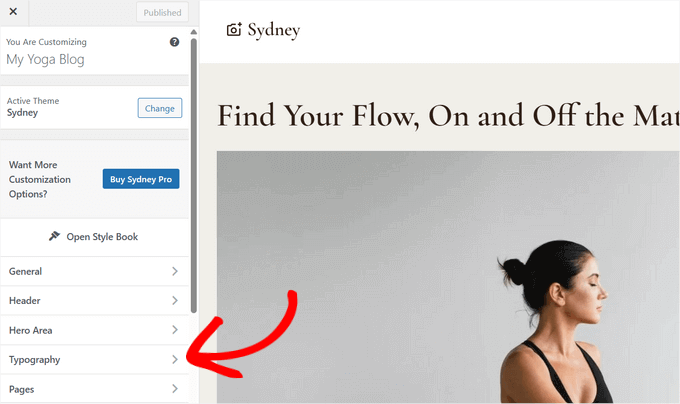
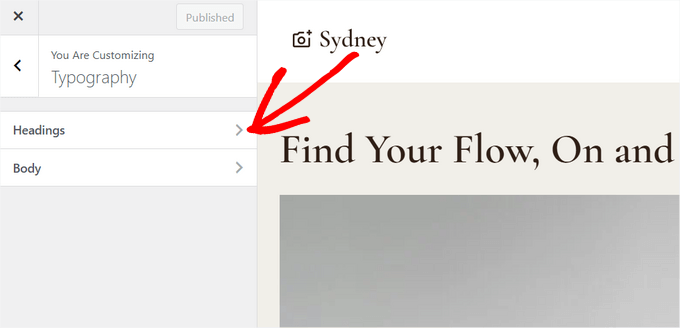
Nella schermata successiva, vedrai le opzioni per personalizzare la tipografia per le 'Intestazioni' e il 'Corpo'.
Fai clic sull'opzione ‘Intestazioni’.
Da qui, puoi scegliere font diversi nella sezione "Famiglia font".
Questi sono i font Google offerti dal tema e la selezione di un'opzione dal menu a discesa cambierà le intestazioni su tutto il tuo sito web.
Puoi selezionare un font e vedere come appare nell'anteprima live sul lato destro dello schermo. Ad esempio, qui possiamo vedere come appare il font ‘Bellefair’ sul nostro sito di prova.

Oltre a ciò, puoi anche personalizzare altre impostazioni dei font.
Ad esempio, puoi cambiare il peso del font, lo stile del font, l'altezza della linea, lo spazio tra le lettere, la decorazione del testo e altro ancora.
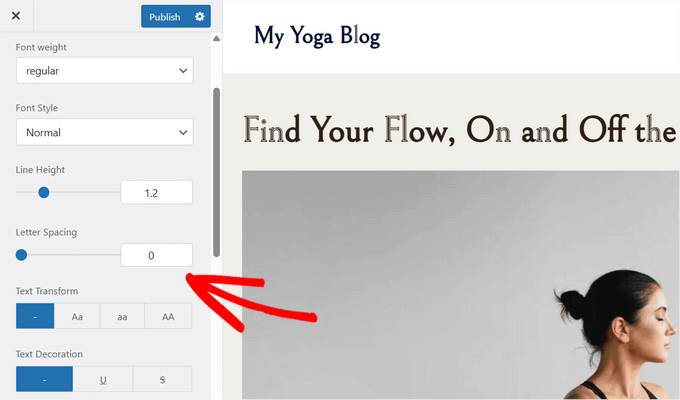
Puoi persino regolare la dimensione del font per desktop, dispositivi mobili e tablet per garantire che la tipografia sia eccezionale su tutti gli schermi.
Al termine, non dimenticare di fare clic sul pulsante ‘Pubblica’ o ‘Aggiorna’.
Ora puoi visitare il tuo sito web e vedere il nuovo font. Sul nostro sito demo, ad esempio, abbiamo cambiato il font del corpo in Source Sans Pro e il font delle intestazioni in Playfair Display.

È importante notare che non tutti i temi WordPress offriranno le stesse funzionalità e personalizzazioni che offre Sydney. Se il tuo tema non offre ciò, continua a leggere il metodo successivo.
Metodo 2: Cambiare i font nell'editor completo del sito WordPress
Se stai utilizzando un tema WordPress basato su blocchi come Twenty Twenty-Two, puoi cambiare il font del tuo sito utilizzando l'editor completo del sito (FSE).
L'editor completo del sito ti consente di personalizzare il tuo tema WordPress utilizzando blocchi, proprio come quando modifichi post o pagine utilizzando l'editor di blocchi di WordPress.
Per questo tutorial, useremo il tema Twenty Twenty-Two. Per iniziare, puoi andare su Aspetto » Editor dal pannello di amministrazione di WordPress.
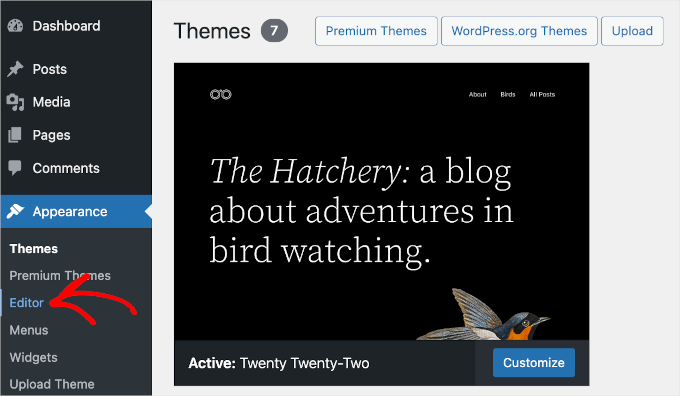
Questo aprirà l'editor completo del sito per il tuo tema WordPress.
Successivamente, puoi fare clic sull'icona 'Stili' nell'angolo in alto a destra e quindi fare clic sull'opzione 'Tipografia'.
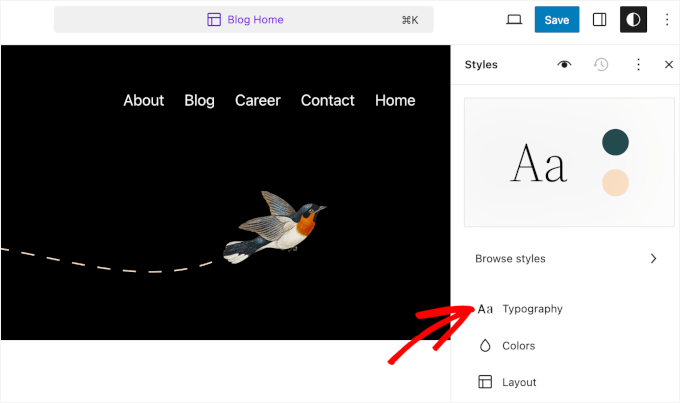
Dopo di che, puoi selezionare elementi come testo e collegamenti per cambiarne la tipografia.
Selezioneremo 'Testo' come elemento e quindi faremo clic sul menu a discesa 'FONT' per cambiarne il carattere.
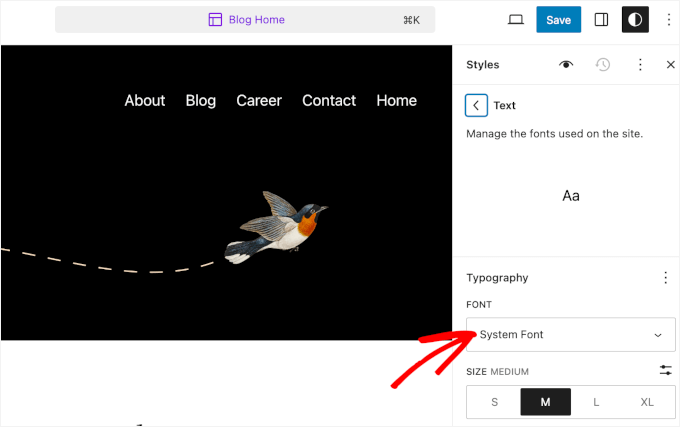
Al termine, fai semplicemente clic sul pulsante 'Salva'.
Hai cambiato con successo il font utilizzando l'editor completo del sito. Puoi anche aggiungere font personalizzati al tuo sito WordPress e poi cambiarli nell'editor completo del sito.
🔗 Correlato: Dai un'occhiata alla nostra raccolta dei migliori temi a blocchi per l'editing completo del sito per trovarne uno che si adatti al tuo stile e sfrutti appieno le funzionalità FSE.
Metodo 3: Cambiare i font di WordPress utilizzando un plugin WordPress
Un altro modo per cambiare i font di WordPress è utilizzare un plugin WordPress come Fonts Plugin.
È un plugin di tipografia per WordPress che ti consente di aggiungere migliaia di font Google e diverse varianti di font al tuo sito web.
Innanzitutto, dovrai installare e attivare Fonts Plugin. Se hai bisogno di aiuto, consulta la nostra guida su come installare un plugin WordPress.
Dopo l'attivazione, vedrai la guida rapida di Fonts Plugin offerta nella tua bacheca di WordPress. Puoi inserire il tuo indirizzo email per ottenere il PDF o navigare su ‘Personalizza Font’ per iniziare a modificare.
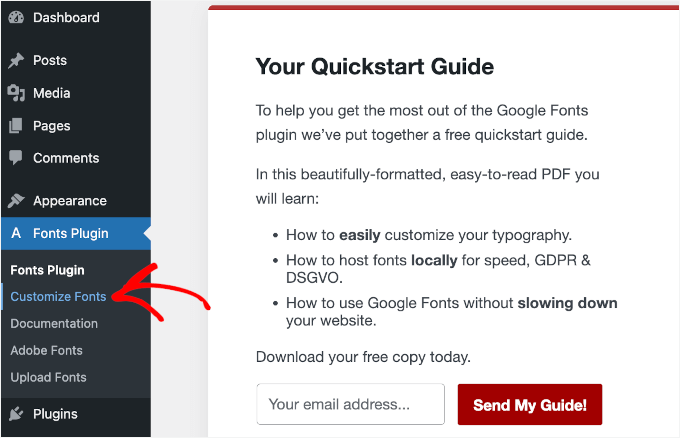
Questo aprirà le opzioni di personalizzazione del plugin nel Personalizzatore del tuo tema.
In questa pagina, fai clic sul menu ‘Impostazioni di base’.
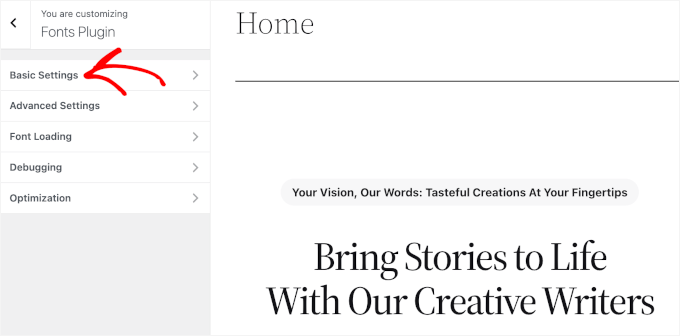
Una volta all'interno della voce di menu, puoi iniziare a personalizzare il tuo contenuto, le intestazioni e la tipografia dei pulsanti.
Espandi semplicemente il menu a discesa per ogni elemento di testo e scegli il tuo font preferito.
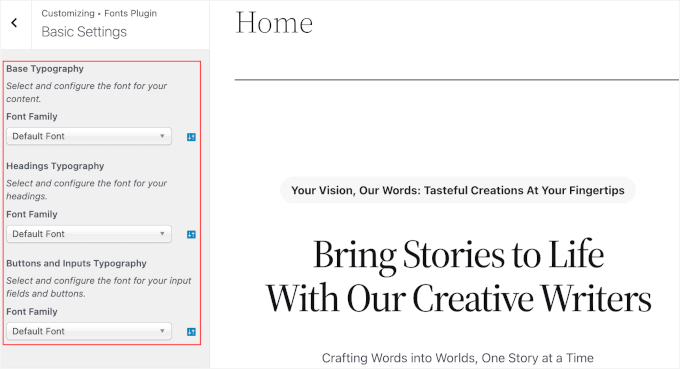
Una volta terminato, non dimenticare di fare clic sul pulsante 'Pubblica' e il plugin Fonts aggiornerà le modifiche.
Metodo 4: Cambiare i font utilizzando un page builder per temi WordPress
Esistono molti potenti costruttori di temi WordPress che ti permettono di creare un tema personalizzato senza modificare il codice. Puoi usarli per cambiare il font di diversi elementi sul tuo sito web.
Per questo tutorial, utilizzeremo SeedProd, il miglior plugin per la creazione di landing page e temi WordPress. Offre un builder drag-and-drop per creare temi personalizzati senza toccare una singola riga di codice.
Abbiamo utilizzato SeedProd noi stessi per creare landing page e persino interi siti eCommerce. Per i dettagli sulla nostra esperienza con lo strumento, leggi la nostra recensione completa di SeedProd.

Nota che avrai bisogno della versione Pro di SeedProd perché include il theme builder. Esiste anche una versione Lite di SeedProd che puoi usare gratuitamente.
Innanzitutto, dovrai installare e attivare il plugin SeedProd. Per maggiori dettagli, consulta la nostra guida su come installare un plugin di WordPress.
Dopo l'attivazione, vedrai la schermata di benvenuto di SeedProd. Inserisci la tua chiave di licenza e fai clic sul pulsante 'Verifica chiave'. Puoi trovare facilmente la chiave di licenza nell'area del tuo account SeedProd.

Dopodiché, puoi accedere a SeedProd » Theme Builder dalla bacheca di amministrazione di WordPress.
Successivamente, fai clic sul pulsante 'Temi' in alto.
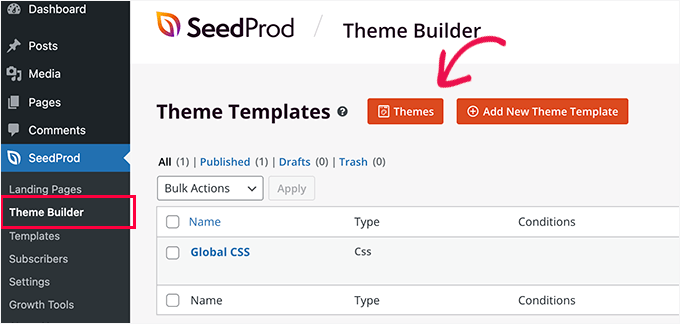
Da qui, il plugin ti mostrerà più temi tra cui scegliere.
Passa semplicemente il mouse su un tema che desideri utilizzare e fai clic su di esso. Useremo il tema 'Starter' per questo tutorial.

SeedProd genererà ora diversi modelli di tema.
Puoi modificare ogni modello e personalizzare il tuo tema WordPress. C'è anche un'opzione per aggiungere manualmente un modello di tema.
Modifichiamo il modello di tema della homepage e cambiamo i font per diversi elementi. Per iniziare, puoi fare clic sul link 'Modifica design' sotto 'Homepage'.
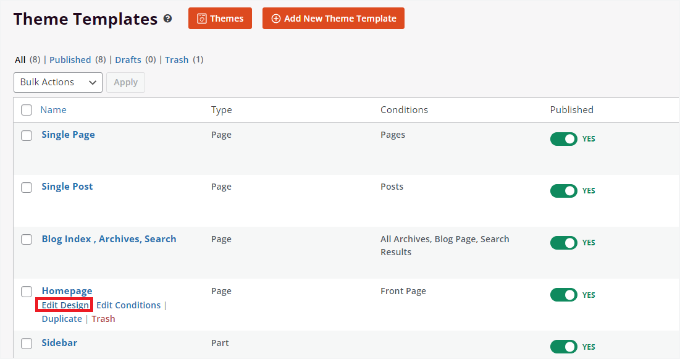
Questo avvierà il theme builder drag-and-drop di SeedProd. Puoi aggiungere nuovi elementi dal menu sulla sinistra e posizionarli ovunque nel template.
Per cambiare il font di qualsiasi sezione del tema, selezionala semplicemente. Ad esempio, selezioneremo la casella di testo sotto l'intestazione Starter.
Successivamente, dovrai andare alla scheda 'Avanzate' dal menu sulla sinistra e fare clic sul pulsante 'Modifica' di fronte a Tipografia.
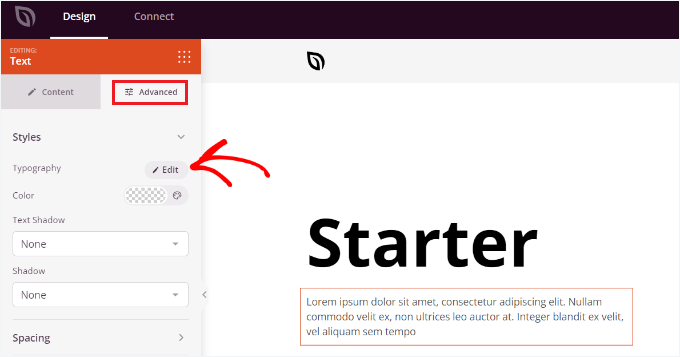
Dopodiché, vedrai più opzioni per modificare la tipografia della sezione selezionata.
Puoi fare clic sul menu a discesa "Font Family" e scegliere un font per il tuo testo. Ci sono anche opzioni per selezionare il peso del font, regolare la dimensione del font, l'altezza della linea, la spaziatura tra le lettere, l'allineamento, la maiuscola delle lettere e altro ancora.
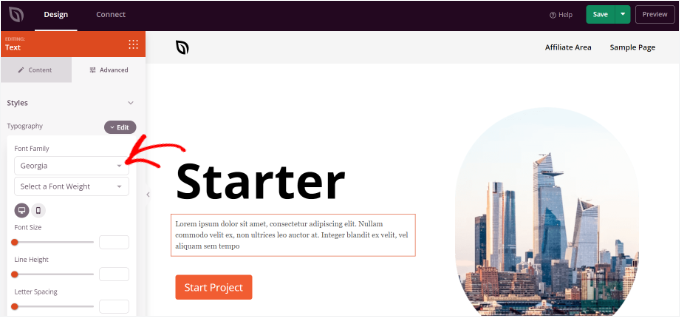
Ora puoi ripetere questo passaggio e cambiare il font di altri elementi del tuo tema.
Al termine, fai semplicemente clic sul pulsante ‘Salva’ in alto.
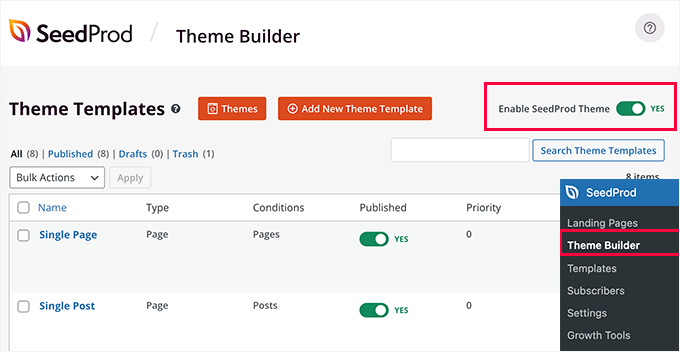
Per applicare il tema e i font personalizzati, vai su SeedProd » Theme Builder e attiva l'interruttore accanto all'opzione ‘Abilita tema SeedProd’ su Sì.
Se stai cercando di creare un tema WordPress da zero, consulta la nostra guida su come creare facilmente un tema WordPress personalizzato.
Metodo 5: Personalizzare l'aspetto dei font nell'editor dei contenuti di WordPress
Puoi anche cambiare l'aspetto dei tuoi font in post e pagine specifici del blog utilizzando l'editor di contenuti.
💡 Nota interna: Lo svantaggio di questo metodo è che applicherà il nuovo font solo a quel particolare post o pagina. In altre parole, dovresti ripetere questo passaggio per tutti gli altri post in cui desideri applicare una personalizzazione simile.
Sebbene questo metodo possa essere davvero utile per le personalizzazioni specifiche dei post, dovresti considerare le altre opzioni se stai cercando un'opzione per cambiare il font a livello di sito.
Per cambiare il font usando l'editor di contenuti di WordPress, modifica semplicemente un post o aggiungine uno nuovo. Una volta dentro, puoi selezionare il testo per cambiarne l'aspetto.
Nel pannello delle impostazioni sulla destra, dovrai accedere alla sezione 'Tipografia'. Quindi, fai clic sui 3 puntini di fronte a 'Tipografia' e seleziona 'Aspetto' dal menu a discesa.
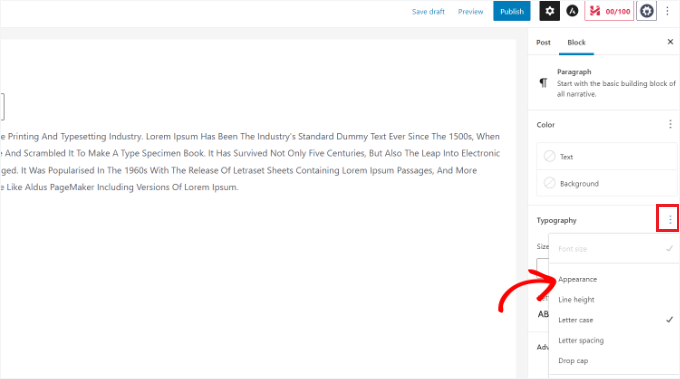
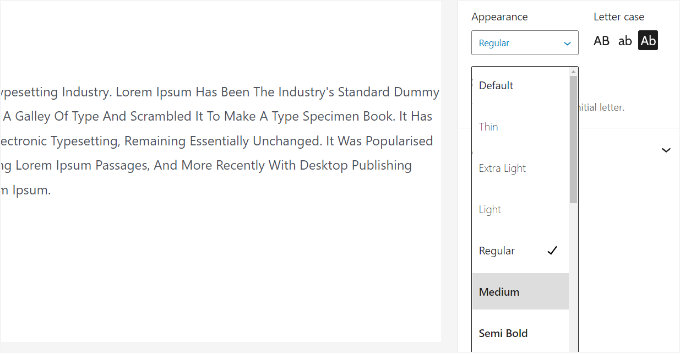
Una volta fatto ciò, appariranno le impostazioni di 'Aspetto'.
Facciamo clic sul menu a discesa e selezioniamo uno stile per il nostro font. Ad esempio, possiamo rendere il font grassetto, sottile, corsivo, nero, grassetto corsivo, extra grassetto e altro ancora.
In quest'area delle impostazioni, puoi anche cambiare la dimensione del font, scegliere la maiuscola delle lettere, modificare il colore, abilitare le maiuscole iniziali e altro ancora.
Non dimenticare di aggiornare o pubblicare la tua pagina quando hai finito.
Suggerimento bonus: Aggiungi un ridimensionatore di font al tuo blog WordPress
Vuoi rendere il tuo blog più accessibile e facile da leggere? Aggiungere un ridimensionatore di font è un modo semplice ma potente per farlo.
Un ridimensionatore di font consente ai tuoi visitatori di regolare la dimensione del testo sul tuo blog WordPress per adattarla al loro comfort di lettura. Questo è particolarmente utile per persone con disabilità visive, utenti anziani o chiunque navighi in condizioni di scarsa illuminazione o su schermi piccoli.
Inoltre, a differenza dell'uso della funzione di zoom del browser, che ingrandisce tutto nella pagina e può compromettere il tuo layout, un ridimensionatore di font regola solo il testo. Ciò significa una migliore leggibilità senza compromettere il tuo design.
È un'aggiunta premurosa che rende i tuoi contenuti più inclusivi e mantiene i visitatori più a lungo sul tuo sito.

Per istruzioni passo passo, consulta la nostra guida su come aggiungere un ridimensionatore di font in WordPress per una migliore accessibilità.
Domande frequenti sul cambio dei font di WordPress
Nel corso degli anni, i nostri lettori hanno posto ottime domande sulla tipografia dei siti web. Ecco le risposte alle più comuni.
Dove posso trovare buoni font gratuiti per il mio sito web?
Google Fonts è un'opzione popolare, che offre oltre mille famiglie di font gratuiti. Molti plugin WordPress e temi lo supportano nativamente, quindi è facile da usare.
Tuttavia, caricare i font direttamente dai server di Google può sollevare preoccupazioni sulla privacy ai sensi di leggi come il GDPR, poiché potrebbe inviare gli indirizzi IP dei visitatori a Google.
Per evitare ciò, puoi regolare le impostazioni per rendere Google Fonts rispettoso della privacy. Oppure ospita i font localmente sul tuo sito.
Quanti font diversi dovrei usare sul mio sito web?
Per mantenere il tuo sito dall'aspetto pulito e professionale, è meglio attenersi a due o tre font. Un approccio comune è usarne uno per le intestazioni e un altro per il testo del corpo.
Posso caricare un file di font che ho scaricato o acquistato?
Sì, puoi. Plugin come Fonts Plugin o page builder come SeedProd lo rendono facile. Puoi anche aggiungere font manualmente usando CSS se hai familiarità con il codice.
Tutorial video: Come cambiare i font in WordPress
Abbiamo preparato un tutorial video passo-passo per guidarti attraverso ogni metodo di modifica dei font in WordPress. Guardalo qui sotto per vedere il processo in azione! 🎥👇
Altri modi per personalizzare la tipografia del tuo sito WordPress
Speriamo che questo articolo ti abbia aiutato a imparare come cambiare i font in WordPress. Successivamente, potresti anche voler consultare le nostre guide su:
- Cos'è un font web-safe + I migliori font web-safe (Guida per principianti)
- Come disabilitare i Google Fonts sul tuo sito WordPress
- Come rendere i Google Fonts rispettosi della privacy
- Come cambiare facilmente la dimensione dei font in WordPress
- Come aggiungere font icona al tuo tema WordPress
- Come cambiare il colore predefinito della selezione del testo in WordPress
- Come ospitare font locali in WordPress per un sito web più veloce
Se ti è piaciuto questo articolo, iscriviti al nostro Canale YouTube per tutorial video su WordPress. Puoi trovarci anche su Twitter e Facebook.





RRrrrowry
Questo non funziona in Twenty Twenty Five
Supporto WPBeginner
Per quel tema, sarebbe nell'editor sotto Stili>Tipografia per selezionare tra i font inclusi nel tema.
Amministratore
Jiří Vaněk
Grazie per il suggerimento sul Fonts Plugin. Nella Repubblica Ceca, dove ho il mio sito web, abbiamo problemi con i caratteri speciali nella lingua come č, ř, š, ď, ecc. Molti font non riescono a visualizzare correttamente questi caratteri, rendendo difficile per me scegliere il font giusto. Questo plugin mi ha salvato nel trovare il set di font corretto che supporta la lingua ceca.
Supporto WPBeginner
Glad it was helpful
Amministratore