


Gestire siti web WordPress di successo mi ha insegnato una lezione importante: la lingua non dovrebbe essere una barriera per raggiungere il tuo pubblico.
L'ho imparato in prima persona quando abbiamo iniziato a tradurre le nostre guide WPBeginner in portoghese, tedesco, italiano e giapponese, e abbiamo visto la nostra readership crescere in modo esponenziale.
La buona notizia è che la tecnologia di traduzione automatica ha fatto molta strada. Non è più necessario assumere traduttori costosi o passare settimane a tradurre manualmente i tuoi contenuti. Esistono ora strumenti potenti che possono farlo automaticamente mantenendo una buona qualità.
In questa guida, ti illustrerò i migliori metodi che ho scoperto per tradurre automaticamente il tuo sito WordPress. Queste soluzioni, che ho testato e verificato personalmente, sono perfette per chiunque desideri espandere la propria portata a un pubblico globale.
Perché tradurre il tuo sito WordPress?
Tradurre il tuo sito WordPress è un modo intelligente per raggiungere più persone in tutto il mondo. I visitatori si sentiranno più accolti e compresi quando il tuo sito sarà nella lingua che capiscono.
È esattamente quello che è successo quando io e il mio team abbiamo tradotto WPBeginner in più di sei lingue. Abbiamo iniziato a ricevere molto più traffico da persone di tutto il mondo.
Quando i tuoi contenuti sono disponibili in più lingue, offri un'esperienza più personale e coinvolgente. I visitatori possono trovare rapidamente ciò di cui hanno bisogno, e c'è una buona probabilità che rimangano più a lungo e tornino di nuovo.
Inoltre, avere un sito web multilingue può portare alcuni vantaggi SEO. I tuoi contenuti potrebbero posizionarsi più in alto quando gli utenti cercano in lingue diverse, come un post di blog tradotto in francese per gli utenti che cercano in francese.
In breve, tradurre il tuo sito ti aiuta a raggiungere più persone, offrire un'esperienza migliore e dimostrare che tieni a tutti i tuoi visitatori.
Quando tradurre automaticamente il tuo sito WordPress
Ho trovato la traduzione automatica un vero toccasana quando ho bisogno di tradurre rapidamente grandi blocchi di contenuto e assumere traduttori professionisti non è fattibile. Funziona a meraviglia per i contenuti che cambiano spesso, come post di blog o elenchi di prodotti.
Nella mia esperienza, ecco i tipi di siti web che beneficiano maggiormente della traduzione automatica:
- Blog e siti di notizie. Questi siti web aggiornano costantemente i loro contenuti. La traduzione automatica è perfetta per mantenere i lettori informati nella loro lingua preferita senza ritardi.
- Siti web eCommerce. I prodotti cambiano frequentemente, richiedendo spesso aggiornamenti alle descrizioni. La traduzione automatica aiuta a raggiungere rapidamente un pubblico globale in modo che i clienti possano comprendere subito i dettagli del prodotto.
- Siti di community e forum: Coinvolgere utenti di diversa provenienza diventa più facile. Quando discussioni e risorse sono disponibili in più lingue, ciò incoraggia una maggiore partecipazione.
📝 Sebbene la traduzione automatica sia super conveniente, non è la soluzione migliore per tutto.
La traduzione professionale è spesso l'opzione migliore per contenuti come pagine legali, istruzioni tecniche o qualsiasi cosa che catturi la voce unica del tuo marchio. Garantisce l'accuratezza e la chiarezza che gli strumenti automatizzati potrebbero trascurare.
Ora, esploriamo come puoi tradurre senza problemi i tuoi contenuti WordPress utilizzando i migliori plugin di traduzione per WordPress.
In questo articolo, tratterò due modi per tradurre il tuo sito e puoi usare i collegamenti rapidi per passare al metodo che desideri utilizzare:
Metodo 1: Traduci automaticamente il tuo sito WordPress utilizzando Weglot (il più semplice)
Tra tutti i plugin multilingue per WordPress con cui ho sperimentato, Weglot si distingue davvero per la sua funzione di traduzione automatica.
Utilizza la potente traduzione automatica di provider leader come Microsoft, DeepL e Google Translate per ottenere un sito web completamente tradotto e visualizzato in pochi minuti.
Con Weglot, non devi preoccuparti di tradurre manualmente nuovi contenuti che aggiungi al tuo sito web. Il plugin rileva automaticamente quando vengono pubblicate nuove pagine o post e li traduce istantaneamente nelle lingue di destinazione selezionate.
Weglot offre opzioni di prezzo flessibili, a partire da un piano gratuito che traduce fino a 2.000 parole in una lingua. Puoi anche utilizzare il nostro codice coupon Weglot per uno sconto del 15%.
Ora, ti mostrerò come tradurre automaticamente il tuo sito WordPress con Weglot.
Passaggio 1. Crea e configura il tuo account Weglot
Per iniziare, devi visitare il sito web di Weglot e creare un nuovo account.
Inserisci semplicemente il tuo indirizzo email e la password, quindi fai clic su 'Iscriviti' per completare la registrazione.

Dopo esserti registrato per un account, seguirai il processo di configurazione. Inizia aggiungendo il tuo ruolo: questo aiuta solo Weglot a personalizzare l'esperienza.
Successivamente, seleziona quale sito web desideri tradurre. È quello della tua azienda, di un cliente o il tuo sito personale?
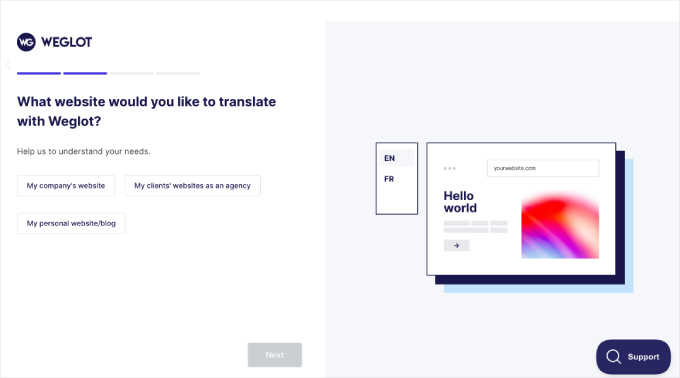
Continua semplicemente il resto del processo di configurazione. Una volta fatto, iniziamo a configurare il plugin nel passaggio successivo.
Passaggio 2: Installa e configura il plugin Weglot
Ora, atterrerai sulla pagina 'Progetti'.
Innanzitutto, devi inserire un nome per il tuo nuovo progetto di traduzione. Il nome può essere qualsiasi cosa tu voglia, come il titolo del tuo sito web.
Dovrai anche selezionare il tuo website builder. Nel campo "Tecnologia del sito web", scegli "WordPress" dal menu a discesa.
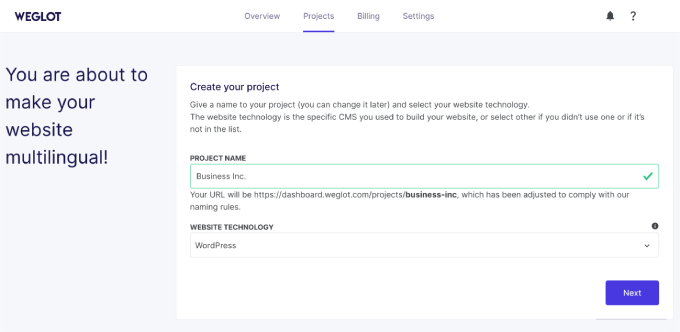
Ora, fai clic su 'Avanti' per continuare.
La pagina successiva fornisce istruzioni passo passo per l'installazione e l'attivazione del plugin Weglot sul tuo sito WordPress.
Se hai bisogno di aiuto per installare il plugin, consulta la nostra pratica guida su come installare un plugin WordPress.
Non dimenticare di copiare la chiave API visualizzata sullo schermo.
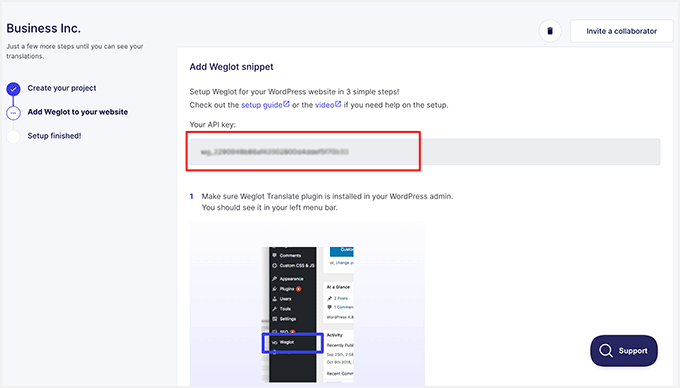
Dopo aver installato e attivato il plugin, fai clic sulla voce di menu Weglot nella tua bacheca di WordPress. Questo ti porterà all'area di configurazione principale del plugin.
Qui, dovrai incollare la tua chiave API nel campo 'API Key'.
Una volta verificata la tua chiave API, puoi selezionare le lingue in cui desideri tradurre il tuo sito.
Fai semplicemente clic sul menu a discesa sotto 'Lingue di destinazione' e seleziona le lingue dall'elenco.
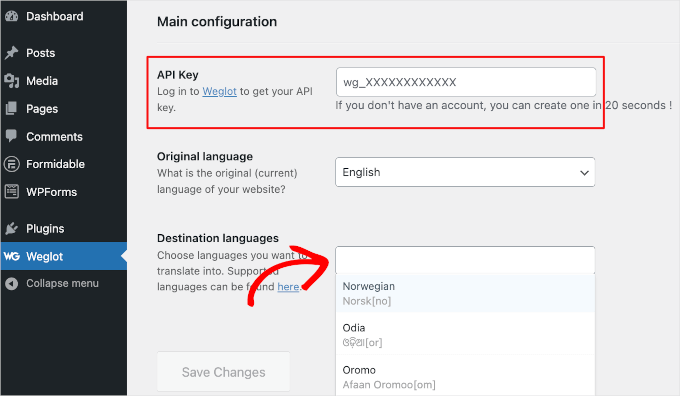
Weglot supporta oltre 110 lingue, quindi sentiti libero di selezionare quante ne consente il tuo piano.
Ricorda di fare clic su 'Salva modifiche' dopo aver scelto la lingua di destinazione.
Weglot farà ora la sua magia e tradurrà il tuo sito web. In un attimo, dovresti vedere un messaggio di successo che dice: “Ben fatto! Il tuo sito web è ora multilingue.”

Vuoi vedere la tua traduzione in azione? Fai clic sul pulsante 'Vai alla mia pagina principale' per controllare il tuo sito appena tradotto.
Quindi, scorri verso il basso fino al menu a discesa nell'angolo in basso a destra dello schermo.
Weglot ha ora aggiunto un pulsante di cambio lingua al tuo sito web. I tuoi visitatori possono utilizzare questo pulsante per tradurre istantaneamente tutti i tuoi contenuti dalla lingua originale a qualsiasi nuova lingua che hai impostato.

E proprio così, il tuo sito WordPress è stato tradotto automaticamente!
Puoi anche modificare manualmente le tue traduzioni direttamente dalla dashboard di Weglot.
Per fare ciò, vai al tuo account Weglot, quindi su Traduzioni » Lingue. Successivamente, fai clic sull'icona della matita.
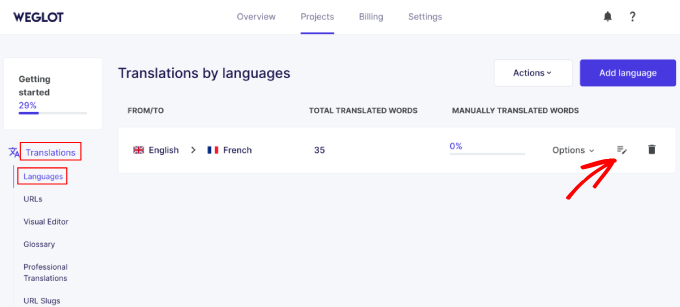
Questo aprirà la pagina Riepilogo lingue, dove puoi iniziare a modificare le tue traduzioni.
Sostituisci semplicemente la vecchia traduzione con quella nuova digitando nel campo corretto. Nel mio esempio, è il campo francese.
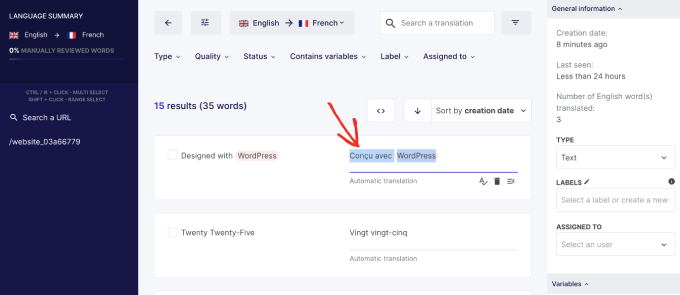
Una volta modificata la traduzione, Weglot aggiornerà e salverà automaticamente la nuova versione.
Quindi, in alto a destra della tua pagina, vedrai un messaggio che indica che la traduzione modificata è andata a buon fine.
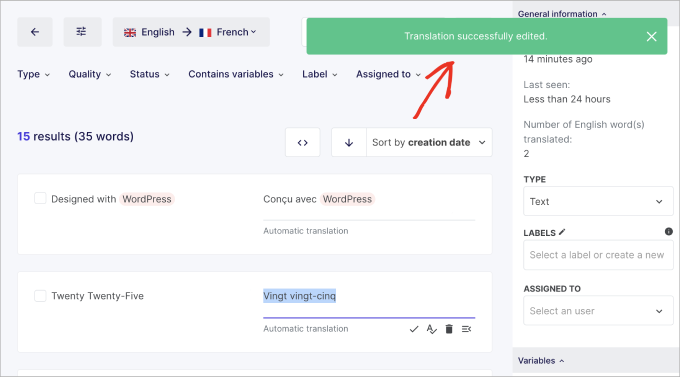
Se necessario, ripeti semplicemente i passaggi per modificare qualsiasi traduzione desideri.
Metodo 2: Traduci automaticamente il tuo sito WordPress utilizzando WPML
WPML è un altro potente plugin multilingue con traduzione automatica. Ha molteplici motori di traduzione automatica, è facile da usare e può tradurre rapidamente i tuoi contenuti. Rispetto a Weglot, offre anche un maggiore controllo sulle traduzioni del tuo sito web.
Una cosa da notare è che questo plugin è a pagamento e la funzionalità di traduzione automatica è disponibile solo nei piani di livello superiore.
Oltre a ciò, avrai bisogno di crediti per utilizzare uno qualsiasi dei motori di traduzione automatica, che possono essere prepagati o pagati man mano che li utilizzi.
Detto questo, i motori di traduzione automatica includono Microsoft Azure, Google Translate, DeepL Translate e il proprio AI di WPML, tutti noti per la loro accuratezza e affidabilità. Per ulteriori informazioni, consulta la nostra recensione di WPML.
Personalmente, ritengo che WPML valga ogni centesimo, soprattutto se gestisci molti contenuti o hai un sito multilingue in costante aggiornamento.
Pronto a iniziare? Mettiamo tutto a punto!
Passaggio 1: Installa e configura i plugin WPML
Innanzitutto, vai sul sito web di WPML e fai clic su "Acquista e scarica".
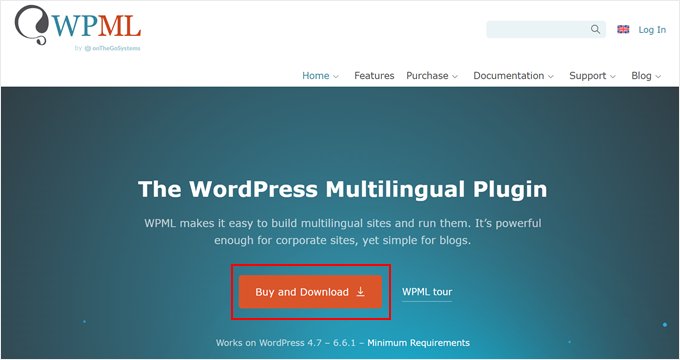
Ora ti trovi sulla loro pagina dei prezzi.
Qui, assicurati di scegliere Multilingual CMS o Multilingual Agency, poiché è qui che è disponibile la funzionalità di traduzione automatica.
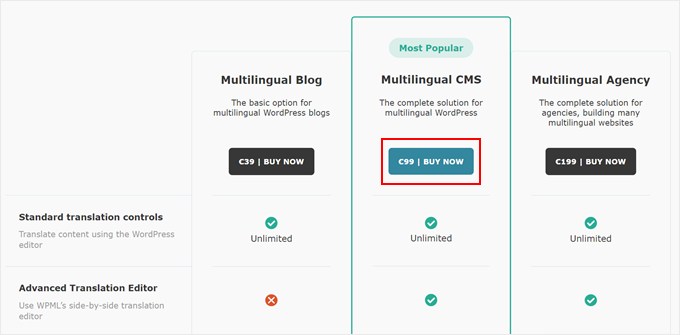
Dopodiché, completa semplicemente il pagamento e crea un account.
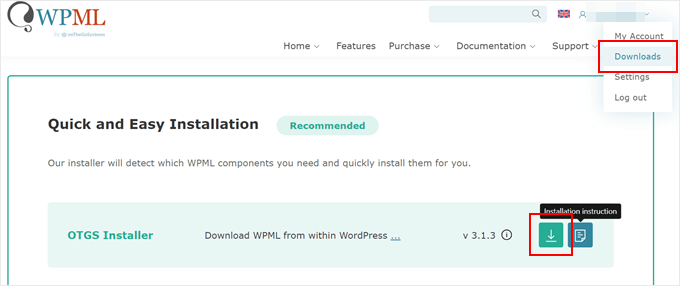
Quindi, devi accedere al tuo nuovo account WPML e aprire la pagina ‘Download’. Puoi farlo cliccando sul tuo nome utente nell'angolo in alto a destra e selezionando ‘Download’.
Dovresti vedere una sezione che dice ‘Installazione rapida e semplice’. Clicca sul pulsante ‘Scarica’ per scaricare il plugin OTGS Installer.
Una volta scaricato, accedi alla tua bacheca di WordPress.
Qui, vai su Plugin » Aggiungi nuovo plugin. Quindi, clicca su ‘Carica plugin’ e seleziona il file zip che hai appena scaricato.
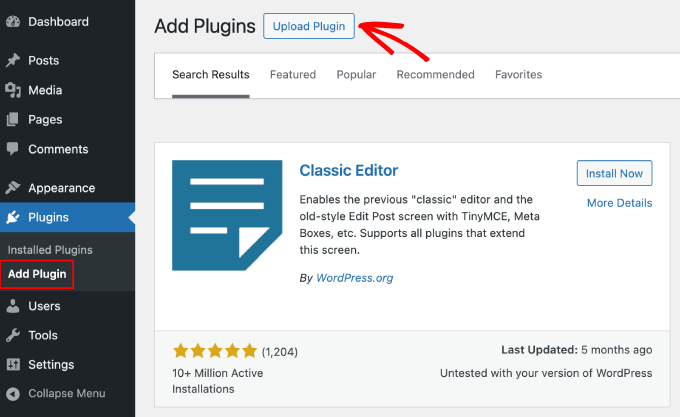
Dopodiché, attiva semplicemente il plugin per continuare.
Se hai bisogno di aiuto, consulta la nostra guida su come installare un plugin WordPress.
Passaggio 2. Aggiungi una nuova chiave del sito
Il plugin WPML ha una chiave del sito specifica per ogni sito web. Questa chiave del sito ti consente di ricevere aggiornamenti automatici da WPML.
Dopo aver attivato il plugin, vai su OTGS Installer » Commerciale. Successivamente, clicca sul pulsante ‘Registra WPML’.
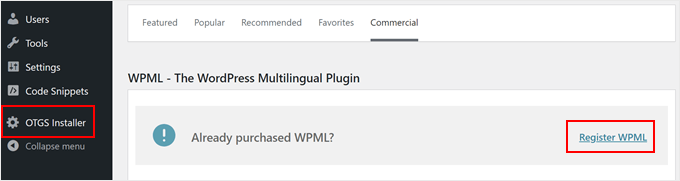
A questo punto, devi inserire la chiave del tuo sito.
Puoi farlo cliccando sul link ‘Ottieni una chiave per questo sito’.
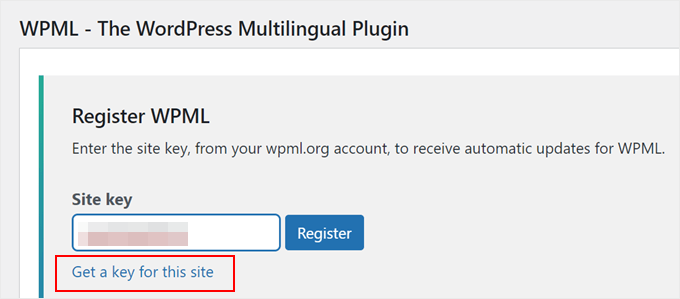
Ora verrai reindirizzato alla pagina del tuo account sul sito web di WPML.
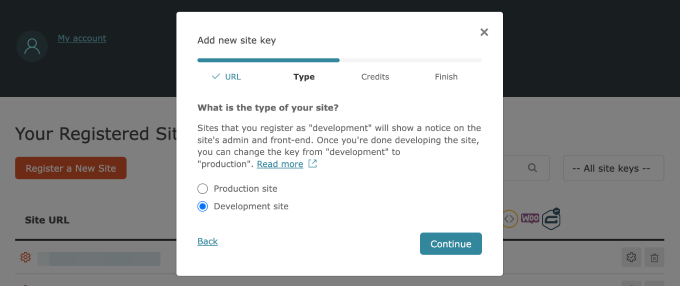
Per prima cosa, scegli se stai creando un sito di produzione (un sito web live) o un sito di sviluppo. Una volta fatta la tua scelta, clicca su ‘Continua’.
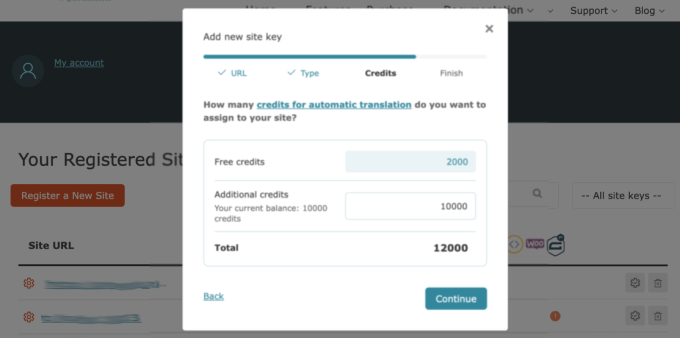
Successivamente, procedi e assegna alcuni crediti di traduzione automatica al tuo plugin WPML. Se non ne hai, puoi acquistarne alcuni qui.
Una volta assegnati i crediti, fai semplicemente clic su ‘Continua.’
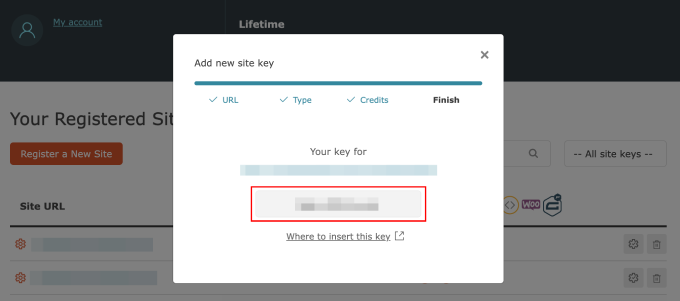
Ora dovresti vedere la tua chiave del sito appena generata.
Copia questa chiave e torna alla dashboard di amministrazione di WordPress.
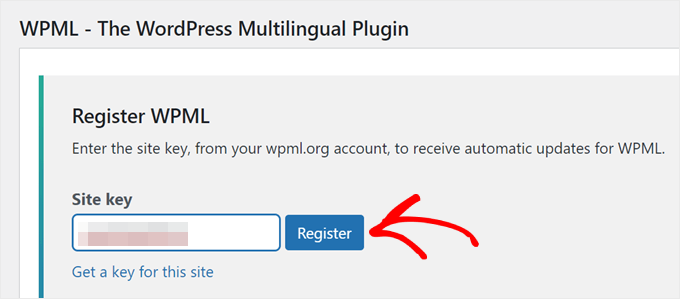
Devi incollare la tua chiave del sito nel campo ‘Chiave del sito’.
Quindi, fai clic sul pulsante ‘Registra’ per continuare.
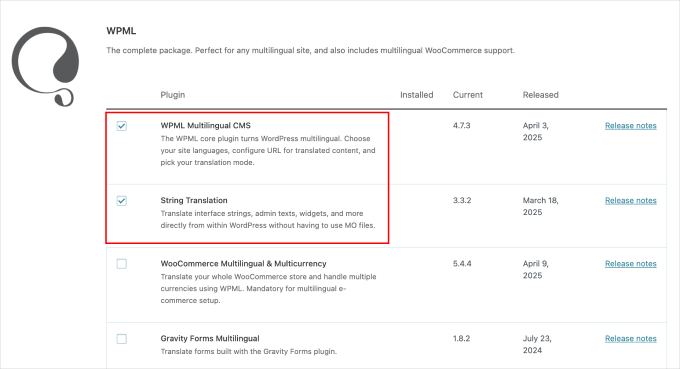
Una volta registrato con successo, dovresti vedere un elenco di plugin WPML che puoi installare. Per questo tutorial, sceglierò i plugin ‘WPML Multilingual CMS’ e ‘String Translation’.
Di seguito, seleziona la casella ‘Attiva dopo il download’ accanto ai plugin che desideri installare e fai clic sul pulsante ‘Scarica’.
I tuoi plugin di traduzione WPML dovrebbero essere attivi ora. Per configurare la traduzione automatica, continua semplicemente al passaggio successivo.
Passaggio 3. Configura il tuo plugin WPML
Ora che i plugin WPML sono attivi sul tuo sito web, verrai reindirizzato alla procedura guidata di configurazione di WPML.
Innanzitutto, devi selezionare le lingue predefinita e di traduzione del tuo sito.
Per questo tutorial, ho scelto "Inglese" come lingua predefinita e "Malese" come lingua di traduzione. Puoi scegliere più di una lingua di traduzione se necessario.

Una volta fatto, fai clic su ‘Continua.’
Successivamente, scegliamo il formato dell'URL delle versioni tradotte dei tuoi contenuti. Puoi scegliere tra:
- Una directory per ogni lingua. Quindi, per il malese, un esempio sarebbe example.com/ms.
- Un dominio diverso per lingua. Un esempio sarebbe example.ms per il malese.
- Il nome della lingua viene aggiunto come parametro, come example.com/?lang=ms.
Ho deciso di optare per la prima opzione, poiché è piuttosto semplice e non abbiamo bisogno di acquistare un nuovo nome di dominio con una diversa estensione di dominio.
È anche il formato che utilizziamo qui su WPBeginner (ad esempio, utilizziamo wpbeginner.com/de/ per i nostri contenuti in tedesco).

Una volta terminato, fai clic su 'Continua'.
Successivamente, devi aggiungere nuovamente la tua chiave del sito. Copia quella che hai generato in precedenza e inseriscila qui.
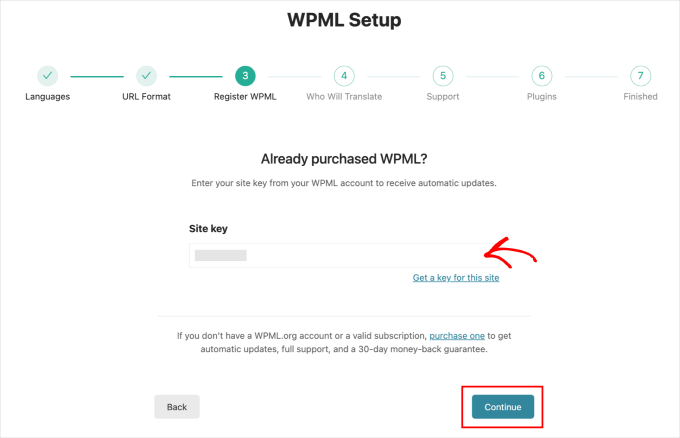
Fai clic su ‘Continua’ per procedere.
Il passo successivo è scegliere chi tradurrà i contenuti.
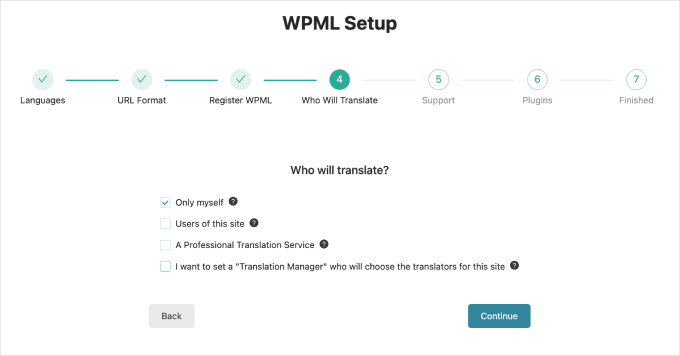
Come puoi vedere, le opzioni qui sono:
- Solo io. Ciò significa che sei l'unico traduttore del sito web.
- Utenti di questo sito. Puoi assegnare ad altri utenti la traduzione dei contenuti. Questo è perfetto se gestisci un team di contenuti con editor o traduttori.
- Un Servizio di Traduzione Professionale. Questa opzione richiede di integrare il tuo sito web con l'elenco dei servizi di traduzione di terze parti di WPML.
- Imposta un Gestore delle Traduzioni. Questa opzione ti consente di scegliere un utente del sito per essere il Gestore delle Traduzioni, il che è perfetto quando stai traducendo il sito web di un cliente.
A scopo dimostrativo, ho scelto la prima opzione. Oltre a darmi il massimo controllo, questa opzione funziona bene anche con il processo di revisione, che tratterò nel Passo 5.
Fai clic su 'Continua' una volta effettuate le tue scelte.

Il passo successivo è scegliere l'opzione di supporto.
Puoi scegliere di inviare a WPML le informazioni sui tuoi plugin e temi in modo che possano accedere ai dati per eventuali potenziali problemi di compatibilità che potrebbero sorgere.
Puoi anche saltare questo passaggio e premere semplicemente il pulsante 'Continua'.
Successivamente, scegli i tuoi plugin. Questi plugin sono raccomandati automaticamente in base ai temi e ai plugin esistenti del tuo sito web.
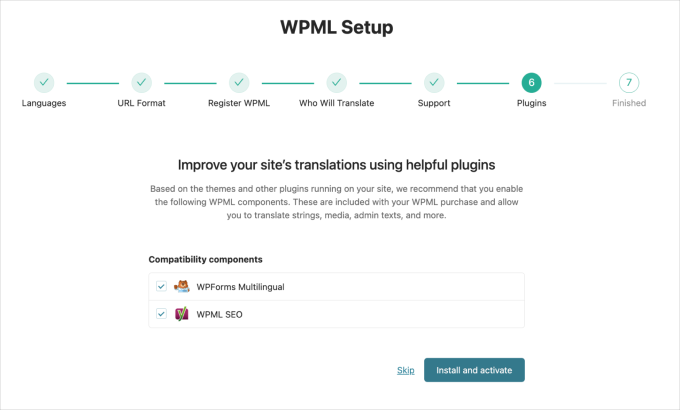
Sentiti libero di installare i plugin o saltare questo passaggio.
Una volta raggiunta la pagina finale 'Finito', fai clic su 'Vai alla Dashboard di Traduzione'.
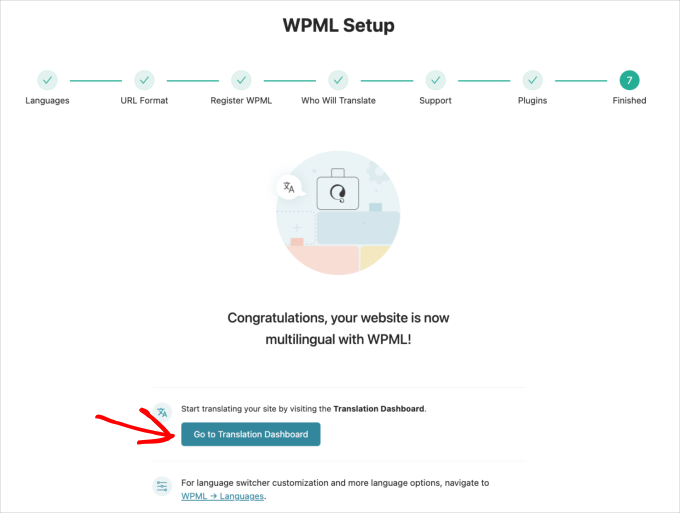
Questo ti porta un passo più vicino alla traduzione dei tuoi contenuti.
Passaggio 4. Configura il tuo motore di traduzione automatica
Prima di tradurre i tuoi contenuti, ti consiglio di configurare il motore di traduzione automatica. Questo ti aiuterà a ottenere una traduzione più accurata.
Nella tua dashboard di WordPress, vai su WPML » Gestione Traduzioni. Quindi, scegli la scheda Strumenti di Traduzione.

Quindi, scorri verso il basso fino alla scheda 'Motori di traduzione automatica'.
Fai clic su di essa per aprire le opzioni del motore di traduzione.
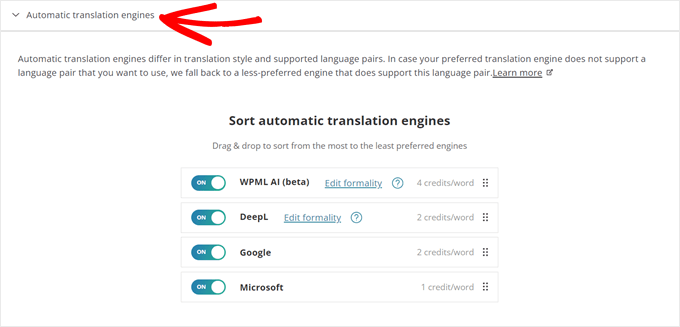
Ora dovresti vedere tutti i motori di traduzione automatica utilizzati da WPML: WPML AI, DeepL, Google Translate e Microsoft Azure.
Te li spiego uno per uno:
- WPML AI è il motore di traduzione del plugin. Integra le tecnologie di traduzione DeepL e Google per una traduzione molto migliore. Costa 4 crediti per parola.
- DeepL è considerato molto accurato e dal suono naturale per un motore di traduzione. Preferisco usarlo rispetto a Google e Microsoft, e costa 2 crediti per parola.
- Microsoft e Google traducono accuratamente i contenuti ma faticano con il contesto o le sfumature. Google costa 2 crediti per parola, mentre Microsoft costa 1 credito per parola.
In questa scheda, puoi ordinare i motori di traduzione dal più al meno prioritario. Puoi anche abilitare o disabilitare determinati motori per risparmiare ancora più crediti, se necessario.
Passaggio 5. Traduci i tuoi contenuti
Una volta configurato il tuo motore di traduzione automatica preferito, sei pronto per tradurre i tuoi contenuti.
Vai su WPML » Dashboard di traduzione, e vedrai l'opzione per abilitare la traduzione automatica, contrassegnata come 'Traduci tutto automaticamente'.
Prima di poterla attivare, devi prima aggiungere alcuni contenuti da tradurre. Scorri semplicemente verso il basso e seleziona la casella accanto a uno dei post che desideri tradurre.
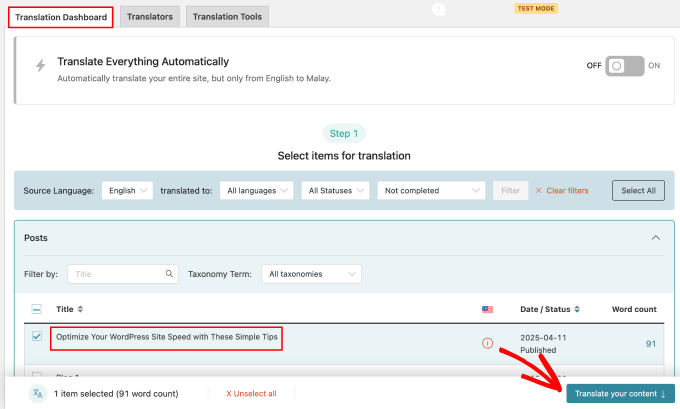
Fai clic sul pulsante 'Traduci i tuoi contenuti' una volta che hai scelto. Per questo articolo, sto traducendo un breve articolo.
Questo ti porterà al passaggio successivo, dove puoi configurare i metodi di traduzione. Puoi scegliere di tradurre il contenuto da solo o automaticamente.
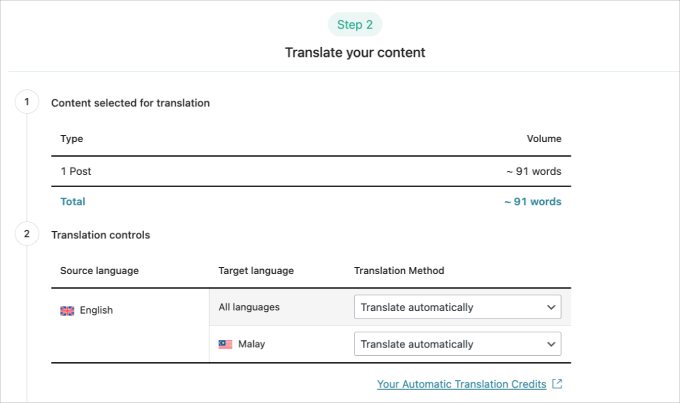
Scorrendo verso il basso, vedrai l'opzione per ciò che desideri che WPML faccia dopo aver tradotto i tuoi contenuti. Ci sono tre opzioni:
- Attendi la revisione. Questo ti consente di rivedere le traduzioni prima di pubblicarle. Raccomando questa opzione per controllare i contenuti tradotti per eventuali errori.
- Pubblica e contrassegna per la revisione. Questa opzione consente a WPML di pubblicare il contenuto e contrassegnarlo per la tua revisione successiva.
- Pubblica senza revisione. Questa opzione pubblica il contenuto tradotto di recente senza un processo di revisione.
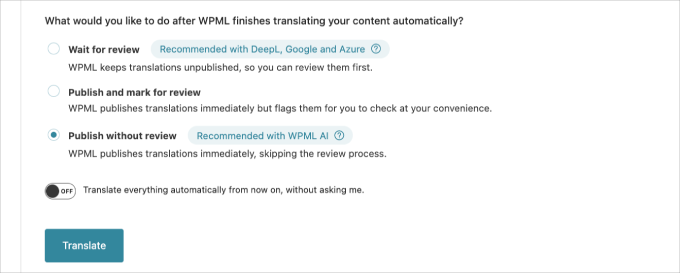
Sceglierò l'opzione 'Attendi la revisione' poiché voglio mostrarti la funzione di revisione di questo plugin di traduzione.
Successivamente, attiva la funzione di traduzione automatica.
Semplicemente attiva l'opzione 'Traduci tutto automaticamente d'ora in poi, senza chiedermelo'.
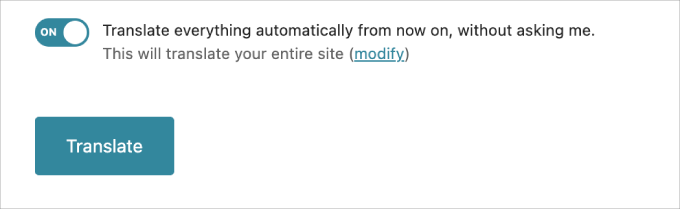
Dopo averlo acceso, fai clic sul pulsante ‘Traduci’.
Questo aprirà l'opzione sottostante. Ci sono due opzioni: tradurre l'intero sito o tradurre solo i contenuti futuri.
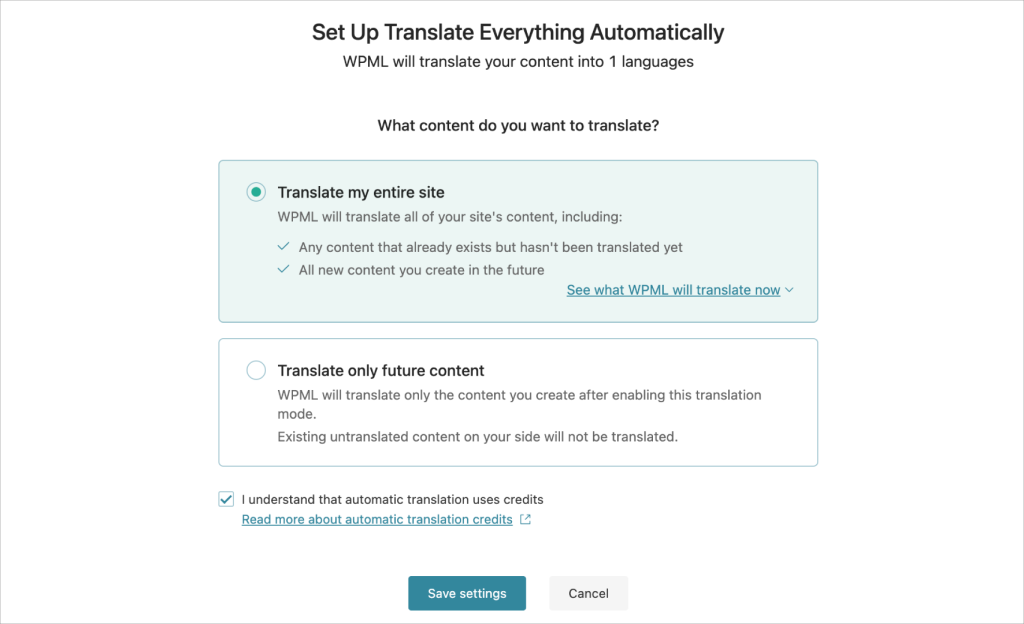
Ti consiglio di scegliere l'opzione “Traduci tutto il mio sito” poiché WPML tradurrà sia i tuoi contenuti attuali che quelli futuri.
Fai clic su ‘Salva impostazioni’, quindi il plugin avvierà il processo di traduzione.
Una volta terminato, vedrai la notifica ‘Inviato per la traduzione’. Vai su WPML » Traduzioni per procedere.
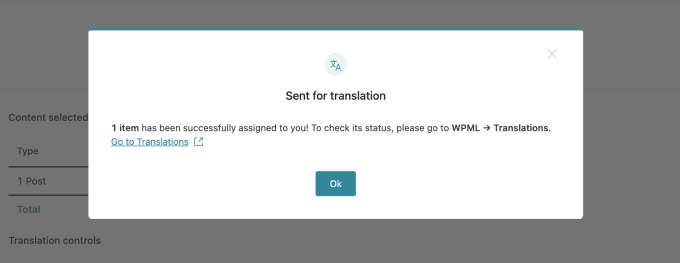
Nel passaggio successivo, ti mostrerò il processo di revisione dei tuoi contenuti tradotti.
Fase 6. Revisiona e pubblica i tuoi contenuti tradotti
Continuando dal passaggio precedente, verrai reindirizzato alla pagina ‘Coda di traduzione’. Per rivedere il contenuto, fai semplicemente clic sul pulsante ‘Traduci’.
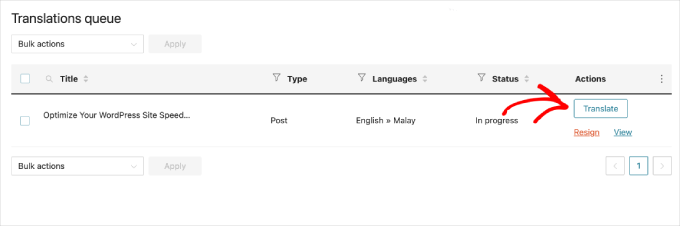
Dopo alcuni secondi, verrai reindirizzato alla pagina di modifica del contenuto.
Qui puoi rivedere il contenuto tradotto e apportare le modifiche necessarie. Il lato sinistro mostra il tuo contenuto originale nella lingua predefinita, mentre il lato destro mostra il tuo contenuto tradotto.
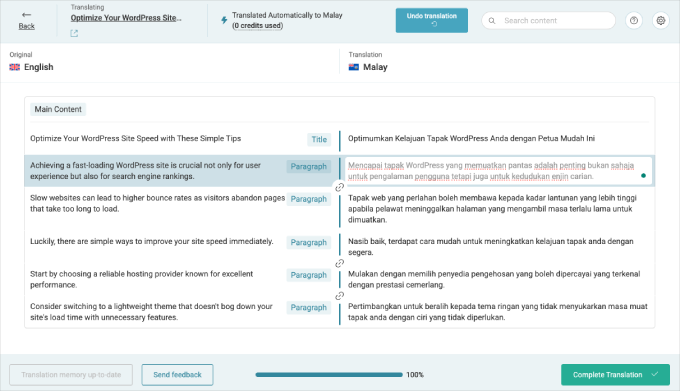
Per iniziare la modifica, fai clic su uno qualsiasi degli snippet di testo sul lato destro della pagina.
Una volta fatto clic sugli snippet di testo, vedrai una barra degli strumenti sul lato destro. Scegli l'opzione ‘Traduci questo testo automaticamente’ come mostrato nello screenshot qui sotto.
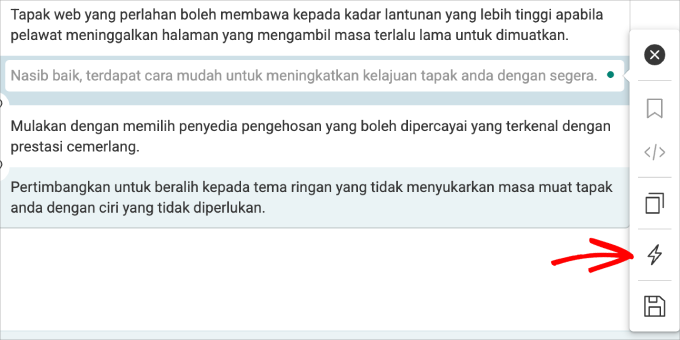
Se necessario, puoi anche far ritradurre automaticamente il testo dal plugin.
Una volta soddisfatto della traduzione, fai clic sul pulsante ‘Completa traduzione’.
Ti consiglio vivamente di rileggere i tuoi contenuti tradotti per assicurarti che tutto sia corretto. Se non sei un madrelingua di questa lingua, ti suggerisco di chiedere un secondo o terzo parere a qualcuno che la parli.
Per visualizzare i contenuti tradotti, vai su uno dei post che hai scelto in precedenza, quindi passa il mouse sopra il titolo.
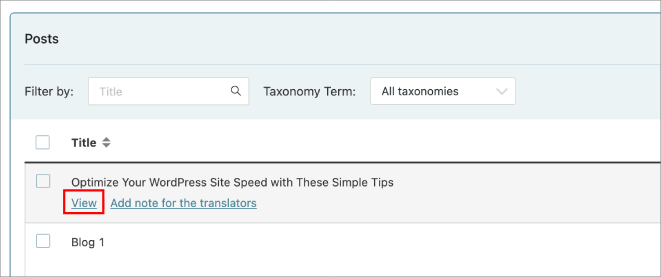
Fai clic sul pulsante ‘Visualizza’ per aprire il post.
All'inizio, vedrai la lingua originale.

Per vedere la versione tradotta, scorri verso il basso finché non trovi il selettore di lingua di WPML nella sezione del piè di pagina.
Quindi, procedi e fai clic sulla lingua di traduzione.
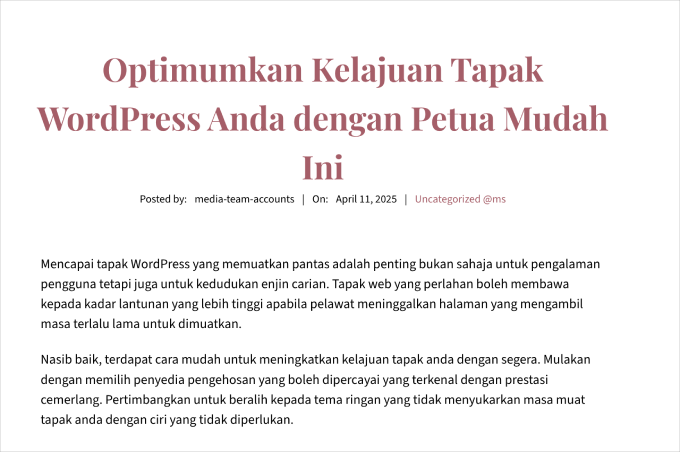
Dovresti quindi vedere una versione identica del tuo sito con tutti i tuoi contenuti tradotti.
Se utilizzi il formato URL della directory, noterai che il sito utilizza una sottodirectory linguistica.
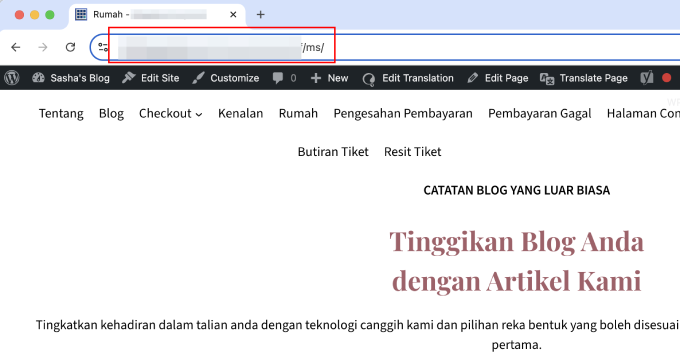
E questo è tutto! Se desideri maggiori informazioni, puoi consultare la nostra guida su come creare facilmente un sito WordPress multilingue con WPML.
Strumenti Alternativi: Usa il Generatore di Contenuti AI di SeedProd per Tradurre le Tue Landing Page
Se stai cercando un altro modo per tradurre pagine specifiche sul tuo sito WordPress, ti consiglio di utilizzare SeedProd.
Essendo uno dei page builder più popolari per WordPress, SeedProd include una funzione di assistente AI che può tradurre contenuti in oltre 50 lingue. Dai un'occhiata alla mia recensione completa di SeedProd per saperne di più.
L'assistente AI è utile per tradurre WooCommerce descrizioni dei prodotti, landing page o sezioni specifiche del tuo sito web WordPress o negozio online.
Per utilizzarlo, devi installare e attivare SeedProd e creare una nuova landing page. Dai un'occhiata alla nostra guida su come creare una landing page per saperne di più.
Una volta nell'editor della pagina, puoi fare clic su qualsiasi testo nell'editor di SeedProd. Quindi, fai clic su 'Modifica con AI' nella barra laterale sinistra.
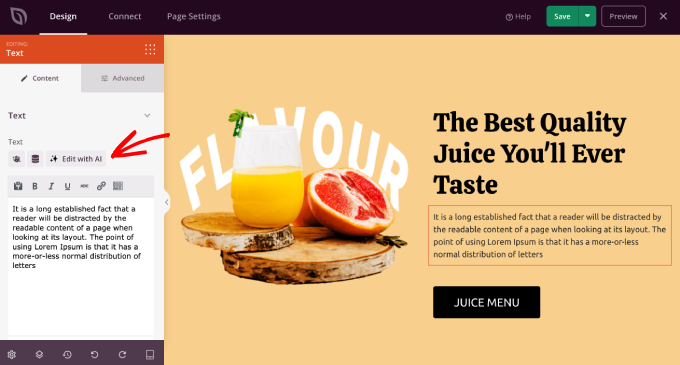
L'Assistente AI apparirà ora.
Dopodiché, puoi scegliere una delle lingue in cui tradurre il testo.

Una volta scelta una delle lingue, puoi continuare a ottimizzare il testo rendendolo più semplice, più lungo o più corto e persino modificandone il tono.
Quando sei soddisfatto del risultato, fai semplicemente clic su 'Inserisci' per aggiungere la versione tradotta.
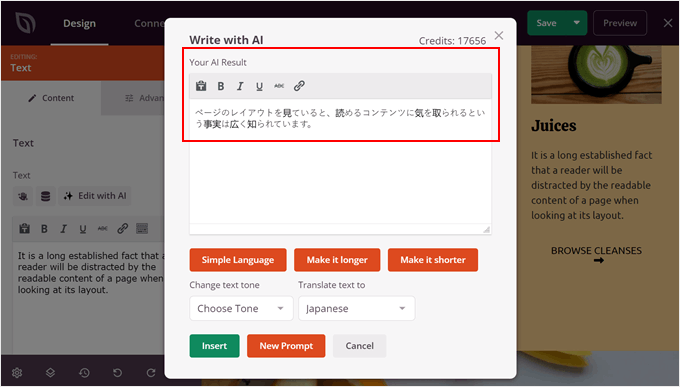
Per maggiori informazioni sull'utilizzo dell'IA in questo modo, potresti voler consultare la nostra guida su come utilizzare l'IA per potenziare il tuo marketing.
Domande frequenti sulla traduzione automatica di WordPress
Vuoi saperne di più? Ecco alcune domande frequenti relative alla traduzione automatica di WordPress.
Come si traduce automaticamente un sito web?
Se il tuo sito è realizzato con WordPress, puoi utilizzare plugin o servizi per semplificarne la traduzione in diverse lingue.
Strumenti come Weglot e WPML possono aiutarti a tradurre i tuoi contenuti in modo rapido e semplice. Per altre opzioni, consulta la nostra selezione dei migliori plugin di traduzione per WordPress.
Cos'è la traduzione automatica gratuita per WordPress?
La traduzione automatica gratuita per WordPress avviene tramite plugin o servizi che offrono piani gratuiti o utilizzano servizi di traduzione gratuiti come Google Translate. Questi consentono la traduzione senza costi iniziali, anche se potrebbero limitare le lingue o il numero di traduzioni ogni mese.
Plugin come Weglot offrono una versione gratuita con funzionalità di traduzione di base, rendendoli una scelta pratica per la gestione di siti web più piccoli.
Puoi tradurre un sito WordPress senza un plugin?
Sì, puoi, ma richiederà molto tempo. Dovresti creare versioni separate del tuo sito per ogni lingua, tradurre ogni pagina e pubblicarla tu stesso. Questo è un lavoro duro e richiede più competenze tecniche, il che può essere difficile per la maggior parte dei proprietari di siti web multilingue.
Scopri di più Suggerimenti e trucchi per WordPress multilingue
Se vuoi, dai un'occhiata a questi suggerimenti e trucchi per lanciare un sito WordPress multilingue:
- Come creare facilmente un sito WordPress multilingue
- Come aggiungere la ricerca multilingue in WordPress
- Come usare l'IA per tradurre il tuo sito web (2 metodi facili)
- Come trovare e tradurre un tema WordPress pronto per la traduzione
- Migliori temi WordPress RTL (Supporto lingue da destra a sinistra)
- Come Creare Facilmente una Sitemap Multilingue in WordPress
Spero che questo articolo ti abbia aiutato a imparare come tradurre automaticamente WordPress. Potresti anche voler consultare la nostra guida su come tradurre un plugin WordPress nella tua lingua e le nostre scelte esperte dei migliori plugin WordPress multimoneta.
Se ti è piaciuto questo articolo, iscriviti al nostro Canale YouTube per tutorial video su WordPress. Puoi trovarci anche su Twitter e Facebook.


Vegard O.
Con questo metodo, sembrerebbe che tu debba sempre avviare l'operazione di traduzione manualmente. Non c'è un modo per renderlo automatico?
Supporto WPBeginner
Al momento non abbiamo un metodo consigliato poiché il plugin si aspetta che tu ricontrolli le traduzioni.
Amministratore
Amir
Questo è Amir del team WPML. La prossima versione di WPML (versione 4.5) ti permetterà di tradurre automaticamente l'intero contenuto del sito senza dover inviare manualmente le pagine per la traduzione. Per garantire una buona qualità, l'impostazione predefinita sarà che tu riveda le traduzioni prima di pubblicarle.
Stiamo preparando una versione beta molto presto e la versione di produzione è prevista per l'estate.
Supporto WPBeginner
We hope our article helps simplify the process for you
Amministratore
Romel Bezerra
Sembra essere molto buono. Cercherò di testarlo il prima possibile.