


Hai mai pubblicato un nuovo post sul blog, solo per scoprire che giorni dopo non c'è ancora su Google? Di solito succede perché i motori di ricerca non hanno ancora scoperto i tuoi contenuti. Una sitemap risolve proprio questo problema.
La buona notizia è che creare una sitemap in WordPress è facile. Puoi usare la sitemap integrata che WordPress genera automaticamente, oppure ottenere una versione più potente da un plugin SEO.
In questa guida, ti illustreremo entrambe le opzioni e ti mostreremo come inviare la tua sitemap ai motori di ricerca senza toccare alcun codice.
Cos'è una sitemap WordPress?
Una sitemap WordPress è un file che elenca tutte le pagine, i post e gli altri contenuti del tuo sito, in modo che i motori di ricerca possano scoprirli e indicizzarli in modo più efficiente.
Ci sono diversi tipi di sitemap in WordPress:
- Sitemap XML: Il tipo più comune, creato per motori di ricerca come Google e Bing piuttosto che per i visitatori umani. WordPress ha questa funzionalità integrata.
- Sitemap HTML: Una pagina cliccabile che aiuta i visitatori (e i motori di ricerca) a navigare nei tuoi contenuti.
- Sitemap RSS/Atom: Un feed che evidenzia i tuoi post pubblicati o aggiornati più di recente.
- Sitemap immagini: Aiuta i motori di ricerca a trovare e indicizzare le immagini sul tuo sito.
- Sitemap video: Aiuta i tuoi contenuti video ad apparire nei risultati di ricerca video.
- Sitemap notizie: Per gli editori di notizie che desiderano che i loro articoli vengano indicizzati rapidamente in Google News.
- Sitemap multilingue: Indica ai motori di ricerca la versione linguistica corretta di una pagina per ogni regione.
La maggior parte dei principianti ha bisogno solo di una sitemap XML per iniziare. Gli altri tipi diventano più utili man mano che il tuo sito cresce o se pubblichi contenuti specifici come video o articoli di notizie.
Come creare una sitemap in WordPress
WordPress è dotato di una sitemap di base integrata, quindi non hai bisogno di un plugin per iniziare. È stata aggiunta in WordPress 5.5 e funziona automaticamente senza alcuna configurazione da parte tua.
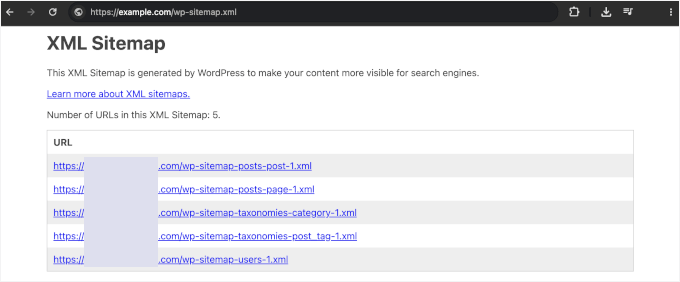
Per trovare la tua sitemap WordPress predefinita, aggiungi semplicemente /wp-sitemap.xml alla fine dell'URL del tuo sito web.
Ad esempio, se il tuo sito è https://www.example.com, la tua sitemap si troverà all'indirizzo https://www.example.com/wp-sitemap.xml.
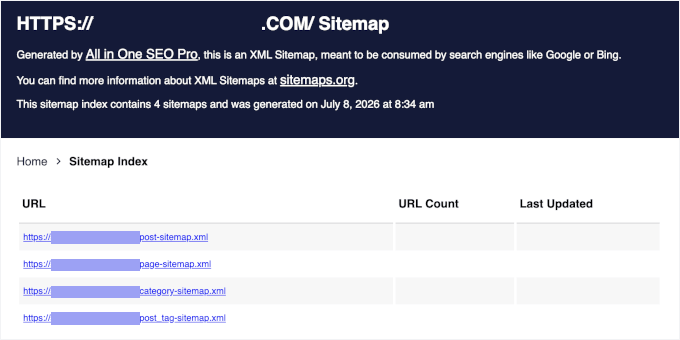
Quando visiti quell'URL, vedrai un file di indice della sitemap che rimanda a sitemap separate per i tuoi post, pagine, categorie, tag e altri tipi di contenuto.
La sitemap integrata copre le basi. Man mano che il tuo sito cresce, tuttavia, potresti incontrare alcuni limiti:
- Nessun supporto per sitemap di immagini o video. I contenuti multimediali non saranno inclusi, il che significa che i motori di ricerca potrebbero non trovarli.
- Nessuna sitemap notizie. Se gestisci un sito di notizie, la sitemap predefinita non soddisferà i requisiti di Google News.
- Nessuna sitemap HTML. Non c'è una versione della tua sitemap adatta ai visitatori integrata.
- Controllo limitato su ciò che è incluso. Non puoi escludere facilmente pagine, post o tipi di contenuto specifici senza scrivere codice personalizzato.
- Nessuna integrazione con Google Search Console. Dovrai inviare manualmente l'URL della sitemap senza alcuna guida da WordPress.
Ecco perché consigliamo alla maggior parte dei proprietari di siti web di utilizzare un plugin SEO e generare una sitemap più avanzata. Ecco come impostarne una:
- Come impostare una sitemap avanzata di WordPress
- Impostare una sitemap video in WordPress
- Impostare una sitemap notizie in WordPress
- Impostare una sitemap RSS in WordPress
- Impostare una sitemap HTML in WordPress
- Impostare una sitemap multilingue in WordPress
- Invia la tua sitemap XML ai motori di ricerca
- Domande frequenti sulle sitemap di WordPress
Come impostare una sitemap avanzata di WordPress
Un plugin SEO ti fornisce una sitemap XML più avanzata rispetto alla sitemap predefinita di WordPress. Controlli esattamente cosa è incluso, come i tipi di post e il numero di link inclusi.
Non hai bisogno di un plugin a pagamento per iniziare. Quasi tutti i plugin SEO popolari per WordPress generano una sitemap XML nelle loro versioni gratuite. Ti mostreremo come utilizzare All in One SEO (AIOSEO) perché è quello che usiamo su WPBeginner.
Installa e attiva il plugin gratuito AIOSEO.
In alternativa, puoi installare il plugin gratuito Yoast o Rank Math. Se hai bisogno di aiuto, consulta la nostra guida passo passo su come installare un plugin di WordPress. Esegue una rapida procedura guidata di configurazione la prima volta e le impostazioni predefinite vanno bene per iniziare.
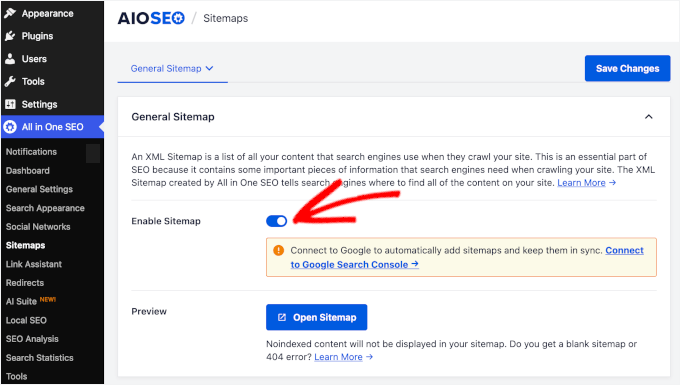
Vai su All in One SEO » Sitemap e assicurati di essere nella scheda 'Sitemap generale'. Dovresti vedere l'interruttore 'Abilita Sitemap' attivato. In caso contrario, attivalo ora.
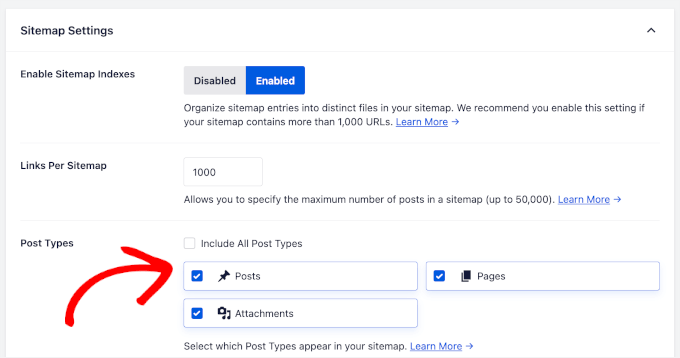
Scorri verso il basso fino alla sezione 'Impostazioni Sitemap'. Sotto 'Tipi di post', attiva i tipi di contenuto che desideri indicizzare, come post, pagine e qualsiasi tipo di post personalizzato.
Lascia disattivato tutto ciò che non è utile per la ricerca, come pagine private o di utilità.
Nella sezione 'Tassonomie' sottostante, ha senso includere le tue categorie, mentre i tag sono facoltativi. Ti consigliamo inoltre di lasciare disattivate le pagine di archivio basate sulla data e le pagine autore, poiché tendono ad essere contenuti scarsi che possono diluire la tua sitemap agli occhi di Google.
AIOSEO aggiunge anche automaticamente le tue immagini a questa sitemap XML, quindi non hai bisogno di una sitemap immagini separata. Se preferisci escludere le immagini, puoi disattivarla nelle Impostazioni avanzate della sitemap.
Al termine, fai clic su 'Salva modifiche'. La tua sitemap XML è ora attiva e puoi visualizzarla in qualsiasi momento con il link 'Apri Sitemap' in cima alla pagina.
Impostare una sitemap video in WordPress
Una sitemap video aiuta i motori di ricerca a trovare e comprendere i contenuti video sul tuo sito. Senza di essa, i tuoi video potrebbero non apparire nei risultati di ricerca video o nel carosello video di Google.
Importante: La sitemap video è disponibile sul piano Pro di AIOSEO e versioni superiori. Se sei sul piano gratuito o Basic, puoi saltare questo passaggio o passare a Pro se hai bisogno di supporto per l'indicizzazione video.
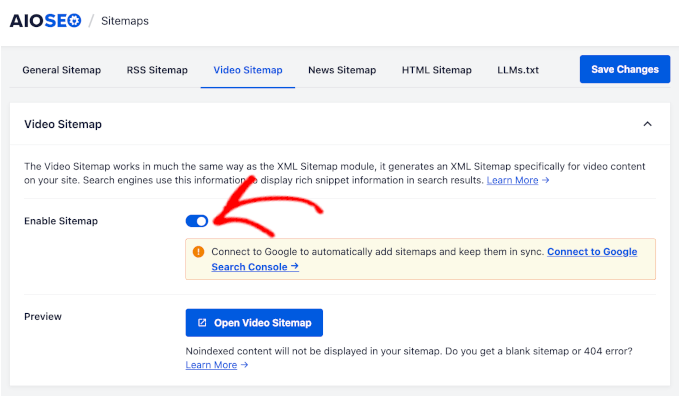
Per abilitarla, passa alla scheda 'Sitemap video' in cima alla pagina e attiva 'Abilita Sitemap'.
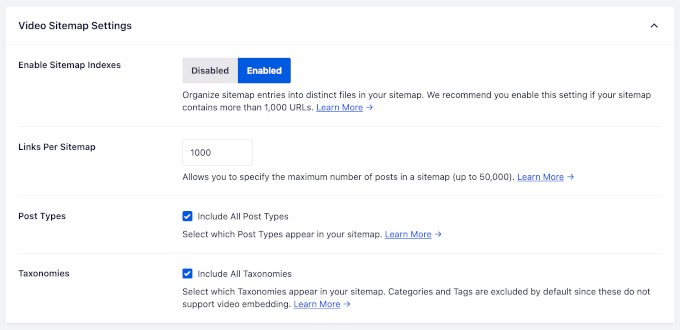
Ora vedrai le opzioni per controllare quale contenuto è incluso:
- Tipi di post. Seleziona i tipi di post che contengono contenuti video sul tuo sito. Per la maggior parte dei siti, si tratterà di post e pagine, ma puoi includere anche tipi di post personalizzati se ospiti video in una sezione specifica del tuo sito.
- Tassonomie. Puoi scegliere se includere anche le pagine di tassonomia che presentano contenuti video.
La sitemap video di AIOSEO funziona al meglio con video incorporati da un host supportato come YouTube o Vimeo. Se i tuoi sono ospitati altrove o difficili da rilevare per i motori di ricerca, potresti dover aggiungere markup schema per aiutare Google a comprenderli.
Impostare una sitemap notizie in WordPress
Una sitemap di notizie è progettata specificamente per siti web che pubblicano articoli di notizie. Informa Google News sui tuoi contenuti più recenti in modo che possano essere presi in considerazione per l'inclusione nei risultati di ricerca di notizie di Google e nella sezione Notizie principali.
Una sitemap di notizie include solo articoli pubblicati nelle ultime 48 ore. Google News si concentra su contenuti freschi e tempestivi, quindi gli articoli più vecchi non appariranno in questa sitemap. La tua normale sitemap XML gestisce l'indicizzazione dei tuoi contenuti più vecchi.
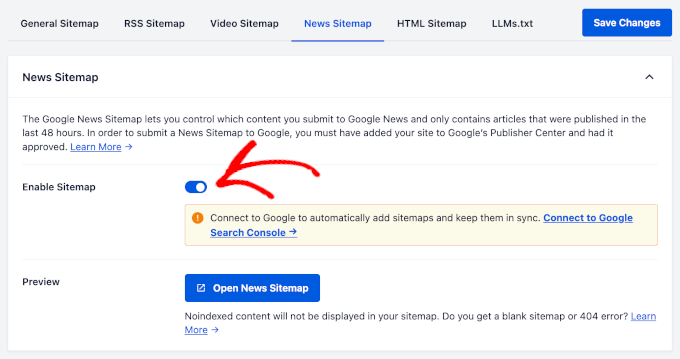
Per configurare la sitemap di notizie in AIOSEO, vai alla scheda 'Sitemap Notizie' in cima alla pagina e attiva l'interruttore 'Abilita Sitemap'.
Quindi puoi configurare queste impostazioni:
- Nome della pubblicazione. Inserisci il nome della tua pubblicazione di notizie esattamente come vuoi che appaia in Google News. Questo dovrebbe corrispondere al nome che hai utilizzato quando hai registrato il tuo sito con Google News.
- Tipi di post. Seleziona quali tipi di post contengono i tuoi articoli di notizie. La maggior parte dei siti di notizie sceglierà 'Post', ma se utilizzi un tipo di post personalizzato per i contenuti di notizie, puoi selezionarlo qui invece.
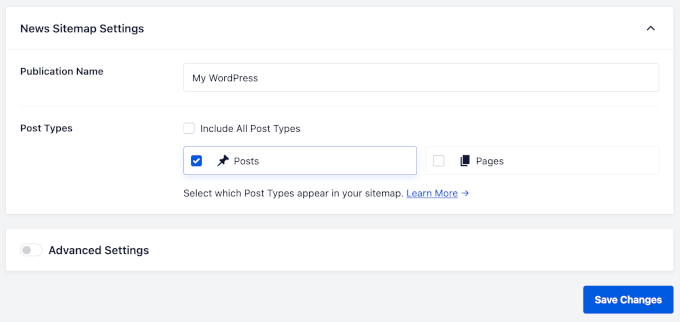
Nota: Se gestisci un sito di notizie, assicurati che soddisfi le normative sui contenuti di Google News prima di inviare una sitemap di notizie. Google ha linee guida specifiche sulla reportistica originale, la paternità e la frequenza di pubblicazione che il tuo sito dovrà seguire per essere preso in considerazione per l'inclusione in Google News.
Impostare una sitemap RSS in WordPress
Una sitemap RSS funziona in modo diverso da una sitemap XML. Invece di elencare tutto il tuo contenuto in una volta, si concentra sui tuoi post pubblicati o aggiornati più di recente dal tuo feed RSS. Ciò offre ai motori di ricerca un modo leggero per individuare i tuoi contenuti più recenti, anche se non garantirà un'indicizzazione più rapida.
Per configurarla, passa alla scheda 'Sitemap RSS' in cima alla pagina nelle impostazioni di AIOSEO. Fai clic sull'interruttore 'Abilita Sitemap' per attivare la sitemap RSS se non è già attiva.
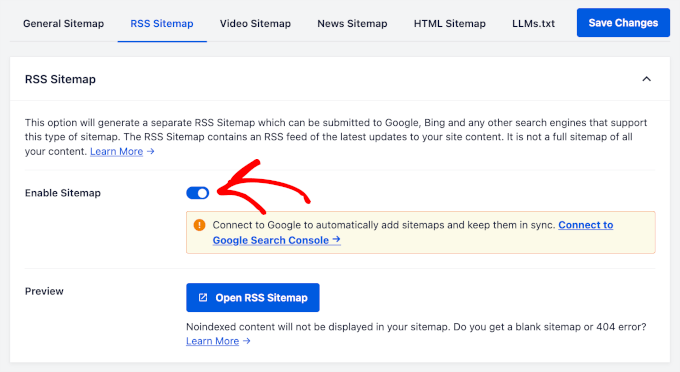
Qui ci sono un paio di semplici opzioni da configurare:
- Numero di post. Questa impostazione controlla quanti dei tuoi post più recenti sono elencati nella sitemap RSS. AIOSEO imposta un numero predefinito, ma puoi regolarlo in base alla frequenza con cui pubblichi nuovi contenuti.
- Tipi di post. Scegli quali tipi di contenuto sono inclusi nella tua sitemap RSS. Per la maggior parte dei siti, vorrai includere i post, ma puoi anche aggiungere pagine o tipi di post personalizzati.
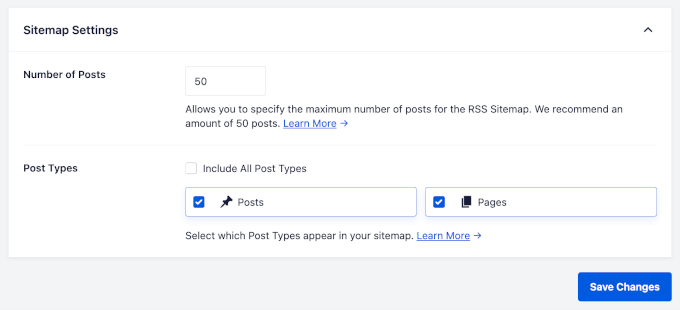
Impostare una sitemap HTML in WordPress
Una sitemap HTML (a volte chiamata sitemap visiva) è una pagina cliccabile creata per i tuoi visitatori, non solo per i motori di ricerca. È utile sui siti più grandi dove il contenuto è difficile da trovare tramite il menu.
Per attivare la funzionalità della sitemap HTML, vai alla scheda 'HTML Sitemap' in cima alla pagina e attiva l'interruttore 'Abilita Sitemap'.
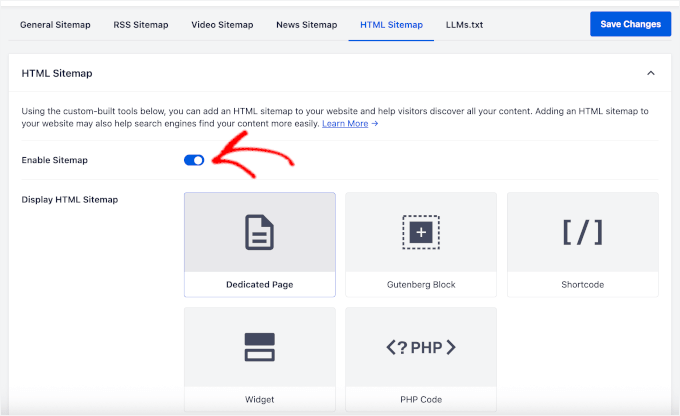
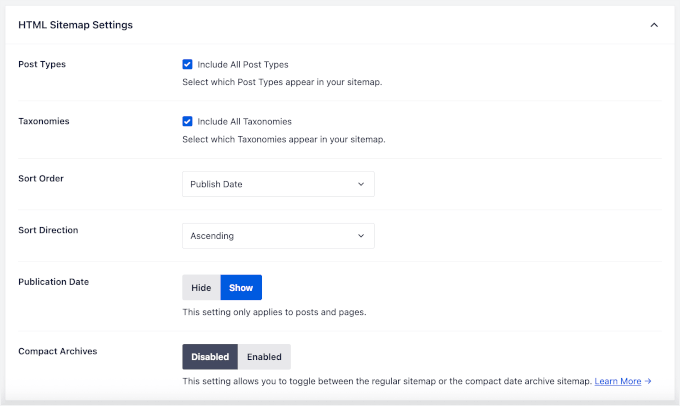
Una volta abilitata, vedrai diverse opzioni per personalizzare l'aspetto e il funzionamento della tua sitemap HTML:
- Pagina Sitemap. AIOSEO può creare automaticamente una pagina dedicata per la tua sitemap HTML, oppure puoi scegliere una pagina esistente sul tuo sito per visualizzarla.
- Tipi di Post. Seleziona quali tipi di contenuto desideri visualizzare nella sitemap, come post e pagine.
- Tassonomie. Scegli se includere categorie, tag o altri archivi di tassonomie nella sitemap.
- Ordine di ordinamento. Controlla come il tuo contenuto è organizzato nella sitemap, ad esempio per data di pubblicazione, titolo o data dell'ultima modifica.
- Archivi compatti. Questa opzione raggruppa i contenuti più vecchi per mese o anno, evitando che la pagina della sitemap diventi troppo lunga sui siti con un archivio ampio.
Impostare una sitemap multilingue in WordPress
Se il tuo sito WordPress pubblica in più di una lingua, una sitemap multilingue aiuta i motori di ricerca a fornire la versione giusta al pubblico di ciascuna regione.
La maggior parte di questo viene gestito dal tuo plugin di traduzione, non dal tuo plugin SEO. Plugin di traduzione come Universally, WPML e Polylang, aggiungono i tag hreflang e organizzano le tue versioni linguistiche.
AIOSEO, Yoast SEO e Rank Math li rilevano automaticamente, quindi le tue pagine tradotte appaiono nella tua sitemap senza bisogno di configurazioni aggiuntive.
Invia la tua sitemap XML ai motori di ricerca
I motori di ricerca sono abbastanza bravi a trovare una sitemap da soli, specialmente una volta che il tuo plugin SEO la aggiunge al file robots.txt del tuo sito. Tuttavia, ti consigliamo di inviare la sitemap manualmente per assicurarti che i motori di ricerca possano trovarla.
Innanzitutto, troviamo l'URL della tua sitemap in modo da poterla inviare a Google o Bing. Vai su All in One SEO » Sitemaps e fai clic su ‘Apri Sitemap’ per visualizzarla.
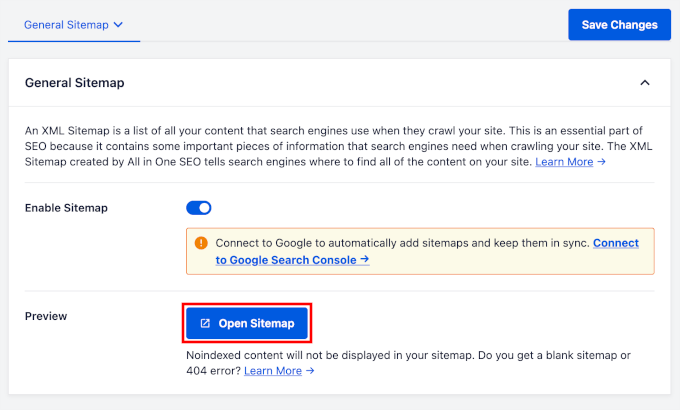
Tieni aperta questa scheda in modo da poter copiare l'URL nei passaggi successivi.
In alternativa, puoi accedervi direttamente digitando l'indirizzo del tuo sito web seguito da /sitemap.xml. Ad esempio: https://www.example.com/sitemap.xml.
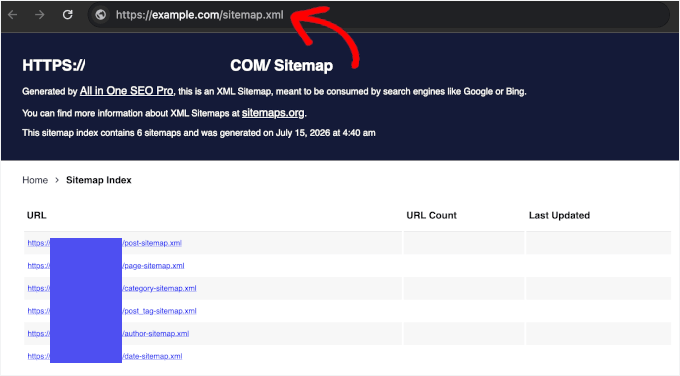
Per Yoast SEO e Rank Math, di solito è tuosito.com/sitemap_index.xml. Puoi confermare l'URL esatto della tua sitemap visitando la pagina delle impostazioni della sitemap nel plugin che stai utilizzando.
Invia la tua Sitemap a Google
Per Google, invierai la tua sitemap dal tuo account Google Search Console.
Se non hai ancora configurato Google Search Console, segui la nostra guida su come aggiungere il tuo sito WordPress a Google Search Console per creare il tuo account, verificare la proprietà e collegarlo a WordPress.
Un dettaglio da impostare correttamente: Google tratta i siti HTTP e HTTPS come siti diversi, e https://www.example.com è diverso da https://example.com. Usa l'URL esatto dalla pagina WordPress Impostazioni » Generali nel campo ‘Indirizzo del sito’.
Una volta collegata la Search Console, torna alla dashboard di Google Search Console e fai clic su ‘Sitemap’ nel menu a sinistra.
Quindi, incolla l'URL della tua sitemap nella sezione ‘Aggiungi nuova sitemap’ e fai clic su ‘Invia’.
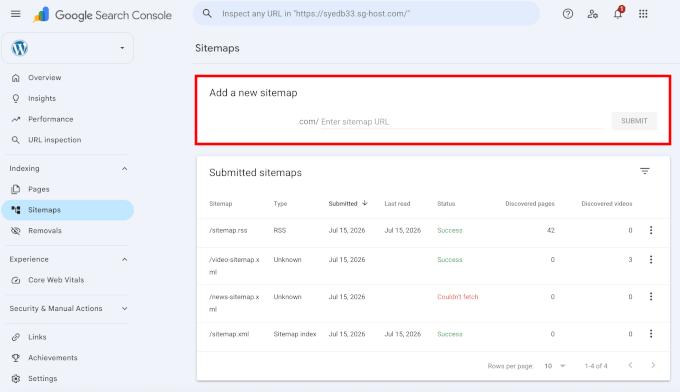
Google controllerà regolarmente la tua sitemap per scoprire contenuti nuovi e aggiornati sul tuo sito. Ti consigliamo di tornare su questa pagina dopo un giorno o due per assicurarti che Google abbia elaborato correttamente la tua sitemap.
Dovresti vedere la tua sitemap elencata con uno stato che conferma che Google l'ha elaborata. Se vengono segnalati errori, fai clic su di essi per i dettagli (spesso si tratta solo di un problema di formattazione che Google risolve da solo).
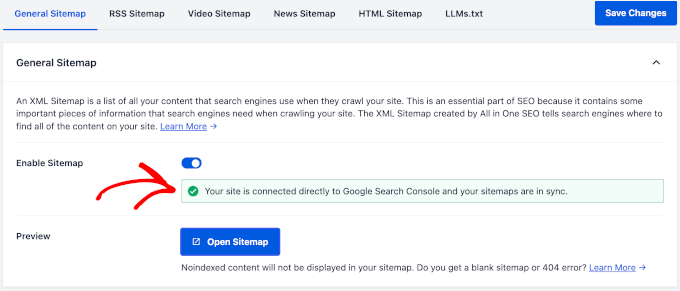
Tornando alle impostazioni Sitemap di AIOSEO, vedrai anche una notifica che dice: “Il tuo sito è collegato direttamente a Google Search Console e le tue sitemap sono sincronizzate.”
Invia la tua Sitemap a Bing
Proprio come Google, anche Bing ha il suo strumento per webmaster per l'invio della sitemap. Vale la pena farlo, poiché Bing alimenta anche altre piattaforme di ricerca come DuckDuckGo.
Per prima cosa, vai su Bing Webmaster Tools ed effettua l'accesso con un account Microsoft gratuito. Quindi aggiungi il tuo sito e verifica di esserne il proprietario. Per la guida completa, consulta la nostra guida su come aggiungere il tuo sito web a Bing Webmaster Tools.
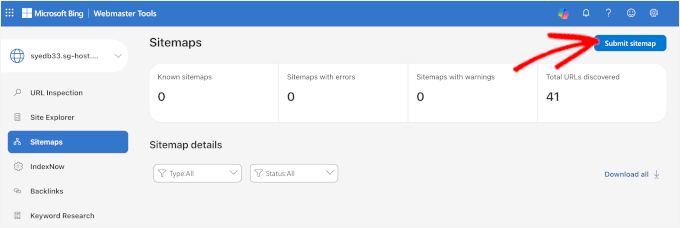
Una volta verificato il tuo sito, apri la proprietà del tuo sito web e fai clic su ‘Sitemap’ nel menu a sinistra.
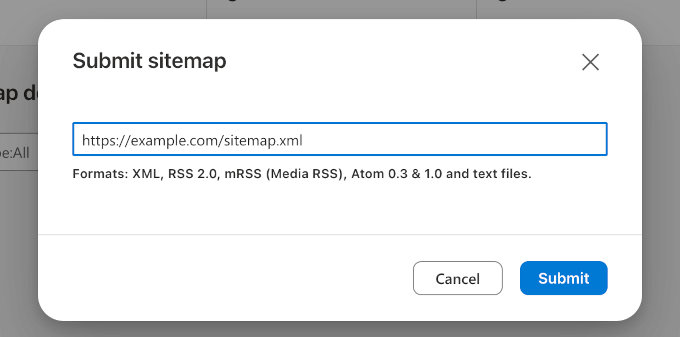
Successivamente, fai clic sul pulsante ‘Invia Sitemap’. Si aprirà una finestra popup in cui potrai inserire l'URL completo della tua sitemap.
Incolla l'URL completo della tua sitemap, ad esempio https://www.tuosito.com/sitemap.xml
Quindi, fai clic su ‘Invia’ per inviarla a Bing.
Bing elaborerà la tua sitemap e mostrerà i risultati nella sezione ‘Sitemap’, inclusi quanti URL ha scoperto e se ci sono stati problemi.
Domande frequenti sulle sitemap di WordPress
Ho bisogno di una sitemap se il mio sito WordPress è piccolo?
Sì, anche i piccoli siti WordPress beneficiano di una sitemap. Sebbene i motori di ricerca possano spesso trovare e scansionare siti piccoli solo tramite link, una sitemap assicura che ogni pagina venga scoperta, inclusi i contenuti più recenti che non hanno ancora avuto il tempo di creare link interni.
Ogni quanto si aggiorna la mia sitemap?
La tua sitemap si aggiorna automaticamente ogni volta che pubblichi, aggiorni o elimini contenuti sul tuo sito. Se stai utilizzando un plugin SEO come AIOSEO, Yoast SEO o Rank Math, ciò avviene in background senza che tu debba fare nulla. La tua sitemap rifletterà sempre lo stato attuale del tuo sito finché il tuo plugin è attivo e configurato correttamente.
Posso avere più di una sitemap?
Sì, puoi avere più sitemap sul tuo sito WordPress, e nella maggior parte dei casi ne avrai. Un file indice delle sitemap funge da elenco principale che punta a sitemap separate per diversi tipi di contenuto, ad esempio, una sitemap per i post, una per le pagine e una per i video.
Avere una sitemap garantisce che i miei contenuti si posizionino su Google?
No, avere una sitemap non garantisce che i tuoi contenuti si posizionino su Google. Una sitemap aiuta i motori di ricerca a scoprire e indicizzare i tuoi contenuti, ma il posizionamento dipende da molti altri fattori come la qualità dei contenuti, i backlink e l'autorità generale del sito.
Cosa devo fare se Google mostra errori nella mia sitemap?
Se Google Search Console mostra errori nella tua sitemap, inizia cliccando sull'errore per ottenere maggiori dettagli su cosa lo sta causando. Le correzioni comuni includono:
- Rimozione delle pagine noindex dalla tua sitemap
- Aggiornamento o reindirizzamento degli URL interrotti che restituiscono errori 404
- Assicurarsi che il file robots.txt non blocchi le pagine elencate nella tua sitemap
Una volta apportate le correzioni, puoi richiedere a Google di rielaborare la tua sitemap direttamente dalla pagina Sitemap in Search Console.
Devo reinviare la mia sitemap ogni volta che pubblico nuovi contenuti?
No, non è necessario reinviare la tua sitemap ogni volta che pubblichi nuovi contenuti. Una volta inviata la tua sitemap a Google Search Console e Bing Webmaster Tools, entrambi i motori di ricerca la visiteranno regolarmente da soli.
Come disabilitare la sitemap predefinita di WordPress?
Quando plugin popolari come AIOSEO, Yoast o RankMath sono attivi, disattivano automaticamente la sitemap predefinita di WordPress in /wp-sitemap.xml e generano invece la propria sitemap avanzata. In questo modo non avrai due sitemap in competizione.
Speriamo che questo articolo ti abbia aiutato a conoscere le sitemap XML e come crearne una per il tuo sito WordPress. Successivamente, potresti anche voler leggere la nostra guida SEO definitiva per WordPress o imparare come chiedere a Google di ricreare le URL del tuo sito WordPress.
Se ti è piaciuto questo articolo, iscriviti al nostro Canale YouTube per tutorial video su WordPress. Puoi trovarci anche su Twitter e Facebook.


Olaf
Ricordo i giorni in cui creavamo le sitemap manualmente utilizzando strumenti online o persino a mano sui nostri computer. Poi è arrivato il rivoluzionario Yoast SEO, che lo faceva per noi, e siamo rimasti entusiasti. I plugin SEO sono davvero geniali nel modo in cui aiutano in questo. Ora uso AIO SEO. È fantastico che gli sviluppatori abbiano incluso questa funzionalità nella versione gratuita perché mi fa risparmiare tempo e non devo usare un altro plugin per questo. La combinazione di Google Console e una sitemap può avere un impatto significativo sui risultati. È un ottimo modo per farsi notare, soprattutto perché non è necessario conoscere alcuna programmazione XML.
Jiří Vaněk
Una cosa mi è ancora poco chiara. AIO SEO genera la pagina /sitemap.xml, e qui ci sono sottopagine individuali come la sitemap per post, pagine, tag, ecc. È sufficiente aggiungere la sitemap principale a Google Search Console e Google andrà avanti da solo, o è meglio aggiungere ogni singola sottopagina, cioè ogni singola sitemap, alla console?
Supporto WPBeginner
Dovresti aggiungere la tua sitemap principale solo ai motori di ricerca, poiché ciò normalmente farà sapere ai motori di ricerca le altre sitemap.
Amministratore
Jiří Vaněk
Grazie per la risposta, ora ho finalmente chiarezza. Non volevo trascurare nulla, quindi aggiungevo sempre tutte le sitemap, il che era evidentemente non necessario. I motori di ricerca possono gestirlo da soli. Almeno me lo ricorderò per la prossima volta.
Mrteesurez
Questo articolo mi è utile.
Ma normalmente non creo una sitemap manualmente, ho sentito dire che i motori di ricerca scansionano i siti WordPress automaticamente senza la necessità di inviare manualmente la tua sitemap.
Ho ragione o torto??
Supporto WPBeginner
I motori di ricerca possono scansionare il tuo sito senza una sitemap, ma consigliamo di aggiungerla perché aiuta a comunicare ai motori di ricerca il contenuto disponibile da scansionare sul tuo sito invece di aspettare che i motori di ricerca trovino il contenuto.
Amministratore
Jiří Vaněk
Sì, il motore di ricerca scansiona il tuo sito automaticamente, ma la mia esperienza è che lo fa più velocemente con una sitemap. Lascia che ti spieghi perché. Quando creo un articolo, AIO SEO aggiorna automaticamente la mia sitemap.xml, che ho anche aggiunto a Google Search Console. Grazie alla sitemap aggiornata sia sul sito web che subito dopo in Google Search Console, Google riceve rapidamente l'informazione che c'è qualcosa di nuovo sul sito. Lo controllerà e lo indicizzerà molto più velocemente. Lo stesso vale per la modifica di un articolo. L'aggiornamento si riflette anche nella sitemap, e Google tenderà a rivedere il contenuto modificato più rapidamente e possibilmente a indicizzare qualsiasi informazione importante o aggiornamento nell'articolo. A mio parere, avere una sitemap.xml sul tuo sito e in Google Search Console è indubbiamente una necessità.
Ahmed Omar
grazie per il prezioso e utile post
Mi è piaciuto il video perché lo ha reso più facile e passo dopo passo, in realtà quando trovo un video nel post, mi sento a mio agio nel risolvere il problema
Sto usando Yoast per la sitemap e funziona bene con me
Grazie
Supporto WPBeginner
Prego, sono contento che tu abbia trovato utile il nostro post
Amministratore
szymon majewski
Ciao. Ho un problema con la mia sitemap. Sto cercando di aggiungere la mia sitemap a Google Search Console e purtroppo ricevo l'errore "il sito non può essere aggiunto". Dopo aver controllato l'URL della mappa, Search Console mi dice l'errore: "È consentita l'indicizzazione?
errore
No: Il tag "noindex" è stato rilevato nell'intestazione http "X-Robots-Tag".
Ho provato a trovare questo tag in molti modi ma non lo vedo da nessuna parte.
Per favore, aiutami, cordiali saluti.
Supporto WPBeginner
L'errore sembra che il tuo robots.txt stia bloccando Google, dovresti controllare il tuo file robots.txt. La nostra guida qui sotto dovrebbe aiutarti a trovare e modificare il tuo file robots.txt.
https://www.wpbeginner.com/wp-tutorials/how-to-optimize-your-wordpress-robots-txt-for-seo/
Amministratore
Donny
Grazie per questo articolo, è stato molto utile
Supporto WPBeginner
Lieti di sapere che la nostra guida è stata utile!
Amministratore
Viany Sole Cruz
Grazie. È stato così utile!
Supporto WPBeginner
Siamo lieti che il nostro articolo sia stato utile
Amministratore
Wajid Khan
Sono un principiante, ho una nuova sitemap e voglio aggiornare la nuova sitemap nel plugin AIOSEO Lite ma non riesco a trovare l'opzione per aggiornare o aggiungere una nuova o rimuovere la sitemap nel plugin, per favore guidami su come aggiornare la sitemap nel plugin AIOSEO Lite.
Supporto WPBeginner
La sitemap dovrebbe aggiornarsi automaticamente nel tempo al momento
Amministratore
Shyam
Posso inviare più di una sitemap? Ho inviato una sitemap creata da yoast seo e quella creata da jetpack. Questo influisce su qualcosa?
Supporto WPBeginner
Consigliamo di inviare solo una sitemap e di non utilizzare più plugin per la creazione di sitemap, poiché ciò può causare problemi.
Amministratore
Felicity
Grazie, questo è stato davvero conciso e utile
Supporto WPBeginner
Siamo lieti che il nostro articolo sia stato utile
Amministratore
Govind
era tutto ciò di cui avevo bisogno, grazie
Supporto WPBeginner
Siamo lieti che la nostra guida sia stata utile
Amministratore
Joanne Tjahyana
Quando l'ho inviato a Google Search Console, dice "impossibile recuperare".
Quindi cosa dovrei fare ora?
Supporto WPBeginner
La soluzione più comune sarebbe quella di svuotare la cache e salvare nuovamente i tuoi permalink.
Amministratore
Anil
Ho spostato il mio sito web da blogger.com a wordpress. Devo reinviare la sitemap xml in Google Search Console?
Supporto WPBeginner
Per sicurezza, vorresti reinviare la sitemap
Amministratore
Zohaib
Molto informativo. Grazie!
Supporto WPBeginner
Prego
Amministratore
Aditaya
possiamo eliminare il plugin dopo l'uso o è importante per quello.
Supporto WPBeginner
Il plugin sta generando la tua sitemap, quindi vorresti mantenere il plugin attivo sul tuo sito.
Amministratore
Ari
Ciao, grazie mille per le ottime informazioni, il tuo sito web è molto utile! Ho una domanda sulla sitemap, seguo tutti i passaggi ma alla fine quando aggiungo l'ultima parte dell'URL della tua sitemap alla sezione 'Aggiungi nuova sitemap' e clicco su Invia, non mi mostra un numero di link, mostra che ho 0 link. Quale potrebbe essere il problema?
Grazie in anticipo)
Supporto WPBeginner
Dovresti visitare l'indirizzo sul tuo sito per verificare se ci sono errori. Potresti anche voler salvare nuovamente i tuoi permalink come soluzione comune.
Amministratore
onyenucheya Chinecherem
Ciao admin grazie per questo articolo, ma sono confuso in una certa misura e qui c'è la mia domanda; c'è qualche effetto negativo nell'inviare sia la sitemap www che non www ai webmaster?
Supporto WPBeginner
Potrebbe causare alcuni problemi di segnalazione, è normalmente meglio inviare la sitemap con l'URL che si desidera appaia sulla ricerca di Google
Amministratore
Anisha Shrestha
Stavo lottando per verificare la mia sitemap in Google prima. Ora l'ho aggiunta. Articolo molto utile. Grazie per aver condiviso.
Supporto WPBeginner
Siamo lieti che tu abbia trovato utile il nostro articolo
Amministratore
sibasis
Molto informativo poiché stavo lottando per verificare il mio sito con Google e Bing.
GRAZIE
Supporto WPBeginner
Siamo lieti che la nostra guida sia stata utile
Amministratore
Rituparna
Post molto, molto utile. Stavo lottando con la sitemap e la sua sottomissione a Google Search Console. Ora è risolto. Grazie.
Supporto WPBeginner
Siamo lieti che la nostra guida sia stata utile
Amministratore
saba
guida molto utile. grazie per aver condiviso
Supporto WPBeginner
Prego
Amministratore
Metodi
Trovo questo articolo molto utile, ma voglio chiederti una cosa. Uso Yoast SEO, ma ora ho bisogno di generare una sitemap XML separata per le immagini. Potresti raccomandarmi un plugin per questo. Grazie
Supporto WPBeginner
Yoast attualmente ha l'opzione di includere immagini nella sitemap, quindi non dovresti aver bisogno di un plugin aggiuntivo
Amministratore
Liv
Questo articolo è stato molto utile. Ho usato il metodo Yoast SEO. Grazie
Supporto WPBeginner
Prego, sono contento che la nostra guida abbia potuto aiutare
Amministratore
Suzanne
Grazie mille per questo, è stato di grande aiuto! Poiché ho verificato e caricato prima su Google Console, sono riuscito a verificare e importare il mio sito web/sitemap su Bing semplicemente collegando il mio account Google (Bing ti offre un'opzione per questo quando fai clic su iscriviti) – è stato fatto in meno di 30 secondi! Non avrei pensato di fare Bing, quindi grazie mille anche per averlo trattato!
Supporto WPBeginner
Prego, sono contento che la nostra guida sia stata utile
Amministratore
Tasha
Questo è onestamente l'articolo più utile che abbia mai visto. Non sono uno sviluppatore (solo un nuovo proprietario di un'attività commerciale che cerca di capire il tunnel senza uscita che è lo sviluppo web) e questo mi ha guidato attraverso tutte le incognite che avevo sull'importanza di una sitemap, per non parlare di come avrebbe beneficiato il mio sito. GRAZIE MILLE!
Supporto WPBeginner
Prego, sono contento che la nostra guida sia stata utile
Amministratore
Brittney Gage
Raramente scrivo commenti sugli articoli, ma questo è stato facilmente uno dei più utili che abbia mai letto. Grazie!
Supporto WPBeginner
Siamo lieti che il nostro articolo sia stato utile
Amministratore
Harish Nemade
Ho il mio sito con un solo post pubblicato, quindi è necessario inviare una sitemap ogni volta che aggiungo un nuovo articolo/post?
E ogni quanto dovrei inviare la sitemap?
Supporto WPBeginner
Devi inviare la tua sitemap solo una volta, a meno che non ci sia un errore, si aggiornerà man mano che aggiungi post.
Amministratore
Image Earth Travel
Ottimo articolo!
È un peccato che il plugin Yoast (come tutti i plugin) sia offerto solo sul Piano Business di WP. Sono stato sul Piano Premium e non mi è stato permesso di installare plugin.
Supporto WPBeginner
Grazie, parte della confusione potrebbe essere dovuta al fatto che i nostri articoli sono per siti WordPress.org che richiedono l'hosting invece del piano business su WordPress.com https://www.wpbeginner.com/beginners-guide/self-hosted-wordpress-org-vs-free-wordpress-com-infograph/
Amministratore
Sarah
Sto usando il plugin gratuito Yoast SEO ma non vedo SEO » XML Sitemaps. Qualche idea? Grazie
Supporto WPBeginner
Yoast ha aggiornato la sua interfaccia, quindi al momento dovresti trovarlo sotto SEO>Generale>Funzionalità.
Amministratore
flyingvan
Grazie per questo tutorial, sono riuscito ad attivare la sitemap sul mio sito web grazie a te.
Mat
Supporto WPBeginner
Prego, siamo lieti che il nostro articolo possa essere utile
Amministratore
Sara
Salve,
Recentemente ho aggiunto la sitemap del mio sito web. Ma, controllando con lo strumento, risulta che nessuna sitemap è stata aggiunta. Perché viene mostrato così? Ho aggiunto i plugin Yoast SEO.
Supporto WPBeginner
Potrebbe essere la loro cache o, se il tuo sito ha una cache che non hai cancellato, potrebbe essere parte del problema.
Amministratore
Jishnu.M
Ciao,
Ho un problema con l'invio della sitemap... Sto usando Yoast SEO quando invio una sitemap a Google Webmaster, dice "impossibile recuperare"... ma ho inviato con successo la sitemap a Bing e Yandex senza errori... cosa fare per favore aiutami
Supporto WPBeginner
Per un errore come questo, potresti dover contattare il supporto di Yoast per vedere la loro risoluzione dei problemi consigliata specificamente per Google che non è in grado di eseguire il crawl della tua sitemap.
Amministratore
Sajol Fuad
Sono davvero felice di aver trovato questo articolo sulla sitemap.
Sto usando Yoast SEO per le sitemap. Un SEO auditor sta dicendo che dovrei migliorarla immediatamente. Ma la console di ricerca di Google mostra un successo verde e assicura che tutto va bene.
Puoi per favore suggerirmi cosa dovrei fare adesso?
Grazie per l'articolo..
Supporto WPBeginner
Stiamo usando la sitemap di Yoast senza problemi al momento. Se preferisci ciò che vuole l'auditor, potresti certamente provare se lo desideri.
Amministratore
Charles Harris
Ho Yoast SEO ma le sitemap XML non appaiono nel menu, che in effetti sembra molto diverso dal tuo. Suggerimenti su come trovarlo?
Supporto WPBeginner
Per l'interfaccia attuale di Yoast, le opzioni della Sitemap si trovano sotto SEO>Generale>Funzionalità
Amministratore
Charles Harris
Grazie – l'ho trovato ora.
Joseph
Ho bisogno di aiuto per favore,
alcune pagine del mio sito web non vengono visualizzate su sitemap.xml
L'ho inserita manualmente nella console di Google, ha mostrato un errore che il formato della sitemap è HTML e che dovrei cambiare il formato
come cambio il formato della sitemap, per favore?
Supporto WPBeginner
Se stai usando un plugin di caching, potresti provare a disabilitarlo per vedere se potrebbe esserci un conflitto tra Yoast e il plugin di caching che stai usando.
Amministratore
Ravi
Ciao, tutorial fantastico, ho fatto come le tue istruzioni e funziona bene. Ma c'è un problema con questo, controlla i dettagli.
il mio sito web è yahoonewsz.com e quando digito "www.example.com/sitemap_index.xml", funziona bene ma dice pagina non trovata quando digito "example.com/sitemap_index.xml".
Perché?
Supporto WPBeginner
Potresti voler verificare con il tuo provider di hosting che non ci sia un'impostazione che impedisca alla versione non www di reindirizzare correttamente
Amministratore
Arun Dixit
Grazie per il tuo miglior tutorial!
Ho recentemente un blog WordPress e ho creato una sitemap XML usando Yoast SEO, secondo questo tutorial il mese scorso. Ieri mi è capitato di vedere il mio file xmlsitemap nella mia area wp-admin. Ci sono solo 5-6 righe che coprono solo i miei nuovi post. E i miei vecchi post? C'è qualche problema? E come faccio a sapere se c'è qualche problema? Perché finora ho più di una dozzina di post.
Per favore, fammelo sapere.
Arun Dixit
Supporto WPBeginner
Potresti voler svuotare la cache e contattare Yoast se la tua sitemap si rifiuta di aggiornare i tuoi vecchi post se non li stai escludendo.
Amministratore
Darko Loncar
Sto usando il plugin All in One SEO pack. Se scarico il plugin WordPress SEO di Yoast, dovrei usarli entrambi?
Supporto WPBeginner
No, non raccomandiamo di avere più plugin SEO attivi poiché possono entrare in conflitto tra loro.
Amministratore
Kirti Goyal
GRAZIE PER AVER CONDIVISO QUESTE INFORMAZIONI!
una cosa che voglio sapere è se dopo ogni singolo aggiornamento nelle pagine, nei post o una modifica all'interno di un post, dobbiamo inviare la sitemap???
Attendo un tuo riscontro.
Supporto WPBeginner
Non dovresti aver bisogno di reinviare la tua sitemap finché Google non riscontra errori con la tua sitemap e con il metodo del nostro articolo, nel tempo dovrebbe aggiornare la tua sitemap.
Amministratore
Viraj
Per favore, guidami a creare una sitemap di notizie per l'invio a Google News.
Luke
Ho seguito questi passaggi ma Search Console mi restituisce un 404 sulla sitemap. Non ho mai avuto problemi simili nell'invio di sitemap
Mohammed
Nel mio sito web, ho generato la sitemap usando questo tutorial, tuttavia voglio rimuovere un URL particolare inesistente dalla sitemap poiché restituisce un errore 404 e Google AdSense mostra un errore di scansione. Come posso rimuovere un URL particolare dalla sitemap e chiedere a Google di smettere di scansionare quell'URL?
Ernest
Vedo alcuni siti web con più sitemap. È davvero necessario?
Dibyajyoti
non proprio. Ma alcuni siti web di grandi dimensioni per molteplici scopi.
greeshma
le sitemap sono ancora rilevanti nel 2018?
Supporto WPBeginner
Ciao Greeshma,
Sì, lo sono.
Amministratore
PRANITA DESHPANDE
Il mio sito è stato verificato ma non riesco a trovare la sitemap vicino ad esso. Cosa devo fare?
cher
Ho seguito il tuo passaggio per la sitemap. Fantastico! Inoltre, per il mio file robots.txt ho quanto segue, dovrei cambiare la prima riga della sitemap con quello che dice Yoast? Non sono nemmeno sicuro da dove ho preso quella vecchia sitemap, ma non voglio rovinare nulla.
Supporto WPBeginner
Ciao Cher,
Sì, se stai usando Yoast SEO, allora dovresti aggiungere la sitemap di Yoast SEO.
Amministratore
Jude
Ciao.
Informazioni molto utili.
Vorrei chiedere se va bene inviare il mio sito ad altri webmaster come Bing, Yandex e altri.
Grazie mille.
Supporto WPBeginner
Ciao Jude,
Sì, va bene.
Amministratore
jude
Grazie mille.
Non riesco a trovare il codice della mia sitemap in Yoast.
Inoltre non riesco a verificare il mio sito su altre console di ricerca come Yandex e Bing. (ottengo 'impossibile verificare')
daguah
quale plugin social usi per mostrare il numero di condivisioni?
jude
ciao. puoi usare share count o sassy social share
Anshuman Konwar
Grazie signore, questo articolo è molto utile
William
C'è qualcuno che può aiutarmi a cambiare sitemap.xml in un nuovo URL come sitmap_page_xml