


Hai mai osservato i visitatori navigare sul tuo sito, per poi andarsene senza mettersi in contatto? È frustrante, soprattutto quando sai che sono interessati ma non riesci a connetterti.
Un popup semplice e ben posizionato può fare la differenza. 💡
Se posizionato in modo strategico, mette il tuo modulo di contatto proprio dove i visitatori ne hanno bisogno. Questo può portare a più richieste, feedback e conversioni.
Noi di WPBeginner siamo grandi fan di WPForms perché è facile da usare per i principianti, potente e perfetto per creare ogni tipo di modulo. Ancora meglio, puoi abbinarlo a OptinMonster per creare un popup per il modulo di contatto che sembri utile, non invadente.
In questa guida, ti spiegheremo come aggiungere un popup per il modulo di contatto in WordPress. Uno che trasforma i visitatori in lead, senza infastidirli.
🧑💻 TL;DR: Crea il tuo modulo di contatto con WPForms, copia il suo shortcode e incorporalo in una campagna popup di OptinMonster attivata in base al comportamento dell'utente (come fare clic su un pulsante o trascorrere del tempo su una pagina).
Perché usare un popup per il modulo di contatto?
Un popup con modulo di contatto rende più facile per i visitatori contattarti senza interrompere la loro navigazione o la ricerca della tua pagina dei contatti.
Questo è importante perché ogni sito WordPress ha bisogno di un modo semplice per gli utenti di inviare domande, feedback o richieste di supporto. Ma quando il tuo modulo di contatto si trova solo su una pagina, molti visitatori potrebbero non trovarlo mai. E questo spesso porta a lead persi.
Un popup con modulo di contatto risolve questo problema consentendo ai visitatori di aprire il modulo con un singolo clic, da qualsiasi pagina del tuo sito. Possono contattarti subito senza lasciare la pagina che stanno attualmente visualizzando.
Aiuta anche a mantenere le persone sul tuo sito web invece di inviarle altrove. E come bonus, puoi usare questi popup per raccogliere indirizzi email e far crescere la tua lista email.
In questa guida, ti mostreremo come creare un modulo di contatto e aggiungerlo a un popup in WordPress.
Condivideremo anche i nostri consigli esperti su come creare un popup che attiri l'attenzione senza essere invadente. Questo approccio garantisce che il tuo sito WordPress rimanga user-friendly massimizzando le opportunità di interazione.
Ed ecco una rapida panoramica di tutti i passaggi che seguirai:
- Passaggio 1: Crea un modulo di contatto WordPress
- Passaggio 2: Aggiungi un popup per moduli di contatto al tuo sito WordPress
- Suggerimenti bonus per aumentare le tue iscrizioni tramite popup
- Domande frequenti: Come aggiungere un popup per moduli di contatto in WordPress
- Tutorial video
- Esplora le nostre guide sui moduli WordPress
Pronto? Iniziamo.
Passaggio 1: Crea un modulo di contatto WordPress
Innanzitutto, dovrai selezionare un plugin per moduli di contatto WordPress.
Ci sono molte opzioni gratuite e a pagamento, ma ti consigliamo di usare WPForms, perché è il miglior costruttore di moduli WordPress sul mercato. È anche il più adatto ai principianti, grazie agli strumenti AI, al costruttore drag-and-drop e ai modelli di modulo predefiniti.
Noi di WPBeginner lo utilizziamo sul nostro sito web per visualizzare moduli di contatto, sondaggi annuali degli utenti e moduli di migrazione del sito.
Per i dettagli sulla nostra esperienza con il plugin, consulta la nostra recensione completa di WPForms.
Per iniziare, vai sul sito web di WPForms e fai clic sul pulsante 'Get WPForms Now'. Quindi, segui semplicemente i passaggi per creare il tuo account e completare l'acquisto.

Dopo il checkout, atterrerai nella dashboard del tuo account WPForms, dove potrai trovare la chiave di licenza del plugin.
💡 Nota: Per seguire questo tutorial, puoi usare WPForms Lite, poiché include un modello di modulo di contatto. Ma puoi passare a WPForms Pro per sbloccare oltre 2.000 modelli di modulo, potenti add-on e funzionalità di pagamento senza costi di transazione aggiuntivi.
Da qui, naviga su WPForms » Aggiungi Nuovo dalla tua dashboard di WordPress.

Nella schermata successiva, usa la barra di ricerca per trovare rapidamente il plugin WPForms.
Quando appare nei risultati di ricerca, fai clic su 'Installa ora' e poi su 'Attiva'.

Se hai bisogno di aiuto, puoi consultare la nostra guida passo passo su come installare un plugin WordPress.
Se acquisti WPForms Pro, dovrai attivare la tua chiave di licenza. Vai su WPForms » Impostazioni, inserisci la tua chiave nel campo corrispondente e fai clic su ‘Verifica chiave.’

Da qui, sei pronto per creare il tuo modulo di contatto.
Vai su WPForms » Aggiungi nuovo dalla tua bacheca di WordPress.
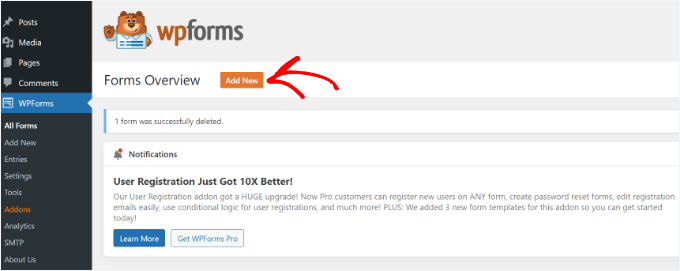
Nella schermata successiva, puoi inserire un nome per il modulo.
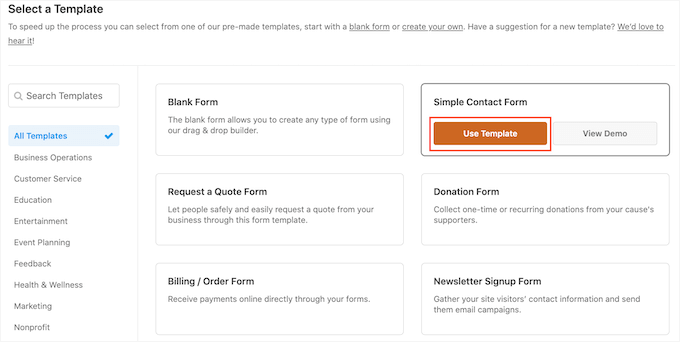
Quindi, selezionerai come costruirai il tuo modulo: usando WPForms AI, un modello predefinito o una tela bianca.

Se desideri utilizzare il generatore di moduli AI, inserisci semplicemente un prompt. In pochi secondi, il tuo modulo verrà generato.
Detto questo, utilizzeremo il modello 'Modulo di contatto semplice' per questo tutorial perché ha tutto ciò di cui abbiamo bisogno.
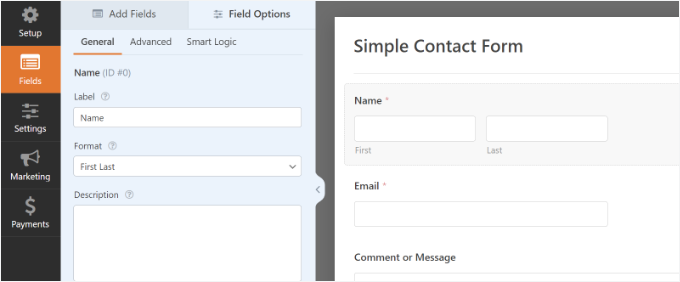
Successivamente, puoi aggiungere campi al modulo utilizzando il generatore drag-and-drop.
Trascina semplicemente i campi che desideri aggiungere al modulo dalle opzioni disponibili nel menu sulla sinistra. Puoi anche riordinare i campi nel modulo.

WPForms ti consente anche di personalizzare ogni campo nel modulo di contatto.
Ad esempio, se fai clic sul campo ‘Nome’, vedrai le opzioni per modificarne l'etichetta e il formato. Puoi persino aggiungere una descrizione o contrassegnare qualsiasi campo come obbligatorio.
Per istruzioni passo passo, consulta la nostra guida su come creare un modulo di contatto.
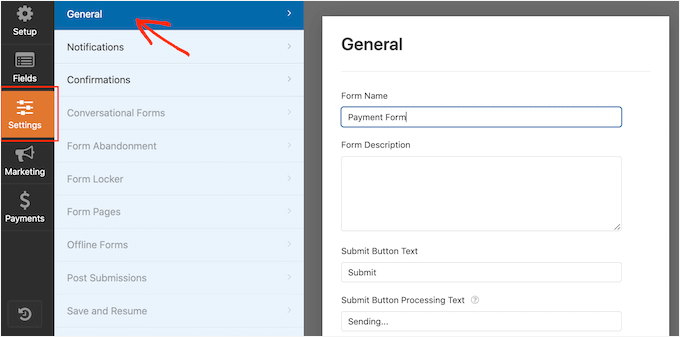
Una volta terminato, fai clic sull'opzione ‘Impostazioni’ per configurare la notifica e la conferma del modulo.
Nella sezione 'Generale', puoi rinominare il modulo, aggiungere una descrizione del modulo, modificare il testo del pulsante di invio, abilitare la protezione antispam e altro ancora.
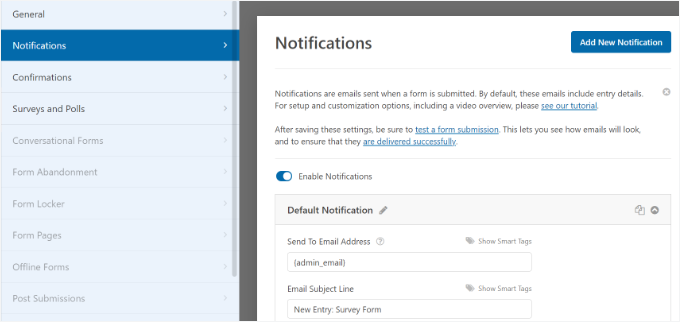
Successivamente, puoi andare all'opzione di impostazione 'Notifiche'. Per impostazione predefinita, le notifiche vengono inviate all'email dell'amministratore impostata sul tuo sito web WordPress.
Tuttavia, puoi inviare la notifica del tuo modulo di contatto a qualsiasi indirizzo email desideri. Se desideri ricevere notifiche di invio modulo a più email, separa ogni email con una virgola.
Per la riga dell'oggetto dell'email, WPForms utilizza il nome del modulo che hai inserito in precedenza. Tuttavia, puoi modificare il testo della riga dell'oggetto come preferisci.
Ora, andiamo all'opzione ‘Conferme’.
WPForms utilizza ‘Messaggio’ come tipo di conferma predefinito. Questo mostra un messaggio di ringraziamento subito dopo l'invio del modulo. Oltre a ciò, vedrai le opzioni ‘Mostra pagina’ e ‘Vai a URL (Reindirizzamento)’.
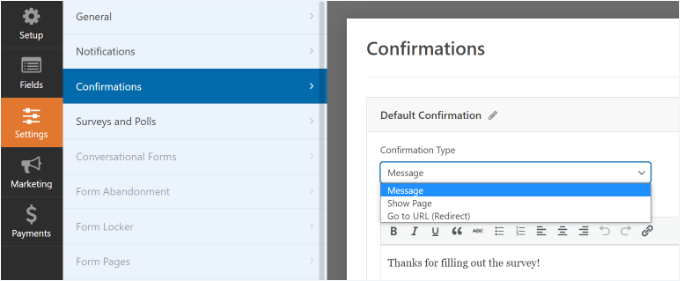
Per i popup, tuttavia, consigliamo di mantenere questa impostazione 'Messaggio'. Reindirizzare gli utenti a una pagina diversa può a volte sembrare brusco quando stanno interagendo con un popup.
Una volta terminata la creazione di un modulo di contatto, assicurati di fare clic sul pulsante ‘Salva’ nell'angolo in alto a destra per salvare le modifiche.
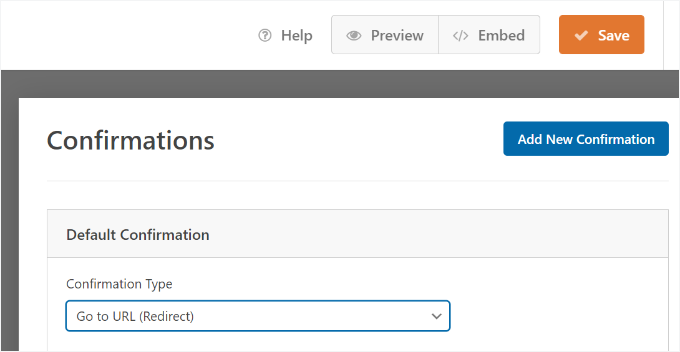
Successivamente, puoi fare clic sull'opzione ‘Incorpora’ nell'angolo in alto accanto al pulsante ‘Salva’ per ottenere lo shortcode del modulo. Avrai bisogno di queste informazioni per visualizzare il tuo modulo in un popup.
Quando appare un nuovo popup, puoi selezionare l'opzione ‘Usa uno shortcode’.
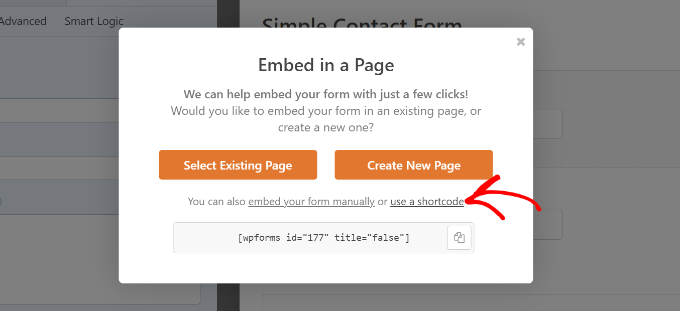
WPForms visualizzerà quindi il codice breve del tuo modulo di contatto non appena fai clic sul link. Ti suggeriamo di tenere aperta questa scheda o finestra perché avrai bisogno del codice breve nel passaggio successivo, dove ti mostreremo come aggiungere il tuo modulo di contatto in un popup.
Passaggio 2: Aggiungi un popup per moduli di contatto al tuo sito WordPress
Per creare un popup con modulo di contatto, avrai bisogno di un plugin popup per WordPress.
Consigliamo di utilizzare OptinMonster, poiché è il miglior plugin per la generazione di lead e l'ottimizzazione delle conversioni per WordPress. È anche uno dei più popolari, con oltre 1,2 milioni di siti web che utilizzano questo potente strumento.
Su WPBeginner, utilizziamo OptinMonster per varie attività, tra cui la promozione di offerte speciali e sconti tramite popup, slide-in e banner nell'intestazione. Se desideri maggiori informazioni, non esitare a leggere la nostra recensione completa di OptinMonster.
🔗 Correlato: Per ulteriori approfondimenti, potresti anche voler leggere il nostro articolo su come abbiamo aumentato i nostri iscritti via email del 600% con OptinMonster.
Per questo tutorial, utilizzeremo la versione Pro di OptinMonster, che include un modello pulito e regole di visualizzazione avanzate per mostrare il popup.
Quindi, registriamoci per un account andando sul sito web di OptinMonster. Visita semplicemente il sito web e fai clic sul pulsante ‘Ottieni OptinMonster Ora’.

Dopo la registrazione, atterrerai nella dashboard del tuo account OptinMonster. Tieni aperta questa scheda, poiché collegheremo il tuo account a WordPress tra un momento.
Successivamente, devi installare e attivare il plugin gratuito OptinMonster sul tuo sito web. Questo plugin funge da connettore tra il tuo sito web e il tuo account OptinMonster.
Nella tua bacheca di WordPress, vai su Plugin » Aggiungi Plugin.
Nella schermata successiva, usa la barra di ricerca per trovare ‘OptinMonster’.
Quindi, fai clic su ‘Installa ora’ e ‘Attiva’ per abilitarlo correttamente.

Per i dettagli, puoi seguire la nostra guida su come installare un plugin per WordPress.
Dopo che il plugin è attivo, vedrai la procedura guidata di configurazione.
Fai clic sul pulsante ‘Connect Your Existing Account’.

Ora apparirà una finestra popup e OptinMonster ti chiederà di connetterti al tuo account.
Fai semplicemente clic sul pulsante ‘Connetti a WordPress’.

Ora che il tuo account è connesso, la prossima cosa da fare è creare una nuova campagna per il popup del tuo modulo di contatto.
Puoi iniziare andando su OptinMonster » Campagne e quindi facendo clic sul pulsante ‘Crea la tua prima campagna’.

Nella schermata successiva, dovrai selezionare un tipo di campagna.
Poiché creeremo un popup per il modulo di contatto, seleziona ‘Popup’ come tipo di campagna.

Dopodiché, dovrai scorrere la pagina verso il basso per scegliere un modello.
OptinMonster offre oltre 75 design accattivanti e altamente performanti per i tuoi popup. Puoi selezionare qualsiasi modello che ti piace.
Una volta deciso il modello, inserisci semplicemente un nome per la tua campagna e fai clic sul pulsante 'Inizia a costruire'.

Ora, utilizzando il builder drag-and-drop in OptinMonster, puoi modificare il tuo modello di popup.
Vedrai diversi blocchi apparire nel menu sulla sinistra. Individua il blocco ‘WPForms’, quindi trascinalo e rilascialo sul tuo modello.
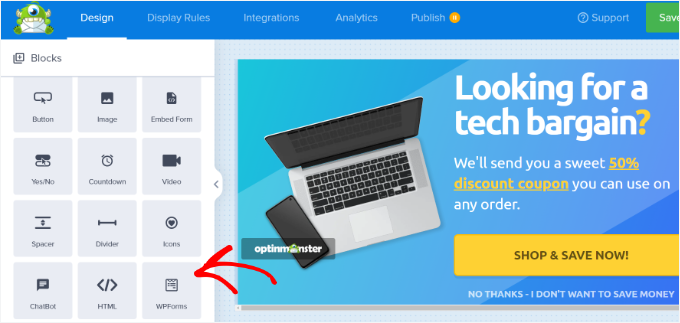
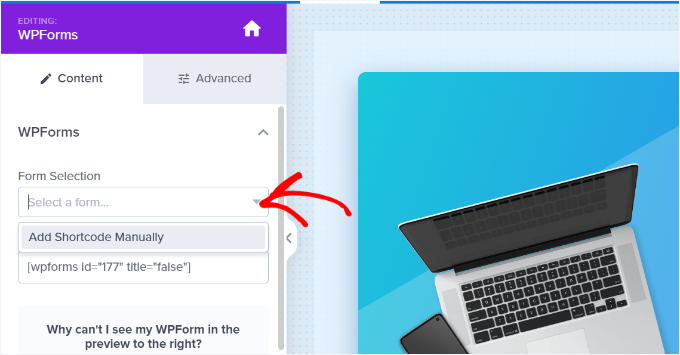
Dopodiché, fai clic sul menu a discesa ‘Selezione modulo’ nelle impostazioni del blocco a sinistra.
Scegli semplicemente il modulo di contatto che hai creato in precedenza dall'elenco. Se non vedi il tuo modulo elencato, puoi selezionare 'Aggiungi codice breve manualmente' e incollare il codice breve che hai copiato nel Passaggio 1.
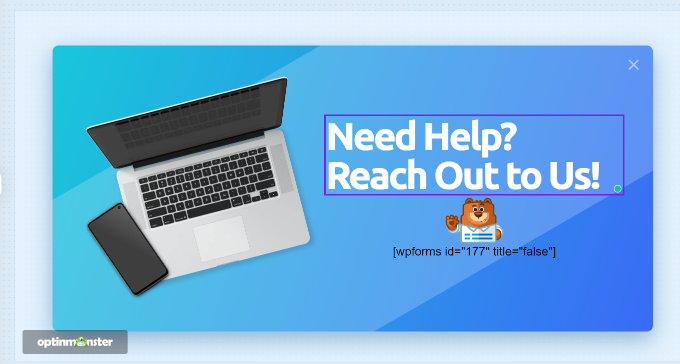
Vai avanti e inserisci il codice breve del tuo modulo di contatto WPForms nel blocco. Se hai perso il tuo codice breve, puoi tornare alla pagina delle impostazioni di incorporamento di WPForms e copiare il codice breve.
È importante notare che non vedrai un’anteprima del modulo di contatto nel modello quando aggiungi lo shortcode. Questo è normale, poiché il tuo modulo di contatto apparirà quando la campagna verrà pubblicata.
Successivamente, puoi andare alla scheda 'Regole di visualizzazione' in alto per scegliere quando il popup dovrebbe apparire sul tuo sito web.
Per impostazione predefinita, OptinMonster lo imposterà su quando il tempo sulla pagina è di 5 secondi e il popup apparirà su qualsiasi pagina. Tuttavia, puoi modificare le impostazioni delle regole di visualizzazione e selezionare diversi trigger e opzioni di targeting.
Consigliamo di utilizzare il targeting MonsterLink (Al clic). Questo attiva il popup solo quando un utente fa clic su un link o un pulsante specifico. Mette il visitatore al controllo ed è molto meno intrusivo di un popup che si apre automaticamente.
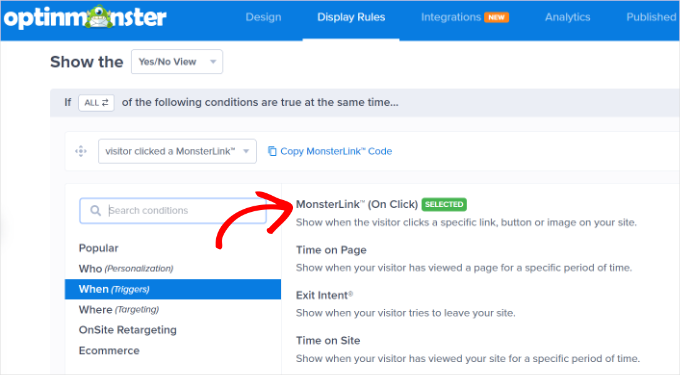
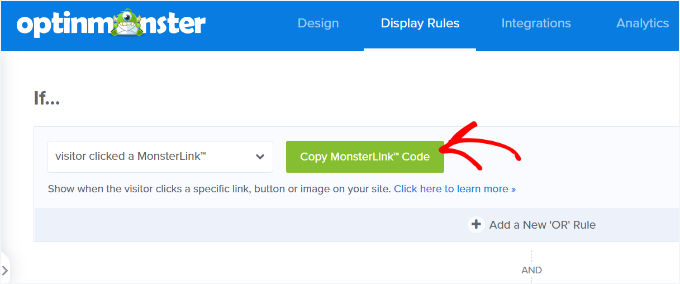
Successivamente, puoi fare clic sul pulsante 'Copia codice MonsterLink' e aggiungerlo a qualsiasi testo, immagine o pulsante sul tuo sito web.
Per maggiori dettagli, puoi seguire la nostra guida per principianti su come aggiungere un link in WordPress.
Il tuo codice MonsterLink apparirà così in HTML:
<a href="https://app.monstercampaigns.com/c/ep6f5qtakxauowbj8097/" target="_blank" rel="noopener noreferrer">Subscribe Now!</a>
Non hai bisogno del codice HTML completo – hai solo bisogno dell'URL. Quindi puoi copiare il testo del link che inizia con https://.
Ecco come dovrebbe apparire l'URL:
https://app.monstercampaigns.com/c/ep6f5qtakxauowbj8097/
Ad esempio, supponiamo che tu voglia aggiungere un pulsante Contattaci sul tuo sito.
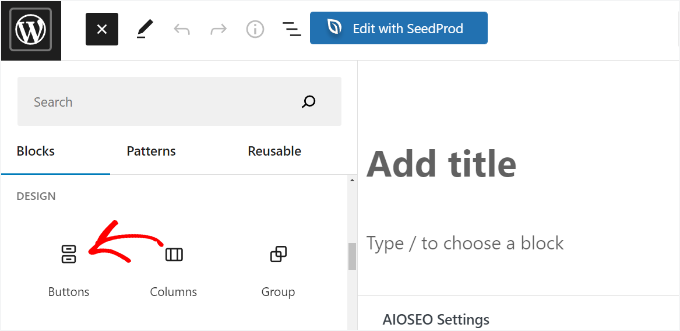
In questo caso, puoi iniziare modificando una pagina o un articolo e andando al tuo editor di WordPress. Quindi, fai clic sul segno (+) più in alto e aggiungi un blocco 'Pulsanti'.
Dopodiché, puoi inserire il testo per il tuo pulsante e fare clic sull'icona del link. Ad esempio, usiamo ‘Contattaci’ come testo del pulsante.
Ora, aggiungiamo l'URL di MonsterLink. Fai clic sul blocco del pulsante per selezionarlo, quindi fai clic sull'icona Link nella barra degli strumenti. Incolla semplicemente l'URL che hai copiato in precedenza e premi ‘Invio’.
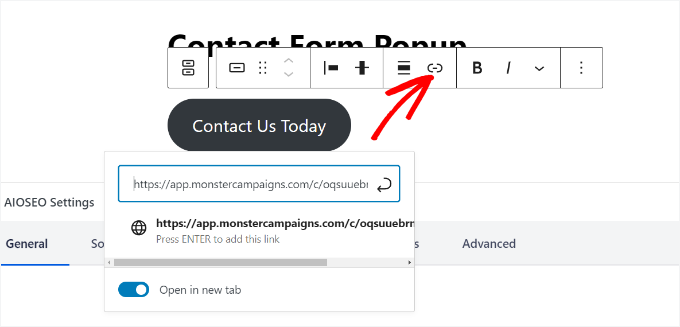
Una volta fatto ciò, vai avanti e pubblica il tuo articolo o pagina di WordPress. Il MonsterLink verrà ora aggiunto al pulsante 'Contattaci'.
Ora, torniamo alla tua campagna OptinMonster per completare la configurazione.
Dopo aver selezionato MonsterLink come destinazione e averlo mostrato su qualsiasi pagina, puoi fare clic sul pulsante 'Avanti' in basso.
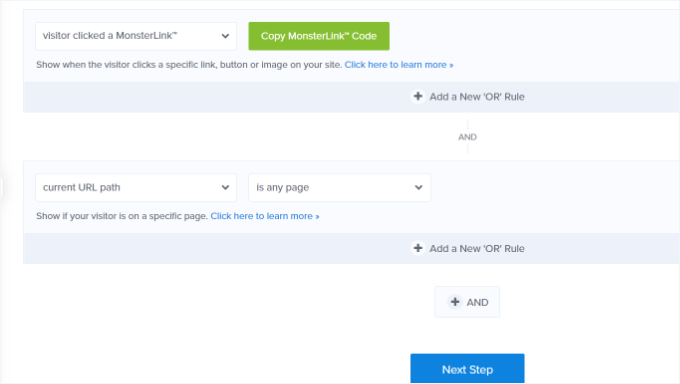
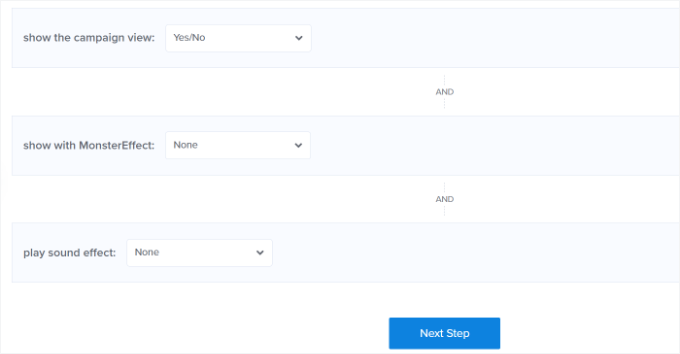
Nella schermata successiva, vedrai le opzioni per modificare il tipo di visualizzazione della campagna, aggiungere un'animazione MonsterEffect e riprodurre un suono quando appare il popup.
Sentiti libero di sperimentare con diverse impostazioni di animazione e suono. Al termine, fai clic sul pulsante ‘Passo successivo’.
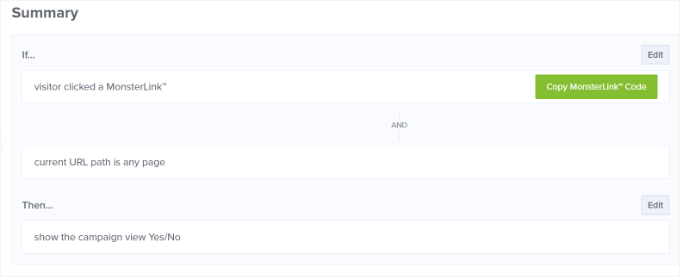
OptinMonster mostrerà quindi un riepilogo delle impostazioni delle tue 'Regole di visualizzazione'.
Questo aiuta a garantire che tu abbia impostato correttamente quando le tue campagne appariranno sul tuo sito web.
Ora sei pronto per rendere la tua campagna attiva e pubblicare il tuo popup del modulo di contatto.
Per fare ciò, vai alla scheda 'Pubblica' in alto. Quindi, fai clic sul pulsante 'Anteprima' per vedere come appare il tuo popup prima di andare online.
🧑💻 Suggerimento Pro: Dovresti anche fare clic sull'icona Mobile nel piè di pagina di anteprima di OptinMonster. Questo assicura che il tuo modulo di contatto abbia un bell'aspetto sugli schermi più piccoli prima di andare online.
Quando sei soddisfatto dell'aspetto della tua campagna, cambia lo 'Stato di pubblicazione' da 'Bozza' a 'Pubblica'.
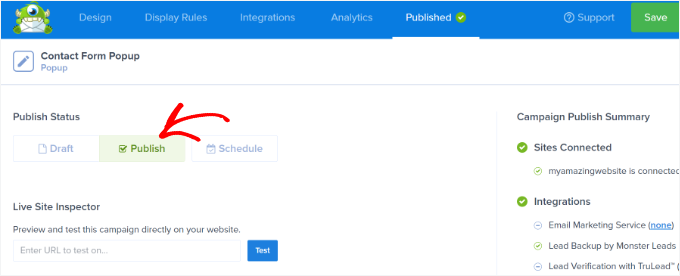
Una volta fatto, puoi uscire dal generatore di campagne OptinMonster e controllare lo stato della tua campagna dalla tua bacheca di WordPress.
Naviga su OptinMonster » Campagne e fai clic sul menu a discesa 'Stato'. Quindi, puoi cambiarlo da 'In attesa' a 'Pubblica'.

OptinMonster aggiornerà automaticamente le modifiche.
Successivamente, dovrai andare dove visualizzi il pulsante 'Contattaci' con l'integrazione MonsterLink e vedere il modulo di contatto popup in azione.
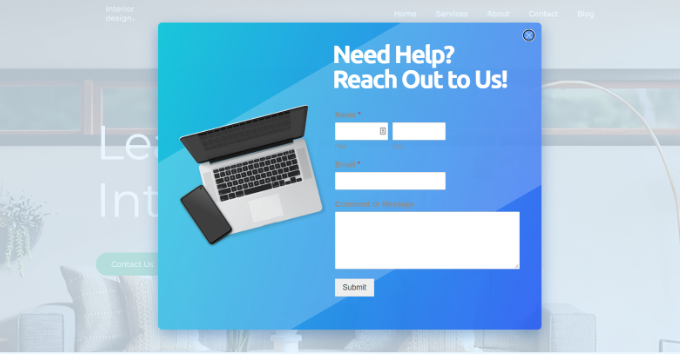
Ecco fatto!
Hai creato con successo un popup con modulo di contatto in WordPress. Ancora meglio, l'hai fatto in modo da mantenere il tuo modulo di contatto facile da accedere senza essere invadente.
Suggerimenti bonus per aumentare le tue iscrizioni tramite popup
Ora che sai come creare un popup con modulo di contatto, il passo successivo è assicurarsi che migliori l'esperienza utente invece di far rimbalzare i visitatori dal tuo sito.
Per massimizzare le iscrizioni, dovresti concentrarti sulla creazione di popup utili e pertinenti piuttosto che su quelli invadenti:
| Suggerimento | Cosa fare | Esempio |
|---|---|---|
| Tempistica | Mostra i popup dopo che gli utenti hanno trascorso del tempo sul tuo sito o hanno scorrevano la pagina. | Attiva il popup dopo 15 secondi o quando un utente scorre il 50% della pagina. |
| Personalizzazione | Abbina il messaggio del tuo popup a ciò che il visitatore sta attualmente visualizzando o facendo. | Offrire uno sconto sul prodotto che stanno visualizzando. |
| Colore e design | Usa colori che attirano l'attenzione senza sopraffare il design. | Colori audaci per i pulsanti, toni più tenui per lo sfondo. |
| Urgenza e paura di perdere qualcosa (FOMO) | Incoraggia un'azione rapida con messaggi a tempo limitato o benefici che potrebbero perdere. | Usa frasi come "Offerta a tempo limitato" o "Rimangono solo pochi posti." |
| Prova sociale | Aggiungi recensioni, valutazioni o statistiche di utilizzo per creare fiducia. | Mostra “Approvato da oltre 10.000 utenti” o una breve testimonianza. |
Combinando queste strategie, puoi creare popup che catturano l'attenzione, si connettono con il tuo pubblico e spingono all'azione senza risultare invadenti.
Per maggiori dettagli ed esempi, puoi consultare la nostra guida su come utilizzare la psicologia dei popup per aumentare le iscrizioni del 250%.
Domande frequenti: Come aggiungere un popup per moduli di contatto in WordPress
Hai domande sui popup dei moduli di contatto? Ecco risposte rapide per aiutarti a configurarli nel modo giusto.
Come posso assicurarmi che il mio popup del modulo di contatto non sia fastidioso?
Tutto ruota attorno al tempismo e al contesto. Per evitare di frustrare i visitatori, mostra i popup in base al comportamento, ad esempio dopo pochi secondi sulla pagina o quando qualcuno scorre verso il basso. Strumenti come OptinMonster ti consentono di ottimizzare queste impostazioni in modo che il tuo popup sembri utile, non invadente.
Posso usare un popup con modulo di contatto per i visitatori da dispositivi mobili?
Sì, ma tieni presente lo spazio sullo schermo. WPForms e OptinMonster sono responsive per dispositivi mobili, il che significa che i tuoi popup si adatteranno a schermi più piccoli. Assicurati solo che il design sia pulito e facile da chiudere sui dispositivi mobili.
Come posso monitorare le prestazioni dei miei popup con modulo di contatto?
Puoi utilizzare MonsterInsights per monitorare le metriche importanti dei moduli come visualizzazioni, clic e conversioni, tutto dalla tua bacheca di WordPress. Questo ti aiuta a capire cosa funziona e dove puoi migliorare.
Un popup con modulo di contatto rallenterà il mio sito?
Non se è costruito e configurato correttamente. Strumenti leggeri come WPForms e OptinMonster sono ottimizzati per le prestazioni, quindi non rallenteranno notevolmente il tuo sito se usati correttamente.
Tutorial video
Prima di andare, abbiamo preparato un tutorial video su come aggiungere un popup con modulo di contatto al tuo sito WordPress. Assicurati di dargli un'occhiata!
Esplora le nostre guide sui moduli WordPress
Speriamo che questo articolo ti abbia aiutato a imparare come aggiungere un popup con modulo di contatto in WordPress.
Successivamente, potresti anche voler consultare le nostre guide su:
- Come usare i moduli di contatto per far crescere la tua lista email in WordPress
- Come inviare email di conferma dopo l'invio di moduli WordPress
- Come monitorare e ridurre l'abbandono dei moduli
- Il modulo WordPress non funziona: suggerimenti per la risoluzione dei problemi
- La guida definitiva all'uso dei moduli WordPress
Se ti è piaciuto questo articolo, iscriviti al nostro Canale YouTube per tutorial video su WordPress. Puoi trovarci anche su Twitter e Facebook.


Dennis Muthomi
WOAH, vuoi dire che posso aggiungere un modulo creato da WPForms e usarlo su OptinMonster?!
Non sapevo nemmeno che due dei miei strumenti preferiti potessero essere usati insieme.
GRAZIE MILLE WPBeginner, ora ho del lavoro da fare sul mio sito. Siete i migliori!
Jiří Vaněk
Elementor ha una funzione che ti permette di impostare animazioni per i popup. Questo ti consente di far scorrere il popup dal basso della pagina web come una scheda invece di farlo semplicemente apparire come un popup tradizionale. Questo può essere fatto anche utilizzando strumenti come OptinMonster con la loro funzione "slide-in".
kzain
Stavo cercando questo per aggiungere un popup con modulo di contatto a un sito WordPress! La possibilità di acquisire lead direttamente è inestimabile, e i popup offrono un modo conveniente per attirare l'attenzione degli utenti. Le istruzioni passo-passo con le raccomandazioni sui plugin rendono facile l'implementazione. Grazie per aver condiviso questa risorsa utile
Ankit
Un articolo ben scritto. Da leggere assolutamente per principianti non tecnici come me.
Supporto WPBeginner
Glad you found our content helpful
Amministratore
Deepak
Ciao, voglio un popup con modulo quando clicco un pulsante... Come posso fare?
Supporto WPBeginner
Per quello che sembra tu stia cercando, dovresti dare un'occhiata a OptinMonster: https://www.wpbeginner.com/wordpress-plugins/optinmonster-wordpress-popup-plugin/
Amministratore
Isaac
Questo è bello, ma puoi spiegare/mostrare come fare senza OptinMonster? Non voglio dover comprare un secondo plugin solo per mostrare un modulo in un popup. Questo dovrebbe essere fattibile con WP Forms e un plugin lightbox gratuito.
Staff editoriale
Ciao Isaac, ci sono probabilmente altri plugin che possono farlo, ma raccomandiamo la soluzione che usiamo noi stessi. Abbiamo un buon tutorial su come scegliere il miglior plugin mentre esamini la directory dei plugin di WordPress.org.
Amministratore
Kulwant Singh
posso creare popup diversi per post diversi? è possibile o no
Supporto WPBeginner
Ciao Kulwant,
Sì, puoi creare popup diversi per post diversi.
Amministratore
Lela Donelson
Il mio menu di WP non ha un'opzione per WP forms. Ho un WP gestito da GoDaddy.
Supporto WPBeginner
Ciao Lela,
WPForms è un plugin per WordPress. Dovrai prima installarlo e attivarlo. Per maggiori dettagli, consulta la nostra guida passo passo su come installare un plugin per WordPress.
Se hai già installato e attivato il plugin, e ancora non lo vedi nel menu di amministrazione di WordPress, contatta il Supporto WPForms o la tua società di hosting.
Amministratore
Michael Wahhab
Dov'è la demo?
Nick Vail
Le finestre popup sono disponibili solo con il "piano business" a pagamento?
Ruben
Prima di acquistare, voglio chiedere, posso avere due pulsanti call-to-action in un popup? Voglio due pulsanti, uno per scaricare la mia app dall'App Store e il secondo dal Play Store.
Supporto WPBeginner
Sì, puoi.
Amministratore
shagufta
come avere schede nel popup che si collegano a div che si apriranno nello stesso popup
Jhorene
Salve,
Prima di acquistare Optinmonster, puoi dirmi se è completamente responsive per dispositivi mobili avere un modulo all'interno del popup canvas?
Grazie.
Cordiali saluti,
Jhorene
Supporto WPBeginner
OptinMonster viene fornito con una funzionalità chiamata popup ottimizzati per dispositivi mobili. Puoi creare popup diversi per i tuoi utenti desktop e mobili, offrendo un'esperienza utente molto migliore ai tuoi pubblici mobili.
Amministratore
Ian Perera
posso passare dati a gravity form
Dave E
Ciao, sto cercando la stessa cosa. Hai mai trovato una soluzione? Grazie
Alicia Beale
Come posso usare questo modulo di contatto pop-up per notificare indirizzi email diversi?
Mike Whaling
C'è un modo per farlo nella nuova versione di Optin Monster? Ha funzionato benissimo quando usavo il plugin WP locale, ma ora che sono passato al nuovo OM non riconosce più lo shortcode di Gravity.
Qualche consiglio o suggerimento?
Supporto WPBeginner
Si prega di aprire un ticket di supporto sul sito web di OptinMonster.
Amministratore
Silvan
potrebbe funzionare anche in una navigazione di Wordpress? Ho qualche problema ad aggiungere il bit data-optin-slug tramite il sistema di menu WP.
sharul
Puoi mostrarci una demo, per favore.
Grazie
Staff di WPBeginner
Si prega di inviare un ticket di supporto sul sito di supporto di OptinMonster.
Alvin Ng
Ehi amico, ho bisogno di aiuto. Qualunque cosa faccia, non riesco a far apparire optinmonster. Devo sostituire il # con un link?
Don DeMaio
Sarebbe fantastico se offrissero una demo per provarlo.