


Lanciare una nuova landing page solo per vedere basse conversioni può essere scoraggiante. Potresti chiederti se un titolo, un layout o un colore del pulsante diverso funzionerebbero meglio. Ma senza test, è impossibile saperlo con certezza.
È qui che entra in gioco il test A/B split. 🙌
Confrontando due versioni di una pagina, puoi vedere esattamente quale risponde meglio ai tuoi visitatori. È un modo affidabile per eliminare le congetture dalle scelte di design, aumentare l'engagement e incrementare le conversioni.
Anche noi di WPBeginner utilizziamo il test A/B split per prendere decisioni basate sui dati che migliorano costantemente i nostri risultati. E in questa guida, ti mostreremo passo dopo passo come impostare il test A/B split sul tuo sito WordPress.
🗝️ Risposta rapida: Come fare test A/B split in WordPress
- Utilizzo di Thrive Optimize – una soluzione premium, visuale drag-and-drop perfetta per testare intere landing page.
- Utilizzo di Nelio AB Testing – un'alternativa gratuita per principianti, ideale per sperimentare con titoli, pulsanti e altri semplici elementi della pagina.
Cos'è il test A/B split?
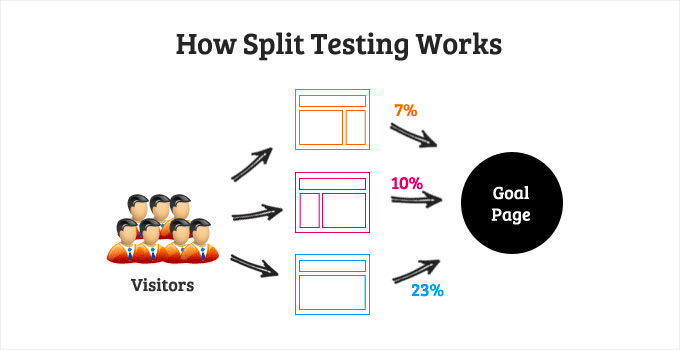
Il test A/B split è una tecnica che ti permette di confrontare due versioni della stessa pagina web tra loro in modo da poter determinare quale funziona meglio e produce i migliori risultati.
I marketer utilizzano spesso l'A/B testing per le loro landing page per scoprire quale ottiene più conversioni e vendite.
Lo split testing può essere applicato a quasi tutti gli elementi della pagina. Ad esempio, puoi testare diversi pulsanti di call-to-action, colori dei pulsanti, titoli, immagini o persino il posizionamento di un modulo di iscrizione per vedere cosa converte meglio.
Fondamentalmente, mostri al tuo pubblico diverse varianti di una pagina, come un pulsante CTA blu vs verde o due immagini diverse. Quindi, tracci il coinvolgimento degli utenti e le conversioni per vedere quale versione funziona meglio.
Come fare il test A/B split in WordPress
In precedenza, molte persone utilizzavano lo strumento gratuito Google Optimize per lo split testing. Tuttavia, questo servizio è stato interrotto il 30 settembre 2023, con Google che ora investe in funzionalità di A/B testing all'interno di Google Analytics 4.
Ciò significa che se in precedenza utilizzavi Google Optimize, non potrai più accedere ai tuoi esperimenti, personalizzazioni e dati storici. Quando aprirai il tuo account, vedrai un messaggio in alto che indica che lo strumento è ora dismesso.
Fortunatamente, ci sono altri semplici modi per eseguire l'A/B testing in WordPress. Ecco una rapida panoramica dei metodi che condivideremo:
- Metodo 1 (Thrive Optimize) è una potente soluzione premium con un editor visuale drag-and-drop. È la scelta migliore per creare e testare diversi design di landing page.
- Metodo 2 (Nelio AB Testing) è un fantastico plugin gratuito, perfetto per i principianti che desiderano testare elementi più semplici come titoli di pagina o intestazioni.
Queste sono ottime alternative a Google Optimize, poiché sono più facili da usare e ti aiutano a condurre esperimenti in WordPress.
Pronto? Fai semplicemente clic sui collegamenti sottostanti per passare al tuo metodo preferito:
Iniziamo.
Metodo 1: A/B Testing in WordPress con Thrive Optimize
Thrive Optimize fa parte di Thrive Suite e ti consente di eseguire esperimenti e split test in WordPress.
Poiché Google Optimize non è più disponibile, Thrive Optimize è un'ottima alternativa per condurre test A/B. È completamente integrato nella tua dashboard di WordPress, quindi puoi configurare i test senza dover aggiungere manualmente script di tracciamento al tuo sito.
Tieni presente che potrai utilizzare Thrive Optimize solo se stai utilizzando anche il plugin page builder Thrive Architect.
Non preoccuparti, però. Abbiamo testato a fondo sia Thrive Architect che Thrive Optimize per conoscere tutte le loro funzionalità. Per un'analisi approfondita, puoi consultare la nostra recensione completa di Thrive Themes Suite.
Per iniziare, dovrai visitare il sito Web di Thrive Themes e registrarti per un account.
Dopo aver creato un account, puoi scaricare il plugin Thrive Product Manager dalla tua area account.
Successivamente, dovrai installare e attivare il plugin Thrive Product Manager. Per maggiori dettagli, consulta la nostra guida su come installare un plugin di WordPress.
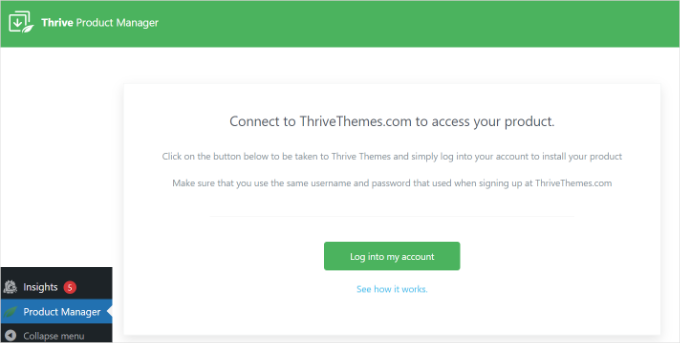
Da qui, puoi andare su ‘Product Manager’ dalla tua bacheca di WordPress e fare clic sul pulsante ‘Accedi al mio account’.
Nella schermata successiva, vedrai diversi prodotti Thrive Theme.
Da qui, dovrai installare Thrive Optimize e Thrive Architect. Semplicemente seleziona le opzioni ‘Installa Prodotto’ e fai clic sul pulsante ‘Installa prodotti selezionati’ in basso.
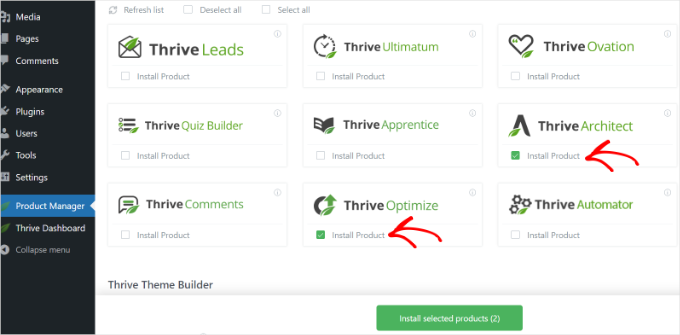
Se i prodotti non si attivano automaticamente, dovrai tornare alla pagina ‘Product Manager’ dalla tua bacheca di WordPress e attivare Thrive Architect e Thrive Optimize.
Dovresti ora vedere un messaggio di successo una volta che il plugin è stato installato.
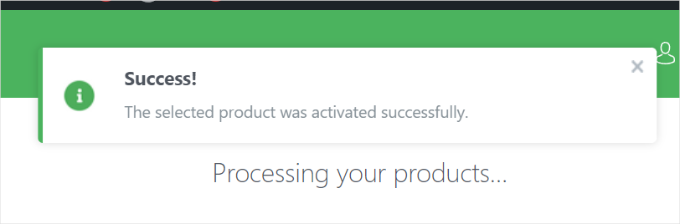
Successivamente, dovrai navigare su Thrive Dashboard » Thrive Optimize dal tuo pannello di amministrazione di WordPress.
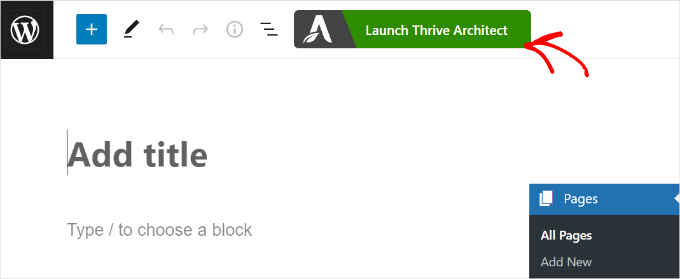
Dopo di che, puoi aggiungere una nuova pagina andando su Pagine » Aggiungi Nuova dal tuo pannello di amministrazione di WordPress. Una volta nell'editor di contenuti, fai semplicemente clic sul pulsante ‘Avvia Thrive Architect’.
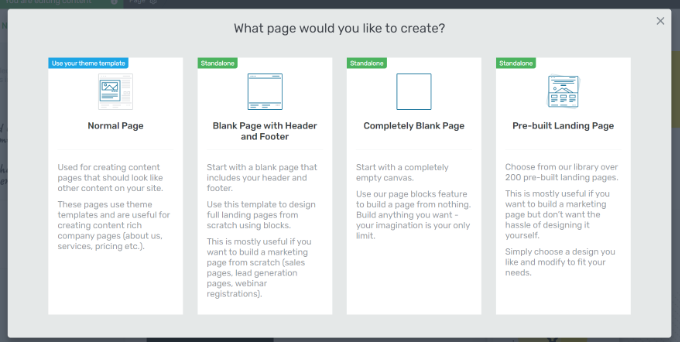
Successivamente, Thrive Architect ti chiederà quale tipo di pagina desideri creare.
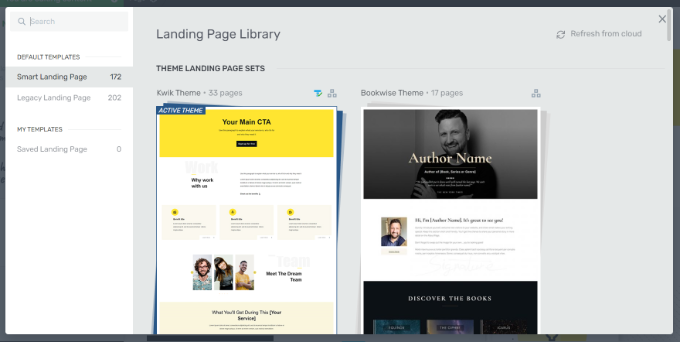
Puoi creare una pagina normale, una pagina vuota con intestazione e piè di pagina, una pagina completamente vuota o selezionare una landing page predefinita. Per questo tutorial, selezioneremo l'opzione 'Pre-built Landing Page'.
Ci sono molti modelli di landing page predefiniti tra cui scegliere. Seleziona semplicemente uno e modifica la tua pagina.
Per maggiori dettagli su come modificare la tua pagina con Thrive Architect, puoi consultare la nostra guida su come progettare landing page in WordPress.
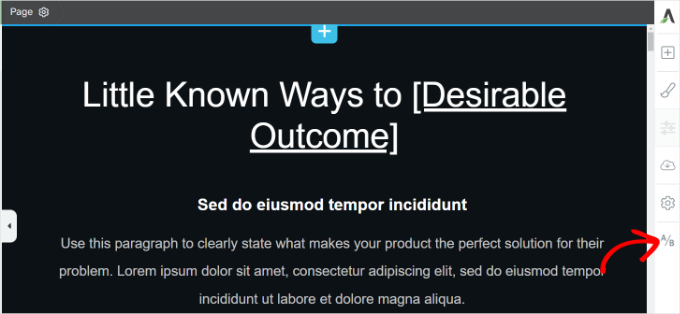
Nel page builder di Thrive Architect, vedrai un'opzione di test A/B nel pannello di destra.
Fai clic sull'icona 'A/B'.
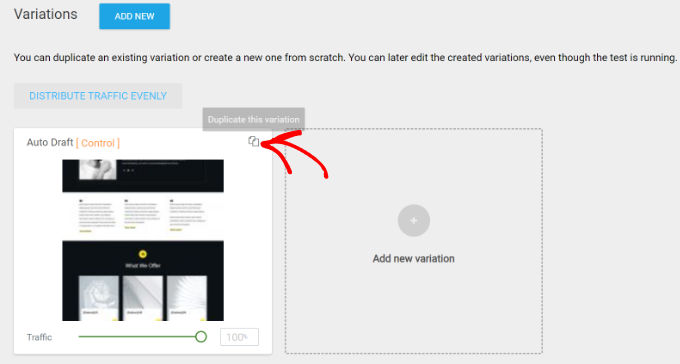
Successivamente, puoi creare diverse varianti per la tua pagina per il test split.
Ti consigliamo di fare clic sul pulsante 'Duplica questa variazione' per la tua pagina di controllo. Questo creerà un clone della tua pagina principale, quindi non dovrai creare la landing page da zero.
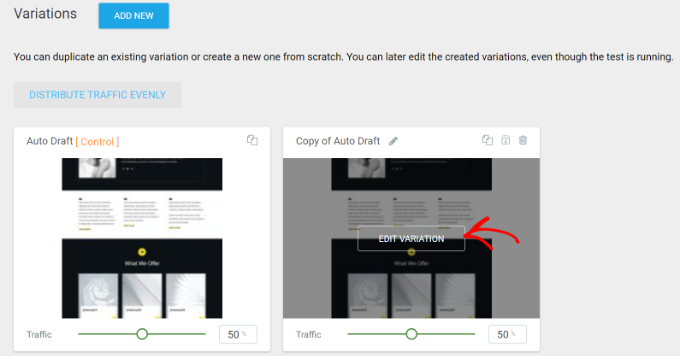
Ora vedrai una variante duplicata della tua landing page.
Fai clic sul pulsante 'Modifica Variazione' per apportare modifiche.
Successivamente, puoi modificare la landing page per testare diversi elementi.
Ad esempio, cambieremo il colore del pulsante di call to action (CTA). Una volta terminato, fai clic sul pulsante 'Salva Lavoro' in basso.
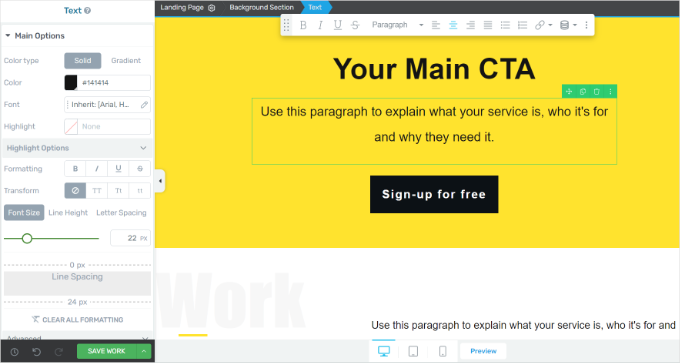
Ora puoi fare clic sul pulsante 'A/B' dal pannello a sinistra per tornare alla dashboard di test A/B.
Successivamente, Thrive Architect ti consente anche di dividere il traffico per ogni variazione. Utilizza semplicemente gli interruttori in basso per allocare la quantità di traffico a ciascuna pagina.
Una volta terminato, fai clic sull'opzione 'Configura e Avvia Test A/B'.

Si aprirà ora una finestra popup.
Procedi e inserisci un nome e una breve descrizione per il tuo split test. Puoi anche attivare l'opzione 'Abilita impostazioni vincitore automatico' e impostare le condizioni per scegliere un vincitore chiaro, oltre alla durata per cui Thrive Optimize eseguirà il test A/B.
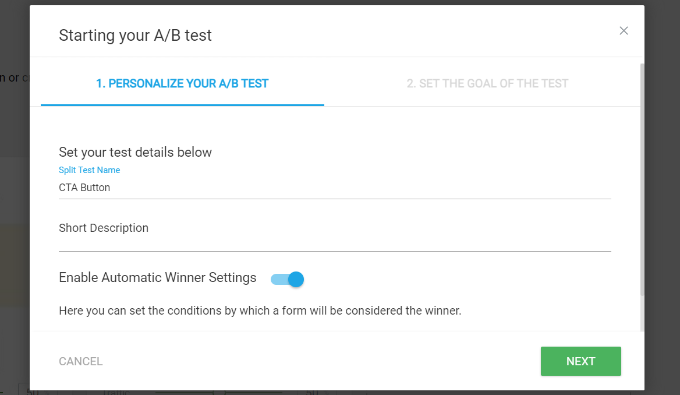
Dopodiché, fai semplicemente clic sul pulsante ‘Avanti’.
Ora puoi selezionare un obiettivo per il tuo test. Ci sono 3 opzioni, tra cui entrate, visita della pagina obiettivo e iscrizione. Dopo aver scelto un obiettivo, puoi fare clic sul pulsante 'Avvia test A/B'.
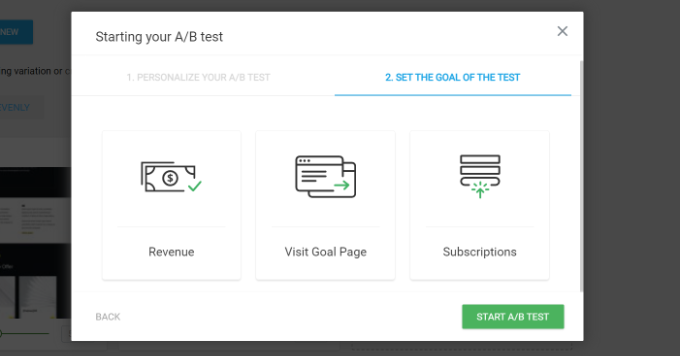
Per questo tutorial, selezioneremo 'Iscrizione' come obiettivo per il nostro test.
📝 Nota: Per utilizzare questo obiettivo in modo efficace, assicurati che entrambe le varianti della tua pagina di destinazione includano un modulo di opt-in email attivo in modo che Thrive Optimize possa tracciare le iscrizioni riuscite.
Consulta la nostra guida su come aggiungere iscrizioni via email al tuo blog WordPress.
Successivamente, verrai reindirizzato all'editor di contenuti di WordPress. Puoi scorrere verso il basso fino alla meta box 'Thrive Optimize – Panoramica A/B Test' per vedere le 2 varianti.
Non devi fare nient'altro. Il plugin testerà ora entrambe le varianti e mostrerà il vincitore.
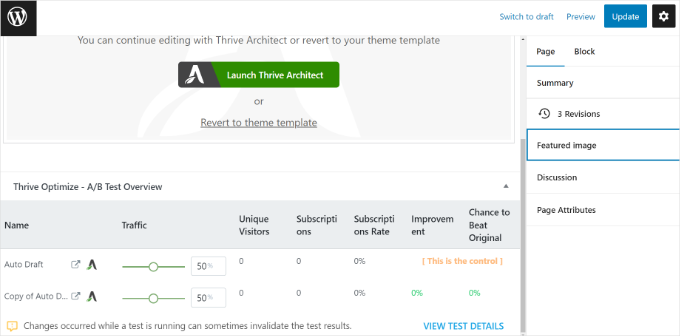
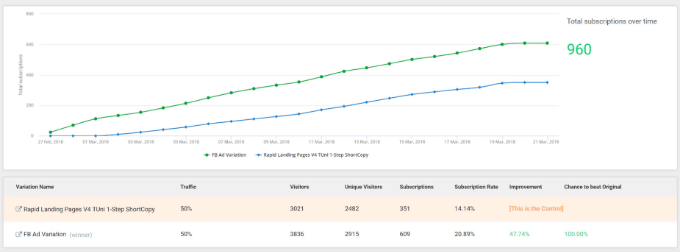
Per visualizzare le prestazioni delle varianti, puoi fare clic sull'opzione ‘Visualizza dettagli test’ nella meta box.
Qui puoi vedere le conversioni nel tempo per ogni variante e anche quale sia la variante di controllo. C'è anche un'opzione per interrompere il test e scegliere un vincitore.
Metodo 2: A/B Testing in WordPress con Nelio AB Testing (Gratuito)
Se stai cercando una soluzione gratuita per eseguire test A/B sul tuo sito WordPress, allora puoi utilizzare Nelio AB Testing.
Sebbene la versione gratuita non sia potente come Thrive Optimize, ti consente comunque di eseguire esperimenti di base. Ad esempio, puoi testare diverse intestazioni, creare due versioni di una pagina o sperimentare piccole modifiche come testo o colori dei pulsanti.
Tuttavia, se stai cercando un generatore visivo e opzioni aggiuntive come l'assegnazione di pesi a ciascuna variante nell'esperimento, ti consigliamo di utilizzare invece il primo metodo.
Per iniziare, dovrai installare e attivare il plugin Nelio AB Testing. Se hai bisogno di aiuto, consulta la nostra guida su come installare un plugin WordPress.
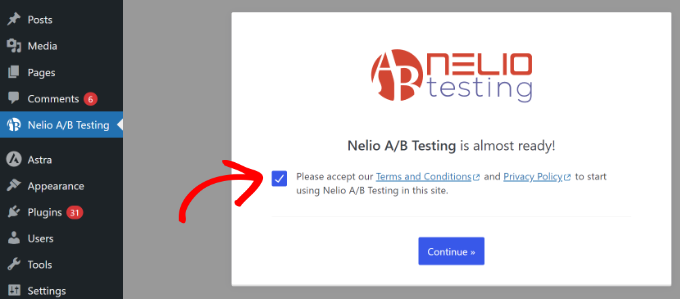
Dopo l'attivazione, puoi accedere a ‘Nelio A/B Testing’ dalla tua dashboard di WordPress. Da qui, fai clic sulla casella di controllo per accettare i termini di servizio e l'informativa sulla privacy del plugin, quindi fai clic sul pulsante ‘Continua’.
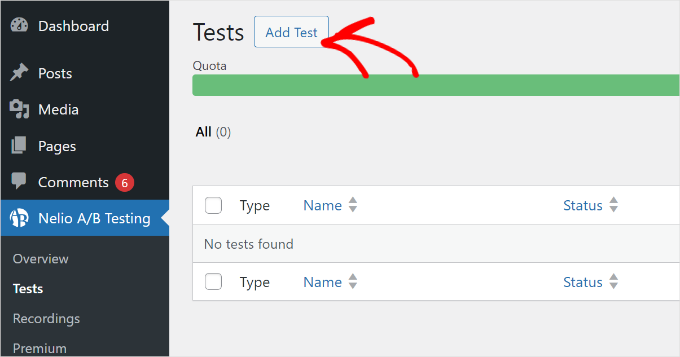
Dopodiché, arriverai alla pagina Nelio A/B Testing » Test nel pannello di amministrazione di WordPress.
Fai clic sul pulsante ‘Aggiungi test’.
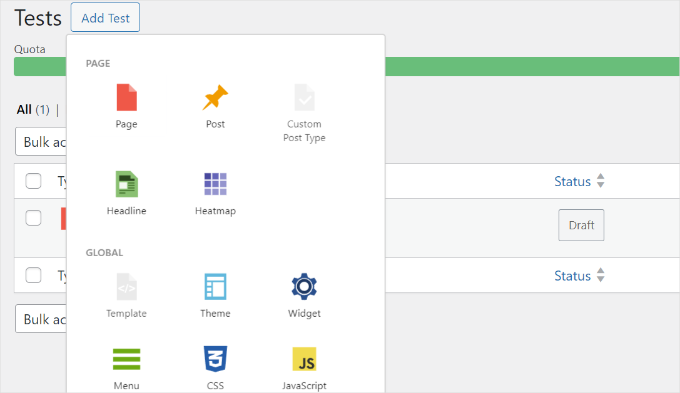
Successivamente, vedrai le opzioni per testare sul tuo sito web. Ad esempio, il plugin ti consente di testare split page, post, intestazioni, widget, menu, temi, JavaScript, CSS e altro ancora.
Per questo tutorial, selezioneremo l'opzione 'Intestazione' e testeremo alcune varianti di titoli per un post del blog.
Dopodiché, puoi inserire un titolo per il tuo test in alto.
Da qui, vedrai la sezione 'Versione di controllo e varianti'.
Innanzitutto, puoi fare clic sul menu a discesa e scegliere un titolo di articolo. Questa sarà la versione di controllo (etichettata A).
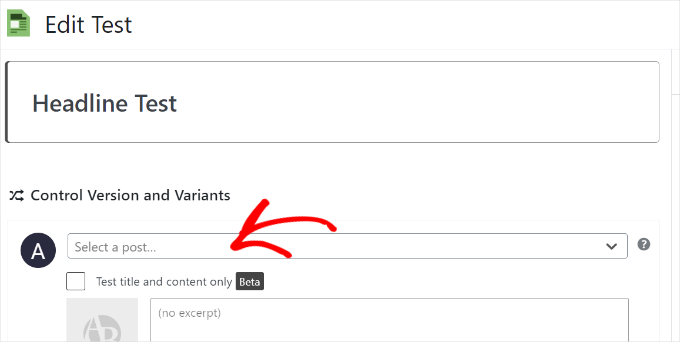
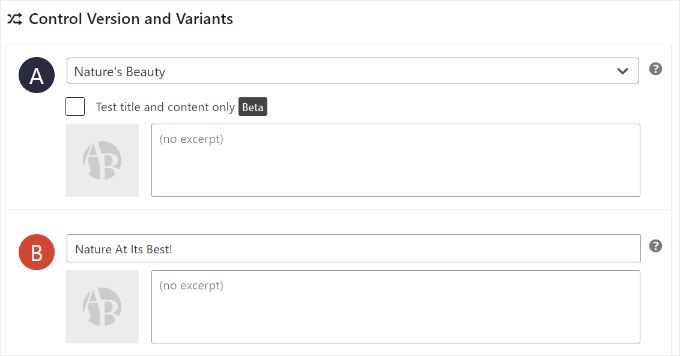
Successivamente, puoi scorrere verso il basso e inserire i dettagli di una variante (etichettata B).
Questo sarà il nuovo titolo che testerai rispetto a quello già attivo.
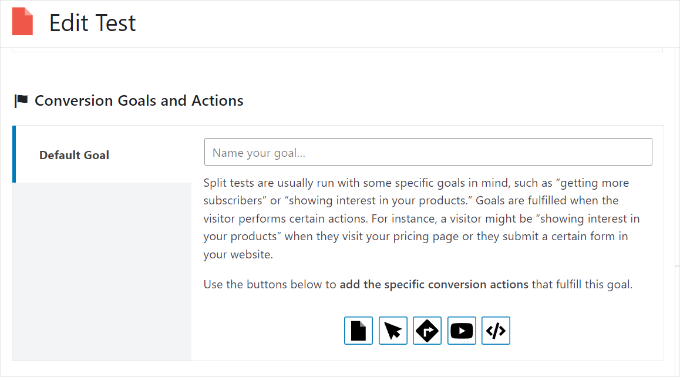
Dopodiché, puoi scorrere verso il basso fino alla sezione 'Obiettivi di conversione e azioni'.
Noterai che il plugin utilizzerà l'obiettivo predefinito per questo tipo di esperimento.
Nelio mostrerà le diverse varianti di intestazione sul tuo sito (come sulla tua pagina di archivio del blog) e misurerà quale ottiene più clic. L'intestazione che porta con successo più visitatori a leggere il tuo post sarà dichiarata vincitrice.
Tuttavia, puoi definire i tuoi obiettivi per altri tipi di esperimenti.
Ad esempio, se stai testando una pagina, puoi misurare le prestazioni in base alle visualizzazioni della pagina, ai clic sui pulsanti, ai clic sui link esterni, alle riproduzioni video o tracciare un evento personalizzato come l'invio di moduli.
Il plugin ti consente anche di creare segmentazione e restringere il tuo pubblico di test. Tuttavia, questa funzionalità è disponibile solo per gli utenti premium e dovrai iscriverti a un piano a pagamento.
Dopo aver impostato i tuoi obiettivi di conversione, puoi fare clic sul pulsante 'Avvia' in alto per iniziare il test A/B.
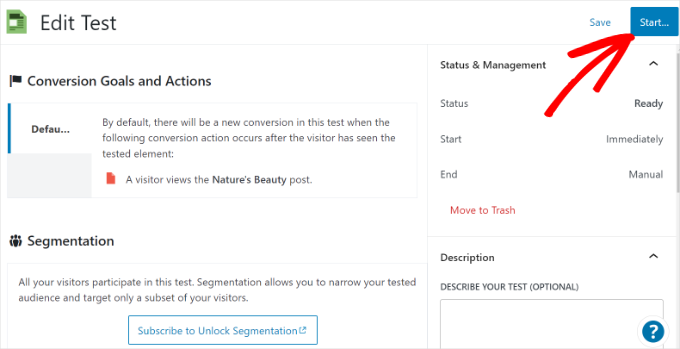
Il plugin Nelio A/B Testing condurrà ora l'esperimento.
Per interrompere l'esperimento, puoi andare alla pagina Nelio A/B Testing » Test e fare clic sul collegamento 'Interrompi' sotto il test.
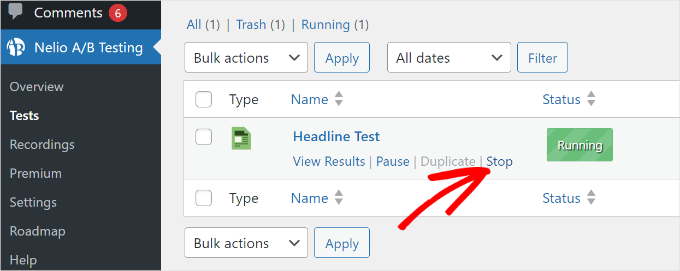
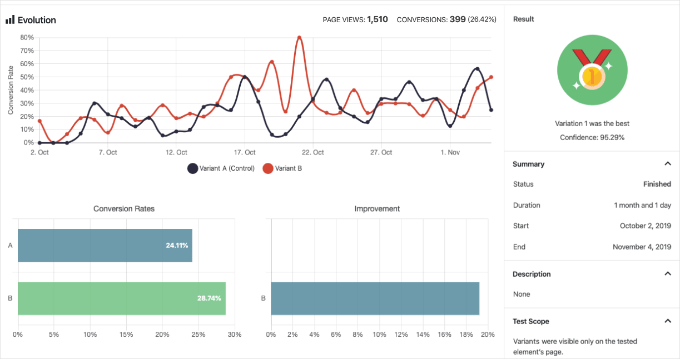
Puoi anche fare clic sull'opzione 'Visualizza risultati' per vedere quale variante sta ottenendo le migliori prestazioni.
Il plugin ti aiuterà a selezionare un vincitore e a mostrare le conversioni per ogni variante.
Suggerimenti bonus per l'esecuzione di test A/B in WordPress
Quando si tratta di eseguire split test sul tuo sito web, ecco alcuni suggerimenti per condurre i tuoi esperimenti nel modo giusto:
- Decidi un Obiettivo – Puoi iniziare scegliendo cosa vuoi testare e quale risultato stai cercando. Guarda le esigenze del tuo pubblico e chiedi persino un feedback per capire cosa è più importante. Quindi, puoi testare quegli elementi sul tuo sito per aumentare le conversioni.
- Mantieni Semplici i Tuoi Esperimenti – È generalmente una buona idea creare solo 2 versioni delle tue landing page, annunci, testo e altri elementi. Questo rende più facile confrontare quale variante sta ottenendo le migliori prestazioni.
- Testa i tuoi popup e moduli – Non dimenticare di testare le tue campagne di lead generation. Usiamo OptinMonster perché il suo A/B testing integrato ci consente di sperimentare facilmente diverse intestazioni, immagini e call to action per vedere cosa fa crescere la nostra lista email più velocemente.
- Traccia attentamente i tuoi risultati – Un buon strumento di analisi ti aiuta a comprendere l'impatto completo delle tue modifiche, ad esempio se la pagina vincente ha anche più visualizzazioni di pagina? Su WPBeginner, usiamo MonsterInsights per vedere queste metriche direttamente nella nostra dashboard di amministrazione di WordPress.
Domande frequenti sull'A/B testing
Ecco alcune delle domande più comuni che i nostri lettori ci pongono sui test A/B split in WordPress:
Qual è la differenza tra test A/B e test multivariato?
Il test A/B, o split test, confronta due versioni di una pagina, come la modifica del solo titolo, per vedere quale funziona meglio.
Il test multivariato è più complesso e testa più modifiche contemporaneamente. Ad esempio, potresti testare due intestazioni e due colori dei pulsanti contemporaneamente per trovare la migliore combinazione.
Per la maggior parte degli utenti, il test A/B è il punto di partenza più semplice ed efficace.
Per quanto tempo dovrei eseguire un test A/B?
La durata ideale dipende dal traffico del tuo sito web. Devi eseguire il test abbastanza a lungo per ottenere un risultato statisticamente significativo. Ciò significa che hai dati sufficienti per essere sicuro che il risultato sia una conseguenza diretta delle tue modifiche, non solo del caso.
Questa potrebbe essere una settimana per un sito ad alto traffico o diverse settimane per uno più piccolo. La maggior parte degli strumenti di test ti dirà quando hai dati sufficienti.
Che tipo di cose posso testare sul mio sito web?
Puoi testare quasi tutti gli elementi del tuo sito. Alcune delle cose più comuni da testare includono intestazioni, testo e colore dei pulsanti di call-to-action, immagini, layout di pagina, campi modulo e persino prezzi.
È meglio testare un cambiamento significativo alla volta per comprenderne chiaramente l'impatto.
Guide aggiuntive per il tracciamento in WordPress
Speriamo che questo articolo ti abbia aiutato a imparare come fare lo split testing A/B in WordPress.
Successivamente, potresti anche voler consultare le nostre altre guide utili su:
- Monitoraggio delle conversioni di WordPress semplificato
- Dati di marketing del sito web che devi monitorare su ogni sito WordPress
- Come monitorare le modifiche SEO sul tuo sito WordPress
- Come monitorare i link in uscita in WordPress
- Come tracciare il percorso dell'utente sui moduli di lead di WordPress
Se ti è piaciuto questo articolo, iscriviti al nostro Canale YouTube per tutorial video su WordPress. Puoi trovarci anche su Twitter e Facebook.



Moinuddin Waheed
Questo articolo è molto utile per conoscere i passaggi per eseguire il test A/B.
Sto imparando, disimparando e riapprendendo molte cose quotidianamente attraverso questo blog.
Questo sito web wpbeginner è stato un fantastico viaggio di apprendimento per me per migliorare il mio WordPress, il blogging e il mio percorso online.
Apprezzo molto il tempo e gli sforzi per la creazione di questi preziosi contenuti.
Jiří Vaněk
Finora, ho utilizzato i test A/B solo su campagne che utilizzano Optin Monster. Grazie per questo articolo in cui ho imparato ancora molto di più su questa forma di test. Questi articoli sono spesso nuovi per me e mi aiutano a imparare cose e metodi nuovi. Grazie wpbeginner.
Paula Hedges
Posso vedermi usare questo test A/B split mentre preparo il mio nuovo sito web di focalizzazione per ottenere più follower e infine convertirli in acquirenti. Grazie per tutte le informazioni utili che mi portano sempre a leggere gli articoli suggeriti. Che l'apprendimento non finisca mai!
Mrteesurez
Ho ancora bisogno di imparare di più su questo test A/B, a volte bisogna sapere cosa funziona e cosa no. Cosa converte e cosa non converte.
Sto controllando Thrive Optimize.
Supporto WPBeginner
We hope you find it helpful
Amministratore
GRAZIE DIO GIOVANNI
Ho capito. Recentemente ho sentito parlare di test A/B mentre cercavo software di posta elettronica e non avevo idea di cosa significasse, ma ora mi è chiaro. Altro post utile. Lo aggiungerò sicuramente ai preferiti.
Supporto WPBeginner
Glad we could clear up any confusion
Amministratore
Sysamic
Il test A/B split è uno dei metodi più efficaci per testare la massima portata del pulsante di call to action impiegato su un'immagine, una pagina web o un sito web.
Hai spiegato molto bene.