


Abbiamo sviluppato e lanciato molti siti web di successo da zero. Pertanto, sappiamo che, sia che tu sia uno sviluppatore WordPress esperto o un principiante, avere gli strumenti di sviluppo giusti può aiutarti a personalizzare il tuo sito e ad aggiungere facilmente diverse funzionalità.
Dalla nostra esperienza pluriennale, alcuni dei migliori strumenti di sviluppo che possiamo raccomandare includono Local WP, WPCode, Duplicator e GitHub Copilot. Ma abbiamo anche trovato molte altre opzioni che pensiamo sarebbero utili aggiunte al tuo kit di strumenti per lo sviluppo di WordPress.
In questo articolo, spiegheremo tutto ciò che abbiamo imparato testando queste piattaforme e individueremo i migliori strumenti di sviluppo per WordPress. In questo modo, potrai trovare facilmente quello giusto per il tuo sito.
I nostri 3 migliori strumenti per lo sviluppo di WordPress
Hai fretta e vuoi sapere quali strumenti di sviluppo scegliere? Non preoccuparti. Ecco una rapida panoramica dei 3 migliori strumenti e plugin che puoi utilizzare:
🥇 Primo posto

Prezzo: Completamente gratuito
Ideale per: Sviluppo locale di WordPress, staging e test
Caratteristiche principali: Configurazione semplice, opzioni server multiple, supporto multisito
🥈 Secondo posto

Prezzi: A partire da $49/anno (versione gratuita disponibile)
Ideale per: Aggiungere snippet di codice personalizzati senza modificare i file del tema
Caratteristiche principali: Editor di codice con evidenziazione della sintassi, integrazione AI, logica condizionale
🥉 Terzo posto

Prezzi: A partire da $69.30/anno (versione gratuita disponibile)
Ideale per: Backup del sito web, clonazione e migrazioni di WordPress
Caratteristiche principali: Backup dell'intero sito, backup pianificati, archiviazione cloud
Come testiamo e recensiamo gli strumenti di sviluppo per WordPress
Per trovare i migliori strumenti di sviluppo per WordPress, ci siamo concentrati su 5 aree chiave:
- Funzionalità: Abbiamo cercato strumenti che soddisfino diverse attività di sviluppo, come la creazione di ambienti di sviluppo locali, il debug del codice, l'automazione di processi ripetitivi, l'inserimento semplice di codice nel tuo sito, la creazione di backup e altro ancora.
- Facilità d'uso: Abbiamo dato priorità a strumenti con interfacce semplici che offrono comunque potenti funzionalità per sviluppatori esperti. Ma anche se qualcosa ha una curva di apprendimento un po' ripida, ti diremo perché pensiamo che lo strumento sia comunque utile.
- Integrazione con WordPress: Durante la revisione degli strumenti, abbiamo cercato soluzioni che si integrassero perfettamente con l'ecosistema WordPress. Ciò garantisce un'esperienza di sviluppo fluida ed evita potenziali conflitti.
- Prestazioni: Abbiamo considerato come gli strumenti influiscono sulla velocità di caricamento del sito web, sull'utilizzo delle risorse e sull'esperienza utente generale. Idealmente, gli strumenti scelti dovrebbero ottimizzare le prestazioni del sito web o almeno non ostacolarle.
- Community e Supporto: Abbiamo anche verificato se è disponibile un solido sistema di community e supporto per lo strumento. Una community ampia e attiva fornisce preziose risorse e assistenza per la risoluzione dei problemi e ti aiuta a rimanere aggiornato sugli ultimi aggiornamenti e pratiche.
Perché fidarsi di WPBeginner?
Il team editoriale di WPBeginner ha oltre 16 anni di esperienza in WordPress, sviluppo di siti web, eCommerce e altro ancora. Abbiamo provato e testato vari plugin e software su siti web reali per trovare quelli più adatti alle esigenze specifiche dei nostri lettori.
Vuoi saperne di più? Dai un'occhiata al nostro processo editoriale.
Detto questo, diamo un'occhiata ad alcuni dei migliori strumenti di sviluppo per WordPress.
1. Local WP
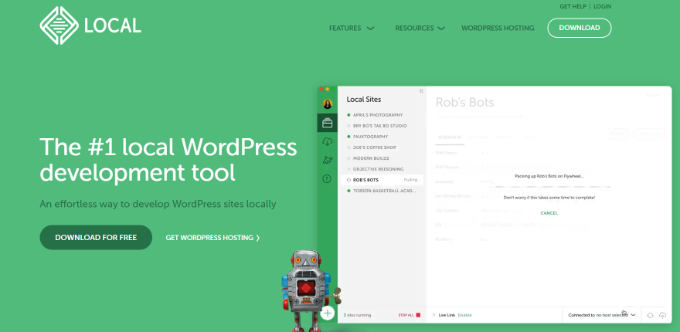
Local WP (precedentemente noto come Local by Flywheel) è un'applicazione desktop progettata per semplificare il processo di creazione e gestione di ambienti di sviluppo WordPress locali.
Che tu sia uno sviluppatore esperto o che tu abbia appena iniziato con WordPress, Local WP offre un'interfaccia intuitiva e potenti funzionalità per ottimizzare il tuo flusso di lavoro. Infatti, molti membri del nostro team lo utilizzano per testare nuovi plugin, temi e funzionalità o per creare siti demo.
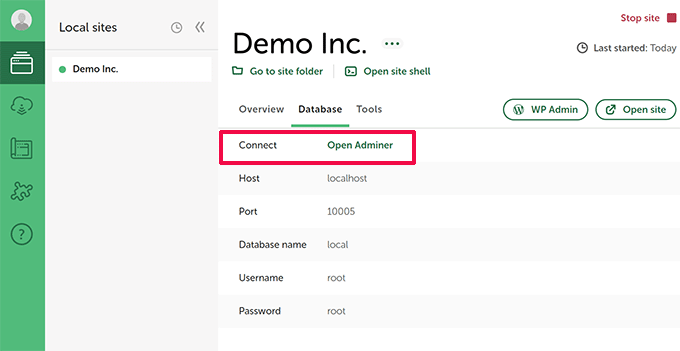
Abbiamo testato Local WP e l'abbiamo trovato incredibilmente facile da configurare. In pochi minuti, avevamo un nuovo sito WordPress in esecuzione sul nostro computer, completo di un nome di dominio personalizzato e certificato SSL.
Durante il processo di configurazione, Local WP offre server Nginx e Apache e diverse versioni di PHP tra cui scegliere. Questo è ottimo se hai bisogno di testare la compatibilità del tuo sito web con vari ambienti server o versioni PHP specifiche.
Un'altra funzionalità interessante che abbiamo scoperto durante il test è stata la possibilità di creare installazioni multisito e gestirle senza sforzo. Local WP ti consente anche di importare siti WordPress esistenti da server live, rendendolo perfetto per lo sviluppo, lo staging e il test.
Pro:
- Configurazione e gestione senza sforzo di siti WordPress locali
- Server Nginx e Apache integrati
- Ambiente di sviluppo sicuro con certificati SSL
- Supporto per installazioni multisito
- Facile importazione di siti WordPress esistenti
- Integrazione con phpMyAdmin e WP-CLI
Contro:
- Richiede alcune conoscenze tecniche per utilizzare le funzionalità avanzate
Perché raccomandiamo Local WP: Durante la revisione del plugin, Local WP si è distinto per la sua facilità d'uso e il set completo di funzionalità. È una soluzione perfetta per chiunque voglia sviluppare e testare siti WordPress localmente senza le complessità della configurazione di un server.
Prezzi: Local WP è uno strumento gratuito per lo sviluppo di WordPress.
2. WPCode

WPCode è uno dei migliori plugin di sviluppo WordPress se hai bisogno di lavorare con codice personalizzato. Ti consente di aggiungere snippet di codice personalizzati al tuo sito WordPress senza modificare direttamente i file del tema del tuo sito. Ciò mantiene il tuo tema al sicuro dagli aggiornamenti che potrebbero sovrascrivere il tuo codice e significa che puoi apportare modifiche senza rischiare di compromettere il tuo sito.
Puoi leggere di più sullo strumento nella nostra recensione di WPCode.
Abbiamo utilizzato ampiamente WPCode e lo abbiamo trovato un plugin facile da usare. Offre un gestore e una libreria di snippet di codice ricchi di funzionalità. Puoi scegliere tra snippet di codice predefiniti e aggiungerli istantaneamente al tuo sito.
WPCode fornisce un editor di codice con evidenziazione della sintassi per PHP, JavaScript e HTML. Questo rende semplice scrivere e gestire i tuoi snippet di codice, anche per chi non ha molta esperienza di programmazione.
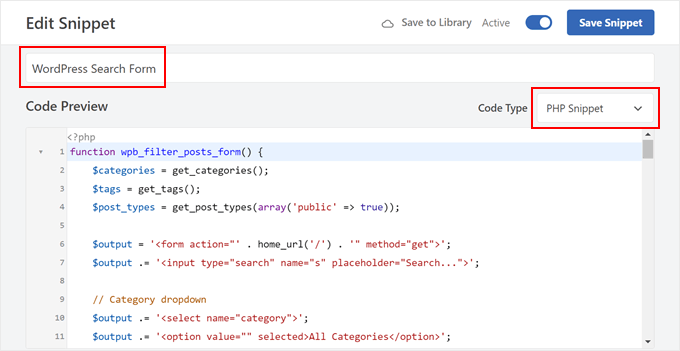
Oltre a ciò, offre logica condizionale per inserire codice in base a regole specifiche, assicurando che i tuoi script vengano caricati solo nelle pagine o sezioni specifiche di cui hai bisogno.
Viene persino fornito con una potente integrazione AI che ti consente di generare e modificare istantaneamente il codice. Descrivi semplicemente cosa dovrebbe fare lo snippet e l'AI trasformerà il tuo prompt in codice completamente funzionante.
Pro:
- Gestisci snippet di codice personalizzati senza modificare i file del tema
- Editor di codice per principianti con evidenziazione della sintassi
- Validazione del codice integrata per prevenire errori
- Inserisci codice nell'intestazione e nel piè di pagina
- Crea regole di logica condizionale avanzate per caricare gli snippet
Contro:
- Funzionalità e caratteristiche limitate nella versione gratuita
Perché raccomandiamo WPCode: È un'ottima scelta per gli utenti WordPress che desiderano aggiungere funzionalità personalizzate al proprio sito senza la complessità di modificare i file del tema. WPCode si è distinto per la sua interfaccia intuitiva, le funzionalità complete e l'attenzione alla sicurezza del codice.
Prezzi: I prezzi di WPCode partono da $49 all'anno. Esiste anche una versione WPCode Lite che puoi utilizzare gratuitamente.
3. Duplicator

Duplicator è il miglior plugin WordPress per clonare un sito e creare backup. Ti aiuta anche a migrare il tuo sito WordPress su un nuovo host, dominio o ambiente di staging.
La nostra recensione di Duplicator rivela molti più dettagli su questo plugin.
Oltre 1,5 milioni di persone hanno utilizzato Duplicator, comprese molte delle nostre società partner. Uno dei motivi principali è che semplifica il processo di backup di WordPress creando un singolo pacchetto scaricabile contenente tutti i file e il database del tuo sito.
Questo pacchetto può essere facilmente archiviato localmente o caricato su cloud storage come Dropbox o Google Drive per la conservazione.
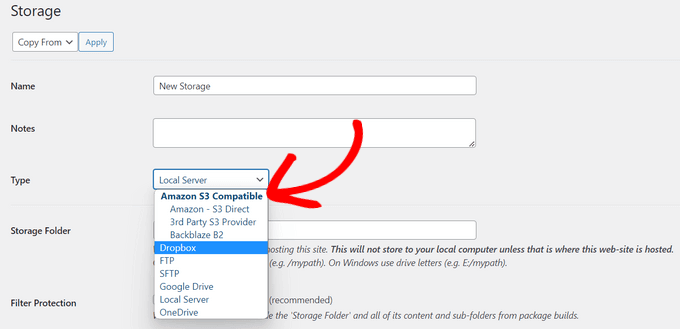
Duplicator è utile se stai creando temi o testando nuovi plugin di WordPress. Il plugin garantisce che tu possa facilmente tornare a una versione precedente del tuo sito, se necessario.
Abbiamo apprezzato in particolare l'opzione di backup programmato, che automatizza il processo e garantisce che tu abbia sempre un backup recente in caso di problemi. Con pochi clic, puoi semplicemente ripristinare WordPress da un backup e annullare le modifiche durante lo sviluppo.
Pro:
- Crea backup completi del sito web
- Offre backup automatici programmati
- Semplifica le migrazioni del sito web con un processo intuitivo
- Supporta lo storage cloud per backup convenienti
- Offre crittografia sicura dei backup
Contro:
- Funzionalità avanzate come multisite e backup programmati richiedono la versione Pro
- La navigazione efficace delle impostazioni richiede una certa familiarità con WordPress
Perché raccomandiamo Duplicator: La sua facilità d'uso e le potenti funzionalità rendono Duplicator una scelta eccellente per gli utenti WordPress di tutti i livelli di esperienza. Sia che tu abbia bisogno di una soluzione di backup affidabile o di un modo per migrare il tuo sito su un nuovo host dopo lo sviluppo, Duplicator offre un modo intuitivo ed efficiente per portare a termine il lavoro.
Prezzi: I prezzi di Duplicator partono da $69,30 all'anno e offre anche una versione gratuita. Puoi anche utilizzare il nostro codice coupon Duplicator Pro per ottenere fino al 50% di sconto sul tuo primo acquisto.
4. GitHub Copilot
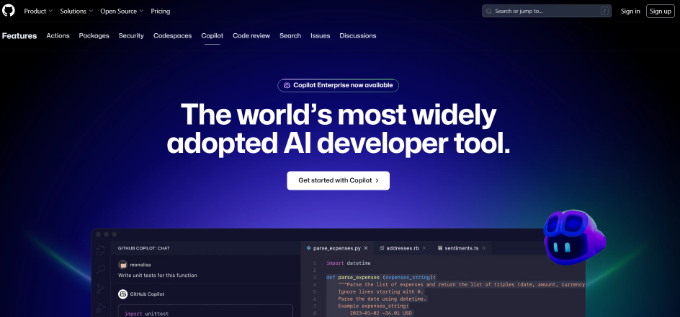
GitHub Copilot è un assistente di codifica basato sull'intelligenza artificiale che agisce come il tuo programmatore virtuale. Offre suggerimenti intelligenti per completare righe, funzioni o persino interi blocchi di codice. Quando sviluppi un sito WordPress, una funzionalità, un tema o un plugin, Copilot può farti risparmiare molto tempo e aumentare la produttività.
Abbiamo utilizzato Copilot su vari progetti di codifica e siamo rimasti colpiti dalla sua versatilità. Si integra perfettamente con i nostri IDE (ambienti di sviluppo integrati) preferiti, come Visual Studio Code, IDE JetBrains e Neovim.
Oltre a ciò, GitHub Copilot è particolarmente bravo a generare codice per ridurre il tempo impiegato nella scrittura di attività ripetitive. Comprende persino commenti in linguaggio naturale, permettendoti di descrivere la funzionalità desiderata e ottenere suggerimenti di codice su misura per le tue esigenze.
Pro:
- Suggerisce completamenti di codice, funzioni e interi blocchi di codice
- Analizza il contesto per fornire suggerimenti pertinenti
- Funziona con vari stili e linguaggi di codifica
- La funzionalità di chat offre ulteriore assistenza per la risoluzione dei problemi
- Si integra facilmente con diversi IDE
- Aiuta a ridurre i tempi e migliorare la produttività
Contro:
- Richiede un abbonamento a pagamento (disponibile prova gratuita)
- I suggerimenti di codice potrebbero richiedere revisione e potenziali aggiustamenti
Perché raccomandiamo GitHub Copilot: Per sviluppatori di tutti i livelli, GitHub Copilot offre un prezioso aumento della produttività. Automatizzando le attività ripetitive e suggerendo codice pertinente, Copilot ti libera per concentrarti sugli aspetti creativi della codifica.
Prezzi: GitHub Copilot è uno strumento a pagamento, con prezzi a partire da $10 al mese. Tuttavia, è disponibile anche una prova gratuita per iniziare.
5. Cerca e sostituisci tutto con WPCode
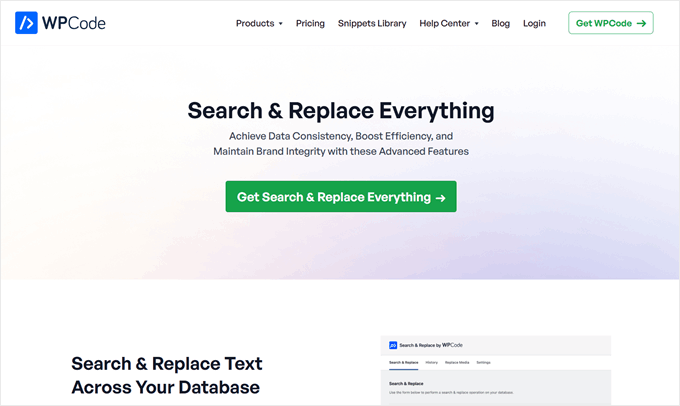
Search & Replace Everything by WPCode è un comodo plugin che ti consente di cercare e sostituire testo in tutto il tuo database WordPress con pochi clic.
Hai mai cambiato il nome del tuo dominio o spostato contenuti, solo per renderti conto che devi aggiornare centinaia di link in tutto il tuo sito? È un compito noioso che può richiedere ore se fatto manualmente.
Grazie a questo strumento, puoi apportare modifiche a tutto il sito senza il fastidio di dover passare attraverso ogni singola pagina o post. Niente più lavoro manuale o potenziale errore umano.
Puoi persino aggiornare più immagini direttamente dal tuo pannello di amministrazione, risparmiando un sacco di tempo.
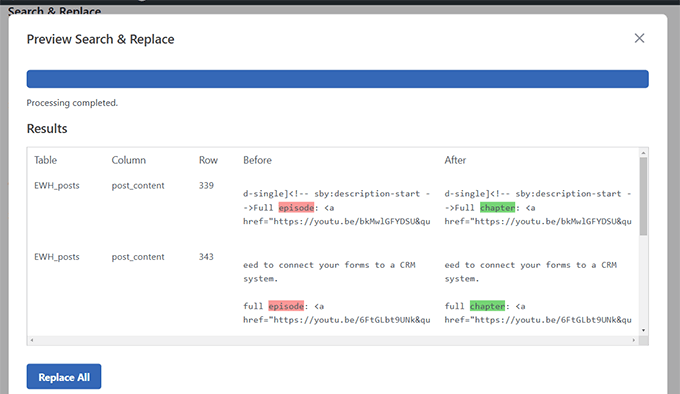
Per mantenere le cose al sicuro, il plugin ti consente di visualizzare in anteprima le modifiche prima che vengano pubblicate. Questa funzionalità ti dà tranquillità, sapendo che non danneggerai accidentalmente il tuo sito. E se qualcosa va storto, puoi facilmente annullare le modifiche con un clic.
Pro:
- Scegli tra ricerche sensibili o non sensibili alle maiuscole
- Destina tabelle di database singole o multiple
- Tieni traccia delle tue modifiche con una funzionalità di cronologia
- Sostituisci più immagini contemporaneamente
- Progettato per funzionare senza problemi anche su siti Web di grandi dimensioni
Contro:
- La versione gratuita non dispone di una funzione di annullamento e di sostituzione delle immagini
Perché consigliamo Search & Replace Everything: Dopo averlo utilizzato noi stessi, abbiamo scoperto che questo plugin è un vero risparmio di tempo. È facile da usare ma abbastanza potente da gestire attività complesse di ricerca e sostituzione su un sito Web di grandi dimensioni.
Prezzi: Il piano più economico parte da $49 all'anno. È disponibile una versione gratuita con funzionalità di base.
6. Gestore Transienti
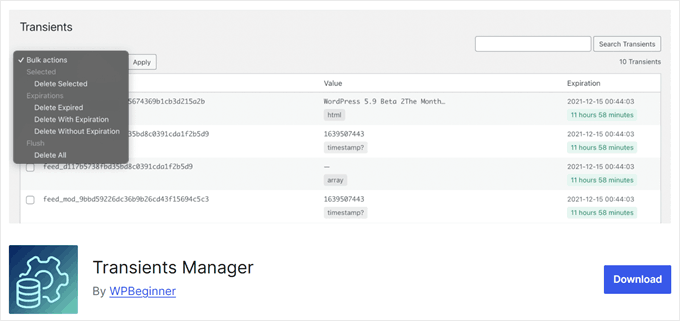
WordPress utilizza i transienti per memorizzare dati temporanei memorizzati nella cache, il che aiuta a migliorare la velocità e le prestazioni del sito Web. Ma a volte, questi transienti possono accumularsi o diventare obsoleti.
Abbiamo scoperto che tenere sotto controllo i transienti può liberare risorse e rendere il tuo sito più veloce. Ecco dove il plugin Transients Manager può essere utile.
Questo strumento ti consente di visualizzare, cercare, modificare ed eliminare transienti facilmente. Puoi ripulire dati vecchi o modificare transienti esistenti per ottimizzare le prestazioni del tuo sito.
Una funzionalità interessante è la possibilità di modificare i nomi dei transient, i tempi di scadenza e i valori. Questo può essere molto utile quando si risolvono problemi o si ottimizza la cache del proprio sito.
Pro:
- Completamente gratuito da usare
- Opzioni di eliminazione in blocco con condizioni speciali (ad esempio, elimina transient scaduti o non scaduti)
- Rinomina nomi, scadenze o valori dei transient
Contro:
- Potrebbe essere complicato per i principianti che non hanno familiarità con il funzionamento dei transient
Perché consigliamo Transients Manager: Questo plugin è uno strumento potente per la manutenzione e l'ottimizzazione dei siti WordPress. Ti dà il controllo su un aspetto spesso trascurato della velocità e delle prestazioni di WordPress.
Prezzi: Transients Manager è gratuito.
7. Formidable Forms

Nella nostra ricerca per trovare il costruttore di moduli più avanzato per WordPress, Formidable Forms è il plugin più versatile e user-friendly che abbiamo incontrato. Puoi consultare la nostra dettagliata recensione di Formidable Forms per saperne di più.
Come sviluppatori WordPress, spesso abbiamo bisogno di aggiungere moduli ai siti web. Che si tratti di informazioni di contatto, pagamenti, registrazioni o persino calcolatrici, i moduli sono una parte cruciale di molti dei siti che costruiamo.
Ciò che amiamo di più di Formidable Forms è la sua vasta libreria di modelli di moduli predefiniti e reattivi. Dai sondaggi e sondaggi ai calcolatori di mutui, moduli di domanda e persino moduli basati sull'IA come generatori di nomi di prodotti, ti copre.
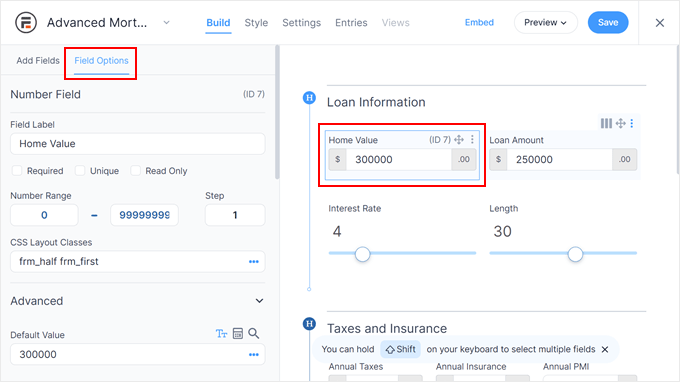
Inoltre, offre funzionalità avanzate come la logica condizionale. Questo ti consente di personalizzare l'esperienza utente in base ai loro input. Ad esempio, potresti porre domande diverse ai candidati a un lavoro in base alla posizione per cui si stanno candidando.
Pro:
- Oltre 325 modelli di moduli
- Costruttore di moduli drag-and-drop facile da usare
- Potente logica condizionale per nascondere o mostrare campi o personalizzare i messaggi post-invio
- Calcolatrici avanzate (convertitore metrico-imperiale, calcolatrice prestiti e altro)
- Opzioni di pianificazione moduli per campagne a tempo limitato
- Tracciamento abbandono moduli per vedere dove gli utenti si interrompono
Contro:
- Le integrazioni di email marketing variano in base al livello del piano. Ad esempio, ActiveCampaign richiede il piano di livello più alto
Perché consigliamo Formidable Forms: Dopo aver testato a fondo vari costruttori di moduli, abbiamo scoperto che Formidable Forms è la soluzione più avanzata per gli sviluppatori WordPress. Combina facilità d'uso con funzionalità potenti, rendendolo adatto sia per esigenze di moduli semplici che complesse.
Prezzi: A partire da $39,50 all'anno. È disponibile anche una versione gratuita del plugin con funzionalità di base.
8. InstaWP
InstaWP è il prossimo strumento di sviluppo WordPress nella nostra lista. Ti consente di creare ambienti WordPress completamente funzionanti per testare temi e plugin o mostrare demo ai clienti.
La parte migliore è che InstaWP installa WordPress in pochi secondi. Siamo rimasti costantemente stupiti dalla velocità, che ci ha permesso di testare rapidamente più configurazioni.
InstaWP ti consente anche di creare modelli contenenti la tua versione WordPress preferita, la configurazione PHP e i plugin preinstallati.
Abbiamo esplorato le sue altre funzionalità, come la possibilità di popolare i tuoi siti con contenuti fittizi, gestire backup e migrazioni e persino controllare l'accesso ai tuoi ambienti sandbox. Queste funzionalità semplificano il processo di sviluppo e offrono maggiore flessibilità.
Pro:
- Creazione incredibilmente veloce di siti WordPress
- Interfaccia facile da usare per la gestione dei siti sandbox
- Sistema di modelli per ambienti di sviluppo coerenti
- Generazione opzionale di contenuti fittizi per test realistici
- Funzionalità di backup e migrazione
Contro:
- Il piano base limitato restringe il numero di siti sandbox concorrenti
- Le funzionalità avanzate potrebbero richiedere l'aggiornamento a piani tariffari superiori
Perché consigliamo InstaWP: I nostri test hanno rivelato che InstaWP è ottimo per sviluppatori, agenzie o chiunque gestisca più ambienti WordPress. La sua velocità, facilità d'uso e sistema di template riducono significativamente il tempo di configurazione e garantiscono la coerenza.
Prezzi: InstaWP offre un piano gratuito che ti consente di creare 3 siti di staging temporanei. Tuttavia, i piani a pagamento con più funzionalità partono da $90 all'anno.
9. Theme Check

Theme Check è un plugin WordPress gratuito che funge da tuo ispettore personale, analizzando il codice del tuo tema per qualità e conformità agli standard di codifica di WordPress. Queste funzionalità lo rendono ideale per lo sviluppo di temi WordPress.
Il plugin offre una suite completa di test automatizzati che controlla vari aspetti del tuo tema WordPress.
Controlla errori di codifica comuni, garantisce l'uso corretto delle funzioni e dei template di WordPress, verifica l'inclusione di file essenziali del tema come fogli di stile e file di template, e persino scansiona codice obsoleto o potenziali vulnerabilità di sicurezza.
Abbiamo trovato i test approfonditi e informativi, fornendo spiegazioni chiare per eventuali problemi segnalati. Inoltre, il plugin è molto facile da usare, poiché puoi eseguire i test dalla tua dashboard di WordPress.
Pro:
- Rileva un'ampia gamma di problemi di codifica e stile
- Controlla il tuo tema con gli standard di codifica di WordPress
- Offre suggerimenti per il miglioramento
- Facile da usare con risultati chiari
Contro:
- Richiede una conoscenza di base del codice per comprendere appieno alcune spiegazioni
- Potrebbe non rilevare tutti i potenziali problemi
Perché consigliamo Theme Check: Per gli sviluppatori di temi WordPress, Theme Check è uno strumento di sviluppo essenziale. Semplifica il flusso di lavoro di sviluppo identificando potenziali problemi in anticipo, facendoti risparmiare tempo e frustrazione durante il processo di invio a WordPress.org.
Prezzi: Theme Check è un plugin WordPress gratuito.
10. Query Monitor
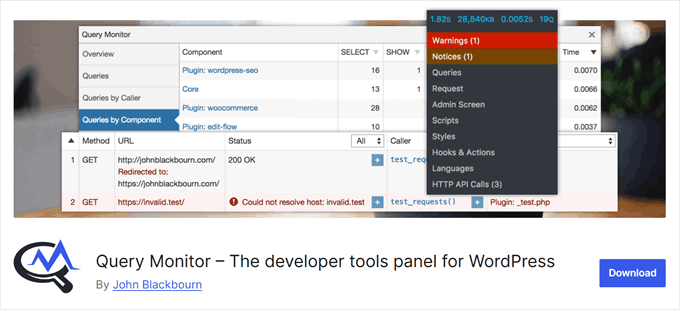
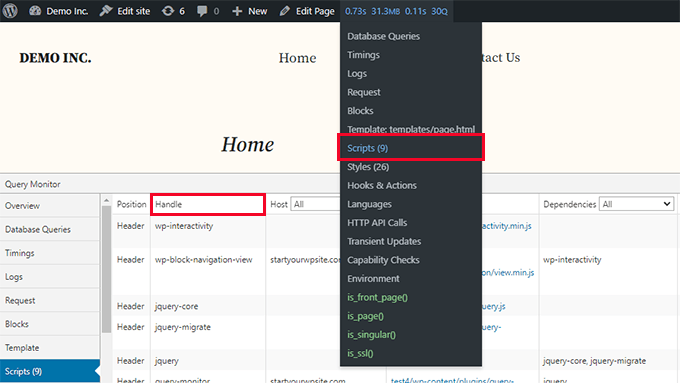
Quando il tuo sito web sembra lento, ma non riesci a capire perché, Query Monitor viene in tuo soccorso. Per nostra esperienza, questo plugin può rivelare problemi nascosti come query di database lente o script che consumano molte risorse.
Questo potente strumento di debug monitora le richieste che il tuo sito WordPress invia al server. Ti aiuta a risolvere problemi e correggere errori comuni di WordPress fornendo informazioni dettagliate sul funzionamento interno del tuo sito.
Con Query Monitor, puoi esaminare query di database, richieste HTTP, hook e azioni, file di template e persino dettagli sul tuo ambiente di hosting, come le versioni di PHP e MySQL.
Pro:
- Fornisce un'analisi approfondita delle query di database, incluse quelle lente o duplicate
- Mostra la gerarchia dei template e i file caricati per un più facile debug del tema
- Evidenzia errori PHP e l'uso di funzioni deprecate
- Offre informazioni dettagliate sull'ambiente per un migliore contesto
- Si integra con gli strumenti di sviluppo del browser per il debug di AJAX e REST API
Contro:
- Può essere opprimente per i principianti a causa della quantità di informazioni tecniche
Perché consigliamo Query Monitor: Questo plugin non è l'opzione più intuitiva, ma è uno strumento eccellente per diagnosticare e ottimizzare i siti WordPress. Offre informazioni cruciali per mantenere un sito web veloce ed efficiente.
Prezzi: Query Monitor è gratuito.
11. Plugin Check
Come sviluppatori WordPress, uno dei nostri compiti più importanti è garantire che i plugin che utilizziamo siano sicuri e non danneggino i nostri siti. Il modo più semplice per farlo è con Plugin Check, uno strumento sviluppato dal team ufficiale di WordPress.
Dopo aver installato Plugin Check, puoi selezionare qualsiasi plugin installato da un menu a discesa nella pagina dei plugin. Quindi, scegli contro quali categorie vuoi che il plugin venga controllato. Queste categorie includono Generale, Repository Plugin, Sicurezza, Prestazioni e Accessibilità.
Una volta effettuate le selezioni, Plugin Check eseguirà i suoi test e ti mostrerà un elenco di eventuali errori riscontrati.
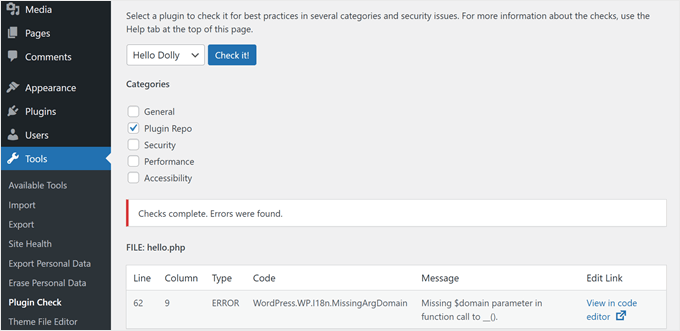
Per gli sviluppatori di plugin, questo strumento è indispensabile. Sebbene non sostituisca il processo di revisione manuale, può aiutare ad accelerare l'approvazione del tuo plugin per il repository di WordPress.org ed evitare errori comuni.
Pro:
- Interfaccia user-friendly
- Fornisce messaggi di errore dettagliati e suggerimenti per le correzioni
- Può accelerare il processo di approvazione dei plugin per il repository ufficiale
- Offre collegamenti diretti all'editor dei file del plugin, individuando errori specifici
Contro:
- Attualmente limitato al controllo di un plugin alla volta
Perché consigliamo Plugin Check: Questo strumento è un must per utenti e sviluppatori di plugin. Semplifica il processo di garanzia della qualità e compatibilità dei plugin, risparmiando tempo e potenziali grattacapi in futuro.
Prezzi: Plugin Check è gratuito.
12. WordPress Playground
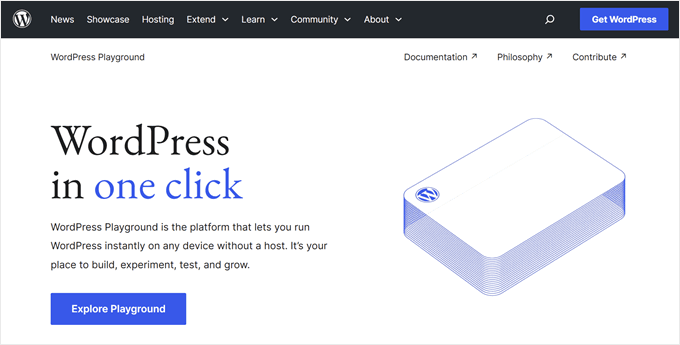
Hai mai voluto testare rapidamente un plugin o un tema senza configurare un intero nuovo ambiente WordPress? WordPress Playground è la soluzione di cui hai bisogno. È un ambiente WordPress nel browser che ti permette di sperimentare senza problemi.
Abbiamo trattato questo strumento in dettaglio nel nostro tutorial su come usare WordPress Playground. In pratica, basta visitare playground.wordpress.net e avrai un'istanza WordPress temporanea pronta all'uso.
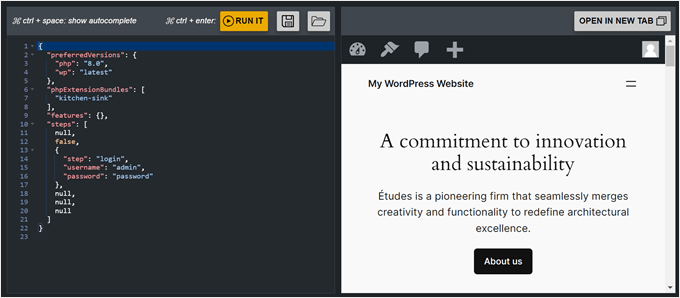
Questa istanza scompare quando chiudi il browser. Ma se ti piace quello che hai creato, puoi salvare i file del playground sul tuo computer per utilizzarli in seguito sul tuo hosting.
Inoltre, puoi usare Blueprints, che sono kit di avvio che ti mostrano esempi reali di come usare Playground per diversi tipi di siti.
Ad esempio, c'è un blueprint di Stylish Press che configura un negozio WooCommerce completo di tema personalizzato, contenuti e prodotti.
Pro:
- Completamente gratuito da usare
- Installa e testa plugin e temi temporaneamente
- Accesso ai Blueprint (setup preconfigurati di WordPress)
- Facile anteprima delle richieste di pull di GitHub
- Testa con versioni precedenti di PHP e WordPress
- Incorpora demo interattive di prodotti sui siti web
Contro:
- Secondo la nostra esperienza, può rallentare il tuo browser
Perché raccomandiamo WordPress Playground: Come sviluppatori, troviamo questo strumento ottimo per test rapidi e sperimentazione. Fa risparmiare tempo e risorse eliminando la necessità di setup locali o ambienti di staging per ogni piccolo test.
Prezzi: WordPress Playground è gratuito.
13. Studio di WordPress.com
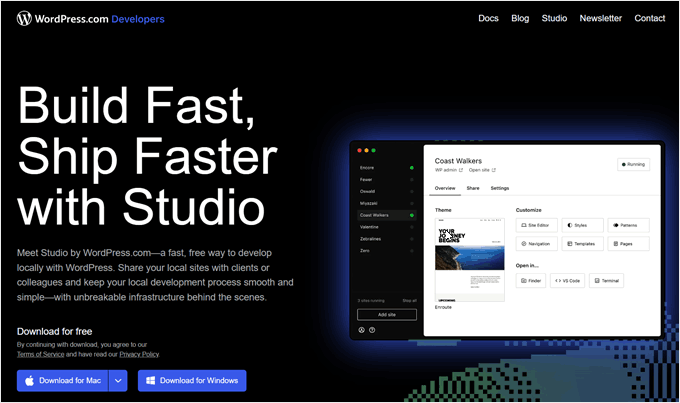
Studio è un altro strumento di sviluppo locale, ma questo proviene direttamente da Automattic, l'azienda dietro WordPress.com. Alcuni membri del nostro team lo usano come alternativa a Local WP per progetti personali e per creare siti demo per i test.
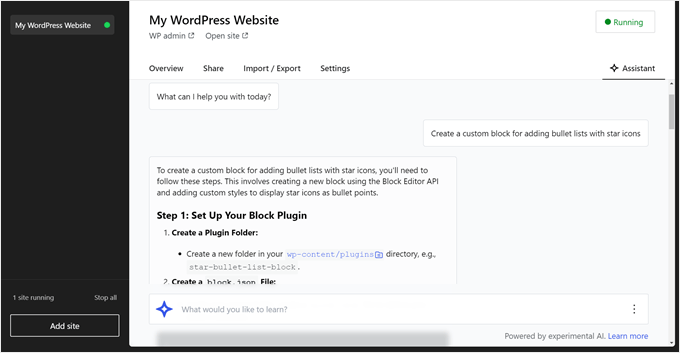
Ciò che distingue Studio è il suo supporto ufficiale di WordPress. Ciò significa che funziona perfettamente con WordPress, offrendoti un ambiente di sviluppo affidabile. Inoltre, è dotato di un assistente AI che può aiutare in varie attività.
Ad esempio, puoi chiedere all'Assistente di guidarti nella creazione di un blocco personalizzato. Fornirà istruzioni passo passo, inclusi quali file creare e quale codice scrivere.
Una funzionalità interessante è la possibilità di condividere il tuo lavoro con la community di WordPress.com. Puoi creare versioni ospitate dei tuoi siti locali, chiamate 'siti demo'. Questi sono siti temporanei che facilitano la ricezione di feedback dai tuoi clienti o membri del team.
Pro:
- Completamente gratuito da usare
- Sviluppato ufficialmente da Automattic
- Assistente AI per varie attività, inclusi WP-CLI, aiuto
- Funzionalità sito demo per facile condivisione e feedback
- Funzionalità di importazione ed esportazione per siti Studio
Contro:
- Secondo la nostra esperienza, non è possibile passare da un ambiente server all'altro come Nginx e Apache
Perché consigliamo Studio: Troviamo Studio uno strumento potente e facile da usare, particolarmente ottimo per i principianti di WordPress. Il suo supporto ufficiale e l'assistente AI lo distinguono nel mondo degli strumenti di sviluppo locale.
Prezzi: Studio è gratuito.
14. SeedProd

Come sviluppatore WordPress che lavora con molti clienti, potresti trovarti spesso a correre contro il tempo per creare nuovi siti web. Ci siamo passati. Se questo ti suona familiare, allora hai bisogno di un page builder come SeedProd per accelerare il tuo processo.
Abbiamo testato numerosi page builder, ma SeedProd è quello a cui torniamo costantemente. Puoi saperne di più su questo strumento nella nostra dettagliata recensione di SeedProd.
Ciò che distingue SeedProd è la sua vasta libreria di oltre 350 modelli per vari settori e casi d'uso. Viene inoltre fornito con blocchi essenziali per la creazione di landing page ottimizzate per le conversioni, come timer per il conto alla rovescia, animazioni di conteggio numerico e testimonianze a rotazione.
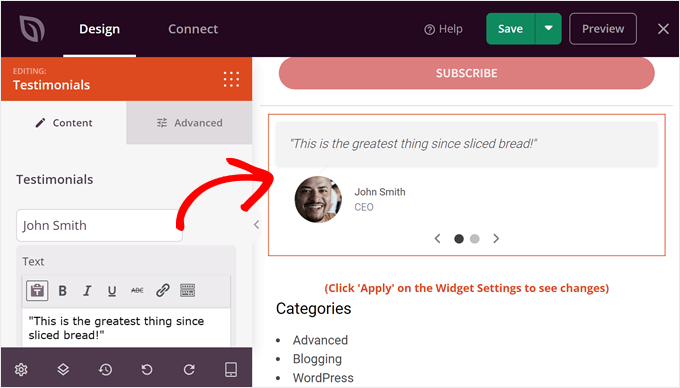
Ciò significa che non devi codificare manualmente ogni elemento, risparmiandoti tempo prezioso.
Sebbene la versione gratuita sia sufficiente per creare pagine "coming soon" o "maintenance mode", avrai bisogno di un piano a pagamento per creare landing page complete o temi personalizzati.
Pro:
- Editor drag-and-drop flessibile
- Oltre 350 modelli di landing page e kit di temi
- Oltre 90 blocchi ottimizzati per la conversione
- Oltre 100 modelli di sezione per velocizzare la progettazione delle pagine
- Opzione CSS personalizzato per mettere a punto i design
- Integrazioni con servizi email popolari come Drip, Constant Contact e AWeber
Contro:
- Non può essere utilizzato per modificare temi esistenti
Perché raccomandiamo SeedProd: Sulla base dei nostri test approfonditi e del lavoro sul campo, SeedProd offre un equilibrio ideale tra facilità d'uso e funzionalità potenti. Accelera significativamente il nostro processo di sviluppo senza compromettere la qualità del design.
Prezzi: SeedProd parte da $31,60 all'anno. È disponibile anche una versione gratuita del plugin. Per renderlo più conveniente, puoi utilizzare il nostro codice coupon SeedProd per uno sconto fino al 60% sul tuo primo acquisto.
15. WP-CLI
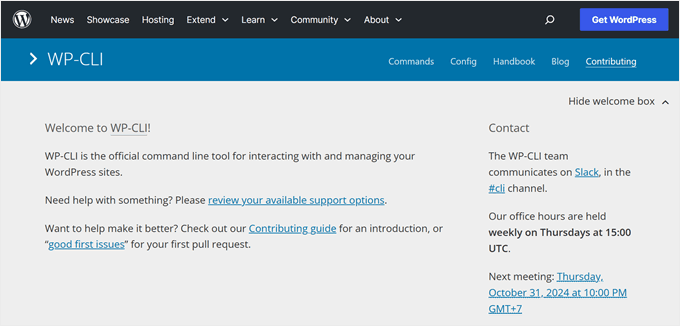
Quando lavoriamo a progetti di sviluppo, preferiamo spesso utilizzare un'interfaccia a riga di comando per efficienza. WordPress ha la sua CLI chiamata WP-CLI, ed è un punto di svolta per la gestione del sito.
WP-CLI ti consente di eseguire varie attività come l'installazione di plugin e temi, la gestione degli utenti e la modifica delle impostazioni, tutto dalla riga di comando. È una potente alternativa al pannello di amministrazione di WordPress.
La parte migliore? WP-CLI rende la gestione del sito velocissima. Invece di fare clic sui menu, puoi semplicemente digitare i comandi. Questo aumento di velocità è particolarmente utile per le attività ripetitive. Ad esempio, puoi aggiornare tutti i tuoi plugin con un singolo comando.
Per utilizzare WP-CLI, consigliamo di connettere il tuo sito web tramite SSH utilizzando PuTTY. È uno strumento intuitivo che semplifica le connessioni SSH, anche per i principianti. Puoi anche consultare la nostra guida al glossario di WP-CLI per vedere alcuni comandi di base che puoi utilizzare nell'interfaccia.
Pro:
- Gestisci il tuo sito WordPress da qualsiasi luogo senza accedere alla dashboard di amministrazione
- Esegui attività molto più velocemente rispetto all'interfaccia di amministrazione di WordPress
- Automatizza attività di routine come backup o aggiornamenti
- Interagisci con il database del tuo sito senza accedere a phpMyAdmin
Contro:
- Non tutti i provider di hosting supportano l'accesso SSH, necessario per WP-CLI
- Può essere intimidatorio per gli sviluppatori WordPress principianti
Perché raccomandiamo WP-CLI: Molti sviluppatori WordPress si affidano a WP-CLI. Fa risparmiare tempo, consente potenti automazioni e offre agli sviluppatori un maggiore controllo sui propri siti.
Prezzi: WP-CLI è gratuito.
16. Debug Bar
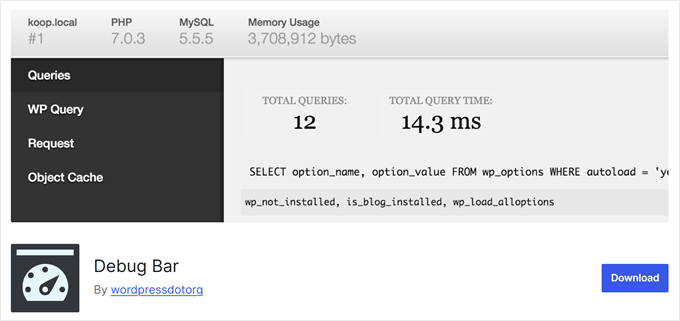
Debug Bar è un utile plugin di WordPress che aiuta gli sviluppatori a risolvere problemi e ottimizzare i loro siti web. Aggiunge un menu di debug alla barra di amministrazione, che ci ha aiutato ad accedere rapidamente a informazioni di debug importanti mentre lavoriamo.
Questo strumento è ottimo per tracciare avvisi e notifiche PHP, che ti avvisano di potenziali problemi di codice. Ti mostra anche tutte le query del database che vengono eseguite quando una pagina viene caricata, aiutandoti a individuare i colli di bottiglia delle prestazioni.
Pro:
- Facile accesso alle informazioni di debug dalla barra di amministrazione
- Traccia avvisi e notifiche PHP per una rapida risoluzione dei problemi
- Mostra le query del database per aiutare a identificare i problemi di prestazioni
- Sviluppato dal team di WordPress.org, garantendo affidabilità
- Supporta vari componenti aggiuntivi per un'analisi più dettagliata del sito
Contro:
- Richiede l'aggiunta di codice a wp-config.php per la configurazione
- Potrebbe essere difficile da interpretare per i principianti
Perché consigliamo Debug Bar: Sulla base dei nostri test, Debug Bar si è rivelato uno strumento essenziale per gli sviluppatori WordPress. Fornisce informazioni cruciali che aiutano a mantenere e ottimizzare i siti WordPress in modo efficiente.
Prezzi: Debug Bar è gratuito.
17. Membri
Membri è un plugin di MemberPress che ti consente di aggiungere, modificare o rimuovere ruoli e autorizzazioni utente di WordPress. Questo ti dà un maggiore controllo su chi può accedere a cosa su un sito web, il che può essere prezioso quando stai lavorando a un progetto per un cliente o i tuoi clienti hanno un team e necessitano di gestire i livelli di accesso.
Lo abbiamo utilizzato per impedire ad alcuni utenti di disattivare accidentalmente i plugin di WordPress, consentire a utenti specifici di moderare i commenti e gestire l'accesso ai file in WordPress.
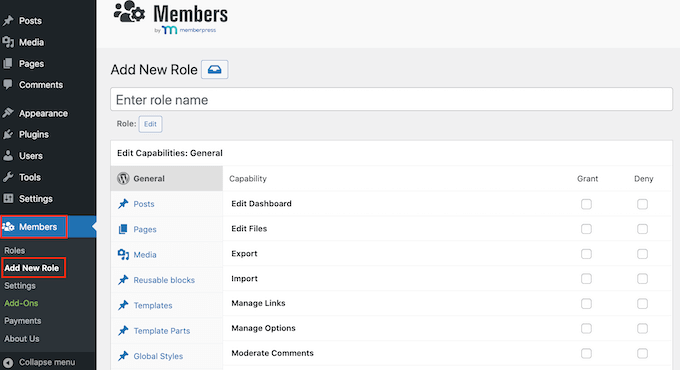
Per ulteriori funzionalità, ci sono anche componenti aggiuntivi per attività specifiche. Ad esempio, puoi creare un sistema di ruoli gerarchico o nascondere/mostrare blocchi nell'editor a blocchi di WordPress in base ai ruoli utente.
Pro:
- Possibilità di aggiungere ruoli personalizzati oltre a quelli predefiniti di WordPress
- Opzioni estese per modificare le capacità degli utenti
- Opzione per aggiungere autorizzazioni personalizzate
- Addon utili per funzionalità estese
Contro:
- Manca una funzione base "Seleziona tutto", quindi devi selezionare ogni autorizzazione una per una
Perché raccomandiamo Members: Sulla base della nostra esperienza, Members offre un modo potente ma facile da usare per gestire ruoli e autorizzazioni di WordPress. È incredibilmente flessibile e può adattarsi a varie esigenze di progetto, rendendolo uno strumento essenziale nel nostro kit di strumenti di sviluppo.
Prezzi: Members è un plugin gratuito, il che lo rende accessibile per progetti di tutte le dimensioni.
18. MemberPress

Stai sviluppando un sito che necessita di funzionalità di appartenenza? MemberPress è la soluzione ideale che consigliamo.
In realtà utilizziamo MemberPress sul nostro sito di appartenenza gratuito con video, che ha notevolmente aumentato la nostra lista email. Puoi trovare maggiori dettagli sul plugin nella nostra completa recensione di MemberPress.
MemberPress ti consente di limitare l'accesso a vari tipi di contenuti, inclusi post, pagine, tipi di post personalizzati, categorie, tag, file e persino corsi online.
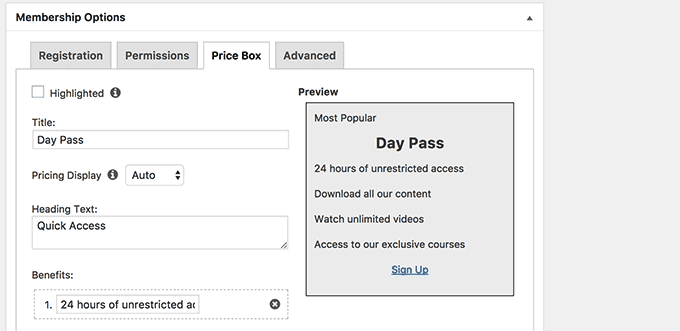
Se il tuo cliente vuole monetizzare le sue membership, allora MemberPress si integra perfettamente con PayPal e Stripe per pagamenti facili con carta di credito in WordPress.
Una delle funzionalità che amiamo è l'impostazione con un clic per le pagine di membership essenziali. Con un solo clic, puoi creare pagine di accesso e account, consentendo ai membri di gestire i propri profili e impostazioni.
Pro:
- Crea livelli di membership illimitati
- Opzioni di pagamento flessibili (a vita, una tantum o ricorrenti)
- Regole dettagliate di restrizione dei contenuti
- Reportistica integrata per decisioni basate sui dati
- Blocco tabella prezzi personalizzata
- Componenti aggiuntivi per funzionalità estese (ad es. corsi online, servizi di coaching)
Contro:
- Nessuna versione gratuita disponibile
Perché consigliamo MemberPress: Dopo un uso estensivo nei nostri progetti e nel lavoro con i clienti, abbiamo trovato MemberPress la soluzione di appartenenza più completa e intuitiva per WordPress. La sua flessibilità lo rende adatto a una vasta gamma di siti di appartenenza.
Prezzi: MemberPress parte da $199,50 all'anno. Puoi utilizzare il nostro codice coupon MemberPress per ottenere fino al 50% di sconto sul tuo piano.
Qual è il miglior strumento di sviluppo WordPress?
Dopo aver testato e recensito diversi strumenti e plugin, consigliamo soluzioni diverse per situazioni specifiche.
Ad esempio, se stai cercando uno strumento per configurare e testare siti WordPress localmente, allora ti suggeriamo di utilizzare Local WP. Molti dei membri del nostro team lo utilizzano perché è facile da usare e puoi creare un sito locale in pochi minuti. Inoltre, ti consente di scegliere la versione PHP e il tipo di server.
D'altra parte, puoi usare WPCode per aggiungere snippet di codice personalizzati al tuo sito e aggiungere funzionalità aggiuntive. Il plugin ci ha reso semplicissimo inserire e gestire snippet di codice sui nostri siti senza rischiare di rompere nulla.
Allo stesso modo, puoi usare Duplicator per migrare ed eseguire il backup del tuo sito WordPress durante il processo di sviluppo. Riteniamo che sia un plugin importante per impedire che attacchi di cybersecurity o disastri danneggino i tuoi progetti.
Domande frequenti sugli strumenti di sviluppo WordPress
Copriamo le domande più comuni sugli strumenti di sviluppo WordPress:
1. Cosa sono gli strumenti di sviluppo WordPress locali?
Gli strumenti di sviluppo WordPress locali ti consentono di configurare un ambiente WordPress sul tuo computer, completamente separato da un sito web live. Questo ti permette di sviluppare e testare temi, plugin e modifiche senza influenzare un sito web live.
2. Quali sono i vantaggi dell'utilizzo degli strumenti di sviluppo WordPress?
Gli strumenti di sviluppo WordPress ti consentono di sperimentare e apportare modifiche senza influire su un sito web attivo. Aumentano anche l'efficienza sviluppando e iterando più velocemente in un ambiente controllato. Puoi anche lavorare su progetti anche senza una connessione Internet.
3. Qual è meglio, XAMPP o Local WP?
Local WP è più semplice e intuitivo di XAMPP, il che lo rende perfetto per i principianti. XAMPP richiede un po' più di conoscenza tecnica ma offre un maggiore controllo sull'ambiente di sviluppo locale.
Scopri altre guide allo sviluppo di WordPress
- Cos'è WP-CLI?
- Come fare il white label dello sviluppo WordPress per agenzie digitali
- Come esternalizzare lo sviluppo WordPress (consigli esperti)
- How to Duplicate WordPress Database Using phpMyAdmin
- I posti migliori per assumere sviluppatori WordPress (scelta esperta)
Speriamo che questo articolo ti abbia aiutato a trovare i migliori strumenti di sviluppo WordPress. Potresti anche voler consultare la nostra guida su come aggiungere contenuti fittizi per lo sviluppo di temi in WordPress e i errori più comuni di WordPress e come risolverli.
Se ti è piaciuto questo articolo, iscriviti al nostro Canale YouTube per tutorial video su WordPress. Puoi trovarci anche su Twitter e Facebook.




Jiří Vaněk
Ho usato WP Code diversi anni fa e recentemente sono passato al piano PRO per due ragioni principali. Primo, sono davvero impressionato dall'ampia galleria di snippet che posso utilizzare. Secondo, ciò che mi mancava nella versione gratuita era la modalità di test. La possibilità di testare uno snippet prima di distribuirlo ha molto senso per me. Un'altra funzionalità che apprezzo molto è il duplicatore e la possibilità di impostare backup automatici. Da quando ho iniziato a usarlo, ho la tranquillità.
Ho usato XAMPP alcune volte in passato, ma ora preferisco di gran lunga Instawp per i test e altri scopi. Mi permette non solo di testare, ma anche di sviluppare siti web e poi trasferirli facilmente. Il principale vantaggio rispetto a un server locale su un PC è che è online e accessibile da qualsiasi luogo. Questo è molto meglio per me rispetto a un server locale su un laptop Windows che utilizza XAMPP.
Mrteesurez
Grazie per questo elenco, questi sono di grande aiuto e per lavorare con WordPress in un'area locale. Sono ossessionato da Localwp (local by flywheel). È davvero fantastico, più veloce da installare e facile da usare.
Marc
Uso MAMP Pro per Windows da anni ed è stato fantastico. Tuttavia, non è stato aggiornato da due anni e presenta alcuni bug davvero fastidiosi. Continuano a promettere un aggiornamento ma sto ancora aspettando.
Supporto WPBeginner
Thank you for sharing this, hopefully the update comes out soon
Amministratore