


In qualità di esperti di WordPress che hanno aiutato innumerevoli proprietari di siti web a migliorare i propri contenuti, abbiamo visto quanto le didascalie delle immagini possano essere trascurate. La maggior parte delle persone si concentra sulla scrittura di ottimi contenuti e sulla scelta delle immagini giuste, ma dimentica i piccoli dettagli che possono far risaltare i loro post.
Aggiungere didascalie alle tue immagini è uno di quei semplici cambiamenti che creano un impatto visivo immediato.
Oltre all'estetica, le didascalie delle immagini sono incredibilmente preziose per la SEO e l'esperienza utente. Aiutano i motori di ricerca a comprendere meglio le tue immagini, il che può migliorare il tuo posizionamento in Google Immagini.
Inoltre, forniscono un contesto aggiuntivo che mantiene i lettori più a lungo coinvolti con i tuoi contenuti. Abbiamo testato vari metodi e scoperto che i siti con didascalie delle immagini ben formulate tendono ad avere migliori metriche di coinvolgimento degli utenti.
In questo tutorial, condivideremo i metodi esatti che utilizziamo per aggiungere didascalie alle immagini in WordPress. Che tu sia un principiante assoluto o desideri semplicemente ottimizzare il tuo flusso di lavoro, imparerai tecniche semplici che funzionano con qualsiasi configurazione di WordPress e richiedono solo pochi secondi per essere implementate.

Perché aggiungere didascalie alle immagini in WordPress?
Un'immagine può valere mille parole, ma non racconta tutta la storia. Le didascalie sono brevi descrizioni che puoi aggiungere alla tua immagine. Aiutano a descrivere l'immagine e a fornire contesto.
Ad esempio, se hai un negozio online, puoi aggiungere didascalie alle immagini dei prodotti. Questo aiuta a fornire informazioni aggiuntive ai potenziali clienti. Puoi descrivere diverse caratteristiche e vantaggi, aiutando a convertire i visitatori.
Allo stesso modo, se hai un sito web di fotografia, puoi usare le didascalie per aggiungere la posizione dell'immagine o dare credito ad altri che hanno aiutato a catturare il momento.
Oltre a ciò, le immagini con didascalie possono anche aiutare a migliorare il tuo SEO di WordPress. Puoi includere parole chiave pertinenti nelle didascalie e aiutare i motori di ricerca a scoprire e comprendere facilmente le tue immagini.
Di solito, le didascalie si trovano sotto l'immagine, fornendo un modo semplice per unire le informazioni con i contenuti visivi.

Detto questo, vediamo come aggiungere didascalie alle immagini in WordPress:
- Aggiungere didascalie alle immagini in WordPress
- Aggiungi didascalie alle immagini della tua galleria
- Aggiungere didascalie alle immagini nella libreria multimediale di WordPress
- Aggiungere didascalie alle immagini in WordPress con l'editor classico
- Aggiungere didascalie alle immagini della galleria in WordPress con l'editor classico
- Bonus: Risorse essenziali per le immagini per WordPress
Aggiungere didascalie alle immagini in WordPress
Per prima cosa, crea un nuovo post o modifica uno esistente. Quindi, nella schermata di modifica del post, fai clic sull'icona '+' e seleziona il blocco Immagine.
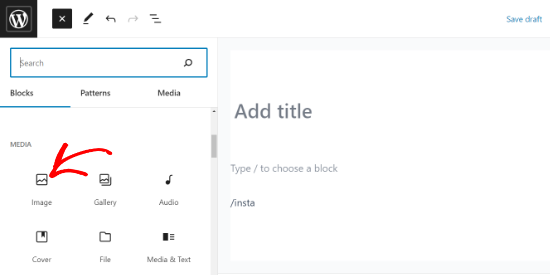
Successivamente, dovrai caricare un'immagine o selezionarne una dalla libreria multimediale.
Facendo clic su di esso, il blocco Immagine verrà aggiunto al post.
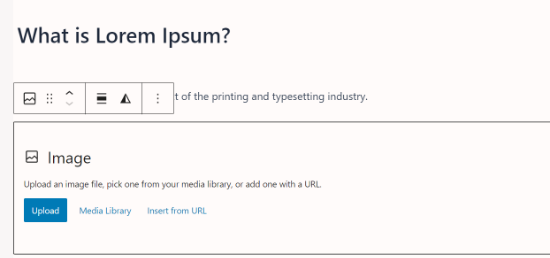
Ora puoi fare clic sul pulsante 'Carica' per selezionare e caricare un'immagine dal tuo computer su WordPress. Puoi anche selezionare un'immagine caricata in precedenza facendo clic sul pulsante 'Libreria multimediale'.
Per saperne di più, consulta il nostro articolo su come aggiungere e allineare immagini in WordPress.
Non appena aggiungi un'immagine, questa apparirà all'interno dell'editor con una casella di testo etichettata 'Aggiungi didascalia' sotto di essa.
È lì che puoi aggiungere una didascalia per la tua immagine.
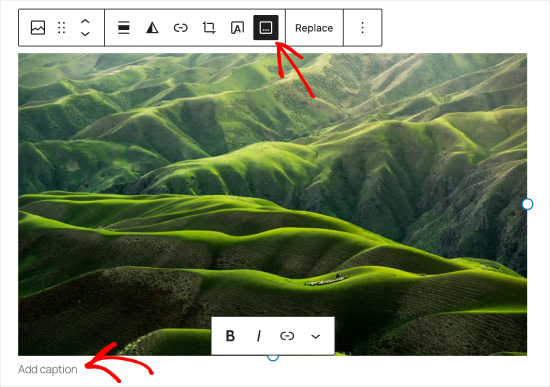
Una volta terminato, puoi salvare il tuo post facendo clic sul pulsante 'Pubblica' o 'Aggiorna'. Non è stato facile?
Se desideri aggiungere una didascalia a un'immagine in evidenza, il processo funziona in modo leggermente diverso. Leggi la nostra guida su come aggiungere didascalie alle immagini in evidenza per saperne di più.
Aggiungi didascalie alle immagini della tua galleria
L'editor di contenuti di WordPress include anche un blocco Galleria. Ti consente di caricare più immagini e visualizzarle in un layout a griglia con righe e colonne.
Vediamo come aggiungere didascalie alle immagini in un blocco Galleria di WordPress.
Per creare una galleria, crea o apri un post o una pagina esistente nell'editor a blocchi. Quindi fai clic sull'icona '+' e seleziona il blocco Galleria.
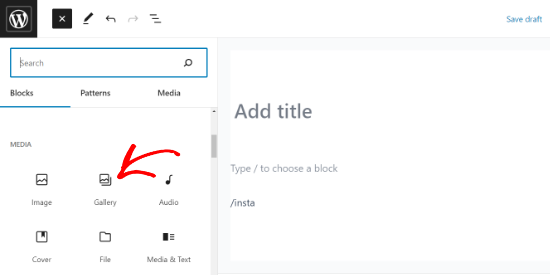
Vedrai il blocco Galleria aggiunto all'area della tua pagina/post.
Ora puoi caricare le immagini una per una dal tuo computer o selezionare le immagini pre-caricate dalla tua libreria multimediale.
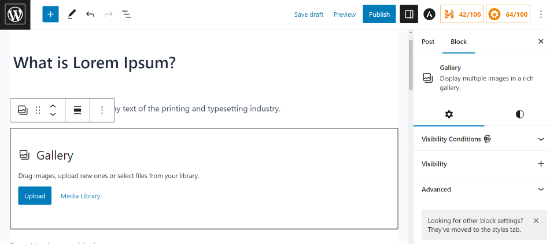
Se carichi le immagini singolarmente, puoi aggiungere una didascalia dopo aver caricato ciascuna di esse.
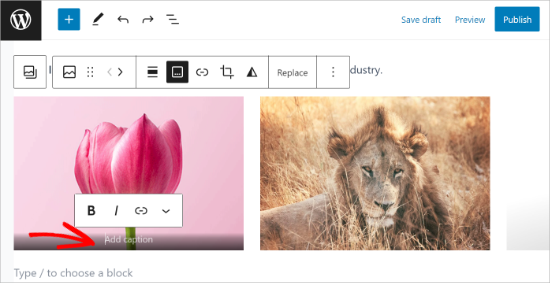
Quando un'immagine viene caricata, fai semplicemente clic sull'immagine e apparirà il campo 'Aggiungi didascalia'. Puoi aggiungere una didascalia facendo clic su di essa e digitando il testo nel campo.
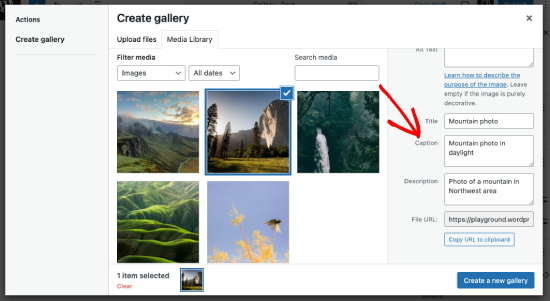
Se selezioni immagini pre-esistenti dalla libreria, puoi aggiungere una didascalia a ciascuna di esse nel campo 'Didascalia' sulla destra.
Se le foto hanno già una didascalia, non è necessario aggiungerla di nuovo.
Se desideri creare una galleria di immagini più avanzata in WordPress, ti consigliamo di utilizzare il plugin Envira Gallery.
Envira offre modelli moderni per creare bellissime gallerie, un costruttore di gallerie drag-and-drop e la possibilità di aggiungere didascalie alle immagini, effetti lightbox, watermark e altro ancora.
Per maggiori dettagli, consulta il nostro tutorial su come creare una galleria di immagini in WordPress.
Aggiungere didascalie alle immagini nella libreria multimediale di WordPress
WordPress ti consente di caricare immagini direttamente nella libreria multimediale senza incorporarle in un post o in una pagina.
Qui ti mostreremo come aggiungere didascalie alle immagini durante il caricamento diretto nella Libreria Multimediale.
Innanzitutto, devi visitare la pagina Multimediali » Aggiungi nuovo nell'area di amministrazione di WordPress.
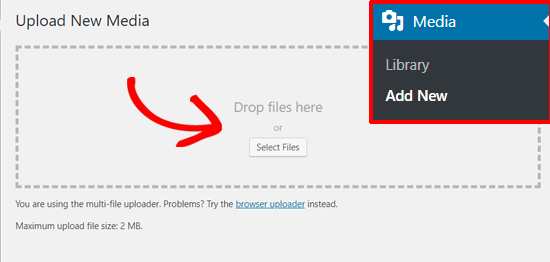
Da qui, puoi caricare un'immagine trascinandola e rilasciandola o selezionandone una dal tuo computer.
Una volta fatto ciò, vedrai l'immagine caricata sotto la casella 'Carica nuovi elementi multimediali'. Per modificarla, fai clic sul link 'Modifica'.
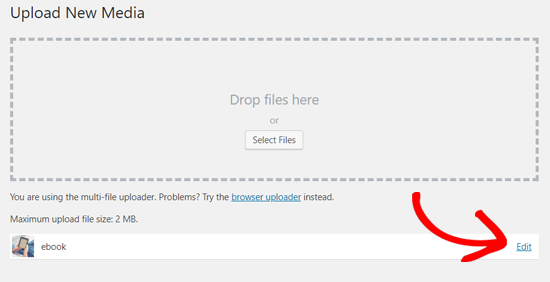
Questo aprirà la pagina Modifica elemento multimediale in una nuova scheda. Potresti notare che assomiglia alla schermata di modifica del post. Questo perché WordPress tratta gli allegati (ad esempio, le immagini) come un tipo di post predefinito.
Questo gli consente di memorizzare i metadati dell'immagine come titolo, descrizione e didascalia nel database di WordPress.
Da questa schermata, puoi modificare il titolo della tua immagine e aggiungere metadati dell'immagine, inclusa una didascalia, testo alternativo e descrizione.
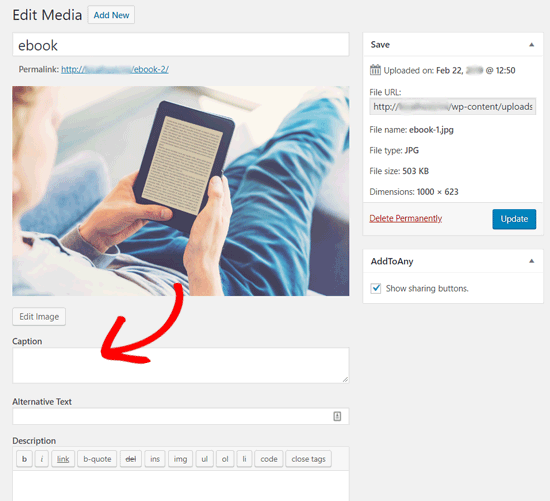
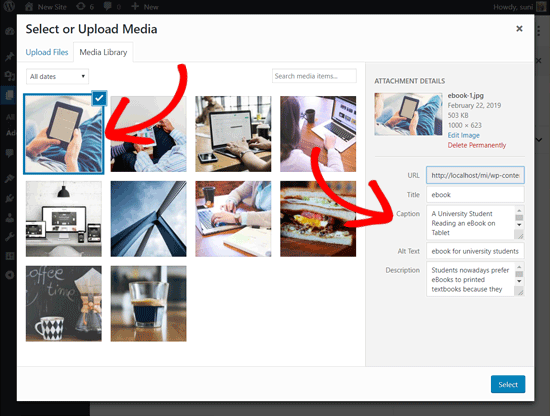
Una volta aggiunte le informazioni necessarie, puoi aggiornare la tua immagine. Questi metadati dell'immagine verranno ora salvati nella tua libreria multimediale.
Puoi aggiungere questa immagine a quanti post desideri senza dover aggiungere nuovamente la didascalia e altri metadati. Ogni volta che aggiungi questa immagine al tuo post dalla libreria multimediale, essa viene fornita con i metadati già salvati.
Aggiungere didascalie alle immagini in WordPress con l'editor classico
Se stai ancora utilizzando il vecchio Editor Classico sul tuo sito web WordPress, allora questo è il modo per aggiungere didascalie alle immagini in WordPress.
Fai semplicemente clic sul pulsante ‘Aggiungi media’ sopra l'editor del post per caricare un'immagine o selezionarne una dalla libreria multimediale.
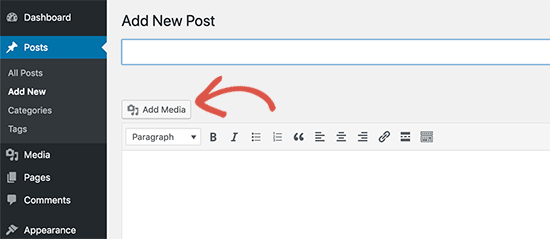
Una volta caricata l'immagine, puoi inserire metadati come un titolo, testo alternativo e una didascalia.
Quindi, fai semplicemente clic sul pulsante ‘Inserisci nel post’ per aggiungere l'immagine al tuo post o alla tua pagina.
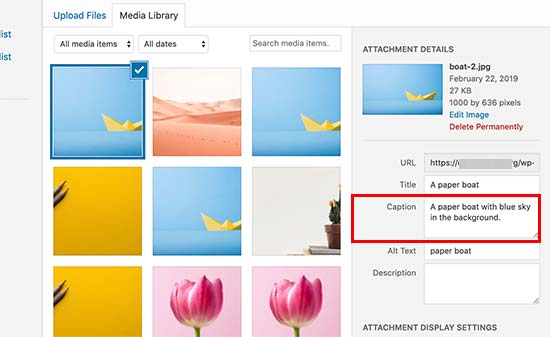
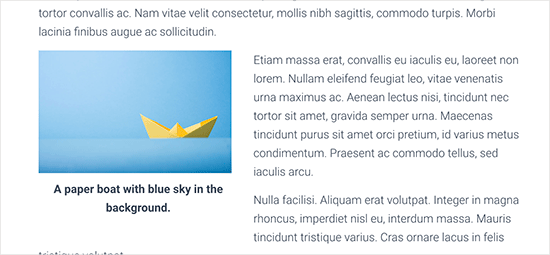
Ora sarai in grado di vedere l'anteprima dell'immagine con la didascalia nel tuo editor di post.
Successivamente, puoi salvare le modifiche e visualizzare in anteprima il post per vedere come apparirà sul tuo sito live.
Aggiungere didascalie alle immagini della galleria in WordPress con l'editor classico
Puoi anche aggiungere didascalie alle immagini quando crei una galleria utilizzando l'Editor Classico.
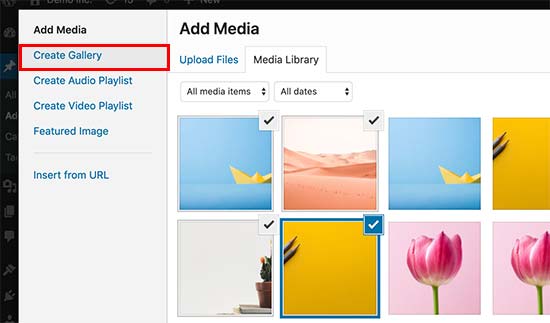
Carica e seleziona più immagini, quindi fai clic sul link ‘Crea galleria’ dalla colonna di sinistra.
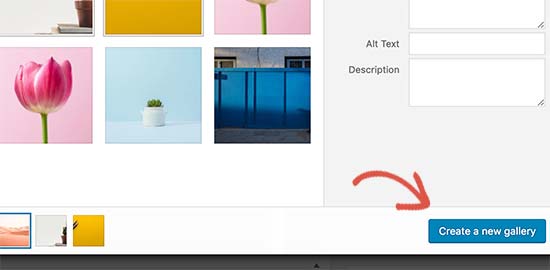
Successivamente, dovrai fare clic sul pulsante ‘Crea una nuova galleria’ nell'angolo in basso a destra del popup.
Da qui, puoi aggiungere didascalie a ciascuna immagine.
Sarai in grado di aggiungere didascalie direttamente sotto ogni immagine o fare clic su un'immagine per caricare le sue impostazioni nella colonna di destra e quindi aggiungere la didascalia.
Ora puoi fare clic sul pulsante ‘Inserisci galleria’ per aggiungere la galleria al tuo post o pagina di WordPress.
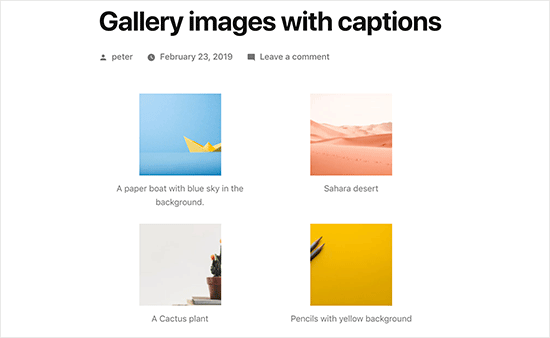
Ecco come appaiono le immagini sul nostro sito demo.
Bonus: Risorse essenziali per le immagini per WordPress
Speriamo che questo articolo ti abbia aiutato ad aggiungere testo didascalia alle tue immagini in WordPress. Prima di andare, ecco alcune preziose risorse per aiutarti a padroneggiare l'uso delle immagini in WordPress:
- Come risolvere problemi comuni delle immagini in WordPress (Guida definitiva)
- Come aggiungere collegamenti personalizzati alle immagini della galleria in WordPress
- Come ingrandire le immagini al clic in WordPress (3 metodi semplici)
- I migliori plugin per slider WordPress – Prestazioni + Qualità (Confronto)
- Come aggiungere una galleria in WordPress con effetto lightbox
- Come creare una galleria fotografica con album in WordPress
- Come aggiungere più gallerie nei post e nelle pagine di WordPress
Se ti è piaciuto questo articolo, iscriviti al nostro canale YouTube per tutorial video su WordPress. Puoi anche trovarci su Twitter e Facebook.


Jiří Vaněk
Avevo bisogno di didascalie per poter scrivere il nome e l'autore sotto l'immagine, poiché mi era stato affidato il compito di scrivere diversi articoli di affiliazione che utilizzavano immagini protette da copyright che dovevano essere etichettate in questo modo. Poiché si trattava di un sito web che utilizzava l'editor a blocchi, inizialmente ho avuto qualche difficoltà e ho pensato a come risolverlo. Questo metodo si è rivelato praticamente il più semplice e funziona esattamente come desidero.
Peter Samuel
Come posso aggiungere una didascalia a una foto? Dopo aver inserito un'immagine, ricevo un'istruzione che appare e scompare in grigio chiaro ‘Scrivi didascalia…’ Provo a scrivere la mia didascalia ma non si digita. Faccio clic in posti diversi. Questo non aiuta.
Supporto WPBeginner
Se è in grigio chiaro, potresti non avere accesso per modificare la didascalia se non sei l'amministratore del sito. Se sei un amministratore, potresti voler provare a disabilitare i tuoi plugin per vedere se ciò è dovuto a un conflitto di plugin.
Amministratore
Veronica Williams
Mi piaceva lo stile dei titoli classici 'pop-up' del vecchio editor, che apparivano quando ci si passava sopra il mouse. Come posso crearli con il nuovo editor?
Supporto WPBeginner
Per quello che sembra, ciò sarebbe impostato dallo stile del tuo tema piuttosto che dall'editor.
Amministratore
Jesper Osgaard
Come posso centrare la figcaption per le immagini? La didascalia è centrata nell'editor, ma quando il post viene pubblicato le didascalie sono allineate a sinistra
Supporto WPBeginner
Dovresti contattare il supporto del tuo tema attuale per verificare se c'è un problema di stile con il tema stesso.
Amministratore
Marsha
C'è un modo per cambiare la didascalia per le visualizzazioni su laptop e mobile?
Supporto WPBeginner
Al momento non abbiamo un metodo semplice che raccomanderemmo.
Amministratore
Supreet
Ciao, voglio aggiungere una didascalia alle immagini della galleria, ma cosa succede se non voglio il gradiente nero in fondo alle mie immagini che contiene la didascalia? Preferisco che la didascalia sia in bianco e sotto l'immagine. Come posso fare? Grazie!
Supporto WPBeginner
Questo sarebbe determinato dal CSS del tuo tema, quindi dovresti contattare il supporto del tuo tema o potresti usare un plugin per gallerie per stilizzarlo diversamente da quanto impostato dal tuo tema.
Amministratore
Charles Perk
Come posso mostrare la didascalia per le immagini nella finestra di dialogo Caricamento / Libreria multimediale?
Dobbiamo scorrere centinaia di immagini di prodotti che sembrano piuttosto simili e senza la didascalia o il titolo è quasi impossibile trovare quella corretta da inserire; cliccandone una viene mostrata solo l'opzione Seleziona ma non vengono visualizzati dettagli. I plugin per le didascalie al passaggio del mouse funzionano solo sul frontend.
Supporto WPBeginner
A meno che non senta diversamente, non abbiamo un plugin consigliato per aggiungere la didascalia nell'area di inserimento. Se non lo stai già facendo, dovresti essere in grado di caricare l'immagine nel post/pagina/tipo di post personalizzato e impostare la didascalia lì invece di caricarla direttamente nella tua libreria multimediale.
Amministratore
Fabio
Sai come aggiungere classi all'elemento figure se l'immagine ha una didascalia?
Supporto WPBeginner
Puoi usare l'area avanzata per aggiungere classi CSS all'immagine, ma dovresti usare l'editor HTML se volessi aggiungere altre classi specifiche.
Amministratore
Imogen
Ciao,
Mi chiedo se sai come aggiungere una didascalia a un'immagine sull'app di WordPress?
Grazie!
Isaac Yoder
Non ho problemi a trovare didascalie, ma ho grossi problemi con il font e il colore delle parole nelle didascalie. Come posso modificarlo?
Supporto WPBeginner
Ciao Isaac,
Puoi stilizzare le didascalie aggiungendo CSS personalizzato al tuo tema. Ecco alcuni esempi di codice che puoi utilizzare come punto di partenza.
.wp-caption { font-size:16px; color: #40404; }1-click Use in WordPress
Amministratore
Cecile Ramirez
Sto usando il tema Genesis e il child-theme outreach-pro. Inserisco le didascalie per le immagini e queste vengono visualizzate nella modalità di modifica. Quando vado sul mio sito effettivo, la didascalia è mancante. Ho bisogno di aggiungere didascalie per alcune, ma non tutte, le immagini. Per favore, aiutami.
Supporto WPBeginner
Ciao Cecile,
Prova i forum di supporto del tuo tema. In alternativa, puoi anche utilizzare un plugin per gallerie WordPress per ottenere questo risultato.
Amministratore
Angela
Come faccio a far sì che il mio sito mostri le didascalie dopo che sono state aggiunte? Ho aggiunto le didascalie alle immagini sotto media, ma non vengono visualizzate quando guardo il sito. Vengono visualizzate solo quando passo il mouse sopra le immagini.
Robert
Ciao,
Voglio incorporare del testo in una foto sul mio sito web. Per favore, consigliami come fare.
Grazie,
Robert Fisch
Christyna
Parlando più lentamente e più chiaramente potrebbe aiutare un po' di più i principianti. Parli troppo velocemente, per così dire, "sputi" le parole!!
Non è una buona idea per chi ha appena iniziato con WordPress!
Grazie
Rich
Grazie per questo articolo e per tutti i tuoi altri utili articoli.
Puoi raccomandare qualche consiglio per aggiungere questo tipo di informazioni per ogni immagine sul mio sito che aiuti la SEO?
Rich
Hemabandaru
Molto utile per il mio sito Wordpress, grazie per aver condiviso un articolo così buono sulle didascalie delle immagini
Nicholas Read
Vai troppo veloce. I tuoi video sono quasi inutili perché corri attraverso tutto. Devi ricordare che le persone che stai cercando di raggiungere sono principianti. Non sappiamo cosa stiamo facendo. Ecco perché ci affidiamo a te.
Supporto WPBeginner
Cercheremo di lavorarci. Grazie per il tuo feedback.
Amministratore
Steve Procter
Hi, can you add an additions one stating how to edit multiple images at once? People like myself who have a photography blog, will want to add keywords and titles to multiple images in one go
Supporto WPBeginner
È una buona idea, cercheremo di trattare questo argomento in un futuro articolo.
Amministratore
panonski
È coperto?
—
Ho cercato una soluzione a questo per oltre una settimana, su tutto internet
Supporto WPBeginner
Al momento non abbiamo trovato una soluzione che raccomanderemmo
shakir suratwala
Come possiamo cambiare i font, il colore, lo stile delle didascalie?
Puoi aiutarmi per favore!
Kelly
Utile. Grazie!
Linda
C'è un limite di caratteri per le didascalie?
Mark Molinoff
Video molto utile. Breve e conciso. Grazie.
Jay
Ciao, ho aggiunto didascalie ai file delle foto sul mio computer. È possibile caricare le foto comprese le didascalie su un blog di WordPress, o devo copiare e incollare le didascalie dai metadati delle foto in WordPress?
bianka
Ciao – ho una bella immagine di sfondo sulla mia homepage – posizione sfondo 70px 0px, dimensione sfondo cover. Ma non riesco a ottenere lo stesso sulle mie altre pagine poiché chiede scala o pixel – ho provato a ridimensionare in paint ma non importa cosa, appare troppo grande. – questo è il mio primo problema.
2. usando il tema 2014 – child – dove trovo il codice per le pagine? Ho guardato nel file style.css del tema padre 2014 ma non riesco a capire se il codice lì appartiene al padre o al figlio – ho controllato i codici colore e sembrano appartenere al tema padre – quindi dove troverò il codice per le mie pagine – mi sto strappando i capelli, ci lavoro da mesi e nessuno può darmi una risposta! – sto imparando php, html, java, solo per trovarli senza successo.
3. Ho il mio titolo sulla mia homepage (che è il mio url – Ma vorrei cambiare l'ultima parola per adattarla a tutte le mie altre pagine – c'è qualche possibilità che tu abbia un codice per questo e dove lo aggiungerei.
Grazie ancora
Peter McNeice
Grazie per questo.
Mi chiedo se sia possibile far apparire la didascalia con le foto quando vengono cliccate e si aprono nella lightbox.
In questo modo, quando le persone continuano a scorrere le foto, le didascalie continuano ad apparire.
Saluti.
Supporto WPBeginner
Dai un'occhiata alla nostra guida su come creare gallerie di immagini responsive in WordPress con Envira
Amministratore
Paul Ginnivan
Ottimo. Direzione chiara. Ho iniziato immediatamente a 'didascalizzare' le mie numerose foto sui miei blog.
Myles
Domanda: A volte, quando aggiungo una didascalia a una foto in alcuni temi, questa appare un po' strana. Appare una cornice fuori centro. Cosa dovrei cercare nel CSS per risolvere questo problema?
Supporto WPBeginner
Puoi usare il css modificando o sovrascrivendo queste classi CSS nel tuo tema:
.wp-caption
.wp-caption-text
Amministratore
Steven Denger
Questi tutorial sono molto utili e apprezzati. Dopo alcuni mesi di ricerca e scavo per ore al giorno, ho trovato WordPress quasi non ne valesse la pena per me. La piattaforma WordPress sembra fare una cosa e una cosa sola: stipare contenuti a sinistra e impilarli. Lotta contro di essa tutto il tempo cercando di ottenere una personalizzazione decente. Questa arriva solo con un plugin e molta prova ed errore. Come dice il proverbio: ci deve essere un modo più semplice. Sto per diventare un ex utente di WordPress perché è impraticabile, inaffidabile, difficile e richiede tempo per la personalizzazione, e si deve rinunciare per la maggior parte del tempo e accontentarsi di ciò che WordPress ti offre. Mi arrendo alla lotta. Essendo una persona laureata con un QI superiore alla media, non riesco ancora a capire come passare tutto questo tempo solo per semplici personalizzazioni. – Steve, un ex utente di WordPress
Alessandra
ciao, grazie per i tutorial, è un buon modo per imparare giorno per giorno
Trevor
Grazie, molto utile mentre lavoro al mio primo blog.
Continua così!