


I link sono importanti per guidare i visitatori attraverso il tuo sito web. Collegano i tuoi contenuti e migliorano la navigazione. Inoltre, aiutano con la SEO, rendendo il tuo sito più scopribile.
In WordPress, puoi aggiungere link in alcuni punti diversi: post, pagine, menu, barre laterali e piè di pagina.
Su WPBeginner, utilizziamo collegamenti interni per connettere contenuti correlati e collegamenti esterni per consigliare plugin che risolvono problemi specifici. Questo aiuta i lettori a trovare informazioni più utili senza dover cercare.
In questa guida, ti mostreremo come aggiungere link passo dopo passo. Ti insegneremo tecniche semplici per rendere il tuo sito più facile da usare e i tuoi contenuti più accessibili.
Immergiamoci nel processo di aggiunta di link in WordPress!
💡Risposta rapida: Come aggiungere un link in WordPress
Se hai fretta, ecco il modo più veloce per aggiungere un link nell'editor a blocchi di WordPress:
- Evidenzia il testo che vuoi trasformare in un link.
- Fai clic sull'icona Link nella barra degli strumenti (simbolo di catena) o premi
Ctrl+K/Cmd+Ksulla tastiera. - Incolla l'URL (indirizzo web) nella casella e premi Invio.
Perché i link sono importanti?
I link sono il flusso sanguigno di Internet. Interconnettono siti web e pagine web per formare un World Wide Web di informazioni.
Immagina di visitare una pagina web che non ha link su cui puoi cliccare. Non avresti altra scelta che cliccare sul pulsante indietro nel tuo browser.
Il testo, i pulsanti e altri elementi collegati ti portano da una pagina all'altra o da un sito web all'altro. I link indicheranno ai visitatori del tuo sito WordPress dove possono trovare maggiori informazioni su un argomento.
Quando utilizzi i link in modo efficace, i visitatori trascorreranno più tempo sul tuo sito. Scopriranno più contenuti, acquisteranno più prodotti dal tuo negozio online, e saranno più propensi a iscriversi alla tua newsletter.
Detto questo, diamo un'occhiata a come aggiungere facilmente link in diverse aree del tuo sito WordPress. Poiché questo è un tutorial dettagliato, utilizza la navigazione sottostante per passare rapidamente alla sezione di cui hai bisogno:
- How to Add Links in WordPress Posts and Pages
- Come trovare e aggiungere rapidamente link interni in WordPress
- Come aggiungere link nei widget di WordPress
- How to Add Links in WordPress Navigation Menus
- How to Add Title and Nofollow to Links in WordPress
- Come aggiungere link ai pulsanti in WordPress
- Come incorporare contenuti collegati in WordPress
- Come aggiungere link di affiliazione in WordPress
- Come aggiungere manualmente un link in HTML
- Come aggiungere link di ancoraggio in WordPress
- Come aggiungere link di condivisione social in WordPress
- Domande frequenti sull'aggiunta di link in WordPress
Come aggiungere link nei post e nelle pagine di WordPress
WordPress rende facile aggiungere link ai tuoi post e pagine del blog utilizzando l'editor a blocchi.
Modifica semplicemente il tuo post o la tua pagina o creane uno nuovo.
Successivamente, devi evidenziare il testo a cui desideri collegare il link. Questo testo selezionato è chiamato testo di ancoraggio per il link. Ora, dovresti fare clic sul pulsante 'Link' nella barra degli strumenti.
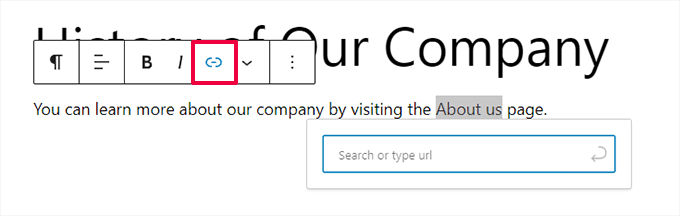
Vedrai una casella in cui puoi inserire un URL. Un URL è un indirizzo web. Ad esempio, la guida di WPBeginner su come avviare un blog WordPress ha l'URL:
https://www.wpbeginner.com/start-a-wordpress-blog
Puoi semplicemente copiare e incollare l'URL del post o della pagina a cui vuoi collegarti in questo modo:
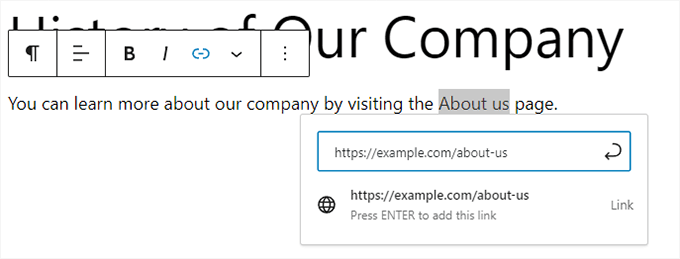
Dovrai fare clic sul pulsante 'Applica' (l'icona della freccia) o premere il tasto Invio per inserire il link nel tuo post.
Se stai collegando contenuti del tuo sito, potrebbe essere più veloce cercare il post o la pagina. Digita una o due parole dal titolo del tuo contenuto e WordPress lo troverà:
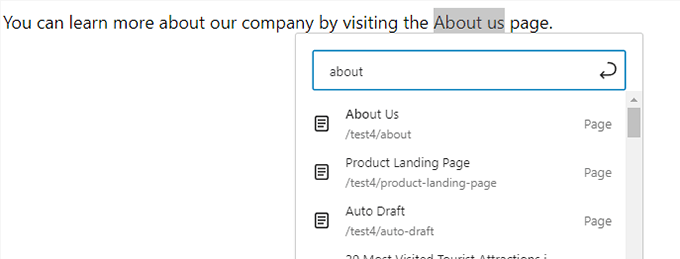
Il link verrà aggiunto automaticamente dopo aver fatto clic sul titolo della pagina o del post desiderato.
Se desideri che il tuo link si apra in una nuova scheda, devi prima aggiungere il link. Dopodiché, fai clic sul link e seleziona l'opzione 'Apri in una nuova scheda'.
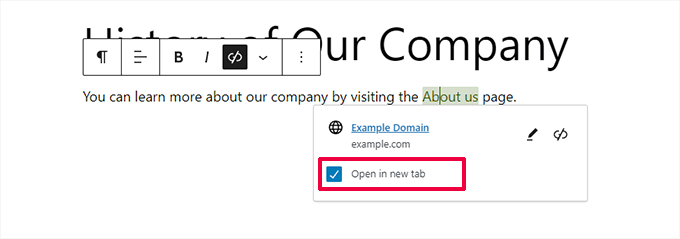
🚨 Nota: Ti consigliamo di utilizzare questa opzione solo per i link a siti Web di terze parti. In questo modo, i tuoi utenti non abbandoneranno il tuo sito Web mentre lo visitano.
Aggiungere link nell'editor classico di WordPress
Se stai utilizzando il vecchio editor classico invece dell'editor a blocchi, allora il processo per aggiungere un link è abbastanza simile.
Dovrai aprire il post che desideri modificare o crearne uno nuovo. Successivamente, dovresti trovare il testo che desideri utilizzare come ancoraggio del link e evidenziarlo. Quindi, devi fare clic sul pulsante 'Link' che dovrebbe apparire sulla barra degli strumenti.
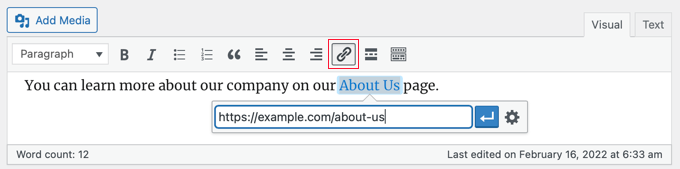
Puoi quindi incollare l'URL a cui desideri collegarti o cercare il post o la pagina, come con l'editor a blocchi.
Incollare l'URL direttamente sul testo di ancoraggio
Un modo ancora più veloce per aggiungere un link sia nell'editor a blocchi che nell'editor classico è semplicemente incollare l'URL sul testo di ancoraggio.
Per prima cosa, copia l'URL a cui desideri collegarti. Quindi, evidenzia il testo di ancoraggio scelto nel tuo post.
Successivamente, puoi fare clic con il tasto destro e selezionare ‘Incolla’ oppure semplicemente premere Ctrl+V (Windows) o Command+V (Mac) per incollare l'URL.

WordPress rileverà automaticamente che stai incollando un URL e trasformerà il testo di ancoraggio in un link.
💡 Suggerimento: Dai un'occhiata ai nostri suggerimenti per padroneggiare l'editor di contenuti di WordPress per saperne di più sull'uso efficace dell'editor a blocchi.
Come trovare e aggiungere rapidamente link interni in WordPress
Il passaggio precedente copre come aggiungere manualmente link ai contenuti sul tuo sito. Tuttavia, l'aggiunta manuale di link interni può richiedere molto tempo.
Per semplificare la gestione dei collegamenti interni, utilizziamo il plugin AIOSEO. È il miglior plugin SEO per WordPress utilizzato da oltre 3 milioni di siti web.
Lo utilizziamo sul sito WPBeginner e da allora abbiamo notato un picco nei nostri ranking. Per saperne di più, consulta la nostra recensione dettagliata di AIOSEO.
Il piano Pro di AIOSEO include una funzionalità Link Assistant che eseguirà la scansione dell'intero sito web e troverà automaticamente le opportunità di collegamento interno.
Dopo aver installato il plugin, puoi andare su All in One SEO » Link Assistant nella tua bacheca di WordPress.
Questo aprirà la bacheca del Link Assistant, dove potrai vedere una panoramica dei link interni ed esterni del tuo sito.
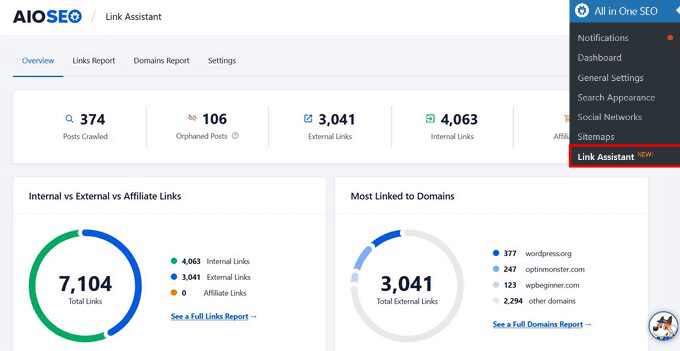
Nella scheda Rapporto Link, puoi vedere suggerimenti per post pertinenti a cui puoi collegarti e il testo di ancoraggio che raccomandano per i migliori ranking SEO.
Puoi aggiungere rapidamente questi collegamenti al tuo contenuto facendo clic sul pulsante ‘Aggiungi collegamento’. Non è necessario aprire ogni singolo post individualmente.
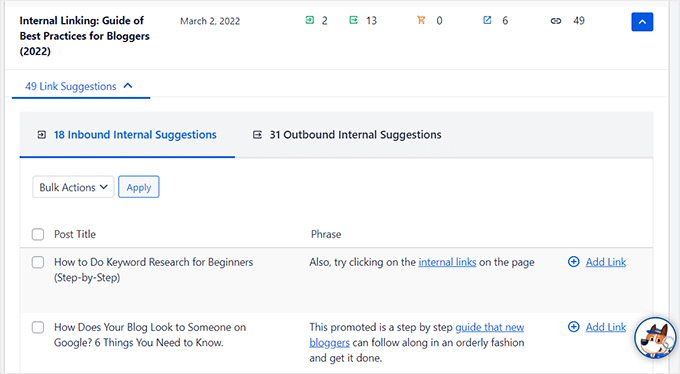
Se hai molti contenuti sul tuo sito, questo plugin per collegamenti interni semplifica la creazione di una relazione contestuale tra i tuoi post nuovi e vecchi.
Come aggiungere link nei widget di WordPress
WordPress ti consente di aggiungere widget alle aree non di contenuto del tuo sito, come la barra laterale e il piè di pagina.
Alcuni di questi widget sono automatizzati e non hanno molte opzioni. Ad esempio, il widget Ultimi post collega automaticamente i tuoi post recenti.
Tuttavia, se desideri aggiungere del testo personalizzato con collegamenti nella tua barra laterale, puoi utilizzare il widget Paragrafo.
Se stai utilizzando un tema classico, devi andare alla pagina Aspetto » Widget. Quindi, fai clic sull'icona blu ‘+ Inseritore di blocchi’ nell'angolo in alto a sinistra.
Dopodiché, dovresti trascinare il widget Paragrafo nella tua barra laterale o in un'altra area widget.
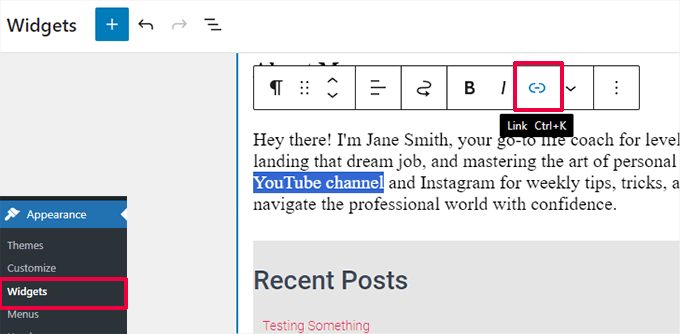
Puoi quindi digitare il tuo testo e aggiungere un link proprio come faresti quando ne aggiungi uno a un post o a una pagina. Assicurati di fare clic sul pulsante 'Aggiorna' per salvare le nuove impostazioni del widget.
Nota: Se stai utilizzando un tema a blocchi, puoi aggiungere widget utilizzando la pagina Aspetto » Editor.
Come aggiungere link nei menu di navigazione di WordPress
Vuoi aggiungere link al menu di navigazione del tuo sito? WordPress è dotato di un editor di menu drag-and-drop integrato, che ti consente di creare e gestire menu di navigazione sul tuo sito WordPress.
Aggiungere link interni ai menu di navigazione
A seconda del tuo tema WordPress, ci sono due modi semplici per aggiungere link interni al menu di navigazione del tuo sito web.
1. Aggiungere link al menu di navigazione nell'editor del sito completo
Se stai utilizzando un tema a blocchi con modifica completa del sito, puoi semplicemente andare alla pagina Aspetto » Editor e fare clic sul menu di navigazione che desideri modificare.
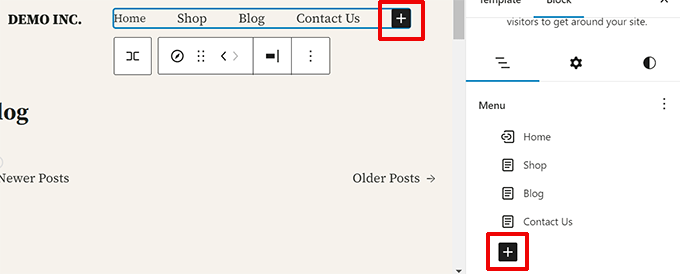
Nel blocco di navigazione, fai clic sul pulsante Aggiungi (+) per aggiungere un nuovo link.
Successivamente, cerca per trovare il contenuto a cui vuoi collegarti o incolla l'URL. Premi Invio sulla tastiera per aggiungere il link.
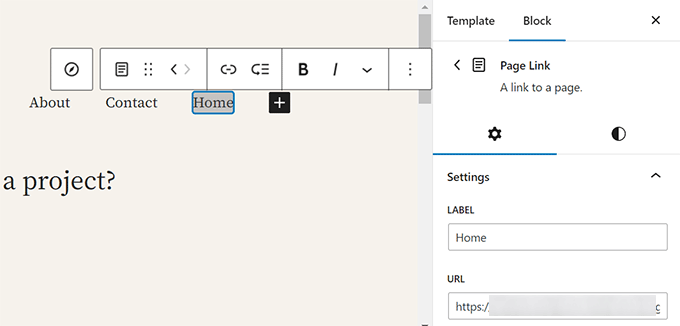
Hai bisogno di modificare un link? Fai semplicemente clic su di esso e quindi cambia il link nella colonna di destra.
2. Aggiungere link al menu di navigazione nei temi classici
Vai alla pagina Aspetto » Menu. Se non hai ancora impostato un menu, puoi crearne uno inserendo un nome per il menu. Per saperne di più, consulta la nostra guida per principianti su come aggiungere menu di navigazione in WordPress.
Seleziona semplicemente i post o le pagine che desideri aggiungere al tuo menu sul lato sinistro, quindi fai clic sul pulsante 'Aggiungi al menu'.
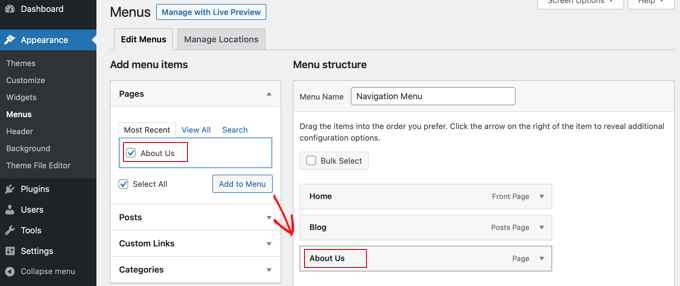
WordPress si collegherà automaticamente ai tuoi post e pagine selezionati. Puoi riorganizzare le voci usando il drag and drop.
Aggiungere link esterni ai menu di navigazione
Puoi anche aggiungere link personalizzati, come un link a un altro sito web. Ad esempio, potresti aggiungere l'URL del tuo profilo X (precedentemente Twitter) al tuo menu di navigazione.
Fai semplicemente clic sulla freccia accanto alla sezione 'Collegamenti personalizzati' a sinistra. Puoi quindi digitare l'URL e il testo che desideri utilizzare per il collegamento, quindi fare clic sul pulsante 'Aggiungi al menu'.
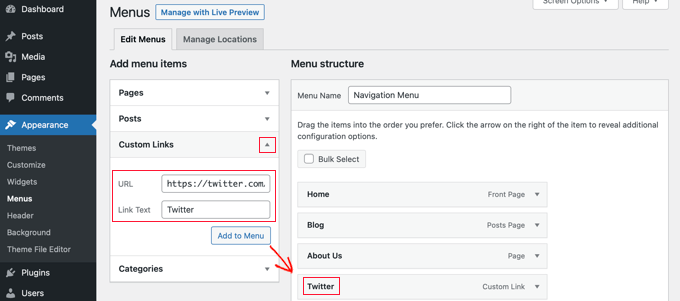
Una volta terminato di aggiungere collegamenti al menu, non dimenticare di fare clic sul pulsante 'Salva menu' in fondo alla schermata.
Come aggiungere titolo e nofollow ai link in WordPress
È possibile assegnare un attributo title ai tuoi link. Questo è il testo che appare quando qualcuno passa il cursore del mouse sopra il link, in questo modo:

Aggiungere un titolo spesso rende chiaro dove porta il link. Tuttavia, in generale, raccomandiamo di utilizzare invece un testo di ancoraggio descrittivo. Questo è meglio per l'accessibilità e la SEO.
Potresti anche voler aggiungere attributi ai tuoi collegamenti esterni per fornire maggiori informazioni ai motori di ricerca. Il più comune è l'attributo nofollow.
Questo fornisce ai motori di ricerca un suggerimento per non trasferire l'autorità del tuo sito (spesso chiamata 'link juice') all'altro sito web. È utile per i collegamenti che non approvi completamente.
Oltre a nofollow, Google utilizza anche altri due attributi per comprendere meglio i collegamenti.
Dovresti usare l'attributo sponsored per i collegamenti di affiliazione o i posizionamenti a pagamento, e l'attributo ugc (User Generated Content) per i collegamenti in posti come i commenti del blog.
Mentre l'editor predefinito include un semplice interruttore per aggiungere un attributo nofollow, non ha un'opzione semplice per aggiungere un titolo o altri attributi. Ecco due modi per aggiungerli.
Aggiungere Titolo e Nofollow Utilizzando il Plugin AIOSEO (Facile)
Il plugin gratuito All in One SEO (AIOSEO) per WordPress ti consente di aggiungere attributi title, nofollow, sponsored e UGC ai link.
Nell'editor a blocchi, il plugin aggiunge interruttori per nofollow e altri attributi. Aggiunge anche un campo per un titolo.
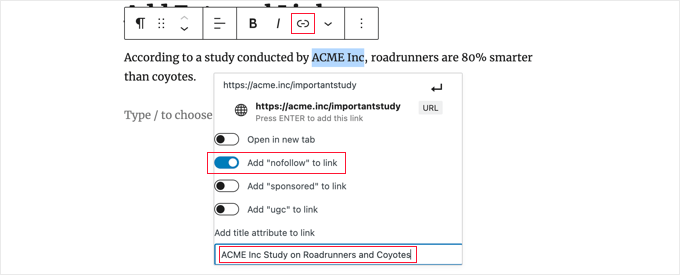
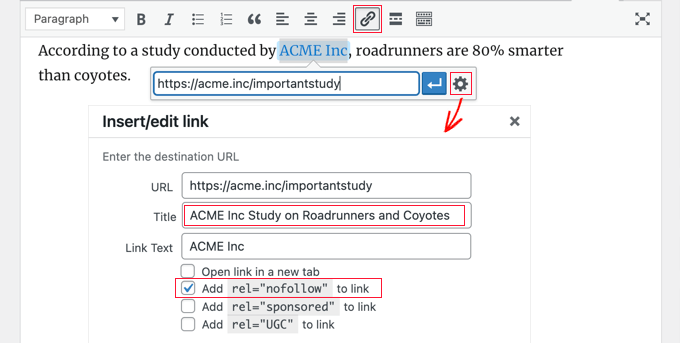
Nell'editor classico, puoi accedere a impostazioni AIOSEO aggiuntive facendo clic sull'icona dell'ingranaggio 'Opzioni link'. Verrà visualizzata una finestra popup 'Inserisci/modifica link' dove puoi inserire un titolo e selezionare caselle di controllo per nofollow e altri attributi del link.
Aggiungere Titolo e Nofollow usando il codice HTML
Se non vuoi usare AIOSEO, dovrai aggiungere manualmente gli attributi title e nofollow ai tuoi link usando il codice HTML.
Per prima cosa, aggiungi il tuo link nel modo consueto, quindi cambia l'editor in modalità HTML.
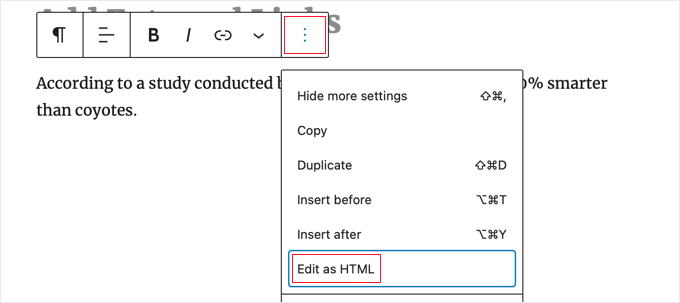
Se stai usando l'editor a blocchi, devi fare clic sui tre puntini verticali alla fine della barra degli strumenti e selezionare 'Modifica come HTML' per visualizzare il codice HTML del blocco.
Se stai usando l'editor classico, dovrai fare clic sulla scheda 'Testo' per visualizzare l'intero post come HTML.
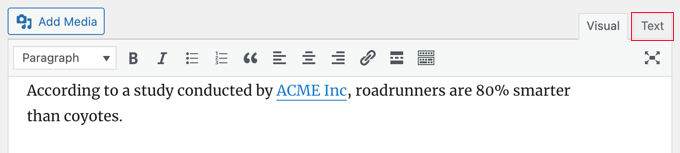
Ora vedrai il codice HTML del tuo link. Un link di base apparirà così:
<a href="URL">ANCHOR TEXT</a>
Devi aggiungere gli attributi title e nofollow in modo che appaia così:
<a href="URL" title="TITLE" rel="nofollow">ANCHOR TEXT</a>
Ecco come appare sul nostro sito demo (vedi lo screenshot sopra):
<p>According to a study conducted by <a href="https://acme.inc/importantstudy" title="ACME Inc Study on Roadrunner and Coyote" rel="nofollow">ACME Inc</a>, roadrunners are 80% smarter than coyotes.</p>
Puoi cambiare il titolo in qualsiasi cosa tu voglia. L'attributo nofollow dovrebbe essere sempre rel="nofollow". Non dimenticare le virgolette doppie attorno al titolo e a nofollow, poiché il tuo link non funzionerà correttamente senza di esse.
Per maggiori informazioni, consulta la nostra guida per principianti su come aggiungere link nofollow in WordPress.
Aggiungere Titolo e Nofollow ai Menu di Navigazione di WordPress
Il processo per rendere i tuoi link di navigazione nofollow è un po' diverso.
Sotto l'etichetta di navigazione del link, dovrai inserire 'nofollow' nel campo Relazione Link (XFN).
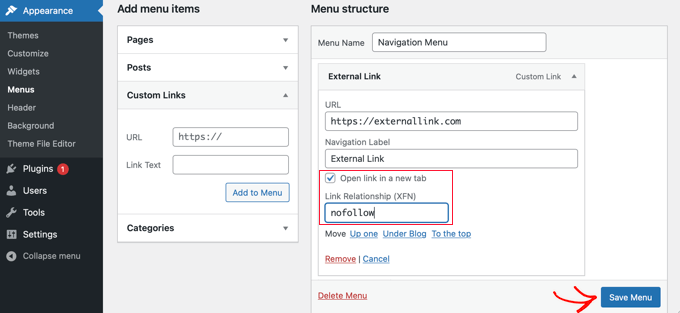
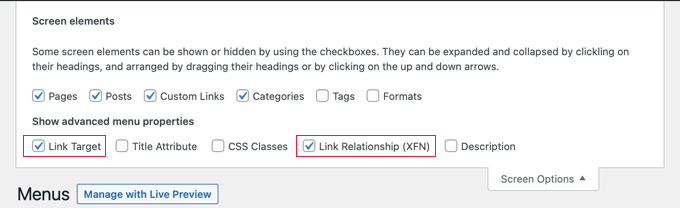
Se non vedi quel campo, dovrai aggiungerlo sotto la scheda Opzioni Schermata nell'angolo in alto a destra della pagina.
Per istruzioni complete passo dopo passo, consulta la nostra guida su come aggiungere link nofollow ai menu di navigazione in WordPress.
Come aggiungere link ai pulsanti in WordPress
Vuoi aggiungere un pulsante ai tuoi post o pagine di WordPress? Il modo più semplice per farlo è utilizzare il blocco Pulsante integrato di WordPress.
Una volta creato un nuovo post o modificato uno esistente, dovresti fare clic sull'icona (+) per creare un nuovo blocco. Successivamente, dovresti trascinare il blocco 'Pulsante' sul post e quindi digitare il testo per il pulsante.
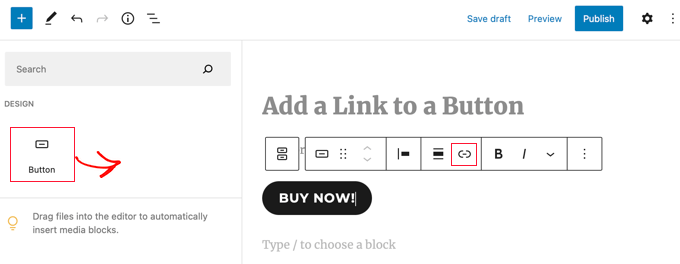
Successivamente, puoi aggiungere un link utilizzando il pulsante 'Link' nella barra degli strumenti. Questo è esattamente come quando si aggiunge qualsiasi altro link utilizzando l'editor di blocchi di WordPress.
Per scoprire altri modi per aggiungere pulsanti ai tuoi post, consulta la nostra guida su come aggiungere pulsanti di call to action in WordPress.
Come incorporare contenuti collegati in WordPress
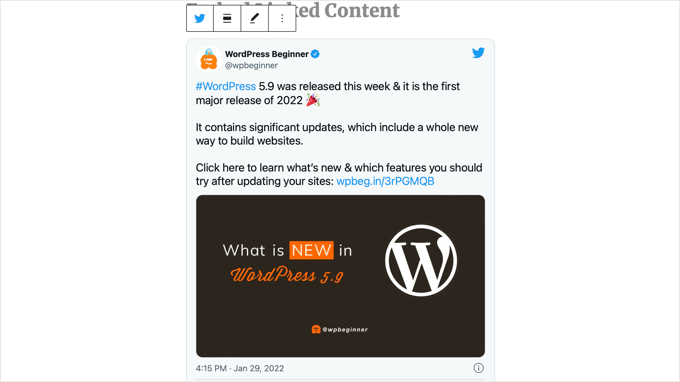
Puoi facilmente incorporare determinati tipi di contenuto in WordPress semplicemente inserendo il loro URL nel tuo post. Questo viene talvolta chiamato la creazione di una 'scheda di contenuto' nel tuo post.
Incolla semplicemente l'intero URL nel suo blocco paragrafo.
Ad esempio, se incolli un URL di Twitter, l'intero tweet, incluse immagini, like, timestamp e altro, verrà incorporato in questo modo:
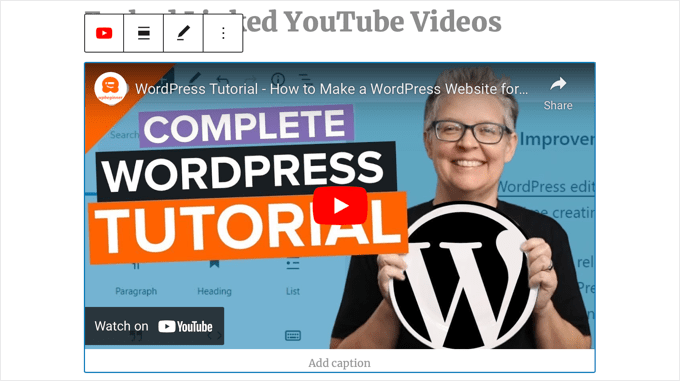
Il processo è lo stesso per i video di YouTube. Trova semplicemente il video che desideri utilizzare su YouTube e copia l'URL dalla parte superiore della finestra del tuo browser.

Successivamente, incolla il link nel tuo post o pagina.
Il video verrà incorporato automaticamente.
Oltre ad essere ottimi per i post di Twitter e i video di YouTube, questo metodo funziona anche per molti altri tipi di contenuti. Puoi trovare maggiori informazioni nell'articolo di supporto di WordPress su 'Embed'.
Come aggiungere link di affiliazione in WordPress
Vuoi aumentare le entrate del tuo sito utilizzando link di affiliazione? L'Affiliate marketing fornisce un reddito costante a molti blog e siti web.
Tutto ciò che devi fare è aggiungere link di riferimento speciali a prodotti e servizi che raccomandi. Quando i tuoi visitatori acquistano questi prodotti dopo aver cliccato sui tuoi link, ricevi una commissione.
Il problema che la maggior parte dei principianti affronta è che ogni prodotto o sito web che vogliono consigliare ha un URL diverso. È complicato tenerne traccia, soprattutto se si consigliano molti prodotti.
Il modo migliore per aggiungere e gestire i link di affiliazione è utilizzare un plugin di gestione affiliati. Si consiglia di utilizzare Pretty Links o Thirsty Affiliates.
Entrambi questi plugin funzionano creando link di reindirizzamento che inviano le persone al tuo link di affiliazione speciale. Si presentano così:
www.yoursite.com/refer/partnersitename
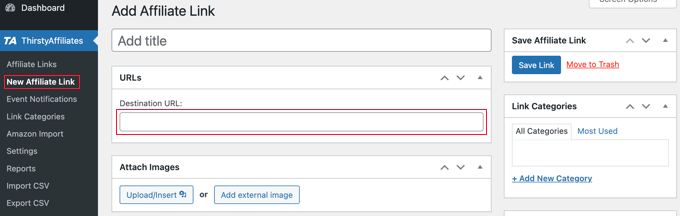
I plugin aggiungeranno una nuova opzione al tuo menu di WordPress dove potrai aggiungere i tuoi link di affiliazione. Ecco come appare con ThirstyAffiliates. Copia e incolla semplicemente il tuo link di affiliazione speciale nella casella 'URL di destinazione'.
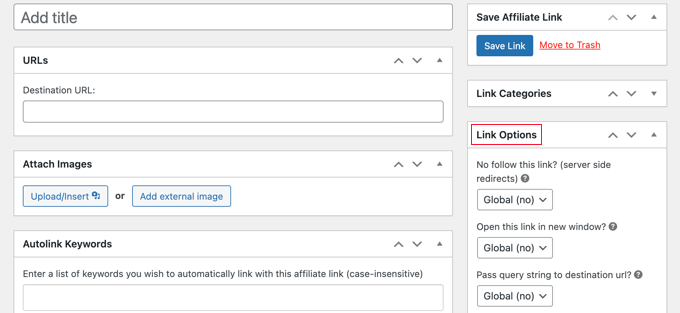
Puoi impostare opzioni specifiche per il tuo link sul lato destro.
Queste includono cose come decidere se impostarlo come nofollow, aprirlo in una nuova finestra o scheda, e altro ancora.
Una volta terminato, assicurati di fare clic sul pulsante 'Salva link'.
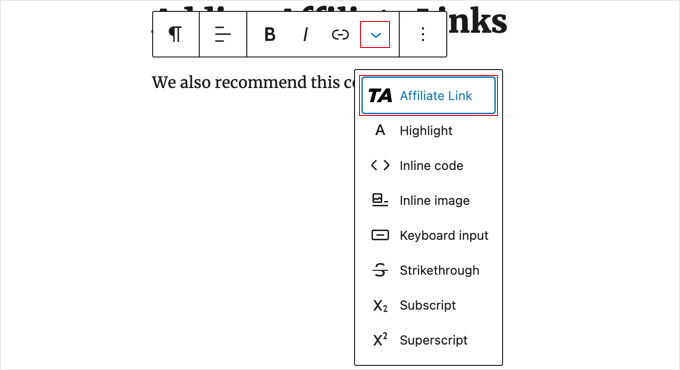
Dopo aver configurato i tuoi link di affiliazione, puoi aggiungerli facilmente ai tuoi post e pagine. In un blocco paragrafo, fai clic sulla freccia 'Altro' (v) nella barra degli strumenti. Quindi, seleziona l'opzione 'Link di affiliazione':
Successivamente, digita l'inizio di qualsiasi nome tu abbia dato a quel link di affiliazione.
Nel nostro esempio, è "Il nostro partner di affiliazione".
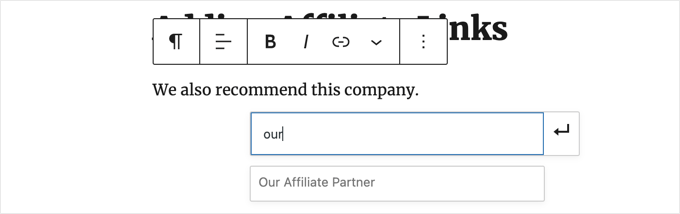
Puoi quindi fare clic sul nome e fare clic su 'Applica' per aggiungere il link di affiliazione al tuo post.
È facile modificare un link di affiliazione, ad esempio quando l'azienda a cui ti stai collegando passa a un diverso programma di affiliazione.
Basta cambiare il link una volta nella pagina ThirstyAffiliates o Pretty Links della tua bacheca. Il link nei tuoi post rimarrà lo stesso di prima, ma reindirizzerà al nuovo link di affiliazione ovunque venga utilizzato.
Per plugin di affiliazione più utili, consulta il nostro articolo sui migliori strumenti e plugin per il marketing di affiliazione per WordPress.
Come aggiungere manualmente un link in HTML
Occasionalmente, potresti voler aggiungere un link al tuo sito utilizzando il codice HTML. Ciò potrebbe accadere se hai bisogno di utilizzare un blocco o un widget HTML personalizzato.
Potrebbe anche essere necessario modificare direttamente un link in un file del tema. Assicurati solo di utilizzare sempre un tema child in modo da non perdere le tue modifiche quando aggiorni il tema padre.
È facile creare un link in HTML. Per provarlo, aggiungi un blocco HTML personalizzato a un post o a una pagina. Puoi trovare questo blocco sotto 'Widget' o puoi cercarlo usando la barra di ricerca.
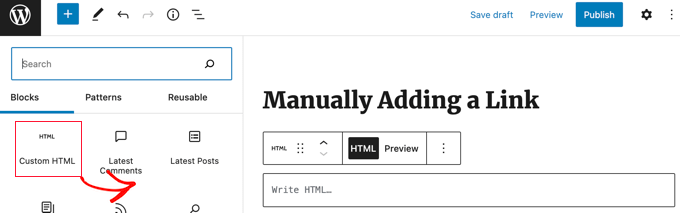
Successivamente, vedrai una casella dove puoi scrivere HTML. Copia questo codice nella casella:
<a href="https://www.yourlinkhere.com">Text</a>
Dovrebbe apparire così:

Puoi fare clic sulla scheda 'Anteprima' per vedere come apparirà il tuo codice nel tuo post o pagina:

Ora fai clic di nuovo sulla scheda 'HTML' per modificare l'URL con la pagina web corretta. Puoi anche cambiare la parola 'Testo' con qualsiasi parola o parole che desideri utilizzare per il tuo link.
Potresti voler aggiungere un titolo al link, come abbiamo fatto in precedenza. Dovrai includere codice come questo, e puoi cambiare 'Questo è il titolo' con qualsiasi cosa tu voglia.
<a href="https://www.yourlinkhere.com" title="This is the title">Text</a>
Se vuoi che il tuo link si apra in una nuova scheda, aggiungi semplicemente target="_blank" al codice HTML in questo modo:
<a href="https://www.yourlinkhere.com" target="_blank">Text</a>
Se vuoi che il tuo link sia nofollowed, aggiungi rel="nofollow", in questo modo:
<a href="https://www.yourlinkhere.com" rel="nofollow">Text</a>
Puoi includere tutti questi contemporaneamente. Ecco un esempio di link con un titolo che si apre in una nuova scheda ed è nofollowed:
<a href="https://www.yourlinkhere.com" title="This is the title" target="_blank" rel="nofollow">Text</a>
Ecco come creare un link in HTML se ne avessi mai bisogno.
Come aggiungere link di ancoraggio in WordPress
Un link di ancoraggio è un tipo di link nella pagina che ti porta a un punto specifico della stessa pagina. Permette agli utenti di saltare alla sezione che più li interessa.
Dai un'occhiata allo screenshot animato qui sotto:

Per fare ciò rapidamente nell'editor a blocchi, seleziona semplicemente il blocco a cui desideri collegarti. Quindi, nelle impostazioni del blocco a destra, espandi la scheda Avanzate e digita un nome nel campo 'Ancora HTML' (ad esempio, section-name).
Puoi quindi collegarti ad esso usando #section-name.
Per maggiori dettagli, consulta la nostra guida su come aggiungere facilmente link di ancoraggio in WordPress.
Come aggiungere link di condivisione social in WordPress
Vuoi aggiungere link o pulsanti di condivisione social sul tuo sito?
Questi link rendono facile per i tuoi utenti condividere i tuoi contenuti sui loro social network preferiti. A volte, i link o i pulsanti di condivisione social sono accompagnati anche dal conteggio totale delle condivisioni.
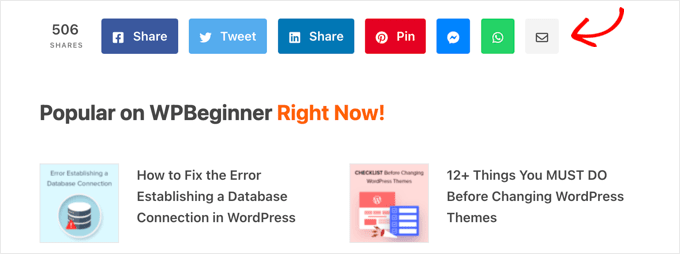
Non consigliamo agli utenti di aggiungere questi link manualmente. Invece, dovresti sempre utilizzare un plugin per la condivisione sui social. Abbiamo una guida passo passo su come aggiungere pulsanti di condivisione sui social in WordPress.
Domande frequenti sull'aggiunta di link in WordPress
Ecco alcune domande comuni che i nostri lettori pongono frequentemente sull'aggiunta di link in WordPress:
Qual è la differenza tra un link interno e uno esterno?
Un link interno punta a un'altra pagina o post sullo stesso sito web. Un link esterno, d'altra parte, punta a una pagina su un sito web completamente diverso.
Il linking interno aiuta con la SEO e la navigazione dell'utente, mentre i link esterni sono ottimi per citare fonti o raccomandare altre risorse.
Tutti i link esterni dovrebbero aprirsi in una nuova scheda?
È generalmente una buona pratica far aprire i link esterni in una nuova scheda.
Questo mantiene i visitatori sul tuo sito web, permettendo loro di continuare a navigare i tuoi contenuti dopo aver controllato la risorsa esterna.
Per scoprire come fare, puoi seguire il nostro tutorial su come aprire link esterni in una nuova finestra o scheda con WordPress.
Quanti link interni dovrebbe avere un post del blog?
Non esiste un numero magico per i link interni. L'obiettivo è aggiungere link ogni volta che sono utili e pertinenti per il lettore.
Una buona regola generale è aggiungere 3-5 link interni ogni 1.000 parole di contenuto, ma dai sempre priorità all'esperienza utente rispetto al raggiungimento di un numero specifico.
Cos'è un link "nofollow"?
Un link "nofollow" ha un attributo HTML speciale che dice ai motori di ricerca di non passare alcuna autorità SEO alla pagina collegata.
Viene spesso utilizzato per link di affiliazione, contenuti sponsorizzati o link a siti che non approvi completamente. Per maggiori informazioni, dai un'occhiata alla nostra guida completa su come aggiungere link nofollow in WordPress.
Speriamo che questo articolo ti abbia aiutato a imparare come aggiungere un link in WordPress. Potresti anche voler consultare la nostra guida per principianti su come sostituire il testo segnaposto 'Aggiungi titolo' in WordPress e i nostri consigli esperti per l'utilizzo degli shortcode in WordPress.
Se ti è piaciuto questo articolo, iscriviti al nostro Canale YouTube per tutorial video su WordPress. Puoi trovarci anche su Twitter e Facebook.



Obert Mukuka
Grazie, ho imparato molto qui. Ora come posso nascondere l'URL del link esterno sotto il titolo, ad esempio
mysite.com/bluehost-plans-and-pricing,
nascondendo l'URL sotto il titolo:
Bluehost plans and pricing
invece di mostrare ai miei visitatori mysite.com/bluehost-plans-and-pricing, sostituirlo con un titolo intelligente, per favore aiutami
Supporto WPBeginner
Il titolo della pagina dovrebbe collegarsi automaticamente alla pagina stessa se intendi le intestazioni, allora è lo stesso che aggiungere un link a un post o a una pagina.
Amministratore
Jiří Vaněk
Posso chiedere, cosa significa, nel codice HTML all'interno del link, aria-label? Può essere impostato in Elementor, ma non so per cosa posso usarlo.
Supporto WPBeginner
L'aria-label è uno strumento per aiutare gli screen reader a capire cos'è un elemento HTML.
Amministratore
Jiří Vaněk
È un grosso problema dal punto di vista SEO dare un URL come link? Intendo dire che il testo del link stesso sarà dato dall'URL. Ho letto da qualche parte che dal punto di vista SEO è meglio mettere testo correlato al link come parole chiave e cliccare sull'URL stesso non è adatto?
Supporto WPBeginner
Non è un grosso problema, è principalmente raccomandato per aiutare gli utenti e i motori di ricerca a capire a cosa serve il link e di cosa dovrebbe trattare.
Amministratore
Jiří Vaněk
Grazie per la chiarificazione. Ho appena letto l'opinione secondo cui il link URL non dovrebbe essere scritto nell'articolo solo come link URL, ma scrivere sempre, ad esempio, il nome del sito web o un'altra descrizione nell'articolo e solo allora renderlo un link. Grazie per la tua opinione. La apprezzo molto.
Mrteesurez
Usare un URL come testo del link non è l'ideale per la SEO. È meglio usare parole chiave descrittive come testo di ancoraggio, il che aiuta i motori di ricerca a comprendere il contesto del link e migliora la pertinenza del tuo sito per quei termini.
Nella mia esperienza, l'uso di testo di ancoraggio ricco di parole chiave può migliorare significativamente i tuoi sforzi SEO e l'esperienza utente fornendo link più informativi e significativi. Questo piccolo cambiamento può avere un grande impatto sui ranking del tuo sito nei motori di ricerca e sull'usabilità da parte degli utenti.
Fujio Okino
L'articolo “Come aggiungere link nei menu di navigazione di WP” è di grande aiuto!!
Potresti spiegare o istruire lo stesso usando FSE? Non un editor classico. Non so come aprire la pagina “Menu”. In Non-FSE, ad esempio, appare Aspetto > Menu
Grazie
Fujio
Supporto WPBeginner
We will look to include that in the future
Amministratore
satta matka
Non tutti i link esterni sono uguali. Esistono in due versioni: dofollow e nofollow. Questi link appaiono uguali al visitatore, ma hanno un codice diverso e appaiono diversi a Google.
Supporto WPBeginner
Corretto, per la maggior parte dei link consigliamo di impostare nofollow.
Amministratore
Abbey
C'è un modo per rendere un'icona un link interno senza che sia in un menu? Abbiamo icone a forma di trofeo sulla nostra pagina di sicurezza del nostro sito web e vorrei che fosse possibile fare clic sull'icona del trofeo e che ti indirizzasse a una pagina separata che discute il progetto specifico, ma non mi permette di collegare l'icona
Supporto WPBeginner
Dipenderebbe da come stai aggiungendo le immagini, ma dovresti essere in grado di aggiungere un hyperlink a un blocco immagine che sia un link interno al tuo sito.
Amministratore
Greg
Come posso inserire un'ancora a metà di una lunga Lista (creata con il Blocco Lista). L'ancora sembra dirigere i link solo alla parte superiore del blocco.
Grazie
Supporto WPBeginner
Dovresti aggiungere l'ID usando HTML al singolo elemento della lista invece che alla lista stessa per collegarti a un elemento della tua lista.
Amministratore
Samuel adekunle
Trovo difficile aggiungere un link sul mio sito web WordPress, ma grazie a queste utili linee guida.
Supporto WPBeginner
Glad our guide was able to simplify the process for you
Amministratore
John Dodge
Come faccio a collegarmi a un articolo su un altro sito web, ma invece di collegarmi solo a quella particolare pagina, far saltare il link a una certa parte di quell'articolo?
Supporto WPBeginner
Dipenderebbe da cosa c'è nel contenuto per consentire un link di ancoraggio. Abbiamo una guida su come utilizzare i link di ancoraggio qui sotto:
https://www.wpbeginner.com/beginners-guide/how-to-easily-add-anchor-links-in-wordpress-step-by-step/
Amministratore
Andrea
Sto aggiungendo collegamenti al testo dei post e questo sta separando automaticamente il collegamento alla riga successiva (quindi è da solo). Perché sta succedendo e come posso fermarlo? Rende impossibile inserire collegamenti in un paragrafo.
Supporto WPBeginner
Per risolvere problemi come questo, dovresti iniziare seguendo i passaggi del nostro articolo qui sotto:
https://www.wpbeginner.com/beginners-guide/beginners-guide-to-troubleshooting-wordpress-errors-step-by-step/
Amministratore
Mandy Kong
Ottimi tutorial di WordPress. Così facili da capire.
È possibile ancorare un punto specifico su un'altra pagina collegata?
Supporto WPBeginner
Sì, dovresti seguire gli stessi passaggi che useresti con altri collegamenti di ancoraggio, e anche quando li inserisci su un'altra pagina dovrebbero funzionare allo stesso modo.
Amministratore
Shawn L
Grazie per le informazioni. Per qualche motivo viene aggiunto uno spazio all'inizio e alla fine di una parola/frase che trasformo in un collegamento. Sai per caso perché sta succedendo? Apro le impostazioni del collegamento e rimuovo gli spazi, ma ricompaiono quando salvo/aggiorno.
Grazie!
Supporto WPBeginner
Il tuo tema potrebbe avere uno stile personalizzato, puoi verificarlo usando l'ispezione dell'elemento seguendo la nostra guida qui sotto:
https://www.wpbeginner.com/wp-tutorials/basics-of-inspect-element-with-your-wordpress-site
Amministratore
Jawad Fiaz
Ciao, questo è un fantastico sito blog
Supporto WPBeginner
Thank you
Amministratore
Franki Robinson
Ho usato il "vecchio metodo" per anni per pubblicare blog per il sito web del nostro campo da golf. Ora ho un sacco di post, quindi "vogliono" che usi i permalink - sono completamente perso!
Supporto WPBeginner
Potresti voler confermare con loro cosa intendono, i permalink sono normalmente ciò che viene utilizzato per post/pagine: https://www.wpbeginner.com/glossary/permalinks/
Amministratore
David Tarus
I tuoi tutorial sono molto belli e molto interessanti. Li adoro.
Supporto WPBeginner
Thank you
Amministratore
Ted
Ho dei link in fondo alla mia pagina web e l'elenco sta diventando un po' lungo. C'è un modo per farli apparire in due colonne invece di una singola colonna lunga?
Supporto WPBeginner
Dipenderebbe da come stai aggiungendo i link e dal tuo tema specifico. Se contatti il supporto del tuo tema, potrebbe esserci un design per il tuo tema per due widget nel footer invece di uno, se è così che stai aggiungendo i link.
Amministratore
Ken James
Non riesco a trovare un modo per rendere i link di un colore specifico. Avevo sentito dire che si dovrebbe selezionare Opzioni tema dalla categoria Aspetto nella Dashboard, ma non c'è Opzione tema. Non riesco a trovarlo nemmeno nell'area Personalizza. Dov'è? grazie.
Supporto WPBeginner
Temi diversi hanno impostazioni diverse. Il tuo tema attuale potrebbe non avere un metodo integrato per cambiare il colore del link, nel qual caso potresti usare CSS personalizzato con l'ispezione dell'elemento: https://www.wpbeginner.com/wp-tutorials/basics-of-inspect-element-with-your-wordpress-site/
Amministratore
Neshad khan
quanto semplice e chiaro il modo in cui insegni non avrei potuto immaginarlo..
Supporto WPBeginner
Thanks, glad our articles are clear
Amministratore
Toksfashion
Sto attualmente lavorando in Wordpress e non riesco a trovare il pulsante dei link nel menu della dashboard.
Per favore, ditemi se il pulsante dei link è stato rimosso dal menu della dashboard di Wordpress.
una volta era in questo ordine
Articoli
Media
Link
Pagine
Commenti
Aspetto
Plugin
Utenti …….
Non c'è un pulsante link nella versione 4.9.8 del mio Wordpress.
Supporto WPBeginner
Ciao,
La funzionalità di gestione dei link è stata rimossa da WordPress molto tempo fa (nel 2012). Puoi ancora ripristinare la funzionalità utilizzando il plugin Links manager.
Amministratore
Margo
Questo è stato così utile e chiaro! Grazie!
David
Ciao, è possibile avere un link per aggiungerlo a un post o a una pagina del blog come pagina effettiva e non come link?
Quindi, invece di una pagina di iscrizione come al solito. Quando aprono la pagina, va direttamente alla pagina di vendita?
grazie in anticipo
Awais Habib
Come collegare una categoria all'URL di una pagina???
Linda Shoaf
Le istruzioni per un semplice link al blog sembrano obsolete. Le uso da anni, ma l'opzione attuale non mostra "aggiungi link" solo un elenco di blog precedenti. Cosa è successo?
Supporto WPBeginner
Ciao Linda,
Sì, hai ragione. Aggiorneremo presto questo articolo. Nel frattempo, puoi ancora trovare il pulsante inserisci link nell'editor dei post. Puoi anche usare CTRL+K (Comando+K su Mac) per inserire l'indirizzo del link.
Amministratore
hossam elbadry
Ho un problema quando aggiungo un link e rendo un link al testo, inizia a posizionare il link nell'aspetto e scompare molte volte
Mathukutty P.V.
Qual è il metodo corretto per il link interno? dominio/nome post OPPURE solo /nome post? Ho usato /nome post e funziona bene sul sito, ma Yoast non lo identifica come link interno. Si prega di consigliare.
Supporto WPBeginner
Ciao Mathukutty,
Dovresti usare l'URL completo del tuo articolo.
Amministratore
Mathukutty P. V.
Grazie per la rapida risposta. Ho imparato molto e continuo a leggere i blog di wpbeginner e shoutmeloud.
Mark Abahi
Wp beginner è il modo migliore per imparare WordPress, grazie. Ho trovato esattamente il post che stavo cercando.
Michael
Ciao,
Ho un sito web, quando l'ho preso circa 3 mesi fa, tutto andava bene. Ora, all'improvviso, non riesco a creare nuovi post o pagine. Inoltre, non posso aggiornare nulla nelle impostazioni di configurazione del sito web. Ricevo un messaggio simile a "wp-admin php index page not found" o "questa pagina contiene un codice sconosciuto". Qualsiasi feedback su questo problema sarà molto apprezzato. Inoltre, non riesco a inserire collegamenti ipertestuali a nulla. Anche se potessi, non servirebbe a nulla perché non posso pubblicare nulla. Qualcuno può aiutarmi? Vi raccomanderò sul mio sito web. Grazie!
Michael
Qualsiasi aiuto sarà molto apprezzato.
Supporto WPBeginner
Ciao Michael,
Dai un'occhiata alla nostra guida alla risoluzione dei problemi di WordPress. Ti aiuterà a capire cosa sta causando questi problemi e come risolverli.
Amministratore
Kara
AIUTO!!! Non sono un programmatore e scrivo sul blog solo per piacere, ma non riesco a far funzionare un link. Ho fatto installare il mio tema da un professionista e non ho toccato il codice. L'URL funziona ma il testo del link non appare. Mi rimangono spazi vuoti nella scrittura. Se sai che c'è qualcosa, puoi cliccarci sopra e ti reindirizzerà correttamente, ma non so come affrontare la mancata visualizzazione del testo. Qualche consiglio?
Ecco una copia di un paragrafo da un post:
In modalità di modifica sembra a posto, ma se lo visualizzi dal vivo puoi vedere lo spazio vuoto.
Grazie mille per qualsiasi aiuto.
Supporto WPBeginner
Ciao Kara,
Sembra che le impostazioni del colore per i link nel tuo tema siano impostate per utilizzare il colore bianco per il testo dei link. Puoi controllare le impostazioni del tuo tema visitando Aspetto » Personalizza e cercando la sezione colori. Lì dovrai cercare l'opzione colore dei link, che sarà impostata su bianco. Dovrai scegliere un colore più scuro e quindi salvare e pubblicare le tue modifiche.
Se non riesci a trovare l'opzione colori nelle impostazioni del tuo tema, puoi andare su Aspetto » Personalizza e quindi fare clic sulla scheda 'CSS aggiuntivo'.
Questo mostrerà una casella di testo. Alla fine di questa casella di testo, aggiungi il seguente CSS personalizzato:
.entry-content a { color: #000; }1-click Use in WordPress
Vedi il nostro articolo su come aggiungere CSS personalizzato in WordPress per istruzioni più dettagliate.
Amministratore
aimee fauci
Dall'ultimo aggiornamento di WP, non sono più in grado di aggiungere collegamenti. Qualche idea su come risolvere questo problema?
Briona
Ciao,
Vorrei aggiungere un link nella Navigazione Primaria che salti a una certa parte della homepage. È possibile?
Niall
Ciao,
Voglio aggiungere un link interno a una descrizione della homepage.
Ho un tema responsive e non vedo da nessuna parte dove posso inserire il link come in un post
Supporto WPBeginner
Ciao Niall,
Puoi usare HTML semplice nella descrizione per aggiungere un link. Come questo:
<a href="https://www.wpbeginner.com">WPBeginner</a>Vedi la nostra guida su come aggiungere un link in WordPress per imparare come aggiungere link in diverse aree del tuo sito WordPress.
Amministratore
Shadi M
grazie grazie grazie
Supporto WPBeginner
You are welcome
Amministratore
Marie Gilbert
Sono lo scrittore senior di Biff Bam Pop. com e ho anche il mio blog su WordPress gilbert speaks e su entrambi i siti, il pulsante del link non funziona per me. Questo problema è iniziato un mese fa e nulla di ciò che io o l'amministratore di BBP abbiamo fatto ha funzionato. Faccio recensioni di televisione e film e anche interviste per Biff Bam Pop e non avere un pulsante di collegamento è molto stressante. Saresti disposto ad aiutarmi a risolvere questo frustrante problema al telefono?
dee
Ho ancora problemi ad aggiungere collegamenti. Ora alcuni collegamenti funzionano ma altri no, anche all'interno dello stesso post? Cosa sta succedendo? Non può essere un problema di plugin perché alcuni collegamenti funzionano e altri no. Sto seguendo lo stesso processo! Aiuto. Mi sento MOLTO frustrato!
Vickie
Ciao,
Ho lo stesso problema di Tara qui sopra. Riesco solo a collegare alcuni e quando guardo l'anteprima alcuni dei link saranno evidenziati ma non tutti. Lo sto facendo nello stesso identico modo per tutti i link. Cosa sta causando questo?
dee
Sembra che io abbia un problema simile al tuo Vickie. Sei riuscita a risolverlo?
Dee
Ho provato a inserire un link e sembra che funzioni tutto finché non aggiorno il post del blog. Appare solo come testo normale nel post e non è un link! Suggerimenti?
L'ho già fatto in altri post e non ho aggiunto nuovi plugin.
Renee Walstad
Sto cercando di aggiungere un link alla pagina di Amazon Associates in un post. quando clicco sul link mi porta a una pagina bianca. Ma nei widget funziona e mi porta al prodotto Amazon. Mi manca qualcosa.
Grazie
Peter Anderson
Ottimo articolo!
Ho un problema: quando clicco sul pulsante "Aggiungi link" nell'editor, non mi compare un selettore per gli articoli/pagine che ho. Quindi, devo inserire l'URL manualmente
Idee su come risolvere questo problema?
Supporto WPBeginner
Devi cliccare sul testo che dice "Oppure collega a contenuti esistenti", si espanderà la finestra popup Inserisci link e mostrerà un campo di ricerca. Digita qualcosa dal titolo del post/pagina a cui vuoi collegarti e inizierà a mostrarlo nei risultati. Si prega di vedere l'animazione Gif nell'articolo.
Se non vedi il testo "Oppure collega a contenuti esistenti" o se non funziona, ciò potrebbe significare che un plugin o il tuo tema sta causando un conflitto. Prova a disabilitare temporaneamente tutti i tuoi plugin di WordPress. Se funziona, abilita i plugin uno per uno e ritesta finché non trovi quello che causa il conflitto.
Amministratore
Tara
Quindi, ho inserito correttamente un collegamento ipertestuale usando il pulsante “Inserisci/Modifica collegamento”, ma quando visualizzo in anteprima la mia pagina del blog, il collegamento non viene visualizzato (è uno spazio bianco vuoto) finché non passo il mouse sopra lo spazio e poi appare rosso. Come posso far visualizzare il collegamento senza passare il mouse sopra il collegamento?
Supporto WPBeginner
Questo è un problema CSS nel foglio di stile del tuo tema o potrebbe essere un plugin a causare il problema. Puoi provare questi passaggi:
1. Disattiva tutti i tuoi plugin di WordPress e poi vedi se il colore del collegamento torna alla normalità. Se lo fa, allora attiva i plugin uno per uno finché non trovi il colpevole.
2. Se non è un plugin, allora potrebbe essere una modifica che hai apportato al tuo tema. Puoi provare a installare una copia fresca del tuo tema WordPress, ma ti avvisiamo che se hai apportato modifiche al codice del tema, le perderai.
3. Il tuo tema potrebbe utilizzare un colore scuro come sfondo che hai cambiato in uno sfondo più chiaro?
Amministratore
J Ireri
Miglior tutorial per principianti su Wordpress. Grazie! Tutti gli altri "tutorial" sembrano lezioni di fisica.
Patty
Grazie per queste preziose informazioni.
Ricevo i tuoi suggerimenti settimanali su WordPress.
Sono riuscito a correggere un link web con le istruzioni del tuo widget.
Mi piace molto il plugin Forget Short Code. Sono stato in grado di aggiungere nuove caselle, ecc. per migliorare il mio sito.
Bridgitte
Ciao,
Il mio blog è un blog gratuito. Promuovo libri, quindi ho pagine per ogni libro. Come posso includere un'immagine con ogni tweet inviato? Ogni immagine dovrebbe essere diversa per ogni pagina. Non so come si chiami, quindi non so cosa cercare. Ho notato che a volte c'è un'immagine, ma non sempre.
Grazie per l'aiuto!
Supporto WPBeginner
Dai un'occhiata alla nostra guida su come aggiungere schede Twitter in WordPress.
Amministratore
Howard Lieberman
Non so come ho commesso questo errore, ma... dopo aver inserito un link (tra 2 pagine) quando clicco su una delle due ottengo "WordPress non riesce a trovare questa pagina". Se cancello e ricomincio da capo qui, ottengo lo stesso messaggio. Cosa ho fatto di sbagliato? sito web: ; jake361denis. categoria: A Thing Compendium. Post: Dromedary Dreams.
Come evitare questo?
Rogers
Ciao Syed,
Ottima presentazione completa.
Ho imparato molto sulla compressione in meno di un mese. Sono soddisfatto di essermi iscritto a wpbeginner.com.
Continuate a educare il mondo.
Saluti.
Jeremy Gordon
Grazie per i suggerimenti. Ho una domanda sulla quantità appropriata di plugin. Ho sentito dire che troppi plugin (più di 15) rallentano una pagina e sono inutili. Cosa ne pensi?
Supporto WPBeginner
Consulta la nostra guida su quanti plugin dovresti installare sul tuo sito
Amministratore
dinesh pandey
Penso che siano delle linee guida molto illustrative e molto utili!
Grazie!