


Square facilite l'acceptation des paiements récurrents sur votre site WordPress, même sans configurer une boutique en ligne complète.
Si vous avez toujours voulu ajouter des formulaires d'abonnement, d'adhésion ou de don mais que WooCommerce vous a semblé intimidant, vous êtes au bon endroit.
Dans ce guide, je vais vous montrer exactement comment j'ai configuré les paiements récurrents Square sur WordPress, étape par étape.
À la fin, vous serez en mesure de créer votre premier formulaire d'abonnement, de le connecter à Square et de commencer à collecter des paiements récurrents sans toucher à aucun code, même si vous n'avez jamais fait cela auparavant.
💡 Réponse rapide : Comment accepter les paiements récurrents Square sans WooCommerce
Vous pouvez facilement accepter les paiements récurrents Square dans WordPress en utilisant le bon plugin :
- Choisissez WPForms si : Vous souhaitez accepter les paiements récurrents et créer d'autres formulaires sur votre site, tels que des formulaires de contact, des sondages, des inscriptions à des événements ou des inscriptions d'adhésion.
- Choisissez MyPayKit si : Vous avez seulement besoin d'un formulaire de paiement ou d'abonnement simple connecté à Square. C'est un bon choix si vous souhaitez la configuration la plus rapide.
- Choisissez Charitable si : Vous gérez un site Web à but non lucratif ou de collecte de fonds et que vous devez accepter des dons récurrents via Square. Il est spécialement conçu pour les campagnes de dons.
Pourquoi accepter les paiements récurrents sur votre site WordPress ?
Les paiements récurrents transforment les clients ponctuels en revenus stables et prévisibles. Il n'est pas nécessaire d'envoyer des factures ou de relancer les paiements chaque mois, et la facturation automatique aide à maintenir des relations à long terme grâce à un engagement constant.
Cela fonctionne particulièrement bien pour ces types de sites Web :
| Type d'abonnement | Exemple |
|---|---|
| Adhésions ou Abonnements | Contenu premium, communautés en ligne ou cours |
| Honoraires de services | Services Web mensuels, plans de conseil ou de maintenance |
| Produits par abonnement | Boîtes de produits récurrentes ou téléchargements numériques |
| Dons | Contributions mensuelles pour les organisations à but non lucratif ou les causes |
Pourquoi Square est-il un bon choix pour les paiements récurrents ?
Square est une plateforme de paiement populaire qui rend l'acceptation des paiements récurrents en ligne simple et sécurisée. Elle gère tout, du traitement des cartes de crédit à la conformité PCI (les normes de sécurité strictes requises pour accepter les cartes de crédit), vous n'avez donc pas à vous soucier de l'aspect technique.
De plus, si vous utilisez déjà un lecteur de carte Square dans votre magasin physique, son utilisation pour votre site Web centralise toutes vos ventes en ligne et hors ligne dans un seul tableau de bord.
Voici pourquoi Square est efficace pour accepter les paiements dans WordPress :
- Facile à utiliser : Le tableau de bord est épuré et intuitif, ce qui permet aux débutants d'accepter facilement les paiements rapidement.
- Gestion sécurisée des paiements : Square gère la sécurité des cartes et la conformité, protégeant ainsi les informations des clients.
- Aucun matériel supplémentaire requis : les abonnements en ligne fonctionnent sans lecteurs de carte ni équipement de point de vente.
- Fonctionne avec les plugins WordPress : les plugins tels que WPForms, MyPayKit et Charitable s'intègrent à Square, permettant de configurer des paiements récurrents sans codage.
D'après mon expérience, la combinaison de simplicité, de sécurité et de support de plugins de Square en fait une option fiable pour les paiements récurrents.
Pourquoi ne pas utiliser WooCommerce ?
WooCommerce est idéal pour les boutiques en ligne complètes, mais il peut sembler excessif si tout ce que vous voulez est un simple formulaire d'abonnement, d'adhésion ou de don.
J'ai vu des débutants se sentir dépassés par ses nombreux réglages alors qu'il n'y a pas besoin de gérer les produits, l'expédition ou l'inventaire.
Voici pourquoi les plugins de paiement légers ont souvent plus de sens :
- Plus rapide à configurer : Pas besoin de configurer les produits, l'expédition ou les pages de paiement.
- Plus facile à gérer : Un tableau de bord plus simple signifie moins de réglages à parcourir.
- Adapté aux débutants : Des outils ciblés pour les paiements ou les dons facilitent le démarrage.
- Fonctionnalités ciblées : Les plugins légers fournissent exactement ce qui est nécessaire pour les paiements récurrents sans encombrement supplémentaire.
Pour la plupart des configurations d'abonnement ou de don, utiliser un plugin qui se connecte directement à Square est plus simple, plus rapide et moins stressant que de passer par WooCommerce.
Ce dont vous aurez besoin avant de commencer
Avant de commencer avec l'une des méthodes de mon tutoriel, assurez-vous d'avoir les bases prêtes. Cela rendra le processus beaucoup plus fluide :
- Un site WordPress.org auto-hébergé : Vous aurez besoin d'un site WordPress.org avec un hébergement et un nom de domaine. WordPress auto-hébergé vous donne un contrôle total, vous permet d'installer des plugins et fonctionne parfaitement avec Square. Pour plus de détails, consultez notre guide sur comment créer un site Web WordPress.
- Certificat SSL : Vous devez avoir un certificat SSL activé (pour que votre site utilise https://). Square nécessite une connexion sécurisée pour traiter les paiements et protéger les données.
- Un compte Square : Square gère tous les paiements par carte de crédit pour les abonnements récurrents. L'inscription est gratuite et ne prend que quelques minutes. Vous aurez besoin d'un nom d'entreprise, d'une adresse e-mail et d'un compte bancaire pour recevoir les paiements.
- Accès administrateur à votre site : Vous avez besoin du rôle utilisateur Administrateur pour installer des plugins, connecter des processeurs de paiement et gérer les paramètres du site.
Une fois que tout cela est prêt, il est temps de choisir un plugin pour faciliter les paiements récurrents. Il existe trois options principales, en fonction de ce que vous souhaitez faire :
| Plugin | Idéal pour | Facilité d'utilisation | Autres avantages |
|---|---|---|---|
| WPForms | Abonnements + autres formulaires de paiement | Adapté aux débutants | Formulaires de contact, sondages, inscriptions |
| MyPayKit | Formulaires de paiement Square simples | Très facile | Configuration légère |
| Charitable | Organisations à but non lucratif / formulaires de dons | Facile | Campagnes de dons, gestion des supporters |
Maintenant, examinons les 3 manières les plus simples d'accepter les paiements récurrents Square dans WordPress sans WooCommerce.
Vous pouvez utiliser les liens ci-dessous pour accéder à la méthode de votre choix :
- Method 1: Accept Recurring Square Payments With WPForms (For Beginners Who Want Recurring Payments + Other Forms)
- Method 2: Accept Recurring Square Payments With MyPayKit (For Simple Recurring Payment Forms)
- Method 3: Accept Recurring Payments With Charitable (For Nonprofits and Recurring Donations)
- Before You Go Live With Recurring Square Payments (Final Checks)
- Foire aux questions sur l'acceptation des paiements récurrents Square dans WordPress
Méthode 1 : Accepter les paiements récurrents Square avec WPForms (pour les débutants qui veulent des paiements récurrents + d'autres formulaires)
Je recommande WPForms à tous ceux qui souhaitent accepter des paiements récurrents et avoir la flexibilité de créer d'autres formulaires. Il s'intègre parfaitement à Square et offre de nombreuses fonctionnalités supplémentaires si vous souhaitez aller au-delà des paiements.
Dans l'ensemble, c'est le meilleur constructeur de formulaires WordPress, idéal pour les petites entreprises, les prestataires de services et les sites d'adhésion.

Nous utilisons WPForms chez WPBeginner pour créer tous nos formulaires de contact, j'ai donc pu constater par moi-même à quel point il est fiable et facile à utiliser. Pour un aperçu plus approfondi, vous pouvez consulter notre avis complet sur WPForms.
Cela dit, je ne recommande pas WPForms si vous n'avez besoin que d'un seul formulaire de paiement. Dans ce cas, un plugin plus léger comme MyPayKit est généralement plus adapté. Mais pour la plupart des sites WordPress qui ont besoin de paiements récurrents, WPForms est mon choix de prédilection.
Étape 1 : Installer et activer WPForms
Tout d'abord, vous devez installer et activer WPForms sur votre site WordPress. Si vous ne savez pas comment faire, ne vous inquiétez pas, je m'en occupe. Suivez simplement notre guide sur l'installation d'un plugin WordPress pour commencer.
📍Remarque : WPForms dispose d'une version gratuite qui fonctionne bien pour les formulaires de contact de base. Cependant, pour utiliser Square et configurer des abonnements récurrents, vous aurez besoin du plan Pro ou supérieur, qui débloque le module complémentaire Square et toutes les fonctionnalités de paiement avancées.
Après l'activation, vous devrez saisir votre clé de licence. Considérez la clé de licence comme un mot de passe qui indique à WPForms que votre site est autorisé à accéder aux fonctionnalités Pro et aux mises à jour.

Vous pouvez trouver ces informations dans votre compte sur le site Web de WPForms. Ensuite, cliquez simplement sur le bouton « Vérifier la clé ».
Étape 2 : Activer le module complémentaire Square
Ensuite, vous devez activer le module complémentaire Square afin que vos formulaires puissent accepter les paiements récurrents via Square.
Depuis votre tableau de bord WordPress, allez à la page WPForms » Modules complémentaires. Trouvez le module complémentaire Square dans la liste et cliquez sur le bouton « Installer le module complémentaire ».
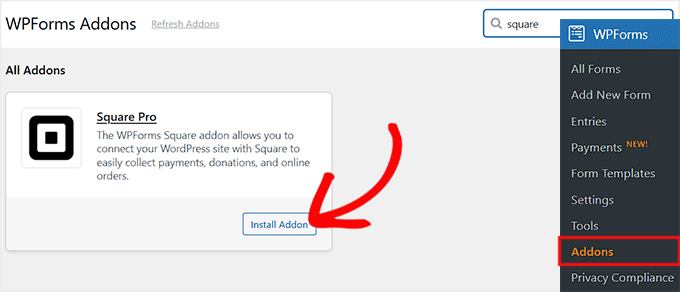
Une fois le module complémentaire Square installé et activé, votre plugin WPForms est prêt à créer des formulaires d'abonnement qui peuvent accepter les paiements Square.
Étape 3 : Connecter Square à WPForms
Auparavant, vous avez téléchargé et activé le module complémentaire Square, qui a ajouté Square comme option de paiement dans WPForms. Mais à ce stade, il n’est pas encore connecté à votre compte Square.
Sans cette connexion, les formulaires que vous créez ne pourront pas traiter de paiements. J’ai vu de nombreux débutants négliger cette étape, il est donc important de la suivre attentivement.
Pour connecter Square, allez dans WPForms » Paramètres » Paiements » Square dans votre tableau de bord WordPress. Vous verrez une section intitulée « État de la connexion » avec un bouton « Se connecter à Square ».
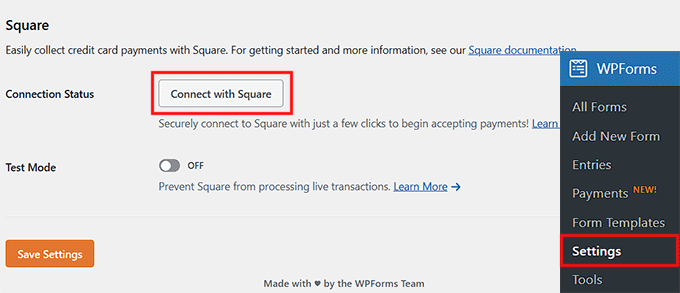
Cliquez dessus, et vous serez redirigé vers la page de connexion Square. Ici, vous devez entrer votre e-mail et votre mot de passe, puis cliquer sur « Se connecter ».
Lorsque vous vous connectez, Square affichera un écran d’autorisations. Ne vous inquiétez pas, cela demande simplement l’approbation pour que WPForms puisse gérer les paiements en votre nom.
Je vous recommande de prendre un moment pour lire les autorisations afin de savoir exactement quel accès est accordé. Ensuite, cliquez sur « Autoriser » pour continuer.
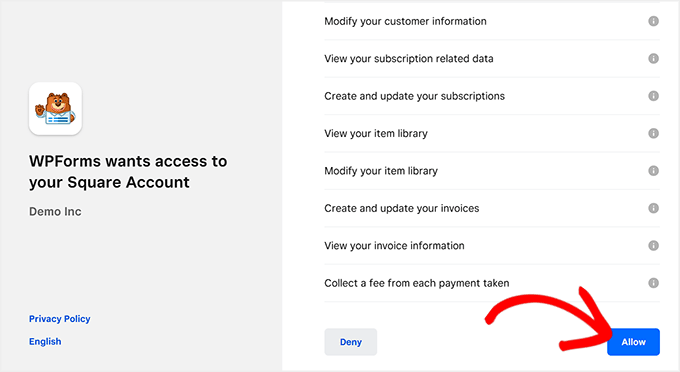
Une fois que vous avez autorisé les autorisations, vous serez renvoyé aux paramètres de votre WPForms. Si la connexion est réussie, vous verrez une coche verte et un message de succès à côté de l’état de la connexion.
Enfin, n’oubliez pas de cliquer sur « Enregistrer » pour confirmer les paramètres.
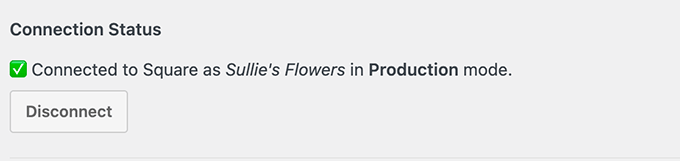
💡Astuce d’expert : WPForms propose un mode test, que je recommande toujours d’utiliser en premier. Il vous permet de simuler des paiements pour vous assurer que tout fonctionne correctement avant de passer en production.
Une fois que vous êtes confiant, passez en mode réel pour commencer à accepter de vrais paiements récurrents.
Étape 4 : Créer un formulaire de paiement Square
Si vous n’avez pas encore de formulaire, en créer un avec WPForms est très facile grâce à son constructeur par glisser-déposer. Depuis votre tableau de bord WordPress, allez dans WPForms » Ajouter un nouveau formulaire.
WPForms propose plus de 2000 modèles prédéfinis pour les formulaires de contact, les sondages, les bons de commande, et plus encore, vous permettant de démarrer rapidement sans tout construire à partir de zéro.
Vous pouvez également utiliser son générateur de formulaires IA pour créer un modèle personnalisé : donnez simplement un nom à votre formulaire, décrivez ce que vous voulez, et il créera un point de départ pour vous.
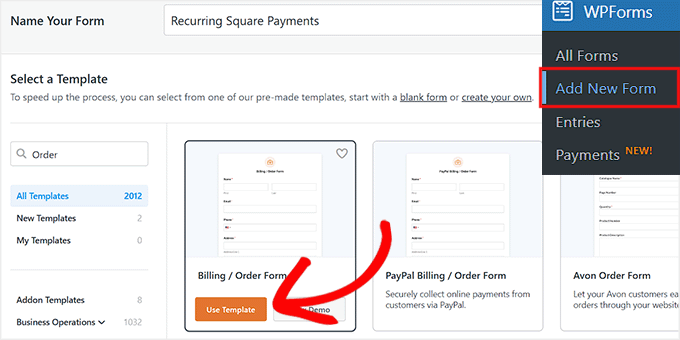
Une fois votre modèle prêt, il s'ouvrira dans l'éditeur visuel de WPForms, où vous pourrez facilement modifier, supprimer ou réorganiser les champs du formulaire en quelques clics.
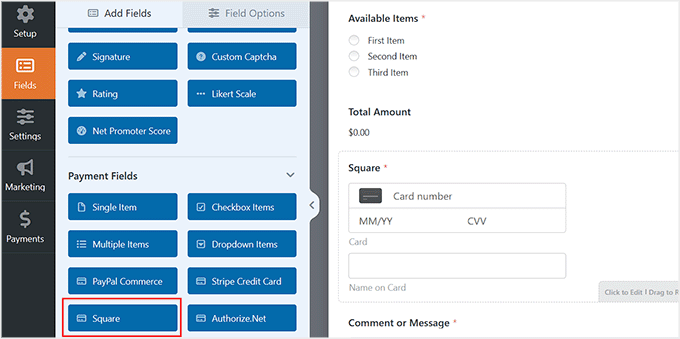
Après cela, assurez-vous d'ajouter le champ de paiement 'Square' de la colonne de gauche. C'est le champ où les utilisateurs saisissent les informations de leur carte de crédit.
Pour l'instant, il ne s'agit que d'un champ de paiement de base. Il n'accepte pas encore les paiements récurrents, cela viendra à l'étape suivante.
Pour plus d'informations, consultez notre tutoriel sur l'intégration des paiements Square dans WordPress.
Si vous souhaitez voir des exemples concrets d'utilisation des formulaires récurrents, consultez ces guides :
- Comment créer un service de box par abonnement dans WordPress
- Guide du débutant pour vendre des services de nettoyage avec WordPress
- Comment créer un formulaire de commande en ligne dans WordPress
Étape 5 : Activer les paiements récurrents sur votre formulaire
Il est maintenant temps de configurer les paiements récurrents pour votre formulaire de paiement Square. Depuis l'éditeur visuel de WPForms, basculez vers l'onglet Paiements » Square sur la gauche.
Pour facturer les utilisateurs de manière récurrente, activez l'option « Activer les paiements d'abonnement récurrents ». Cela indique à WPForms que le champ de paiement que vous avez ajouté à l'étape précédente doit être utilisé pour les abonnements, et non pas uniquement pour les paiements uniques.
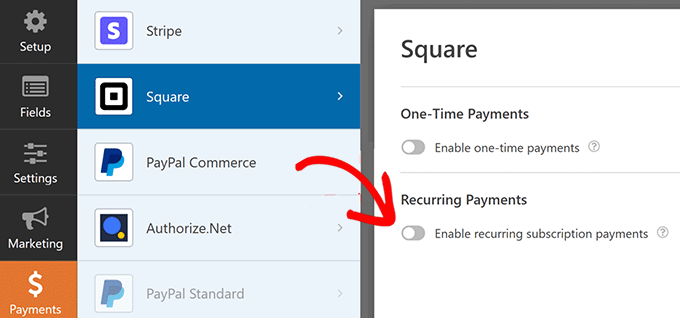
Une fois que vous avez activé les paiements récurrents, vous devrez remplir quelques champs clés :
- Nom du plan : Donnez un titre à votre abonnement. C'est ce qui apparaîtra dans les transactions de votre compte Square, alors soyez clair et descriptif.
- Cadence de phase : C'est simplement un terme technique pour le cycle de facturation. Choisissez la fréquence à laquelle le paiement doit avoir lieu — les options incluent Mensuel, Annuel ou un intervalle personnalisé.
- E-mail du client : Sélectionnez le champ e-mail de votre formulaire pour le mapper à Square. Cela garantit que Square peut envoyer le reçu à la bonne personne.
- Nom du client : Sélectionnez le champ de votre formulaire qui contient le nom du client afin qu'il apparaisse correctement dans votre tableau de bord Square.
- Adresse du client : Sélectionnez le champ contenant l'adresse du client (requis pour certains types de paiement).
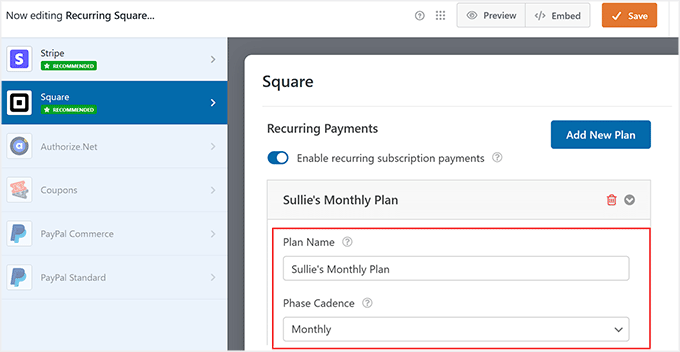
Vous pouvez également ajouter autant de plans de paiement que nécessaire en cliquant sur le bouton « Ajouter un nouveau plan ».
Par exemple, si vous gérez un service de boîte d'abonnement, vous pourriez proposer un plan Boîte Premium Mensuelle, un plan Boîte Trimestrielle, ou même un plan Boîte VIP Annuelle, chacun avec son propre calendrier de paiements récurrents.
Cette flexibilité vous permet d'adapter les abonnements aux préférences et aux besoins de vos clients. Une fois vos plans configurés, n'oubliez pas de cliquer sur le bouton « Enregistrer » pour sauvegarder vos modifications.
Étape 6 : Intégrer votre formulaire et gérer les paiements
Une fois votre formulaire prêt, la prochaine étape consiste à le rendre accessible à vos utilisateurs.
WPForms est livré avec un bloc intégré qui vous permet d'ajouter votre formulaire à n'importe quelle page ou publication sans toucher une seule ligne de code.
Ouvrez simplement la page ou la publication où vous souhaitez insérer le formulaire, cliquez sur « Ajouter un bloc », sélectionnez WPForms, puis choisissez le formulaire que vous venez de créer.
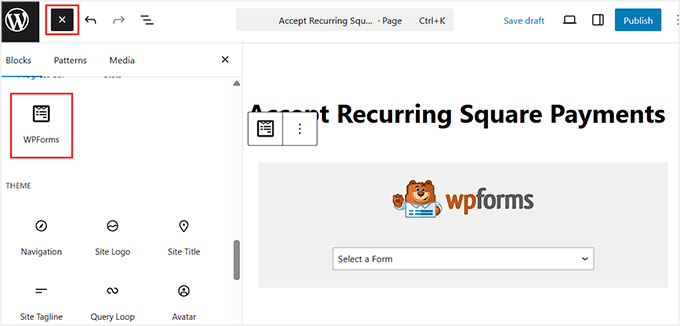
C'est tout : votre formulaire est en ligne et les utilisateurs peuvent commencer à s'inscrire immédiatement.
Pour un guide plus détaillé, vous pouvez consulter notre article sur comment intégrer un formulaire dans WordPress.
Une fois que vous commencez à recevoir des paiements, WPForms facilite le suivi et la gestion de tout directement depuis votre tableau de bord WordPress.
Allez dans WPForms » Paiements et ouvrez l'onglet « Aperçu ». Ici, vous pouvez voir toutes vos transactions, suivre les tendances des revenus et surveiller les performances de vos formulaires d'abonnement.
Vous pouvez également afficher les détails des abonnés, gérer les remboursements ou ajuster les abonnements si nécessaire.
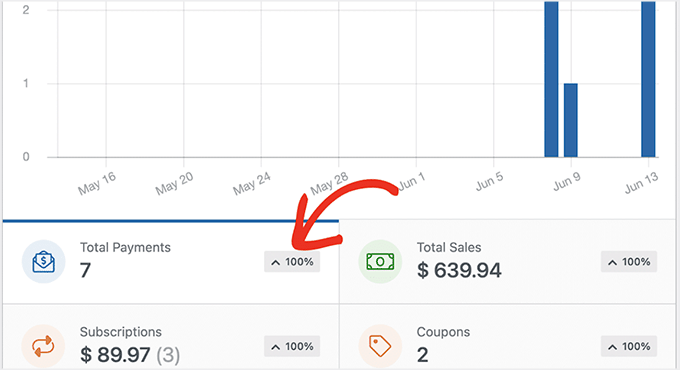
J'ai trouvé cet aperçu des paiements vraiment pratique car il regroupe toutes les informations de transaction en un seul endroit, sans avoir à passer de WordPress à Square.
Méthode 2 : Accepter les paiements récurrents Square avec MyPayKit (pour les formulaires de paiement récurrents simples)
Si vous recherchez un moyen simple d'accepter les paiements récurrents via Square, je vous recommande MyPayKit.
C'est un plugin de paiement léger qui se concentre spécifiquement sur la collecte des paiements Square, ce qui le rend parfait pour les entreprises de services, les adhésions et les dépôts.
Le plugin gère les paiements uniques et récurrents, et sa configuration ne prend généralement que quelques minutes, même si vous n'êtes pas très technique.
J'ai testé MyPayKit moi-même, et il a tenu sa promesse : des formulaires de paiement clairs et professionnels qui se connectent directement au système de paiement de Square.

Étape 1 : Installer et activer MyPayKit
La première étape consiste à installer le plugin MyPayKit sur votre site WordPress.
Si vous souhaitez un guide détaillé, consultez notre guide sur comment installer des plugins WordPress. Il couvre tout étape par étape, afin que même les débutants puissent suivre facilement.
📍Note : Pour utiliser les paiements récurrents, vous aurez besoin du plan Pro de MyPayKit. La version gratuite fonctionne pour les paiements uniques simples, mais les abonnements et la facturation récurrente nécessitent la mise à niveau Pro.
Étape 2 : Connectez votre compte Square
Une fois MyPayKit activé, vous verrez un nouveau menu dans votre tableau de bord WordPress appelé MyPayKit Forms. Cliquez dessus pour commencer.
Cela vous mènera à un nouvel écran où vous devrez cliquer sur le bouton « Connect With Square ».
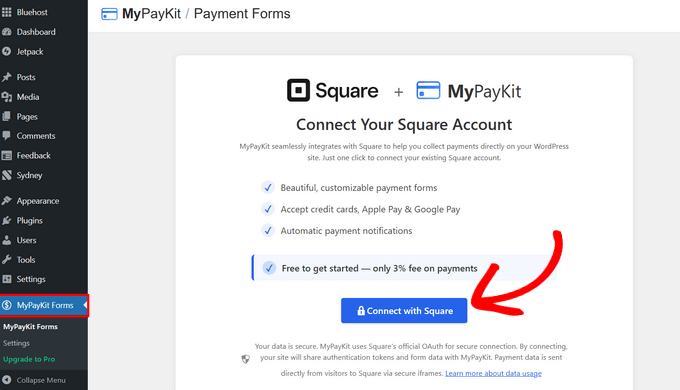
Cela ouvrira la page de connexion de Square. Connectez-vous en utilisant l'adresse e-mail ou le numéro de téléphone associé à votre compte Square.
Ensuite, cliquez sur le bouton « Continuer ».
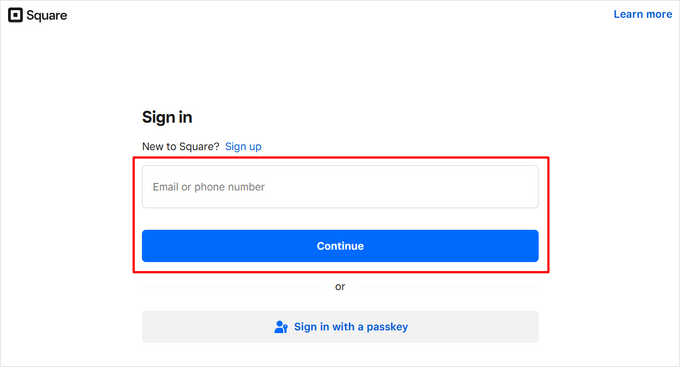
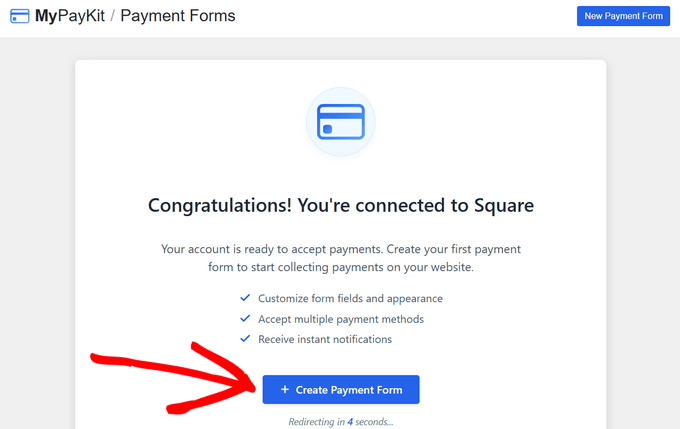
Après cela, vous serez redirigé vers votre site WordPress. Vous devriez voir un message de succès vous informant que MyPayKit est maintenant connecté à Square.
Une fois la connexion terminée, vous pouvez cliquer sur « + Create Payment Form » pour commencer à créer votre premier formulaire de paiement.
Ou, si vous préférez, attendez simplement quelques secondes : vous serez automatiquement dirigé vers le constructeur de formulaires.
Étape 3 : Créez un formulaire de paiement Square
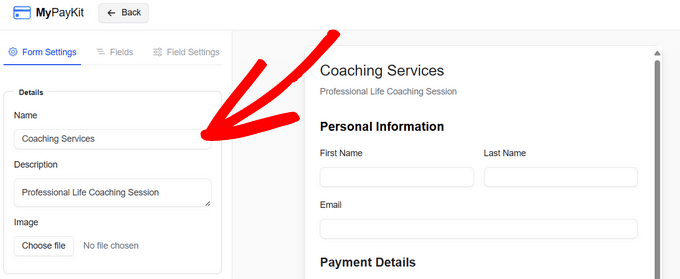
Une fois dans le constructeur de formulaires MyPayKit, vous verrez le panneau des paramètres du formulaire à gauche et un aperçu en direct de votre formulaire à droite.
Par défaut, il comprend déjà les champs pour le prénom, le nom, l'e-mail du client et les détails de paiement.
Je suggère de commencer par donner un nom clair à votre formulaire afin de pouvoir l'identifier facilement plus tard, et d'ajouter une courte description pour expliquer à quoi sert le paiement.
Vous pouvez également télécharger une image, comme votre logo d'entreprise, pour rendre le formulaire plus professionnel et correspondre à votre image de marque.
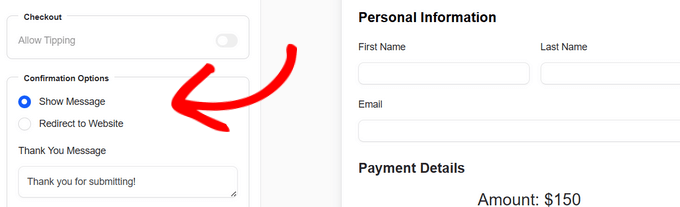
Après cela, décidez ce que vos clients voient une fois qu'ils ont terminé leur paiement en faisant défiler jusqu'à la section « Confirmation Option ».
Je recommande soit d'afficher un message de remerciement personnalisé à l'écran, soit de les rediriger vers une page spécifique, comme une page de remerciement dédiée sur votre site.
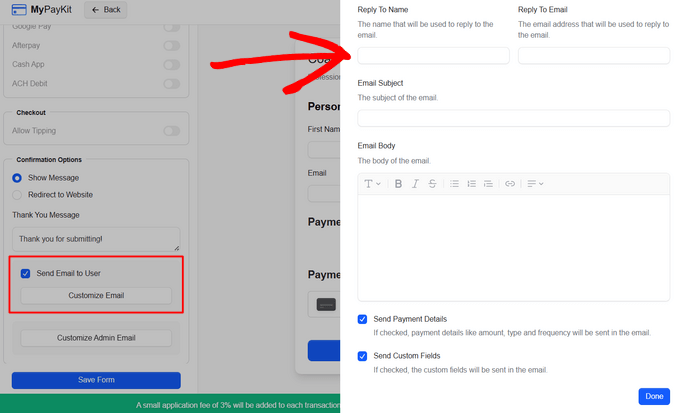
Vous pouvez également envoyer un e-mail de confirmation à vos clients après le paiement.
Il suffit d'activer l'option e-mail et de cliquer sur « Personnaliser l'e-mail » pour définir l'objet, les informations de « Répondre à » et le message. J'ai constaté que cela aide à établir la confiance et à maintenir un aspect professionnel.
Enfin, si vous avez besoin d'informations supplémentaires de la part de vos clients, vous pouvez ajouter d'autres champs à votre formulaire. Cliquez sur l'onglet « Champs », choisissez le type de champ que vous souhaitez — comme texte, listes déroulantes, cases à cocher ou sélecteurs de date — et il apparaîtra sur votre formulaire.
Si vous avez besoin de plus d'aide, consultez notre guide complet sur comment intégrer les paiements Square dans WordPress.
Étape 4 : Configurer les paiements récurrents
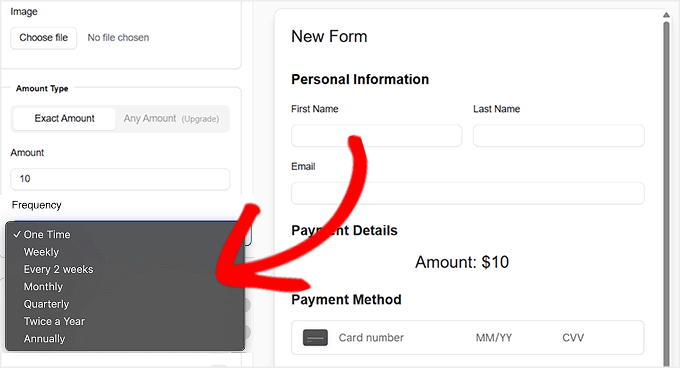
Il est maintenant temps de configurer les paiements récurrents dans MyPayKit. Depuis le constructeur de formulaires, faites défiler vers le bas jusqu'à la section « Type de montant » dans la colonne de gauche.
Ici, vous avez deux options principales. Premièrement, vous pouvez définir un montant exact que vous souhaitez que vos clients paient. Ensuite, sélectionnez la fréquence à laquelle le paiement doit se répéter à l'aide du menu déroulant.
Vous pouvez choisir une fois, hebdomadaire, toutes les 2 semaines, mensuel, trimestriel, deux fois par an ou annuel. C'est parfait pour un retainer de service mensuel, une boîte d'abonnement trimestrielle ou une adhésion annuelle.
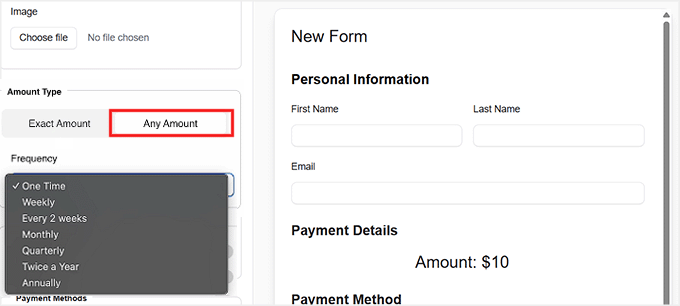
D'un autre côté, si vous souhaitez que les clients décident du montant qu'ils paient, passez à l'option « Montant libre ». Cela est utile pour les dons, les services où le client décide du prix, ou les modèles d'abonnement flexibles.
Une fois que vous avez sélectionné ceci, vous pouvez toujours choisir la fréquence du paiement récurrent, et vos clients peuvent saisir le montant qu'ils souhaitent payer chaque période.
Lorsque vous êtes satisfait de votre formulaire de paiement et de vos paramètres récurrents, n'oubliez pas de cliquer sur « Enregistrer le formulaire ». Cela enregistrera tous vos choix et rendra votre formulaire prêt à accepter les paiements récurrents.
Étape 5 : Intégrer votre formulaire de paiement
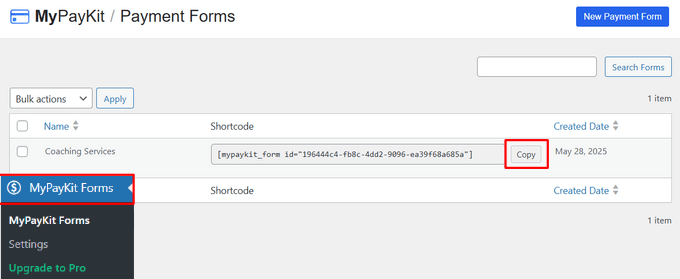
Maintenant que votre formulaire est prêt, retournez à la page principale Mes formulaires MyPayKit dans votre tableau de bord WordPress. Vous verrez le formulaire que vous venez de créer y figurer.
À côté du formulaire, vous trouverez un shortcode. Si vous êtes nouveau sur WordPress, un shortcode est un petit extrait de code qui permet d'ajouter facilement des fonctionnalités, comme des formulaires, directement dans des articles ou des pages sans toucher à d'autres codes.
Cliquez sur le bouton « Copier » à côté de ce shortcode.
Pour ajouter le formulaire à votre site web, ouvrez la page ou l'article où vous souhaitez qu'il apparaisse.
Vous pouvez également créer une nouvelle page si nécessaire. Dans l'éditeur WordPress, cliquez sur le bouton « Ajouter un bloc », choisissez le bloc « Shortcode » et collez votre shortcode là.
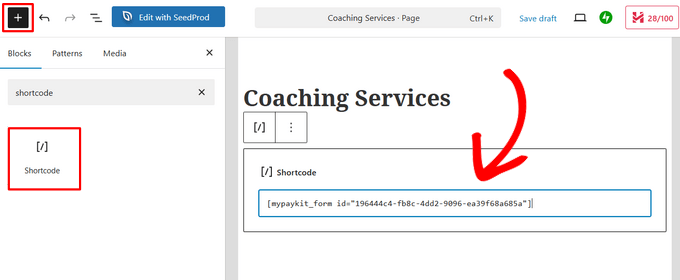
Après cela, cliquez simplement sur le bouton « Mettre à jour » ou « Publier ».
Ensuite, visitez simplement la page pour voir votre formulaire en action.
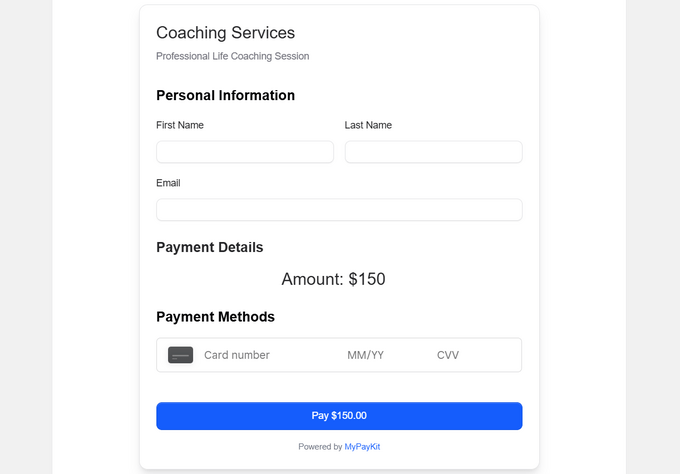
Méthode 3 : Accepter les paiements récurrents avec Charitable (pour les organisations à but non lucratif et les dons récurrents)
Si vous gérez un site web à but non lucratif, une église ou un site de collecte de fonds, alors je recommande d'utiliser Charitable.
C'est sans aucun doute le meilleur plugin de dons pour WordPress, surtout lorsque vous avez besoin de collecter des dons récurrents via Square.

Au lieu d'essayer d'adapter un plugin général de paiement ou de commerce électronique, Charitable vous donne des outils qui ont vraiment du sens pour la collecte de fonds, la gestion des donateurs et les contributions continues.
Si vous souhaitez un aperçu plus approfondi de tout ce qu'il peut faire, consultez notre critique de Charitable.
Étape 1 : Installer et activer Charitable
Vous pouvez commencer par installer et activer le plugin Charitable sur votre site WordPress.
Si c'est votre première fois, nous avons un guide étape par étape sur comment installer un plugin WordPress qui vous guide tout au long du processus.
📍Note : Charitable dispose d'une version gratuite, idéale pour collecter des dons ponctuels.
Cependant, pour accepter les paiements Square et configurer les dons récurrents, vous aurez besoin au minimum du plan Charitable Plus. Ce plan débloque à la fois le module complémentaire Square et le module complémentaire Dons récurrents, qui sont requis pour cette méthode.
Après l'activation, la prochaine étape consiste à ajouter votre clé de licence. Cela garantit que vous recevrez les mises à jour et pourrez utiliser toutes les fonctionnalités premium.
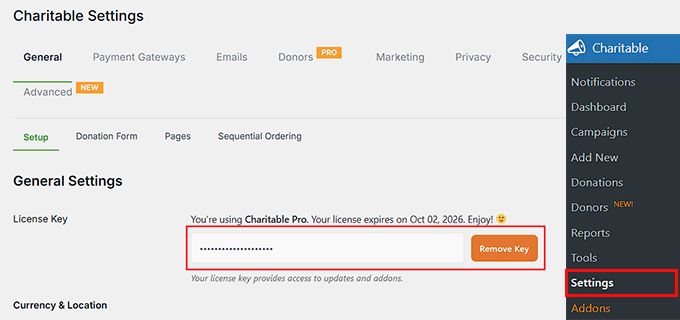
Pour ce faire, accédez à Charitable » Paramètres depuis votre tableau de bord WordPress. Ensuite, collez votre clé de licence dans le champ « Clé de licence » et enregistrez vos paramètres.
Vous pouvez trouver ces informations dans votre compte sur le site Web de Charitable.
Étape 2 : Activer les modules complémentaires Square et Dons récurrents
Ensuite, vous devrez activer les modules complémentaires Square et Dons récurrents dans Charitable. Ces deux modules fonctionnent ensemble pour rendre les dons récurrents possibles.
Le module complémentaire Square vous permet d'accepter les paiements Square directement sur vos formulaires de don, tandis que le module complémentaire Dons récurrents permet aux donateurs de donner selon un calendrier régulier, tel que mensuel ou annuel.
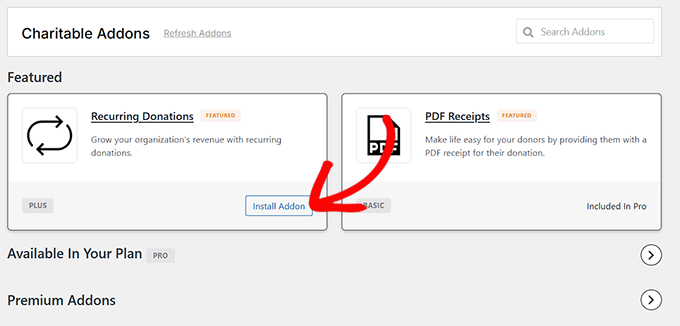
Pour commencer, accédez à Charitable » Modules complémentaires depuis votre tableau de bord WordPress. De là, localisez le module complémentaire Square et cliquez sur le bouton « Installer le module complémentaire ».
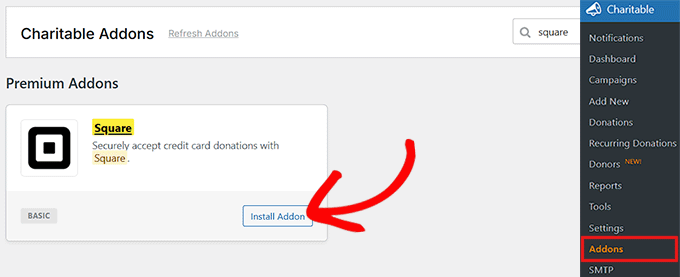
Après cela, trouvez le module complémentaire Dons récurrents et cliquez également sur « Installer le module complémentaire ».
Une fois installés, les deux modules complémentaires seront automatiquement activés, il n'y a donc aucune configuration supplémentaire nécessaire à ce stade.
Étape 3 : Connecter Square à Charitable
Il est maintenant temps de connecter votre compte Square à Charitable.
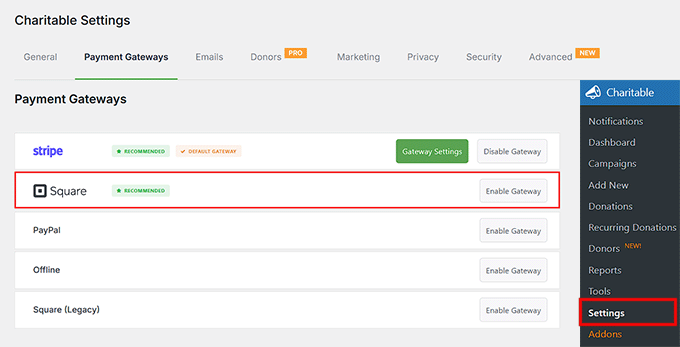
Depuis votre tableau de bord WordPress, accédez à Charitable » Paramètres » Passerelles de paiement. Vous verrez Square listé là. Cliquez simplement sur le bouton « Activer la passerelle » à côté de Square.
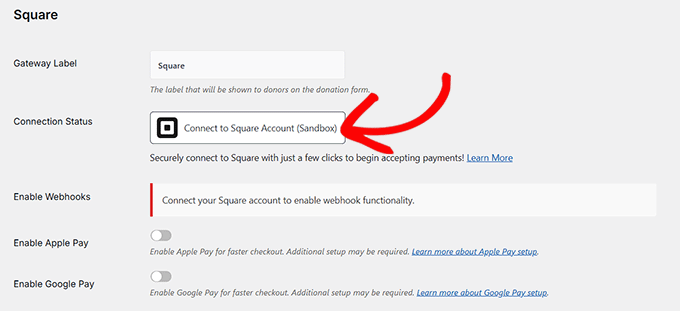
Une fois que vous aurez fait cela, Charitable vous redirigera vers un nouvel écran où vous pourrez cliquer sur le bouton « Connecter au compte Square ». Cela ouvrira l'écran de connexion sécurisé de Square.
Pour finaliser la connexion, Square vous demandera d'accorder à Charitable quelques autorisations relatives à votre compte.
Ceci est nécessaire pour que Charitable puisse traiter correctement les dons et gérer les paiements récurrents. Cliquez sur « Autoriser » pour continuer.
Après avoir approuvé les autorisations, vous serez redirigé vers la page des paramètres de paiement de Charitable.
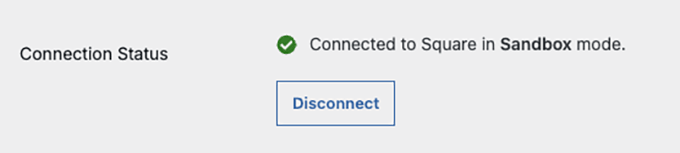
Si tout est correctement configuré, vous verrez une coche verte et un message de succès à côté de l'état de la connexion. C'est votre confirmation que Square est connecté.
N'oubliez pas de cliquer sur « Enregistrer » pour appliquer vos modifications.
Étape 4 : Créer un formulaire de don
Il est maintenant temps de créer votre premier formulaire de don dans Charitable.
Depuis votre tableau de bord WordPress, allez dans Charitable » Ajouter nouveau. C'est ici que vous configurerez votre campagne de collecte de fonds et votre formulaire de don.
Commencez par donner un nom clair et descriptif à votre campagne. Je recommande généralement quelque chose de court et de spécifique, comme « Soutenir le refuge pour animaux local ».
Ce titre apparaît sur votre formulaire de don et votre page de campagne, il doit donc indiquer instantanément aux visiteurs ce qu'ils soutiennent.
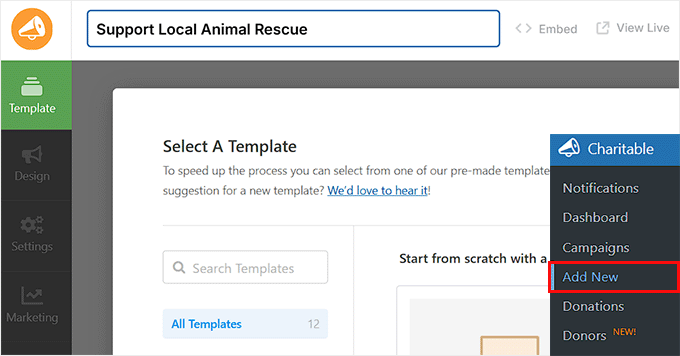
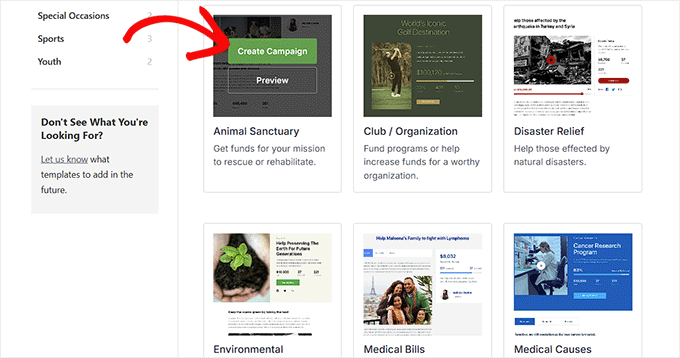
Ensuite, choisissez un modèle de campagne. Charitable est livré avec plusieurs modèles prêts à l'emploi, chacun conçu pour différentes causes.
Vous verrez des options telles que Secours aux animaux, Aide aux sinistrés, Soutien médical et Campagnes environnementales. Je suggère de choisir celui qui correspond le mieux à votre objectif, car vous pouvez toujours le personnaliser plus tard.
Une fois le constructeur de campagne ouvert, vous verrez un aperçu en direct de votre formulaire de don sur la droite et une liste de champs sur la gauche. Vous pouvez faire glisser et déposer des champs pour les réorganiser, modifier ceux qui existent ou supprimer tout ce dont vous n'avez pas besoin.
Les champs courants incluent le montant du don, la barre de progression, les boutons de partage sur les réseaux sociaux et les détails du donateur.
Vous pouvez également ajouter des images, des vidéos et une courte description pour expliquer votre cause. J'ai constaté qu'une histoire simple et un objectif clair contribuent grandement à encourager les gens à faire un don.
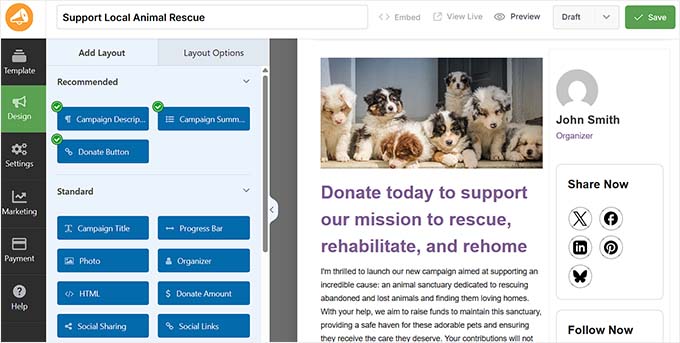
Il est à noter que Charitable n'utilise pas de champ de paiement Square séparé comme certains plugins de formulaire. Au lieu de cela, il utilise un bouton « Faire un don ».
Lorsqu'un visiteur clique sur ce bouton, Charitable affiche automatiquement les options de paiement disponibles, y compris Square, en fonction de ce que vous avez activé dans vos paramètres.
Cela maintient le processus de don simple et facile pour les donateurs, sans les submerger d'étapes supplémentaires.
Si vous souhaitez des instructions plus détaillées, vous pouvez consulter notre tutoriel sur comment créer un formulaire de don dans WordPress.
Étape 5 : Configurer les dons récurrents dans votre formulaire
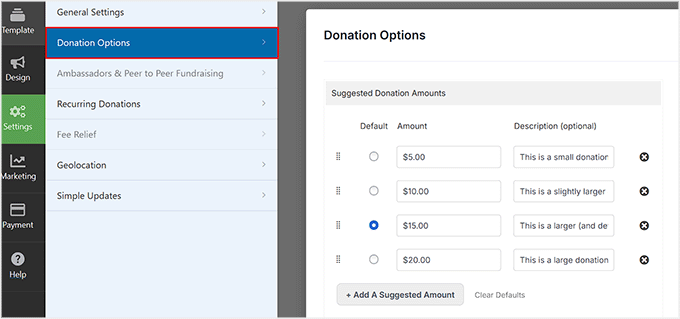
Ensuite, allez dans Paramètres » Options de don dans le Constructeur de campagnes caritatives. C'est ici que vous contrôlez tous les détails de votre formulaire de don, y compris les dons récurrents.
Commencez par examiner les « Montants de don suggérés ».
Ici, vous pouvez définir des montants de don prédéfinis, tels que 5 $, 10 $, 15 $ ou 20 $, et même ajouter une courte description pour chacun, comme « C'est un petit don ».
Je fais généralement de l'option du milieu la valeur par défaut car elle encourage la plupart des donateurs à donner un montant raisonnable sans se sentir pressés.
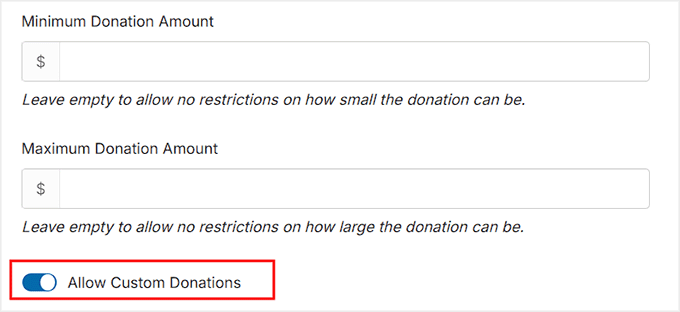
Ensuite, vérifiez les montants minimum et maximum des dons. Laisser ces champs vides permet aux donateurs de donner le montant de leur choix, tandis que les remplir établit des limites.
Je laisse souvent le minimum vide pour être inclusif, mais je fixe un maximum raisonnable pour éviter les contributions accidentelles importantes.
Vous pouvez également activer « Autoriser les dons personnalisés », ce qui permet aux donateurs de saisir le montant de leur choix.
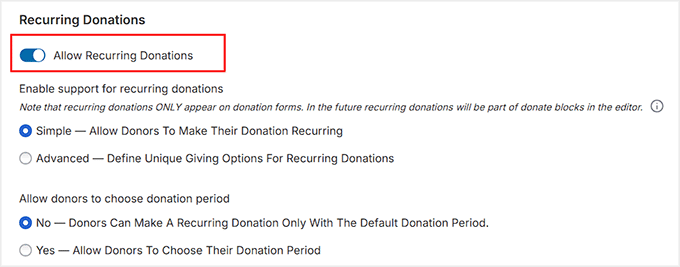
Faites maintenant défiler jusqu'à la section « Dons récurrents » et activez « Autoriser les dons récurrents » sur « Activé ».
Charitable propose deux modes pour les dons récurrents : Simple et Avancé.
Je recommande généralement de commencer par Simple. Avec cette option, les donateurs peuvent définir leurs dons pour qu'ils se répètent en utilisant la période par défaut que vous avez définie, ce qui simplifie les choses pour vous et vos supporters.
Si vous le souhaitez, vous pouvez également laisser les donateurs choisir leur propre période de don en activant l'option « Permettre aux donateurs de choisir la période de don ».
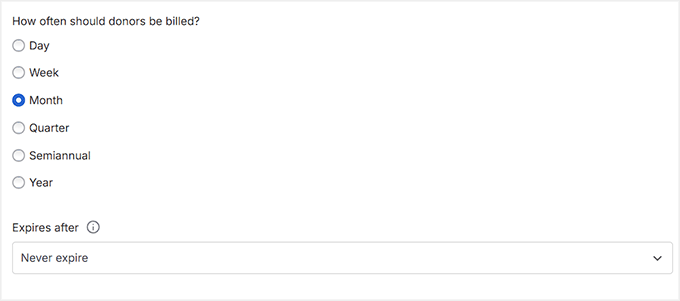
Vous pouvez proposer des intervalles quotidiens, hebdomadaires, mensuels, trimestriels, semestriels ou annuels, en fonction de ce qui convient le mieux à votre cause.
En dehors de cela, décidez de la fréquence de facturation des donateurs et si le don récurrent n'expire jamais ou se termine après un nombre défini de paiements.
Pour la plupart des campagnes, je recommande au moins un intervalle mensuel — c'est plus facile pour les donateurs et réduit le taux d'attrition.
Pour des instructions plus détaillées, consultez notre guide sur la création d'un formulaire de don récurrent dans WordPress.
Étape 6 : Publiez votre formulaire de don récurrent Square
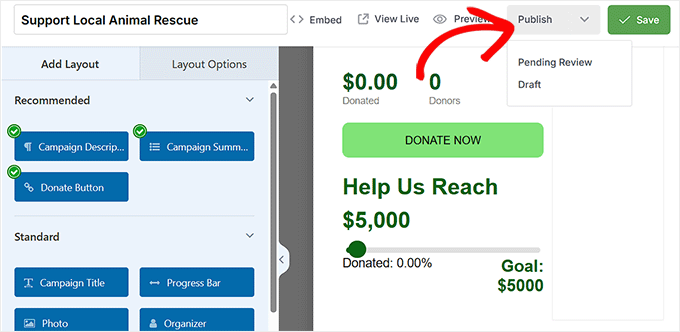
Une fois que vous avez terminé de configurer votre formulaire de don récurrent, l'étape suivante consiste à le publier. Changez le statut du formulaire sur « Publier » et cliquez sur « Enregistrer » pour sauvegarder vos modifications.
Votre campagne de collecte de fonds est maintenant prête à accepter les paiements récurrents via Square.
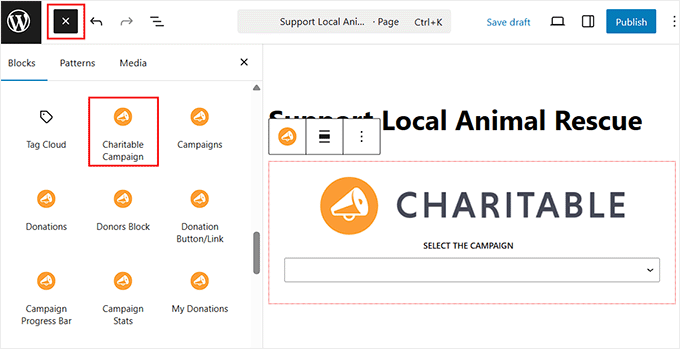
Pour afficher le formulaire sur votre site, ouvrez n'importe quelle page ou publication dans l'éditeur de blocs WordPress et ajoutez le bloc « Charitable Campaign ». Dans le menu déroulant, sélectionnez la campagne que vous venez de créer.
Cela intègre votre formulaire de don récurrent directement sur la page, afin que les visiteurs puissent commencer à faire des dons immédiatement.
Après avoir ajouté le bloc, cliquez sur « Mettre à jour » ou « Publier » pour enregistrer la page.
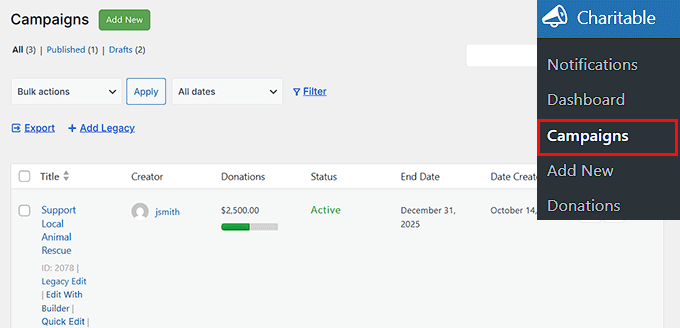
La gestion de vos dons récurrents est tout aussi simple. Depuis votre tableau de bord WordPress, allez dans Charitable » Donations pour voir toutes les contributions de vos campagnes.
Chaque don est lié au donateur et à son calendrier récurrent choisi, vous donnant une visibilité complète sur qui est abonné et quand les paiements seront traités.
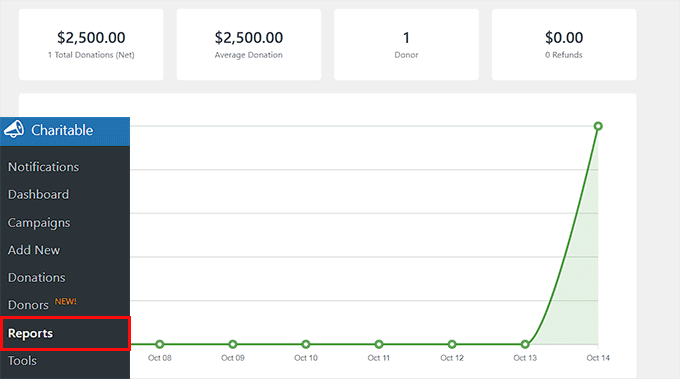
Vous pouvez également consulter la page Rapports pour un résumé du total des dons, du total des donateurs et d'autres statistiques clés de gestion des donateurs.
Si vous avez besoin d'ajuster la campagne – comme modifier les montants des dons, mettre à jour les options de fréquence ou prolonger la durée de la campagne – vous pouvez le faire à partir des paramètres de la campagne.
Cela permet de maintenir la flexibilité de votre campagne de dons récurrents à mesure que votre organisation à but non lucratif se développe.
Avant de lancer les paiements récurrents via Square (Vérifications finales)
Avant de commencer à accepter les paiements récurrents, je recommande toujours quelques vérifications importantes.
Ceci garantit que vos formulaires fonctionnent sans problème et que vos clients bénéficient d'une expérience claire et professionnelle.
1. Testez vos paiements récurrents
Je recommande toujours d'effectuer un test complet avant de passer en production.
La plupart des plugins de paiement WordPress, y compris WPForms, MyPayKit et Charitable, vous permettent de tester les paiements Square en mode test ou sandbox, afin que vous puissiez simuler de vrais paiements sans réellement débiter une carte.
Pour commencer les tests, activez d'abord le mode test (parfois appelé mode sandbox) dans les paramètres de votre plugin. Cela garantit que vous ne débiterez pas accidentellement votre propre carte de crédit pendant que vous essayez des choses.
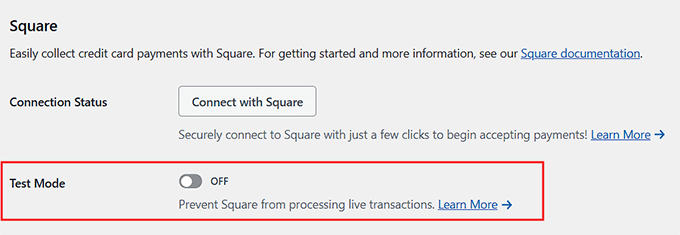
Créez ensuite un abonnement de test avec une carte de test et assurez-vous que le paiement est effectué avec succès. Enfin, vérifiez que le processus récurrent fonctionne correctement.
Pour les abonnements, je crée généralement un plan de test avec un intervalle plus court, comme quotidien ou hebdomadaire, afin de pouvoir voir les renouvellements automatiques en action avant de passer en production.
Je l'ai testé moi-même, et c'est le meilleur moyen de s'assurer que tout fonctionne sans problème dès le premier jour. Si vous le souhaitez, notre guide sur les tests de paiements Stripe dans WordPress couvre le processus, et les tests de paiements Square fonctionnent de manière très similaire.
⚠️ Important : Une fois que vous avez terminé les tests, n'oubliez pas de désactiver le mode test et de revenir en mode réel. Si vous sautez cette étape, vous ne pourrez pas accepter de paiements réels.
2. Ajoutez des conditions de paiement claires
Ensuite, assurez-vous que vos conditions de paiement sont parfaitement claires. Je suggère d'ajouter ces informations à la page où votre formulaire de paiement est intégré, afin que les clients les voient avant de soumettre leur paiement.
Idéalement, vous devriez inclure :
- Fréquence de facturation : La fréquence à laquelle les paiements seront débités (mensuelle, trimestrielle, annuelle, etc.)
- Politique d'annulation : Expliquez comment les utilisateurs peuvent arrêter leur abonnement.
- Politique de remboursement : Si les remboursements sont disponibles et dans quelles conditions.
Voici un exemple que vous pouvez utiliser ou modifier :
« Votre abonnement sera renouvelé automatiquement chaque mois. Vous pouvez annuler à tout moment depuis votre compte. Les remboursements sont disponibles dans les 14 jours suivant le paiement. »
Des conditions claires réduisent la confusion et renforcent la confiance de vos abonnés.
3. Configuration des notifications par e-mail
Ensuite, assurez-vous que vos notifications par e-mail sont configurées. WPForms et Charitable vous permettent de les configurer directement dans les plugins. Au minimum, activez les notifications pour les confirmations de paiement, les paiements échoués, les annulations et les rappels de renouvellement.
Voici un bref aperçu de ce que fait chaque e-mail :
| Type de notification | Ce que ça fait |
|---|---|
| Confirmation de paiement | Informe immédiatement les clients qu'un paiement a réussi. |
| Avis de paiement échoué | Alerte les clients si un paiement n'a pas abouti, afin qu'ils puissent mettre à jour leur carte. |
| Confirmation d'annulation | Confirme l'annulation d'un abonnement |
| Rappels de renouvellement | Facultatif. Rappelle aux clients avant qu'un paiement récurrent ne soit traité. |
💡Astuce d'expert : WordPress envoie des e-mails en utilisant PHP, le langage de programmation sous-jacent de votre serveur. Par défaut, cela peut parfois entraîner l'envoi d'e-mails dans le spam ou leur non-réception.
Pour résoudre ce problème, je recommande d'utiliser WP Mail SMTP. C'est le meilleur plugin SMTP pour WordPress qui garantit que vos reçus de paiement et vos notifications d'administrateur sont bien livrés dans la boîte de réception, et non dans le dossier spam.
Pour commencer, consultez notre tutoriel sur la résolution du problème d'envoi d'e-mails par WordPress.
Foire aux questions sur l'acceptation des paiements récurrents Square dans WordPress
Même après avoir configuré votre formulaire de paiement récurrent, il est normal d'avoir quelques questions.
Dans cette section, je répondrai aux questions les plus fréquentes que je reçois concernant l'utilisation de Square avec WordPress. Cela vous aidera à éviter les surprises et à garantir que vos paiements récurrents se déroulent sans problème dès le premier jour.
Puis-je utiliser Square sur WordPress.com ?
Oui, mais uniquement avec un plan Business ou eCommerce. Square fonctionne mieux sur les sites WordPress.org auto-hébergés, qui vous donnent un contrôle total pour installer des plugins comme WPForms, MyPayKit, ou Charitable.
Square facture-t-il des frais supplémentaires pour les paiements récurrents ?
Non, Square n'ajoute pas de frais distincts pour les paiements récurrents. Vous paierez les frais de transaction Square standard pour chaque paiement traité. Cela simplifie la budgétisation de vos abonnements sans coûts cachés.
Les clients peuvent-ils annuler leurs propres abonnements dans Square ?
Oui, mais cela dépend de la façon dont vous l'avez configuré dans WordPress. Avec WPForms ou Charitable, les clients peuvent annuler depuis un tableau de bord ou une page de compte si vous activez cette option. Sinon, vous gérerez les annulations depuis votre compte Square.
Que se passe-t-il si un paiement Square échoue ?
Si un paiement échoue, Square ne le réessaiera pas automatiquement, sauf si votre plugin le prend en charge. WPForms et Charitable peuvent informer le client par e-mail afin qu'il puisse mettre à jour sa carte.
Puis-je proposer des essais gratuits pour mon service ou mon produit avec Square ?
Oui, vous pouvez proposer des essais gratuits via Square en utilisant un plugin qui prend en charge les paiements récurrents, comme WPForms ou Charitable.
Vous pouvez définir une période d'essai, et l'abonnement du client commencera à être facturé automatiquement par la suite.
Ai-je besoin de matériel Square pour accepter des paiements sur mon site web ?
Non, le matériel Square, tel que les lecteurs de cartes, n'est pas requis pour les abonnements en ligne. Tous les paiements récurrents peuvent être traités en ligne directement via vos formulaires de paiement WordPress.
Puis-je accepter plusieurs devises avec Square ?
Oui, mais il y a un hic. Les comptes Square sont liés à la devise de votre pays (par exemple, un compte américain ne peut accepter que des USD). Vous ne pouvez généralement pas accepter une devise différente de celle associée à votre compte bancaire.
Si vous avez besoin d'accepter plusieurs devises sur votre site, je vous recommande d'utiliser Stripe à la place. La plupart des plugins de paiement prennent en charge Square et Stripe.
J'espère que cet article vous a aidé à apprendre comment accepter des paiements récurrents Square dans WordPress sans WooCommerce. Vous voudrez peut-être aussi consulter notre guide sur l'ajout d'un formulaire de paiement PayPal dans WordPress et notre liste de statistiques importantes sur les paiements en ligne.
Si cet article vous a plu, abonnez-vous à notre chaîne YouTube pour des tutoriels vidéo WordPress. Vous pouvez également nous retrouver sur Twitter et Facebook.



Vous avez une question ou une suggestion ? Veuillez laisser un commentaire pour lancer la discussion.