


Les visiteurs décident en quelques secondes s'ils veulent faire un don ou non. S'ils voient que d'autres contribuent déjà et que l'objectif est à portée de main, ils sont beaucoup plus susceptibles d'agir.
Un thermomètre de collecte de fonds peut vous aider en montrant visuellement vos progrès. Lorsque les donateurs voient à quel point vous êtes proche de votre objectif, ils se sentent motivés à vous aider à l'atteindre.
J'ai testé plusieurs plugins de collecte de fonds pour WordPress qui peuvent ajouter cette fonctionnalité, et quelques-uns la rendent incroyablement facile. Ils suivent les dons totaux en temps réel et fonctionnent avec n'importe quel formulaire ou page de don existant.
Dans ce guide, je vais vous montrer le moyen le plus rapide d'ajouter un thermomètre de collecte de fonds à votre site WordPress afin que vous puissiez obtenir plus de dons pour votre organisation à but non lucratif.
💡Réponse rapide : Comment ajouter un thermomètre de collecte de fonds dans WordPress
Si vous souhaitez simplement trouver la solution rapidement, voici un bref aperçu de vos options :
- Plugin Charitable (Recommandé) : Idéal pour les organisations à but non lucratif qui souhaitent un système de dons complet. Dispose de thermomètres de collecte de fonds intégrés, de suivi des donateurs et d'intégrations de paiement.
- Plugin Donation Thermometer (Gratuit) : Idéal pour un thermomètre léger et autonome. Utilise des shortcodes, entièrement personnalisable, mais vous devrez mettre à jour les montants manuellement.
- Formidable Forms (Avancé) : Idéal pour les formulaires de dons complexes avec des thermomètres de collecte de fonds. Comprend un modèle de suivi caritatif, prend en charge plusieurs passerelles de paiement et vous permet de créer plusieurs barres de progression pour vos campagnes.
Cet aperçu rapide vous aide à décider quelle méthode convient le mieux à vos besoins avant de vous plonger dans la configuration étape par étape de chaque option.
Qu'est-ce qu'un thermomètre de collecte de fonds ?
Un thermomètre de collecte de fonds est un outil visuel simple qui montre à quel point vous êtes proche d'atteindre votre objectif de dons. Il ressemble à un thermomètre ordinaire, et la barre se remplit à mesure que davantage de dons arrivent.
C'est un moyen facile et amusant de montrer aux supporters les progrès de votre campagne.
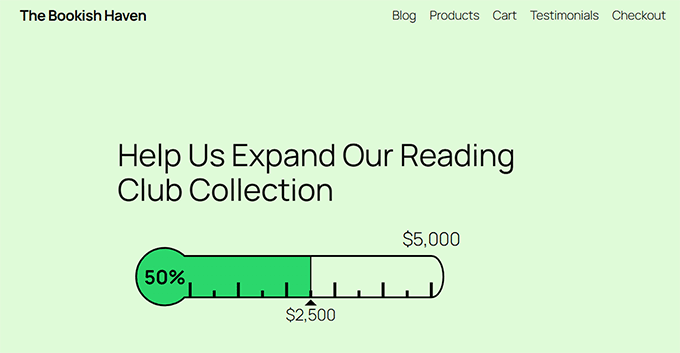
Par exemple, si votre objectif est de 5 000 $ et que vous avez collecté 2 500 $, le thermomètre indiquera que vous êtes à mi-chemin.
Vous pouvez afficher un thermomètre de collecte de fonds sur votre page d'accueil, votre page de dons, ou dans un widget de campagne sur la barre latérale.
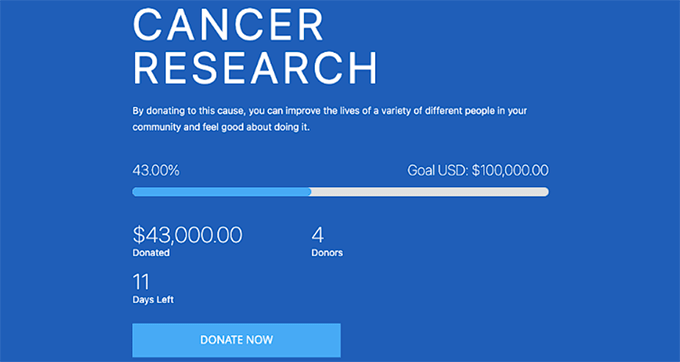
Vous pouvez même l'ajouter directement dans votre formulaire de don afin que les donateurs voient la progression pendant qu'ils donnent. Ou vous pouvez l'afficher sur une page séparée de votre site Web pour encourager davantage de dons.
Selon le plugin que vous utilisez, il peut également se mettre à jour automatiquement à mesure que les dons sont reçus, aidant ainsi les visiteurs à voir la progression en temps réel.
Comment un thermomètre de collecte de fonds augmente-t-il les dons ?
Un thermomètre de collecte de fonds n'est pas seulement un élément visuel. C'est un outil éprouvé qui augmente les dons. J'ai vu cela fonctionner sur de nombreux sites Web d'organisations à but non lucratif, et il y a plusieurs raisons à cela :
- Effet de gradient d'objectif : Les gens aiment voir les progrès. C'est pourquoi, lorsque une campagne approche de son objectif, les supporters se sentent plus motivés à donner. Ce principe psychologique explique pourquoi les campagnes voient souvent une activité accrue à mesure qu'elles approchent de leur achèvement.
- Preuve sociale : Lorsque les visiteurs voient d'autres personnes faire des dons, cela renforce la confiance. Ils pensent : « Si d'autres donnent, cela doit en valoir la peine. » C'est la preuve sociale en action.
- Motivation instantanée : Un thermomètre donne une motivation rapide aux donateurs. Voir la barre monter après chaque don est gratifiant et encourage davantage de personnes à aider. En fait, des études montrent que les indicateurs de progression visuels comme les thermomètres de collecte de fonds peuvent augmenter les dons de 15 à 30 %.
Maintenant, je vais vous montrer 3 façons efficaces d'ajouter des thermomètres de collecte de fonds dans WordPress.
Vous pouvez utiliser les liens ci-dessous pour accéder à la méthode de votre choix :
- Méthode 1 : Ajouter un thermomètre de collecte de fonds avec Charitable (Meilleure option globale pour les associations)
- Méthode 2 : Ajouter un thermomètre de collecte de fonds avec le plugin Donation Thermometer (Meilleure option gratuite)
- Méthode 3 : Ajouter un thermomètre de collecte de fonds avec Formidable Forms (Idéal pour les formulaires de don complexes et personnalisables)
Méthode 1 : Ajouter un thermomètre de collecte de fonds avec Charitable (Meilleure option globale pour les associations)
Si vous recherchez la meilleure façon d'accepter des dons, de mener des campagnes de collecte de fonds et d'afficher un thermomètre de collecte de fonds dans WordPress, alors je vous recommande d'utiliser Charitable.
C'est un plugin de dons tout-en-un conçu pour les organisations à but non lucratif, et il contient tout ce dont vous avez besoin pour créer et suivre des campagnes de collecte de fonds.

Voici quelques fonctionnalités clés qui font de Charitable un produit remarquable :
- Suivi des progrès intégré : Voyez exactement à quel point vous êtes proche de votre objectif.
- Mises à jour automatiques : Le thermomètre se remplit au fur et à mesure que les dons sont reçus.
- Outils de gestion des donateurs : Gardez une trace de tous vos donateurs en un seul endroit.
- Options d'automatisation : Envoyez des e-mails de remerciement, gérez les dons récurrents, et plus encore.
Avec toutes ces fonctionnalités, l'outil vous fait gagner du temps tout en gardant vos campagnes de collecte de fonds visuellement attrayantes. Si vous souhaitez plus de détails, consultez notre examen complet de Charitable.
Étape 1 : Installer Charitable sur votre site WordPress
Tout d'abord, vous devez installer et activer le plugin Charitable gratuit. Pour plus de détails, suivez notre tutoriel sur l'installation d'un plugin WordPress.
Remarque : Charitable propose un plan gratuit, qui vous permet d'ajouter un thermomètre de collecte de fonds (barre de progression) à vos formulaires de dons.
Cependant, si vous souhaitez accéder à plus de modèles de campagne, à des passerelles de paiement supplémentaires et à des fonctionnalités avancées comme la collecte de fonds pair-à-pair, je vous recommande de passer à la version Pro.
Si vous choisissez le plugin Pro, vous devrez également saisir votre clé de licence. Pour ce faire, rendez-vous sur la page Charitable » Paramètres depuis le tableau de bord WordPress et collez-la dans le champ « Clé de licence ».
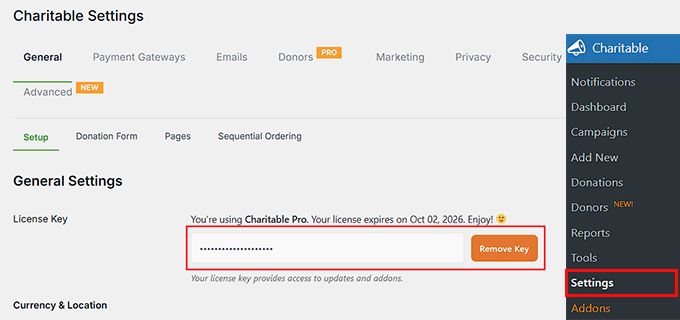
Vous pouvez obtenir ces informations depuis votre compte sur le site web de Charitable.
Étape 2 : Ajouter une nouvelle campagne de dons
Il est maintenant temps de créer votre première campagne de collecte de fonds. Pour cela, allez sur la page Charitable » Ajouter nouveau depuis votre tableau de bord WordPress.
Commencez par donner un nom à votre campagne. Je vous suggère de choisir quelque chose de court et clair, comme « Aide à la construction de notre bibliothèque communautaire » ou « Soutenir le refuge animalier local ».
Ce nom apparaîtra sur votre formulaire de don et votre page de campagne, alors assurez-vous qu'il s'agit de quelque chose que vos visiteurs peuvent facilement reconnaître.
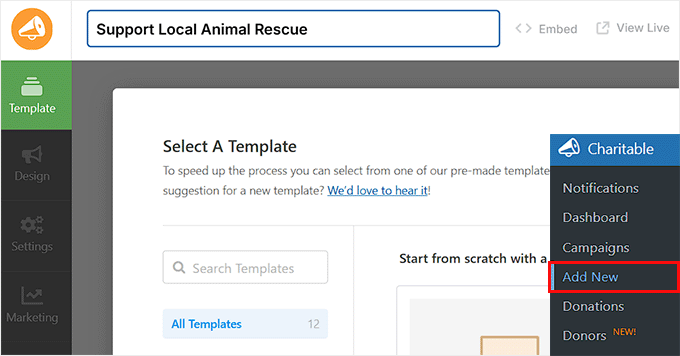
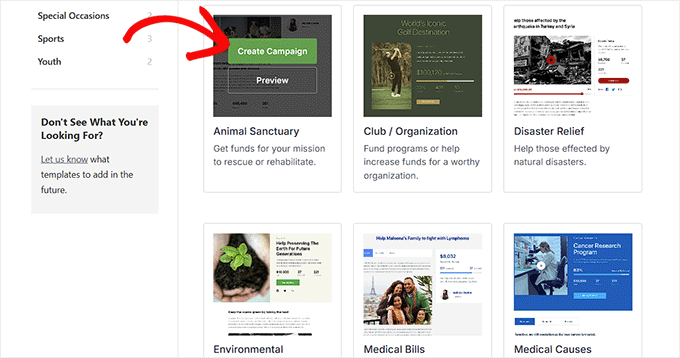
Ensuite, choisissez un modèle de campagne. Charitable propose plusieurs options pré-construites, et chacune d'elles a une mise en page et un style d'objectif différents.
Par exemple, vous pourriez voir Sanctuaire pour animaux, Aide en cas de catastrophe, Causes médicales ou Environnement.
Pour savoir si un modèle inclut déjà un thermomètre de collecte de fonds intégré, cliquez simplement sur le bouton « Aperçu » avant de le sélectionner. Cela vous aide à choisir le design qui convient le mieux à votre campagne.
Mais si le modèle que vous avez choisi n’inclut pas de thermomètre, ne vous inquiétez pas. Vous pouvez facilement en ajouter un à n’importe quel modèle à l’aide de l’outil de création par glisser-déposer.
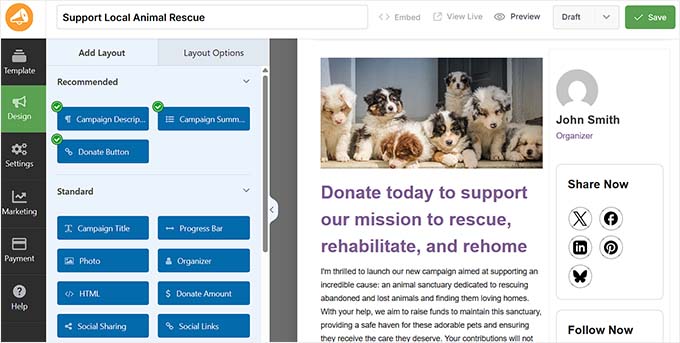
Une fois que le Générateur de campagne s’ouvre, vous verrez un aperçu du formulaire à droite avec les champs du formulaire dans la colonne de gauche. Faites simplement glisser et déposez ces champs pour les réorganiser, les modifier ou les supprimer.
Vous pouvez également ajouter des images, des vidéos et une courte description pour raconter votre histoire et inspirer les gens à donner.
De plus, vous pouvez personnaliser des champs tels que le montant du don, le nom du donateur, l’e-mail et les options de paiement pour qu’ils correspondent à votre campagne. Tout est modifiable, vous pouvez donc concevoir le formulaire exactement comme vous le souhaitez.
Pour plus de détails, consultez notre tutoriel complet sur comment créer un formulaire de don récurrent dans WordPress. Il explique comment ajouter des champs et des options avancés pour rendre vos formulaires plus flexibles.
Étape 3 : Ajoutez et personnalisez votre thermomètre de collecte de fonds
Charitable rend très facile l'ajout d'un thermomètre de collecte de fonds à n'importe lequel de vos formulaires de don. Il est livré avec un champ intégré de barre de progression que vous pouvez glisser-déposer dans l'aperçu du formulaire.
Vous pouvez le placer où vous voulez — en haut du formulaire (idéal pour la visibilité), juste au-dessus du bouton de don (pour motiver les donateurs avant de donner), ou en bas (pour conclure le formulaire avec un sentiment de progrès).
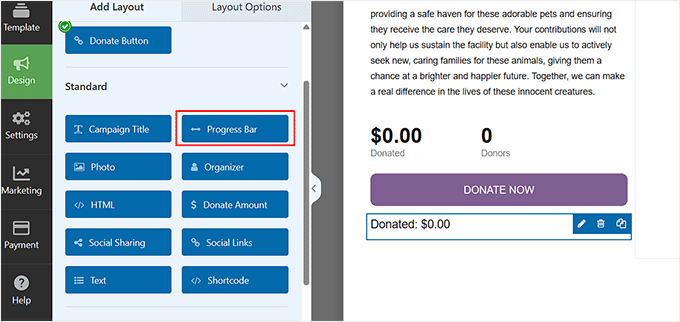
Une fois que vous avez ajouté le champ Barre de progression, cliquez dessus pour ouvrir ses paramètres dans la colonne de gauche.
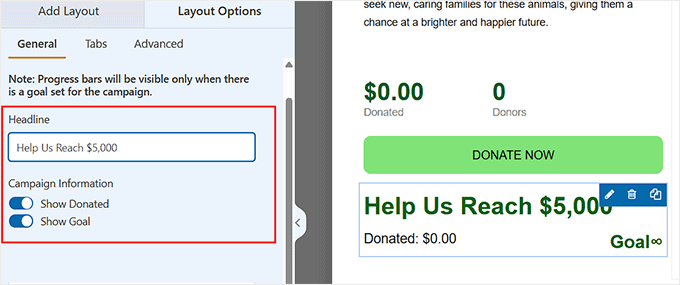
Ici, vous pouvez commencer par ajouter un titre pour votre thermomètre de collecte de fonds. Ce texte apparaît juste au-dessus de votre barre de progression, alors utilisez quelque chose de clair comme « Notre objectif jusqu'à présent » ou « Aidez-nous à atteindre 5 000 $ ».
Cela aide les donateurs à comprendre immédiatement ce que représente la barre.
Ensuite, activez les interrupteurs pour « Afficher les dons » et « Afficher l'objectif ». Ces options affichent le montant total collecté et votre objectif global.
Lorsque les donateurs peuvent voir le montant actuellement collecté et l'objectif visé, ils obtiennent une image complète de vos progrès et comprennent exactement comment leur contribution vous aidera à atteindre votre objectif de collecte de fonds.
Après cela, faites défiler jusqu'au champ « Libellé de l'objectif ». C'est le texte qui apparaît à côté de votre thermomètre de collecte de fonds pour montrer aux donateurs ce que vous visez à atteindre.
Par exemple, vous pourriez écrire Objectif : ou Notre cible :
Le montant réel de l'objectif (comme 5 000 $) apparaîtra automatiquement à côté de cette étiquette une fois que vous l'aurez défini plus tard dans les paramètres.
En dessous, vous verrez le champ « Libellé du don ». Ce texte apparaît à côté du montant que votre campagne a déjà collecté. Vous pouvez le personnaliser pour dire quelque chose comme Collecté jusqu’à présent : ou Dons collectés : selon votre ton ou votre style.
Le montant à côté de ce libellé sera mis à jour automatiquement chaque fois qu'un don est reçu, vous n'avez donc pas besoin de le modifier manuellement.
Vous pouvez également ajuster les options de largeur et d'alignement pour vous assurer que votre thermomètre de collecte de fonds s'intègre parfaitement dans la mise en page de votre formulaire.
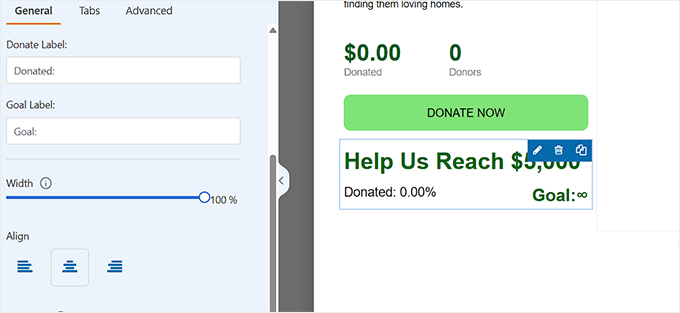
Enfin, basculez vers l'onglet « Avancé » en haut pour personnaliser l'apparence de votre thermomètre.
Ici, vous pouvez choisir le style, la taille et les couleurs du thème pour qu'ils correspondent au design de votre site Web ou à l'image de marque de votre campagne.
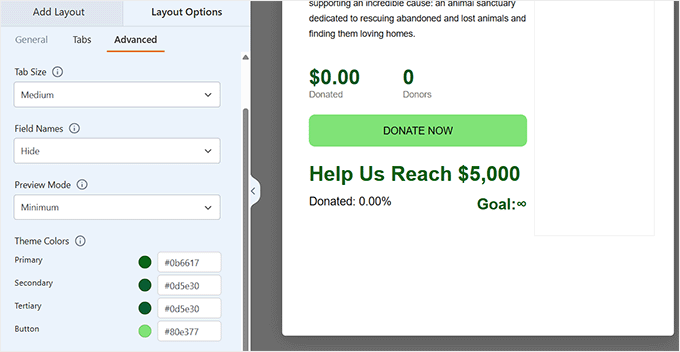
Étape 4 : Définir un objectif pour votre thermomètre de collecte de fonds
Maintenant que votre thermomètre a été ajouté à votre formulaire de don, il est temps de définir votre objectif de collecte de fonds et de configurer d'autres paramètres importants de la campagne.
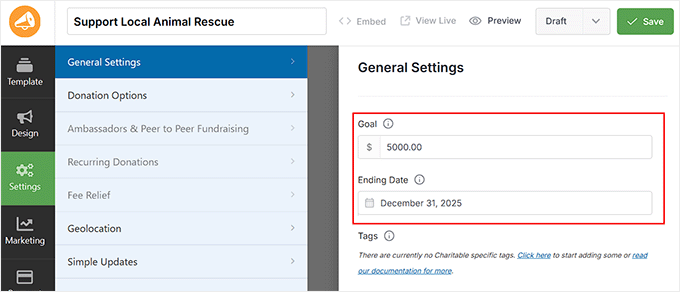
Basculez vers l'onglet Paramètres » Paramètres généraux dans la colonne de gauche. Ici, vous pouvez définir votre objectif de collecte de fonds dans le champ « Objectif ».
Ceci définit la cible par rapport à laquelle votre thermomètre mesurera. Il se met à jour automatiquement à mesure que les dons arrivent, afin que les donateurs voient les progrès en temps réel.
Je suggère également de définir une date de fin pour votre campagne. Ajouter une date limite claire aide à créer un sentiment d'urgence car les gens sont plus susceptibles de faire un don lorsqu'ils savent que le temps presse.
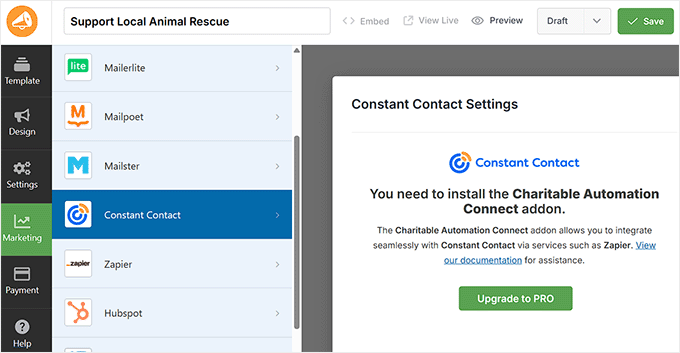
Ensuite, accédez à l'onglet Marketing pour connecter votre campagne à votre service de marketing par e-mail préféré comme Constant Contact.
Cela vous permet de faire un suivi automatique avec les donateurs, d'envoyer des e-mails de remerciement ou de partager des mises à jour sur les progrès de votre campagne.
💡 Astuce de pro : Assurez-vous que vos notifications par e-mail parviennent à la boîte de réception des donateurs en configurant WP Mail SMTP. Cela améliore la délivrabilité des e-mails afin que vos e-mails de confirmation, reçus et mises à jour ne finissent pas dans le spam.
Pour commencer, consultez notre tutoriel sur comment configurer correctement vos paramètres d'e-mail.
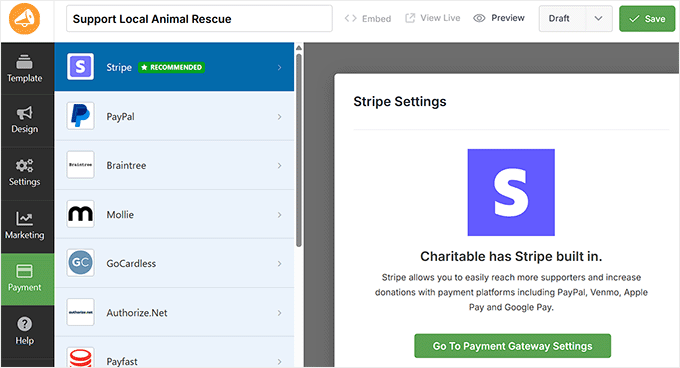
Enfin, basculez vers l'onglet Paiements pour connecter vos passerelles de paiement préférées — telles que Stripe, PayPal ou Braintree. Une fois connectés, les donateurs peuvent faire des dons en toute sécurité sur votre site Web via votre formulaire de don.
Pour des instructions étape par étape, consultez notre guide sur comment accepter les dons internationaux dans WordPress.
Étape 5 : Lancez votre campagne de collecte de fonds
Une fois que votre campagne vous convient, il est temps de la rendre publique.
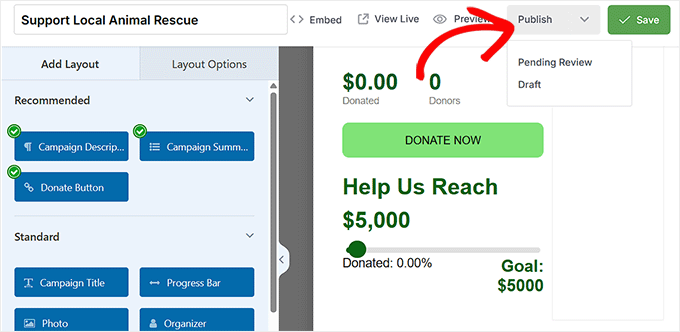
Pour ce faire, basculez le formulaire sur « Publier » et cliquez sur le bouton « Enregistrer » pour sauvegarder vos modifications.
Après cela, vous pouvez intégrer votre formulaire de collecte de fonds n'importe où en utilisant le bloc Charitable dans l'éditeur de blocs.
Ouvrez simplement n'importe quelle page ou publication, ajoutez le bloc « Campagne Charitable », et sélectionnez votre campagne dans le menu déroulant.
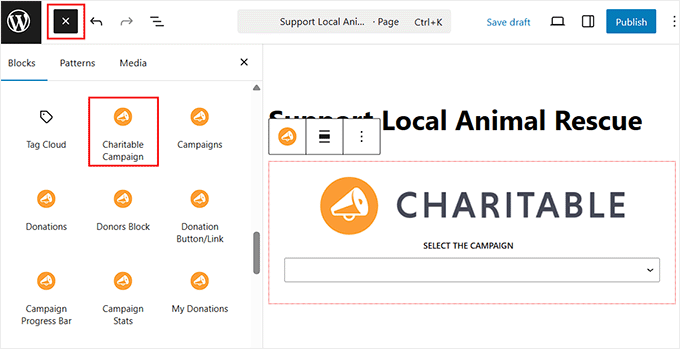
Lorsque vous avez terminé, cliquez sur le bouton « Mettre à jour » ou « Publier » pour enregistrer vos paramètres.
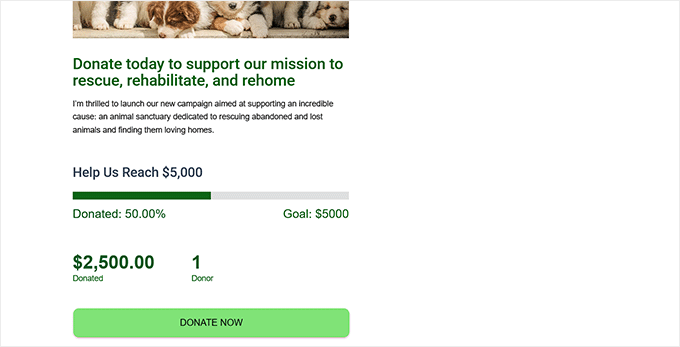
Voici un aperçu rapide de l'apparence de votre thermomètre de collecte de fonds sur votre site :
Étape 6 : Gérez et suivez votre thermomètre de collecte de fonds
Allez simplement dans Charitable » Dons, où vous verrez chaque campagne listée avec son thermomètre de collecte de fonds affichant les progrès en temps réel.
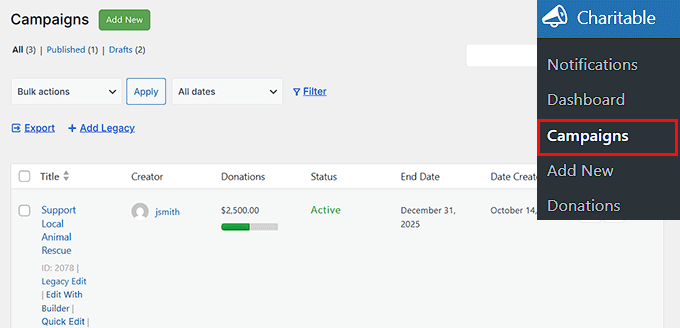
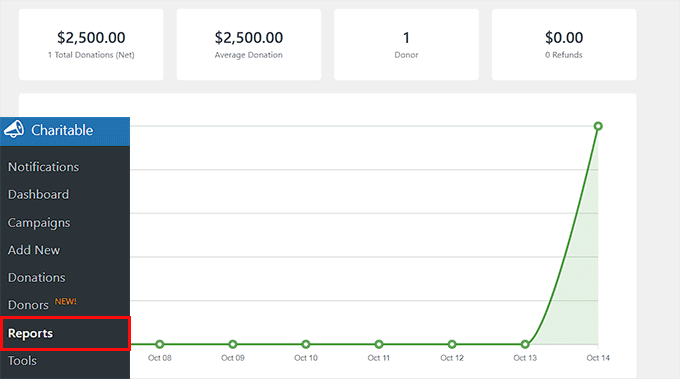
Vous pouvez également visiter la page Rapports pour obtenir un aperçu détaillé des performances de votre collecte de fonds après avoir ajouté le thermomètre.
Ici, vous trouverez des graphiques et des statistiques clés comme le total des dons, le total des donateurs, le montant moyen des dons, et plus encore — vous donnant une image claire de la façon dont votre campagne se déroule.
Si vous avez besoin d'apporter des modifications, vous pouvez mettre à jour votre objectif de collecte de fonds ou prolonger la date de fin de la campagne depuis les paramètres de la campagne.
Cette flexibilité vous aide à maintenir l'élan et à ajuster vos objectifs à mesure que votre collecte de fonds progresse.
Méthode 2 : Ajouter un thermomètre de collecte de fonds avec le plugin Donation Thermometer (Meilleure option gratuite)
Si vous souhaitez simplement un moyen rapide et gratuit d'afficher la progression de votre collecte de fonds, le plugin Donation Thermometer est un excellent choix.
Il est léger et super facile à utiliser. Notez simplement que vous devrez mettre à jour manuellement le montant collecté au fur et à mesure que vos dons arrivent.
Je recommande cette méthode pour les petites collectes de fonds communautaires, les projets scolaires ou les campagnes de charité personnelles qui ne nécessitent pas de fonctionnalités telles que le suivi des donateurs ou les intégrations de paiement.
Étape 1 : Installer et activer le plugin Donation Thermometer
Vous pouvez commencer par installer et activer le plugin Donation Thermometer.
Pour ce faire, rendez-vous sur la page Plugins » Ajouter et recherchez « Donation Thermometer ».
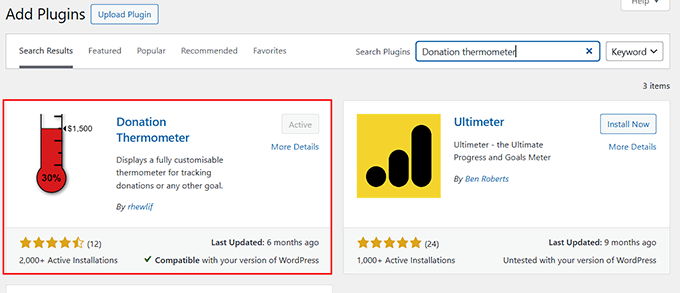
Pour des instructions détaillées, vous pouvez également consulter notre guide sur comment installer un plugin WordPress.
Étape 2 : Définir vos objectifs de collecte de fonds
Après l'activation du plugin, allez sur la page Paramètres » Thermomètre depuis votre tableau de bord WordPress. Ici, vous configurerez l'objectif de votre thermomètre de collecte de fonds.
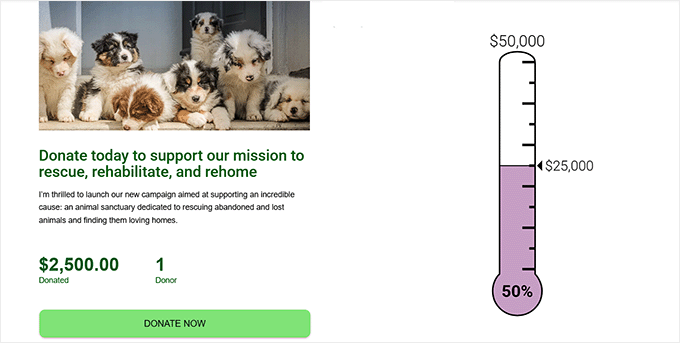
Dans la section « Valeurs du thermomètre », commencez par saisir votre « Valeur cible ». C'est le montant total que vous souhaitez collecter pour votre campagne (par exemple, 50000).
Ensuite, saisissez votre « Valeur collectée », qui indique le montant déjà récolté (par exemple, 25000). Si vous n'avez pas encore collecté d'argent, vous pouvez laisser ce champ vide pour l'instant.
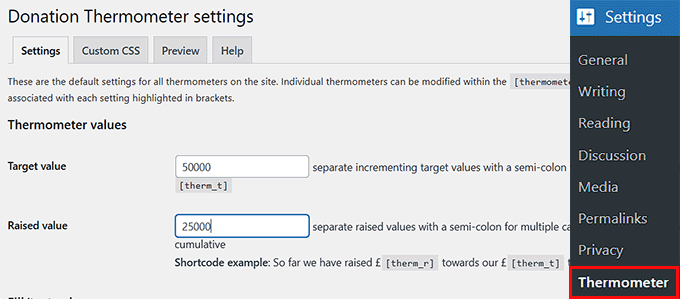
Gardez simplement à l'esprit que ce plugin ne met pas à jour le montant collecté automatiquement.
Chaque fois que vous recevez un don, vous devrez revenir à la page des paramètres. Ensuite, mettez à jour manuellement le champ « Valeur collectée » pour refléter votre progression actuelle.
Étape 3 : Personnaliser l'apparence de votre thermomètre de collecte de fonds
Après avoir défini votre objectif de collecte de fonds et le montant collecté, il est temps d'ajuster quelques paramètres clés qui rendront votre thermomètre facile à lire et visuellement attrayant.
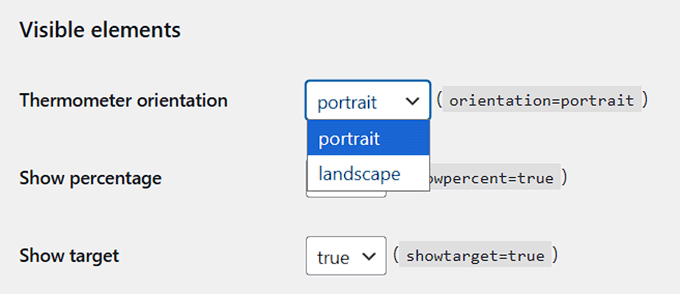
Commencez par l'orientation du thermomètre.
Vous pouvez choisir le mode portrait (vertical) ou paysage (horizontal). Le mode portrait est généralement le meilleur choix car il ressemble à la conception classique du thermomètre que les donateurs reconnaissent et attendent instantanément.
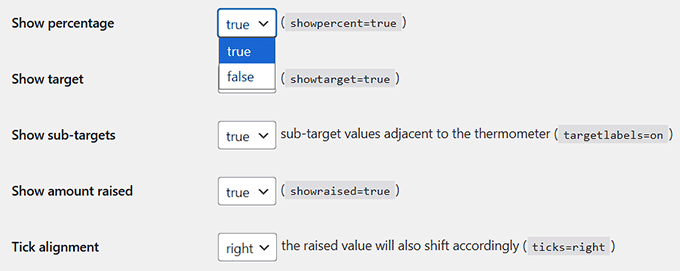
Ensuite, assurez-vous d'afficher le pourcentage, l'objectif et le montant collecté en sélectionnant « Vrai » dans le menu déroulant.
Le pourcentage donne aux donateurs un aperçu rapide de la proximité de votre objectif, tandis que l'objectif et les montants collectés offrent transparence et contribuent à établir la confiance.
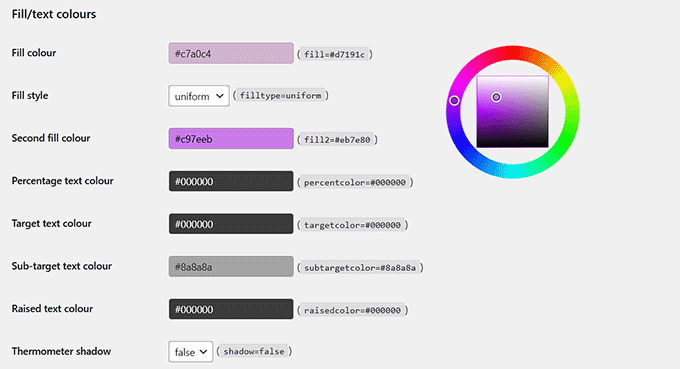
Après cela, choisissez une couleur de remplissage pour le thermomètre afin qu'il se démarque sur votre page.
Vous pouvez également ajouter une deuxième couleur de remplissage si vous souhaitez un effet de dégradé subtil.
Enfin, ajustez le formatage des nombres pour que vos montants soient clairs et faciles à lire.
Cela inclut la définition de votre symbole monétaire (comme $), le choix d'un séparateur de milliers (, est le plus facile à lire) et la définition des décimales (généralement 0 pour les nombres entiers).
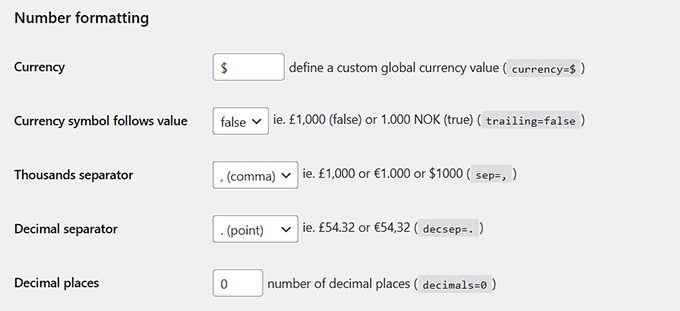
Ces simples ajustements suffisent à créer un thermomètre d'aspect professionnel qui communique clairement vos progrès de collecte de fonds. Mais je vous recommande de jeter un œil aux autres paramètres et de les personnaliser à votre guise.
Une fois que tout vous convient, cliquez sur le bouton « Enregistrer les modifications » pour sauvegarder vos paramètres.
Étape 4 : Ajoutez le thermomètre à votre site
Il est maintenant temps de placer votre thermomètre de collecte de fonds là où vos visiteurs pourront le voir. Comme ce plugin affiche uniquement un thermomètre et n'inclut pas de formulaire de don, je vous recommande de l'ajouter à votre barre latérale pour un engagement maximal.
Les barres latérales sont généralement affichées sur la plupart des pages, de sorte que les visiteurs peuvent facilement suivre votre progression tout en naviguant sur votre site.
Pour ce faire, accédez à Apparence » Widgets depuis votre tableau de bord WordPress. Une fois sur place, développez la section Barre latérale et ajoutez le bloc « Shortcode » depuis le menu de gauche.
Ensuite, collez le shortcode suivant pour afficher votre thermomètre.
[thermometer]
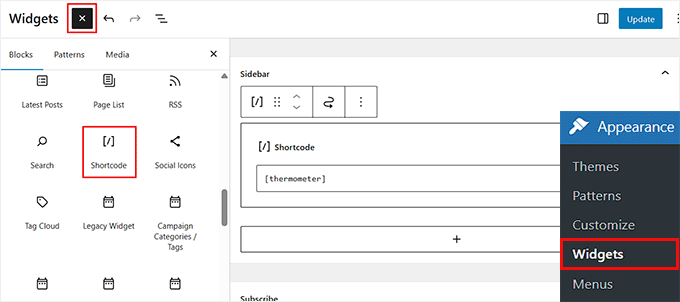
Après cela, cliquez sur le bouton « Mettre à jour » pour enregistrer vos paramètres.
Voici comment votre thermomètre de collecte de fonds apparaîtra sur votre site web.
Gardez à l'esprit que si vous utilisez un thème bloc, le menu classique des Widgets n’apparaîtra pas dans votre tableau de bord. Dans ce cas, allez dans Apparence » Éditeur pour ouvrir l'Éditeur de site complet.
Ici, vous pouvez modifier le modèle ou la partie de modèle (comme une barre latérale) où vous souhaitez que votre thermomètre apparaisse.
Cela ouvrira l'éditeur complet du site sur votre écran. Ici, cliquez sur l'icône + pour ouvrir le menu des blocs, et faites glisser le bloc « Shortcode » là où vous souhaitez que votre thermomètre apparaisse.
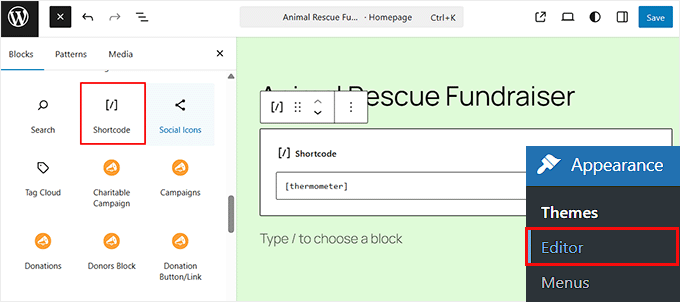
Collez le shortcode suivant dans le bloc et cliquez sur « Enregistrer » en haut.
[thermometer]
Maintenant, vous pouvez visiter votre site pour voir à quoi ressemble votre thermomètre de collecte de fonds.
Méthode 3 : Ajouter un thermomètre de collecte de fonds avec Formidable Forms (Idéal pour les formulaires de don complexes et personnalisables)
Si vous cherchez à créer des formulaires de don plus complexes et personnalisables avec des thermomètres de collecte de fonds, alors Formidable Forms est la solution.
C'est un constructeur de formulaires avancé qui vous permet de créer toutes sortes de formulaires — des formulaires de don aux inscriptions d'événements, aux inscriptions d'organisations à but non lucratif, et bien plus encore.
Il est même livré avec un modèle Charity Tracker, ce qui permet de configurer rapidement et facilement un thermomètre de collecte de fonds tout en vous donnant un contrôle total sur la personnalisation.

Contrairement aux plugins de dons dédiés, il ne se concentre pas uniquement sur la collecte de fonds. Si votre objectif principal est juste un formulaire de don, cela pourrait être excessif.
Cependant, c'est le choix parfait si vous avez également besoin d'autres formulaires complexes, tels que des candidatures de bénévoles ou des inscriptions à des événements, ou si vous recherchez une solution de création de formulaires plus complète.
Pour en savoir plus sur ses fonctionnalités, consultez notre critique détaillée de Formidable Forms.
Étape 1 : Installer et activer Formidable Forms
Tout d'abord, vous devrez vous inscrire à Formidable Forms (plan Business ou supérieur). Cela débloque des fonctionnalités avancées, telles que le module complémentaire Visual Views et les modèles d'applications, dont vous aurez besoin pour afficher votre thermomètre de collecte de fonds.
Une fois que vous avez créé un compte, vous devez vous rendre sur votre tableau de bord WordPress. Ici, vous devez installer et activer le plugin gratuit Formidable Forms Lite. Cette version gratuite est requise comme plugin de base pour que tout fonctionne.
Pour une présentation complète, consultez notre tutoriel sur comment installer un plugin WordPress.
Ensuite, allez à la page Formidable » Paramètres globaux et entrez votre clé de licence. Vous pouvez trouver ces informations dans votre compte Formidable Forms sur leur site Web.

Ensuite, rendez-vous sur l'écran Formidable » Modules complémentaires dans votre tableau de bord WordPress. Ici, vous devez trouver le module complémentaire « Visual Views » et activer le commutateur pour l'activer.
Ce module complémentaire est la clé pour afficher vos dons dans un magnifique thermomètre de collecte de fonds. Il prend les données du formulaire – y compris chaque don – et les affiche sous forme de barre de progression qui se met à jour automatiquement.
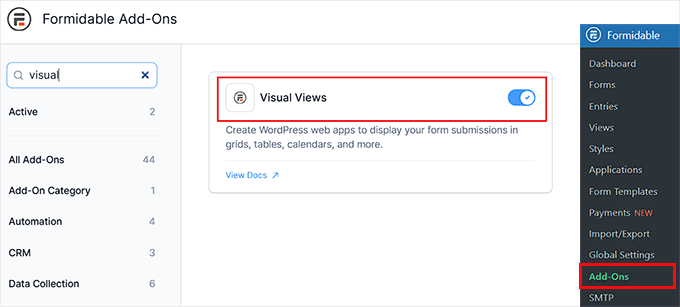
Avec Visual Views, vous pouvez personnaliser entièrement l'apparence de votre thermomètre et son emplacement sur votre site, vous offrant ainsi à la fois fonctionnalité et flexibilité pour votre campagne de collecte de fonds.
Étape 2 : Ajouter et configurer une passerelle de paiement
Puisque vous êtes déjà dans la section Modules complémentaires, je vous recommande également d'installer votre module complémentaire de paiement préféré.
Cette étape est importante car je vais vous montrer comment créer un formulaire de don qui est doté d'un champ de paiement intégré. La connexion d'une passerelle de paiement garantit que les gens peuvent réellement faire des dons via le formulaire.
Formidable Forms prend en charge des options populaires comme Stripe et PayPal, vous pouvez donc choisir ce qui convient le mieux à votre organisation à but non lucratif ou à votre collecte de fonds.
Pour la plupart des utilisateurs, Stripe est le choix le plus simple. Il gère plusieurs types de paiements, tels que les cartes de crédit et de débit, Apple Pay et Google Pay, et assure la sécurité des dons.

Après avoir activé le module complémentaire, accédez à la page Formidable » Paramètres globaux » Paiements depuis le tableau de bord et cliquez sur le bouton « Se connecter à Stripe ».
Vous pouvez maintenant lier votre compte à Formidable Forms.
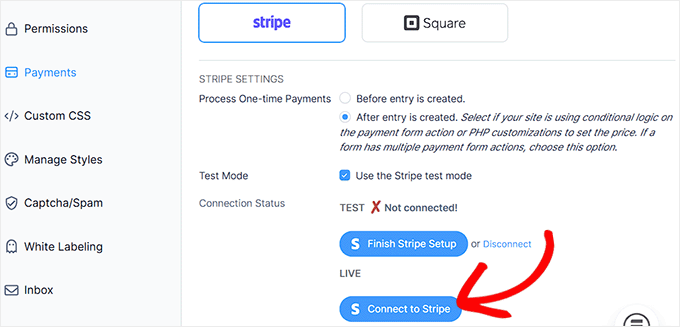
Une fois terminé, vous serez redirigé vers WordPress, et une coche verte confirmera que votre compte Stripe est connecté avec succès.
Désormais, les dons collectés via votre modèle de charité mettront à jour automatiquement votre thermomètre de collecte de fonds.
Étape 3 : Utiliser le modèle de suivi de charité
Il est maintenant temps d'installer le modèle d'application de suivi de charité de Formidable Forms. J'ai testé ce modèle avec quelques campagnes de démonstration, et il réduit vraiment le temps de configuration.
Il crée automatiquement tous les composants dont vous avez besoin pour commencer à collecter des fonds rapidement :
- Formulaires de dons et de charité – pour collecter les informations des donateurs et suivre les dons.
- Vues de thermomètre, de cercle et de barre de progression horizontale – pour afficher visuellement la progression de la collecte de fonds.
- Pages pré-construites pour les dons et le suivi de la progression – prêtes à être publiées ou personnalisées.
Pour commencer, accédez à la page Formidable » Applications et recherchez le modèle « Suivi de charité ».
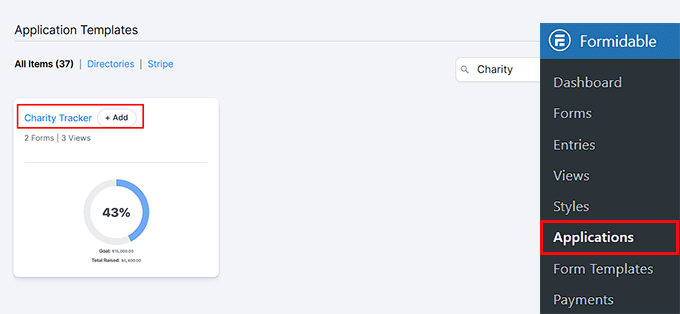
Ici, cliquez sur le bouton « Ajouter ».
Cela ouvrira une fenêtre contextuelle, où vous devrez cliquer sur « Installer l'application ».

Une fois que vous aurez fait cela, une autre fenêtre contextuelle apparaîtra vous demandant de nommer votre application.
Vous pouvez utiliser n'importe quel nom qui vous aidera à reconnaître votre campagne plus tard si vous souhaitez la modifier ou la supprimer. Après cela, cliquez à nouveau sur le bouton « Installer l'application » pour confirmer.
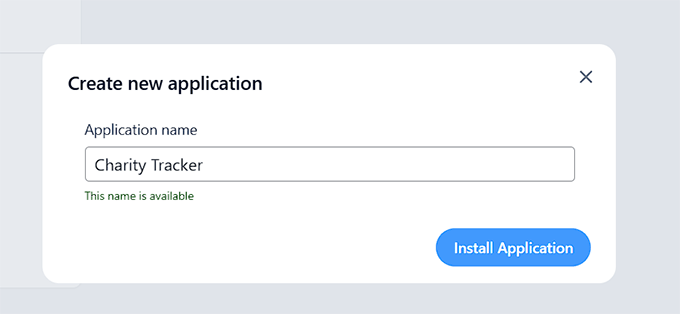
Formidable Forms va maintenant créer votre configuration complète de suivi des dons, qui comprend :
- Formulaire de détails de l'association
- Formulaire de don à l'association
- Barre de progression horizontale de don caritatif
- Barre de progression circulaire de don caritatif
- Barre de progression thermomètre de don caritatif
- Page de soumission de don caritatif
- Page des suivis de dons caritatifs
Chacun de ces composants est déjà lié et prêt à l'emploi. À partir de là, cliquez simplement sur le bouton « Ouvrir l'application ».
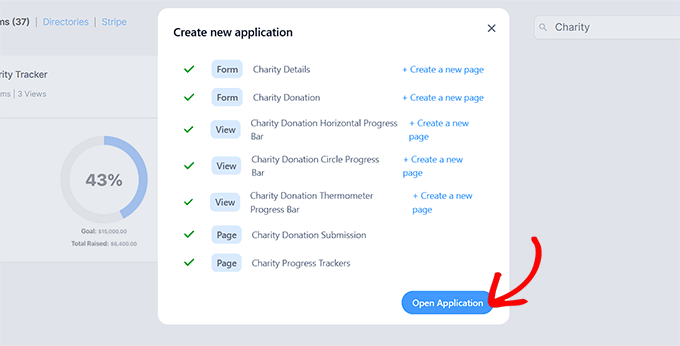
Cela vous mènera à l'intérieur de votre application nouvellement créée, où vous pourrez voir vos formulaires, vos pages et vos vues de barre de progression.
Étape 4 : Définissez votre cause caritative et votre objectif de collecte de fonds
Maintenant que votre modèle est configuré, il est temps de configurer les formulaires qui alimentent votre thermomètre de collecte de fonds.
Je recommande de commencer par le formulaire Détails de la cause caritative, car c'est là que vous définirez le nom de votre campagne et votre objectif de collecte de fonds.
Pour ce faire, accédez à la page Formidable » Entrées. Vous verrez les formulaires Détails de la charité et Dons de la charité déjà créés pour vous.
Ici, cliquez sur « Modifier » sous le formulaire Détails de la cause caritative pour l'ouvrir.
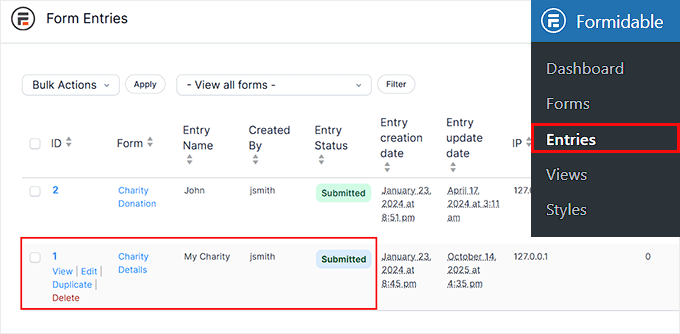
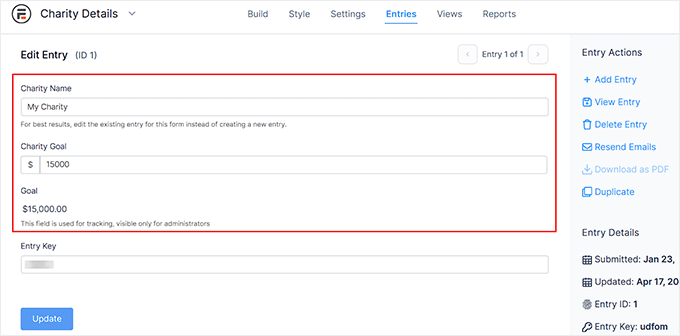
Cela vous mènera à un nouvel écran où vous pourrez saisir un nom de charité — par exemple, le nom de votre cause ou de votre campagne. Vous pouvez également définir votre objectif de charité, qui est le montant total que vous souhaitez collecter.
Gardez à l'esprit que ce formulaire est uniquement destiné à un usage interne. Les visiteurs ne le verront pas, il est donc juste pour vous ou votre équipe de le gérer et de le mettre à jour.
Une fois que vous avez saisi vos détails, cliquez sur le bouton « Mettre à jour » pour enregistrer vos paramètres.
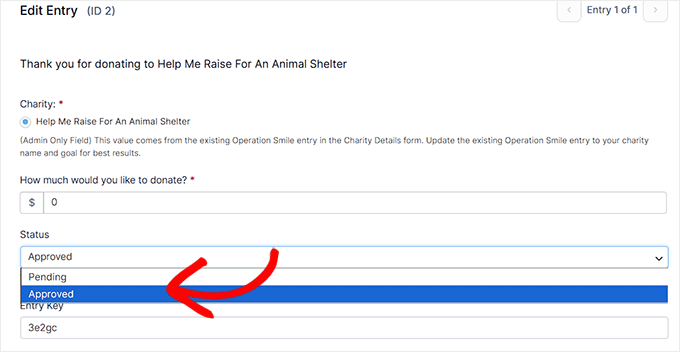
Ensuite, vous devrez peut-être vérifier les entrées individuelles pour le formulaire de Don caritatif, surtout si vous avez effectué des dons de test ou si vos paramètres nécessitent une approbation manuelle.
Sur la page Formidable » Entrées, localisez les entrées de don pertinentes (par exemple, les dons de test). Cliquez sur le lien « Modifier » pour cette entrée.
Sur l’écran suivant, assurez-vous que le champ « Statut » est défini sur « Approuvé » dans le menu déroulant. Cela garantit que ces dons spécifiques apparaîtront correctement sur votre thermomètre de collecte de fonds une fois qu’ils seront reçus.
Vous n'avez pas besoin d'ajuster d'autres paramètres dans ce formulaire, car il est déjà configuré pour fonctionner avec le modèle de suivi caritatif.
Ensuite, retournez à la page Formidable » Applications. Il est maintenant temps de personnaliser votre barre de progression thermomètre de don caritatif.
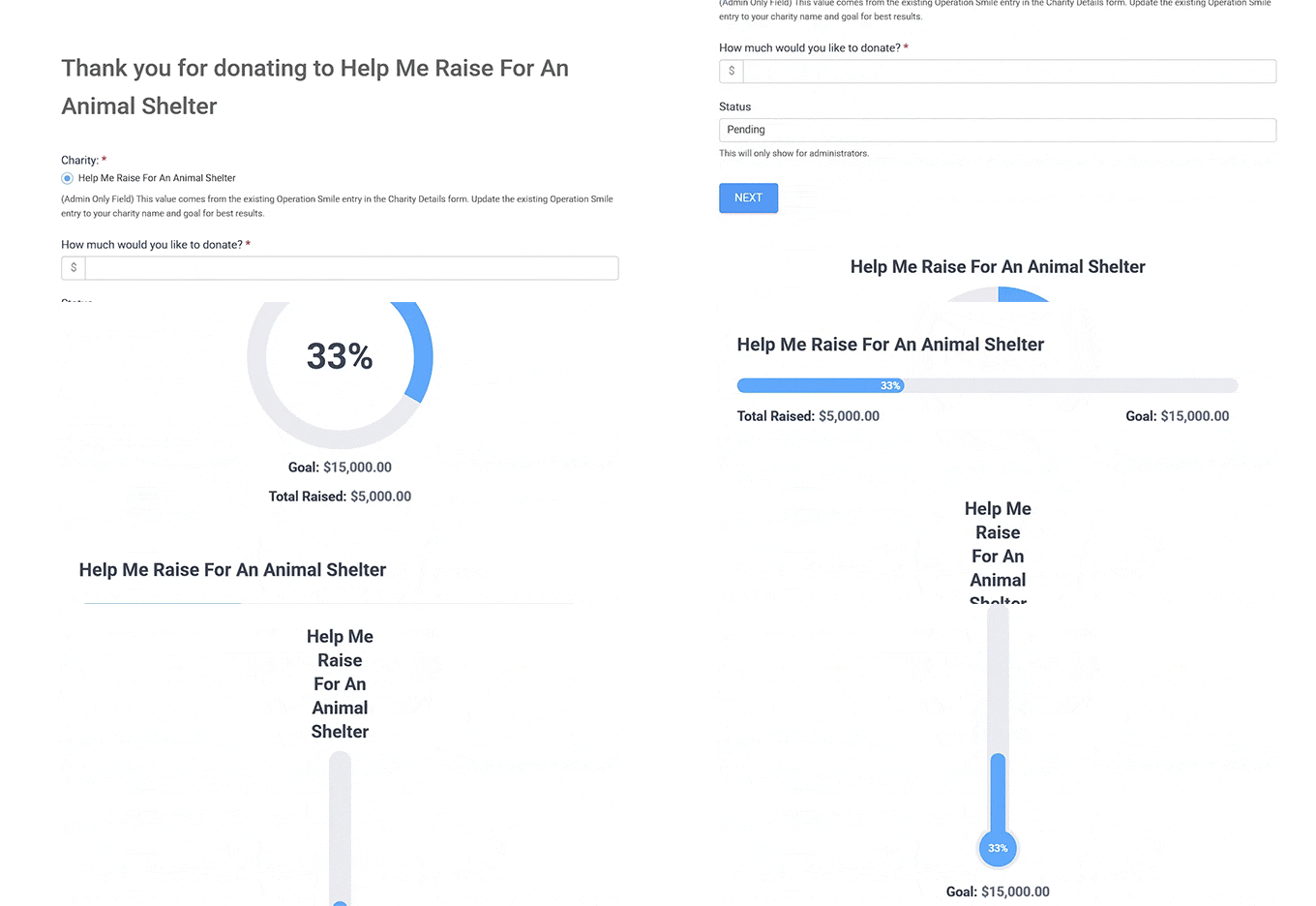
Formidable vous offre trois styles au choix : un thermomètre, une barre horizontale ou une barre de progression circulaire.
Je préfère la vue thermomètre car elle est visuellement attrayante et communique instantanément les progrès vers votre objectif.
Cliquez sur le lien « Modifier » sous la barre de progression du thermomètre de don.
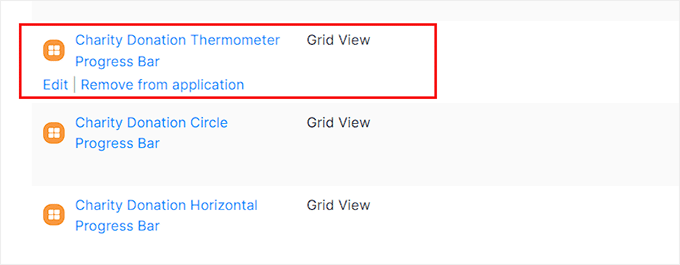
Cela ouvrira le constructeur de vues Formidable, où vous pourrez ajuster l'apparence du thermomètre.
Depuis le panneau de gauche, vous pouvez personnaliser sa typographie, sa couleur d'arrière-plan, le rayon des bords, le remplissage, et plus encore pour correspondre à la marque de votre site.
Le meilleur ? Le thermomètre est déjà lié à votre formulaire de don — vous n'avez donc pas besoin de le connecter manuellement ni de configurer de paramètres supplémentaires.
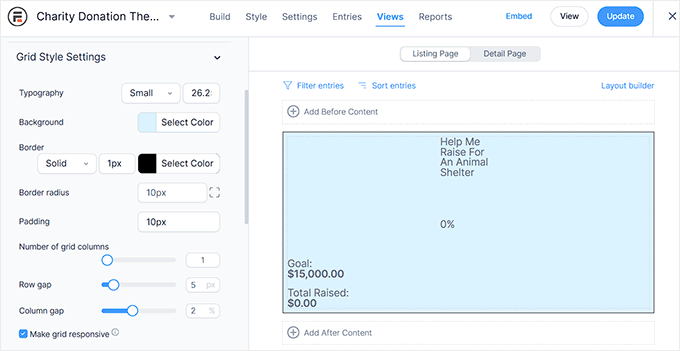
Une fois que vous êtes satisfait de son apparence, cliquez sur le bouton « Mettre à jour » en haut pour enregistrer vos modifications.
Étape 5 : Afficher votre formulaire de don et votre thermomètre
Il est maintenant temps d'afficher votre formulaire de don et votre thermomètre de collecte de fonds sur votre site Web.
Pour ce faire, accédez à la page Formidable » Applications et cliquez sur le lien « Modifier » sous Soumission de don de bienfaisance.
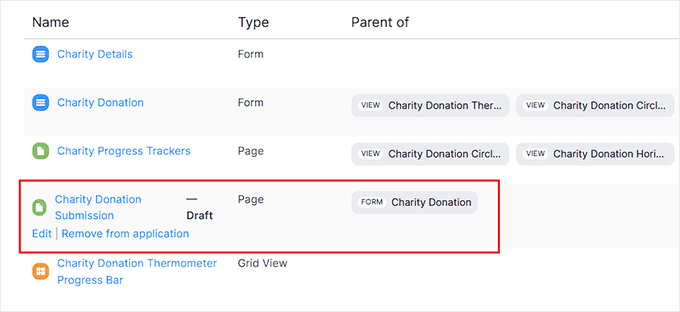
Cela ouvrira l'éditeur de blocs, où vous verrez que votre formulaire de don a déjà été ajouté automatiquement.
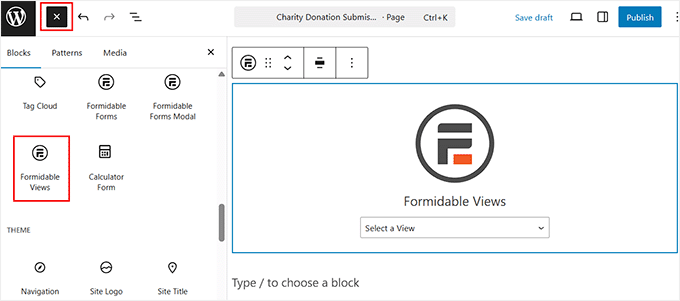
Ensuite, ouvrez le menu des blocs depuis la colonne de gauche et recherchez le bloc « Formidable Views ». Faites-le glisser et déposez-le sur votre page.
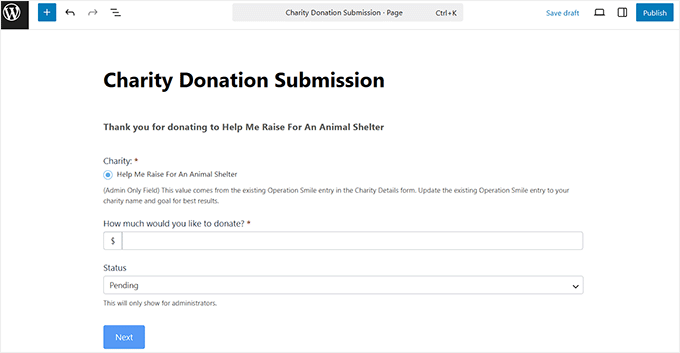
Une fois qu'il est ajouté, utilisez le menu déroulant à l'intérieur du bloc pour sélectionner le thermomètre de collecte de fonds que vous avez créé précédemment.
Lorsque vous êtes satisfait de la mise en page, cliquez sur le bouton « Publier » en haut pour enregistrer vos modifications.
C'est tout : votre formulaire de don et votre thermomètre de collecte de fonds sont maintenant en ligne sur votre site.
Je vous recommande de visiter votre site WordPress pour prévisualiser la page et vous assurer que tout est comme vous le souhaitez.
Vous devriez voir le formulaire de don et le thermomètre de collecte de fonds affichés sur la même page, se mettant à jour automatiquement à mesure que de nouveaux dons arrivent.
💡 Conseils bonus pour augmenter vos dons dans WordPress
Maintenant que votre thermomètre de collecte de fonds est en ligne, les donateurs peuvent voir votre progression en temps réel.
Cependant, il y a quelques autres choses que vous pouvez faire pour encourager encore plus de dons. J'ai trouvé que ces conseils aident vraiment à rendre les campagnes de collecte de fonds plus efficaces :
- Activer les dons récurrents : Encouragez les donateurs à donner automatiquement chaque mois pour créer un flux de revenus constant.
- Activer les options de récupération des frais : Permettez aux donateurs de couvrir les frais de transaction afin que votre organisation à but non lucratif conserve le montant intégral du don.
- Créez un sentiment d'urgence avec des échéances de campagne : Utilisez des dates de fin claires ou des compteurs pour motiver des dons plus rapides à l'approche de l'objectif.
- Ajouter un classement des donateurs : Affichez une liste classée de vos meilleurs supporters pour gamifier votre collecte de fonds et inspirer une saine compétition.
- Utilisez la collecte de fonds pair-à-pair : Encouragez les sympathisants à créer leurs propres mini-campagnes et à les partager avec leurs amis et leur famille pour élargir votre portée.
- Intégrez le thermomètre stratégiquement : Ne le placez pas sur une seule page. Intégrez votre thermomètre de collecte de fonds sur votre page d’accueil, vos articles de blog liés à votre cause et dans vos signatures d’e-mail pour maximiser la visibilité.
- Partagez les progrès sur les réseaux sociaux : Publiez régulièrement des mises à jour avec des captures d’écran ou des liens vers votre thermomètre en direct sur des plateformes comme Facebook, X (Twitter) et Instagram.
- Racontez votre histoire avec les progrès : Utilisez la progression visuelle du thermomètre comme outil narratif. Expliquez ce que signifie atteindre 25 %, 50 % ou 75 % de votre objectif pour vos bénéficiaires, en reliant directement les dons à l’impact.
Ces conseils peuvent vous aider à tirer le meilleur parti de vos efforts de collecte de fonds. Pour plus d'idées, consultez notre guide sur comment obtenir plus de dons pour votre organisation à but non lucratif.
Foire aux questions sur l'ajout de thermomètres de collecte de fonds dans WordPress
L'ajout d'un thermomètre de collecte de fonds à votre site est assez simple, mais on m'a posé quelques questions sur leur fonctionnement et ce que vous pouvez en faire.
Voici quelques FAQ rapides pour clarifier les choses.
Une barre de progression de collecte de fonds se met-elle à jour automatiquement lorsque des dons sont reçus ?
Oui ! La plupart des plugins de collecte de fonds WordPress, y compris Charitable et Formidable Forms, mettent automatiquement à jour le thermomètre en temps réel chaque fois qu'un don est effectué. Cela signifie que vos donateurs voient toujours la progression actuelle.
Cependant, si vous utilisez un outil plus simple comme le plugin Donation Thermometer, vous devrez mettre à jour le montant manuellement.
Puis-je avoir plusieurs thermomètres de collecte de fonds pour différentes campagnes ?
Absolument. Vous pouvez créer autant de thermomètres que nécessaire pour différentes campagnes, chacun avec son propre objectif, son style et son emplacement sur votre site.
Quels modes de paiement Charitable prend-il en charge ?
Charitable s'intègre aux passerelles de paiement populaires comme Stripe et PayPal, ce qui permet d'accepter facilement et en toute sécurité des dons directement sur votre site.
Puis-je suivre les dons hors ligne dans mon thermomètre de collecte de fonds ?
Oui. Vous pouvez ajouter manuellement des dons hors ligne afin que votre thermomètre reflète fidèlement toutes les contributions, pas seulement celles en ligne.
Y a-t-il une limite au nombre de campagnes de collecte de fonds que je peux créer avec Charitable ?
Non. Vous pouvez gérer plusieurs campagnes simultanément, ce qui vous permet de suivre et de gérer différents objectifs de collecte de fonds en même temps.
J'espère que cet article vous a aidé à apprendre comment créer facilement un thermomètre de collecte de fonds dans WordPress. Vous voudrez peut-être aussi consulter notre guide sur l'ajout d'un bouton de don PayPal dans WordPress ou notre tutoriel sur la création d'un portail de donateurs dans WordPress.
Si vous avez aimé cet article, abonnez-vous à notre Chaîne YouTube pour des tutoriels vidéo WordPress. Vous pouvez également nous trouver sur Twitter et Facebook.


Vous avez une question ou une suggestion ? Veuillez laisser un commentaire pour lancer la discussion.