


Une fois, j'ai oublié d'envoyer une notification de commande WooCommerce et je ne l'ai découvert que parce que mon client m'a contacté, contrarié.
Se fier uniquement aux e-mails ne suffit souvent pas. Les messages peuvent se perdre dans les spams, être retardés ou ignorés si les clients ne consultent pas leur boîte de réception.
Passer à WhatsApp a fait une grande différence pour moi. Les notifications arrivent instantanément, les clients les voient réellement et je peux obtenir des mises à jour en temps réel sur chaque vente.
Après avoir testé plusieurs options, j'ai sélectionné trois méthodes fiables que tout le monde peut utiliser. Dans ce guide, je vous expliquerai comment connecter WhatsApp à WooCommerce, afin que vous et vos clients ne manquiez plus jamais une mise à jour.
Pourquoi configurer les notifications de commande WooCommerce sur WhatsApp ?
Se fier uniquement aux e-mails pour les mises à jour de commandes WooCommerce peut causer des problèmes. Les e-mails peuvent finir dans les spams, arriver des heures plus tard, ou simplement se perdre dans une boîte de réception chargée.
WhatsApp résout ce problème en envoyant des mises à jour instantanées directement sur le téléphone de votre client, afin qu'il ne manque jamais une mise à jour importante.
Voici un aperçu plus détaillé de la façon dont la connexion de WooCommerce et de WhatsApp peut être utile :
- Les gens consultent davantage WhatsApp. De nombreux clients sont sur WhatsApp toute la journée, tandis que les e-mails sont ignorés.
- Les messages sont lus rapidement. Les notifications WhatsApp sont ouvertes presque immédiatement.
- Moins de questions des clients. Si les clients reçoivent des mises à jour instantanées, ils n'ont pas à vous contacter pour obtenir des réponses.
- Les mises à jour en temps réel renforcent la confiance. Les clients savent toujours quand leur commande est confirmée, expédiée ou remboursée.
Avec WhatsApp, vos messages atteignent réellement les clients, ce qui signifie moins de confusion et une expérience d'achat plus fluide.
Quelle méthode choisir ?
Dans ce guide, je vais couvrir 3 façons d'envoyer des notifications de commande WooCommerce sur WhatsApp. Voici comment je recommande de choisir entre elles :
- Méthode 1 : PushEngage. Idéal pour une plateforme marketing tout-en-un. Envoyez des mises à jour de commande automatisées sur WhatsApp aux clients et à votre équipe, en plus des notifications push, des messages de récupération de panier et des promotions.
- Méthode 2 : Uncanny Automator. Configurez des « recettes » personnalisées pour déclencher des messages WhatsApp à partir d'événements WooCommerce, avec des options d'automatisation flexibles.
- Méthode 3 : Wawp. Une option gratuite simple qui se connecte à votre téléphone personnel ou professionnel (similaire à WhatsApp Web). C'est idéal pour les tests ou les petites boutiques, mais votre téléphone doit rester allumé et connecté à Internet pour que cela fonctionne.
Si vous choisissez la méthode 1 ou 2, vous devrez également configurer un compte WhatsApp Business et des modèles de messages dans WhatsApp.
Maintenant, je vais vous guider étape par étape pour chaque méthode :
- Before You Start: Set Up Your WhatsApp Business Account (For Methods 1 & 2)
- Method 1: Send WooCommerce Order Notifications with PushEngage (Multi-Channel Messaging)
- Method 2: Send WooCommerce Order Notifications with Uncanny Automator (Automation-Focused)
- Method 3: Send WooCommerce Order Notifications with a Free Plugin
- FAQ sur l'envoi de notifications de commande WooCommerce sur WhatsApp
- Lecture complémentaire : Plus de tutoriels WooCommerce
Commençons.
Avant de commencer : Configurez votre compte WhatsApp Business (pour les méthodes 1 et 2)
Pour connecter votre boutique WooCommerce à WhatsApp, vous devrez configurer un compte WhatsApp Business Suite, générer un jeton permanent et créer des modèles de messages WooCommerce.
Voici une liste de contrôle rapide de ce dont vous aurez besoin avant de commencer :
- Un compte Meta Business Suite (ou soyez prêt à en créer un).
- Un accès administrateur à ce compte.
- Un numéro de téléphone qui n'est **pas** actuellement enregistré auprès d'un compte WhatsApp personnel. Vous aurez besoin de ce numéro exclusivement pour vos notifications professionnelles.
Dans les sections suivantes, je vous guiderai à travers chacune de ces étapes.
Étape 1 : Créer un compte WhatsApp Business
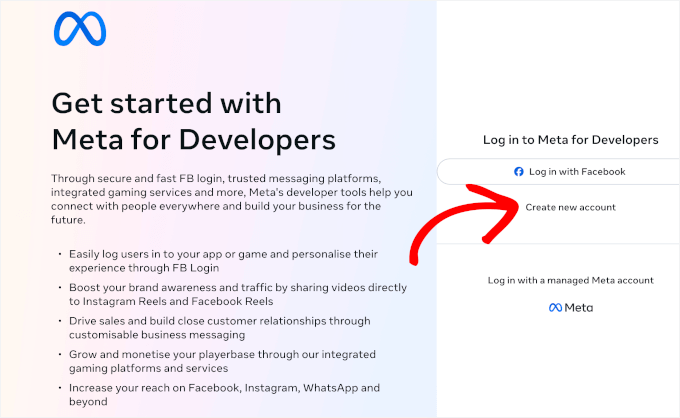
Si vous n’avez pas encore de compte Meta Business Suite, vous pouvez en créer un sur le site Web de Meta.
Cliquez simplement sur « Créer un nouveau compte » pour vous inscrire et suivre les étapes de configuration rapides. Notez que vous devrez vérifier les informations de votre entreprise, ce qui peut prendre 1 à 2 jours ouvrables.
**💡** **Avis de non-responsabilité :** Les étapes exactes peuvent varier légèrement car Meta met à jour son interface de temps en temps, alors ne vous inquiétez pas si les choses semblent un peu différentes sur votre écran.
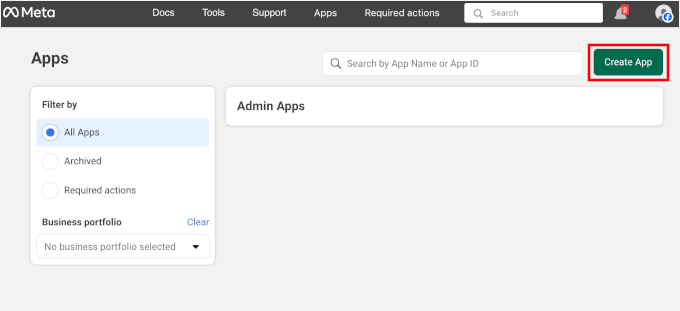
Après avoir créé votre application, vous arriverez sur le tableau de bord de l'application.
Cliquez sur le bouton « Créer une application ».
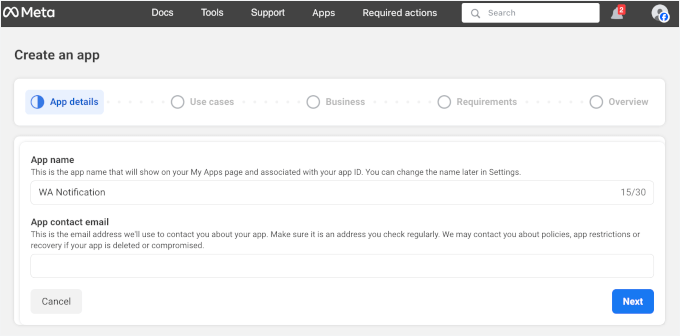
Cela lancera l'assistant de configuration de l'application.
Ici, remplissez simplement les champs « Nom de l'application » et « E-mail de contact de l'application ». Ceci est uniquement pour votre référence, mais il est utile d'avoir un nom clair et descriptif.
Après cela, cliquez sur le bouton « Suivant » pour continuer le processus.
Sur l'écran suivant, vous choisirez un cas d'utilisation.
Comme nous voulons envoyer une notification de commande WooCommerce à WhatsApp, sélectionnons « Se connecter avec les clients via WhatsApp » et cliquons sur « Suivant ».
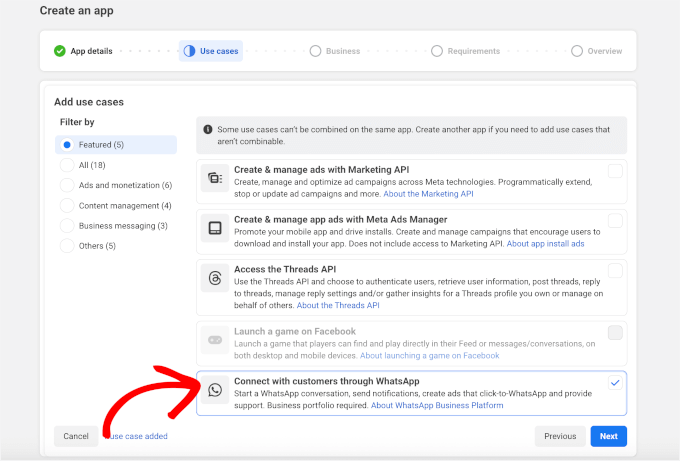
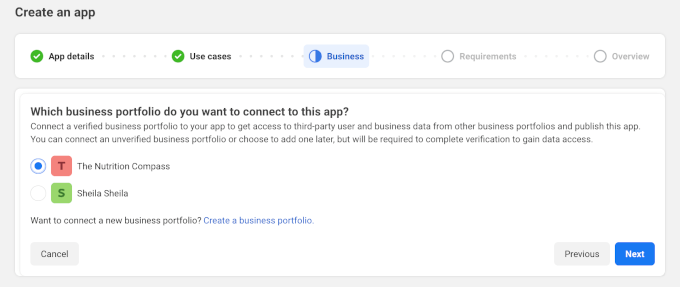
Après cela, vous devrez lier votre portfolio d'entreprise. Cliquez simplement sur l'option disponible et cliquez sur le bouton « Suivant » pour continuer.
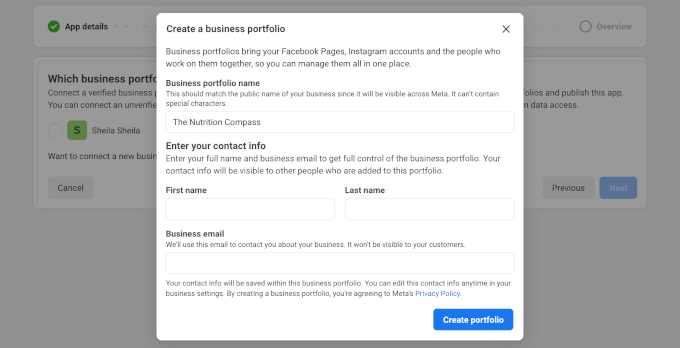
Si vous n'en avez pas, vous pouvez simplement cliquer sur le lien « Créer un portfolio d'entreprise ».
Cela ouvrira une fenêtre contextuelle où vous saisirez votre prénom, votre nom et votre adresse e-mail professionnelle.
Une fois terminé, cliquez sur « Créer le portfolio ».
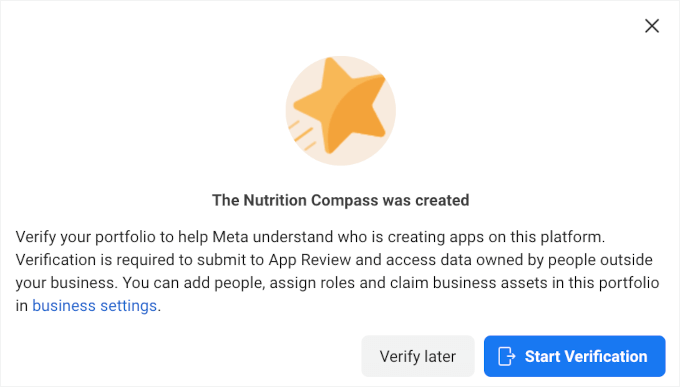
Meta vous demandera alors de vérifier votre portfolio d'entreprise.
Cliquez simplement sur « Démarrer la vérification » et suivez les instructions à l'écran.
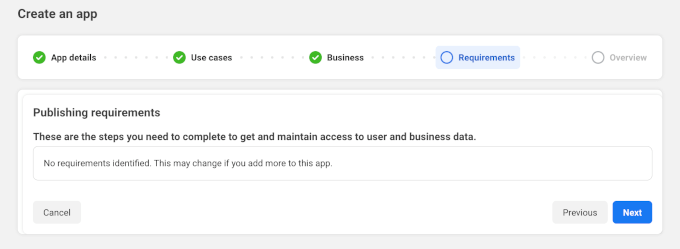
La prochaine étape consiste à examiner les exigences.
Pour les applications liées à WhatsApp, il n'y aura généralement aucune exigence identifiée. Vous pouvez donc cliquer sur le bouton « Suivant ».
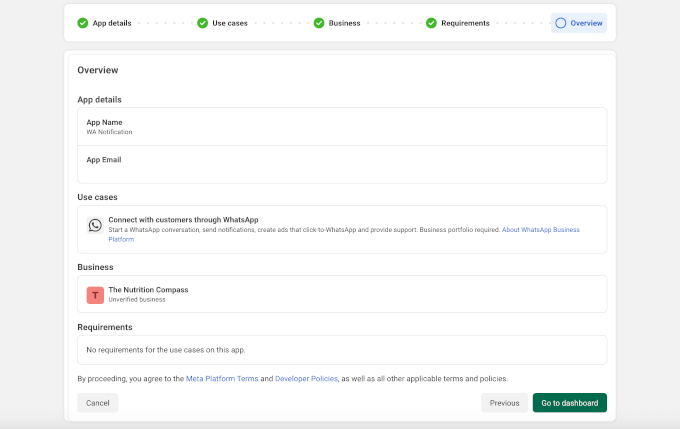
Et pour la dernière étape, vous verrez un résumé de votre nouvelle application de notification WhatsApp.
Vous pouvez tout vérifier, puis cliquer sur « Accéder au tableau de bord ».
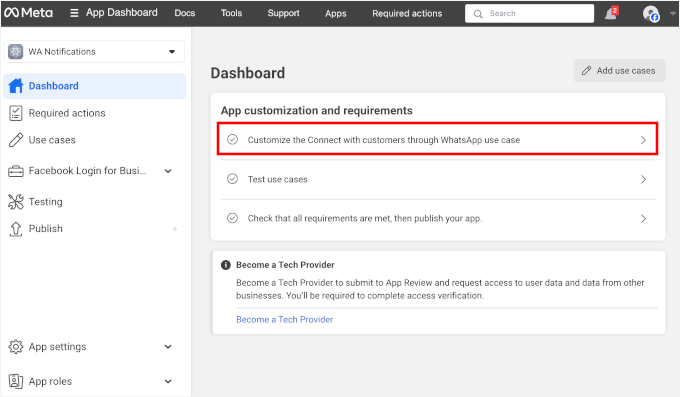
Depuis le tableau de bord, vous verrez une invite pour configurer la plateforme WhatsApp Business.
Ici, vous devrez cliquer sur le bouton « Personnaliser le cas d'utilisation « Connectez-vous avec vos clients via WhatsApp ».
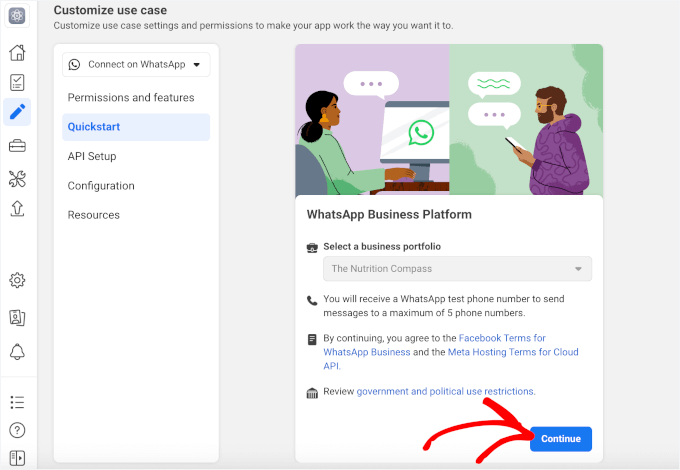
Sur l'écran suivant, vous verrez une invite pour démarrer la configuration de la plateforme WhatsApp Business.
Cliquez sur le bouton « Continuer ».
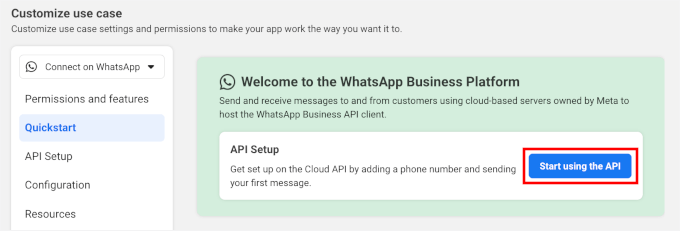
Après cela, vous verrez un message de bienvenue de la plateforme WhatsApp Business.
À partir de là, vous pouvez cliquer sur le bouton « Commencer à utiliser l'API » pour commencer.
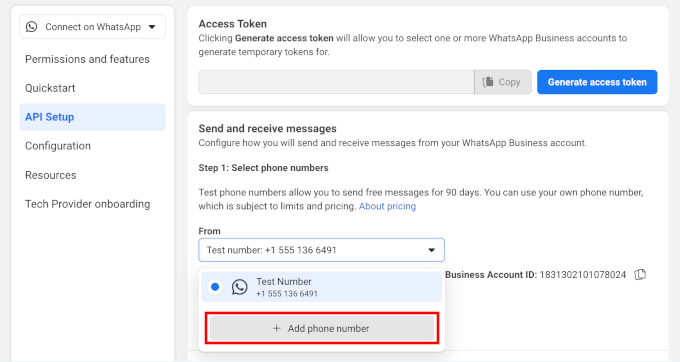
Ensuite, dans le panneau « Configuration de l’API », vous devrez enregistrer votre numéro de téléphone. Sinon, Meta utilisera un numéro de test pour envoyer vos messages.
Cliquez pour développer le menu déroulant, puis appuyez sur le bouton « + Ajouter un numéro de téléphone ».
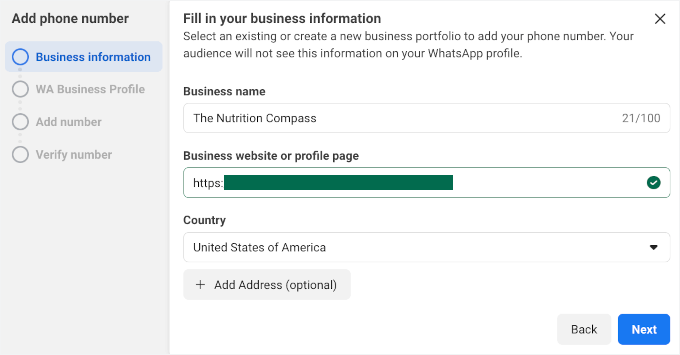
Cela ouvrira un assistant de configuration pour votre configuration WhatsApp.
Tout d’abord, saisissez le nom de votre entreprise, votre adresse de site Web professionnelle et choisissez votre pays. Cliquez sur « Suivant » pour continuer.
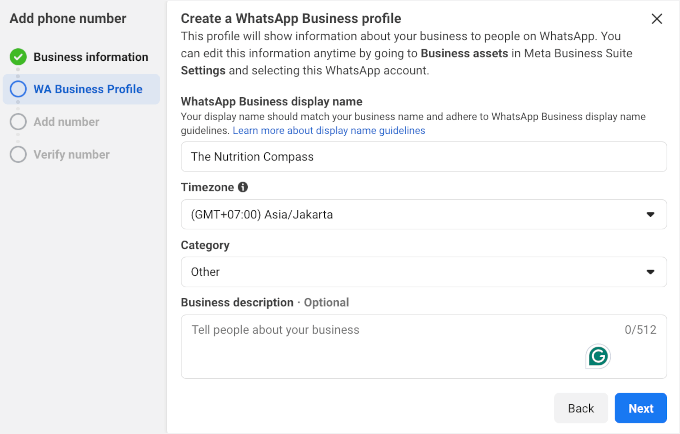
Après cela, configurons votre compte de plateforme WhatsApp Business, qui comprend des détails tels que le nom d'affichage, le fuseau horaire, la catégorie et la description de l'entreprise.
Cliquez sur « Suivant » pour continuer.
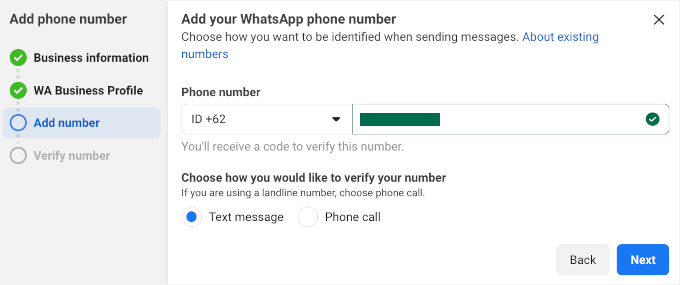
Après cela, procédez à l'ajout de votre numéro de téléphone actif pour WhatsApp.
Ensuite, vous pouvez cocher le bouton radio pour le confirmer par SMS ou par appel téléphonique et cliquer sur « Suivant » pour continuer.
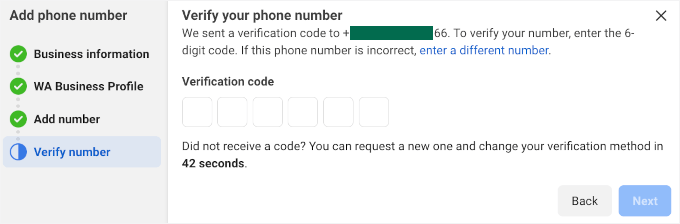
Dans quelques minutes, vous devriez recevoir un code de vérification par SMS ou par appel téléphonique (selon votre choix à l'étape précédente).
Une fois que vous l'avez, entrez simplement le code à 6 chiffres dans le champ et cliquez sur « Suivant ».
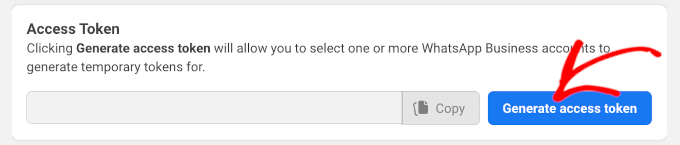
Après vérification, vous verrez un bouton « Générer un jeton d'accès ».
Cliquez dessus.
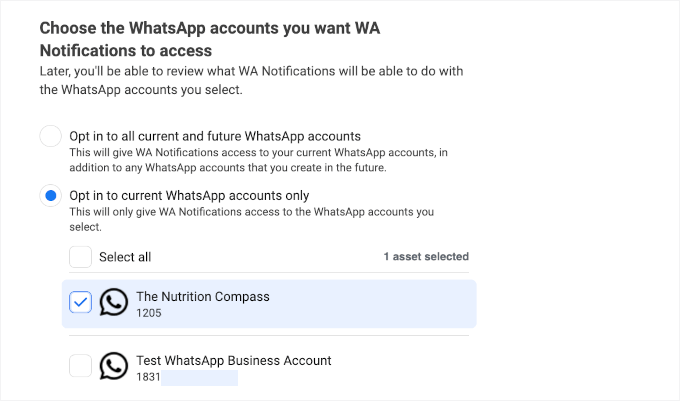
Dans la fenêtre contextuelle qui apparaît, vous choisirez le compte WhatsApp auquel vous souhaitez accorder les autorisations d'envoi de notifications.
Vous verrez le numéro de téléphone que vous venez d'enregistrer et le numéro de test que Meta fournit. Cliquer sur votre numéro de téléphone enregistré.
Meta vous demandera alors d'autoriser l'envoi de messages en votre nom.
Meta vous ramènera ensuite au panneau « Configuration de l'API », où vous pourrez voir votre jeton d'accès. Cliquez simplement sur l'icône de copie et stockez-le en lieu sûr, comme dans un bloc-notes.
Gardez à l'esprit que ce jeton n'est valable que 24 heures.
En plus de cela, vous devrez conserver votre « ID de numéro de téléphone » et votre « ID de compte WhatsApp Business » en lieu sûr.
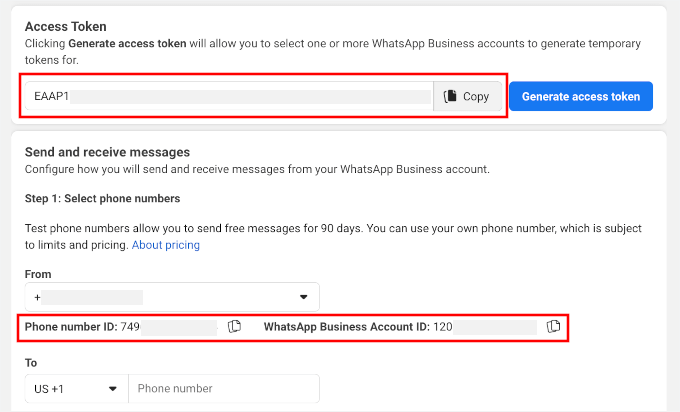
Une fois cela fait, vous obtiendrez votre compte WhatsApp Business Platform.
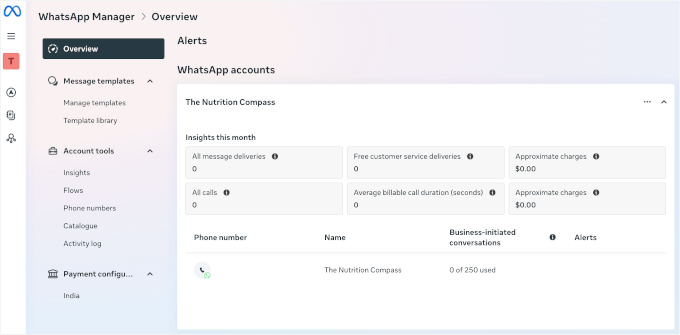
Vous pouvez y accéder via Meta Business Suite.
Dans ce compte, vous pouvez créer, gérer et suivre tous vos messages WhatsApp automatisés. Voici à quoi ressemble l'interface du gestionnaire WhatsApp :
Étape 2 : Obtenir un jeton d'accès permanent
Jusqu'à présent, nous avons configuré les choses pour que vous puissiez utiliser WhatsApp sur votre site WordPress, mais le jeton d'accès que vous avez créé précédemment ne fonctionne que pendant 24 heures.
Pour garantir que vos automatisations puissent fonctionner 24h/24 et 7j/7, vous aurez besoin d'un jeton d'accès permanent.
La façon d’en obtenir un est de créer un « Utilisateur système » dans vos Paramètres Meta Business. Pensez à un « Utilisateur système » comme à un compte robot dédié qui donne à vos outils (comme PushEngage ou Uncanny Automator) la permission durable d’envoyer des messages en votre nom.
Depuis vos Paramètres de l'entreprise, sélectionnez votre entreprise.
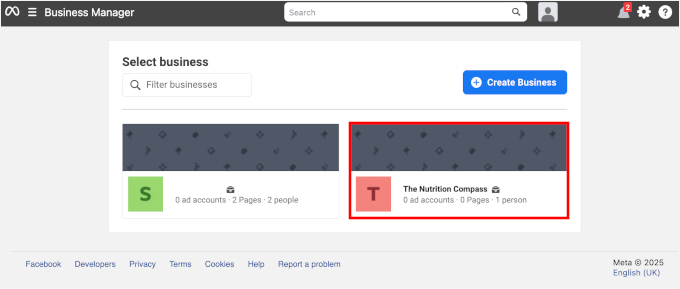
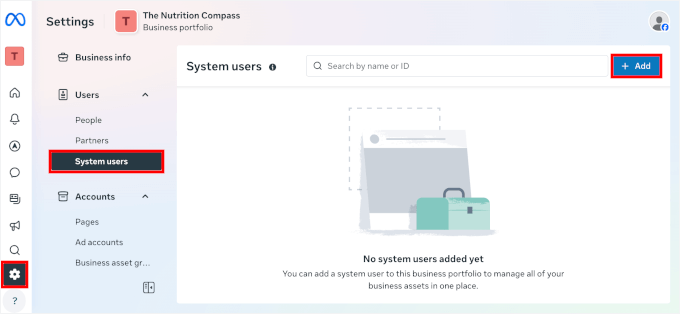
Sur l'écran suivant, regardons le menu de gauche et allons dans « Paramètres ».
À partir de là, vous pouvez cliquer sur « Utilisateurs système » et appuyer sur le bouton « Ajouter ».
Dans la fenêtre contextuelle qui apparaît, donnez un nom à votre utilisateur système.
Ensuite, sélectionnez « Administrateur » comme rôle et cliquez sur « Créer un utilisateur système ».
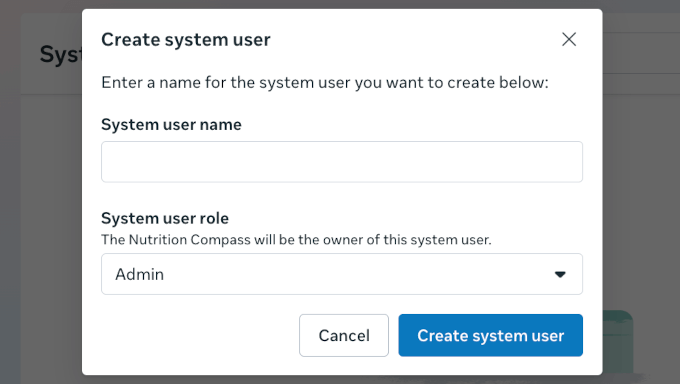
Une fois cela fait, vous reviendrez sur la page « Utilisateurs système ».
Ici, cliquez sur le bouton à trois points sur la droite et sélectionnez « Assigner des actifs ».
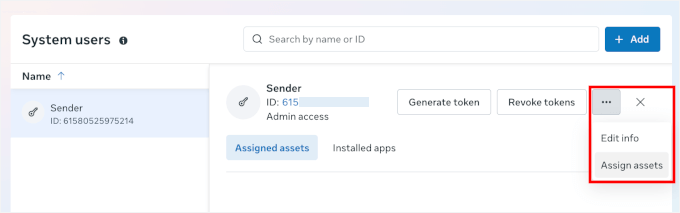
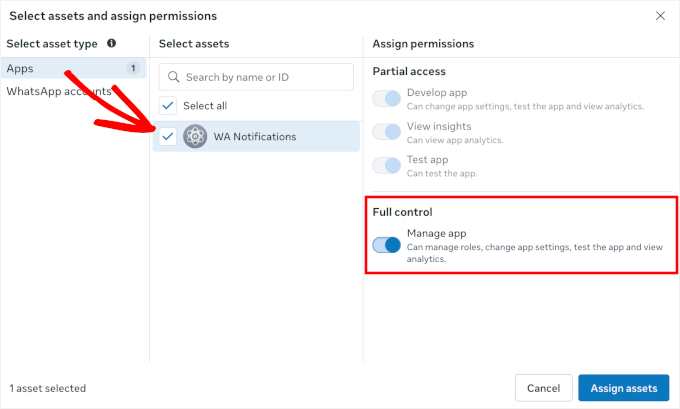
Dans la fenêtre contextuelle qui apparaît, vous devrez attribuer des autorisations.
Pour ce faire, vous pouvez cliquer sur « Applications », sélectionner votre actif et activer « Gérer l'application » dans la section « Contrôle total ».
Une fois cela fait, cliquez sur le bouton « Assigner des actifs ».
Meta vous demandera alors de revoir et d'accepter sa politique de non-discrimination.
En gros, cela vous indique que vous acceptez de ne pas utiliser les outils publicitaires de Facebook pour quoi que ce soit qui discrimine les personnes en fonction de leur race, religion, sexe, âge ou d'autres caractéristiques protégées.
C'est juste leur façon de s'assurer que tout le monde est traité équitablement et que les publicités respectent la loi.
Une fois accordé, vous verrez le message « Asset assigned ». Cliquez simplement sur le bouton « Done » ou sur le « X » pour fermer cette fenêtre contextuelle.
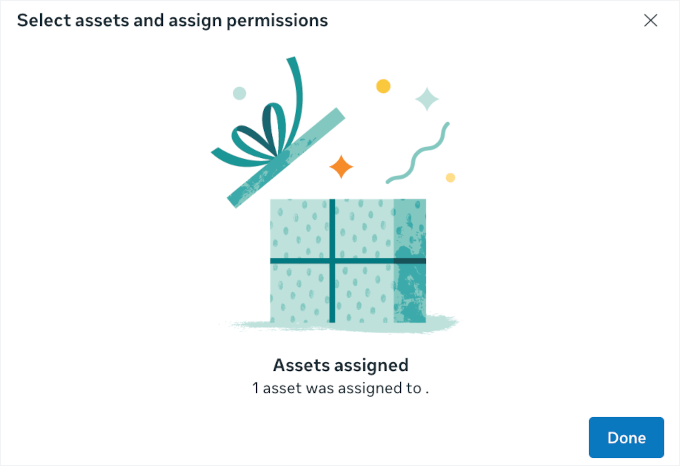
Cela vous ramènera à la page « System users ».
Et vous devriez maintenant voir un bouton « Generate Token » dans votre utilisateur système. Cliquons dessus.
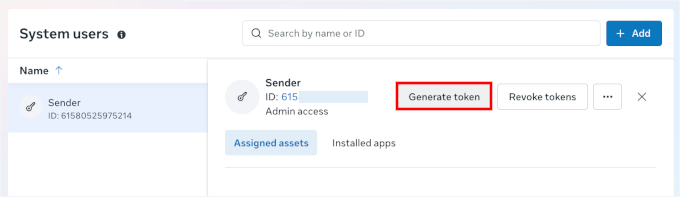
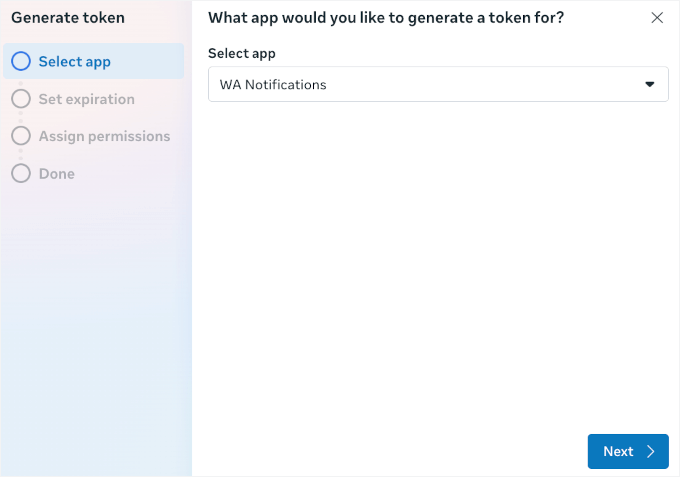
Dans la fenêtre qui s'ouvre, vous verrez un assistant de configuration en 4 étapes pour votre jeton permanent.
À partir de là, vous pouvez sélectionner votre application dans le menu déroulant, puis cliquer sur le bouton « Next » pour continuer.
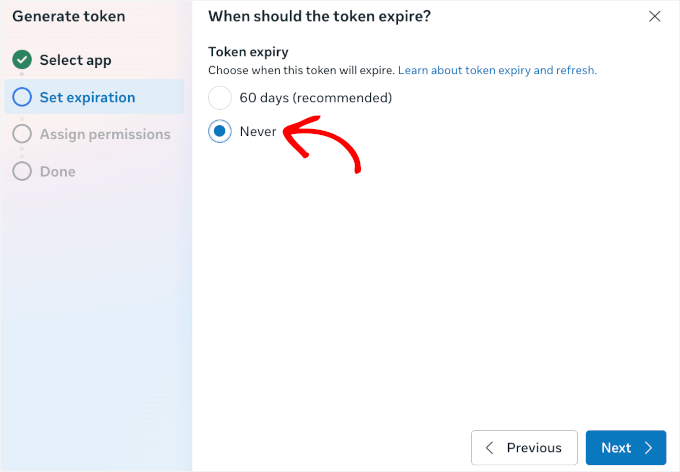
Vous pouvez ensuite définir la date d'expiration du jeton.
Assurez-vous de choisir « Never » et cliquez sur « Next ».
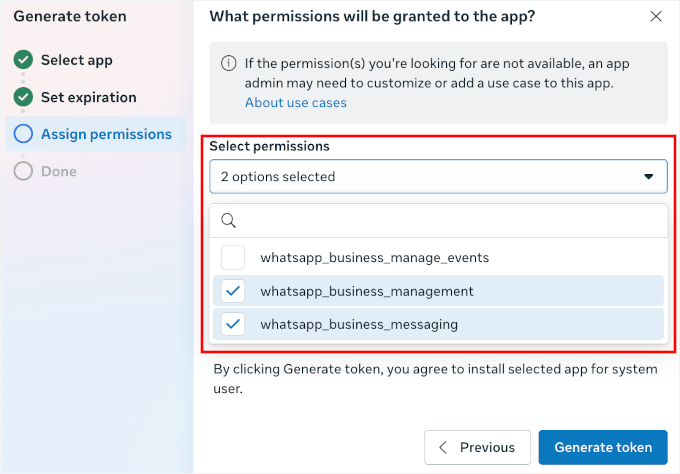
L'étape suivante consiste à attribuer des autorisations.
Vous verrez une liste d'options, et vous voudrez cocher les cases pour :
- whatsapp_business_management
- whatsapp_business_messaging
Cela permet à votre utilisateur système de gérer votre compte professionnel WhatsApp et d'envoyer des messages en votre nom. En gros, vous accordez l'accès nécessaire pour que tout fonctionne correctement.
Une fois que vous avez coché ces cases, cliquez simplement sur le bouton « Suivant » pour continuer.
Dans la dernière étape, vous verrez votre jeton permanent.
Cliquez simplement sur le bouton « Copier » et « Terminé » pour finaliser.
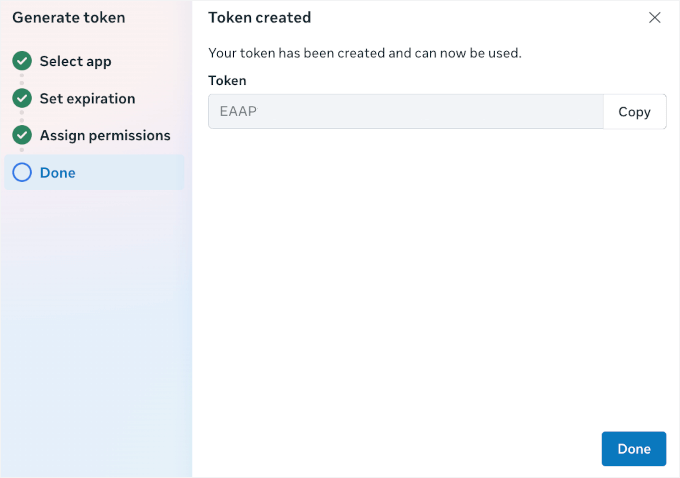
Une fois cela fait, je vous recommande de stocker cela en lieu sûr, comme dans un gestionnaire de mots de passe.
Étape 3 : Personnaliser les modèles de messages dans la plateforme WhatsApp Business
Avant de continuer, vous devrez créer quelques messages de commande automatisés pour votre application.
Par défaut, votre compte WhatsApp Business Platform est livré avec un modèle hello_world. Il est bon pour les tests, mais il n’est pas très utile pour les notifications de commande réelles.
C’est pourquoi nous ajouterons de nouveaux modèles adaptés à votre boutique. Ainsi, vos notifications WhatsApp seront plus pertinentes, personnalisées et efficaces.
💡 Important : PushEngage et Uncanny Automator extraient tous deux les modèles de messages directement de votre compte WhatsApp Business Platform. Si vous sautez cette étape, vous ne pourrez utiliser que le modèle de base hello_world pour l’automatisation.
Dans votre gestionnaire WhatsApp, accédez à la section « Modèles de messages ».
Ici, vous trouverez la « Bibliothèque de modèles », qui comprend des modèles préconçus que vous pouvez personnaliser et activer immédiatement.
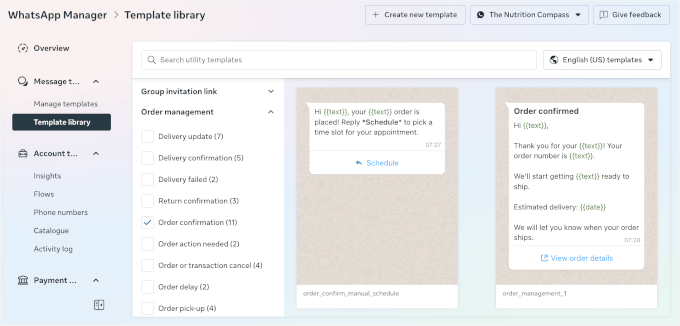
Pour ce tutoriel, cependant, créons-en un à partir de zéro. Cela vous donne un contrôle total pour faire correspondre la voix de votre marque et configurer les bonnes balises dynamiques.
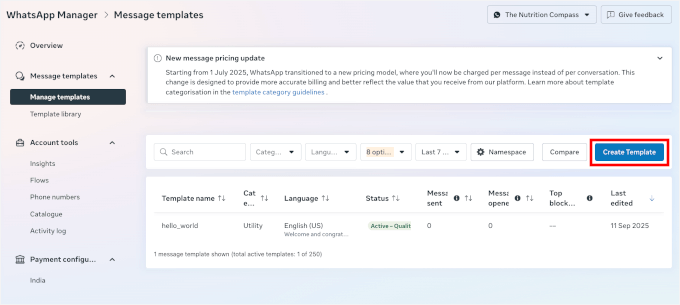
Allez simplement dans la section « Modèles de messages » et cliquez sur le bouton « Créer un modèle » pour ouvrir l’éditeur de texte.
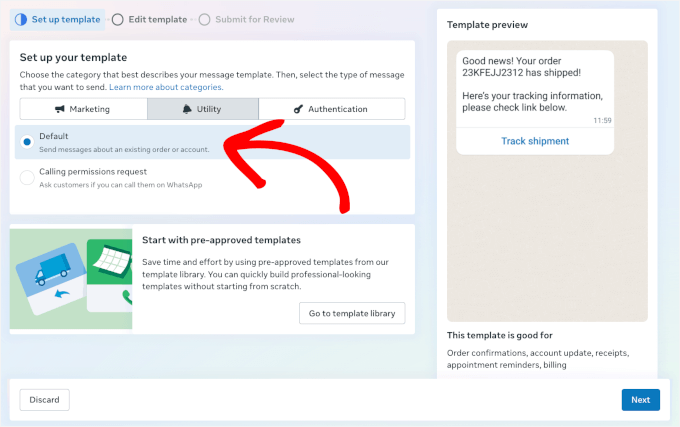
Sur l'écran suivant, vous devrez choisir un type de modèle :
- Marketing – pour les promotions, les soldes ou les offres.
- Utilitaires – pour les mises à jour de commande, les informations d'expédition ou d'autres mises à jour client.
- Authentification – pour les codes de connexion ou les réinitialisations de mot de passe.
Pour les notifications de commande, utilisons le modèle « Utilitaires » car ces messages fournissent aux clients des informations sur leur commande, et non des promotions ou des détails de connexion.
Ensuite, il y a les options « Défaut » et « Demande d'autorisation d'appel » :
- Par défaut – Vous permet d’envoyer des messages concernant une commande ou un compte client existant. C’est l’option que la plupart des boutiques WooCommerce utiliseront.
- Demande d'autorisation d'appel – Demande aux clients si vous pouvez les appeler sur WhatsApp, ce qui n'est généralement pas nécessaire pour les notifications de commande.
Pour cette configuration, cliquons sur « Défaut » car nous n'avons besoin d'envoyer que des mises à jour de commande. Cliquez sur « Suivant » pour continuer.
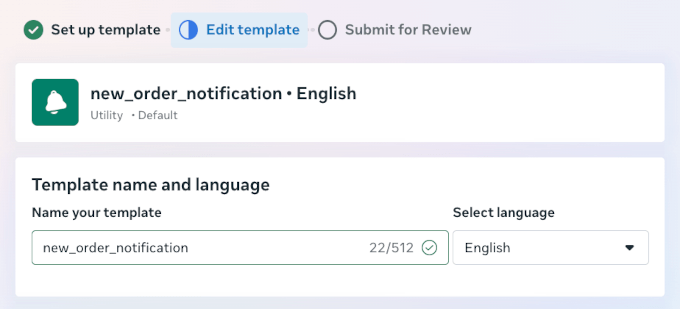
Ensuite, dans la section « Modifier le modèle », vous pouvez nommer votre modèle et sélectionner votre langue.
Pour le nom du modèle, Meta utilisera automatiquement les minuscules et convertira les espaces en tirets bas.
Après cela, vous pouvez faire défiler jusqu'à la section « Contenu ».
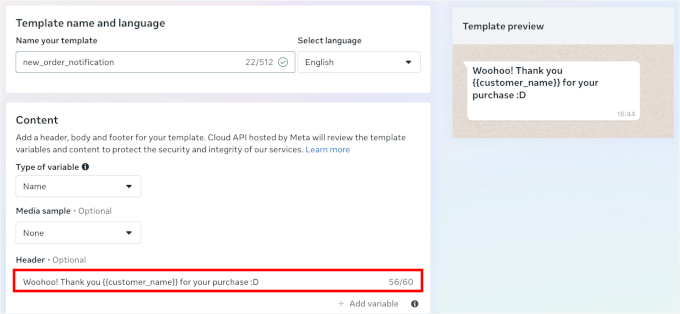
C'est ici que vous affinez l'apparence de votre message :
- Choisissez un type de variable – Utilisez soit des variables numériques comme {{1}}, {{2}} soit des variables nommées comme {{customer_name}}, {{order_number}}. Les deux extraient des données client réelles, mais les variables nommées sont plus faciles à utiliser car elles montrent exactement ce qui apparaîtra dans votre message.
- Définir un exemple de média (facultatif) – Si vous prévoyez d'ajouter une image, une vidéo ou un document à votre message, vous pouvez télécharger un exemple ici. Mais à mon avis, c'est mieux pour les messages promotionnels car le média doit correspondre à votre texte.
- Définir l'en-tête du message (facultatif) – Ajoutez une courte ligne de texte ou une image qui apparaît au-dessus de votre message principal. Cela fonctionne bien pour les détails qui attirent l'attention, comme « Mise à jour de la commande » ou « Youpi ! Merci {{customer_name}} pour votre achat :D »
Si vous ajoutez un en-tête, vous pouvez prévisualiser votre modèle dans le panneau de droite.
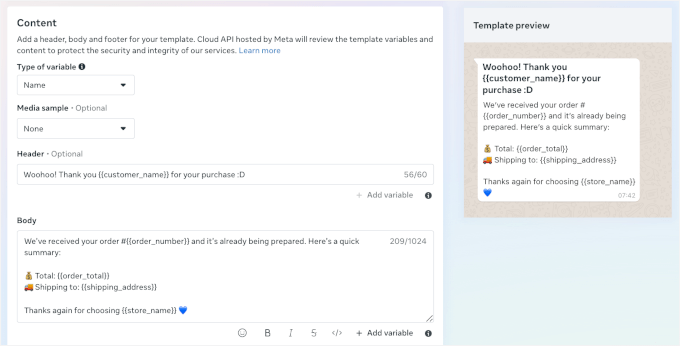
À partir d'ici, vous pouvez modifier le contenu du message pour qu'il corresponde à la façon dont vous communiquez normalement avec vos clients.
Vous pouvez ajouter des variables dynamiques comme {{customer_name}}, {{order_number}} et {{order_total}} pour personnaliser chaque message.
Par exemple, voici le contenu de mon message :
« Nous avons bien reçu votre commande n°{{order_number}} et elle est déjà en cours de préparation. Voici un bref résumé :
💰 Total : {{order_total}}
🚚 Expédition vers : {{shipping_address}}
Merci encore d'avoir choisi {{store_name}} 💙 »
Comme pour l'en-tête, vous pouvez immédiatement voir à quoi cela ressemble sous « Aperçu du modèle » à droite.
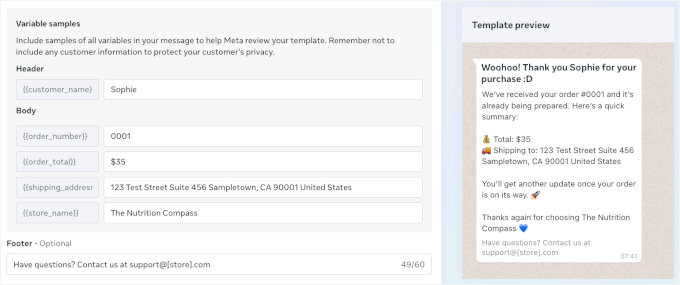
Ensuite, faisons défiler jusqu'à « Exemples de variables ».
Ici, vous pouvez utiliser des données d'exemple pour prévisualiser vos variables dynamiques.
Vous pouvez également ajouter un pied de page de message, comme « Des questions ? Contactez-nous à support@[store].com ».
Une fois que tout semble correct, cliquez sur le bouton « Soumettre pour révision » pour enregistrer et activer ce modèle.
Le processus est similaire pour toutes les notifications de commande, vous pouvez donc en configurer autant que vous le souhaitez. Par exemple :
- Modèle de notification administrateur – notifie votre équipe lorsqu'une nouvelle commande arrive.
- Modèle de notification de livraison – informe les clients lorsque leur commande est en route.
- Modèle de commande terminée – confirme la livraison et remercie le client. Vous pouvez également inclure ici des informations sur les retours et les remboursements.
Après avoir créé tous les modèles de message dont vous avez besoin, vous les verrez dans la section « Modèles de message » de votre tableau de bord Meta.
Voici à quoi cela pourrait ressembler :
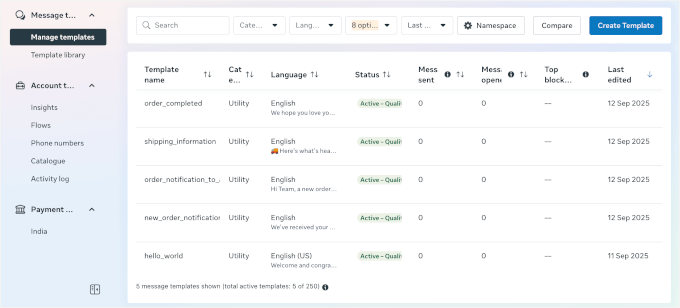
Vous pouvez maintenant passer à l’utilisation de la méthode 1 ou de la méthode 2 ci-dessous.
Méthode 1 : Envoyer des notifications de commande WooCommerce avec PushEngage (Messagerie Multi-canal)
PushEngage est l’une des meilleures plateformes d’engagement multicanal pour WordPress. Elle vous permet de combiner les notifications de commande WhatsApp avec des campagnes de notification push Web, des messages de récupération de panier et des promotions personnalisées.
C'est un choix puissant si vous souhaitez gérer tous les messages clients en un seul endroit. Bien que la configuration implique une connexion via l'API Business de Meta, vous obtiendrez en retour une automatisation et une fiabilité de niveau professionnel.
Si vous ne l’avez pas déjà fait, veuillez suivre mes instructions sur comment configurer un compte WhatsApp Business.
Étape 1 : Installer et activer le plugin PushEngage
Vous devez vous inscrire à un compte PushEngage pour lier votre compte WhatsApp Business Platform à votre site Web WordPress.
📝 Remarque : PushEngage propose une version gratuite, idéale si vous souhaitez tester ou si vous n’avez besoin que de notifications push de base. Mais pour débloquer les notifications de commande WhatsApp et les fonctionnalités d’automatisation, vous aurez besoin du plan PushEngage Business (ou supérieur).
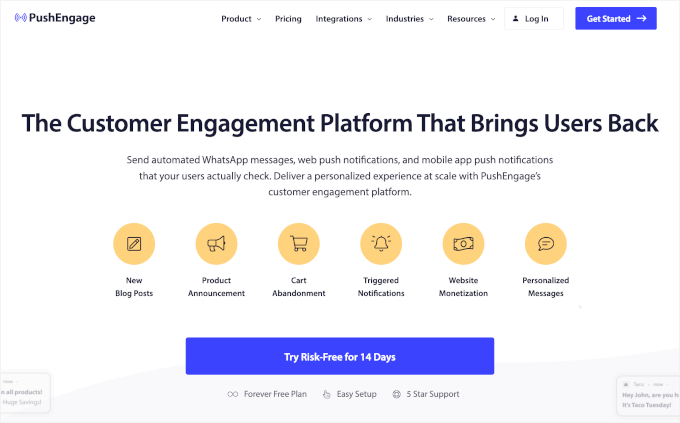
Une fois que vous avez terminé votre inscription, vous pouvez installer et activer PushEngage sur votre site WordPress.
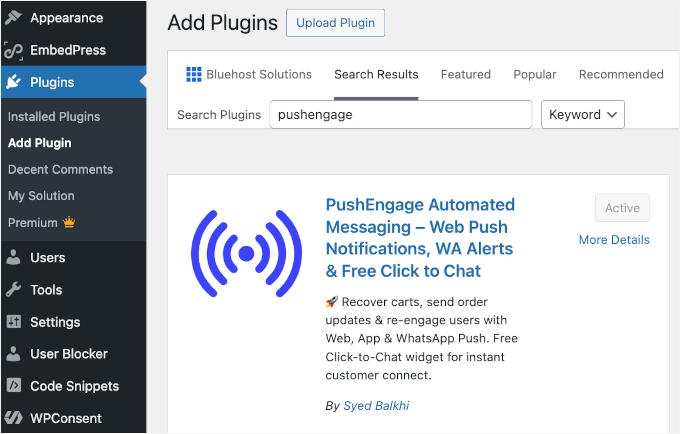
Rendez-vous simplement sur votre tableau de bord WordPress et allez dans Plugins » Ajouter.

Sur l'écran suivant, vous pouvez rechercher "PushEngage" et cliquer sur 'Installer maintenant', puis sur 'Activer'.
Une fois activé, vous verrez un nouveau menu PushEngage dans votre tableau de bord WordPress. Pour plus de détails, consultez notre guide sur comment installer un plugin WordPress.
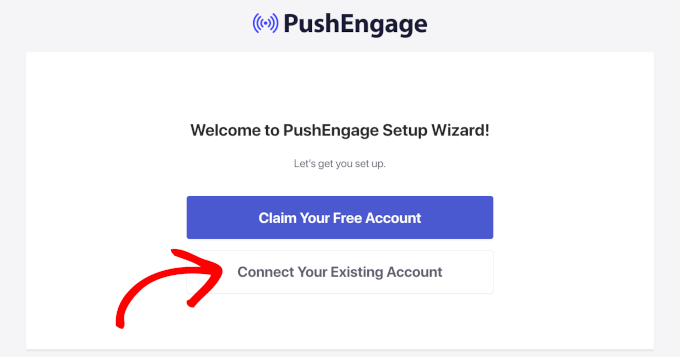
À partir de là, WordPress vous invitera à créer un compte gratuit ou à vous connecter à votre compte PushEngage.
Cliquez sur le bouton « Connecter votre compte existant » pour lancer l'assistant de configuration. Vous pouvez suivre les instructions à partir de là.
Étape 2 : Connecter le compte de la plateforme WhatsApp Business à PushEngage
À cette étape, vous liera votre compte WhatsApp Business Platform à PushEngage. C'est là que les informations d'identification API que vous avez générées précédemment vous seront utiles.
Depuis votre tableau de bord WordPress, accédez à PushEngage » WhatsApp, puis basculez vers l'onglet « Paramètres ».
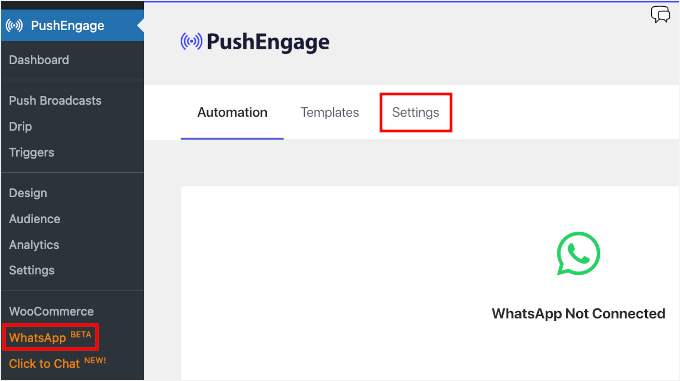
Sur l'écran suivant, vous verrez deux onglets.
Allons dans l'onglet « WhatsApp Cloud API ».
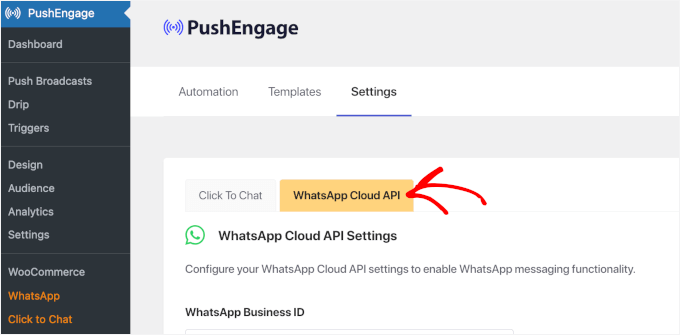
À partir d'ici, vous devriez voir les paramètres de la WhatsApp Cloud API.
Entrez simplement votre jeton permanent, l'ID de votre numéro de téléphone et toute autre information requise de votre configuration Meta Business.
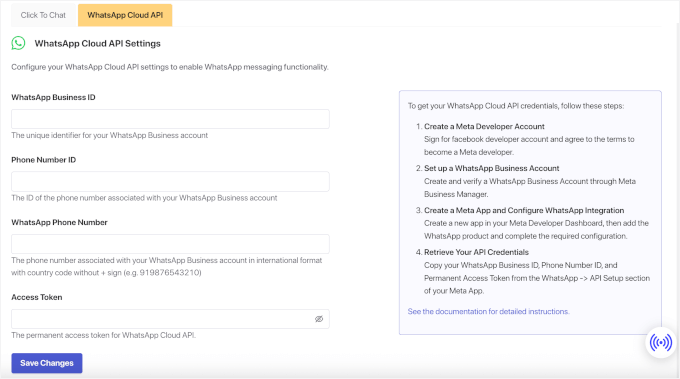
Une fois cela fait, cliquez sur le bouton « Enregistrer les modifications » pour sauvegarder vos paramètres.
Étape 3 : Créer une automatisation de notification WhatsApp dans PushEngage
La prochaine étape consiste à attribuer vos modèles de messages personnalisés à l'automatisation PushEngage.
Accédez à PushEngage » WhatsApp et cliquez sur l'onglet « Automatisation ».

Dans cet onglet, vous verrez une liste de flux de travail prêts à l'emploi, tels que :
- Nouvelle commande – se déclenche dès qu'un client passe une commande.
- Traitement de la commande – s'active lorsque vous commencez à préparer la commande pour l'expédition.
- Commande terminée – envoie un message une fois la commande expédiée.
- Commande annulée – informe le client si une commande est annulée.
- Commande remboursée – utile si vous gérez souvent les retours ou émettez des remboursements.
Pour ce tutoriel, je vais vous montrer comment créer une notification de nouvelle commande. Alors cliquons sur le bouton bascule pour l'option « Nouvelle commande ».
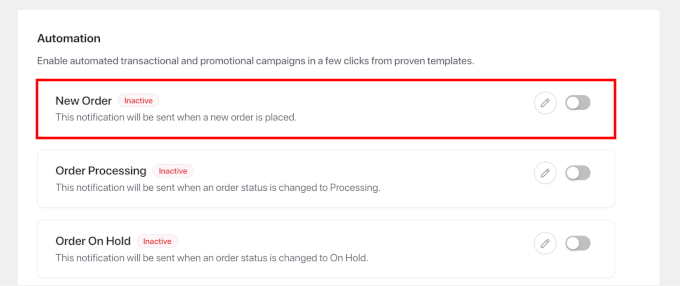
Dans la fenêtre contextuelle qui apparaît, vous pouvez choisir d'envoyer des notifications aux clients, aux administrateurs du magasin, ou aux deux.
Les notifications client informent les acheteurs, tandis que les notifications administrateur vous aident à suivre les nouvelles ventes en temps réel.
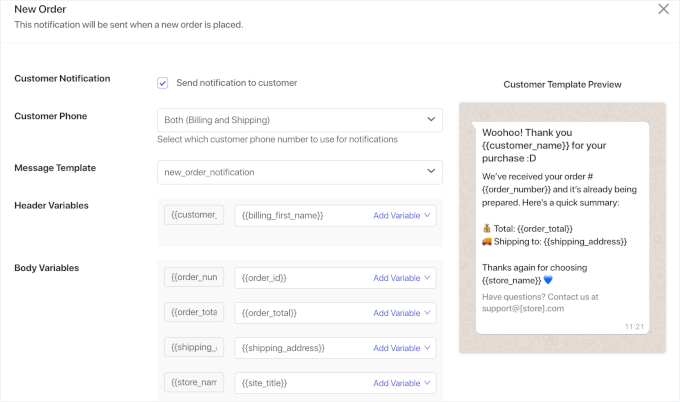
Dans la section des notifications client, vous pouvez :
- Activer « Envoyer une notification au client » – pour envoyer des notifications aux acheteurs.
- Spécifier le téléphone du client – ouvrez la liste déroulante et sélectionnez l'option appropriée, par exemple, « Téléphone de facturation ».
- Choisir un modèle de message – sélectionnez le modèle
new_order_notificationsque vous venez de créer.
Une fois un modèle sélectionné, cliquez sur la liste déroulante « Ajouter une variable » et insérez les variables pertinentes pour chaque champ.
Ensuite, vous pouvez faire défiler vers le bas pour activer la notification administrateur.
Cochez simplement la case « Envoyer une notification à l'administrateur », entrez le numéro de téléphone de l'administrateur et configurez un modèle de message ainsi que ses variables.
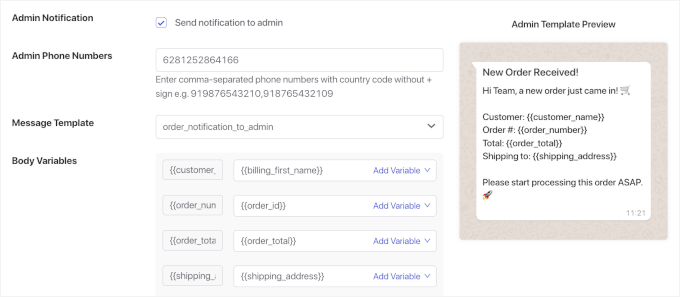
Vous pouvez ensuite répéter ce processus pour toutes les notifications WhatsApp automatisées que vous souhaitez utiliser.
Étape 4 : Tester vos notifications WhatsApp
Avant de passer en production avec les clients, je recommande d'effectuer un cycle de test complet. Ce processus vous aide à détecter tout problème de formatage ou de synchronisation des messages.
Pour ce faire, vous pouvez passer une commande test dans votre boutique WooCommerce en utilisant votre propre numéro de téléphone comme contact client. N'oubliez pas d'utiliser un numéro de téléphone enregistré sur WhatsApp.
Votre première notification de commande WhatsApp devrait arriver en quelques minutes. Elle contiendra les détails de la commande, et vous voudrez vérifier si elle s'affiche dans un format clair et professionnel.
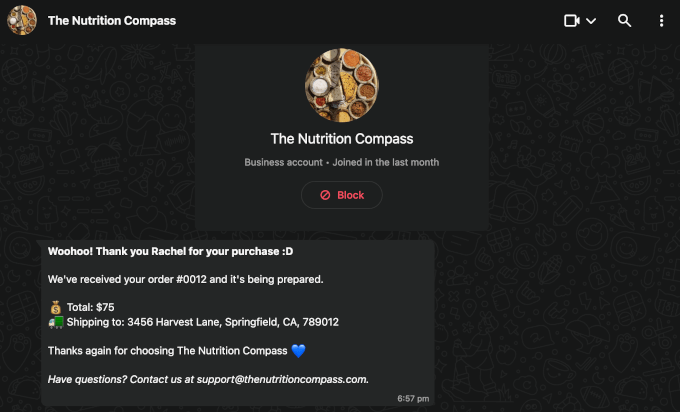
Si vous envoyez également des notifications administrateur, assurez-vous qu'elles fonctionnent correctement.
Et si vous avez configuré des notifications de commande terminée, assurez-vous de les tester également. Pour ce faire, allez sur votre page de commandes WooCommerce et mettez à jour le statut de votre commande test. Par exemple, vous pouvez la faire passer de « En cours » à « Terminé ».
Cette mise à jour devrait déclencher le flux de travail de commande terminée, alors confirmez que la notification WooCommerce arrive sur WhatsApp comme prévu.
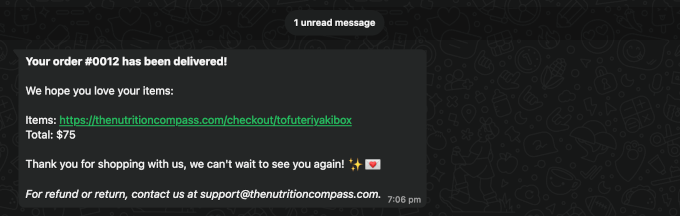
Une fois que tout est vérifié, vos notifications WhatsApp sont prêtes pour les commandes clients réelles.
Et c'est tout !
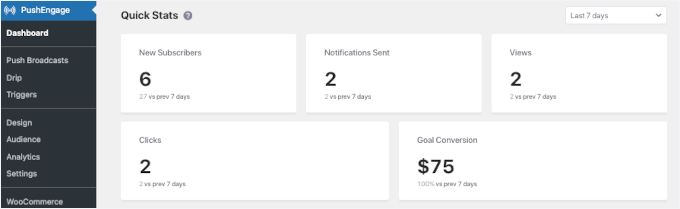
Pour suivre vos campagnes, vous pouvez aller sur PushEngage » Tableau de bord.
Cette section vous donne des statistiques rapides sur votre nombre total d'abonnés aux notifications push, les notifications envoyées, les vues et les clics. Ces informations vous aident à voir les performances de vos messages.
Méthode 2 : Envoyer des notifications de commande WooCommerce avec Uncanny Automator (Axé sur l'automatisation)
Uncanny Automator est un puissant plugin d’automatisation pour WordPress qui connecte vos outils et plugins préférés.
Avec cet outil, vous pouvez créer des flux de travail personnalisés (« recettes ») qui envoient des notifications de commande WhatsApp parallèlement à d'autres actions WordPress. Cela le rend idéal si vous avez besoin de déclencheurs précis ou si vous souhaitez automatiser des tâches qui vont au-delà des mises à jour de commande standard.
Pour plus de détails sur ce que vous pouvez faire avec ce plugin, consultez notre guide sur la création de flux de travail automatisés avec Uncanny Automator.
Et avant de commencer cette partie du tutoriel, veuillez suivre mes instructions sur comment configurer un compte WhatsApp Business si ce n’est pas déjà fait.
Étape 1 : Installer et activer Uncanny Automator
Tout d'abord, vous devez installer et activer le plugin Uncanny Automator dans WordPress.
📝 Remarque : Uncanny Automator propose des versions gratuite et pro, et vous pouvez en fait commencer avec les notifications WhatsApp en utilisant leur niveau gratuit. Ils donnent 250 crédits d’application gratuits aux nouveaux comptes, ce qui est suffisant pour tout tester.
Pour commencer, vous pouvez vous rendre sur votre tableau de bord WordPress et aller dans Extensions » Ajouter.
Ensuite, recherchez « Uncanny Automator », cliquez sur « Installer maintenant » dans le résultat de la recherche, puis cliquez sur « Activer » lorsqu'il apparaît.
Vous pouvez consulter notre guide sur comment installer un plugin WordPress pour des instructions étape par étape.

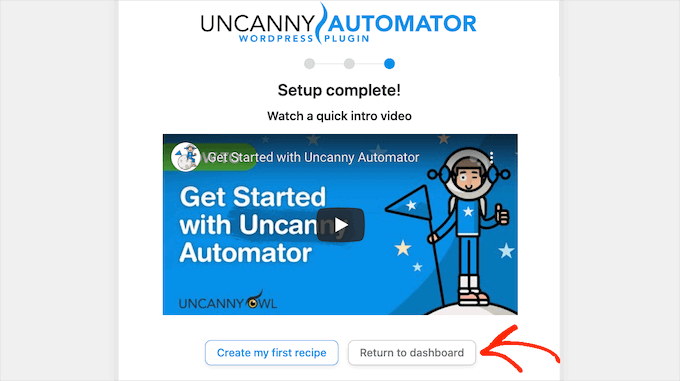
Après activation, vous verrez un nouveau menu « Automator » dans votre zone d’administration WordPress.
Cliquez dessus et suivez l'assistant de configuration pour enregistrer votre compte et réclamer vos crédits gratuits.
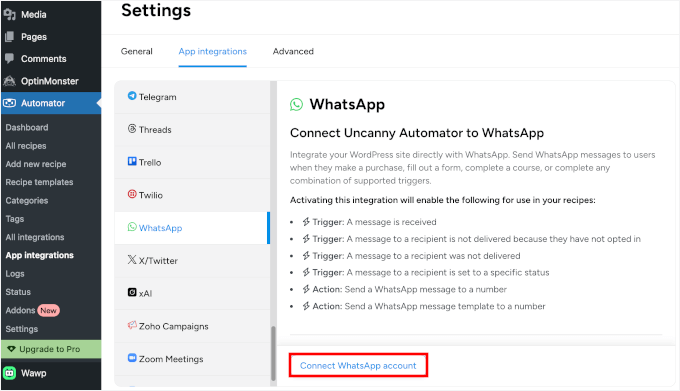
Pour connecter Uncanny Automator à WhatsApp, allez dans Automator » Paramètres » Intégrations d'applications » WhatsApp.
Ensuite, vous pouvez cliquer sur « Connecter le compte WhatsApp ».
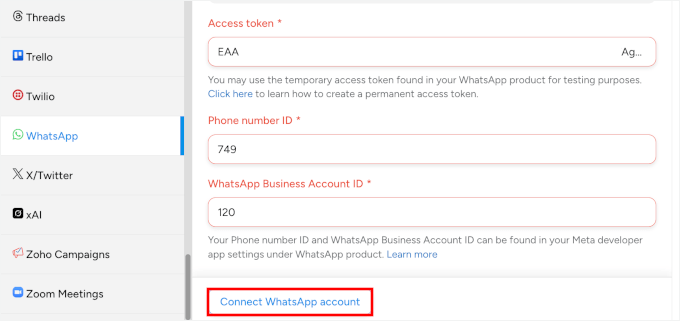
À partir de là, vous pouvez coller votre jeton permanent, votre identifiant de numéro de téléphone et votre identifiant de compte WhatsApp Business depuis le tableau de bord Meta.
Et une fois de plus, cliquez sur le bouton « Connecter le compte WhatsApp ».
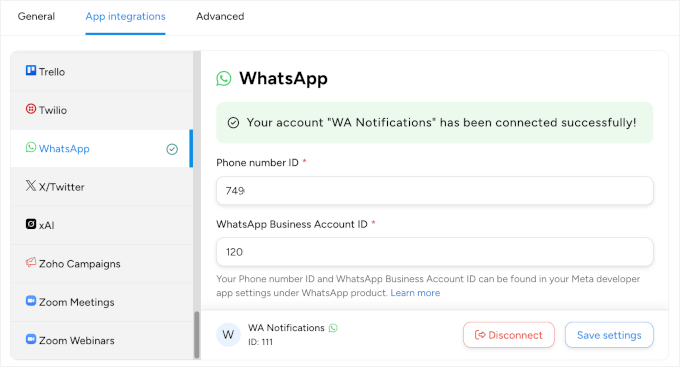
Après quelques secondes, vous obtiendrez un message de succès.
Et voici à quoi cela ressemble :
Étape 2 : Créer votre recette d'automatisation de notification WhatsApp
Automator utilise des « recettes » pour décrire les automatisations. Pensez-y comme à des « règles si-alors » qui connectent différentes parties de votre site web. Chaque recette a des déclencheurs (ce qui lance l'automatisation) et des actions (ce qui se passe en conséquence).
Pour créer votre recette d'automatisation, naviguons d'abord vers Automator » Ajouter une nouvelle recette dans votre tableau de bord WordPress.

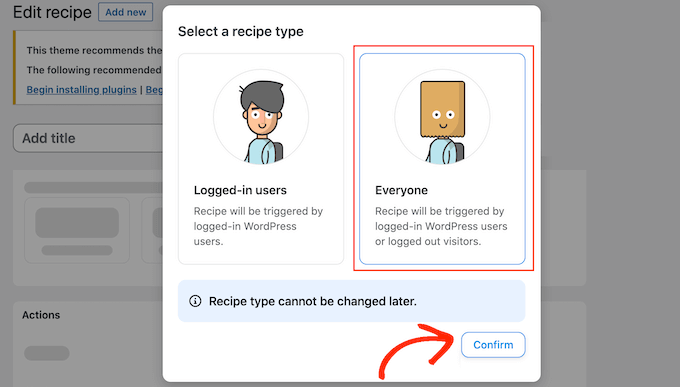
Dans la fenêtre contextuelle qui apparaît, vous verrez une modale vous demandant quel type de recette vous souhaitez créer.
Choisissons « Tout le monde » comme type de recette et cliquons sur « Confirmer ».
Ainsi, votre automatisation fonctionnera aussi bien pour les clients ayant un compte que pour ceux qui paient en tant qu’invités. Uncanny Automator peut extraire le numéro de téléphone directement des détails de la commande, de sorte que les notifications seront envoyées à tous les acheteurs.
Dans l'éditeur de recette, vous pouvez continuer et donner à votre recette un nom descriptif comme « Notifications WhatsApp pour les commandes WooCommerce ». Une dénomination claire aide beaucoup lorsque vous avez plusieurs recettes en cours d'exécution.
Après cela, vous pouvez faire défiler vers le bas pour configurer l'événement qui devrait lancer votre notification WhatsApp.
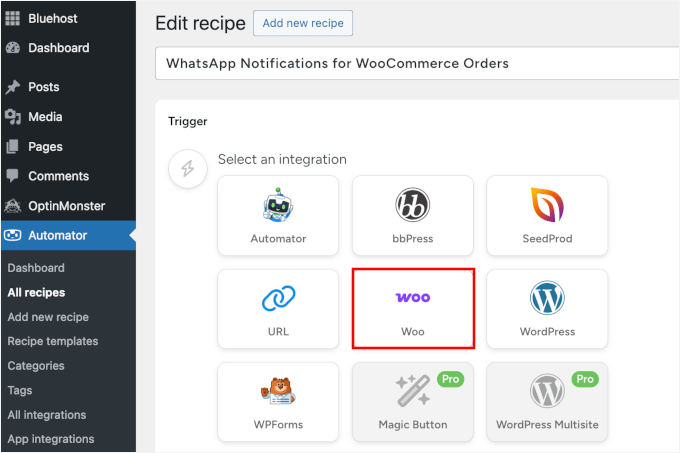
Automator propose des dizaines de déclencheurs WooCommerce parmi lesquels choisir. Dans le panneau « Déclencheur », sélectionnez « WooCommerce » (ou Woo) dans la liste des intégrations disponibles.
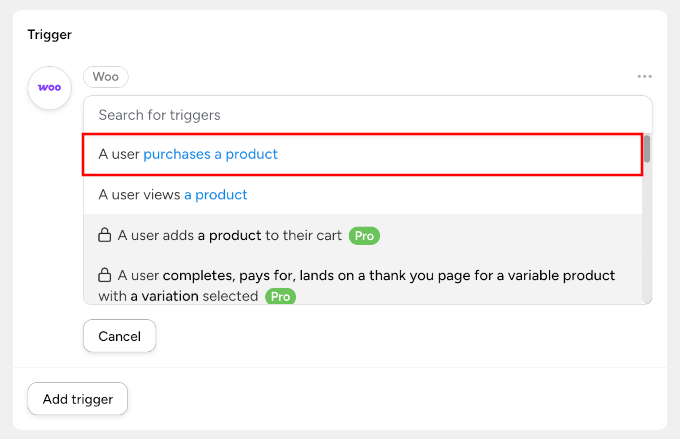
Dans le menu déroulant, vous verrez divers événements WooCommerce que vous pouvez utiliser comme déclencheurs.
Choisissons « Un utilisateur achète un produit ». Ce déclencheur s'active lorsqu'une personne finalise avec succès son achat.
Si vous avez la version Pro, vous obtiendrez plus d'options.
Par exemple, vous pouvez choisir un déclencheur plus spécifique comme « Un utilisateur termine, paie et atterrit sur une page de remerciement pour un produit variable avec une variation sélectionnée ».
Après cela, vous pouvez définir la condition du déclencheur sur « paie pour » afin qu'il ne s'exécute que lorsque le paiement est réellement traité. Ensuite, vous pouvez cliquer sur le bouton « Enregistrer » pour continuer.
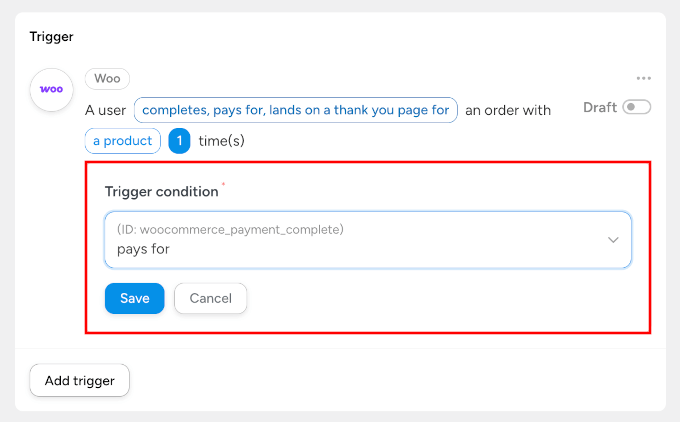
Ensuite, vous devrez spécifier votre sélection de produits.
Vous pouvez choisir « N'importe quel produit », sauf si vous ne souhaitez des notifications que pour des articles spécifiques. N'oubliez pas de cliquer sur « Enregistrer ».
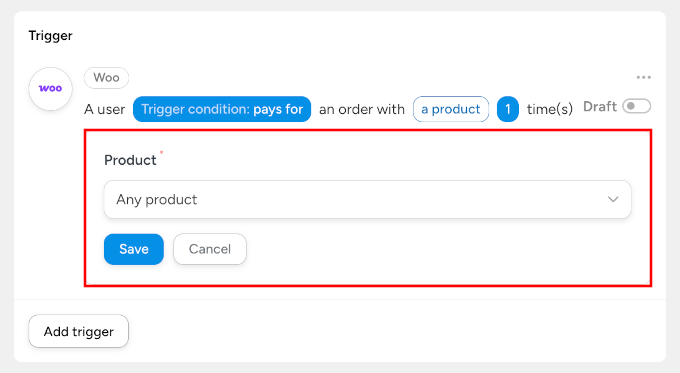
L'étape suivante consiste à configurer une action. C'est ce qui se passe après l'activation de votre déclencheur. En d'autres termes, c'est là que vous configurerez le message WhatsApp réel.
Pour commencer, cliquez sur le bouton « Ajouter une action » dans le panneau « Actions ».
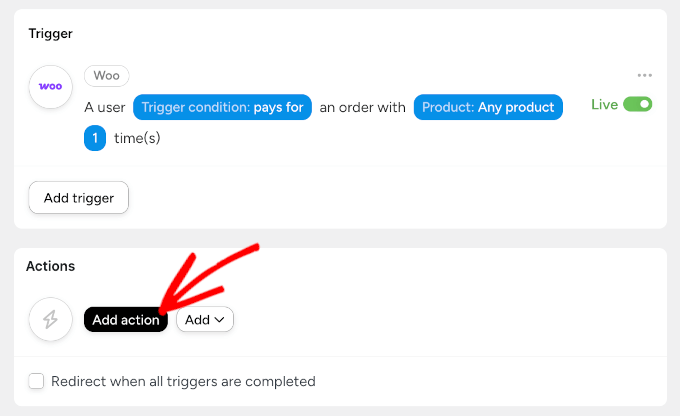
Ensuite, vous pouvez sélectionner « WhatsApp » dans la liste des intégrations.
Vous remarquerez également qu’il existe de nombreuses autres intégrations disponibles avec Uncanny Automator, notamment OptinMonster et Airtable.
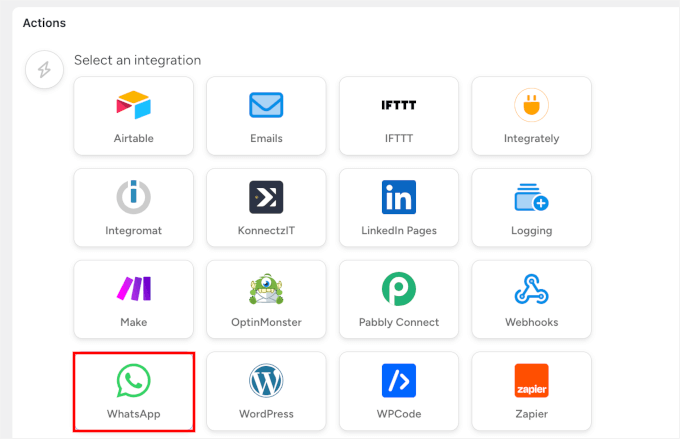
Maintenant, vous devriez voir différentes actions WhatsApp disponibles.
Ici, vous pouvez choisir « Envoyer un modèle de message WhatsApp » pour les notifications initiales qui doivent suivre les exigences de modèle de WhatsApp.
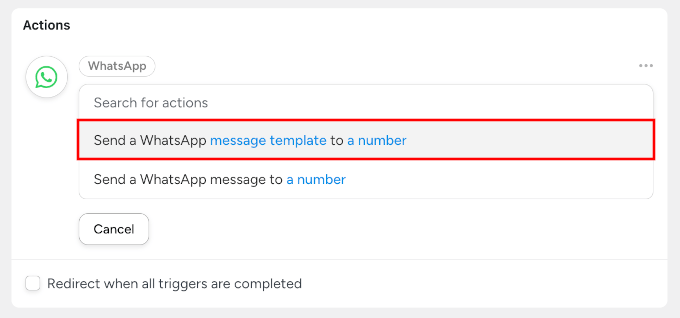
Assurez-vous de choisir le modèle que vous avez créé dans le tableau de bord WhatsApp Manager. Dans mon exemple, il s'appelle « new_order_notification ».
La méthode « Envoyer un message WhatsApp à un numéro » fonctionne mieux pour les clients qui ont déjà accepté de recevoir des messages.
N'oubliez pas de cliquer sur le bouton « Enregistrer » lorsqu'il apparaît.
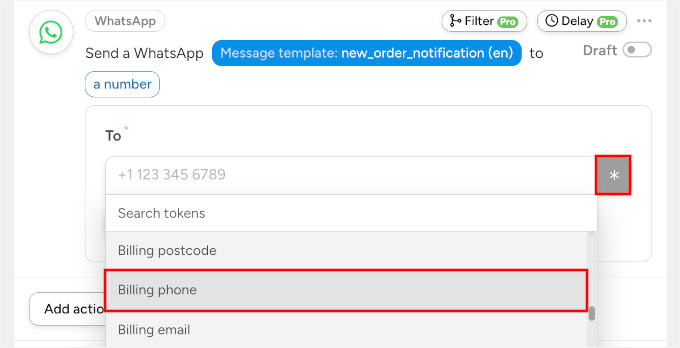
Dans le champ du numéro de téléphone, vous pouvez utiliser le système de jetons d'Automator pour extraire le numéro de téléphone de facturation du client de sa commande.
Cliquez simplement sur l’icône astérisque, sélectionnez le jeton « Téléphone de facturation » dans WooCommerce, puis cliquez sur « Enregistrer ».
Étape 3 : Activez et testez votre automatisation
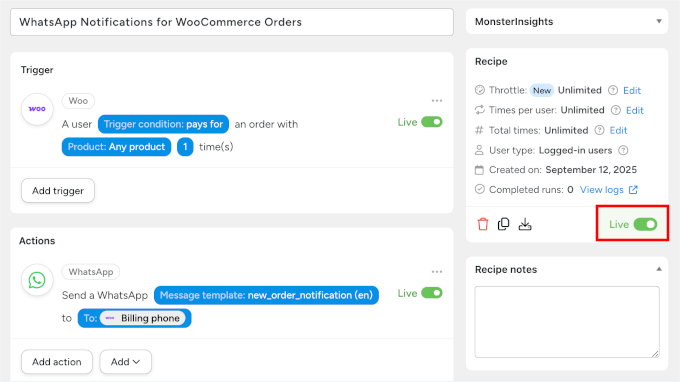
Vous pouvez maintenant activer votre recette, et Automator vous facilite la tâche avec ses modes brouillon et en direct.
Pour activer vos recettes de notification WhatsApp automatisées, vous pouvez passer de « Brouillon » à « En direct » en utilisant le commutateur en haut de la page de la recette.
Vous pouvez maintenant passer une commande test sur votre boutique en ligne en utilisant votre propre numéro de téléphone comme contact client. Assurez-vous de compléter l’intégralité du processus de paiement WooCommerce, y compris le paiement.
En quelques minutes, vous devriez recevoir une notification WhatsApp avec tous les jetons dynamiques affichant les informations correctes de votre commande test.
Vous pouvez également vous rendre sur votre tableau de bord WooCommerce et modifier manuellement le statut de la commande test de « En cours » à « Terminé ».
Cela déclenchera toutes les notifications supplémentaires que vous avez configurées.
C'est tout !
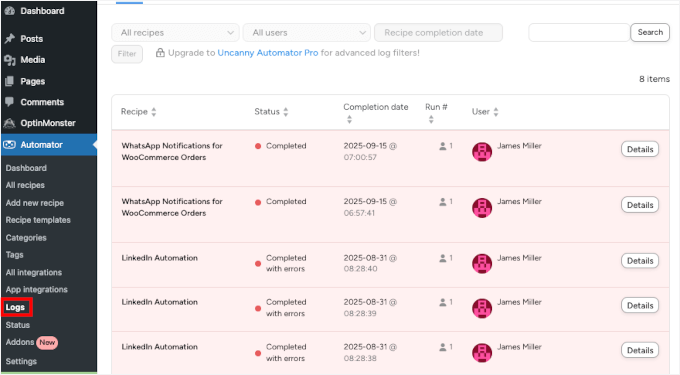
Et pour surveiller toute votre activité d'automatisation, vous pouvez vous rendre dans la section Automator » Journaux, qui vous montre exactement quand les recettes s'exécutent et si elles réussissent ou provoquent des erreurs.
Méthode 3 : Envoyer des notifications de commande WooCommerce avec un plugin gratuit
Wawp est un plugin de notification WhatsApp léger conçu pour la simplicité et une configuration rapide.
Son principal avantage est qu’il ne nécessite pas de configuration complète de l’API Meta Business, ce qui le rend idéal pour les petites boutiques en ligne ou toute personne testant les notifications WhatsApp.
💡 Attention : Comme cette méthode utilise votre téléphone pour envoyer des messages, il est important que votre téléphone reste chargé, allumé et connecté à Internet. Si votre téléphone se déconnecte, les notifications cesseront d'être envoyées jusqu'à ce qu'il se reconnecte.
Étape 1 : Installez et activez le plugin Wawp
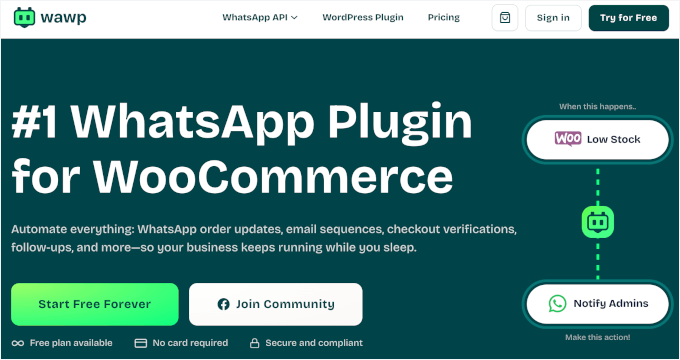
Avant d’installer le plugin, vous devez vous rendre sur le site Web de Wawp et suivre le processus d’inscription pour un compte gratuit.
Commencez par cliquer sur le bouton « Démarrer gratuitement pour toujours », remplissez les détails de votre compte et vérifiez votre numéro WhatsApp.
Le plan gratuit vous permet d'envoyer jusqu'à 50 messages par mois, vous pouvez donc expérimenter les mises à jour de commande sans aucun coût initial. Lorsque vous êtes prêt, il est facile de passer à un niveau supérieur ou de passer à une solution plus avancée comme PushEngage ou Uncanny Automator.
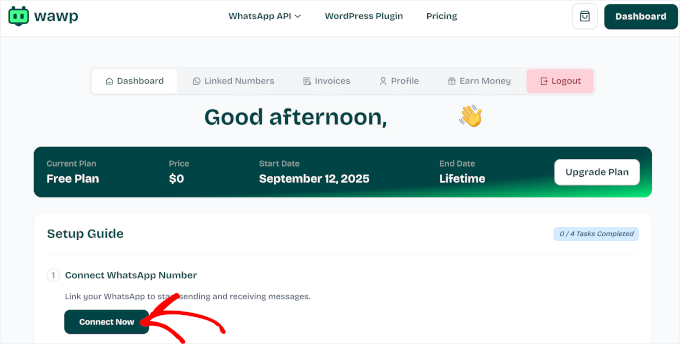
Dans le tableau de bord de votre compte, vous verrez l'assistant de configuration.
La première chose à faire ici est de cliquer sur le bouton « Connecter maintenant » pour lancer l'assistant.
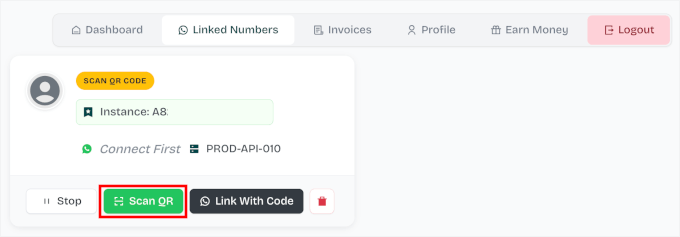
Cela vous mènera au panneau « Numéros liés », où Wawp vous invitera à créer une nouvelle instance.
Une instance est comme un espace de travail qui relie votre numéro WhatsApp à Wawp. Considérez-la comme le pont entre votre compte Wawp et votre site web WordPress. Sans elle, votre boutique ne peut pas envoyer ou recevoir de messages WhatsApp.
Allez-y et cliquez sur le bouton « Créer une nouvelle instance ».

C'est là que l'approche de Wawp diffère considérablement des autres méthodes. Au lieu d'une configuration API complexe, vous scannez simplement un code QR avec votre téléphone.
Cliquez simplement sur le bouton « Scanner le code QR », puis sur votre téléphone, appuyez sur « Lier un appareil » et utilisez l'appareil photo de votre téléphone pour scanner le code QR affiché sur l'écran de votre ordinateur.
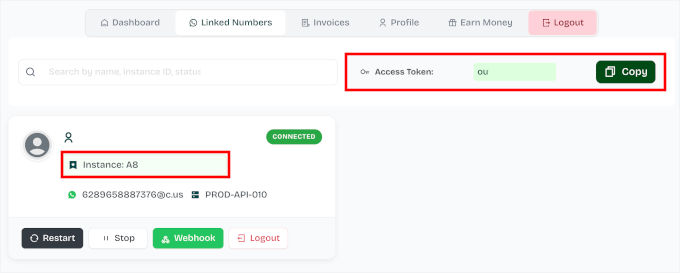
Une fois connecté, Wawp affichera le label « Connecté » et générera automatiquement l'« ID d'instance » pour votre compte.
Sur cette page, vous pouvez également voir votre « Jeton d'accès ».
Copions ces deux informations, car vous en aurez besoin à l'étape 2.
Une fois cela fait, vous pouvez commencer à installer le plugin Wawp.
Dans votre tableau de bord WordPress, allez dans Plugins » Ajouter un nouveau.
Sur l'écran suivant, utilisez simplement la barre de recherche pour trouver le plugin Wawp.
Lorsque vous voyez le plugin dans les résultats de recherche, cliquez sur le bouton « Installer maintenant ». Ensuite, une fois de plus, sur « Activer » pour terminer le processus.
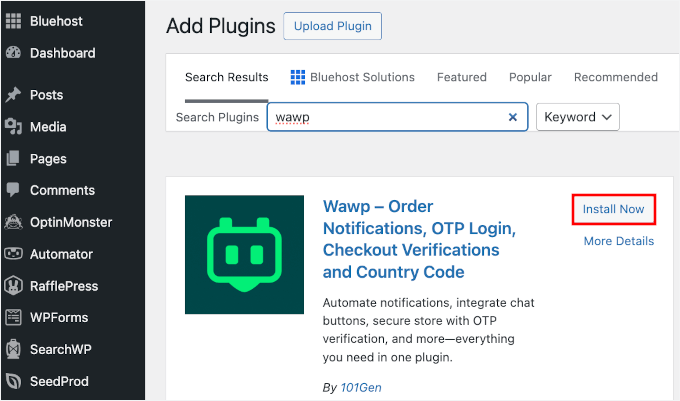
Après l'activation, vous remarquerez qu'un nouvel élément de menu « Wawp » apparaît dans votre tableau de bord WordPress.
Pour un guide étape par étape, consultez comment installer un plugin WordPress.
Étape 2 : Connectez votre site WordPress et votre compte Wawp
Maintenant que Wawp est installé sur votre site, connectons les deux plateformes.
Depuis votre tableau de bord, accédez à Wawp » Paramètres de l'expéditeur. Ensuite, dans la section « Connectez votre WhatsApp », cliquez sur « + Ajouter manuellement ».
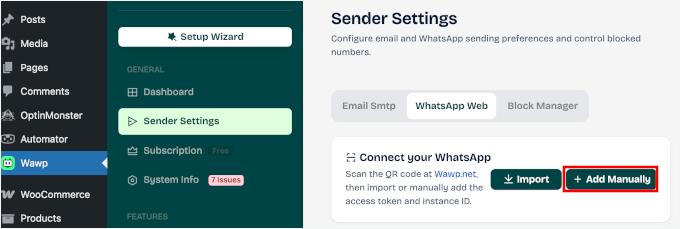
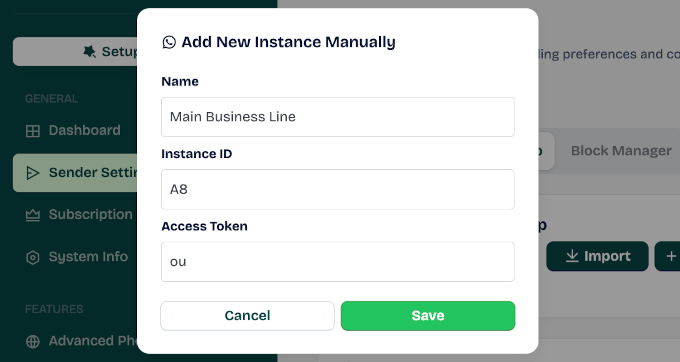
Cela ouvrira une fenêtre contextuelle où vous pourrez renseigner les détails de votre instance.
Copiez et collez simplement le nom de votre instance, l'ID de votre instance et votre jeton d'accès dans les champs correspondants. Ensuite, cliquez sur « Enregistrer » pour continuer.
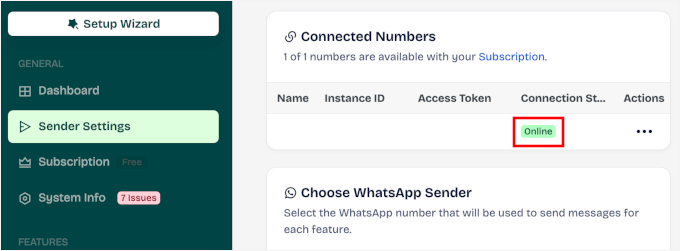
Cela vous redirigera vers le panneau « Paramètres de l'expéditeur ».
Dans la section « Numéros connectés », vous devriez voir votre instance ajoutée. Le statut de connexion « En ligne » indique que la liaison a réussi.
Étape 3 : Créez des notifications de commande WooCommerce automatisées
Vous êtes maintenant prêt à créer vos notifications de commande WooCommerce.
Dans les paramètres du plugin Wawp, recherchez la section « Générateur de notifications » et cliquez sur « + Nouvelle notification ».
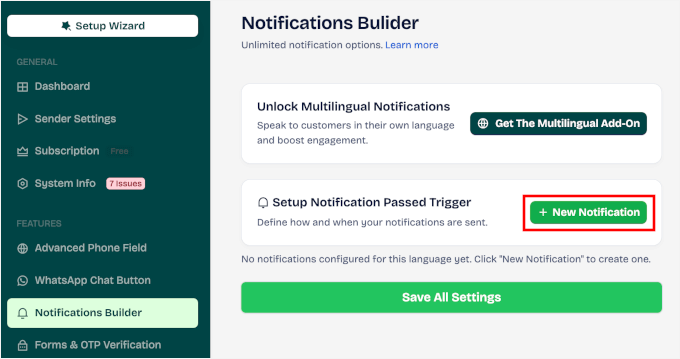
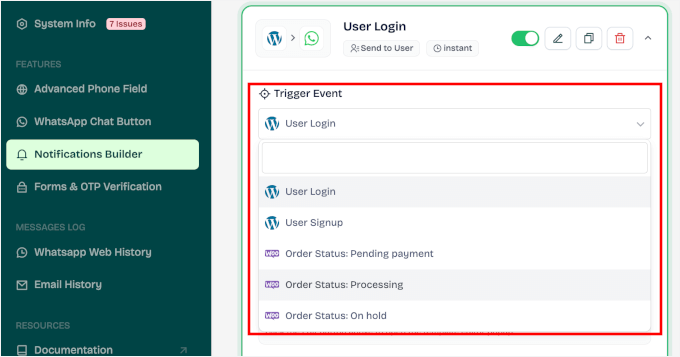
Vous verrez alors différents événements WooCommerce listés dans « Événements déclencheurs ».
Ils incluent « Statut de la commande : En cours », « Statut de la commande : Terminée », « Statut de la commande : Échec », etc.
Pour la première notification, choisissons « En cours ».
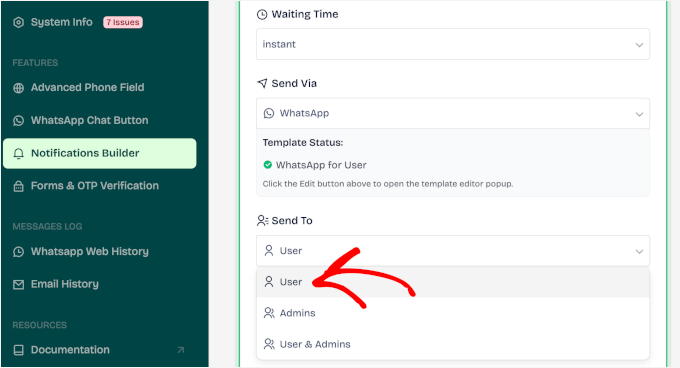
Cela ouvrira le panneau de personnalisation du modèle de notification, où vous pourrez ajuster les paramètres suivants :
- Délai d'attente – Choisissez combien de temps attendre avant que la notification ne soit envoyée : instantanément ou après quelques minutes de délai.
- Envoyer via – Sélectionnez le canal de diffusion : WhatsApp, e-mail ou les deux. Par défaut, ce paramètre est défini sur WhatsApp.
- Envoyer à – Décidez qui doit recevoir le message : l'utilisateur, l'administrateur ou les deux.
Par exemple, ma configuration est : « Instantané » pour le délai d'attente, « WhatsApp » pour Envoyer via, et « Utilisateur » pour Envoyer à.
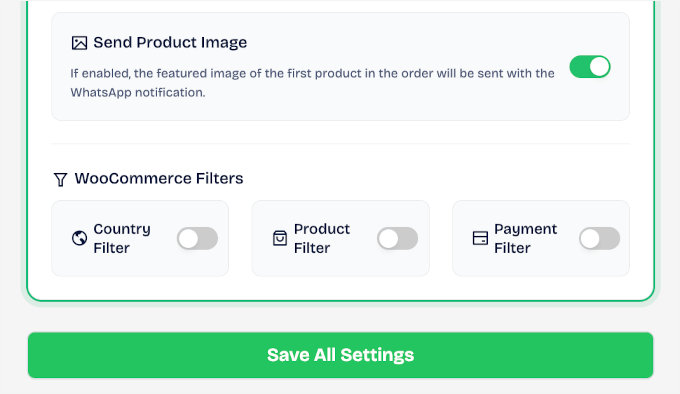
Si vous faites défiler plus bas dans ce panneau, vous trouverez des options supplémentaires. Par exemple, vous pouvez choisir d'inclure l'image du produit dans vos notifications WhatsApp.
Vous verrez également quelques filtres WooCommerce qui vous permettent de contrôler exactement quand les messages sont envoyés :
- Filtre par pays : Envoyez ou excluez des messages en fonction du pays de facturation du client.
- Filtre par produit : Ciblez des produits spécifiques en choisissant d'envoyer ou de ne pas envoyer de messages pour ceux-ci.
- Filtre par passerelle de paiement : Décidez quelles méthodes de paiement, comme Stripe, virement bancaire, chèque ou COD, doivent déclencher une notification.
Vous pouvez ajuster ces filtres pour qu'ils correspondent au flux de travail de votre boutique et à votre clientèle.
Ensuite, vous voudrez peut-être modifier le modèle de message de base.
Je personnalise personnellement toujours le message pour qu'il corresponde à ma façon de communiquer avec les clients. Les touches personnelles font une grande différence dans le service client.
Vous pouvez faire défiler ce panneau vers le haut et cliquer sur l'icône en forme de crayon pour modifier le modèle de message.
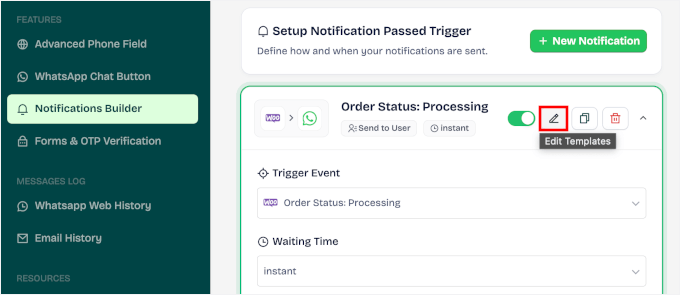
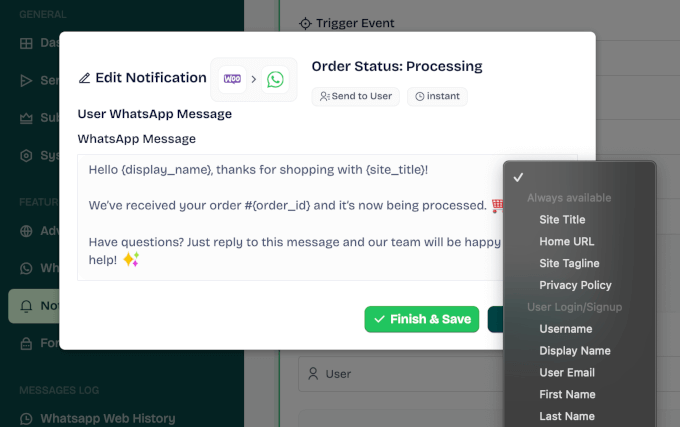
Dans la fenêtre contextuelle qui apparaît, vous pouvez taper votre message personnalisé dans le champ de texte.
Vous remarquerez peut-être aussi que Wawp prend en charge les balises dynamiques telles que {Order_ID}, {Display_Name} et {Order_Total}. Ces balises remplissent automatiquement les informations de chaque commande spécifique.
Ainsi, par exemple, vous pourriez écrire :
“Bonjour {display_name}, merci d'avoir fait vos achats chez {site_title} !
Nous avons bien reçu votre commande #{order_id} et elle est en cours de traitement. 🛒
Vous avez des questions ? Répondez simplement à ce message et notre équipe se fera un plaisir de vous aider ! ✨ “
N'oubliez pas de cliquer sur « Terminer et enregistrer » pour appliquer votre message WhatsApp personnalisé.
Vous pouvez répéter ce processus pour toutes les notifications de commande que vous souhaitez envoyer via WhatsApp. Pour la plupart des boutiques, je pense que les notifications de nouvelle commande et de commande terminée sont un bon point de départ.
Une fois que vous avez terminé avec vos notifications WhatsApp automatisées, vous pouvez les voir toutes listées dans les constructeurs de notifications de votre Wawp, comme ceci :

Étape 4 : Testez votre configuration de notification WhatsApp automatisée
Dans cette dernière étape, assurons-nous que tout fonctionne correctement avant que les vrais clients ne reçoivent les notifications.
Vous pouvez passer une commande test dans votre boutique WooCommerce en utilisant votre propre numéro de téléphone comme informations de contact client. Il suffit de compléter l'intégralité du processus de paiement comme le ferait un client réel.
Après cela, vérifiez que vous recevez la notification WhatsApp et assurez-vous que les balises dynamiques extraient les bonnes informations de votre commande test.
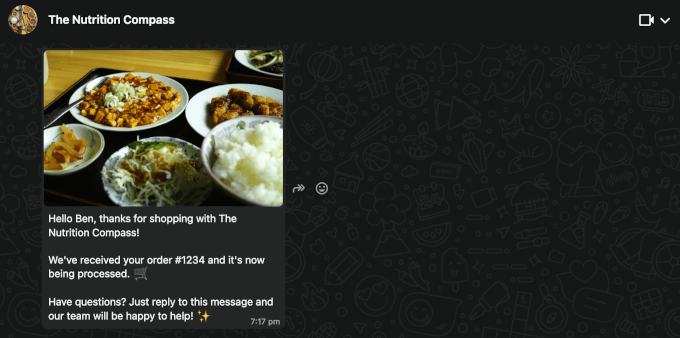
Ensuite, allez dans votre espace d'administration WooCommerce et mettez manuellement à jour le statut de la commande test – changez-la de « En cours » à « Terminée », par exemple.
Cela devrait déclencher toutes les notifications supplémentaires que vous avez configurées.
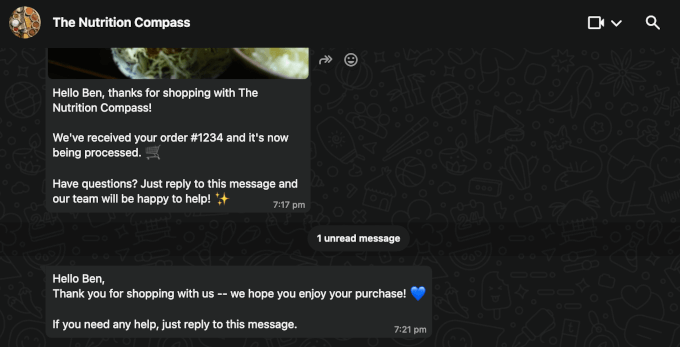
Si tout semble correct, votre intégration Wawp est prête à gérer les commandes de vrais clients. Gardez un œil sur votre utilisation des crédits de messages pendant les premières semaines pour voir si vous devez mettre à niveau votre forfait.
Et c'est tout !
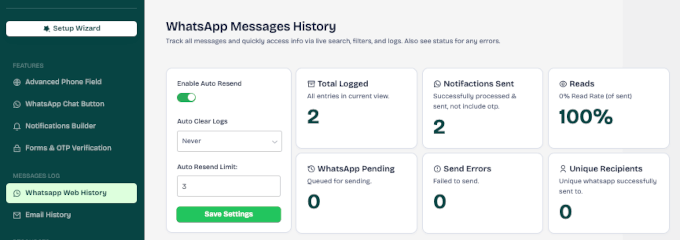
Pour surveiller votre automatisation, accédez au panneau « Historique WhatsApp Web » dans le menu Wawp. Cette page enregistre le total des messages automatisés enregistrés, envoyés, lus, en attente, les erreurs et les destinataires uniques.
FAQ sur l'envoi de notifications de commande WooCommerce sur WhatsApp
Qu'est-ce que la plateforme WhatsApp Business et comment fonctionne-t-elle ?
La plateforme WhatsApp Business est la version avancée de WhatsApp pour les moyennes et grandes entreprises. Contrairement à l'application normale, elle prend en charge la communication client automatisée telle que les mises à jour de commande, les rappels et les messages de support client.
Il fonctionne via une API, vous le connecterez donc à WooCommerce à l'aide d'un plugin ou d'un service tiers. Les messages sont envoyés sur la base de modèles approuvés, et les entreprises peuvent répondre aux clients dans une fenêtre de support de 24 heures.
WhatsApp Business est-il gratuit ou payant ?
Il existe deux versions de WhatsApp pour les entreprises, et elles ont des coûts différents :
- Application WhatsApp Business : Ceci est une application mobile gratuite. Elle est idéale pour les petites entreprises qui souhaitent discuter manuellement avec les clients, mais elle ne prend pas en charge le type d'automatisation que nous couvrons dans ce guide.
- Plateforme WhatsApp Business (API) : C'est l'outil puissant nécessaire à l'automatisation. Il s'agit d'un service payant où Meta vous facture par conversation ou par message. C'est la version à laquelle des outils comme PushEngage et Uncanny Automator se connectent.
Comment intégrer WhatsApp à WooCommerce ?
Le moyen le plus simple est d'utiliser un plugin comme PushEngage, Uncanny Automator ou Wawp. Une fois connecté, vous pouvez envoyer automatiquement des confirmations de commande, des mises à jour d'expédition ou tout autre élément dont vous avez besoin.
Puis-je envoyer des messages WhatsApp automatisés depuis WooCommerce gratuitement ?
Vous pouvez utiliser l'application gratuite WhatsApp Business pour des réponses manuelles et des diffusions de base, mais elle ne prend pas en charge l'automatisation complète.
Pour les notifications de commande automatisées, les messages en masse ou les e-mails de panier abandonné, vous aurez besoin de la plateforme WhatsApp Business.
Bien qu'il soit payant, certaines catégories de messages initiés par le client (par exemple, les réponses dans les 24 heures) sont gratuites. Les coûts dépendront donc de la manière et du moment où les messages sont envoyés.
Lecture complémentaire : Plus de tutoriels WooCommerce
J'espère que ce guide vous a aidé à envoyer des notifications de commande WooCommerce sur WhatsApp.
Si vous avez trouvé cela utile, vous voudrez peut-être consulter nos autres guides utiles pour améliorer les performances de votre boutique WooCommerce :
- Comment créer une recherche de produits WooCommerce intelligente
- Comment créer des codes de réduction personnalisés uniques dans WooCommerce
- Comment vendre des lots de produits dans WooCommerce (étape par étape)
- Comment créer une notification de vente en direct pour WooCommerce
- Comment afficher les produits fréquemment achetés ensemble dans WooCommerce
- Moyens de récupérer les ventes de paniers abandonnés dans WooCommerce
- Comment configurer des créneaux horaires de livraison dans WooCommerce (étape par étape)
Si vous avez aimé cet article, abonnez-vous à notre Chaîne YouTube pour des tutoriels vidéo WordPress. Vous pouvez également nous trouver sur Twitter et Facebook.


Vous avez une question ou une suggestion ? Veuillez laisser un commentaire pour lancer la discussion.