


Si la recherche WordPress mélange le contenu, par exemple en affichant des articles de blog lorsque les clients recherchent des produits, cela peut frustrer vos visiteurs. Des utilisateurs confus signifient des conversions manquées et un engagement réduit.
La vérité est qu'un seul formulaire de recherche ne convient pas toujours à toutes les parties de votre site. Les acheteurs veulent généralement rechercher des produits, tandis que les lecteurs veulent des articles de blog.
La solution ? Plusieurs formulaires de recherche adaptés à chaque type de contenu. Et leur mise en place est plus facile que vous ne le pensez. 🙌
Dans ce guide, nous vous montrerons exactement comment ajouter et utiliser plusieurs formulaires de recherche sur votre site WordPress. Nous partagerons des conseils pratiques qui ont fonctionné pour de vrais sites Web, afin que vos visiteurs puissent trouver ce qu'ils recherchent - rapidement.

Pourquoi utiliser plusieurs formulaires de recherche dans WordPress ?
Un formulaire de recherche peut aider les visiteurs à trouver rapidement ce qu'ils recherchent. Cependant, si vous avez beaucoup de contenu, il peut être judicieux de créer plusieurs formulaires qui recherchent des types de contenu spécifiques.
Par exemple, si vous gérez une boutique en ligne, vous pourriez créer une recherche de produits WooCommerce intelligente qui recherche spécifiquement des produits.
Vous pouvez également créer un formulaire de recherche avancé pour les types de publication personnalisés. Par exemple, sur WPBeginner, nous avons créé des formulaires de recherche de types de publication personnalisés pour nos pages Offres et Glossaire.

En utilisant différents formulaires de recherche à différents endroits de votre site, vous pouvez aider les visiteurs à obtenir des résultats de recherche précis et utiles, quelle que soit la quantité de contenu que vous avez publiée.
Cela améliorera l'expérience visiteur et les encouragera à rester plus longtemps.
Cela étant dit, nous allons vous expliquer comment créer plusieurs formulaires de recherche dans WordPress. Vous pouvez utiliser les liens rapides ci-dessous pour naviguer dans ce tutoriel :
- Étape 1 : Installer et configurer SearchWP
- Étape 2 : Configurer un algorithme de recherche WordPress personnalisé
- Étape 3 : Créer plusieurs formulaires de recherche différents dans WordPress
- Step 4: Add Multiple Search Forms to Your WordPress Site
- Option 1 : Ajouter un formulaire de recherche à une page ou une publication
- Option 2 : Ajouter un formulaire de recherche à une zone prête pour les widgets
- Option 3 : Ajouter un formulaire de recherche à l'aide de l'éditeur de site complet
- Option 4 : Ajouter un formulaire de recherche à WordPress à l'aide d'un shortcode
- Option 5 : Ajouter un formulaire de recherche à votre menu de navigation
- Astuce bonus : Utilisez les analyses de recherche pour optimiser vos formulaires de recherche
- FAQ 🙋♀️ : Comment utiliser plusieurs formulaires de recherche dans WordPress
- Ressources supplémentaires : Plus d'idées pour améliorer votre recherche WordPress
Commençons.
Étape 1 : Installer et configurer SearchWP
La manière la plus simple d'ajouter plusieurs formulaires de recherche à votre site WordPress est d'utiliser SearchWP, le meilleur plugin de recherche pour WordPress utilisé par plus de 50 000 sites.
Avec SearchWP, vous pouvez rechercher du contenu que WordPress ignore par défaut, y compris les types de publication personnalisés, les produits WooCommerce, les catégories et les fichiers PDF. Vous pouvez également créer plusieurs formulaires de recherche, puis ajouter ces formulaires à n'importe quelle page, publication ou zone prête pour les widgets.
Pour plus d'informations à ce sujet, consultez notre avis détaillé sur SearchWP.
Tout d'abord, vous aurez besoin d'un compte SearchWP. Sur le site Web de SearchWP, cliquez sur « Obtenir SearchWP maintenant », choisissez le plan qui convient à votre projet et terminez l'inscription.

💡 Remarque : SearchWP est un plugin premium – il offre un contrôle total sur ce qu'il faut indexer et où sur le site WordPress. Il existe également une option gratuite, SearchWP Live Ajax Search, que vous pouvez utiliser pour améliorer la recherche de votre site avec des résultats en direct.
Une fois votre compte prêt, vous accéderez à votre tableau de bord. À partir de là, téléchargez le fichier zip du plugin et copiez votre clé de licence.
Ensuite, vous pouvez installer et activer SearchWP sur votre site. Dans votre tableau de bord WordPress, allez dans Plugins » Ajouter un nouveau plugin.

Sur l'écran suivant, cliquez sur le bouton « Télécharger le plugin ».
Ensuite, cliquez sur « Choisir un fichier », sélectionnez votre fichier zip SearchWP et appuyez sur « Installer maintenant ».

Après l'installation, n'oubliez pas de cliquer sur « Activer » pour activer le plugin. Pour plus de détails, consultez notre guide étape par étape sur comment installer un plugin WordPress.
Après l'activation, allez dans SearchWP » Paramètres puis cliquez sur l'onglet « Général ».

Ici, vous devez entrer votre licence dans la case « Clé de licence ». Vous pouvez trouver ces informations dans votre compte sur le site SearchWP.
Une fois cela fait, cliquez simplement sur le bouton « Vérifier la clé ».
Étape 2 : Configurer un algorithme de recherche WordPress personnalisé
Après avoir saisi la clé de licence, il est conseillé d'affiner la manière dont SearchWP indexe, recherche et affiche votre contenu. Vous pouvez considérer cela comme la création d'un algorithme de recherche Google personnalisé qui est juste pour votre blog WordPress ou votre site Web.
Ce sont les paramètres généraux que tous les formulaires de recherche utiliseront par défaut. Vous pouvez remplacer ces paramètres pour les formulaires de recherche individuels.
Pour commencer, rendez-vous sur SearchWP » Algorithme.

Ici, vous verrez une section pour les différents types de contenu que SearchWP recherche par défaut, tels que les pages et les articles.
Vous remarquerez que chaque élément a une échelle de « Pertinence des attributs applicables ». C'est le poids (l'importance) que SearchWP accordera à chaque attribut.

Le contenu qui correspond à un attribut avec une grande pertinence apparaîtra plus haut dans les résultats de recherche. En revanche, le contenu qui correspond à un attribut moins pertinent apparaîtra plus bas sur la page des résultats de recherche.
Pour modifier la pertinence, faites simplement glisser les différents curseurs.
Par exemple, si vous déplacez le curseur « Titre » vers la gauche et le curseur « Contenu » vers la droite, le contenu aura plus de poids que le titre. Ainsi, un article de blog où le mot-clé apparaît dans le corps se classera au-dessus d'un article qui n'a le mot-clé que dans le titre.
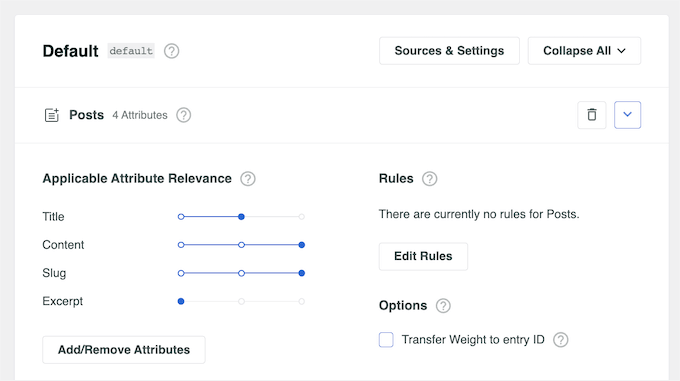
Vous pouvez même indiquer à SearchWP de rechercher du contenu que WordPress ignore par défaut.
Pour ce faire, cliquez sur le bouton « Sources et paramètres ».
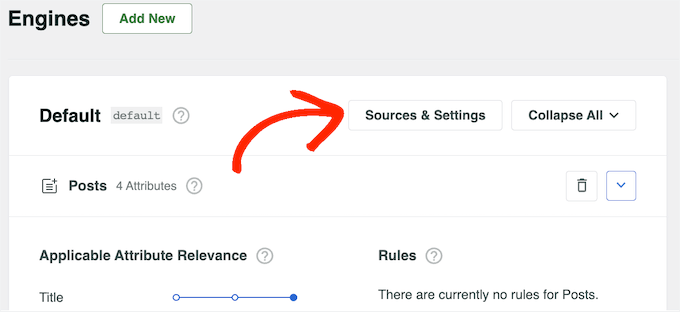
Vous pouvez maintenant cocher la case à côté des différents types de contenu.
Pour référence, vous pourriez vouloir rendre les commentaires de blog consultables ou ajouter l'indexation et la recherche de PDF dans WordPress.
Lorsque vous êtes satisfait de vos modifications, cliquez simplement sur le bouton « Terminé ».
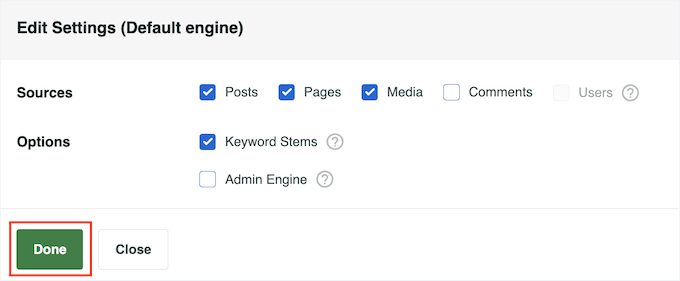
Cela ajoute une nouvelle section pour chaque type de contenu. Encore une fois, vous pouvez modifier la pertinence des attributs à l'aide des différents curseurs.
Lorsque vous êtes satisfait de la configuration de l'algorithme de recherche, faites simplement défiler jusqu'en haut de l'écran et cliquez sur le bouton « Enregistrer ».

SearchWP va maintenant reconstruire l'index automatiquement. Selon la vitesse de votre connexion Internet et de votre fournisseur d'hébergement WordPress, cela peut prendre quelques minutes.
Dès que vous verrez « Index Status 100% », vous saurez que SearchWP a indexé tout votre contenu et vos paramètres.

Étape 3 : Créer plusieurs formulaires de recherche différents dans WordPress
Maintenant, vous pouvez créer autant de formulaires de recherche différents que vous le souhaitez.
Pour commencer, rendez-vous sur SearchWP » Formulaires de recherche et cliquez sur le bouton « Ajouter ».

Cela crée un nouveau formulaire de recherche, prêt à être personnalisé.
Par exemple, si vous gérez un site Web d'avis, vous pourriez créer un formulaire qui recherche des articles d'avis de produits et ignore d'autres contenus, tels que vos articles de blog et vos médias.
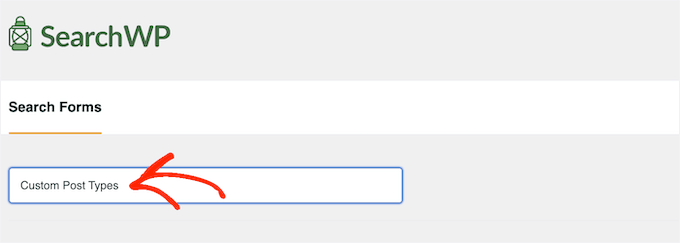
Pour commencer, vous devrez donner un nom unique au formulaire en cliquant sur la petite icône de crayon à côté de « Search Form 1 ».
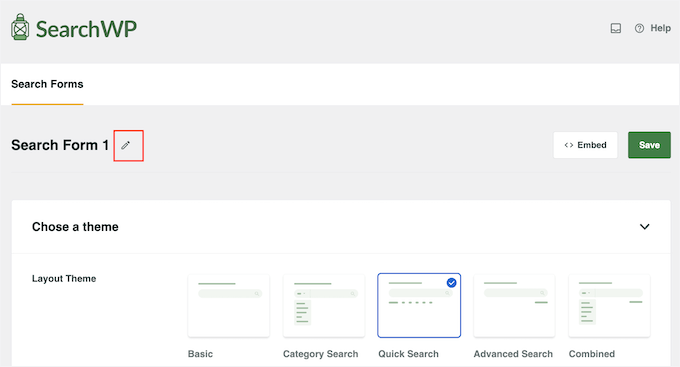
Vous tapez maintenant un nom pour le formulaire de recherche personnalisé.
Comme vous allez créer plusieurs formulaires de recherche dans WordPress, il est important d'utiliser un nom qui vous aide à identifier ce formulaire dans le tableau de bord WordPress.
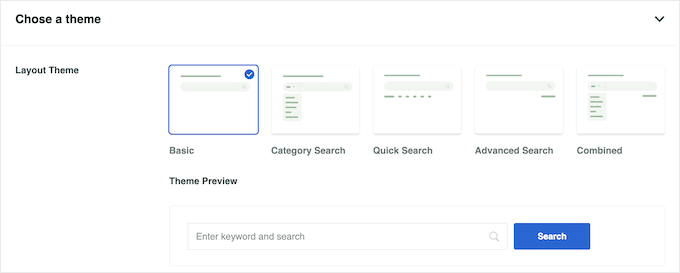
Après cela, vous pouvez choisir une mise en page à l'aide des miniatures « Thème de la mise en page ».
Certaines de ces mises en page sont conçues pour des formulaires de recherche spécifiques.
Par exemple, si vous créez un formulaire qui recherche par catégorie dans WordPress, nous vous recommandons de sélectionner « Recherche par catégorie », car il contient déjà bon nombre des paramètres dont vous avez besoin.
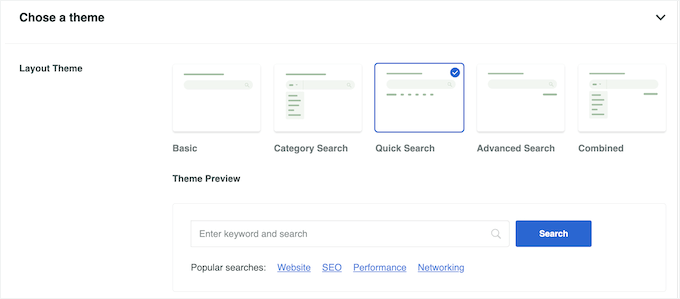
Cliquez simplement sur les différents thèmes pour voir un aperçu de l'apparence de ce formulaire sur votre site.
Après avoir pris votre décision, faites défiler jusqu'à la section « Style personnalisé ».
Les paramètres que vous voyez peuvent varier en fonction de la mise en page de votre thème. Par exemple, si vous avez sélectionné « Recherche rapide », le paramètre « Recherche rapide » sera activé par défaut.
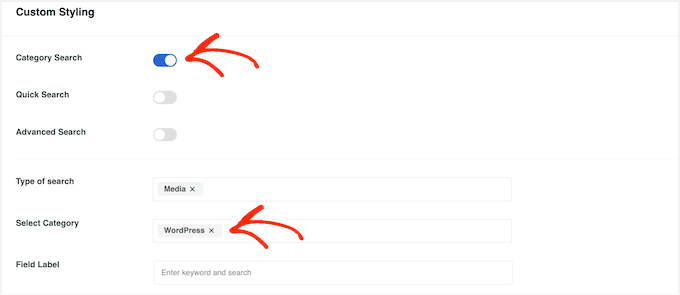
Vous pouvez désactiver et activer les différentes options à l'aide de leurs bascules. La prévisualisation en direct se mettra à jour automatiquement au fur et à mesure que vous apporterez des modifications, vous pourrez donc essayer différents paramètres pour voir ce qui fonctionne le mieux.
Selon votre mise en page et le type de formulaire que vous souhaitez créer, vous devrez peut-être activer et désactiver certains des paramètres de « Custom Styling ».
Voulez-vous créer un formulaire qui recherche par catégorie ? Dans ce cas, vous devrez activer la bascule « Category Search ».
Après cela, trouvez le champ « Sélectionner la catégorie » et tapez chaque catégorie que vous souhaitez inclure dans les résultats de recherche. Par exemple, si vous gérez une boutique en ligne, vous voudrez peut-être créer des formulaires qui recherchent des catégories de produits WooCommerce spécifiques.
Si vous souhaitez permettre aux visiteurs de filtrer leurs résultats de recherche à l'aide de facteurs tels que l'auteur, le type de publication et l'étiquette, vous devrez cliquer pour activer la bascule « Recherche avancée ».
Après cela, faites défiler jusqu'au champ « Filtre(s) de recherche avancée ». Par défaut, SearchWP permet aux visiteurs de filtrer leurs résultats en utilisant les auteurs, les types de publication et les étiquettes.
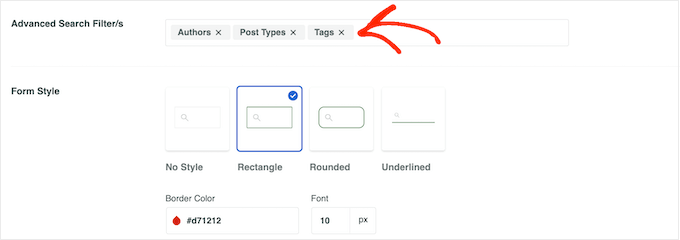
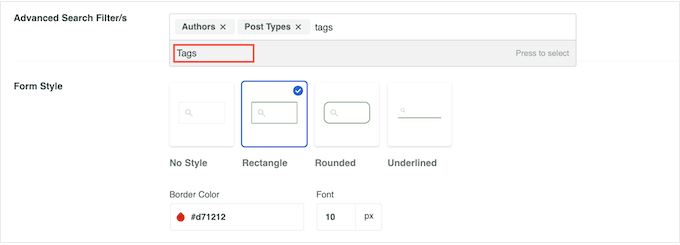
Pour supprimer l'un de ces filtres, cliquez simplement sur son bouton ‘X’. Si vous souhaitez ajouter d'autres filtres, tapez simplement leurs noms dans le champ.
Ensuite, lorsque la bonne option apparaît dans le menu déroulant, cliquez dessus.
Par défaut, le formulaire recherchera dans les médias, les pages et les articles. Si vous avez créé des types de publication personnalisés, vous voudrez peut-être les inclure dans les résultats de recherche.
Pour ce faire, trouvez le champ ‘Type de recherche’ et cliquez dessus.
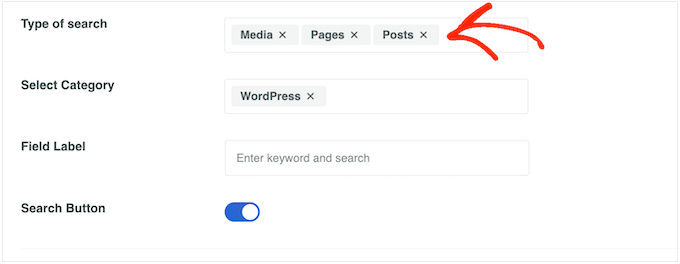
Vous pouvez maintenant taper le nom de chaque type de publication personnalisé.
Lorsque le bon type de publication personnalisé apparaît, cliquez pour l'ajouter à la recherche.
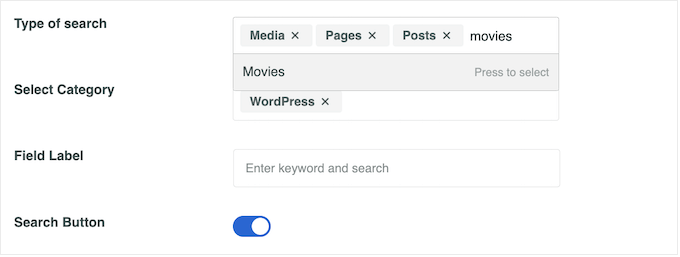
Voulez-vous exclure des pages, des articles ou des médias des résultats de recherche ?
Cliquez ensuite simplement sur le petit ‘X’ à côté de ‘Média’, ‘Pages’ ou ‘Articles’.
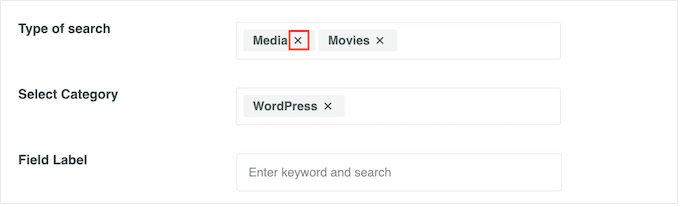
Lorsque vous êtes satisfait du type de contenu que SearchWP recherchera, vous voudrez peut-être ajouter du texte d'espace réservé à la barre de recherche.
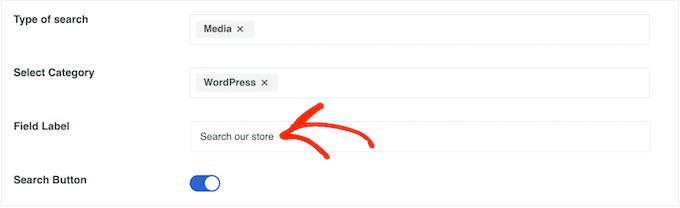
Ici, nous vous recommandons d'informer les visiteurs du fonctionnement du formulaire de recherche et des résultats qu'ils peuvent attendre. Par exemple, si vous avez une place de marché en ligne, vous voudrez peut-être utiliser un texte tel que « Rechercher des produits » ou « Commencer à magasiner ».
Par défaut, SearchWP affichera un message générique « Entrez un mot-clé et recherchez ». Vous pouvez le remplacer par votre propre message en tapant dans « Étiquette du champ ».
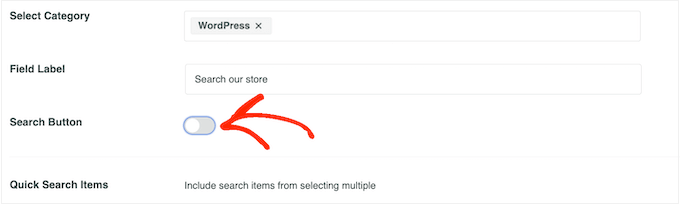
Par défaut, le formulaire de recherche affiche une loupe et un bouton bleu « Rechercher ».
Pour supprimer le bouton « Rechercher », cliquez simplement pour désactiver le bouton « Bouton de recherche ».
Lorsque vous êtes satisfait de ces paramètres, faites défiler jusqu'à la section « Style du formulaire ».
Ici, vous pouvez choisir entre différents styles de formulaire, ajouter une bordure et modifier la taille de la police.
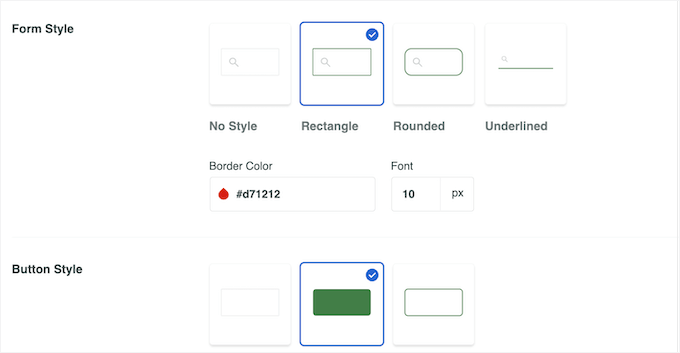
Sous « Style du bouton », vous pouvez personnaliser le bouton « Rechercher » qui apparaît dans le formulaire.
Enfin, lorsque vous êtes satisfait de la configuration du formulaire, vous pouvez faire défiler jusqu'en haut de l'écran et cliquer sur « Enregistrer » pour sauvegarder vos paramètres.
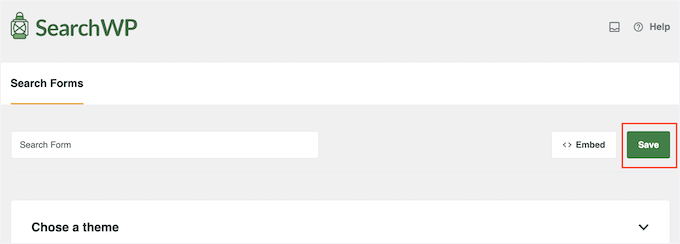
Pour créer d'autres formulaires de recherche personnalisés avec des paramètres uniques, répétez simplement le processus exact décrit ci-dessus.
Étape 4 : Ajouter plusieurs formulaires de recherche à votre site WordPress
Vous pouvez ajouter plusieurs formulaires de recherche à n'importe quelle page, article ou zone prête pour les widgets à l'aide d'un shortcode ou du bloc de formulaire de recherche.
Comme c'est le plus simple, commençons par examiner la méthode du bloc.
Option 1 : Ajouter un formulaire de recherche à une page ou une publication
Vous voudrez peut-être ajouter un formulaire de recherche à une page ou une publication spécifique, ou même l'afficher à l'intérieur du contenu de la publication.
Par exemple, vous pourriez ajouter un formulaire de recherche à votre page FAQ, à votre documentation, à votre centre d'aide, à votre base de connaissances ou similaire. Cela peut améliorer l'expérience client en aidant les utilisateurs à trouver des réponses et des ressources utiles.
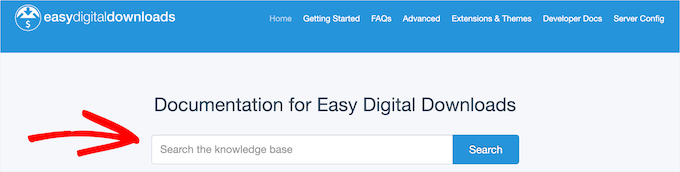
Pour commencer, rendez-vous simplement sur la page ou la publication où vous souhaitez ajouter le formulaire.
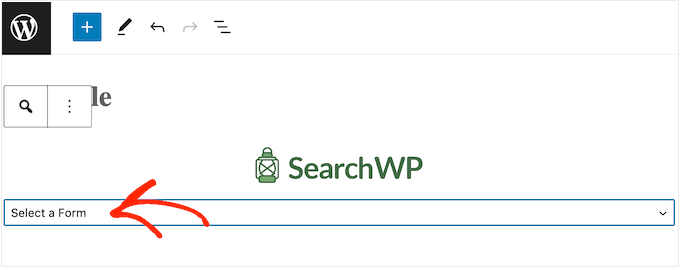
Vous pouvez ensuite cliquer sur l'icône « + » et taper « Formulaire de recherche ».

Lorsque le bon bloc apparaît, cliquez dessus.
Vous pouvez maintenant ouvrir le menu déroulant « Sélectionner un formulaire » et choisir le formulaire que vous souhaitez afficher sur cette page ou publication.
Lorsque vous êtes prêt à rendre le formulaire de recherche public, cliquez simplement sur « Mettre à jour » ou « Publier ». Maintenant, visitez simplement cette page ou cet article pour voir le formulaire de recherche en action.
Option 2 : Ajouter un formulaire de recherche à une zone prête pour les widgets
Une autre option consiste à ajouter un formulaire de recherche à une zone prête pour les widgets, telle que la barre latérale ou une section similaire. C'est un moyen facile d'afficher la même barre de recherche sur plusieurs pages de votre site Web WordPress.
Allez dans Apparence » Widgets pour voir toutes les différentes zones où vous pouvez ajouter des widgets.
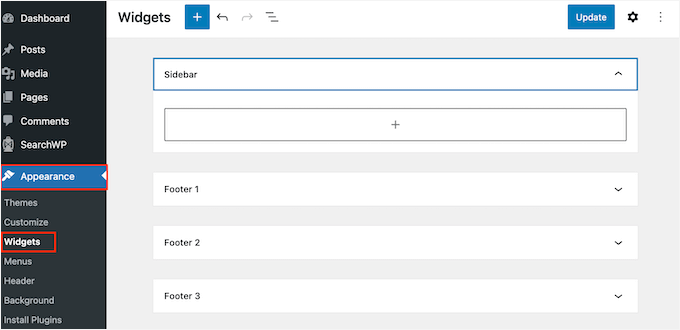
Les options que vous voyez peuvent varier en fonction de votre thème WordPress. Par exemple, si vous utilisez le thème Sydney, la zone de widget de la barre latérale s'appelle « Sidebar ».
Cliquez simplement sur l'icône de bloc « + » dans la zone où vous souhaitez ajouter un widget.
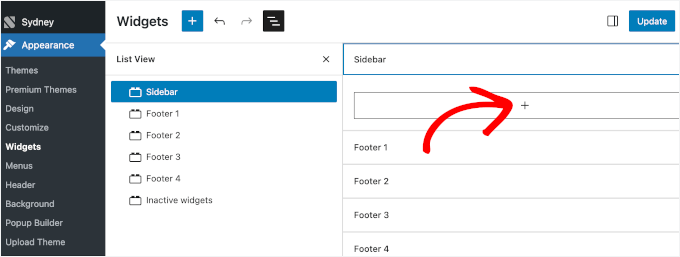
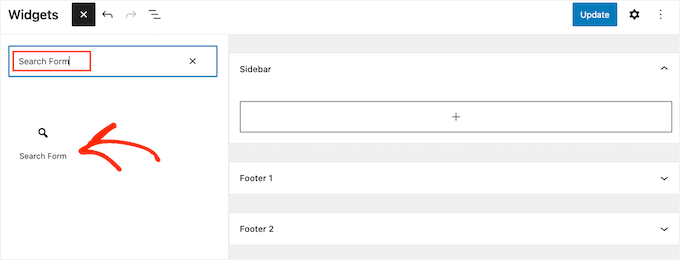
Ensuite, tapez « Formulaire de recherche ».
Lorsque le bloc de droite apparaît, cliquez dessus pour l'ajouter à votre site web.
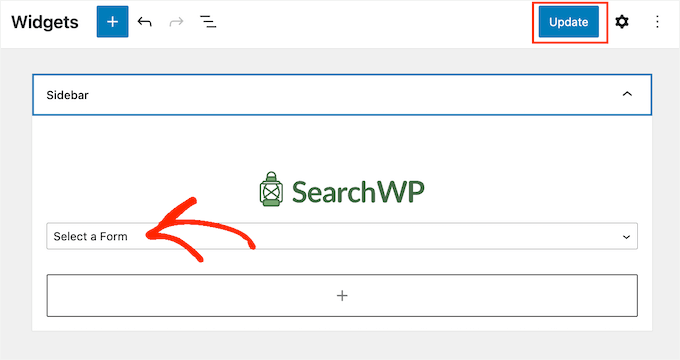
Vous pouvez maintenant ouvrir le menu déroulant et choisir le formulaire de recherche que vous souhaitez utiliser.
Lorsque vous avez terminé, cliquez simplement sur le bouton « Mettre à jour » pour rendre le formulaire de recherche actif.
Vous pouvez maintenant visiter votre site pour voir le formulaire de recherche amélioré.
Pour en savoir plus sur ce sujet, veuillez consulter notre guide sur comment ajouter et utiliser des widgets dans WordPress.
Option 3 : Ajouter un formulaire de recherche à l'aide de l'éditeur de site complet
Si vous utilisez un thème WordPress basé sur des blocs, vous pouvez ajouter des formulaires de recherche à l'aide de l'éditeur de site complet. Il comprend des zones que vous ne pouvez pas modifier à l'aide de l'éditeur de contenu WordPress standard.
Par exemple, vous pouvez ajouter un formulaire de recherche à votre modèle 404 dans WordPress.
Pour commencer, rendez-vous sur Apparence » Éditeur dans le tableau de bord WordPress.

Vous verrez maintenant quelques options pour modifier votre thème de blocs.
À titre d'exemple, nous allons vous montrer comment ajouter un formulaire de recherche à un modèle de page. Pour ce faire, cliquez sur le menu « Modèles ».
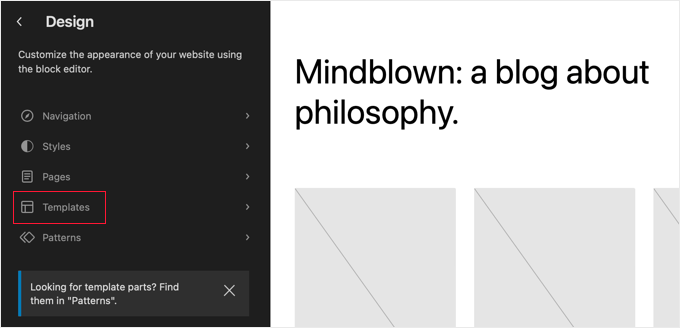
Vous verrez maintenant une liste de tous les modèles qui composent votre thème WordPress.
Trouvez simplement le modèle ou la partie de modèle que vous souhaitez modifier et cliquez dessus.
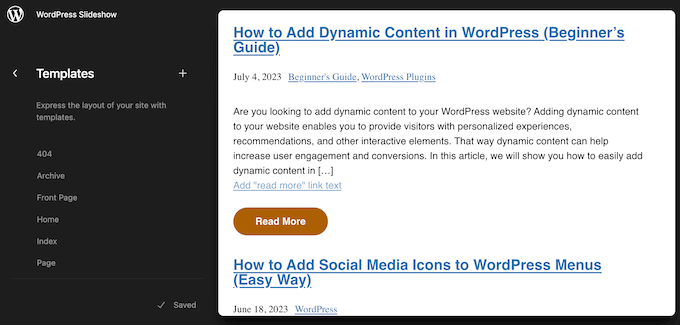
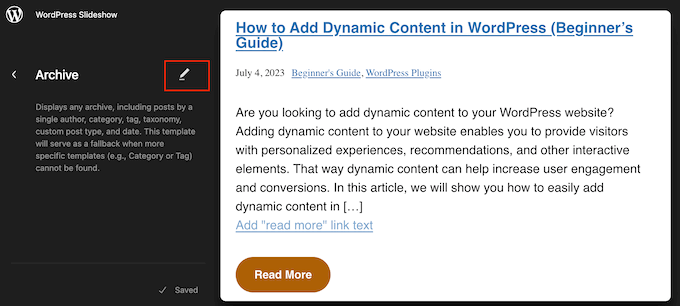
WordPress affichera maintenant un aperçu de ce modèle.
Pour continuer et modifier le modèle, cliquez sur la petite icône en forme de crayon.
Maintenant, cliquez sur l'icône « + ».
Dans le panneau qui apparaît, tapez « Formulaire de recherche ».
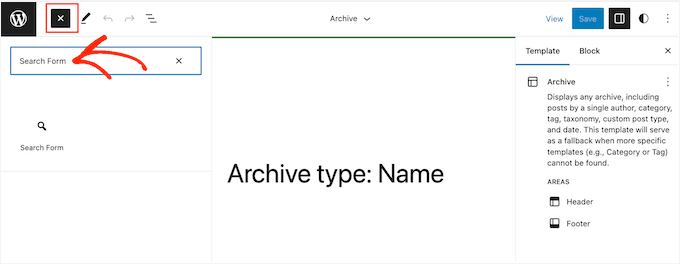
Lorsque le bloc de droite apparaît, faites-le glisser dans votre mise en page.
Vous pouvez maintenant ouvrir le menu déroulant et choisir le formulaire de recherche que vous souhaitez utiliser.
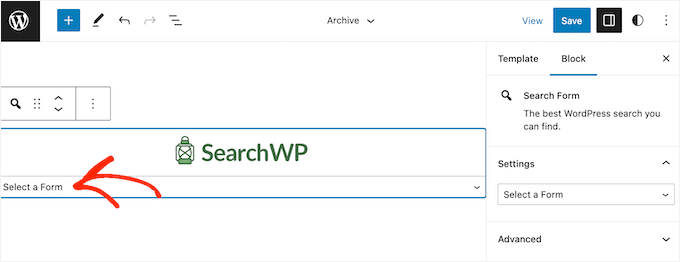
Une fois cela fait, cliquez simplement sur le bouton « Enregistrer » pour rendre vos modifications actives.
Option 4 : Ajouter un formulaire de recherche à WordPress à l'aide d'un shortcode
Une autre option consiste à ajouter un formulaire de recherche à l'aide de son shortcode. Cela peut être une option plus facile si vous souhaitez ajouter le même formulaire de recherche à plusieurs pages, articles ou zones prêtes pour les widgets, car vous pouvez simplement coller le même shortcode à plusieurs endroits.
Pour obtenir le shortcode d'un formulaire de recherche, rendez-vous sur SearchWP » Formulaires de recherche. Trouvez ici le formulaire de recherche que vous souhaitez afficher et copiez la valeur dans la colonne « Shortcode ».
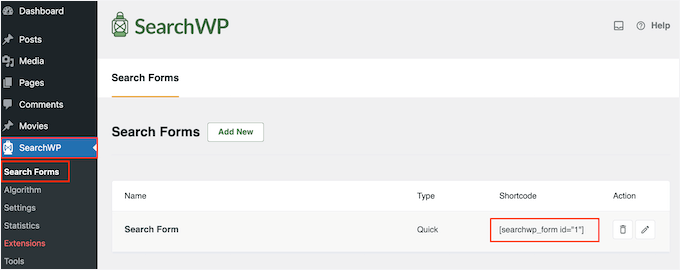
Vous pouvez maintenant ajouter le shortcode à n'importe quelle page, publication ou zone prête pour les widgets. Pour des instructions étape par étape, veuillez consulter notre guide sur comment ajouter un shortcode dans WordPress.
Option 5 : Ajouter un formulaire de recherche à votre menu de navigation
Souvent, les sites web ont une page avec un formulaire de recherche et un menu qui contient une barre de recherche. De cette façon, où que se trouve l'utilisateur, il peut simplement faire défiler jusqu'à la section d'en-tête et utiliser la fonction de recherche si nécessaire.
Si cela vous intéresse, vous pouvez consulter notre guide sur comment ajouter une barre de recherche au menu WordPress avec SearchWP.
Astuce bonus : Utilisez les analyses de recherche pour optimiser vos formulaires de recherche
La configuration de plusieurs formulaires de recherche n'est que le début. Pour vraiment améliorer l'expérience de recherche de votre site, vous devez comprendre comment les visiteurs utilisent ces formulaires.
C'est là qu'intervient l'extension Metrics de SearchWP. Elle suit ce que les utilisateurs recherchent sur votre site, le nombre de résultats qu'ils voient et sur quoi ils cliquent. Ces données vous donnent un aperçu des coulisses de ce que votre public veut réellement.
🎯 Astuce de pro : L'extension Metrics de SearchWP est incluse dans le plan Pro et supérieur. Une fois installée, rendez-vous sur SearchWP » Metrics dans votre tableau de bord pour commencer à voir des insights de recherche en temps réel.
Par exemple, vous pouvez :
- Repérez les mots-clés populaires pour améliorer le maillage interne ou rédiger du nouveau contenu
- Identifier les recherches « aucun résultat » et ajouter du contenu manquant ou corriger les filtres de recherche
- Voyez quels formulaires de recherche génèrent le plus de clics et d'engagement
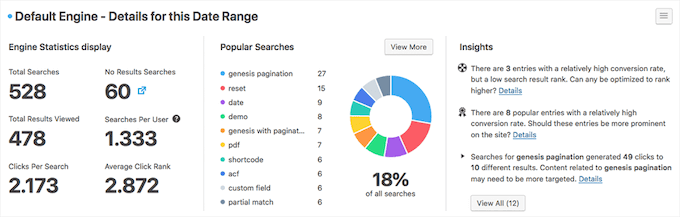
En examinant régulièrement vos analyses de recherche interne, vous pouvez affiner les paramètres de chaque formulaire, ajuster votre stratégie de contenu. Ainsi, vous pouvez créer une expérience plus fluide qui incite les visiteurs à revenir.
Pour des instructions étape par étape, consultez notre guide sur la façon de voir les analyses de recherche dans WordPress.
FAQ 🙋♀️ : Comment utiliser plusieurs formulaires de recherche dans WordPress
Maintenant que vous savez pourquoi et comment utiliser plusieurs formulaires de recherche, répondons à quelques questions courantes que les utilisateurs se posent sur la personnalisation et l'extension des fonctionnalités de recherche dans WordPress.
Quels sont les avantages d'utiliser plusieurs formulaires de recherche sur un site ?
Plusieurs formulaires de recherche aident les utilisateurs à trouver exactement ce qu'ils recherchent en se concentrant sur des types de contenu spécifiques, tels que les produits e-commerce, les articles de blog ou le contenu personnalisé. Cela améliore la précision de la recherche, la satisfaction des utilisateurs, le temps passé sur le site et peut même entraîner plus de conversions.
Puis-je personnaliser l'apparence de chaque formulaire de recherche ?
Oui. La plupart des plugins de recherche WordPress vous permettent de styliser chaque formulaire pour qu'il corresponde à différentes parties de votre site. Vous pouvez modifier les couleurs, le texte des boutons, le texte des espaces réservés et la mise en page à l'aide des paramètres intégrés ou de CSS personnalisé.
Comment puis-je créer un formulaire de recherche avancée pour les types de publication personnalisés ?
Des plugins comme SearchWP ou Custom Post Type UI vous permettent d'inclure des types de publication personnalisés, tels que des événements, des portfolios ou des produits, dans vos résultats de recherche.

Ils vous permettent également de contrôler les types de contenu qui apparaissent dans chaque formulaire de recherche.
Comment puis-je créer un formulaire en plusieurs étapes dans WordPress ?
Créer un formulaire multi-étapes dans WordPress est différent de la configuration de plusieurs formulaires de recherche.
Cela dit, vous pouvez utiliser des constructeurs de formulaires par glisser-déposer comme WPForms ou Formidable Forms pour créer des formulaires multi-étapes. Ceux-ci divisent les formulaires plus longs en sections plus petites et plus faciles, ce qui améliore l'expérience utilisateur et les taux de complétion des formulaires.
Ressources supplémentaires : Plus d'idées pour améliorer votre recherche WordPress
Nous espérons que cet article vous a aidé à apprendre comment utiliser plusieurs formulaires de recherche dans WordPress. Vous pourriez également consulter nos guides sur :
- Comment ajouter la recherche floue dans WordPress
- Comment ajouter la recherche AJAX en direct à votre site WordPress
- Comment ajouter la fonction de recherche vocale à votre site WordPress
- Comment créer une base de données consultable dans WordPress
- Comment améliorer la recherche WordPress avec SearchWP
Si vous avez aimé cet article, abonnez-vous à notre Chaîne YouTube pour des tutoriels vidéo WordPress. Vous pouvez également nous trouver sur Twitter et Facebook.




Ralph
Wow, je ne savais même pas qu'il était possible d'avoir plusieurs formulaires de recherche. Bon à savoir que je peux améliorer les résultats de recherche dans certaines zones avec des formulaires séparés. Et une fois de plus, vous prouvez que le plugin SearchWP est un si bon outil à avoir !
Support WPBeginner
Glad we could bring this to your attention
Admin
Pablo
Et comment modifieriez-vous le texte de l'espace réservé pour chaque formulaire ?
Par exemple, le texte de l'espace réservé pour le formulaire 1 : Rechercher dans le blog normal. Texte de l'espace réservé pour le formulaire 2 : Rechercher des livres pour le formulaire 2.
Support WPBeginner
Pour une option, vous pourriez ajouter placeholder = “texte” dans la balise input pour laquelle vous souhaitez afficher chaque texte
Admin
Jude Martenstyn
Fonctionne parfaitement. Merci.
Danny
I cannot get this to work, search results come up with a blank page
Anyone else get this working or know of another solution for creating multiple forms?
Sofi smith
Salut Danny,
Did you get this to work? The / is depreciated – use in the actual form rendering instead and it works
J'espère que cela vous aide.
Jim Bouschor
J'ai suivi cela exactement et je suis capable de charger les bons modèles de résultats de recherche lorsque j'effectue une recherche, mais AUCUN résultat n'apparaît. De plus, lorsque je fais une recherche dans l'un de mes formulaires, l'autre formulaire a le terme recherché dans le champ de saisie lorsque j'y reviens.
Si quelqu'un peut apporter un éclairage, ce serait grandement apprécié. Je ne trouve rien d'utile sur Internet d'une manière ou d'une autre...
Zaheer Abbas
Excellent travail.
Daniel Gadd
Est-ce que cela a été résolu. Est-ce que ça marche. J'espère que oui car j'y investis du temps maintenant avec ce post
sunnyrainyareallgood
Est-ce que c'est correct de nommer les modèles search-normal.php et search-book.php au lieu de normal-search.php et book-search.php ?
tourismpics
Cela ne semble pas fonctionner. Des idées ?
Arifur Rahman
Cher administrateur, je ne sais pas pourquoi je n'ai obtenu aucun résultat efficace en suivant ce tutoriel ?
Anthony
Que fait la ligne
“$args = array_merge( $args, $wp_query->query );”
?
Jenny
… je pense que vous avez trop codé votre boîte de recherche, quelqu'un vous a-t-il dit qu'elle ne fonctionne pas du tout ?
EvertVd
Il y a un petit problème avec ceci : Si vous placez deux formulaires de recherche sur une page, vous avez deux champs de saisie avec le même id (id=’s’). Ce qui, au minimum, ne validera pas.
Mirza Ali HuXain Qazilbash
du matériel utile pour débutants..