


Certains propriétaires de sites WordPress sont mal à l'aise à l'idée d'utiliser Google Analytics en raison de la quantité de données personnelles qu'il collecte et partage avec des tiers. Avec des lois sur la confidentialité plus strictes comme le RGPD, il est logique de se tourner vers des plateformes d'analyse axées sur la confidentialité.
C'est là que Matomo Analytics peut être une bonne alternative.
De nombreux propriétaires de sites choisissent Matomo car il leur offre les mêmes informations précieuses — trafic, conversions et comportement des utilisateurs — tout en conservant toutes les données stockées en toute sécurité sur leur propre site Web. Cela les aide à rester conformes aux réglementations sur la confidentialité et à établir la confiance avec leur public.
Le mieux, c'est que la configuration de Matomo dans WordPress est beaucoup plus facile que vous ne le pensez.
Dans ce guide, nous vous guiderons pas à pas dans le processus afin que vous puissiez commencer à suivre les performances de votre site sans sacrifier la confidentialité. 🙌
Mais avant de commencer le tutoriel, nous couvrirons les bases afin que vous sachiez exactement dans quoi vous vous engagez.
Si vous êtes déjà confiant dans votre décision d'utiliser Matomo Analytics avec WordPress, n'hésitez pas à utiliser les liens de saut ci-dessous pour passer directement :
Qu'est-ce que Matomo Analytics ?
Matomo est une plateforme open-source pour le suivi du trafic de sites Web, du comportement des utilisateurs, et plus encore. Il est similaire à Google Analytics, mais il privilégie la confidentialité pour les propriétaires de sites Web et les visiteurs.
Avec Matomo, vous possédez toutes vos données. C'est fantastique pour la confidentialité, car les données résident sur votre propre serveur, vous donnant un contrôle total. Mais le compromis est que vous êtes responsable de la sécurité de ces données.

Alors, que peut vous aider à suivre Matomo ? Voici quelques-unes des fonctionnalités de suivi les plus essentielles :
- Suivi des campagnes – Suivez d'où viennent vos visiteurs à l'aide des balises UTM, qui sont parfaites pour mesurer les publicités, les publications sur les médias sociaux et les campagnes par e-mail.
- Suivi de l'ID utilisateur – Voyez comment les utilisateurs connectés se déplacent entre les appareils et les sessions, vous donnant une vision plus claire de leur parcours.
- Suivi de l'eCommerce – Surveillez les ventes, le comportement du panier et les vues de produits pour optimiser votre boutique WooCommerce ou en ligne.
- Analyse des formulaires – Découvrez où les visiteurs rencontrent des difficultés avec les formulaires afin d'améliorer les inscriptions et les conversions.
- Cartes de chaleur et enregistrement de session – Voyez où les utilisateurs cliquent, font défiler et abandonnent avec des cartes de chaleur visuelles et des relectures de session.
Puisque Matomo vous permet de faire tout cela tout en vous offrant le bonus supplémentaire de la protection des données, de nombreuses personnes changent d'autres solutions d'analyse.
Matomo vs. Google Analytics
Lorsqu'il s'agit de choisir entre Matomo et Google Analytics, tout dépend de la plateforme qui correspond le mieux à vos besoins.
🔒 Si la confidentialité de vos données est une priorité absolue, alors Matomo est la solution. C'est une plateforme open-source qui vous permet d'héberger vos données sur vos propres serveurs, vous donnant un contrôle total et vous aidant à respecter la conformité en matière de confidentialité.
En revanche, Google Analytics stocke vos données sur les serveurs de Google, ce qui peut être une préoccupation si vous êtes soucieux de la confidentialité des données.
📊 En termes de fonctionnalités d'analyse, Matomo et Google Analytics offrent une large gamme d'outils, y compris des données en temps réel et le suivi des visiteurs.
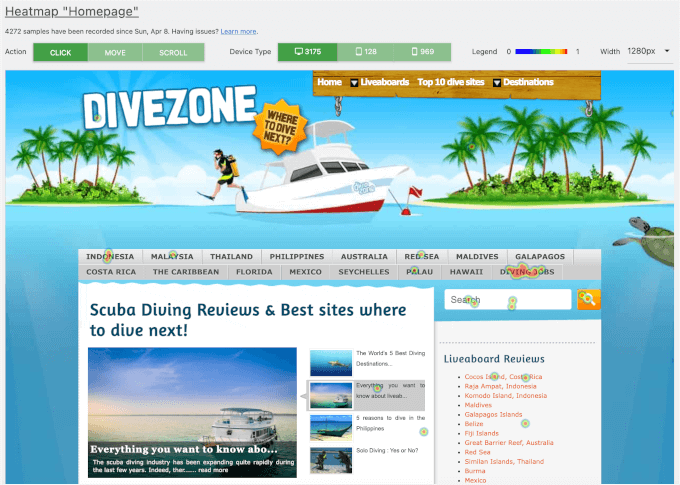
Matomo propose des extras comme les heatmaps et les enregistrements de sessions, bien que ceux-ci nécessitent un plan premium.
Google Analytics, quant à lui, s'intègre parfaitement aux autres services Google, tels que Google Ads, Google Search Console et Google Tag Manager. Cela peut être très utile si vous utilisez déjà ces services.
C'est également une meilleure option pour l'analyse et le reporting avancés, y compris les entonnoirs personnalisés et l'analyse prédictive. De plus, comme Google Analytics est très populaire, il existe une large communauté d'utilisateurs et de documentation si vous rencontrez des problèmes.
💸 En termes de coûts, Google Analytics offre une version gratuite riche en fonctionnalités. Pendant ce temps, son homologue premium, Google Analytics 360, a un prix plus élevé.
Matomo offre une flexibilité avec une version gratuite auto-hébergée (où vous gérez le logiciel sur votre propre serveur) et une option cloud payante (où ils gèrent l'hébergement pour vous).
💡 Remarque : Si vous hésitez encore à savoir si Matomo vous convient, nous recommandons personnellement Google Analytics. Nous l'utilisons dans notre propre entreprise car il fournit des rapports très détaillés qui nous aident à améliorer nos stratégies marketing.
L'interface de Google Analytics pouvant être difficile à naviguer, nous vous suggérons d'installer MonsterInsights. Ce plugin WordPress convivial transforme vos données Google Analytics en rapports et graphiques faciles à comprendre, directement dans votre tableau de bord WordPress.
Pour plus de détails sur la façon de commencer, consultez notre guide sur comment installer Google Analytics dans WordPress.
Comment configurer Matomo Analytics dans WordPress
Prêt à configurer Matomo ? Faisons d'abord un rapide contrôle système.
Votre site Web WordPress doit fonctionner avec la version 4.8 ou supérieure de WordPress, ainsi qu'avec PHP 7.2 ou supérieur. De plus, vous aurez besoin de MySQL 5.5 ou supérieur, et nous recommandons d'avoir au moins 128 Mo de mémoire disponible.
Avant de commencer, il est utile de savoir qu'il existe plusieurs façons d'utiliser Matomo. Vous pouvez utiliser :
- La version On-Premise – où vous installez le logiciel sur votre propre serveur.
- La version service cloud – où ils hébergent tout pour vous.
Pour ce guide, nous allons utiliser Matomo pour WordPress. C'est une solution tout-en-un qui s'exécute directement sur votre site WordPress. De cette façon, vous n'aurez pas besoin de créer un compte externe ni de gérer des serveurs séparés.
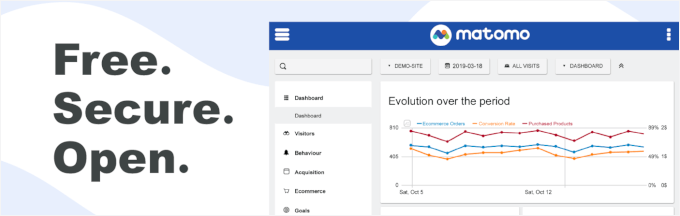
C'est le moyen le plus simple de commencer, surtout si vous débutez. Il est maintenu directement par l'équipe Matomo, vous bénéficierez donc d'un support de premier ordre et des dernières fonctionnalités.
Dans les sections suivantes, nous vous montrerons comment configurer Matomo dans WordPress.
Étape 1 : Installation du plugin Matomo pour WordPress
La première étape consiste à installer et activer le plugin Matomo pour WordPress. Allez dans Plugins » Ajouter un nouveau plugin dans votre tableau de bord WordPress.

Sur l'écran suivant, vous pouvez utiliser la fonction de recherche pour trouver rapidement le plugin. Tapez simplement « Matomo pour WordPress » et appuyez sur Entrée.
Une fois que vous avez le résultat, vous pouvez cliquer sur le bouton « Installer maintenant ».
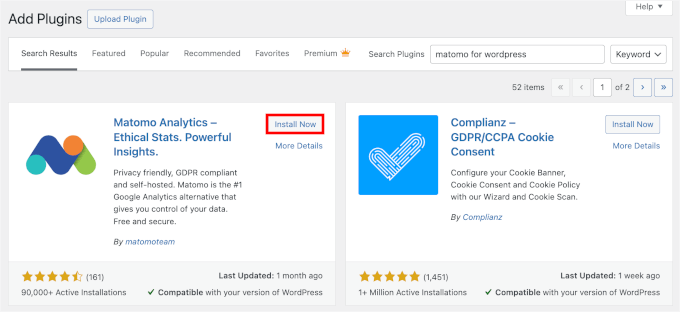
Ensuite, vous devrez cliquer sur le bouton « Activer ».
Pour des instructions plus détaillées, vous pouvez consulter notre guide sur comment installer un plugin WordPress.
Étape 2 : Activer le suivi Matomo sur votre site WordPress
Une fois que vous aurez activé Matomo, vous serez redirigé vers la page Matomo Analytics » Démarrer.
À partir de là, suivez l'assistant de configuration pour configurer les paramètres de base. Vous devrez accomplir 2 étapes : mettre à jour votre page de politique de confidentialité et activer le suivi Matomo Analytics. Le plugin enregistrera et appliquera ensuite vos nouveaux paramètres.
Passons maintenant en revue chaque étape individuellement.
Mettez à jour votre politique de confidentialité
La première étape consiste à mettre à jour votre page de politique de confidentialité.
Ici, Matomo vous demande de vous assurer que votre page de politique de confidentialité reflète un engagement envers la confidentialité des utilisateurs et la conformité aux réglementations telles que le RGPD et ePrivacy.
Cela signifie inclure une option permettant aux utilisateurs de refuser le suivi, que vous pouvez ajouter à l'aide du [matomo_opt_out] shortcode ou du bloc « Matomo opt-out ».
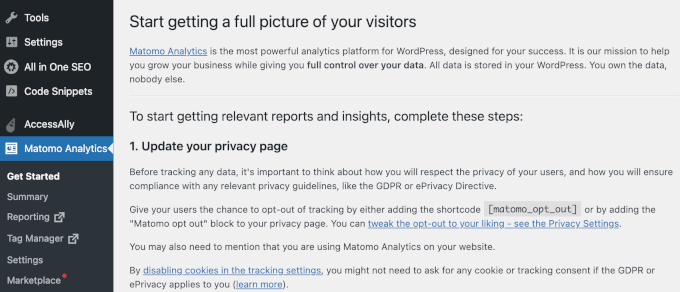
Donc, si vous n'avez pas encore de page « Politique de confidentialité », vous devrez en créer une.
Accédez simplement à votre tableau de bord WordPress et naviguez vers Paramètres » Confidentialité.
Dans le menu déroulant, WordPress vous indiquera s'il a déjà une page de politique de confidentialité pour vous. Vous pouvez simplement cliquer sur le bouton « Utiliser cette page » pour la rendre active.
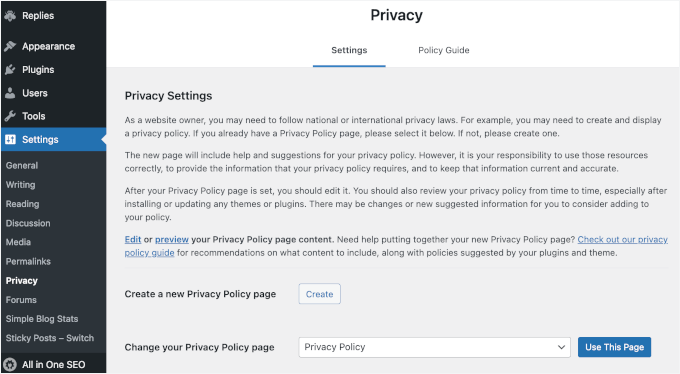
Si vous souhaitez en rédiger une nouvelle, il vous suffit de cliquer sur le bouton « Créer ».
WordPress en créera alors une ébauche pour vous.
D'autre part, si vous avez déjà utilisé ce défaut et souhaitez apporter des ajustements, cliquez simplement sur le bouton « Modifier ».
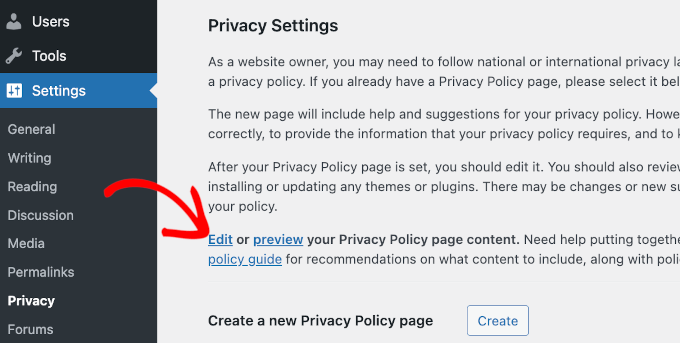
Cela ouvrira votre page de politique de confidentialité dans l'éditeur de blocs, prête à être modifiée.
Pour plus de détails, consultez notre guide sur comment ajouter une politique de confidentialité dans WordPress.
🧑💻 Astuce d'expert : Vous cherchez à améliorer la confidentialité de votre site ? WPConsent est un plugin WordPress convivial qui vous permet de configurer facilement des bannières de cookies, d'enregistrer le consentement des utilisateurs et de gérer la confidentialité des utilisateurs sur votre site. Vous pouvez également commencer avec la version gratuite de WPConsent.
Activer le suivi Matomo
Après avoir mis à jour votre politique de confidentialité, vous devriez être prêt à activer le suivi Matomo sur votre site WordPress.
Sur la page « Démarrer », cliquez sur le bouton « Activer le suivi maintenant » pour lancer le processus.
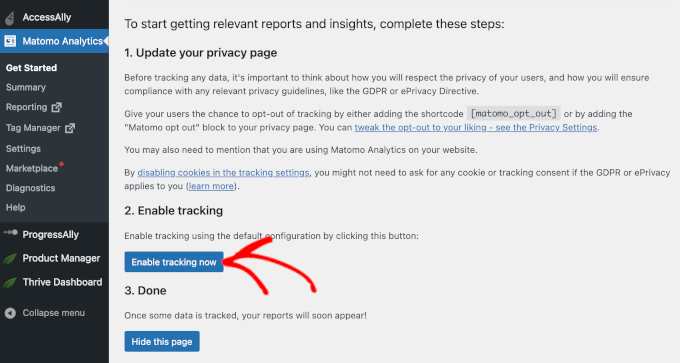
Une fois activé, vous verrez une coche verte ainsi qu'une notification de succès.
Cela dit, Matomo a besoin d'un peu de temps pour commencer à collecter des données.
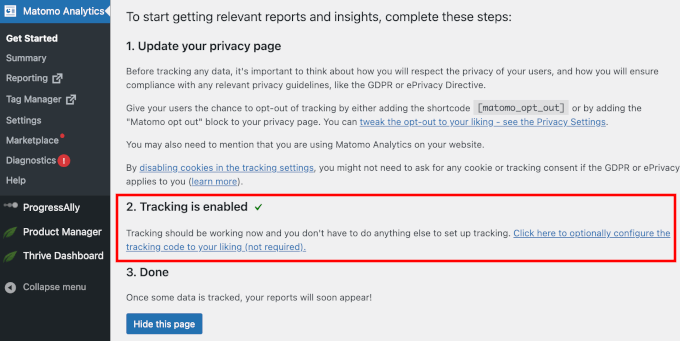
Alors, ne vous inquiétez pas si vous ne voyez pas d'analyses immédiatement – vous pouvez revenir dans quelques heures pour voir vos premières statistiques de visiteurs.
Notez que si vous utilisez une solution de mise en cache (soit via un plugin de mise en cache, soit via votre fournisseur d'hébergement), vous devrez vider votre cache pour que le suivi fonctionne correctement. Pour plus de détails, consultez notre tutoriel sur comment vider votre cache dans WordPress.
Étape 3 : Naviguer dans le tableau de bord d'analyse
Maintenant que vous avez configuré Matomo, jetons un coup d'œil au tableau de bord. C'est ici que vous trouverez toutes les données importantes sur votre site Web, y compris qui visite, ce qu'ils font et comment votre site fonctionne.
Dans cette section, nous allons passer en revue 3 domaines clés : Résumé, Rapports et Gestionnaire de balises. Chacun vous offre des informations et des outils différents pour vous aider à suivre l'activité de votre site.
Résumé
La section « Résumé » offre un aperçu rapide des performances de votre site Web directement dans votre zone d'administration WordPress.
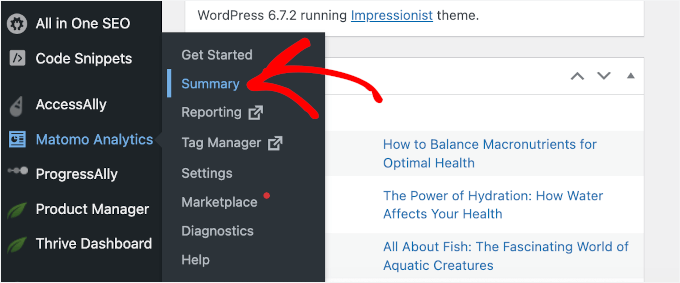
Allez simplement dans Matomo Analytics » Résumé pour accéder à ce rapport.
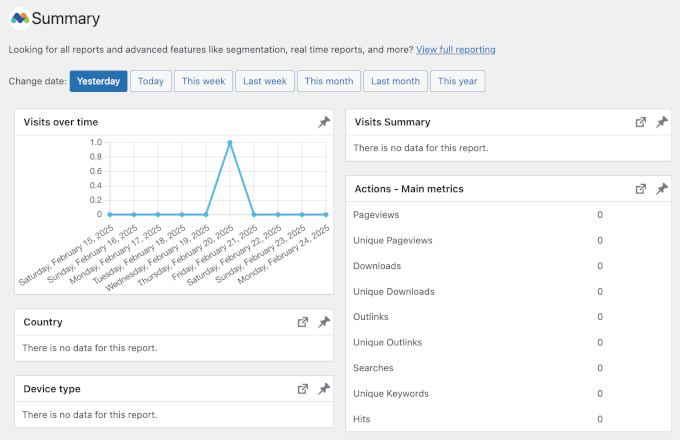
Une fois sur la page « Résumé », vous pouvez immédiatement suivre les métriques clés des visiteurs comme les visites, les pays, les appareils des utilisateurs et les actions des utilisateurs.
Vous pouvez également choisir une période qui vous convient le mieux. Il peut s'agir d'aujourd'hui, de cette semaine, de ce mois, de cette année, etc.
En faisant défiler vers le bas, vous verrez d'autres widgets de rapport.
Certains se concentrent sur les détails des utilisateurs, comme la résolution d'écran des appareils, le système d'exploitation, le navigateur, les pages d'entrée et les pages de sortie. D'autres sont liés aux conversions, montrant des données sur les objectifs, les visites par heure (basées sur le fuseau horaire de votre site) et les liens sortants.
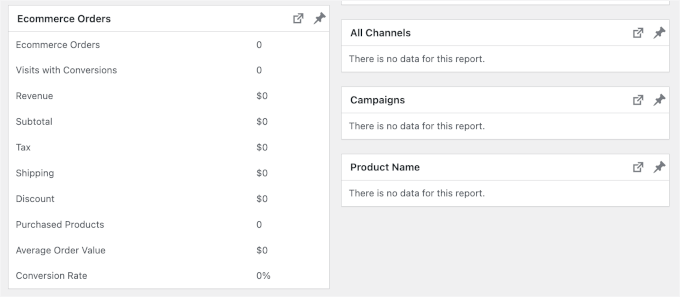
Si vous gérez une boutique en ligne, vous pouvez suivre ses performances dans la section « Commandes e-commerce ».
Par exemple, vous pouvez consulter les statistiques générales de votre boutique en ligne, y compris le nombre total de commandes, les visites avec conversions et les produits achetés. De plus, il existe des points de données plus spécifiques tels que les calculs de taxes, de frais de port et de remises.
🧑💻 Astuce d'expert : Êtes-vous propriétaire d'une boutique WooCommerce ? Vous pourriez vouloir consulter notre sélection d'experts des meilleurs plugins de reporting et d'analyse pour WooCommerce.
Rapports
Si vous recherchez des informations plus approfondies, la section « Rapports » est l'endroit où vous trouverez tous les détails dont vous avez besoin.
Pour y accéder, rendez-vous dans votre espace d'administration WordPress et naviguez vers Matomo Analytics » Rapports.
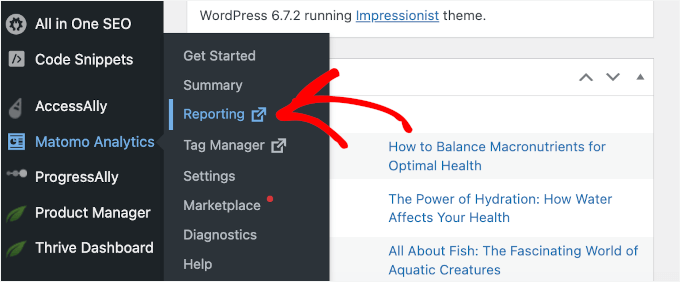
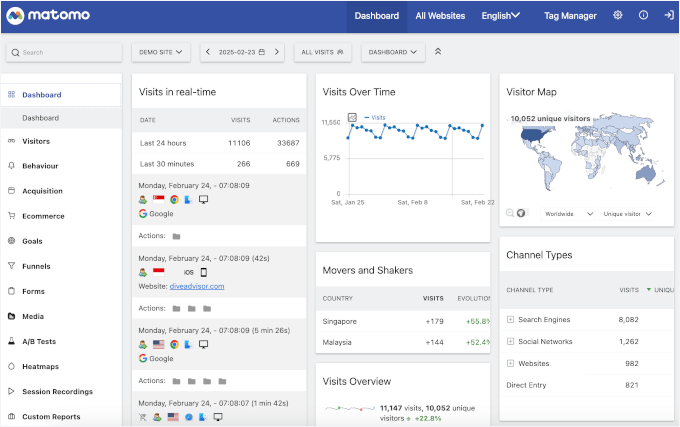
Cela vous mènera à l'interface complète d'analyse Matomo, où vous pourrez explorer des rapports détaillés pour différentes parties de votre site Web, notamment :
- Données sur les visiteurs – Obtenez des informations sur qui visite votre site et d'où ils viennent.
- Comportement des utilisateurs – Voyez comment les visiteurs interagissent avec vos articles et vos pages.
- eCommerce – Surveillez les performances des ventes, le suivi des commandes et le parcours client.
- Insights marketing – Analysez les acquisitions, les objectifs de conversion, les entonnoirs de vente et le suivi des formulaires.
- Performance des médias – Mesurez l'engagement avec les images, les vidéos et d'autres contenus multimédias.
- Tests A/B – Comparez différentes versions de pages pour optimiser les performances.
- Cartes thermiques et enregistrements de sessions – Visualisez la navigation des utilisateurs sur votre site.
Chacun a son propre panneau dédié que vous pouvez explorer.
Par exemple, dans l'image ci-dessous, les sous-menus se trouvent uniquement dans la section « Visiteurs ».
Cette page contient des journaux de visite détaillés avec des flux et des cartes en temps réel. Elle vous donne également des informations sur les emplacements, les appareils, les logiciels, les identifiants des utilisateurs, et plus encore.
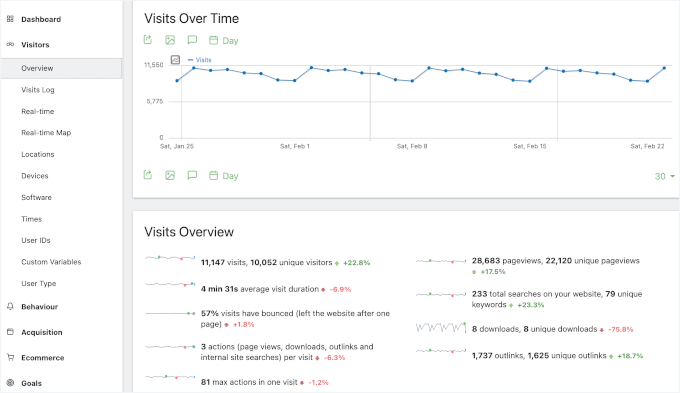
Cette analyse détaillée peut vous aider à prendre des décisions éclairées pour améliorer l'efficacité de votre site.
Gestionnaire de balises
Matomo est livré avec son propre gestionnaire de balises, similaire au Google Tag Manager.
Il simplifie l'ajout et la gestion des scripts d'analyse, des pixels publicitaires et d'autres outils marketing sur votre site WordPress – sans toucher une seule ligne de code. De plus, il facilite l'intégration des ressources d'applications de première et de tierce partie.
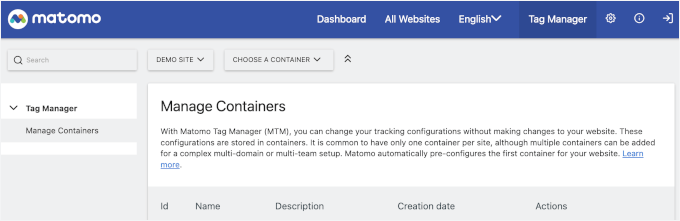
Pour accéder aux rapports du « Gestionnaire de balises », allez simplement dans Matomo Analytics » Gestionnaire de balises dans votre panneau d'administration.
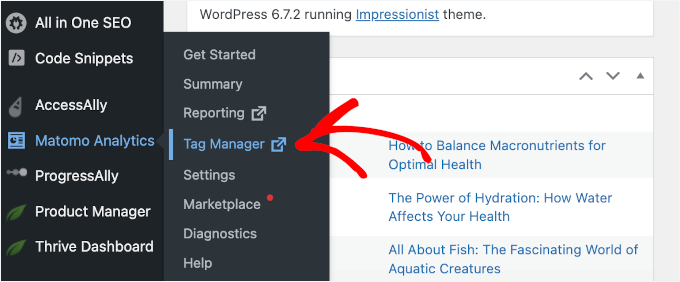
Cela vous mènera à l'onglet « Gestionnaire de balises » de votre tableau de bord Matomo.
Une fois à l'intérieur, vous pouvez basculer entre les conteneurs à l'aide du menu déroulant. Pensez à un conteneur comme à une boîte à outils pour les codes de suivi de votre site Web. À l'intérieur de cette boîte à outils, vous conservez :
- toutes vos balises (les codes eux-mêmes)
- déclencheurs (les règles pour savoir quand exécuter un code)
- variables (informations utiles)
Cela permet de tout organiser en un seul endroit.
Alternatives à Matomo : Meilleurs plugins d'analyse pour les utilisateurs de WordPress
Matomo peut être une excellente solution si la confidentialité est votre priorité absolue. Mais si vous recherchez d'autres plateformes d'analyse, voici quelques-unes de nos recommandations pour des alternatives à Matomo :
- MonsterInsights – Le meilleur plugin Google Analytics pour WordPress. Il est idéal pour les débutants qui souhaitent des rapports Google Analytics faciles à lire directement dans leur tableau de bord WordPress. Nous l'utilisons nous-mêmes pour suivre les conversions, les références, et plus encore. Consultez notre avis détaillé sur MonsterInsights pour plus d'informations.
- ExactMetrics – Ce plugin offre des rapports Google Analytics plus détaillés, s'adressant aux utilisateurs qui ont besoin d'informations approfondies sans quitter WordPress. Nous avons testé cet outil de manière approfondie pour notre évaluation complète d'ExactMetrics.
- OnePageGA – Cet outil convivial transforme toutes vos données Google Analytics 4 en un tableau de bord d'analyse d'une seule page. Il est idéal pour les utilisateurs qui préfèrent une configuration simple sans fonctionnalités étendues. En savoir plus dans notre évaluation complète d'OnePageGA.
- HubSpot – Une plateforme CRM tout-en-un avec des analyses intégrées pour suivre le trafic du site Web, le comportement des utilisateurs et les conversions. Consultez notre article sur comment configurer les analyses HubSpot dans WordPress pour plus de détails.
Pour une liste plus complète de solutions d'analyse adaptées aux utilisateurs de WordPress, vous pourriez consulter notre liste des meilleures solutions d'analyse pour les utilisateurs de WordPress.
Vous pourriez également consulter notre guide ultime de sécurité WordPress pour protéger votre site Web et les données de vos visiteurs. 🔒
FAQ sur Matomo Analytics
À quoi sert Matomo ?
Matomo est une plateforme d'analyse web qui suit le trafic et le comportement des utilisateurs sur un site web. Elle vous aide à voir d'où viennent vos visiteurs, quelles pages ils consultent et comment ils interagissent avec votre site – tout en accordant une priorité absolue à la confidentialité des données.
Matomo est-il vraiment gratuit ?
Oui ! Matomo propose une version gratuite et open-source appelée Matomo On-Premise. Il s'agit d'une option auto-hébergée, ce qui signifie que vous installez le logiciel et stockez toutes les données sur votre propre serveur, vous donnant ainsi un contrôle total.
Ils proposent également des plans payants hébergés dans le cloud si vous souhaitez qu'ils gèrent l'hébergement pour vous.
Lequel est le mieux, Matomo ou Google Analytics ?
Cela dépend de ce qui est le plus important pour vous. Matomo est un excellent choix si la confidentialité et la propriété de vos données vous importent. Google Analytics est performant pour le marketing car il s'intègre parfaitement aux autres services Google comme Ads et Search Console.
Matomo ralentit-il un site WordPress ?
Lorsqu'il est correctement configuré, Matomo ne devrait pas ralentir de manière perceptible la partie visible de votre site. Cependant, comme ce plugin traite et stocke les données d'analyse sur votre propre serveur d'hébergement, il utilise plus de ressources qu'un outil basé sur le cloud comme Google Analytics.
Sur la plupart des plans d'hébergement WordPress modernes, cela ne pose pas de problème, mais il faut en tenir compte si vous avez un site à très fort trafic ou si vous utilisez un plan d'hébergement mutualisé économique.
En savoir plus sur l'analyse WordPress
Nous espérons que cet article vous a aidé à configurer Matomo sur votre site WordPress.
Si vous souhaitez en savoir plus sur le suivi WordPress, voici d'autres guides utiles que vous pouvez consulter :
- Comment consulter les analyses de recherche dans WordPress
- Comment gérer, suivre et contrôler les téléchargements de fichiers dans WordPress
- Comment suivre les changements SEO sur votre site WordPress
- Comment suivre les requêtes de domaines tiers dans WordPress
- Comment ajouter des analyses WordPress sans cookies
- Comment configurer des heatmaps WordPress (méthodes faciles)
- Meilleurs plugins de journal d'activité et de suivi WordPress
Si cet article vous a plu, abonnez-vous à notre chaîne YouTube pour des tutoriels vidéo WordPress. Vous pouvez également nous retrouver sur Twitter et Facebook.





Vous avez une question ou une suggestion ? Veuillez laisser un commentaire pour lancer la discussion.