


Si vous utilisez HubSpot pour le marketing et les ventes, vous savez déjà à quel point il est puissant.
HubSpot vous donne des données sur les prospects et les clients. Mais sans suivi approprié, il ne montre pas l'histoire complète de la façon dont les gens interagissent avec votre site Web WordPress. 🤷
Cela rend plus difficile de voir quels articles de blog génèrent vos meilleurs prospects, quelles pages font partir les visiteurs, ou comment votre contenu soutient votre entonnoir de vente. Et lorsque vous n'avez pas la vue complète, vous prenez des décisions basées sur des données partielles.
La bonne nouvelle ? Connecter l'analyse HubSpot à WordPress est rapide et facile.
Dans ce guide, nous vous présenterons les étapes simples pour tout rassembler, vous permettant de suivre l'intégralité du parcours client – du premier clic à la vente finale.
📝 EN BREF : Connecter HubSpot à WordPress nécessite l'installation du plugin officiel HubSpot pour WordPress, le suivi de l'assistant de configuration pour lier les comptes et l'utilisation du nouveau tableau de bord HubSpot dans WordPress pour consulter les analyses.
Pourquoi connecter WordPress à l'analyse HubSpot ?
Que vous gériez un blog WordPress, une boutique en ligne ou un site web de services, les informations et les données d'analyse de HubSpot peuvent vous aider à prendre des décisions commerciales plus intelligentes.
C'est une plateforme complète de gestion de la relation client (CRM) et d'automatisation du marketing qui vous aide à comprendre votre public et à améliorer vos efforts marketing.
Une fois que vous connectez WordPress à HubSpot, vous pourrez :
- Voir les sources de trafic, les vues de page, les classements de mots-clés, et plus encore.
- Envoyer les prospects directement au CRM HubSpot afin que vous puissiez y suivre les données clients.
- Suivez les soumissions de formulaires pour identifier les points de dépose et réduire l'abandon de formulaire.
- Optimisez les campagnes d'e-mails pour de meilleurs taux d'ouverture et de clics.
- Utilisez le chat en direct pour assister les visiteurs en temps réel et améliorer l'expérience client.
- Surveillez les ventes et les paiements pour affiner votre stratégie e-commerce.
Mieux encore, ces données s'intègrent parfaitement à vos analyses HubSpot existantes. Vous obtiendrez une image complète de la façon dont les visiteurs interagissent avec votre site WordPress, en plus de vos autres métriques marketing.
Cela signifie que vous pouvez prendre de meilleures décisions concernant votre contenu, optimiser vos entonnoirs de vente et améliorer l'expérience utilisateur – le tout depuis le tableau de bord HubSpot.
💡 Astuce d'initié : Bien que HubSpot Analytics soit puissant, nous recommandons généralement à nos lecteurs d'utiliser Google Analytics à la place. C'est une plateforme d'analyse gratuite qui vous donne accès à un large éventail de données pour mieux comprendre vos visiteurs.
De plus, il est très facile d'utiliser Google Analytics en installant MonsterInsights. Il crée des rapports conviviaux sur le comportement des visiteurs, ainsi qu'un suivi avancé pour l'e-commerce, les formulaires et les liens d'affiliation directement dans votre tableau de bord WordPress.
Nous utilisons nous-mêmes cette configuration car elle fournit des informations de données approfondies dans des graphiques faciles à comprendre pour les débutants. Consultez notre examen complet de MonsterInsights pour découvrir tous les avantages.
Cela dit, nous allons vous montrer comment configurer l'analyse HubSpot sur WordPress. Voici un aperçu rapide de toutes les étapes que vous suivrez :
- Étape 1 : Créez un compte HubSpot
- Step 2: Install and Activate the HubSpot WordPress Plugin
- Étape 3 : Connectez votre compte HubSpot à votre site Web WordPress
- Step 4: Explore the HubSpot Analytics Features
- Étape 5 : Surveillez et analysez régulièrement votre CRM HubSpot
- Astuce bonus : Améliorez les performances de votre site Web avec des alternatives à HubSpot
- FAQ sur la configuration de HubSpot Analytics
- Guides supplémentaires sur les analyses WordPress
Prêt ? Allons-y !
Étape 1 : Créez un compte HubSpot
Tout d'abord, vous devrez créer un compte sur le site web de HubSpot. Cliquez simplement sur le bouton « Commencer gratuitement ».
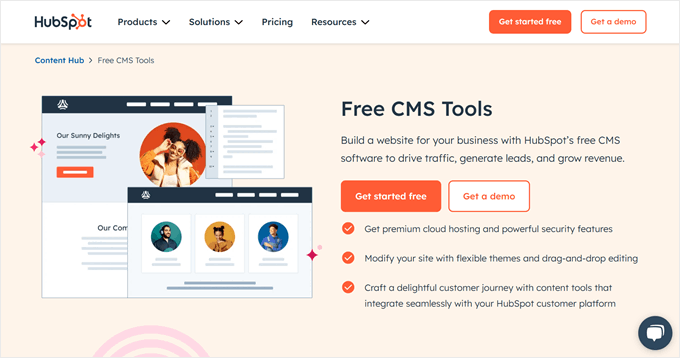
HubSpot vous demandera alors de créer un compte en utilisant votre adresse e-mail, votre compte Google, votre compte Microsoft ou votre compte Apple.
Dans les fenêtres contextuelles suivantes, il vous sera demandé de fournir des détails sur votre entreprise, tels que le nom de votre entreprise, votre secteur d'activité, votre taille, etc.
Vous pouvez simplement remplir les champs requis, puis cliquer sur « Suivant » pour continuer.
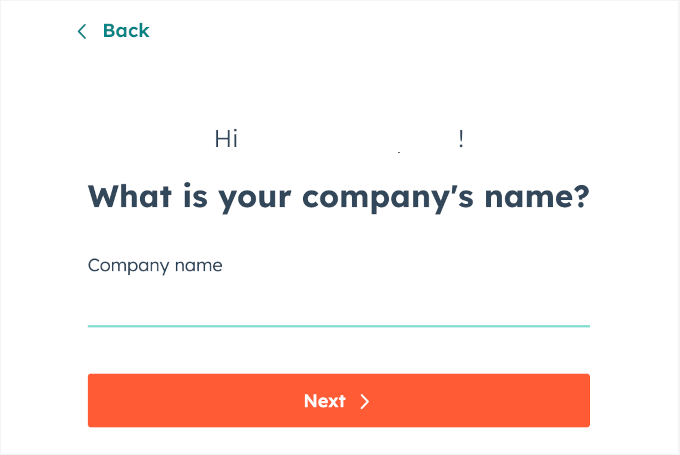
Suivez simplement les instructions à l'écran pour vous inscrire à un compte.
Gardez à l'esprit que HubSpot propose un plan gratuit qui comprend : des formulaires de génération de prospects, des fonctionnalités limitées de marketing par e-mail, l'analyse web, le chat en direct et d'autres fonctionnalités gratuites.
Sachez simplement que ces outils gratuits porteront la marque HubSpot, comme un petit logo « Propulsé par HubSpot » sur votre widget de chat.
La mise à niveau vers un plan payant vous donnera accès à plus de fonctionnalités telles que l'automatisation du marketing, la suppression de la marque HubSpot et des limites plus élevées pour le marketing par e-mail.
Étape 2 : Installer et activer le plugin HubSpot pour WordPress
Pour permettre à HubSpot de suivre les analyses sur votre site Web WordPress, vous devrez connecter les services avec un code de suivi.
Heureusement, le plugin gratuit HubSpot – CRM, Email Marketing, Live Chat, Forms & Analytics installe automatiquement les codes de suivi pour vous.
Cela signifie qu'une fois votre campagne de marketing par e-mail configurée, HubSpot attribuera automatiquement des codes de suivi. Ces codes aident à surveiller les interactions des utilisateurs, l'engagement par e-mail et les taux de conversion.
La première étape consiste à installer et activer le plugin HubSpot – CRM, Email Marketing, Live Chat, Forms & Analytics.
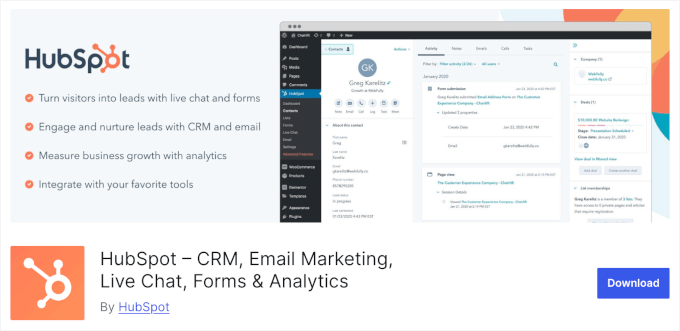
Pour ce faire, vous devrez naviguer vers Plugins » Ajouter un nouveau plugin depuis le tableau de bord WordPress. Ensuite, vous pouvez utiliser la fonction de recherche pour rechercher le plugin HubSpot.
Après cela, cliquez simplement sur « Installer maintenant » dans le résultat de la recherche, puis sur « Activer ».
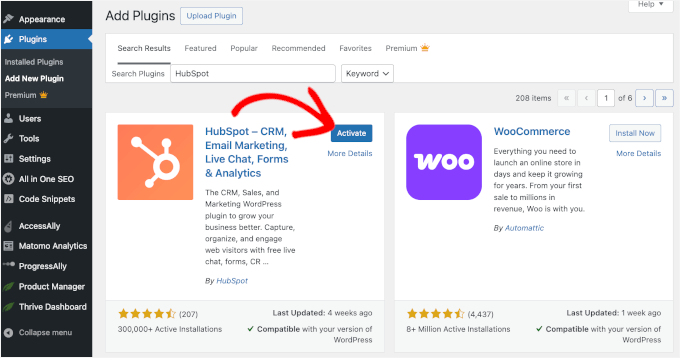
Pour des instructions étape par étape, vous pouvez consulter notre guide sur comment installer un plugin WordPress.
Ajouter le code de suivi manuellement
Parfois, des problèmes de compatibilité, des conflits de plugins ou des restrictions sur votre hébergement WordPress peuvent vous empêcher d'utiliser le plugin officiel. Si cela se produit, vous devrez ajouter manuellement le code de suivi HubSpot à votre site web.
Sous Paramètres » Gestion du compte, vous devrez trouver l'option « Code de suivi ».
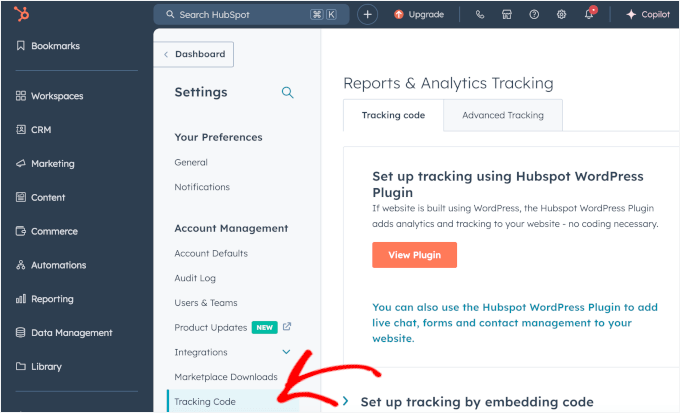
Dans le panneau de droite, vous pouvez cliquer sur « Configurer le suivi en intégrant le code » pour développer la section.
À partir de là, vous pouvez cliquer sur le bouton « Copier ».
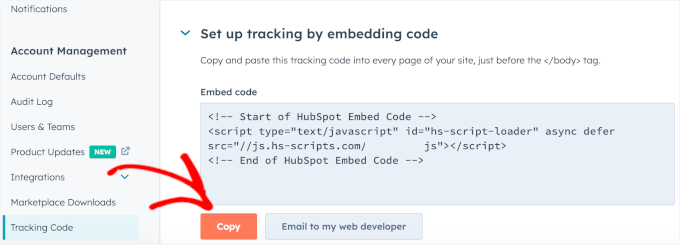
Vous pouvez maintenant coller ce code de suivi juste avant la balise </body> de fermeture sur chaque page de votre site Web.
Alternativement, vous pouvez ajouter le code sur toutes les pages via le fichier de pied de page commun dans les fichiers de votre thème. Cependant, la modification des fichiers de thème n'est pas très conviviale pour les débutants – une petite erreur peut casser votre site Web WordPress.
C'est pourquoi nous recommandons toujours d'utiliser WPCode, qui est le meilleur plugin d'extraits de code sur le marché.
Il vous permet d'ajouter du code personnalisé dans WordPress sans risquer de casser votre site. Il garantit également que votre script de suivi ne sera pas effacé si vous mettez à jour ou changez votre thème WordPress.

Nous utilisons WPCode sur nos sites web partenaires pour créer et gérer facilement des extraits de code personnalisés. Si vous souhaitez en savoir plus, consultez notre examen détaillé de WPCode.
Alors, procédons à l'installation et à l'activation du plugin WPCode. Si vous avez besoin d'aide, vous pouvez lire notre guide sur comment installer un plugin WordPress.
💡 Note : Vous pouvez utiliser la version gratuite de WPCode pour ce faire, mais la mise à niveau vers WPCode Pro vous donne accès à l'historique complet des codes, à la possibilité de planifier vos codes, et plus encore !
Après activation, dirigez-vous simplement vers Extraits de code » En-tête et pied de page. Ensuite, vous pouvez coller votre code de suivi HubSpot dans le champ « Pied de page », ce qui place automatiquement le script juste avant la balise </body> de fermeture pour répondre à l'exigence de placement de HubSpot.
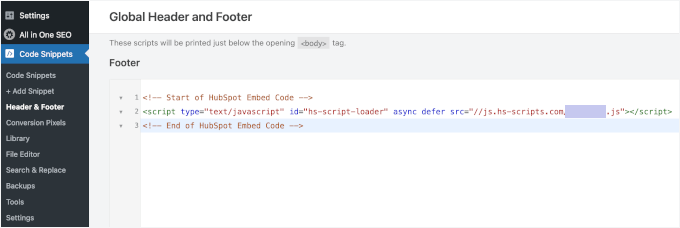
Cliquez sur « Enregistrer les modifications » pour terminer le processus.
Étape 3 : Connectez votre compte HubSpot à votre site Web WordPress
Après avoir activé le plugin HubSpot, vous serez invité à le connecter à votre site web WordPress.
Si vous êtes nouveau sur HubSpot, vous pouvez choisir une méthode d'inscription avec Google, Microsoft ou Apple. Si vous avez déjà un compte, entrez simplement votre adresse e-mail et cliquez sur « Vérifier l'e-mail ».
Dans ce tutoriel, nous allons vous guider à travers le processus d'inscription et de configuration de HubSpot.
Sur la page HubSpot dans votre tableau de bord WordPress, nous sélectionnerons par exemple l'option « S'inscrire avec Google ».
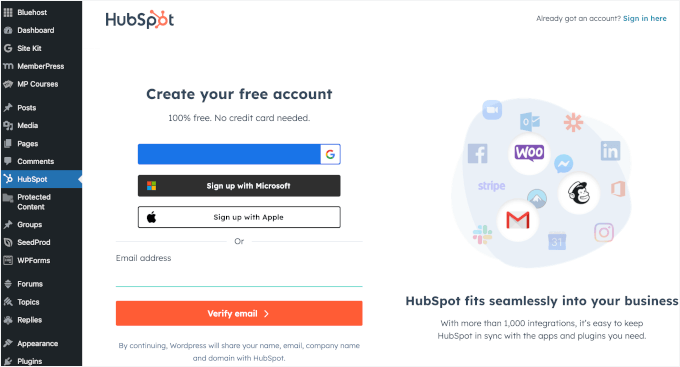
HubSpot confirmera ensuite votre compte Google et demandera l'autorisation d'accéder aux détails de votre profil de base. Cliquez simplement pour autoriser la connexion, et une fois que vous aurez terminé l'assistant de configuration, vous serez redirigé vers votre espace d'administration WordPress.
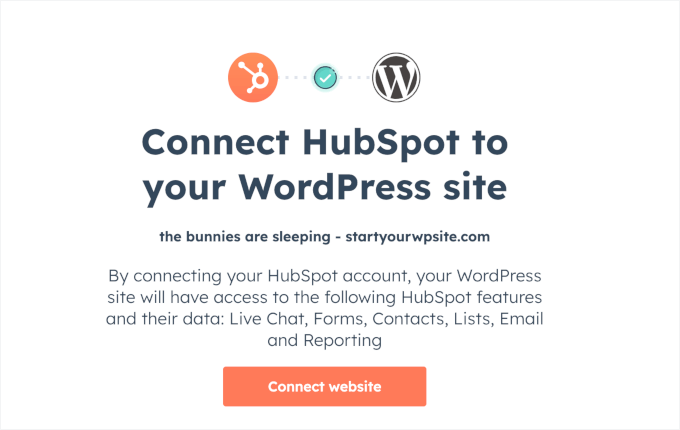
Ici, vous trouverez le bouton « Connecter le site Web ». Cliquez simplement dessus pour terminer le processus d'inscription.
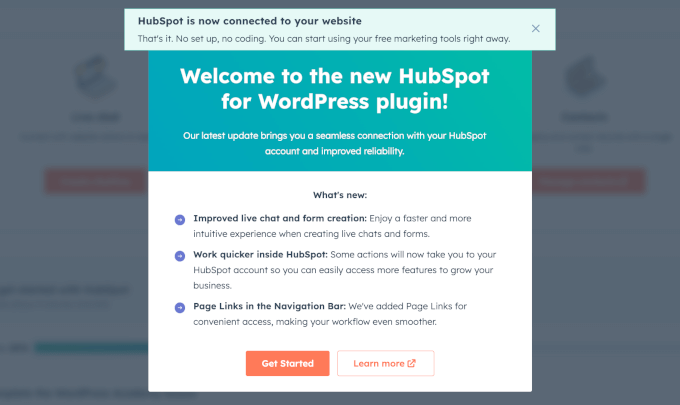
Après cela, une fenêtre contextuelle de bienvenue apparaîtra.
Vous pouvez choisir de « Commencer » immédiatement ou cliquer sur le bouton « En savoir plus » pour accéder à la documentation de l'outil.
Nous allons explorer les fonctionnalités du plugin HubSpot dans une minute, vous pouvez donc cliquer sur « Commencer ».
Vous remarquerez peut-être que tous les menus HubSpot sont maintenant déverrouillés.
Dans le panneau « Guide de l'utilisateur », vous verrez que l'une des cinq tâches de configuration est déjà cochée.
Complétez simplement les tâches restantes une par une, ou sautez celles qui ne sont pas pertinentes.
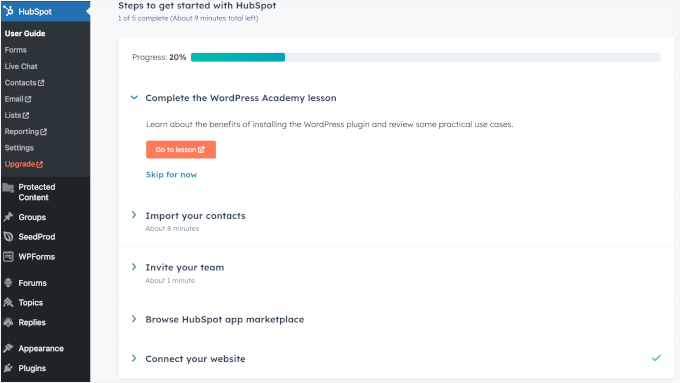
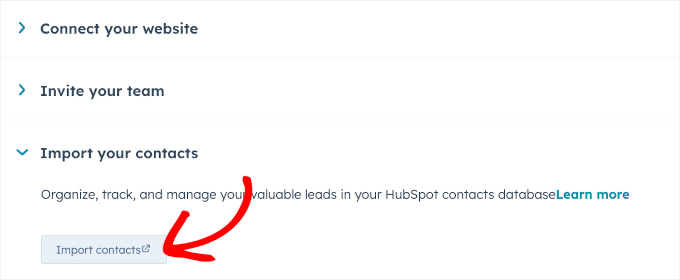
Par exemple, essayons d'importer des contacts d'utilisateurs dans HubSpot.
Vous pouvez cliquer sur le menu accordéon « Importer vos contacts » pour l'ouvrir, puis sélectionner « Importer des contacts ».
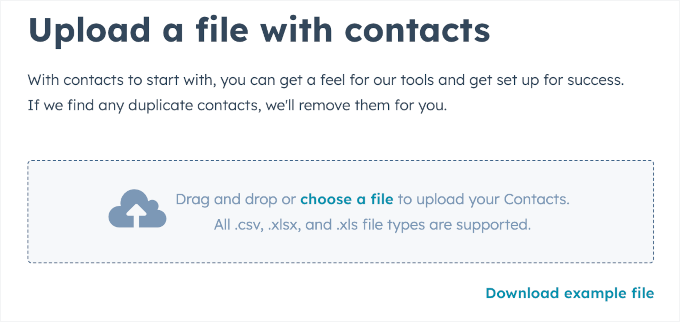
Un nouvel onglet s'ouvrira pour l'importation de vos contacts. Ici, vous verrez que HubSpot prend en charge des types de fichiers tels que .csv, .xlsx et .xls.
Cliquez simplement sur « Choisir un fichier » ou faites-le glisser depuis votre ordinateur.
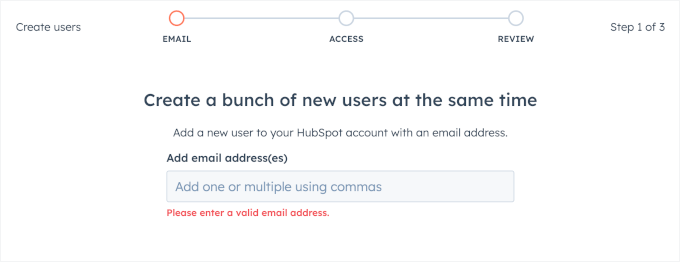
Vous pouvez également télécharger un fichier .csv pour ajouter les membres de votre équipe. Mais si vous avez une petite équipe, il est généralement plus rapide de saisir manuellement leurs adresses e-mail.
Heureusement, HubSpot vous permet d'ajouter facilement des membres d'équipe en saisissant leurs adresses e-mail.
Vous pouvez maintenant choisir de suivre toutes les étapes, y compris suivre des cours dans la HubSpot Academy. Ces cours vous aideront à comprendre les avantages de l'installation du plugin HubSpot WordPress et à explorer des cas d'utilisation pratiques.
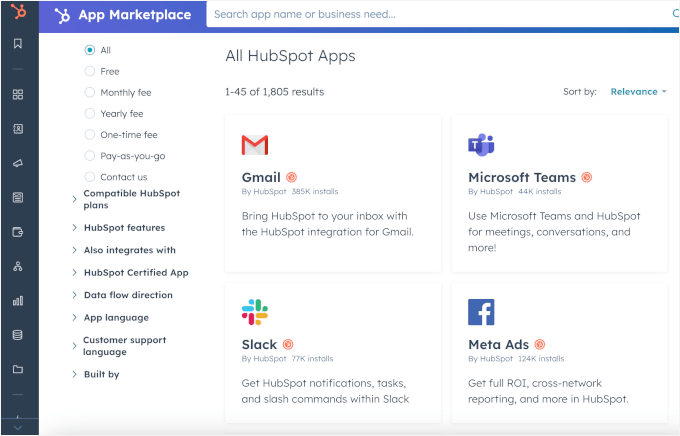
Vous pouvez également acheter des outils supplémentaires sur le HubSpot App Marketplace pour vous connecter à vos outils préférés, tels que Google Ads, WooCommerce et Constant Contact.
Vous êtes maintenant prêt à utiliser les analyses HubSpot pour développer votre site WordPress.
Étape 4 : Explorer les fonctionnalités d'analyse de HubSpot
Avec HubSpot connecté, vous pouvez maintenant suivre les indicateurs marketing clés de votre site WordPress. Cela dit, veuillez noter que les rapports détaillés sont disponibles sur votre tableau de bord HubSpot principal.
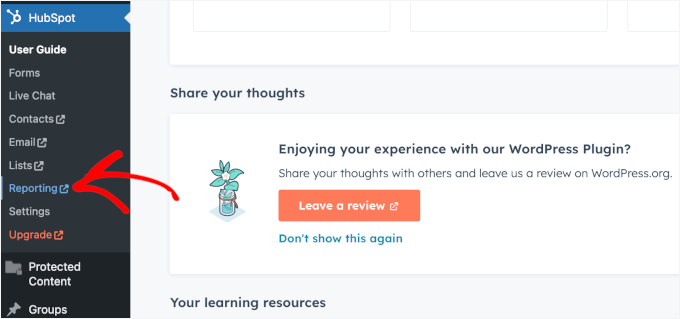
Pour y accéder, allez dans HubSpot » Rapports dans votre tableau de bord d'administration WordPress. Ne vous inquiétez pas si l'interface semble un peu différente. Cela ouvre simplement votre compte HubSpot dans un nouvel onglet, où vous verrez tous vos tableaux de bord d'analyse détaillés sur le site principal de HubSpot.
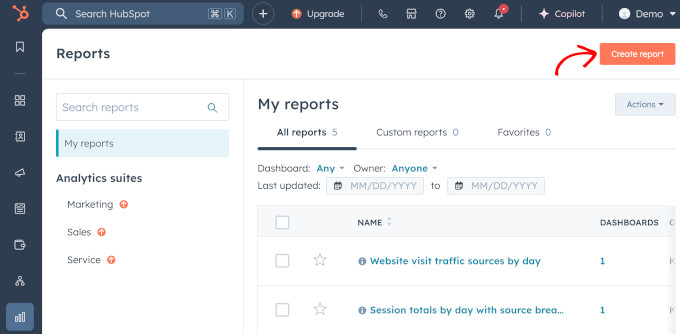
Si vous souhaitez plus de contrôle, vous pouvez également créer des rapports personnalisés.
Cliquez simplement sur le bouton « Créer un rapport » en haut pour commencer.
Par exemple, HubSpot propose une bibliothèque de rapports d'analyse que vous pouvez sélectionner, notamment :
- Vues de page et taux de rebond
- Sessions et sources de trafic
- Taux d'engagement des visiteurs
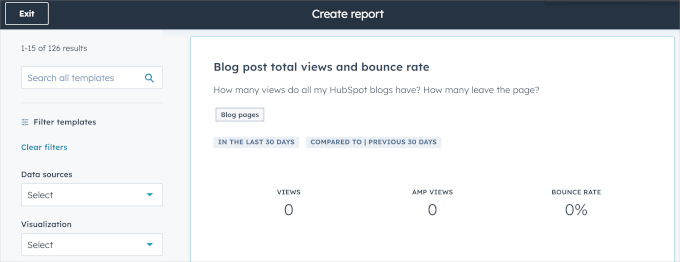
Cliquez simplement pour ajouter les rapports souhaités, et HubSpot commencera à collecter des données de votre site Web WordPress.
Examinons quelques-uns des rapports clés que vous pouvez explorer. Gardez à l'esprit que les rapports exacts que vous voyez peuvent dépendre de votre plan d'abonnement HubSpot.
Tableau de bord des rapports de pop-ups
HubSpot vous permet de concevoir des pop-ups et des formulaires coulissants personnalisés qui engagent les utilisateurs au moment idéal.
Voici quelques cas d'utilisation de pop-ups pour vous inspirer :
- ✍️ Afficher un formulaire d'inscription aux visiteurs avant qu'ils ne quittent votre site.
- 🏷️ Afficher des réductions ou des offres à durée limitée pour augmenter les conversions.
- 🔖 Suggérer du contenu pertinent ou des recommandations de produits basées sur le comportement.
- 💬 Utilisez des sondages rapides pour recueillir des informations sur l'expérience utilisateur.
Dans votre compte HubSpot, vous pouvez trouver les performances de vos pop-ups et formulaires en naviguant vers Reporting » Tableaux de bord.
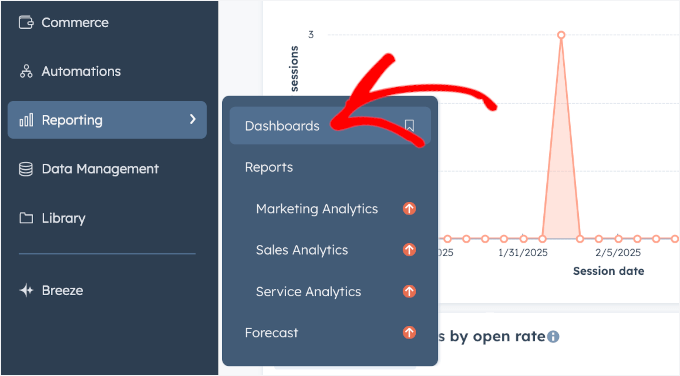
Ensuite, cliquez simplement sur la liste déroulante pour l'étendre et choisissez les analyses « Performance des canaux marketing ».
Et voilà ! Vous trouverez la section dédiée au suivi des soumissions de formulaires :
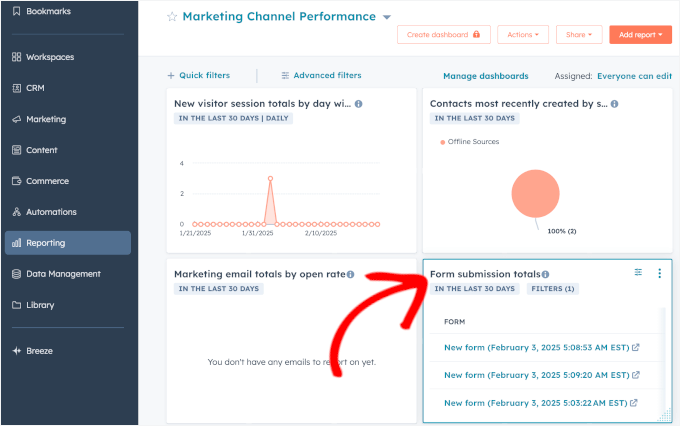
Tableau de bord des rapports de chat en direct
Le chat en direct est un excellent moyen de connecter les visiteurs de votre site web avec votre équipe en temps réel. Lorsque vous le configurez sur HubSpot, un widget de chat apparaîtra sur votre site. Il permet aux visiteurs de cliquer pour démarrer une conversation avec un membre de votre équipe.
En plus de saluer les visiteurs et d'offrir de l'aide, voici d'autres cas d'utilisation du chat en direct pour vous inspirer :
- 🛒 Configurez un chat en direct sur votre page de vente qui connecte les visiteurs directement à votre équipe.
- 🎯 Utilisez le chat en direct sur vos pages de destination pour engager les prospects potentiels et fournir une assistance personnalisée.
- 📈 Ajoutez un chat en direct sur votre page de tarifs pour répondre à toutes les questions que les visiteurs pourraient avoir sur les tarifs ou les fonctionnalités avant de prendre une décision.
- 📑 Proposez une autre option de chat en direct sur vos articles de base de connaissances pour aider à répondre aux questions de support.
Pour suivre les performances de votre chat en direct, allez dans Reporting » Tableaux de bord dans votre compte HubSpot.
Cliquez sur l'option « Aperçu du chat » dans le menu déroulant.
Ici, vous pouvez suivre les métriques clés pour examiner les performances du chat et l'efficacité de l'équipe :
- Totaux des conversations par représentant – Voyez combien de conversations de chat chaque membre de l'équipe a gérées.
- Totaux des conversations par URL – Identifiez quelles pages de destination génèrent le plus d'interactions par chat.
- Temps moyen de première réponse aux conversations de chat par agent – Suivez la rapidité avec laquelle chaque membre de l'équipe répond aux messages de chat entrants.
- Temps moyen de clôture des conversations de chat par agent – Mesurez le temps nécessaire à chaque membre de l'équipe pour résoudre une conversation de chat.
- Totaux des conversations de chat clôturées par agent – Affichez le nombre total de conversations de chat clôturées avec succès par chaque membre de l'équipe.
Ces informations permettent de voir facilement comment votre équipe se porte et comment vous pouvez améliorer l'expérience client.
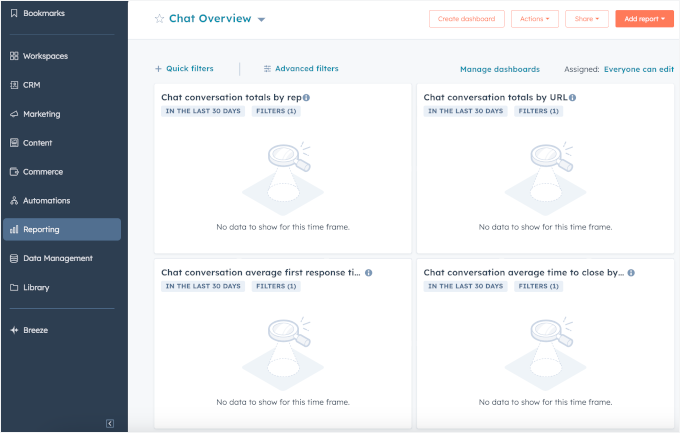
Tableau de bord de l'aperçu des e-mails
L'outil d'e-mailing de HubSpot vous permet de créer et d'envoyer différents types d'e-mails à votre audience.
Par exemple, vous pouvez :
- 📧 Envoyez des campagnes ponctuelles à des groupes spécifiques de contacts, ce qui est parfait pour les annonces ou les promotions.
- 🔄 Configurez des e-mails automatisés lorsque les contacts effectuent certaines actions, comme remplir un formulaire.
- 📝 Maintenez l'engagement de vos abonnés en leur envoyant automatiquement vos nouveaux articles de blog.
Pour voir les performances de votre campagne d'e-mails, vous pouvez naviguer vers Rapports » Tableau de bord depuis votre compte HubSpot.
Ensuite, vous voudrez cliquer sur « Aperçu des e-mails » dans le menu déroulant.
Une fois à l'intérieur, vous pouvez suivre les indicateurs clés pour mesurer les performances de l'équipe et les temps de réponse :
- Totaux des conversations par représentant – Affichez le nombre de conversations par e-mail gérées par chaque membre de l'équipe ou représentant du service client.
- Première réponse moyenne par e-mail par représentant – Suivez la rapidité avec laquelle chaque représentant répond aux e-mails entrants.
- Totaux des conversations clôturées par e-mail par représentant – Affichez le nombre total de conversations par e-mail résolues avec succès par chaque représentant.
- Temps moyen de clôture par e-mail par représentant – Mesurez le temps nécessaire à chaque représentant pour clôturer une conversation par e-mail.
Avec ces chiffres, vous pouvez identifier les meilleurs éléments, repérer les goulots d'étranglement et vous assurer que les clients reçoivent des réponses rapides.
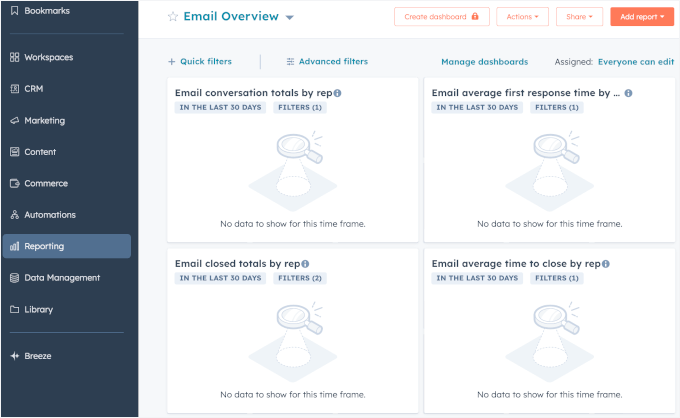
Tableau de bord d'analyse e-commerce
Le Hub Commerce de HubSpot facilite la collecte des paiements et le suivi des revenus. Que vous vendiez des produits ponctuels, des abonnements, ou même avec un plan HubSpot gratuit, vous pouvez :
- 💳 Utilisez des liens de paiement pour collecter des paiements uniques ou récurrents.
- 📠 Suivez les paiements dans votre CRM, tout comme les contacts et les transactions.
- 💭 Créez des devis personnalisés ou facturez des clients avec des factures.
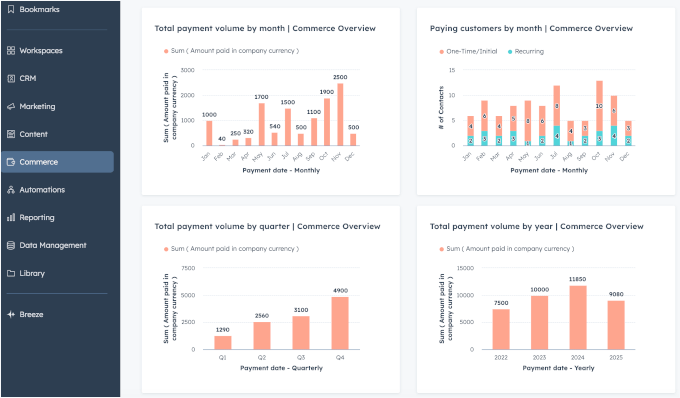
Pour accéder à vos analyses de commerce, accédez à la section Commerce » Aperçu dans votre compte HubSpot.
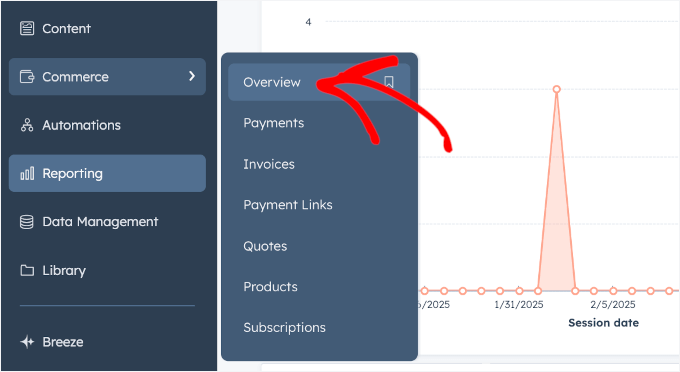
Dans la section d'analyse « Aperçu du commerce », vous trouverez :
- Volume total des paiements par mois – Voyez combien de revenus vous avez collectés chaque mois pour identifier les tendances et la saisonnalité des ventes.
- Paiements des clients par mois – Surveillez le nombre de clients uniques effectuant des achats chaque mois pour évaluer la fidélité des clients et leur acquisition.
- Volume total des paiements par trimestre – Obtenez une vue d'ensemble de vos performances de vente sur des périodes de trois mois.
- Volume total des paiements par an – Examinez vos revenus annuels pour évaluer la croissance à long terme et prendre des décisions commerciales éclairées.
Ces métriques vous aident à comprendre vos modèles de revenus et à prendre des décisions plus intelligentes pour développer votre entreprise.
Étape 5 : Surveillez et analysez régulièrement votre CRM HubSpot
Maintenant que vous savez où accéder à vos analyses, vous voudrez garder un œil sur vos résultats.
En examinant régulièrement vos données, vous pouvez ajuster votre stratégie. Par exemple, vous pouvez examiner les métriques de performance de vos campagnes, telles que les taux de clics et les taux de conversion.
Si certaines campagnes ne donnent pas les résultats escomptés, vous devrez peut-être ajuster votre message ou votre appel à l'action pour les rendre plus efficaces.
Vous pouvez également évaluer dans quelle mesure votre newsletter par e-mail, vos publicités ou vos publications sur les médias sociaux résonnent auprès de votre public.
Effectuer des tests A/B est un moyen simple de voir ce qui obtient la meilleure réponse. Ensuite, ajustez simplement votre stratégie pour établir des connexions plus solides. Pour plus de détails, vous pouvez consulter notre guide sur comment effectuer des tests A/B dans WordPress.
Astuce bonus : Améliorez les performances de votre site Web avec des alternatives à HubSpot
HubSpot est une plateforme solide, mais ce n'est pas la meilleure solution pour tous les utilisateurs de WordPress. Bon nombre de ses fonctionnalités fonctionnent mieux lorsque vous êtes entièrement intégré à son écosystème, ce qui peut sembler un peu restrictif.
Un autre inconvénient de HubSpot est que ses outils SEO ne sont disponibles que dans les plans payants.
Si vous payez, vous aurez accès à de puissants audits SEO, au suivi des mots-clés et à des suggestions d'optimisation. Cependant, cela signifie également que si vous utilisez un plan gratuit, vous manquerez ces fonctionnalités.
Pour l'instant, si le SEO est un élément clé pour votre site Web, vous devrez peut-être envisager une mise à niveau pour débloquer ces outils précieux. Si vous débutez, cependant, vous pouvez consulter notre guide ultime du SEO WordPress pour débutants.
Il existe également de nombreuses autres alternatives à HubSpot pour les sites web WordPress, en fonction de ce que vous essayez d'accomplir :
- MonsterInsights – MonsterInsights est le meilleur plugin d'analyse pour WordPress, et il intègre toutes vos données Google Analytics directement dans le tableau de bord WordPress. Il fournit également un suivi avancé pour les boutiques en ligne, les liens de marketing d'affiliation, les téléchargements numériques, et plus encore.
- Constant Contact – Si vous recherchez une plateforme de marketing par e-mail, nous vous recommandons Constant Contact. C'est abordable, convivial pour les débutants et dispose de tous les outils dont vous avez besoin pour configurer des campagnes par e-mail, segmenter votre public, et plus encore.
- OptinMonster – Besoin de plus de prospects ? OptinMonster est un puissant outil de génération de prospects qui vous aide à créer des popups, des slide-ins et des formulaires d'inscription à forte conversion pour constituer votre liste d'e-mails et augmenter les conversions.
- AIOSEO – Si le SEO est votre priorité, alors All in One SEO (AIOSEO) rend l'optimisation de votre site très facile. Il fournit une analyse sur page, des outils de recherche de mots-clés et des fonctionnalités SEO techniques pour améliorer les classements et générer du trafic organique. Vous pouvez également consulter la version gratuite d'AIOSEO.
- LiveChat – Pour un support client en temps réel, LiveChat vous permet d'engager instantanément les visiteurs. C'est une solution de chat en direct facile à utiliser qui aide à augmenter les conversions, à répondre aux questions des clients et à améliorer l'expérience utilisateur.
Chacun de ces outils se concentre sur un domaine spécifique, vous donnant plus de contrôle et de personnalisation pour votre site web.
En choisissant la bonne combinaison de ces plugins spécialisés, vous pouvez créer une pile légère et « best-of-breed » directement dans votre tableau de bord WordPress.
Cela vous donne accès à des fonctionnalités puissantes et avancées sans la lourdeur d'un CRM externe, et vous évite d'être enfermé dans les niveaux premium coûteux d'une seule plateforme tout-en-un comme HubSpot.
Pour plus d'informations, consultez notre liste d'experts des meilleures alternatives à HubSpot.
FAQ sur la configuration de HubSpot Analytics
Si vous êtes nouveau sur HubSpot ou si vous vous demandez comment il s'intègre à votre site WordPress, voici les réponses à certaines questions courantes que nous recevons de nos lecteurs.
À quoi puis-je utiliser HubSpot ?
HubSpot est une plateforme marketing tout-en-un puissante. Elle vous aide à gérer de nombreuses choses, y compris les relations clients, l'analyse et les campagnes d'e-mail. Cet outil peut également vous aider à engager les visiteurs grâce au chat en direct et aux formulaires.
Puis-je intégrer HubSpot à WordPress ?
Oui ! HubSpot propose un plugin WordPress qui s'intègre parfaitement à votre site. Cela facilite le suivi et la gestion de tout sans quitter votre tableau de bord.
Comment configurer le suivi à l'aide du plugin HubSpot pour WordPress ?
Une fois que vous avez installé et activé le plugin HubSpot – CRM, Email Marketing, Live Chat, Forms & Analytics, il ajoute automatiquement le code de suivi à votre site. Vous pouvez ensuite accéder à des informations telles que les vues de page, les conversions et le comportement des utilisateurs directement dans votre compte HubSpot.
Quels outils d'analyse dois-je utiliser pour mon site ou blog WordPress ?
Outre HubSpot, nous vous recommandons d'utiliser MonsterInsights. C'est le meilleur plugin Google Analytics qui vous permet d'obtenir des informations plus approfondies sur le trafic, l'engagement et les conversions.
Quel plugin est le meilleur pour l'automatisation du marketing WordPress ?
Nous recommandons Uncanny Automator pour l'automatisation du marketing WordPress. Cet outil puissant vous permet de lier tous vos logiciels et de configurer des flux de travail automatisés. Pour plus de détails, consultez notre guide sur la façon de créer des flux de travail automatisés dans WordPress avec Uncanny Automator.
Guides supplémentaires sur les analyses WordPress
Nous espérons que cet article vous a aidé à configurer HubSpot Analytics sur votre site.
Ensuite, vous voudrez peut-être consulter nos guides sur :
- Comment suivre les visiteurs de votre site WordPress
- Comment ajouter des analyses WordPress sans cookies (méthodes faciles)
- Comment empêcher les informations personnelles identifiables d'apparaître dans Google Analytics
- Comment bloquer le spam de référencement WordPress dans Google Analytics
- Les meilleures solutions d'analyse pour les utilisateurs de WordPress
Si vous avez aimé cet article, abonnez-vous à notre Chaîne YouTube pour des tutoriels vidéo WordPress. Vous pouvez également nous trouver sur Twitter et Facebook.


Vous avez une question ou une suggestion ? Veuillez laisser un commentaire pour lancer la discussion.