


La vente de billets d'événement en ligne est essentielle à la promotion et à la gestion des événements. Heureusement, WordPress est une plateforme puissante qui vous offre la flexibilité et les fonctionnalités de personnalisation nécessaires pour vendre facilement des billets.
En utilisant différents plugins, vous pouvez offrir aux utilisateurs un processus de réservation et d'achat de billets fluide. Cela dit, de nombreux propriétaires d'entreprise ne savent pas quel plugin est le meilleur pour différentes situations.
Heureusement, nous avons testé et utilisé des milliers d'outils pour vous aider à trouver la bonne solution. Par exemple, vous pourriez créer un calendrier d'événements et permettre aux utilisateurs d'acheter des billets pour plusieurs événements, ou vous pouvez créer une place de marché et vendre des billets en tant que produits numériques.
Dans cet article, nous allons vous montrer comment vendre des billets d'événement en utilisant WordPress.
Pourquoi vendre des billets d'événement en ligne avec WordPress ?
La vente de billets d'événement en ligne offre une commodité aux clients, car ils peuvent acheter des billets n'importe où et n'importe quand. Cela vous aide également à atteindre un public plus large au-delà de votre communauté locale et à accéder à un marché mondial.
Et la meilleure plateforme pour commencer à vendre des billets en ligne est WordPress. Il alimente plus de 43 % des sites Web sur Internet et offre beaucoup de flexibilité.
Vous pouvez personnaliser votre site Web de billetterie pour qu'il corresponde à votre marque et au thème de votre événement. De plus, il existe de nombreux thèmes WordPress et plugins gratuits ou abordables qui peuvent aider à créer une expérience de billetterie conviviale pour vos clients.
Avec WordPress, vous avez également un contrôle total sur votre site Web et pouvez facilement faire évoluer votre entreprise pour répondre à la demande croissante. Pour plus de détails, vous voudrez peut-être consulter notre guide sur comment créer un site Web WordPress.
Cela dit, examinons différentes façons de vendre des billets d'événements en ligne en utilisant WordPress. Nous couvrirons plusieurs méthodes, vous pouvez donc cliquer sur les liens ci-dessous pour accéder à n'importe quelle section :
- Méthode 1. Vendre des billets d'événements en ligne en utilisant Sugar Calendar (Billets d'événements simples)
- Méthode 2 : Vendre des billets d'événements en utilisant Easy Digital Downloads (Idéal pour les prix variables)
- Méthode 3 : Vendre des billets d'événements en utilisant WP Simple Pay (Bouton Acheter maintenant)
- Méthode 4 : Vendre des billets d'événements en ligne en utilisant WPForms (Formulaire de réservation de billets)
Méthode 1. Vendre des billets d'événements en ligne en utilisant Sugar Calendar (Billets d'événements simples)
La façon la plus simple de vendre des billets d'événement en ligne est d'utiliser Sugar Calendar. C'est le meilleur plugin de calendrier WordPress qui vous aide à créer facilement un calendrier d'événements. Il offre différentes options de personnalisation et prend en charge les passerelles de paiement Stripe.
Cette méthode est parfaite si vous souhaitez une solution simple de gestion d'événements. Vous pouvez intégrer plusieurs calendriers d'événements sur votre site Web et permettre aux utilisateurs d'acheter des billets pour leurs événements préférés.
Pour ce tutoriel, nous utiliserons la version Sugar Calendar Pro, qui offre plus de fonctionnalités et d'extensions. Il existe également une version Sugar Calendar Lite disponible gratuitement, que vous pouvez utiliser pour vendre des billets en ligne.
Tout d'abord, vous devrez installer et activer le plugin Sugar Calendar. Si vous avez besoin d'aide, veuillez consulter notre guide sur comment installer un plugin WordPress.
Après l'activation, vous pouvez accéder à Calendrier » Paramètres depuis le tableau de bord WordPress et saisir la clé de licence.

Vous pouvez trouver la clé de licence dans votre espace client ou dans le reçu d'achat que vous avez reçu par e-mail.
Après avoir saisi la clé, cliquez simplement sur le bouton « Vérifier la clé ». Une fois cela fait, faites défiler vers le bas et cliquez sur le bouton « Enregistrer les paramètres » pour enregistrer vos paramètres.

Ensuite, vous pouvez passer à l'onglet « Paiements » en haut.
Sugar Calendar vous permet de sélectionner la devise par défaut et le symbole de la devise, et de choisir d'autres paramètres.
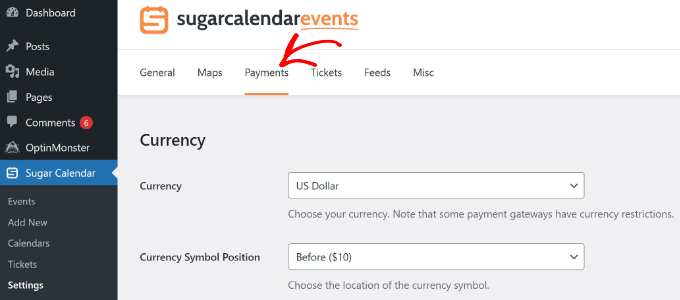
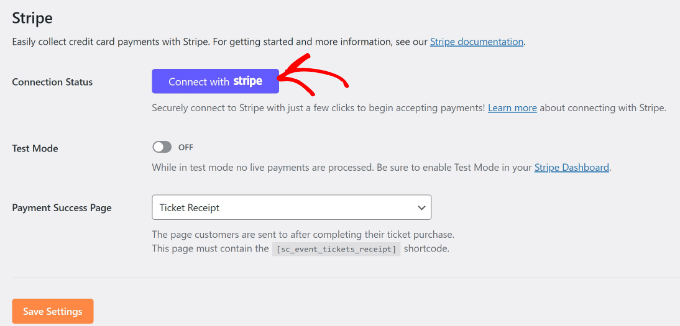
À partir d'ici, vous pouvez faire défiler vers le bas pour connecter votre compte Stripe à Sugar Calendar.
Cliquez simplement sur le bouton « Se connecter avec Stripe » et suivez les instructions à l'écran pour ajouter votre compte.
Ensuite, vous pouvez créer un calendrier d'événements en allant dans Sugar Calendar » Calendars depuis le tableau de bord d'administration WordPress. Notez que le plugin ajoute un calendrier par défaut pour votre site, mais vous pouvez en créer un nouveau.
Après cela, cliquez sur le bouton « Ajouter un calendrier » en haut.

Sur l'écran suivant, vous pouvez saisir les détails de votre calendrier.
Par exemple, commencez par entrer un nom pour le calendrier en haut et en sélectionnant un slug. Vous pouvez également entrer une description et sélectionner une couleur.
Une fois cela fait, cliquez simplement sur le bouton « Ajouter un nouveau calendrier » en bas.

Ensuite, vous devrez vous rendre dans Sugar Calendar » Ajouter nouveau depuis le tableau de bord WordPress pour créer un nouvel événement et l'ajouter au calendrier.
Tout d'abord, saisissez un nom pour votre événement en haut. Ensuite, vous pouvez sélectionner la durée en définissant le début, la fin et la date.
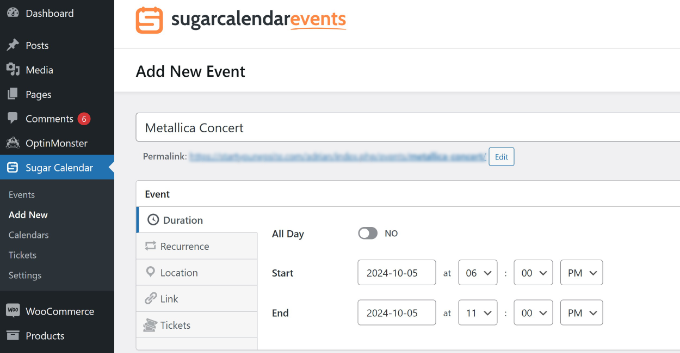
Ensuite, vous devrez passer à l'onglet « Billets ».
Ici, vous pouvez activer l'option « Ventes de billets » et saisir le prix et la capacité.
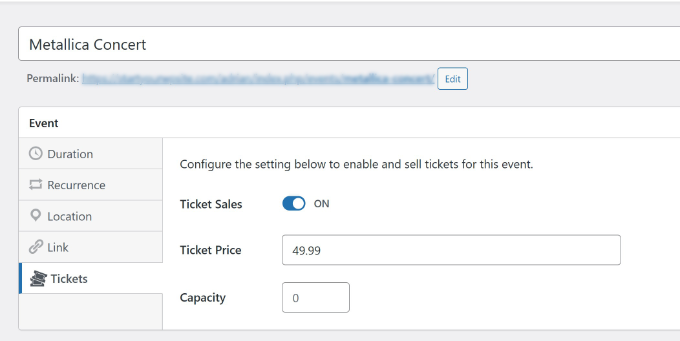
En outre, Sugar Calendar vous permet également de définir un événement récurrent, d'ajouter un lieu et d'entrer des liens pour rediriger les utilisateurs vers une autre page.
Une fois que vous avez saisi les détails de votre événement, assurez-vous de sélectionner le calendrier que vous avez créé précédemment.
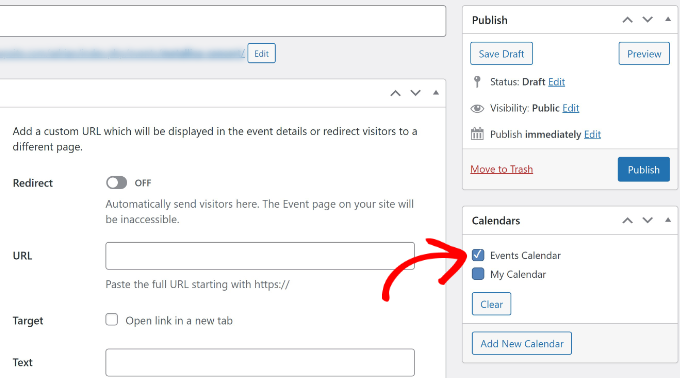
Maintenant, cliquez sur le bouton « Publier ».
Répétez simplement ce processus et ajoutez plus d'événements au calendrier pour vendre des billets en ligne. Si vous souhaitez en savoir plus sur les options de personnalisation, veuillez consulter notre guide sur comment créer un calendrier d'événements simple avec Sugar Calendar.
Ensuite, vous pouvez ajouter un calendrier à n'importe quel article ou page en utilisant les blocs Sugar Calendar pour WordPress.
Ouvrez simplement la page où vous souhaitez placer le calendrier, cliquez sur l'icône '+' pour créer un nouveau bloc, et tapez 'Sugar Calendar'. Il existe deux blocs Sugar Calendar : Calendrier des événements et Liste des événements.
Sélectionnez l'option 'Calendrier des événements'.
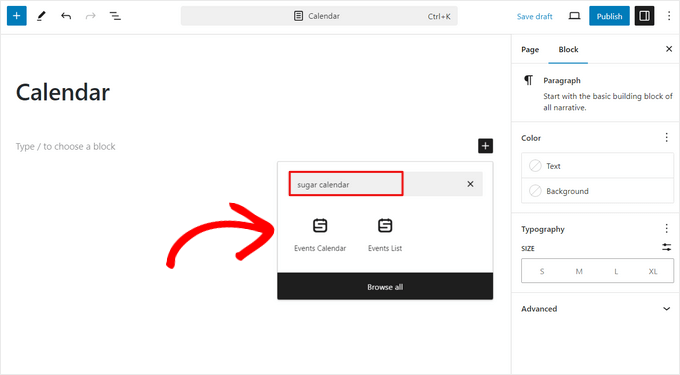
Vous verrez maintenant un aperçu du calendrier dans l'éditeur de contenu.
Pour sélectionner les calendriers à afficher, cliquez sur le menu déroulant sous l'option 'Calendriers' dans le menu des paramètres du bloc sur votre droite.
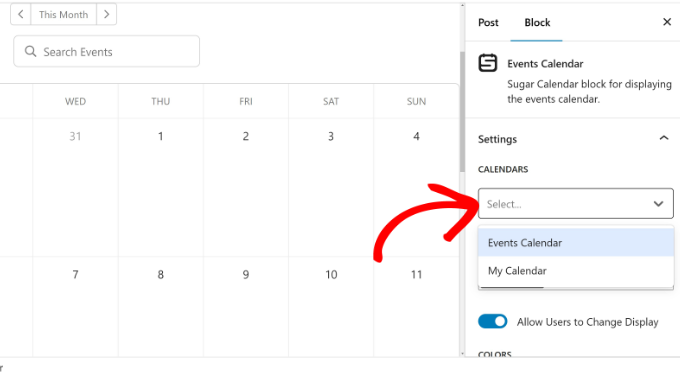
Ensuite, vous pouvez publier votre page ou votre article pour rendre le calendrier visible pour vos visiteurs.
Enfin, visitez votre site Web pour voir le calendrier en action et les événements que vous avez ajoutés précédemment.
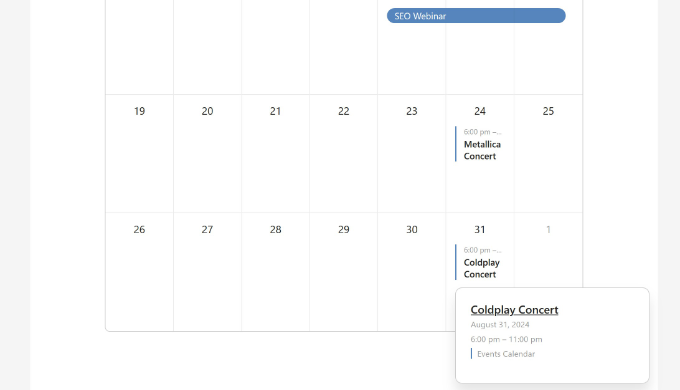
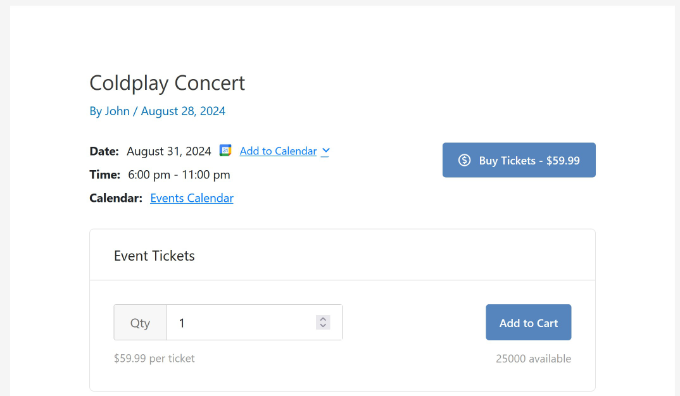
Si un visiteur clique sur l'événement listé dans le calendrier, il sera redirigé vers une autre page.
Sur cette page, les utilisateurs peuvent simplement acheter les billets de l'événement en ligne.
Méthode 2 : Vendre des billets d'événements en utilisant Easy Digital Downloads (Idéal pour les prix variables)
Si vous cherchez à vendre des billets d'événement en tant que produits numériques, alors Easy Digital Downloads (EDD) est la meilleure solution. C'est l'une des meilleures plateformes eCommerce pour vendre des biens numériques tels que des ebooks, des logiciels, des photos, des vidéos, des imprimables, et plus encore.
Il existe d'autres plateformes eCommerce comme WooCommerce. Mais si vous cherchez simplement à vendre un ou deux types de produits numériques, alors WordPress + Easy Digital Downloads est une solution plus simple.
Nous utilisons également Easy Digital Downloads pour gérer et vendre certains de nos plugins WordPress les plus populaires, tels que WPForms et MonsterInsights.
Si vous débutez, vous voudrez peut-être consulter notre guide sur comment vendre des téléchargements numériques sur WordPress.
Tout d'abord, vous devrez installer et activer le plugin Easy Digital Downloads. Pour plus de détails, veuillez consulter notre guide sur comment installer un plugin WordPress.
Après l'activation, vous pouvez accéder aux paramètres de téléchargement depuis la zone d'administration de WordPress. Sous l'onglet « Général », vous pouvez saisir votre clé de licence.

Ensuite, vous pouvez passer à l'onglet « Paiements » en haut.
Dans la section Passerelles , vous pouvez sélectionner toutes les passerelles de paiement que vous souhaitez utiliser sur votre site Web WordPress, telles que Stripe et PayPal.
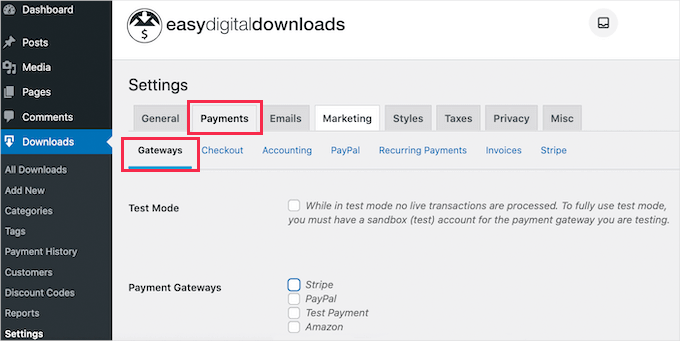
Pour configurer chaque service de paiement, vous pouvez cliquer sur les sous-onglets sous Paiements.
Par exemple, si vous souhaitez configurer Stripe, cliquez simplement sur l'onglet secondaire 'Stripe'. À partir de là, cliquez simplement sur le bouton 'Connecter avec Stripe' et suivez les instructions à l'écran pour connecter votre compte.

Après avoir connecté les services de paiement, vous êtes prêt à créer un produit numérique et à vendre des billets d'événement.
Accédez simplement à Téléchargements depuis le tableau de bord WordPress et cliquez sur le bouton « Ajouter nouveau » en haut.
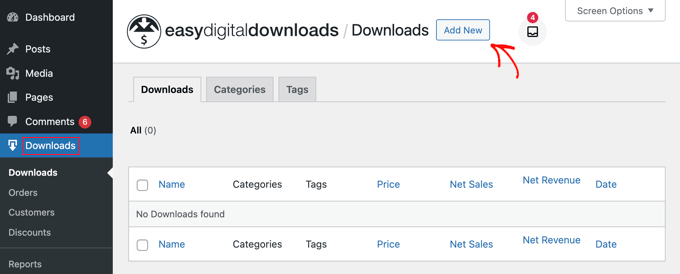
Ensuite, vous pouvez entrer un titre pour votre produit numérique de billet d'événement.
Il existe également une option pour entrer une description de votre produit.
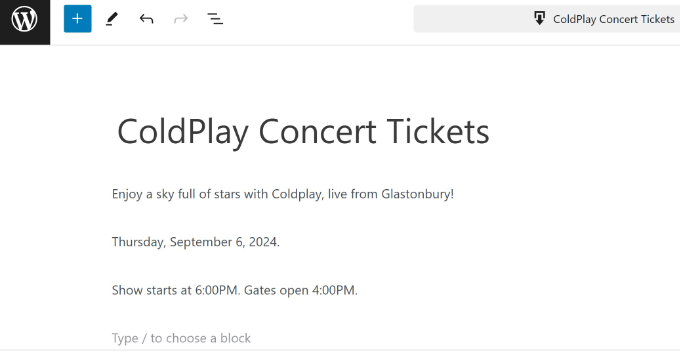
Après cela, vous pouvez faire défiler vers le bas pour sélectionner le type de produit. Les options incluent un produit unique, un lot ou un service. Vous pouvez laisser les Options de type de produit sur « Produit unique ».
Ensuite, vous devrez définir un prix pour votre billet d'événement. EED vous permet de configurer des prix variables et fixes. La tarification variable est idéale si vous avez des billets pour différentes catégories, comme différents sièges de concert ou un accès VIP.
Pour ajouter différents prix, cochez simplement l'option « Activer la tarification variable » et entrez le nom de votre plan tarifaire et son coût.
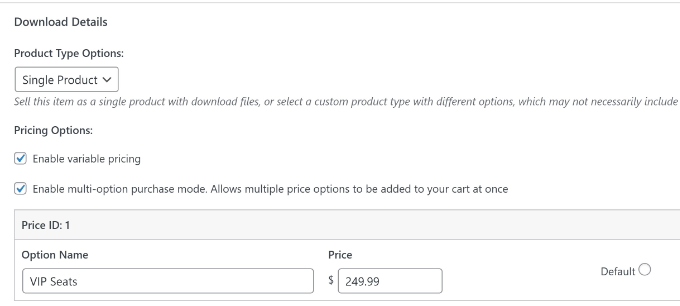
Après avoir ajouté toutes les options, vous devrez définir l'option par défaut. Celle-ci sera sélectionnée automatiquement lorsque l'acheteur arrivera sur la page du produit. Cliquez simplement sur l'option « Défaut » devant le plan tarifaire.
Vous trouverez également plus d'options proposées par EDD. Par exemple, vous pouvez téléverser des fichiers à télécharger, ajouter des champs personnalisés, définir une période de remboursement, et plus encore. Pour ce tutoriel, nous laisserons ces paramètres par défaut.
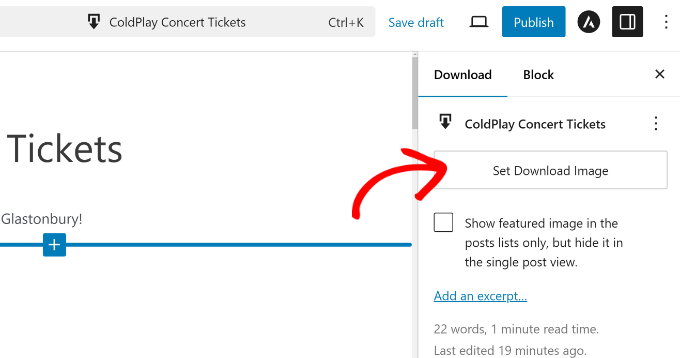
Ensuite, vous pouvez définir une image mise en avant pour votre ticket d'événement en cliquant sur l'option « Définir l'image de téléchargement » dans le panneau de droite. Téléchargez simplement une image dans la médiathèque ou choisissez une image existante.
Une fois cela fait, publiez votre produit numérique.
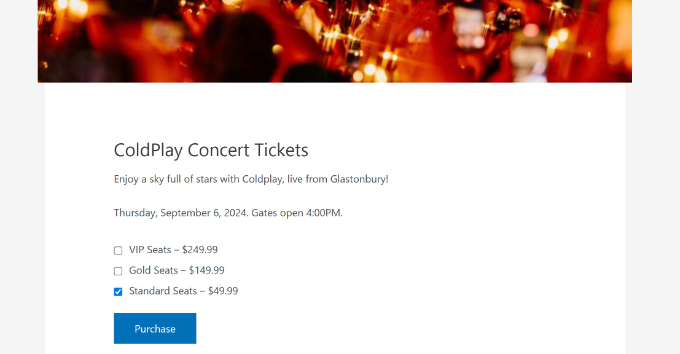
Vous pouvez maintenant visiter votre boutique Easy Digital Downloads pour voir le ticket d'événement en action.
Méthode 3 : Vendre des billets d'événements en utilisant WP Simple Pay (Bouton Acheter maintenant)
Une autre façon de vendre des billets d'événement en ligne sur WordPress est d'utiliser WP Simple Pay. Cette option est idéale pour ceux qui ne souhaitent pas mettre en place un processus de paiement e-commerce élaboré sur leur site web.
Par exemple, supposons que vous ayez un site web de blog qui couvre le contenu des derniers événements de divertissement. Vous pouvez alors utiliser WP Simple Pay pour afficher un bouton acheter maintenant et vendre des billets d'événement sur votre site.
Avec WP Simple Pay, vous pouvez accepter des paiements uniques et récurrents. De plus, il prend en charge plus de 13 méthodes de paiement telles que les paiements par carte de débit et de crédit, débit ACH, Google Pay, Apple Pay, Venmo, et plus encore.
Pour ce tutoriel, nous utiliserons la version Pro de WP Simple Pay, qui offre plus d'options de paiement. Cependant, vous pouvez également commencer avec la version WP Simple Pay Lite gratuitement.
Tout d'abord, vous devrez installer et activer le plugin WP Simple Pay. Si vous avez besoin d'aide, veuillez consulter notre guide sur comment installer un plugin WordPress.
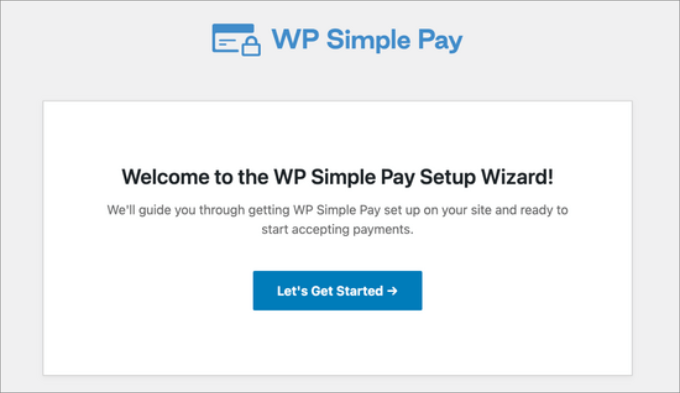
Après l'activation, vous verrez l'assistant de configuration. Cliquez simplement sur le bouton « Démarrer » et suivez les instructions à l'écran pour terminer la configuration.
Après avoir configuré WP Simple Pay, vous pouvez créer un nouveau formulaire de paiement.
La dernière étape du processus de configuration vous mènera automatiquement à la page des modèles de formulaire. Ou vous pouvez aller dans WP Simple Pay » Ajouter nouveau depuis le tableau de bord WordPress.
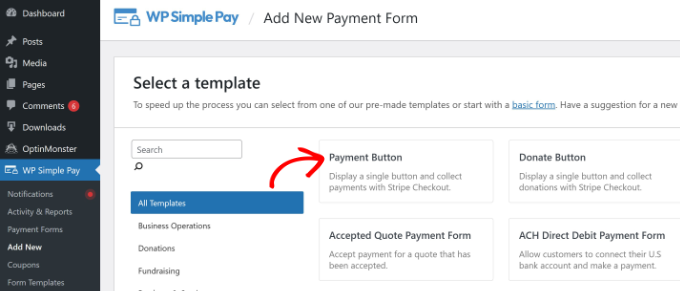
Ensuite, vous pouvez choisir parmi un modèle prédéfini pour un formulaire de paiement. Pour ce tutoriel, nous choisirons simplement le modèle « Bouton de paiement ».
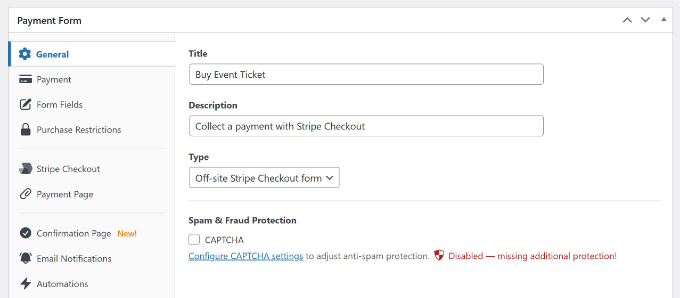
Après cela, vous verrez les paramètres généraux de votre formulaire de paiement. Par exemple, vous pouvez changer le titre, ajouter une description et activer le CAPTCHA.
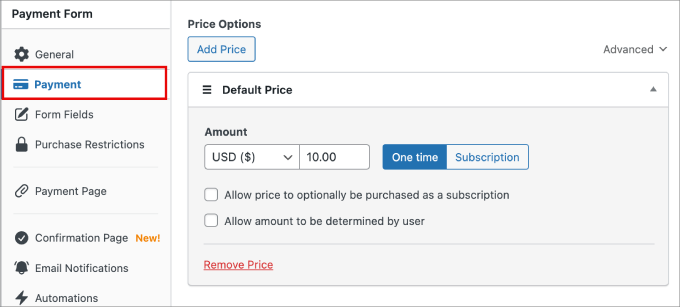
Ensuite, vous pouvez passer à l'onglet « Paiement ».
À partir d'ici, entrez simplement un prix pour votre billet d'événement et sélectionnez s'il s'agit d'un paiement unique ou d'un abonnement.
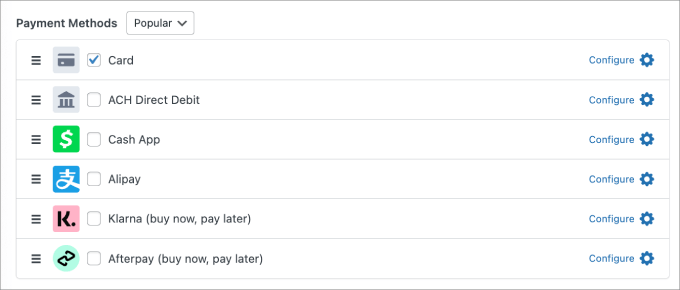
Si vous faites défiler vers le bas, vous verrez également différentes méthodes de paiement. Celles-ci incluent la carte, le débit direct ACH, Alipay, Klarna, et plus encore.
Sélectionnez les passerelles que vous souhaitez proposer à vos visiteurs.
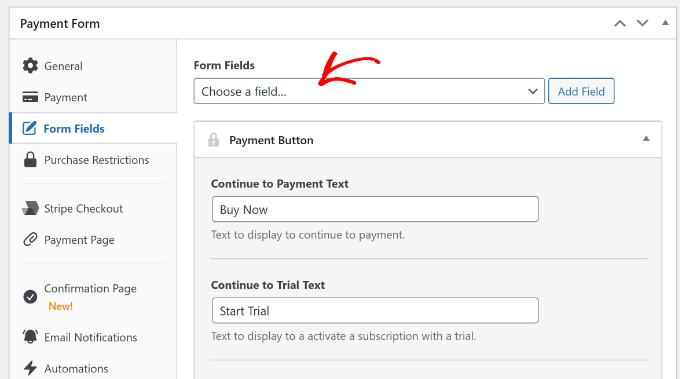
Ensuite, vous pouvez vous rendre dans l'onglet « Champs du formulaire » pour personnaliser votre formulaire.
Par défaut, WP Simple Pay ajoutera des champs en fonction du modèle que vous avez sélectionné. Vous pouvez cliquer sur le menu déroulant « Champs du formulaire » pour ajouter d'autres champs et également modifier le titre des champs existants.
WP Simple Pay offre également d'autres options, telles que la création d'une page de paiement dédiée, l'affichage d'un message sur la page de confirmation et la modification des paramètres de notification par e-mail.
Une fois que vous avez terminé de modifier le formulaire de paiement, cliquez simplement sur le bouton « Publier ».
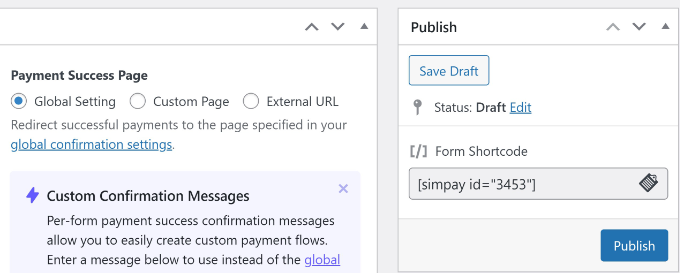
Ensuite, vous pouvez ajouter le formulaire de paiement n'importe où sur votre site Web pour vendre des billets d'événement en ligne.
Par exemple, modifiez ou ajoutez une nouvelle page à votre site. Lorsque vous êtes dans l'éditeur de contenu, cliquez simplement sur le bouton « + » pour ajouter un bloc WP Simple Pay, puis sélectionnez votre formulaire dans le menu déroulant.
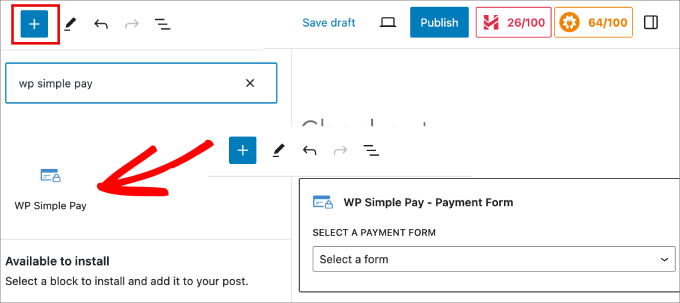
Après avoir ajouté le formulaire de paiement, publiez votre page.
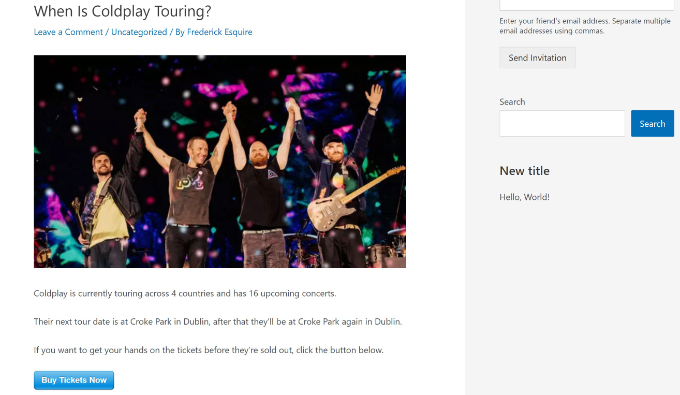
Vous pouvez maintenant visiter votre site Web pour voir le bouton de paiement sur lequel les utilisateurs peuvent cliquer pour acheter des billets d'événement.
Méthode 4 : Vendre des billets d'événements en ligne en utilisant WPForms (Formulaire de réservation de billets)
Si vous souhaitez offrir un processus de réservation et d'achat de billets fluide, alors WPForms est une excellente option. Cette méthode est idéale pour les utilisateurs qui souhaitent afficher un formulaire de réservation de billets sur leur site web.
WPForms est le meilleur plugin de formulaire de contact WordPress qui offre un modèle dédié pour la réservation de billets d'événement. Il s'intègre également facilement avec différents services de paiement, tels que Stripe, PayPal, Authorize.net, et plus encore.
Notez que vous aurez besoin de la version Pro de WPForms pour accéder aux services de paiement et aux modules complémentaires de coupons. Il existe également une version WPForms Lite, mais elle n'inclut pas les intégrations de paiement.
Tout d'abord, vous devrez installer et activer le plugin WPForms. Si vous avez besoin d'aide, consultez notre guide sur comment installer un plugin WordPress.
Après l'activation, vous pouvez aller dans WPForms » Paramètres dans votre tableau de bord WordPress et entrer la clé de licence. Vous pouvez facilement trouver la clé dans votre espace client.

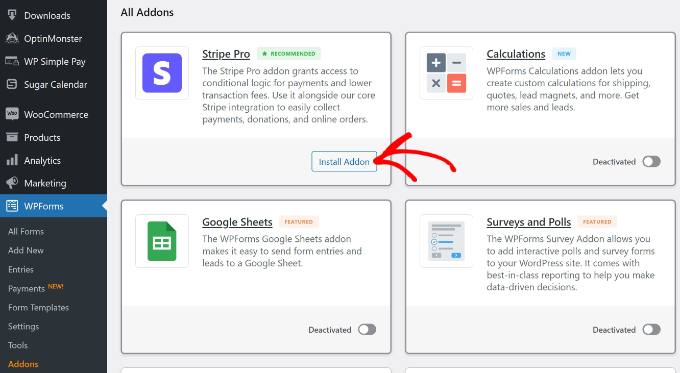
Après cela, vous pouvez aller dans WPForms » Modules complémentaires et installer votre passerelle de paiement préférée.
Par exemple, si vous souhaitez utiliser Stripe comme service de paiement, cliquez simplement sur le bouton « Installer le module complémentaire ».
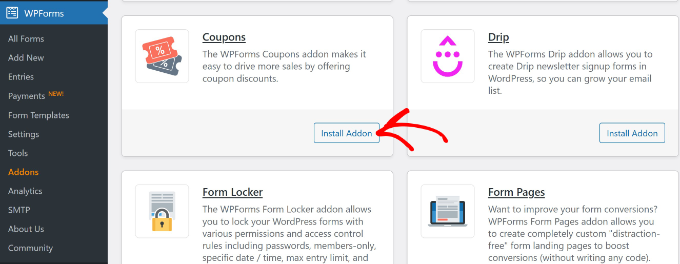
Vous devrez également installer le module complémentaire « Coupons » pour débloquer des modèles de formulaire supplémentaires.
Naviguez simplement vers Coupons et cliquez sur le bouton « Installer le module complémentaire ».
Une fois le module complémentaire actif, vous devrez connecter votre compte à WPForms.
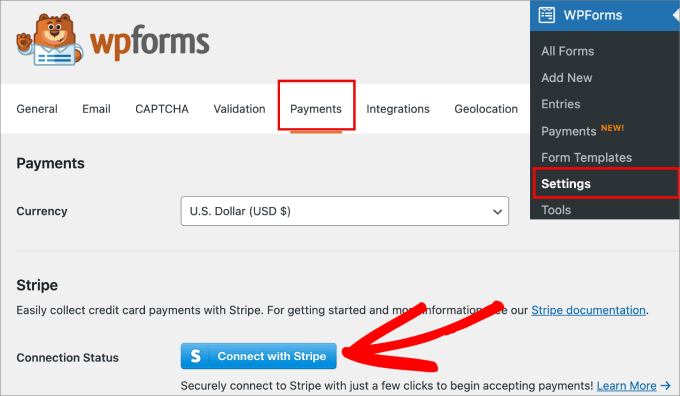
Pour ce faire, rendez-vous sur la page WPForms » Paramètres et basculez vers l'onglet « Paiements ». À partir de là, cliquez simplement sur le bouton « Se connecter avec Stripe » et suivez les instructions à l'écran pour ajouter votre compte.
Ensuite, vous pouvez créer un nouveau formulaire pour vendre des billets d'événement sur votre site Web.
Tout d'abord, allez dans WPForms » Tous les formulaires depuis le tableau de bord WordPress et cliquez sur le bouton « + Ajouter un nouveau ».
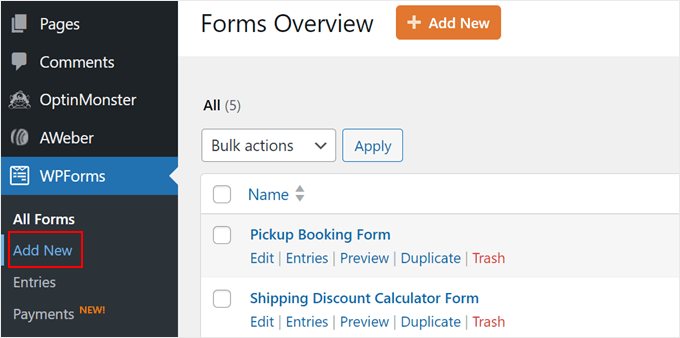
Après cela, WPForms affichera de nombreux modèles de formulaire pré-construits.
Vous pouvez utiliser la barre de recherche et rechercher le modèle « Formulaire de réservation de billets ». Survolez simplement le modèle et cliquez sur le bouton « Utiliser le modèle ».
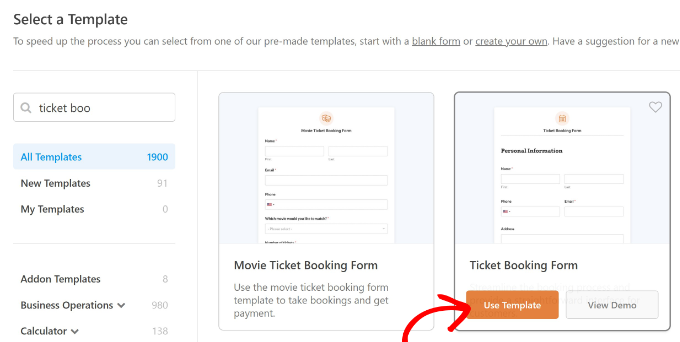
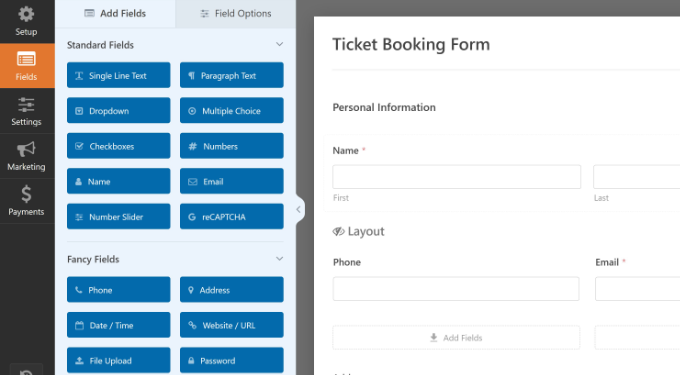
Ensuite, vous verrez l'outil de création de formulaires par glisser-déposer de WPForms avec le modèle préchargé.
Vous pouvez également ajouter de nouveaux champs de formulaire à partir du menu de gauche en les faisant simplement glisser sur le modèle. Par exemple, il existe des champs standard comme les cases à cocher et des champs sophistiqués comme les numéros de téléphone.
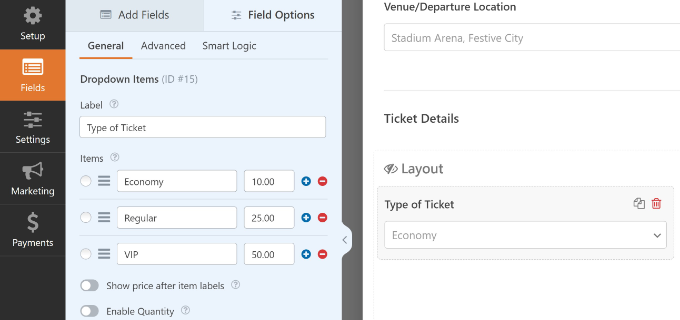
Si vous cliquez sur un champ existant sur le modèle, vous trouverez l'option pour modifier chaque champ.
Par exemple, disons que vous souhaitez modifier le nom et les prix des billets. Cliquez simplement sur le champ de formulaire « Type de billet », et d'autres options apparaîtront dans le panneau de gauche.
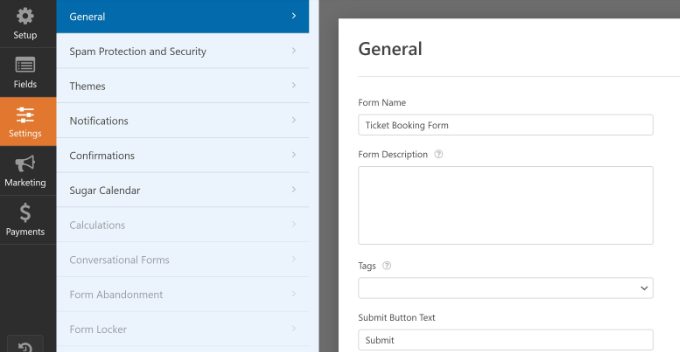
Ensuite, vous pouvez accéder à l'onglet « Paramètres » depuis le menu de gauche.
Après cela, vous trouverez différentes options. Dans l'onglet Général, vous pouvez modifier le nom du formulaire, ajouter une description, entrer des balises, changer le texte du bouton de soumission, et plus encore.
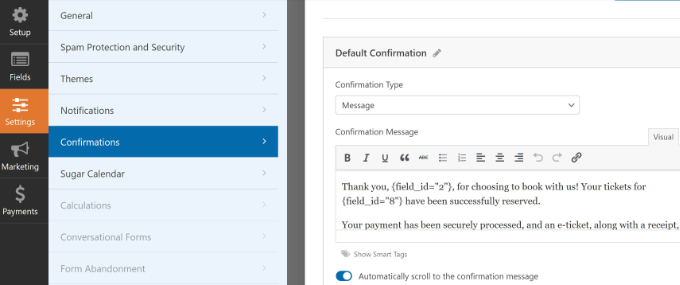
Ensuite, vous pouvez passer à l'onglet « Confirmations ».
Ici, vous verrez différentes options pour afficher un message, une page ou rediriger les utilisateurs vers une URL lorsqu'ils soumettent un formulaire.
Après cela, vous pouvez aller à l'onglet « Paiements » depuis le panneau de gauche.
Sous l'onglet Stripe, assurez-vous que le commutateur « Activer les paiements uniques » est activé.
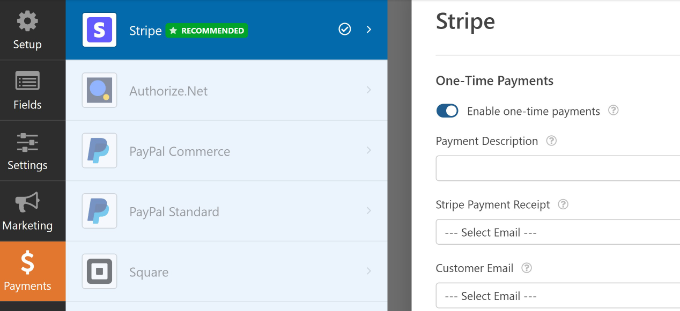
Il existe d'autres paramètres que vous pouvez également modifier. Pour en savoir plus, veuillez consulter notre guide sur comment ajouter un formulaire de contact dans WordPress.
Maintenant que votre formulaire est prêt, assurez-vous de cliquer sur le bouton « Enregistrer » en haut pour sauvegarder vos modifications.
Après cela, cliquez sur le bouton « Intégrer » pour ajouter votre formulaire au site web.
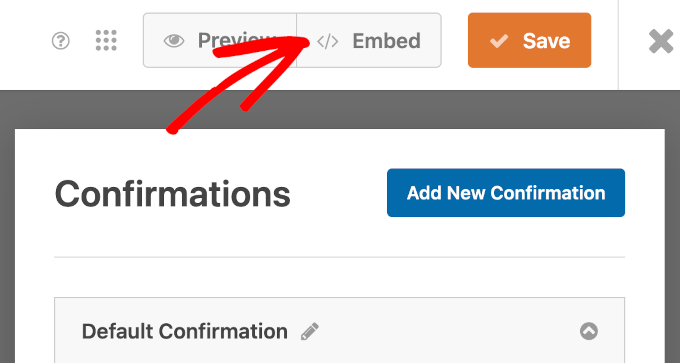
Maintenant, une fenêtre contextuelle s'ouvrira vous demandant comment vous souhaitez intégrer votre formulaire.
Vous pouvez sélectionner des pages existantes ou en créer une nouvelle. Sélectionnons l'option « Créer une nouvelle page » pour ce tutoriel.

Ensuite, vous devrez entrer un nom pour votre page.
Une fois que c'est fait, cliquez simplement sur le bouton ‘Allons-y’ (Let’s Go).

Vous verrez maintenant un aperçu du formulaire dans l'éditeur de contenu.
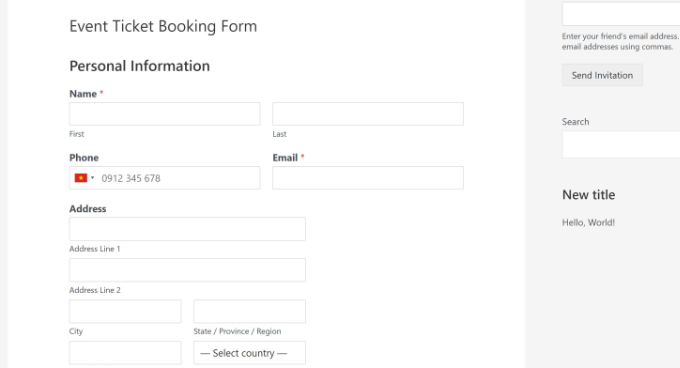
Publiez votre page pour mettre votre formulaire en ligne. Visitez maintenant votre site web pour voir le formulaire en action.
Nous espérons que cet article vous a aidé à apprendre comment vendre des billets d'événement en utilisant WordPress. Vous voudrez peut-être aussi consulter notre guide sur comment créer facilement un site de coupons dans WordPress et les meilleures plateformes communautaires en ligne.
Si vous avez aimé cet article, abonnez-vous à notre Chaîne YouTube pour des tutoriels vidéo WordPress. Vous pouvez également nous trouver sur Twitter et Facebook.




Vous avez une question ou une suggestion ? Veuillez laisser un commentaire pour lancer la discussion.