


WordPress vous permet de publier des articles et des pages, mais il n'a aucun moyen d'ajouter un événement qui se répète. Un cours hebdomadaire, une réunion mensuelle ou un service du dimanche doit être saisi une fois, puis affiché à chaque date où il a lieu, et cela nécessite un plugin de calendrier d'événements.
Dans cet article, nous vous montrerons comment créer et afficher des événements récurrents dans WordPress.
Voici un bref aperçu de ce que nous allons couvrir :
Méthode 1 : Créer des événements récurrents
Commencez par installer et activer le plugin gratuit My Calendar depuis WordPress.org. Si vous n'êtes pas sûr de la procédure, suivez notre guide sur l'installation d'un plugin WordPress.
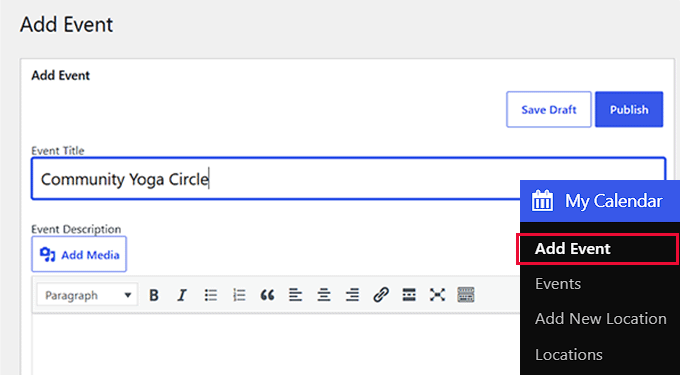
Après l'activation, allez dans My Calendar » Add Event dans votre tableau de bord WordPress.
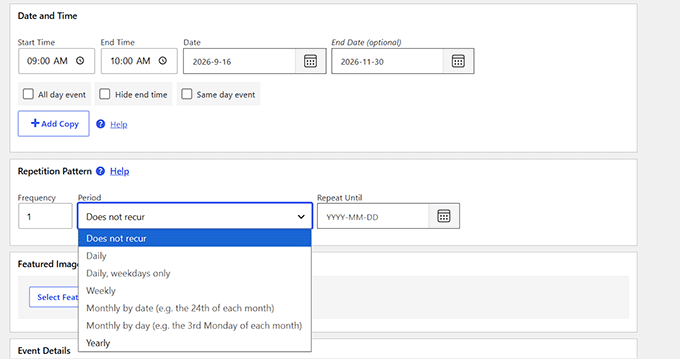
Donnez un titre à votre événement, puis faites défiler jusqu'à la section « Date et heure » et définissez la date et l'heure de début de la première occurrence.
Ci-dessous se trouve la boîte « Modèle de répétition ». Ouvrez le menu déroulant « Période » pour voir les options Quotidien, Jours de semaine uniquement, Hebdomadaire, Mensuel par date, Mensuel par jour, ou Annuel.
Mensuel par date se répète à la même date, comme le 24, tandis que Mensuel par jour se répète le même jour de la semaine, comme le troisième lundi.
Vous pouvez également définir le champ « Fréquence » pour configurer la fréquence de répétition de l'événement. Par exemple, entrez 2 pour répéter l'événement toutes les deux semaines, puis ajoutez une date dans le champ « Répéter jusqu'au ».
Si vous laissez ce champ vide, My Calendar maintient l'événement pendant des années, soit 240 dates pour un événement hebdomadaire ou mensuel. Définissez une date de fin au lieu de laisser la période ouverte.
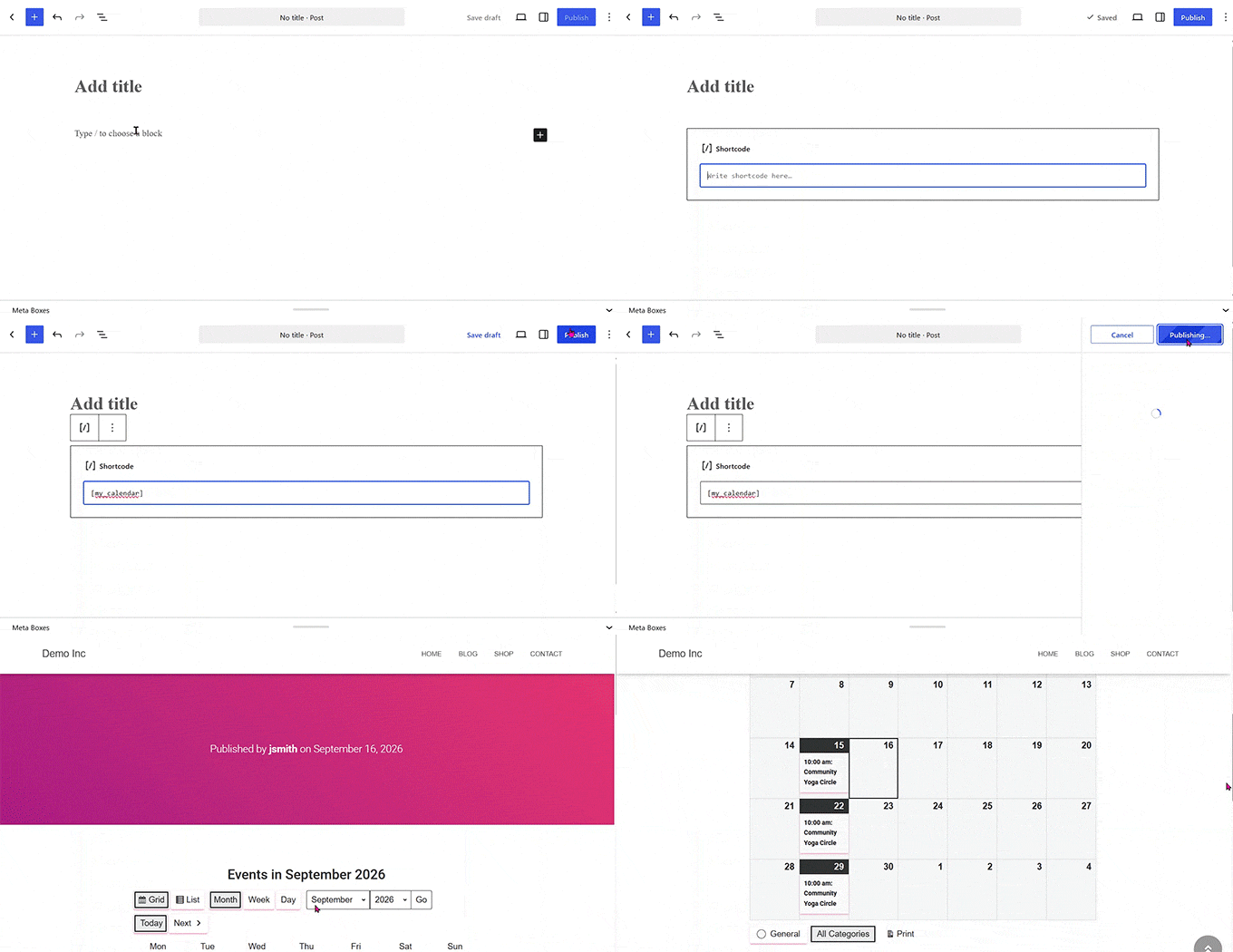
Lorsque vous êtes prêt, cliquez sur Publier.
Pour afficher le calendrier sur votre site, ajoutez le shortcode [my_calendar] à n'importe quel article ou page, ou ajoutez le widget « My Calendar » à une zone de widget.
Si vous avez besoin de modifier ou d'annuler une seule date sans affecter le reste de la série, ouvrez l'événement depuis la page My Calendar » Events.
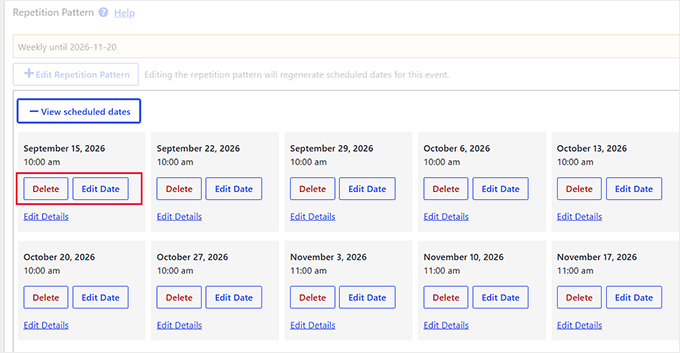
Faites défiler jusqu'à Modèle de répétition et cliquez sur « Voir les dates programmées ». Trouvez l'occurrence que vous souhaitez modifier, et cliquez sur « Supprimer » pour l'annuler ou sur « Modifier la date » pour la modifier.
Cela couvre ce que la version gratuite de My Calendar peut faire. Elle n'inclut pas les RSVP, les réunions Zoom ou un widget Elementor. Si vous souhaitez vendre des billets d'événement, vous devrez ajouter le plugin distinct My Tickets. Si vous avez besoin de l'une de ces fonctionnalités, la méthode suivante les couvre.
Alternative : Si vous avez besoin d’ignorer certaines dates, comme une semaine de vacances dans un cours récurrent, Events Manager est une option gratuite à considérer.
Méthode 2 : Créer des événements récurrents avec billets, RSVP et Zoom (payant)
Sugar Calendar Lite est la version gratuite. Les événements récurrents font partie des plans payants, à partir de Basic à 49,50 $ par an.
Les plans payants ajoutent également des fonctionnalités que la méthode 1 n’offre pas, y compris la vente de billets intégrée avec des contrôles de prix et de capacité, vous n’avez donc pas besoin d’un plugin de billetterie séparé.
Le plan Plus ajoute les RSVP. L’intégration Zoom vous donne un lien de réunion qui fonctionne pour chaque occurrence, et les widgets Elementor vous permettent de créer des pages d’événements dans votre constructeur de pages.
Sugar Calendar importe les événements de Google, Apple ou Outlook et migre depuis The Events Calendar en un clic. Le support provient d’une équipe complète plutôt que d’un seul développeur.
Pour le configurer, installez et activez Sugar Calendar, puis allez dans Événements et cliquez sur « + Ajouter un nouvel événement ».
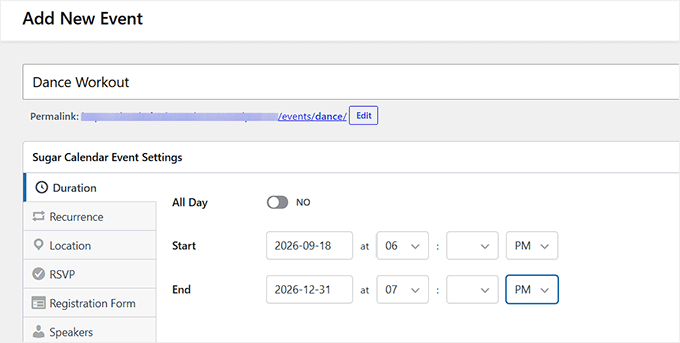
Ensuite, tapez un nom pour votre événement. Sous l’onglet « Durée », définissez la date et l’heure de début et de fin.
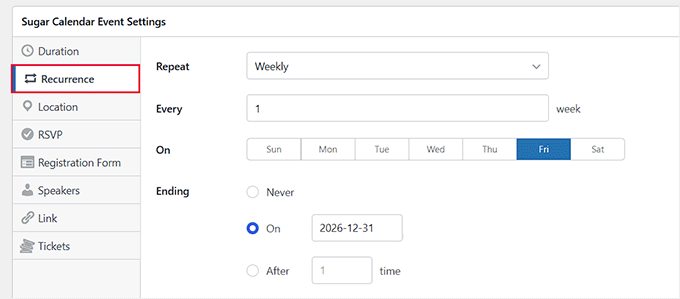
Basculez vers l’onglet « Récurrence », cliquez sur le menu déroulant « Répéter » et choisissez Quotidien, Hebdomadaire, Mensuel ou Annuel. Pour un événement hebdomadaire, vous pouvez également choisir le jour ou les jours de la semaine où il se répète.
Définissez comment l’événement doit se terminer, soit jamais, à une date spécifique, soit après un certain nombre de fois. Ensuite, publiez l’événement.
Pour vendre des billets, prendre des RSVP ou ajouter une réunion Zoom, utilisez les onglets correspondants dans le même éditeur d’événements avant de publier. Zoom doit être connecté une fois d’abord, sous Sugar Calendar » Paramètres » Intégrations.
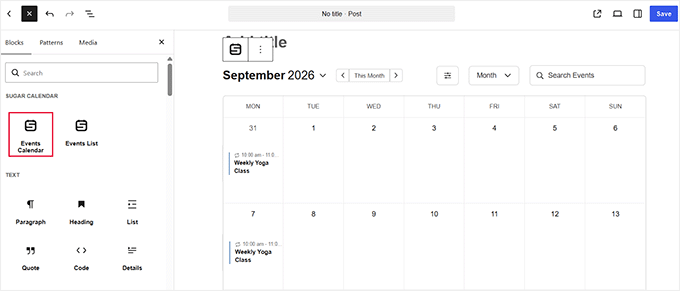
Lorsque vous êtes prêt à afficher le calendrier sur une page, modifiez cette page, ajoutez le bloc « Calendrier des événements » et publiez.
Si vous avez besoin de modifier ou d’annuler une date spécifique, allez dans Sugar Calendar » Événements et trouvez cette occurrence. Cliquez sur l’icône « Corbeille » pour la supprimer.
Pour modifier la date ou d’autres détails, cliquez sur « Modifier ». Cela ouvrira l’éditeur d’événements, où vous pourrez apporter vos modifications et cliquer sur « Mettre à jour ».
Sugar Calendar vous demandera si vous souhaitez appliquer les modifications à « Cet événement uniquement » ou à « Tous les événements ». Choisissez « Cet événement uniquement » pour mettre à jour uniquement cette date.
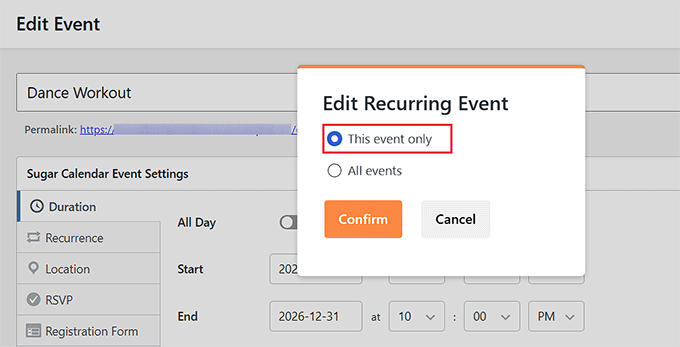
Si vous souhaitez séparer vos événements récurrents des autres calendriers de votre site, créez-en un nouveau à partir de Sugar Calendar » Calendriers.
Pour les étapes de configuration complètes, consultez notre guide sur la création d’un calendrier d’événements simple dans WordPress.
FAQ sur les événements récurrents
La version gratuite de The Events Calendar prend-elle en charge les événements récurrents ?
Non, les événements récurrents sont une fonctionnalité d’Events Calendar Pro. Si vous souhaitez créer un événement répétitif gratuitement, utilisez My Calendar à la place, comme nous l’avons vu dans la méthode 1 ci-dessus. Si vous préférez tout garder dans un seul plugin, Sugar Calendar peut importer vos événements existants depuis The Events Calendar en un clic.
Puis-je vendre des billets pour un événement récurrent ?
Avec Sugar Calendar, oui. Ses outils de billetterie fonctionnent directement sur un événement récurrent, avec la tarification et la capacité définies directement dans l’éditeur d’événements.
The Events Calendar ne peut pas attacher de billets standard à une série récurrente. Il ne prend en charge que les Pass de Série, qui couvrent toute la série plutôt que des dates individuelles.
Bonus : Guides utiles pour la gestion des événements dans WordPress
Nous espérons que cet article vous a aidé à apprendre comment créer et afficher un événement récurrent dans WordPress. Vous voudrez peut-être aussi consulter nos guides suivants :
- Comment créer un calendrier d'événements soumis par les utilisateurs dans WordPress
- Comment organiser des événements réservés aux membres dans WordPress (options gratuites + payantes)
- Comparaison des meilleurs plugins d'événements WordPress
Si vous avez aimé cet article, abonnez-vous à notre Chaîne YouTube pour des tutoriels vidéo WordPress. Vous pouvez également nous trouver sur Twitter et Facebook.





Mrteesurez
Merci pour ce guide ! Je gère des événements sur mon site WordPress, et l'automatisation des événements récurrents semble être un véritable gain de temps. Je vais certainement tester cette fonctionnalité et commencer à l'utiliser pour mes webinaires et cours hebdomadaires. C'est formidable que cela simplifie le processus et réduise également le risque de manquer des mises à jour ou de créer des doublons. Les instructions étape par étape ici rendent l'implémentation facile, et je peux déjà voir comment cela apportera plus d'efficacité à la gestion des événements sur mon site. Merci de partager !
Jiří Vaněk
J'ai un site web pour ma femme avec un Google Agenda intégré, et nous ajoutons manuellement chaque événement, qu'il se répète ou non. J'ai pensé à automatiser certaines choses depuis un moment, mais malheureusement, Google Agenda ne m'a pas permis de le faire de la manière dont je l'imaginais. J'ai découvert Sugar Calendar dans vos anciens articles, et ce plugin a vraiment retenu mon attention. Après avoir lu cet article, je ne pense qu'il y ait beaucoup à considérer, et je passerai certainement de Google Agenda à quelque chose qui a plus de sens du point de vue de l'utilisateur.