


La vente d'un seul produit est idéale pour les petites entreprises et les solopreneurs qui se concentrent sur des biens physiques ou numériques limités. Cependant, de nombreux propriétaires d'entreprise ne savent pas par où commencer.
Nous gérons nos propres boutiques en ligne depuis longtemps et avons expérimenté différentes plateformes de commerce électronique au cours de notre parcours.
Notre expérience a montré que la meilleure façon de vendre un seul produit en ligne est d'utiliser des plugins tels que WooCommerce, Easy Digital Downloads et WP Simple Pay.
Dans cet article, nous allons vous montrer comment vendre un seul produit en ligne avec WordPress.
Pourquoi vendre un seul produit en ligne avec WordPress ?
Créer une boutique en ligne axée sur un seul produit est plus facile à gérer car vous n’avez pas à vous soucier de l’inventaire de plusieurs produits, à mettre à jour les pages du site Web pour chaque produit, ou à créer des processus commerciaux pour la gestion de plusieurs articles.
Il est également moins cher de vendre un seul produit en ligne. Vous n’aurez pas besoin de beaucoup de ressources pour créer et gérer une boutique en ligne. Par exemple, vous pouvez choisir un plan d’hébergement WordPress abordable et fiable pour configurer votre site de commerce électronique.
Se concentrer sur un seul produit aide à créer une autorité dans une niche particulière. Vous serez mieux à même de répondre aux besoins de votre public et d'améliorer votre produit. Cela aide également à créer des campagnes marketing spécialisées qui sont efficaces et convertissent.
Cela dit, examinons différentes façons de vendre un seul produit en ligne avec WordPress.
Nous couvrirons 3 méthodes, vous pouvez donc cliquer sur le lien ci-dessous pour accéder à n'importe quelle section :
- Method 1: Sell a Single Product with Shipping Using WooCommerce
- Method 2: Sell a Single Digital Product using Easy Digital Downloads
- Method 3: Sell a Single Product or Service using WP Simple Pay
- Méthode alternative : Utiliser WPForms pour vendre un produit unique
- Foire aux questions sur la vente d'un produit unique en ligne
Méthode 1 : Vendre un produit unique avec expédition en utilisant WooCommerce
WooCommerce est la plateforme de commerce électronique la plus populaire au monde, utilisée par des millions de petites et grandes entreprises. Il a été développé comme une extension de WordPress, où les utilisateurs peuvent vendre des produits et services en ligne.
WooCommerce est un choix parfait si vous vendez des biens physiques en ligne et souhaitez proposer l'expédition. La plateforme offre de nombreuses fonctionnalités et prend en charge plusieurs plugins et outils WordPress.
Nous avons testé l’outil de manière approfondie et l’avons trouvé très convivial pour les débutants. Pour plus de détails, consultez notre avis complet sur WooCommerce.
Pour commencer, vous aurez besoin d’un service d’hébergement WordPress, d’un nom de domaine et d’un certificat SSL.
Un service d’hébergement Web vous permet de stocker tous les fichiers et données de votre site Web. Un nom de domaine est l’adresse du site Web que les utilisateurs saisiront sur Internet pour visiter votre site (comme wpbeginner.com). Un certificat SSL sécurise votre site Web et vous permet d’accepter les paiements en ligne en toute sécurité.
Vous pouvez suivre notre guide étape par étape sur WooCommerce pour choisir le bon service d’hébergement et installer correctement WooCommerce dans WordPress.
Cela dit, voici un aperçu des étapes de base que vous pouvez suivre pour créer une boutique de produits uniques en utilisant WooCommerce.
Configuration des méthodes de paiement dans WooCommerce
Une fois que vous vous êtes inscrit à un plan d’hébergement et que vous avez configuré WooCommerce sur votre site WordPress, vous pouvez continuer et ajouter des modes de paiement.
Accédez simplement à la page WooCommerce » Réglages depuis le panneau d'administration WordPress. De là, allez à l'onglet « Paiements ».
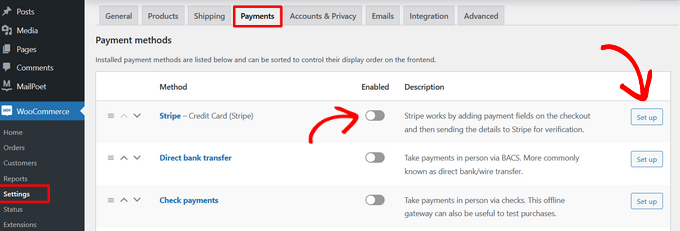
Ensuite, vous pouvez configurer différentes passerelles de paiement pour collecter les paiements en ligne.
Par exemple, vous pouvez utiliser Stripe, PayPal, Apple Pay, Google Pay, le virement bancaire direct et d’autres méthodes.
Ajout de zones d'expédition à une boutique WooCommerce
Avec WooCommerce, vous pouvez définir différentes zones d'expédition pour votre boutique d'un seul produit.
Accédez simplement à WooCommerce » Réglages depuis votre tableau de bord WordPress et cliquez sur l'onglet « Expédition ».
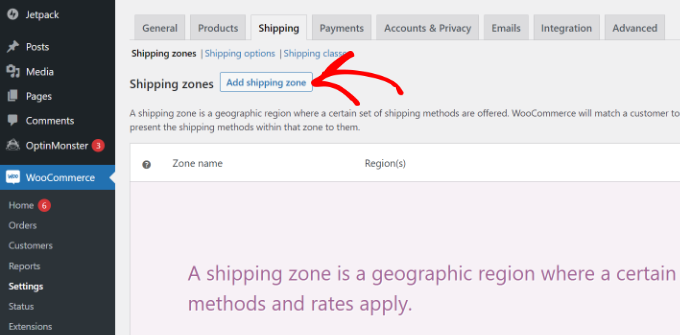
Ensuite, vous pouvez accéder à l'option « Zones d'expédition » sous l'onglet Expédition. De là, cliquez simplement sur l'option « Ajouter une zone d'expédition ».
Après cela, vous pouvez saisir les détails de la zone d'expédition, tels qu'un nom, des régions et des méthodes d'expédition.
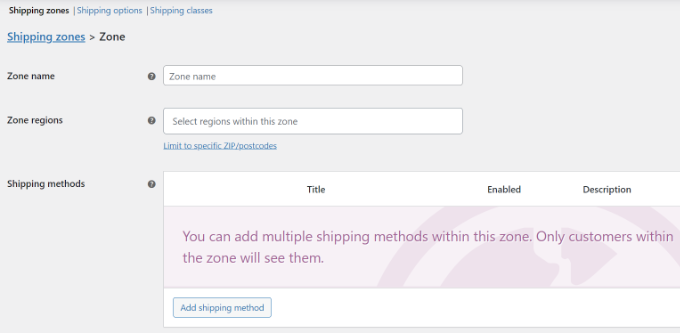
WooCommerce propose 3 types de méthodes d'expédition.
Par exemple, vous pouvez offrir la livraison gratuite, facturer un tarif forfaitaire ou proposer le retrait local.
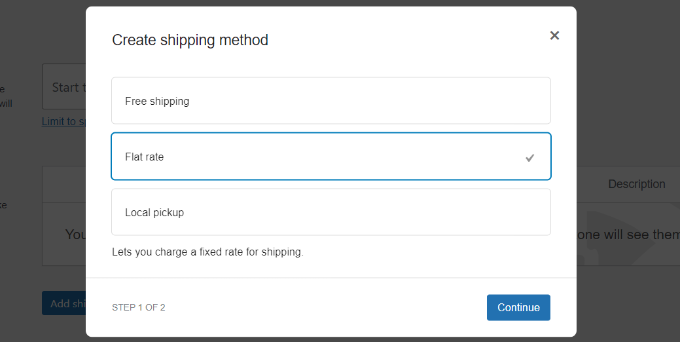
Nous choisirons l'option « Tarif forfaitaire » pour ce tutoriel.
Continuez et saisissez les détails, puis cliquez sur le bouton « Enregistrer les modifications ».
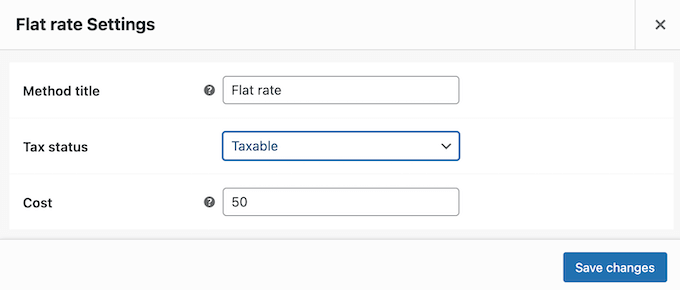
Maintenant, vous pouvez répéter cette étape pour ajouter autant de régions d'expédition que vous le souhaitez.
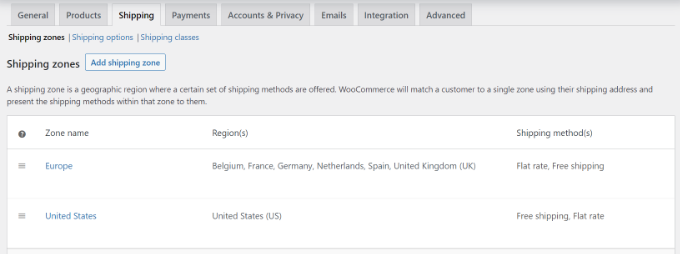
Après cela, retournez à la page Zones d'expédition dans les réglages d'expédition de WooCommerce. Ici, vous verrez les détails de vos différentes régions d'expédition.
Sélection et personnalisation d'un thème WooCommerce
La prochaine étape consiste à choisir un thème pour votre boutique e-commerce à produit unique.
Le meilleur avantage est que vous pouvez choisir parmi différents thèmes gratuits et premium. Cependant, il peut être difficile de choisir le bon thème, nous avons donc sélectionné pour vous les meilleurs thèmes WooCommerce.
Si vous avez toujours besoin d’aide pour choisir un thème, consultez notre guide sur les 9 choses à considérer lors de la sélection d’un thème WordPress parfait.
En outre, il existe de nombreux constructeurs de thèmes et de pages de destination WordPress (comme SeedProd) que vous pouvez également utiliser pour créer une boutique de commerce électronique personnalisée.
Vous pouvez choisir un modèle, le modifier à l'aide de la fonction glisser-déposer, ajouter des blocs WooCommerce, et plus encore sans modifier le code.
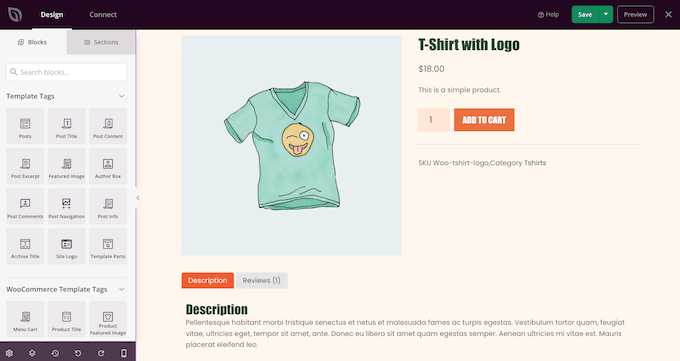
Pour en savoir plus, consultez notre guide sur comment créer un thème WordPress personnalisé sans codage.
Ajout de votre produit à WooCommerce
Ensuite, vous pouvez ajouter votre produit unique à la boutique WooCommerce.
Rendez-vous simplement dans Produits » Ajouter nouveau depuis le tableau de bord WordPress pour commencer. À partir de là, entrez le titre de votre produit et une description.
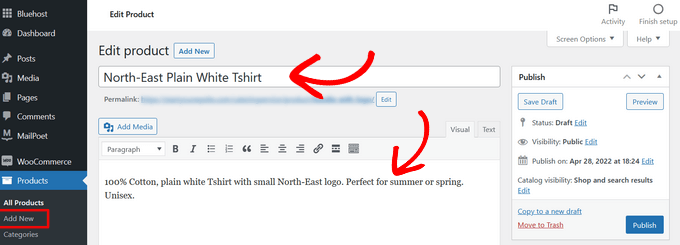
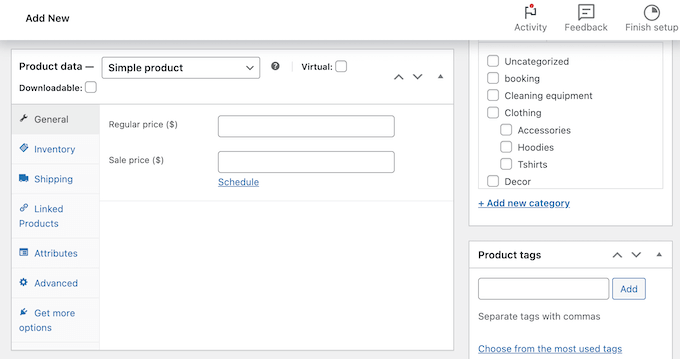
Après cela, vous pouvez faire défiler vers le bas jusqu'à la boîte « Données produit ».
Ici, vous trouverez des options pour saisir le prix, le prix de vente, les frais de port, la gestion des stocks, et plus encore.
Ensuite, vous pouvez ajouter des images de produit depuis le panneau de droite.
WooCommerce vous permet également de créer une galerie de produits pour accompagner l’image principale du produit.
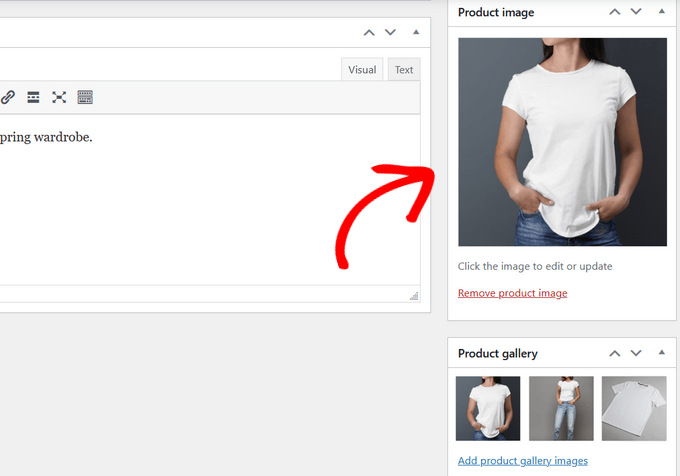
Une fois que vous avez ajouté les images, publiez simplement votre produit.
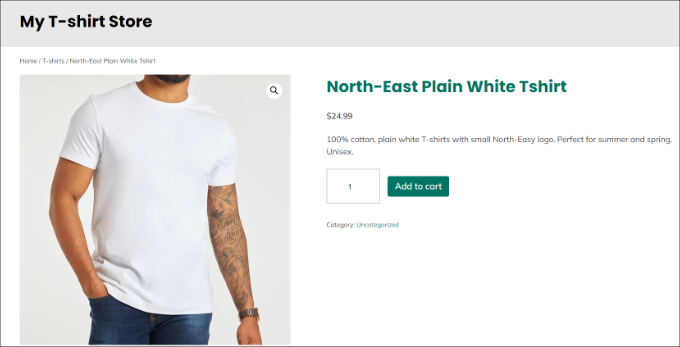
Vous pouvez maintenant simplement visiter votre site Web pour voir la boutique WooCommerce de produit unique.
Méthode 2 : Vendre un produit numérique unique avec Easy Digital Downloads
Cette méthode est parfaite si vous vendez un produit numérique comme un ebook, une œuvre d'art numérique, une illustration, un logiciel, de la musique ou un cours en ligne.
La meilleure façon de vendre un seul produit numérique est d’utiliser Easy Digital Downloads (EDD). C’est une plateforme de commerce électronique populaire qui rend très facile la vente de tout type de produit numérique.
Plusieurs de nos marques partenaires l’utilisent pour vendre leurs plugins et ont eu une excellente expérience. Pour en savoir plus, consultez notre avis complet sur EDD.
Note : Easy Digital Downloads dispose également d'un plan gratuit que vous pouvez utiliser. Cependant, la version premium offre des fonctionnalités avancées, telles que la prise en charge des outils de marketing par e-mail, des options de paiement supplémentaires, un support par e-mail, et plus encore.
Tout d'abord, vous devrez installer et activer le plugin Easy Digital Downloads. Si vous avez besoin d'aide, veuillez consulter notre guide sur comment installer un plugin WordPress.
Après l'activation, vous pouvez aller dans Téléchargements » Paramètres depuis votre tableau de bord WordPress et définir l'emplacement de base de votre boutique.
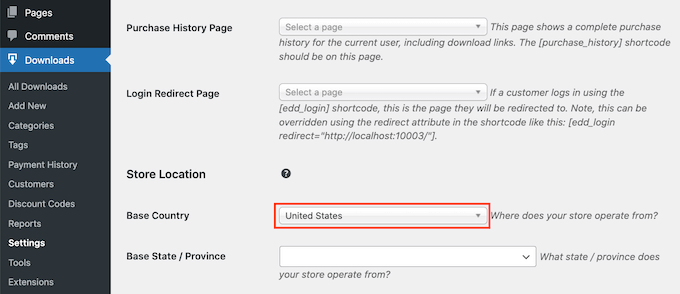
Configuration des passerelles de paiement dans Easy Digital Downloads
Après cela, vous devrez ajouter des passerelles de paiement à votre boutique Easy Digital Downloads.
Pour commencer, rendez-vous simplement dans Paiements » Passerelles sur la page des paramètres d'Easy Digital Downloads.
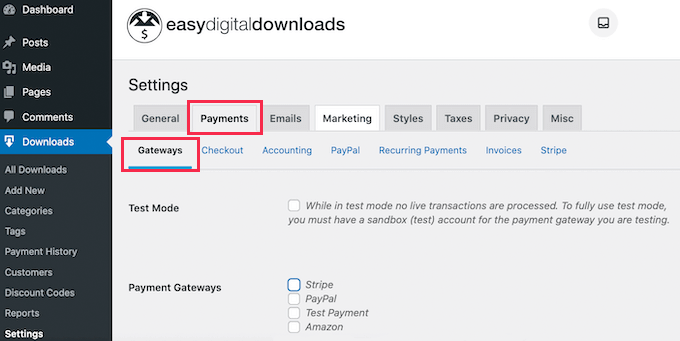
Easy Digital Downloads prend en charge les méthodes de paiement en ligne populaires, y compris Stripe, PayPal, Amazon, et plus encore.
Vous pouvez simplement sélectionner les options de paiement à afficher sur votre page produit unique.
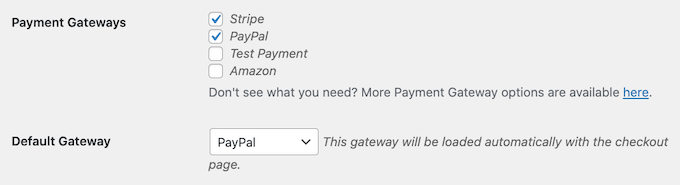
Notez que vous devrez connecter individuellement chaque option de paiement à votre site web.
Par exemple, si vous sélectionnez Stripe, vous pouvez accéder à l'onglet « Stripe » dans la page des paramètres de paiement. À partir de là, vous devrez cliquer sur le bouton « Se connecter avec Stripe » et suivre les instructions à l'écran.

Ajout de votre produit numérique dans Easy Digital Downloads
Après avoir configuré Easy Digital Downloads, vous pouvez maintenant créer votre premier produit numérique.
Rendez-vous simplement dans Téléchargements » Ajouter nouveau depuis votre tableau de bord d'administration WordPress pour commencer. À partir de là, entrez un nom et une description pour votre produit.
Vous pouvez également ajouter une image, des balises et des catégories en utilisant le panneau de blocs à droite.

Ensuite, faites défiler vers le bas jusqu'à la section « Fichiers de téléchargement » et tapez un nom pour le fichier. Ensuite, cliquez sur le bouton « Ajouter un nouveau fichier » et téléchargez le PDF, le fichier musical ou l'ebook depuis votre ordinateur.
Une fois cela fait, faites défiler jusqu'à la section « Options de prix » et ajoutez un prix.
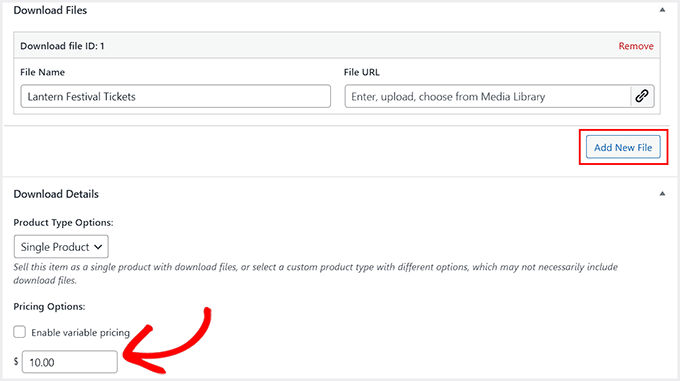
Ensuite, vous pouvez publier votre produit numérique.
Maintenant, visitez simplement votre site Web WordPress pour voir le produit numérique unique en action.
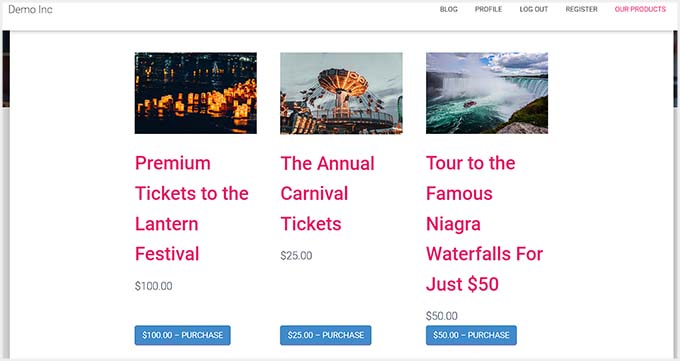
Pour en savoir plus, veuillez consulter notre guide détaillé sur comment vendre des téléchargements numériques sur WordPress.
Méthode 3 : Vendre un produit ou un service unique avec WP Simple Pay
Proposez-vous un service ou un produit en ligne et souhaitez-vous collecter des paiements auprès de vos clients ?
La façon la plus simple de le faire est d'utiliser WP Simple Pay. C'est le meilleur plugin WordPress pour Stripe qui vous aide à collecter des paiements ponctuels et récurrents sur WordPress sans configurer de boutique en ligne.
Lors de notre évaluation, nous avons découvert qu'il disposait également de modèles prédéfinis, d'une protection contre le spam et d'un constructeur de formulaires facile à utiliser. Pour en savoir plus, consultez notre avis détaillé sur WP Simple Pay.
Note : Pour ce tutoriel, nous utiliserons le plan WP Simple Pay Pro car il inclut plus de modèles de formulaires pour collecter les paiements en ligne. Il existe également une version gratuite que vous pouvez utiliser pour commencer.
Configuration de WP Simple Pay dans WordPress
Tout d'abord, vous devrez installer et activer le plugin WP Simple Pay. Si vous avez besoin d'aide, veuillez consulter notre guide sur comment installer un plugin WordPress.
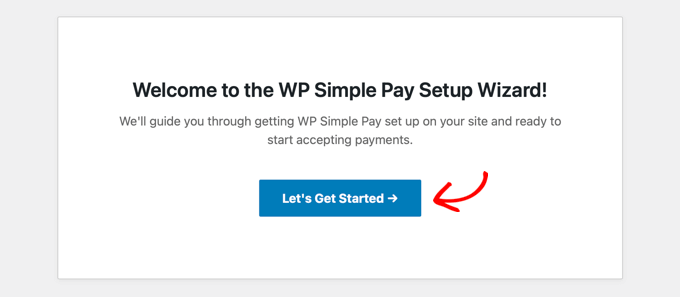
Après activation, vous verrez l'assistant de configuration de WP Simple Pay. Cliquez sur le bouton « Commencer ».
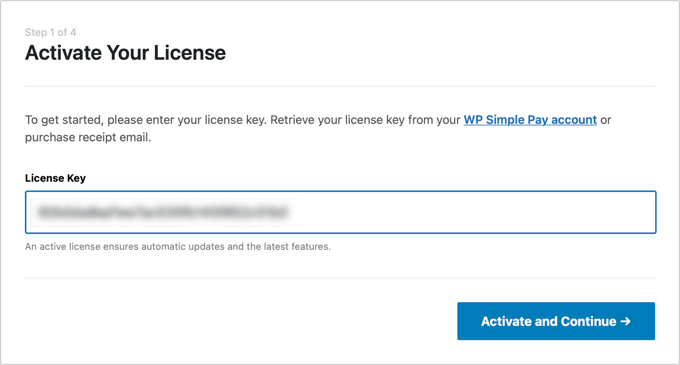
Ensuite, vous devrez entrer la clé de licence et cliquer sur le bouton « Activer et continuer ».
Vous pouvez trouver la clé de licence dans votre espace de compte WP Simple Pay.
Ensuite, vous devrez connecter votre compte Stripe au plugin. Si vous n'avez pas de compte Stripe, ne vous inquiétez pas. L'assistant de configuration vous guidera dans le processus de création d'un nouveau compte.
Cliquez simplement sur le bouton « Connect with Stripe » pour continuer.

Une fois que vous avez connecté Stripe avec WP Simple Pay, la prochaine étape consiste à configurer les notifications par e-mail.
Par exemple, vous pouvez activer des options pour envoyer un e-mail de reçu de paiement aux clients, envoyer des factures à venir et envoyer des notifications de paiement.
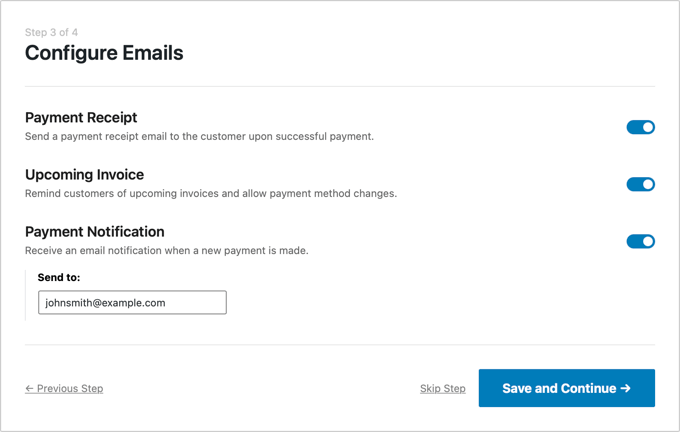
Une fois cela fait, cliquez simplement sur le bouton « Enregistrer et continuer ».
La dernière étape du processus de configuration consiste à créer un formulaire de paiement. Vous pouvez cliquer sur le bouton « Créer un formulaire de paiement » pour commencer.

Création d'un formulaire de paiement pour vendre un service ou un produit
Ensuite, vous devrez choisir un modèle de formulaire.
WP Simple Pay propose différents modèles que vous pouvez utiliser pour le service en ligne que vous souhaitez vendre.
Par exemple, nous utiliserons le modèle « Formulaire de paiement pour frais de consultation professionnelle ».
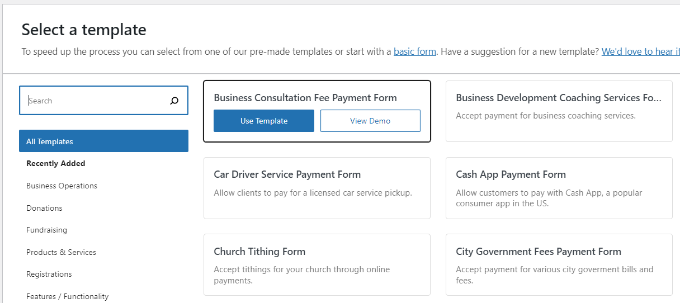
Après cela, vous pouvez personnaliser le formulaire de paiement.
Sous les paramètres généraux, vous pouvez renommer le formulaire, ajouter une description, afficher le formulaire sur le formulaire de paiement Stripe sur site ou hors site, et plus encore.
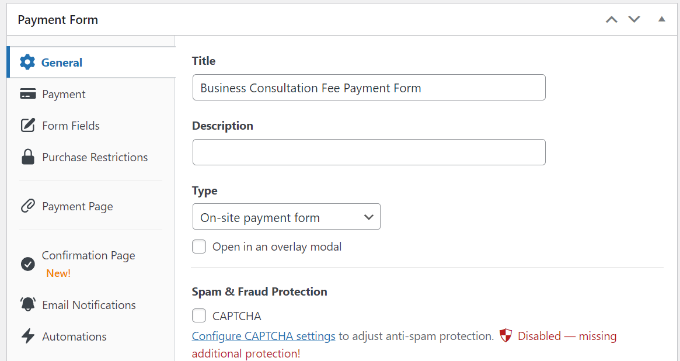
Ensuite, vous devrez passer à l'onglet « Paiement ».
À partir de là, vous pouvez faire défiler jusqu'à la section Options de prix. Allez-y et entrez un prix pour votre service ou produit en ligne unique.
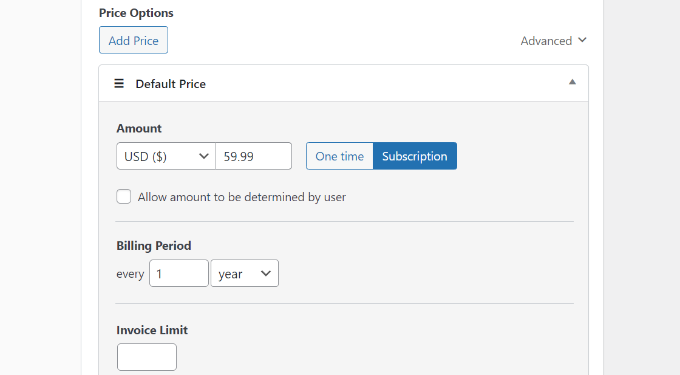
Le plugin vous permet également de collecter un paiement unique ou de créer un abonnement. Si vous choisissez l'option « Abonnement », vous pouvez alors choisir la période de facturation.
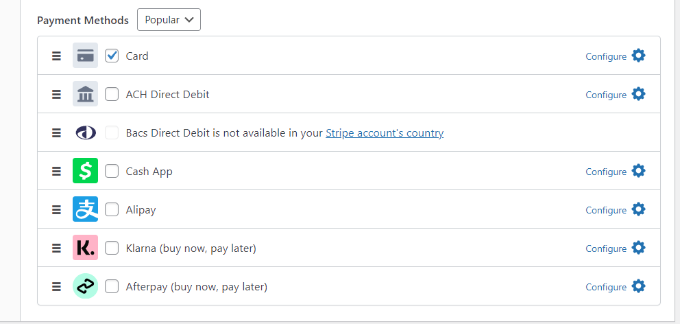
Ensuite, vous pouvez faire défiler vers le bas et sélectionner les méthodes de paiement à proposer à vos clients. Par exemple, les utilisateurs peuvent payer par carte de crédit/débit, prélèvement automatique ACH, Alipay, et plus encore.
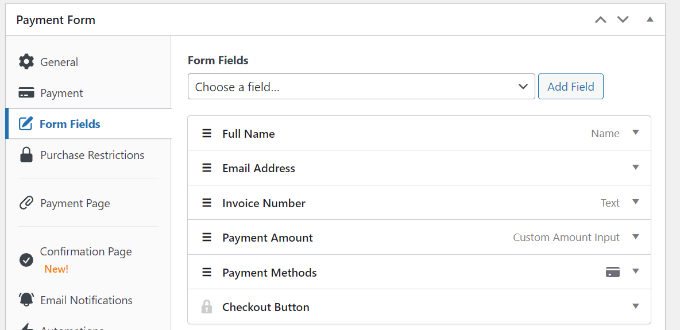
Après cela, vous devrez passer à l'onglet « Champs du formulaire ».
Ici, vous pouvez modifier les champs de formulaire existants dans le modèle, en ajouter de nouveaux et réorganiser leur ordre en les faisant simplement glisser-déposer.
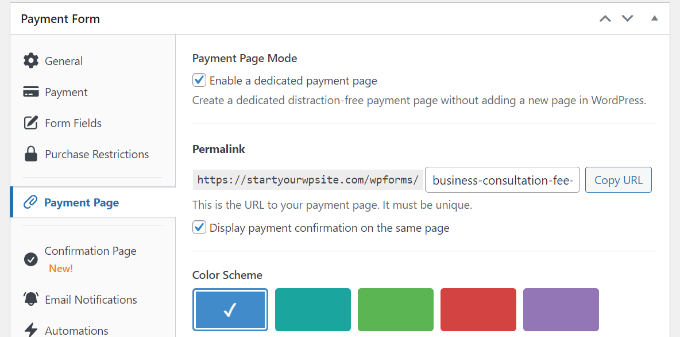
WP Simple Pay vous permet également de créer une page de paiement dédiée pour vendre un seul service ou produit.
Vous pouvez accéder à l'onglet « Page de paiement » et cliquer sur l'option « Activer une page de paiement dédiée ». Ensuite, modifiez simplement le permalien de la page, sélectionnez un schéma de couleurs, affichez une image d'en-tête/logo, et plus encore.
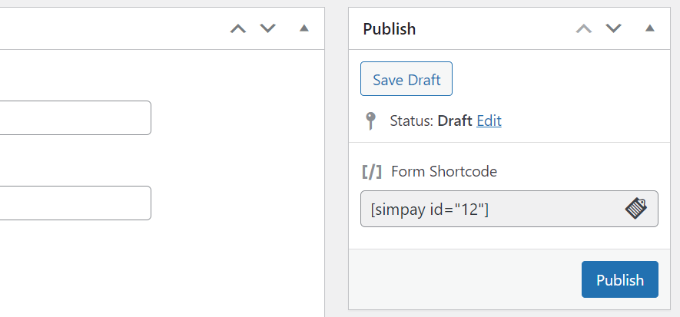
Une fois que vous avez terminé, vous pouvez publier votre formulaire de paiement.
Vous trouverez le bouton « Publier » dans le panneau de droite.
Vous avez créé avec succès un formulaire de paiement pour vendre un produit ou un service unique.
Visitez simplement votre site pour voir la page dédiée avec le formulaire de paiement en action.
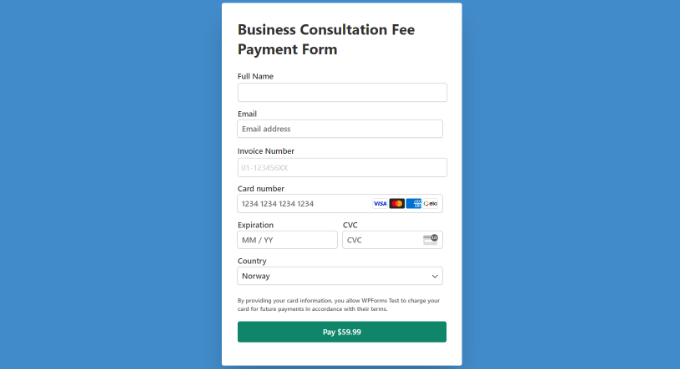
Vous pouvez également afficher le formulaire de paiement n'importe où sur votre site, sur n'importe quelle page ou article.
Rendez-vous simplement dans l'éditeur de contenu WordPress et ajoutez un bloc WP Simple Pay. À partir de là, sélectionnez votre formulaire de paiement dans le menu déroulant.
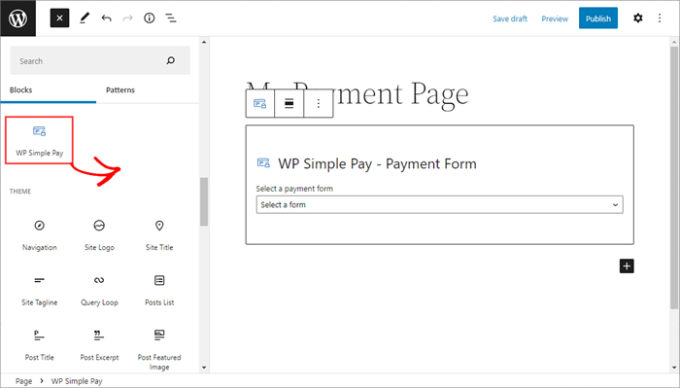
Ensuite, publiez ou mettez à jour votre page ou votre article.
Méthode alternative : Utiliser WPForms pour vendre un produit unique
Une autre façon de vendre un produit ou un service unique en ligne sans configurer de panier d'achat ou installer une plateforme e-commerce est d'utiliser WPForms.
C'est le meilleur plugin de formulaires pour WordPress et il offre de nombreux modèles et fonctionnalités.
Nous l'utilisons chez WPBeginner pour créer des formulaires de contact et des sondages annuels, et nous avons eu une excellente expérience. Pour plus de détails, consultez notre avis complet sur WPForms.
De plus, le plugin prend en charge les passerelles de paiement populaires comme Stripe, PayPal, Authorize.net, et plus encore.
Vous pouvez simplement choisir un modèle de formulaire, personnaliser les champs du formulaire, activer les options de paiement et commencer à collecter des paiements en ligne pour vos services ou produits.
Pour plus de détails, veuillez consulter notre guide sur comment créer un formulaire de commande en ligne sur WordPress.
Foire aux questions sur la vente d'un produit unique en ligne
Voici quelques questions fréquemment posées par nos lecteurs concernant la vente d'un produit unique en ligne :
Quelle est la meilleure plateforme pour vendre un produit unique ?
La meilleure plateforme pour vendre un produit unique dépend de ce que vous vendez. Pour les produits physiques qui nécessitent une expédition et une gestion des stocks, WooCommerce est la norme de l'industrie et offre le plus de flexibilité.
Si vous vendez un article numérique comme un e-book ou un logiciel, Easy Digital Downloads est spécialement conçu à cet effet.
Pour les services ou la collecte de paiements simples sans un panier d'achat complet, WP Simple Pay est une solution excellente et légère.
Comment puis-je promouvoir ma boutique de produit unique ?
Promouvoir votre boutique est essentiel pour réaliser des ventes. Vous pouvez commencer par optimiser votre site pour les moteurs de recherche à l'aide d'un plugin tel que All in One SEO pour attirer du trafic organique.
Constituer une liste d'e-mails avec un outil comme OptinMonster est également un moyen efficace de communiquer avec des clients potentiels. Vous pouvez aussi utiliser le marketing des médias sociaux, le marketing de contenu et les publicités payantes pour atteindre un public plus large.
Puis-je vendre une boîte d'abonnement comme produit unique ?
Oui, absolument. Une boîte d'abonnement est un exemple parfait de modèle économique à produit unique basé sur des revenus récurrents. Vous pouvez facilement mettre cela en place en utilisant WooCommerce avec son extension d'abonnements ou avec WP Simple Pay, qui gère les paiements récurrents dès le départ.
Pour commencer, consultez notre tutoriel sur comment vendre une box par abonnement dans WordPress.
Nous espérons que cet article vous a aidé à apprendre comment vendre un produit unique en ligne avec WordPress. Vous voudrez peut-être aussi consulter notre guide sur comment créer une boutique en ligne ou notre guide complet de configuration e-commerce WordPress.
Si vous avez aimé cet article, abonnez-vous à notre Chaîne YouTube pour des tutoriels vidéo WordPress. Vous pouvez également nous trouver sur Twitter et Facebook.





Jiří Vaněk
Je suis très intéressé par la section avec le plugin Easy Digital Downloads. Je regarde ce plugin depuis un certain temps pour permettre le téléchargement de versions payantes de certains de mes tutoriels au format PDF. Ce serait donc un produit numérique, et WooCommerce semble inutile et fastidieux pour mon site web juste pour quelques fichiers PDF. Easy Digital Downloads semble être exactement ce dont j'ai besoin. Merci pour cette excellente astuce.