


À un moment donné, de nombreuses entreprises en ligne dépassent leur plateforme de commerce électronique actuelle.
Pour les propriétaires de boutiques Shopify, cela se produit généralement lorsqu'ils ont besoin de plus de flexibilité, souhaitent réduire leurs coûts mensuels ou préfèrent un contrôle total sur leur boutique et leurs données.
C'est là qu'intervient WooCommerce. C'est une plateforme puissante et personnalisable qui vous permet de créer et de faire évoluer votre boutique selon vos propres conditions. Le seul défi est d'y parvenir : migrer vos produits, vos clients et vos commandes tout en conservant vos classements de recherche.
La bonne nouvelle, c'est que des milliers de propriétaires de boutiques ont déjà réussi leur transition. Dans ce guide, nous vous montrerons exactement comment migrer de Shopify vers WooCommerce, étape par étape.
À la fin, vous aurez une boutique WooCommerce entièrement fonctionnelle, prête à croître avec votre entreprise.
💡Réponse rapide : Comment passer de Shopify à WooCommerce
Passer de Shopify à WooCommerce implique quatre étapes principales.
- Premièrement, configurez un nouveau site WordPress avec un hébergement WooCommerce.
- Deuxièmement, utilisez notre outil d'exportation gratuit pour télécharger toutes vos données de produits, clients et commandes Shopify.
- Ensuite, importez ce fichier de données dans votre nouvelle boutique WooCommerce à l'aide d'un plugin.
- Enfin, personnalisez votre nouvelle boutique et configurez des redirections de vos anciennes URL Shopify pour préserver le référencement.
Pourquoi migrer de Shopify vers WooCommerce ?
De nombreuses entreprises migrent de Shopify vers WooCommerce pour obtenir plus de contrôle, réduire les coûts et éviter les frais supplémentaires.
Voici une comparaison rapide entre les deux plateformes :
| Fonctionnalité | Shopify | WooCommerce |
|---|---|---|
| Hébergement | Entièrement hébergé — Shopify gère l'hébergement et la sécurité pour vous | Auto-hébergé — vous choisissez votre propre fournisseur d'hébergement |
| Personnalisation | Flexibilité limitée avec les thèmes et les applications | Entièrement personnalisable et open source |
| Frais de transaction | Frais supplémentaires si vous n'utilisez pas Shopify Payments | Payez uniquement les frais de passerelle de paiement standard (comme Stripe ou PayPal) |
| Coût | Coûts d'abonnement mensuels plus élevés | Plus abordable — vous ne payez que pour l'hébergement et les extensions |
| Contrôle | Shopify contrôle l'infrastructure de votre boutique | Vous possédez entièrement votre site web et vos données |
En raison de ces différences, WooCommerce est le meilleur choix pour les propriétaires de boutiques qui souhaitent une pleine propriété, une flexibilité et des économies à long terme.
Cependant, le principal défi est que Shopify n’offre pas de moyen facile d’exporter vos données vers WordPress. Engager un service de migration professionnel peut coûter des centaines, voire des milliers de dollars.
C'est pourquoi nous avons créé un outil gratuit d'importation de Shopify vers WooCommerce, qui vous permet de déplacer vos données de boutique vous-même sans payer pour un service de migration coûteux.
Ensuite, nous vous montrerons étape par étape comment migrer de Shopify vers WooCommerce facilement :
- Étape 1. Configuration de WordPress et WooCommerce
- Étape 2. Téléchargement de vos données Shopify
- Étape 3. Importation des données Shopify dans WooCommerce
- Step 4. Customize Your WooCommerce Store
- Step 5. Set Up Redirects to Your New WooCommerce Site
- Foire aux questions sur la migration de Shopify vers WooCommerce
Étape 1. Configuration de WordPress et WooCommerce
Avant de migrer votre boutique Shopify vers WooCommerce, vous devrez installer et configurer WooCommerce.
Contrairement à Shopify, WooCommerce est une plateforme auto-hébergée. Cela signifie que vous aurez besoin d’un compte d’hébergement web et d’un nom de domaine pour configurer WooCommerce.
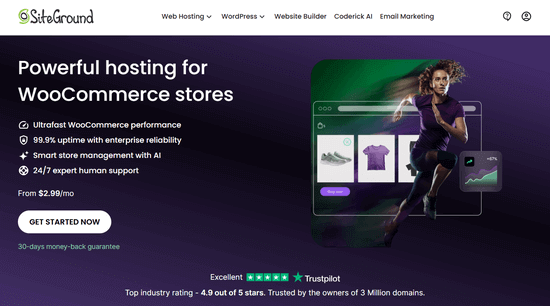
Nous recommandons d’utiliser SiteGround. C’est l’une des plus grandes entreprises d’hébergement WooCommerce et elle offre un excellent support WordPress et des plans d’hébergement hautement optimisés.
Ils offrent également aux utilisateurs de WPBeginner une remise généreuse avec un nom de domaine gratuit et un certificat SSL. Essentiellement, vous pouvez commencer pour 2,99 $ par mois.
Pour ce faire, cliquez simplement sur le bouton « Démarrer maintenant ».
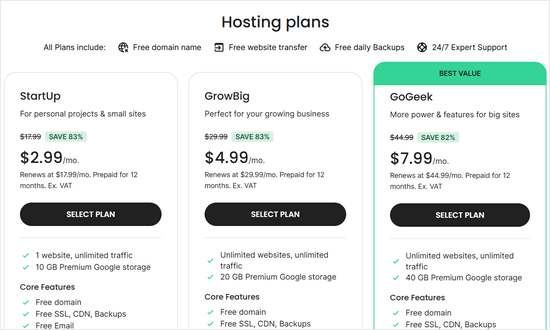
Ensuite, vous devez choisir un plan SiteGround.
Nous recommandons le plan GrowBig car il offre un support à la demande et un site de staging, parfait pour les entreprises en pleine croissance. Alternativement, vous pouvez opter pour le plan StartUp et mettre à niveau plus tard.
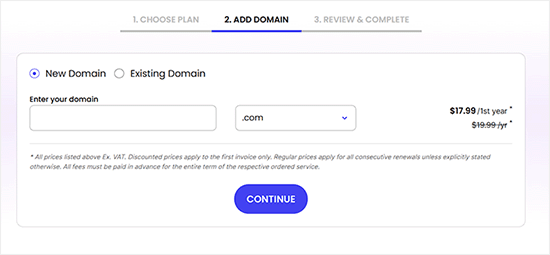
Une fois que vous avez choisi un forfait, vous devrez choisir un nom de domaine ou connecter votre domaine existant à SiteGround.
Ensuite, cliquez sur « Continuer ».
Une fois cette étape terminée, vous serez redirigé vers la page de paiement.
Ici, tapez simplement vos informations de paiement pour finaliser l'achat.
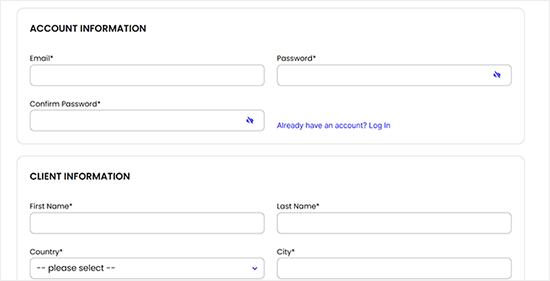
Une fois le paiement effectué et vérifié, SiteGround vous enverra un e-mail avec les instructions pour vous connecter à votre compte d'hébergement.
Après vous être connecté, vous serez redirigé vers le panneau de contrôle d’hébergement web, où vous pourrez gérer votre nouveau site web. Ici, vous verrez que SiteGround a déjà installé WordPress pour vous.
Cliquez simplement sur le bouton « Administration WordPress ».
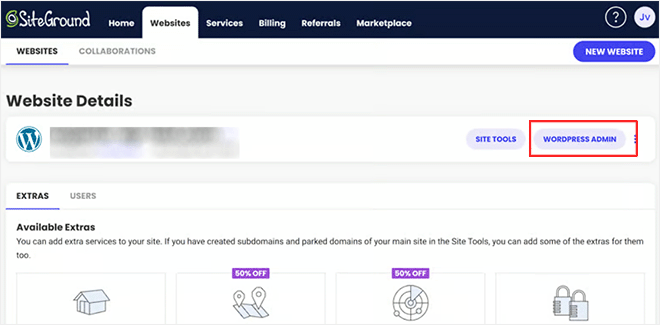
Cela vous amènera à la zone d’administration de WordPress.
Vous pouvez maintenant aller à la page Extensions » Ajouter et rechercher WooCommerce.
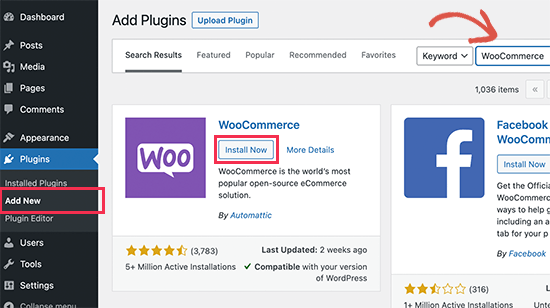
Ensuite, cliquez sur le bouton « Installer maintenant » à côté de WooCommerce. WordPress installera maintenant le plugin pour vous. Après cela, le bouton Installer maintenant affichera Activer. Vous devez cliquer sur le bouton « Activer » pour continuer.
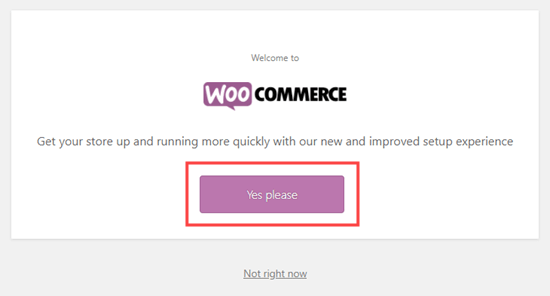
Lors de l'activation, WooCommerce vous présentera un assistant de configuration où vous pourrez configurer une passerelle de paiement et saisir les informations de votre boutique ainsi que d'autres éléments de base. Suivez les instructions à l'écran pour configurer votre boutique.
Besoin d’aide ? Consultez notre tutoriel sur la façon de créer une boutique en ligne pour des instructions détaillées étape par étape sur l’installation de WooCommerce.
Étape 2. Téléchargement de vos données Shopify
Auparavant, il n'existait aucun moyen fiable et gratuit d'exporter vos données de magasin depuis Shopify et de les importer dans WooCommerce.
Vous deviez soit payer pour un service de migration, soit recréer manuellement chaque produit, en perdant toute votre historique client et de commande dans le processus.
Nous avons décidé de résoudre ce problème en créant un exportateur gratuit de Shopify vers WooCommerce. Il vous permet d’exporter vos données Shopify dans un format standardisé, que vous pourrez ensuite importer facilement dans WooCommerce.
Tout d’abord, vous devez visiter le site web Shopify vers WooCommerce. À partir de là, vous devez entrer l’URL de votre site web Shopify et fournir une adresse e-mail.
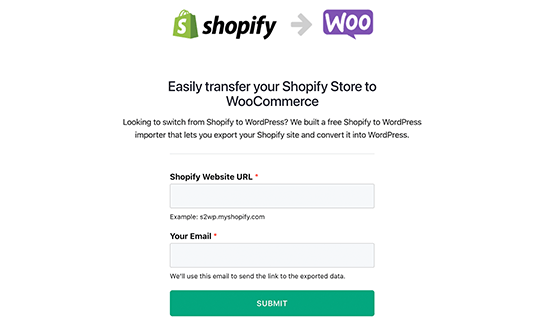
Cliquez sur le bouton « Soumettre » pour continuer.
Cela vous mènera à la section d'administration Shopify de votre boutique, où il vous sera demandé d'installer l'application, générant automatiquement une clé API Shopify pour la migration des données. Cliquez sur le bouton « Installer l'application » en bas pour continuer.
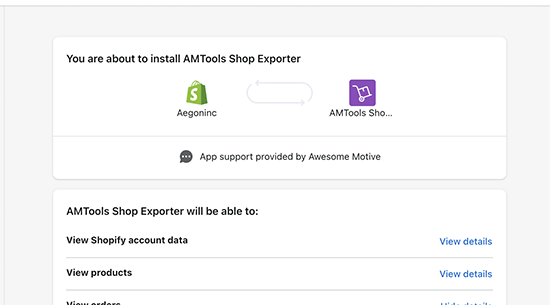
Sur l'écran suivant, l'application vous montrera les données qu'elle exportera à l'aide de l'API Shopify. Actuellement, elle exporte toutes vos données de produits, catégories de produits, données clients et commandes.
Note : Actuellement, l'application n'exporte pas vos pages ou articles de blog Shopify. Vous devrez les importer manuellement dans WordPress.
Vous devrez fournir une adresse e-mail où vous recevrez un lien pour télécharger le fichier d’exportation.
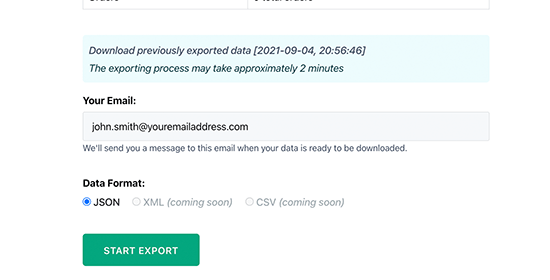
Cliquez sur le bouton « Démarrer l'exportation » pour continuer.
L'application vous montrera la progression du processus de migration. Une fois terminé, vous verrez un bouton de téléchargement. Vous recevrez également un e-mail avec un lien vers le fichier de téléchargement.
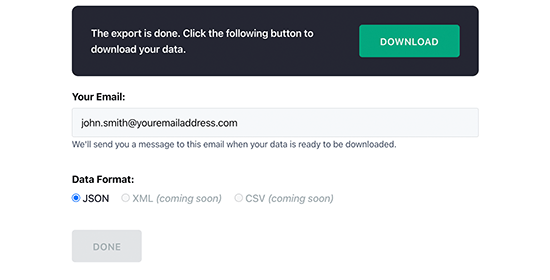
Vous pouvez maintenant télécharger le fichier d'exportation sur votre ordinateur.
Étape 3. Importation des données Shopify dans WooCommerce
Maintenant que vous avez exporté vos données Shopify, la prochaine étape consiste à les importer dans votre boutique WooCommerce. Pour cela, vous devez passer à la zone d'administration de votre site WordPress.
Tout d’abord, installez et activez le plugin Import Shopify To WP. Pour plus de détails, consultez notre guide étape par étape sur comment installer un plugin WordPress.
Remarque : Bien que l'auteur du plugin n'ait pas mis à jour la balise de version « Testé jusqu'à » sur WordPress.org, notre équipe a personnellement testé ce plugin sur la dernière version de WordPress. Nous pouvons confirmer qu'il fonctionne comme prévu.
Si vous hésitez encore, vous pouvez consulter notre guide sur l’utilisation de plugins obsolètes.
Après l'activation, vous devez visiter la page Outils » Importateur Shopify. À partir de là, cliquez sur le bouton « Choisir un fichier » pour sélectionner le fichier d'exportation que vous avez téléchargé précédemment.
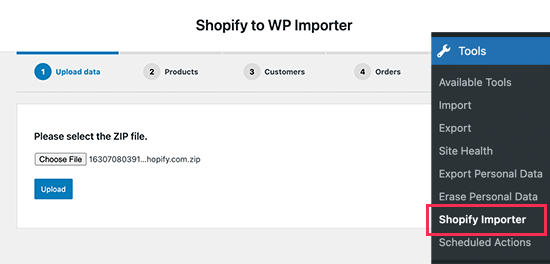
Cliquez sur le bouton « Télécharger » pour continuer.
Ensuite, vous verrez une liste des produits exportés dans votre fichier de téléchargement. Cliquez sur le bouton « Démarrer l'importation » pour commencer à les importer dans votre boutique WooCommerce.
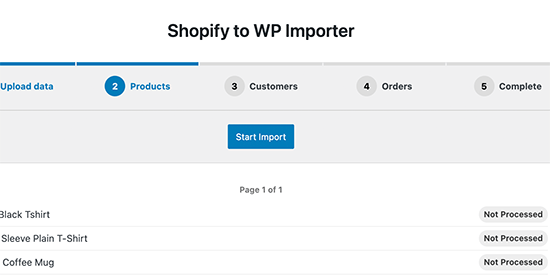
Le plugin commencera maintenant à importer vos données. Vous pourrez voir la progression de votre téléchargement à l'écran.
Une fois terminé, il vous montrera une liste de plugins WooCommerce indispensables (tous gratuits) que vous pouvez installer pour développer votre boutique WooCommerce.
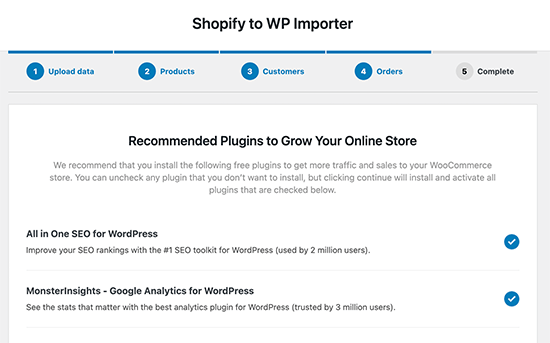
Cliquez sur le bouton Continuer pour avancer.
Cela conclura l'assistant d'importation, et vous verrez un message de succès à l'écran.
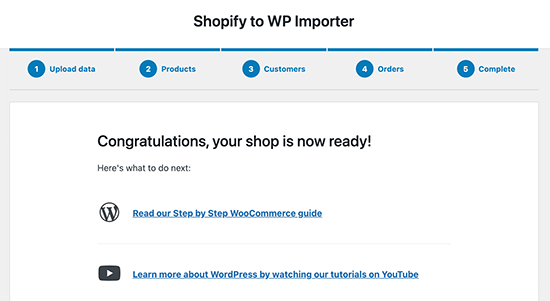
Vous pouvez maintenant examiner vos produits importés, vos commandes, le statut des commandes et les catégories de produits WooCommerce pour vous assurer que tout a été importé.
Étape 4. Personnalisation de votre boutique WooCommerce
Maintenant que vous avez migré avec succès vos produits, vos commandes et d'autres données de votre boutique de Shopify vers WooCommerce, il est temps de terminer la configuration de votre boutique WooCommerce.
Cela inclut le choix d'un design, l'installation de modules complémentaires pour des options et des fonctionnalités supplémentaires, et le choix d'outils pour développer votre site WordPress.
1. Choisissez un thème (modèle) pour votre site Web

Avec une boutique WooCommerce, vous pouvez choisir parmi des milliers de thèmes WordPress. Ces thèmes conçus par des professionnels feront ressortir votre boutique WooCommerce et sont dotés d'options de personnalisation faciles à utiliser.
Notre constructeur de thèmes préféré pour WooCommerce est SeedProd. Son puissant constructeur par glisser-déposer vous permet de concevoir un thème de site Web personnalisé avec le choix de votre mise en page, de votre arrière-plan, de vos couleurs, de vos polices, etc.
Si vous avez besoin d'aide pour choisir un thème, jetez un œil à notre liste triée sur le volet des meilleurs thèmes WooCommerce du marché.
2. Concevez vos propres pages de destination
De nombreux propriétaires de boutiques souhaitent créer rapidement des pages de destination personnalisées pour leur site de commerce électronique. Par exemple, vous pourriez vouloir créer un design personnalisé pour votre page de connexion ou de paiement.
Heureusement, vous pouvez facilement le faire dans WooCommerce.
Encore une fois, vous pouvez le faire avec SeedProd, qui est le meilleur plugin de page de destination WordPress, à notre avis.
Il est livré avec des dizaines de magnifiques modèles conçus spécifiquement pour WooCommerce. De plus, il offre des blocs WooCommerce simples de type glisser-déposer pour concevoir vos pages de produits exactement comme vous le souhaitez.
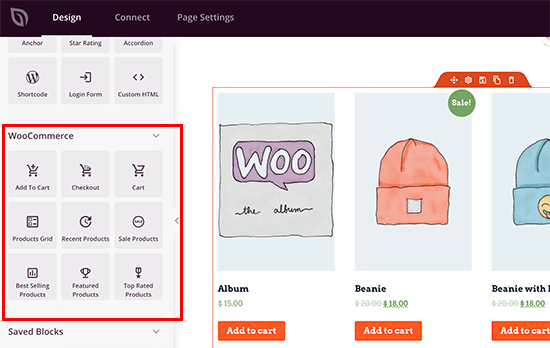
Vous pouvez facilement ajouter des produits à n'importe quelle page de destination, créer une page de paiement personnalisée, afficher des grilles de produits, et plus encore.
3. Améliorez votre SEO e-commerce
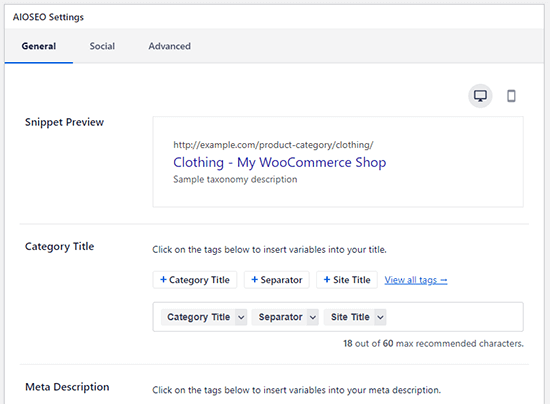
Les moteurs de recherche sont la plus grande source de trafic pour la plupart des sites Web de commerce électronique. L'amélioration de votre SEO vous aide à obtenir du trafic gratuit des moteurs de recherche pour développer votre entreprise.
Pour améliorer votre SEO et obtenir plus de trafic, installez et activez simplement le plugin All in One SEO for WordPress. C'est le meilleur plugin SEO WordPress qui vous permet d'optimiser facilement le SEO WooCommerce sans aucune compétence particulière.
Pour plus d'informations, consultez notre guide ultime du SEO WooCommerce.
4. Configurez le suivi des conversions
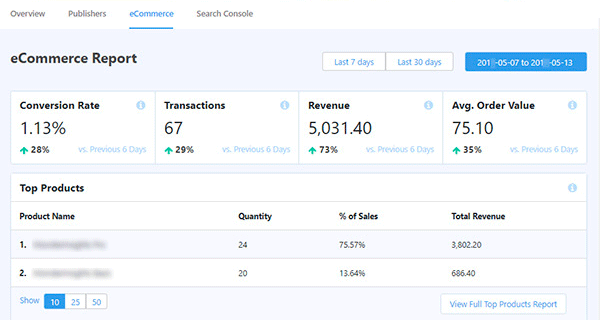
Vous voulez savoir d'où viennent vos clients et ce qu'ils regardent ?
MonsterInsights vous aide à suivre facilement les utilisateurs de WooCommerce et fournit des statistiques complètes sur le commerce électronique. Vous pouvez voir vos meilleurs produits, votre taux de conversion, la valeur moyenne des commandes, et plus encore, le tout depuis votre tableau de bord WordPress.
Pour des instructions détaillées, suivez notre guide complet de suivi des conversions WooCommerce pour débutants.
5. Augmentez les conversions et les ventes
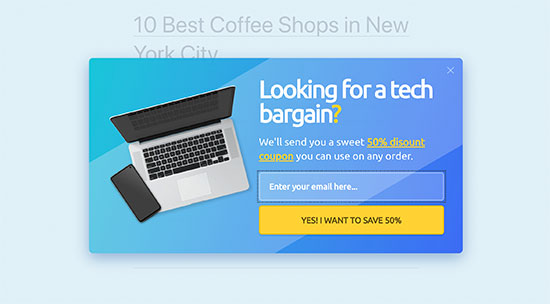
Saviez-vous que plus de 75 % des utilisateurs quittent une boutique en ligne sans ajouter de produits à leur panier ou sans effectuer d'achat ?
C'est là qu'intervient OptinMonster. Il vous permet de convertir facilement les visiteurs du site Web en abonnés et en clients.
Vous pouvez utiliser OptinMonster pour afficher des pop-ups ciblés, des pop-ups coulissants, des comptes à rebours, des bannières d'en-tête et de pied de page, et plus encore.
Pour plus de conseils, consultez notre guide sur la façon de récupérer les ventes de paniers abandonnés dans WooCommerce.
6. Créez des entonnoirs de vente très efficaces
Il existe plusieurs façons de créer des entonnoirs de vente très efficaces dans WordPress. L'une d'elles consiste à utiliser FunnelKit (anciennement WooFunnels).
FunnelKit est l'un des meilleurs outils de création d'entonnoirs WooCommerce sur le marché.
Il vous permet de capturer facilement des prospects, de créer des pages de paiement personnalisées, de créer des entonnoirs de commande, de vendre des produits supplémentaires, d'ajouter des paniers coulissants basés sur des récompenses, et plus encore.
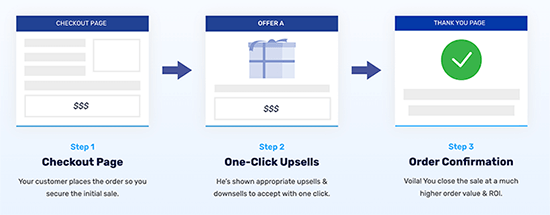
Il dispose de dizaines de modèles différents que vous pouvez utiliser pour créer vos pages de tunnel de vente en quelques clics. De plus, vous pouvez facilement personnaliser chaque page de votre tunnel avec le constructeur par glisser-déposer.
FunnelKit comprend également des rapports clients intégrés afin que vous puissiez suivre les données clients et commandes.
Étape 5. Configuration des redirections vers votre nouveau site WooCommerce
Maintenant que votre boutique WooCommerce est entièrement configurée, la dernière étape consiste à configurer les redirections appropriées de Shopify vers WooCommerce.
Cette dernière étape est cruciale pour une migration réussie. Les redirections envoient automatiquement les visiteurs et les moteurs de recherche de vos anciennes URL Shopify vers les nouvelles sur votre site WooCommerce.
Ceci est essentiel pour préserver votre classement SEO et éviter que les clients n'atterrissent sur une erreur frustrante « Page introuvable »
Si votre boutique avait précédemment un nom de domaine de marque Shopify (par exemple, votreboutique.myshopify.com), vous ne pouvez pas configurer de redirections individuelles.
C'est parce que vous ne possédez pas le domaine principal « myshopify.com », vous ne pouvez donc pas contrôler ses paramètres au niveau du serveur.
La meilleure solution dans ce cas est de modifier votre ancien site Shopify pour ajouter un lien clair indiquant aux clients l'adresse de votre nouvelle boutique.
Déplacer votre domaine de Shopify vers WooCommerce
Si votre site Shopify utilisait un nom de domaine personnalisé, vous pouvez le pointer vers votre boutique WooCommerce et configurer des redirections.
Pour ce faire, vous devrez modifier les paramètres DNS de votre domaine. Votre nouveau fournisseur d'hébergement vous fournira les adresses de serveur DNS que vous devrez saisir dans les paramètres de votre domaine. Elles ressemblent généralement à ceci :
ns1.bluehost.com
ns2.bluehost.com
Si votre domaine est enregistré via Shopify, vous pouvez vous connecter à votre compte et aller dans Boutique en ligne » Domaines pour gérer vos paramètres DNS.
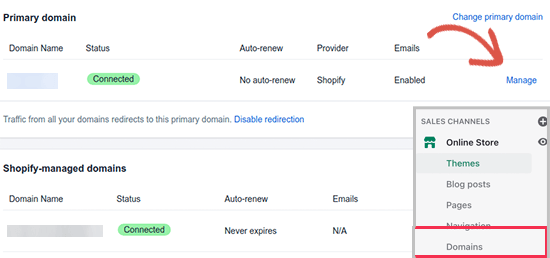
Pour d'autres bureaux d'enregistrement de domaines, consultez notre article sur la façon de changer facilement les serveurs de noms DNS.
Mettre à jour les URL dans WooCommerce
Ensuite, il peut y avoir des URL dans vos descriptions de produits qui pointent toujours vers votre ancien domaine de marque Shopify. Voici comment vous pouvez mettre à jour en masse toutes ces URL facilement au lieu d'essayer de les trouver une par une.
Installez et activez simplement le plugin Go Live Update Urls. Pour plus de détails, consultez notre guide étape par étape sur comment installer un plugin WordPress.
Après l'activation, vous devez visiter la page Outils » Go Live. À partir de là, vous devez entrer l'URL de votre boutique Shopify comme ancienne URL et votre nom de domaine WooCommerce comme nouvelle URL.
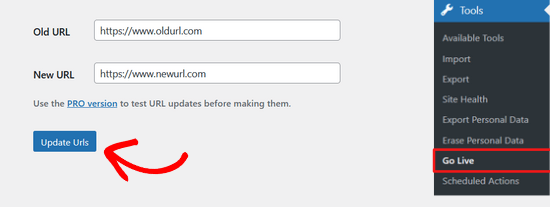
Ensuite, cliquez simplement sur le bouton « Mettre à jour les URL » en bas, et cela corrigera tous vos liens sur votre site.
Une fois vos URL mises à jour, vous pouvez désinstaller le plugin de votre site.
Configuration des redirections pour les pages et les articles individuels
Enfin, si vous avez des articles de blog ou des pages, vous voudrez rediriger les visiteurs et les moteurs de recherche vers la bonne page.
Tout d'abord, vous devez installer et activer le plugin All in One SEO pour WordPress. Pour plus de détails, consultez notre guide étape par étape sur comment installer un plugin WordPress.
Note : Il existe une version gratuite d'AIOSEO, mais vous aurez besoin au minimum du plan Pro pour accéder à la fonctionnalité Redirection Manager.
Après l'activation, vous verrez l'assistant de configuration d'AIOSEO. Suivez simplement les instructions pour configurer le plugin.
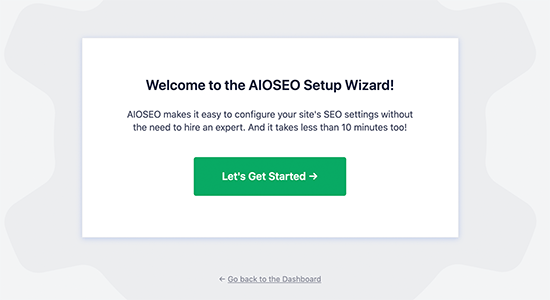
Après cela, vous devez aller sur la page All in One SEO » Redirects pour configurer les redirections.
Ici, vous pouvez entrer l'ancienne URL dans le champ « Source URL » et entrer la nouvelle URL de la page/du post dans le champ « Target URL ».
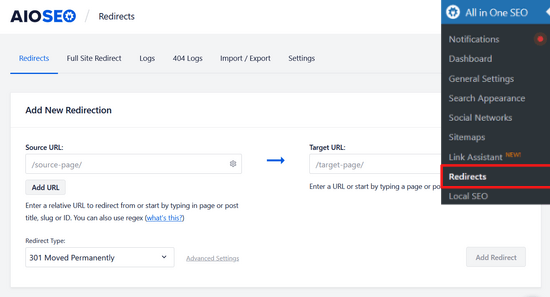
Assurez-vous que le type de redirection est « 301 Moved Permanently ». Ensuite, cliquez sur le bouton « Add Redirect » pour enregistrer vos modifications.
Vous pouvez répéter ce processus pour ajouter des redirections pour vos autres liens.
AIOSEO conservera également un journal des redirections que vous avez créées. Cela vous permet de voir le nombre de personnes qui ont visité le lien redirigé.
Pour des conseils détaillés sur la configuration des redirections, consultez notre guide sur la configuration des redirections dans WordPress. Consultez également notre guide sur la configuration d'AIOSEO pour terminer l'installation.
C'est fait ! Vous avez configuré avec succès votre nouvelle boutique WooCommerce.
Foire aux questions sur la migration de Shopify vers WooCommerce
Voici quelques questions que nos lecteurs posent fréquemment avant de passer de Shopify à WooCommerce :
1. Combien de temps prend une migration de Shopify vers WooCommerce ?
Le temps nécessaire dépend de la taille de votre boutique. Pour une petite boutique, l'exportation et l'importation de vos données peuvent prendre moins d'une heure. Pour les boutiques plus importantes avec des milliers de produits, de clients et de commandes, le processus peut prendre plusieurs heures.
La migration complète, y compris la personnalisation de votre nouvelle boutique, peut généralement être effectuée en une journée.
2. Vais-je perdre mon classement SEO lors de la migration ?
Vous pouvez préserver votre classement SEO si vous migrez correctement. L'étape la plus critique consiste à mettre en place des redirections 301 appropriées de vos anciennes URL Shopify vers vos nouvelles URL WooCommerce.
Cela indique aux moteurs de recherche que vos pages ont été déplacées de manière permanente. L'utilisation d'un plugin tel que All in One SEO simplifie la gestion de ces redirections.
3. WooCommerce est-il moins cher que Shopify sur le long terme ?
Oui, pour la plupart des entreprises en croissance, WooCommerce est moins cher sur le long terme.
Bien que vous deviez payer pour l'hébergement web, vous évitez les frais mensuels de plateforme de Shopify et, plus important encore, leurs frais de transaction supplémentaires. À mesure que vos ventes augmentent, ces économies deviennent très importantes.
Nous espérons que cet article vous a aidé à passer de Shopify à WooCommerce. Vous voudrez peut-être également consulter notre sélection d'experts des meilleures alternatives à WooCommerce et notre liste de conseils de maintenance e-commerce pour les sites WordPress.
Si vous avez aimé cet article, abonnez-vous à notre Chaîne YouTube pour des tutoriels vidéo WordPress. Vous pouvez également nous trouver sur Twitter et Facebook.


Saad
Je veux migrer une boutique Shopify, cependant, le problème est que le champ URL n'autorise aucune URL autre qu'avec le sous-domaine myshopify.com. Y a-t-il quelque chose que je rate ?
Support WPBeginner
When logged in to Shopify you should see your shopify sub-domain in your URL bar that you can insert into the tool
Admin
Karen Foreman-Brown
Bonjour l'équipe,
Nous cherchons à dupliquer une partie du site Shopify d'un client dans Woo, avec uniquement les produits. votre outil semble pouvoir effectuer le transfert initial sans problème, mais nous aimerions également savoir s'il permet la synchronisation des changements de prix des produits ? Ou devons-nous utiliser quelque chose d'externe comme la mise en place d'une tâche cron ou similaire ?
Support WPBeginner
L'exportateur est uniquement destiné à déplacer les données une seule fois, il n'a pas actuellement la capacité de synchroniser les changements.
Admin
Darren White
Bonjour,
C'est un excellent article et il aide énormément. Merci pour l'explication claire et les informations complètes fournies.
J'ai essayé d'utiliser votre « Exportateur Shopify vers WooCommerce » mais il ne me permet pas d'insérer des caractères spéciaux pour mon URL Shopify. J'utilise un caractère « - » dans le nom de ma boutique, donc je ne peux même pas passer la première étape. Y a-t-il un moyen d'insérer de tels caractères ?