


Si vous gérez un blog WordPress, vous avez probablement déjà vu cela se produire : un lecteur recherche un article dont vous savez qu'il existe, mais la recherche par défaut affiche des résultats non pertinents — ou rien du tout. Elle ignore le contenu clé, semble incohérente et ne vous donne pas beaucoup de contrôle.
De plus, la boîte de recherche intégrée est assez basique. Peut-être souhaitez-vous qu'elle soit plus épurée, la placer à un endroit spécifique, ou inclure des éléments tels que des pages, des produits ou des types de publication personnalisés. Mais WordPress n'offre pas ces options par défaut.
La bonne nouvelle, c'est que la création d'un formulaire de recherche personnalisé est beaucoup plus facile que la plupart des gens ne le pensent. Nous avons testé différentes solutions — plugins, code personnalisé, et tout ce qui se trouve entre les deux — pour déterminer ce qui fonctionne réellement.
Dans ce guide, nous vous montrerons étape par étape comment créer une expérience de recherche qui aide réellement les visiteurs à trouver ce dont ils ont besoin.

Pourquoi créer un formulaire de recherche personnalisé pour WordPress ?
WordPress est livré avec une fonctionnalité de recherche intégrée, mais elle ne recherche pas tous les types de contenu, tels que les commentaires, les avis sur les produits, ou les types de publication personnalisés.
Cela peut empêcher les visiteurs de trouver ce qu'ils recherchent, y compris les produits qu'ils pourraient vouloir acheter dans votre boutique en ligne.
Vous voudrez peut-être aussi prioriser certains contenus afin qu'ils apparaissent plus haut dans les résultats de recherche. Par exemple, vous voudrez peut-être afficher les derniers articles de votre site en haut de la page des résultats de recherche ou afficher vos produits WooCommerce les plus populaires.
Dans cet esprit, nous allons vous montrer comment personnaliser le formulaire de recherche WordPress. Nous couvrons beaucoup de terrain dans cet article, alors utilisez simplement les liens rapides ci-dessous pour sauter directement à la section que vous souhaitez lire :
- Étape 1 : Installer et activer un plugin de recherche
- Étape 2 : Créer un algorithme de recherche WordPress personnalisé
- Étape 3 : Créer un formulaire de recherche personnalisé pour votre site WordPress
- Étape 4 : Ajouter le formulaire de recherche personnalisé à votre site WordPress
- Bonus Tip: Optimize Your Custom WordPress Search Form 📈
- FAQ : Créer un formulaire de recherche WordPress personnalisé
- Prochaines étapes pour améliorer votre recherche WordPress
Prêt ? Allons-y !
Étape 1 : Installer et activer un plugin de recherche
Le moyen le plus simple d'améliorer l'algorithme de recherche WordPress par défaut est d'utiliser SearchWP.
SearchWP est le meilleur plugin de recherche WordPress. Il est facile à utiliser et vous donne un contrôle total sur l'algorithme de recherche de votre site, afin que vous puissiez aider les visiteurs à trouver rapidement ce qu'ils cherchent. Il recherche également le contenu que WordPress ignore par défaut.
Pour plus d'informations, vous pouvez consulter notre test complet de SearchWP, où nous parlons de toutes ses fonctionnalités.
Pour commencer, créons un compte SearchWP. Sur le site Web de SearchWP, cliquez sur le bouton « Obtenir SearchWP maintenant » et suivez les instructions à l'écran pour terminer le processus d'inscription.

Une fois cela fait, vous arriverez sur le tableau de bord de votre compte SearchWP.
Ici, vous trouverez un fichier zip SearchWP Pro et une clé de licence. Vous voudrez peut-être laisser cet onglet ouvert car vous en aurez besoin à l'étape suivante.
Maintenant, allez dans Plugins » Ajouter un nouveau plugin dans votre zone d'administration WordPress pour installer et activer le plugin SearchWP.

Sur l'écran suivant, vous pouvez entrer « SearchWP » dans la barre de recherche pour le trouver rapidement.
Dans le résultat de la recherche, cliquez sur « Installer maintenant », puis sur « Activer » lorsque vous le voyez.
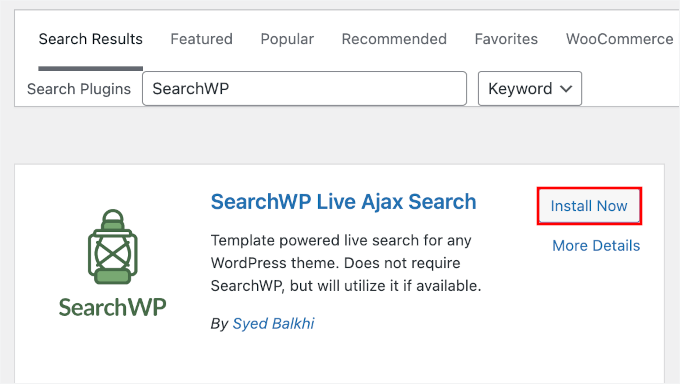
Pour plus de détails, consultez notre guide étape par étape sur comment installer un plugin WordPress.
Après l'activation, vous devrez vérifier votre clé de licence. Allez dans SearchWP » Paramètres puis cliquez sur l'onglet « Général ».
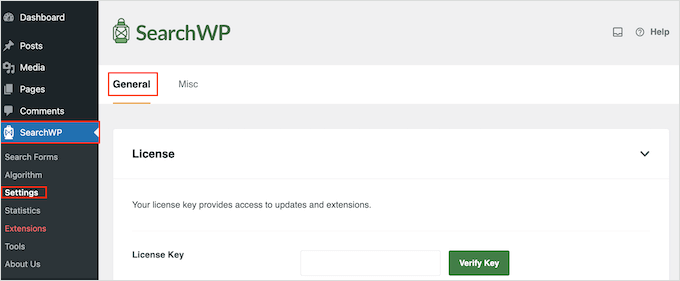
Ici, vous devez entrer votre clé de licence dans la case « Clé de licence ». Vous pouvez trouver ces informations dans votre compte sur le site SearchWP.
Une fois que vous avez terminé, cliquez sur le bouton « Vérifier la clé ».
Étape 2 : Créer un algorithme de recherche WordPress personnalisé
Après avoir activé le plugin, vous pouvez affiner la manière dont SearchWP indexe, recherche et classe votre contenu. Vous pouvez considérer cela comme la création d'un algorithme de recherche Google personnalisé qui est juste pour votre blog WordPress ou votre site web.
Pour commencer, vous voudrez vous rendre sur SearchWP » Algorithme.
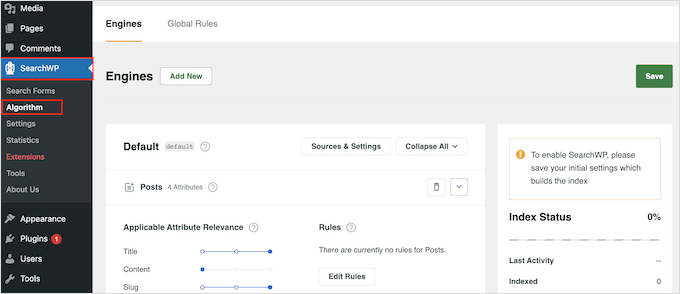
Ici, vous verrez des sections pour les différents types de contenu que SearchWP recherche par défaut, y compris les pages, les articles et les fichiers multimédias.
Pour inclure plus de types de contenu dans les résultats de recherche, vous pouvez cliquer sur le bouton « Sources et paramètres ».
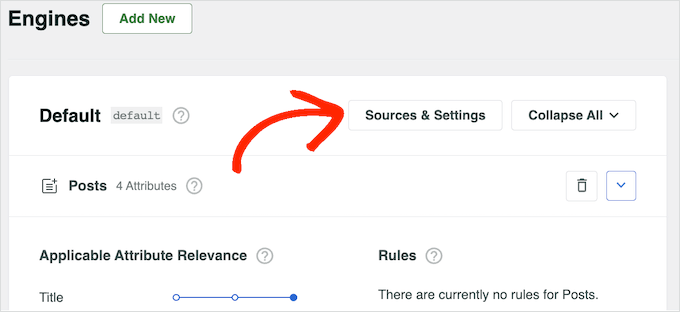
Une fenêtre contextuelle apparaîtra, affichant tous les différents types de contenu que SearchWP peut rechercher, y compris la possibilité de rendre les commentaires de blog recherchables.
Selon les plugins WordPress que vous avez installés, vous pourriez voir des options supplémentaires. Par exemple, si vous utilisez WooCommerce, vous pouvez inclure les « Produits » dans les résultats de recherche SearchWP.
Consultez notre guide sur comment créer une recherche intelligente de produits WooCommerce pour en savoir plus.
Cochez simplement la case à côté de chaque type de contenu que vous souhaitez inclure dans les résultats de recherche.
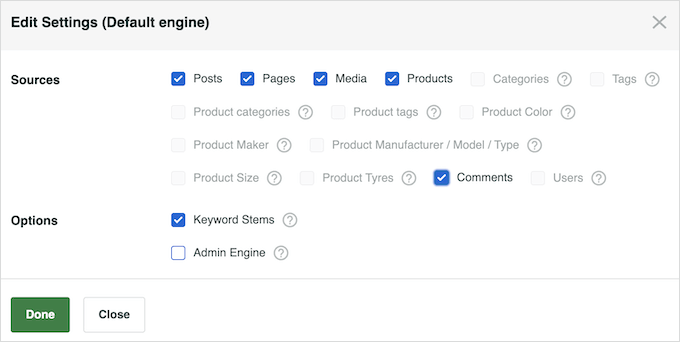
Dans le panneau des paramètres, vous verrez également l'option « Correspondance des radicaux » cochée par défaut. Cela signifie que SearchWP peut inclure des résultats qui n'ont pas la même terminaison que le terme de recherche.
Par exemple, si vous recherchez « courir », la racine de mot-clé inclura « courir » et « coureurs » dans les résultats.
Cela peut aider à afficher des résultats pertinents aux visiteurs, nous vous recommandons donc de laisser la case « Racines de mots-clés » cochée. Cependant, vous pouvez la décocher si vous souhaitez afficher uniquement les correspondances exactes.

Lorsque vous êtes satisfait de vos sélections dans la fenêtre contextuelle, cliquez sur « Terminé ».
Vous verrez maintenant une section pour toutes les sources que vous avez sélectionnées.
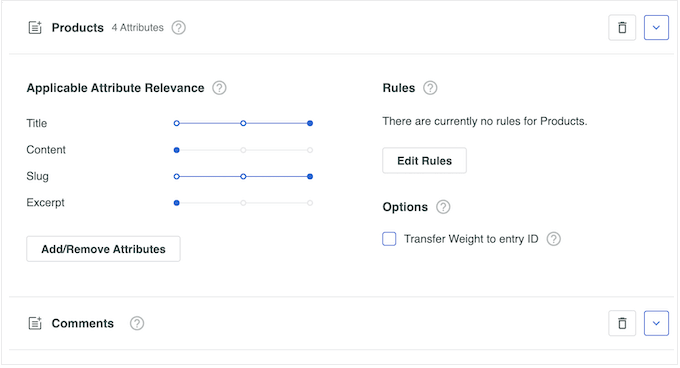
Chaque section a ses propres curseurs « Pertinence des attributs applicables ».
Cela contrôle le poids que SearchWP accorde à chaque attribut lors de la création des résultats de recherche.
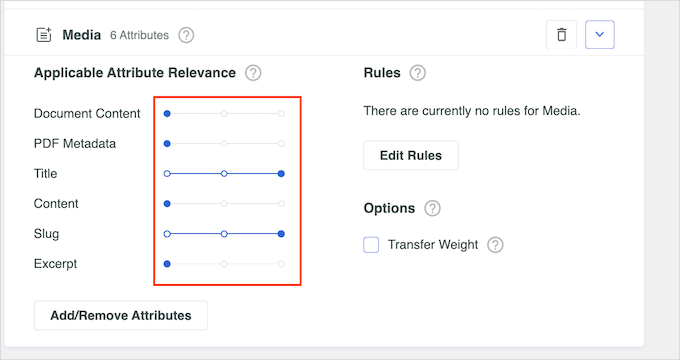
Le contenu qui correspond à un attribut de haute pertinence apparaîtra plus haut dans les résultats de recherche. En revanche, le contenu qui correspond à un attribut de moindre pertinence apparaîtra plus bas dans les résultats de recherche de l’utilisateur.
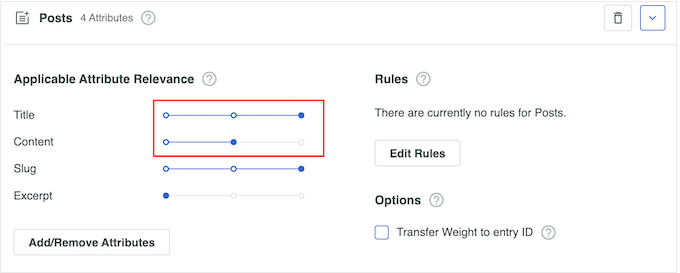
Pour donner plus de poids à un attribut, déplacez simplement son curseur vers la droite.
Dans l’image suivante, le moteur de recherche accordera plus de valeur aux correspondances dans le titre de l’article qu’aux correspondances dans le contenu de l’article.
Chaque site WordPress est unique, vous voudrez donc peut-être expérimenter différents paramètres de pertinence pour voir ce qui produit les résultats de recherche les plus précis et les plus utiles.
Par exemple, si vous avez téléchargé votre menu au format PDF sur le site Web de votre restaurant, alors il s'agit d'un contenu important, et vous voudrez généralement l'afficher dans les résultats de recherche.
Si vous les utilisez, vous pouvez également rendre les champs personnalisés consultables sur votre site WordPress.
Vous pouvez également créer des règles pour déterminer si certains contenus sont inclus ou exclus des résultats de recherche. Par exemple, si vous avez une place de marché en ligne, vous pourriez vouloir exclure la page de compte, la page de paiement, et la page de remerciement.
Cliquez simplement sur le bouton « Modifier les règles » dans la section où vous souhaitez créer la règle. Dans l'image suivante, nous ajoutons une nouvelle règle à la section « Articles ».
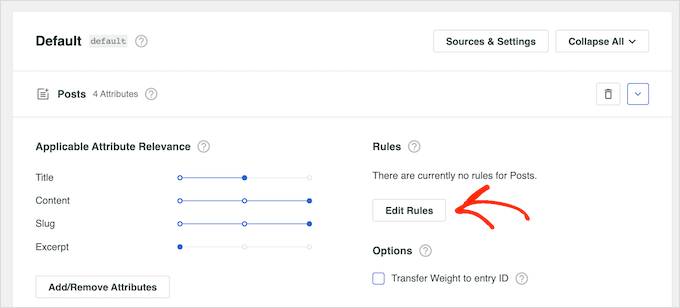
Cela ouvre une fenêtre contextuelle où vous pouvez configurer les règles du moteur de recherche.
Pour créer votre première règle, vous devrez cliquer sur le bouton « Ajouter une règle ».
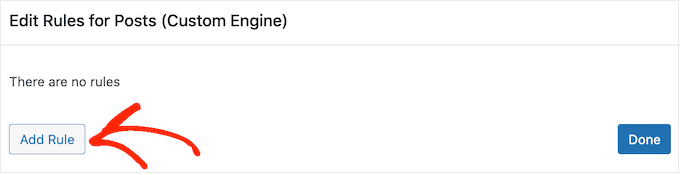
Vous pouvez maintenant choisir le contenu que vous souhaitez inclure ou exclure des résultats de recherche pertinents.
Ouvrez simplement le premier menu déroulant et choisissez soit « Afficher uniquement les entrées si » soit « Exclure les entrées si », selon le type de règle que vous souhaitez créer.
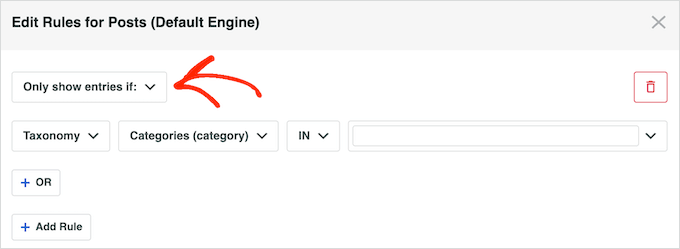
Vous pouvez maintenant utiliser les paramètres restants pour spécifier le contenu que vous souhaitez inclure ou exclure. Par exemple, si vous vouliez inclure ou exclure une catégorie spécifique, vous taperiez le nom de la catégorie.
Vous pouvez également saisir les taxonomies personnalisées que vous souhaitez exclure ou inclure.

Pour exclure ou inclure des étiquettes de publication spécifiques des résultats de recherche, ouvrez simplement le menu déroulant et sélectionnez « Étiquettes ».
Ensuite, vous pouvez saisir le nom de l'étiquette.
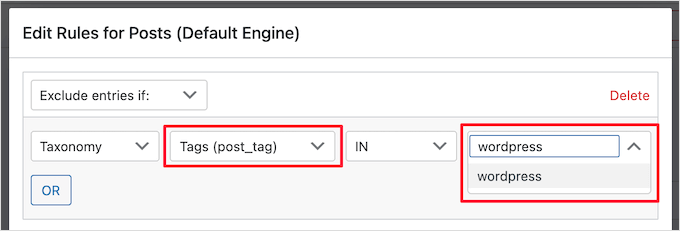
Pour ajouter une autre règle, cliquez simplement sur le bouton « Ajouter une règle » et répétez le même processus décrit ci-dessus. Lorsque vous êtes satisfait de la configuration des règles, assurez-vous de cliquer sur « Terminé ».
Si nécessaire, vous pouvez continuer à créer des règles pour d'autres types de contenu, tels que les médias et les pages, en faisant défiler jusqu'à leurs sections et en cliquant sur leurs boutons « Ajouter une règle ».
Lorsque vous êtes satisfait de la configuration de l'algorithme de recherche, faites défiler jusqu'en haut de la page et cliquez sur le bouton « Enregistrer ».
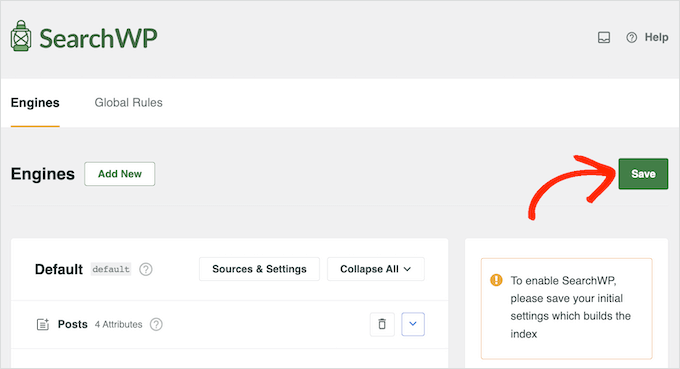
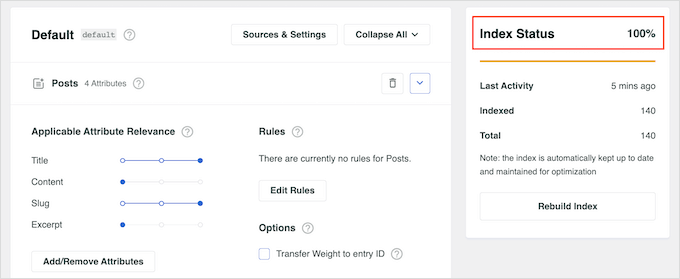
SearchWP va maintenant reconstruire l'index. Selon votre fournisseur d'hébergement WordPress et la taille de votre site, cela peut prendre quelques minutes.
Dès que vous verrez « Statut de l'index 100 % », vous saurez que SearchWP a ajouté tout votre contenu et vos règles à l'index de recherche.
Étape 3 : Créer un formulaire de recherche personnalisé pour votre site WordPress
Par défaut, tous les formulaires de recherche de votre site WordPress utiliseront le nouvel algorithme SearchWP que vous avez configuré dans la section précédente. Cela signifie que les visiteurs commenceront à voir des résultats plus précis et pertinents immédiatement.
Cependant, pour de meilleurs résultats, vous voudrez peut-être créer des formulaires de recherche avancés pour différents types de contenu. Par exemple, vous pourriez créer un formulaire de recherche intelligent pour les produits WooCommerce qui recherche uniquement dans des catégories de produits spécifiques.
Vous pouvez également créer un formulaire de recherche avancé spécifiquement pour les types de publication personnalisés. Par exemple, nous avons créé un formulaire de recherche de types de publication personnalisés pour nos pages « Offres » et « Glossaire ».

Chaque formulaire remplacera le comportement de recherche par défaut de WordPress, vous pouvez donc créer autant de formulaires différents que vous le souhaitez avec des paramètres uniques.
Pour commencer, rendez-vous sur SearchWP » Formulaires de recherche et cliquez sur le bouton « Ajouter ».
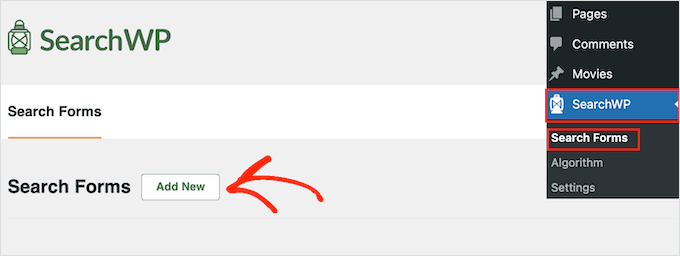
Cela crée un nouveau formulaire de recherche prêt à être personnalisé.
Par exemple, si vous gérez un site d'avis, vous pourriez créer un formulaire qui recherche uniquement les articles d'avis de produits et ignore d'autres contenus comme les articles de blog et les médias. Cela peut aider les visiteurs à trouver plus rapidement ce qu'ils recherchent.
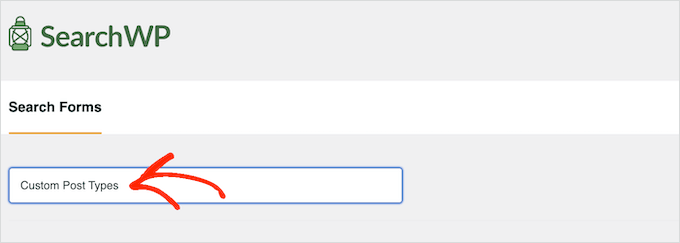
Vous pouvez maintenant donner un nom unique au formulaire en cliquant sur la petite icône de crayon à côté de « Formulaire de recherche 1 ».
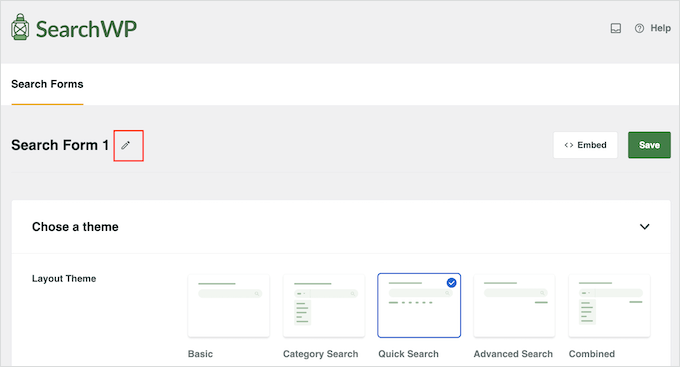
Sur l'écran suivant, vous pouvez taper un nom pour le formulaire de recherche personnalisé.
Ceci est juste pour votre référence, vous pouvez donc utiliser tout ce qui vous aide à identifier le formulaire dans le tableau de bord WordPress.
Après cela, vous pouvez choisir une mise en page à l'aide des miniatures « Thème de la mise en page ».
Certaines de ces mises en page sont conçues pour des types spécifiques de formulaires de recherche. Par exemple, si vous créez un formulaire qui recherche par catégorie dans WordPress, alors « Recherche par catégorie » possède déjà bon nombre des paramètres dont vous avez besoin.
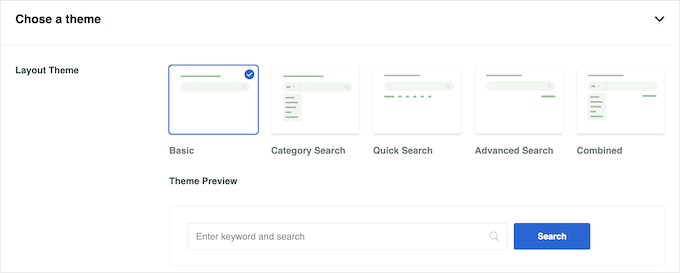
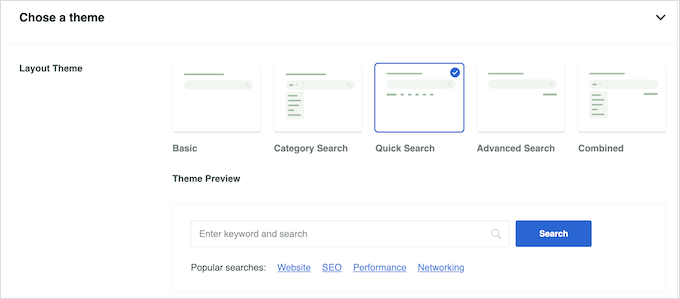
Cliquez simplement sur les différents thèmes pour voir un aperçu de l'apparence de ce formulaire sur votre site Web. Après avoir pris votre décision, faisons défiler jusqu'à la section « Style personnalisé ».
Les paramètres que vous voyez peuvent varier en fonction du thème de mise en page que vous avez sélectionné. Par exemple, si vous avez sélectionné « Recherche rapide », le paramètre « Recherche rapide » sera activé par défaut.
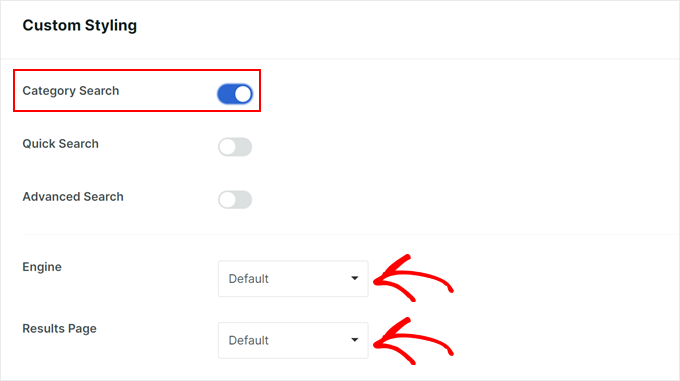
Vous pouvez désactiver et activer les différentes options à l'aide de leurs bascules. L'aperçu se mettra à jour automatiquement à mesure que vous apportez des modifications, afin que vous puissiez voir ce qui fonctionne le mieux pour votre site Web.
Selon votre mise en page et le type de formulaire que vous souhaitez créer, vous devrez peut-être activer ou désactiver certains des paramètres « Style personnalisé ». Par exemple, si vous souhaitez créer un formulaire qui recherche par catégorie, cliquez pour activer le bouton « Recherche par catégorie ».
De plus, assurez-vous de sélectionner le moteur de recherche personnalisé que vous avez créé précédemment dans le menu « Moteur ». Quant à la « Page de résultats », vous pouvez utiliser la version par défaut de WordPress ou créer une page de résultats de recherche personnalisée.
Par défaut, SearchWP recherchera dans tous les médias, pages et articles de votre site WordPress. Si vous avez créé des types de publication personnalisés, vous pouvez les inclure dans les résultats de recherche en utilisant le champ « Type de recherche ».
Tapez simplement chaque type de publication personnalisé que vous souhaitez inclure. Lorsque le bon type de publication personnalisé apparaît, cliquez dessus pour l'ajouter à la recherche.
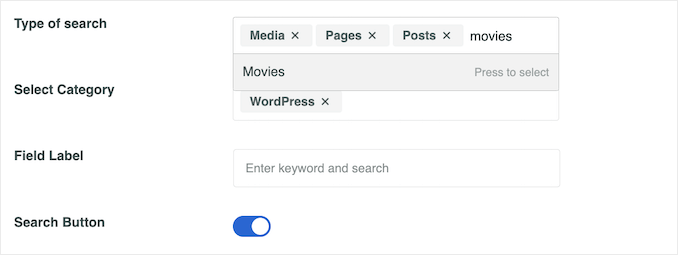
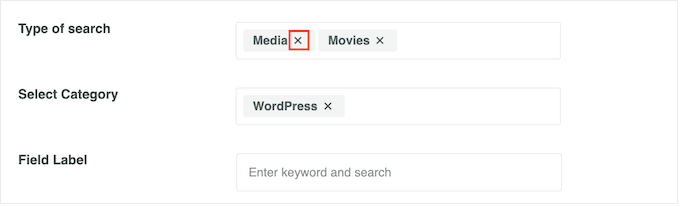
Si vous souhaitez exclure des pages, des articles ou des médias des résultats de recherche, cliquez simplement sur le petit « X » à côté de « Médias », « Pages » ou « Articles » dans le champ « Type de recherche ».
Après cela, vous voudrez trouver le champ « Sélectionner la catégorie » et taper chaque catégorie que vous souhaitez inclure dans les résultats de recherche.
Par exemple, si vous gérez une boutique en ligne, vous voudrez peut-être créer des formulaires qui recherchent des catégories de produits spécifiques. Sur les blogs WordPress, vous voudrez peut-être inclure uniquement des catégories de contenu spécifiques dans le formulaire de recherche.
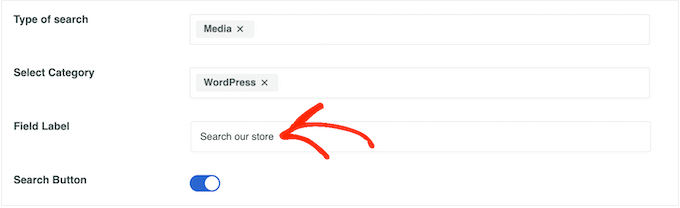
Par défaut, SearchWP affichera un message générique « Entrez un mot-clé et recherchez » avant que le visiteur n'entre une requête de recherche.
Vous pouvez remplacer ceci par votre propre message en tapant dans « Étiquette du champ ».
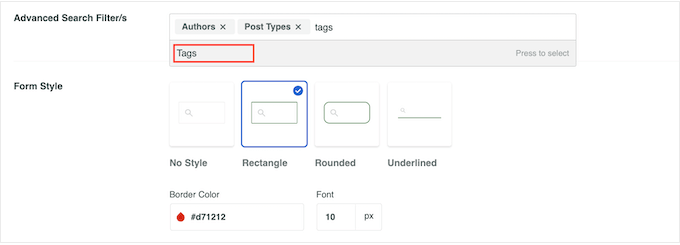
Si vous souhaitez permettre aux visiteurs de filtrer leurs résultats de recherche en utilisant des facteurs tels que l'auteur, le type de publication et les balises, vous devrez cliquer pour activer le commutateur « Recherche avancée ».
Après cela, vous pouvez faire défiler jusqu'au champ « Filtre(s) de recherche avancée ».
Par défaut, SearchWP permet aux visiteurs de filtrer leurs résultats en utilisant « Auteurs », « Types de publication » et « Balises ».
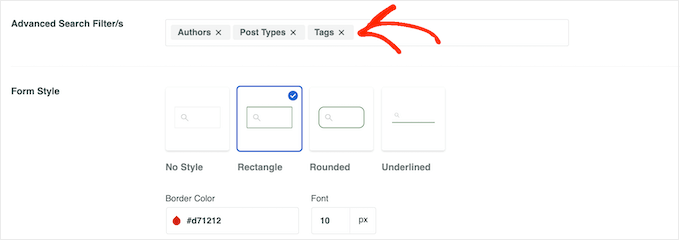
Pour supprimer l'un de ces filtres, cliquez simplement sur son bouton « X ». Si vous souhaitez ajouter d'autres filtres, tapez simplement leurs noms dans le champ.
Ensuite, lorsque l'option appropriée apparaît dans la liste déroulante, cliquez dessus.
Lorsque vous êtes satisfait de ces paramètres, vous pouvez passer à la section « Style du formulaire ».
Ici, vous pouvez choisir entre différents styles de formulaire, ajouter une bordure et changer la taille de la police.
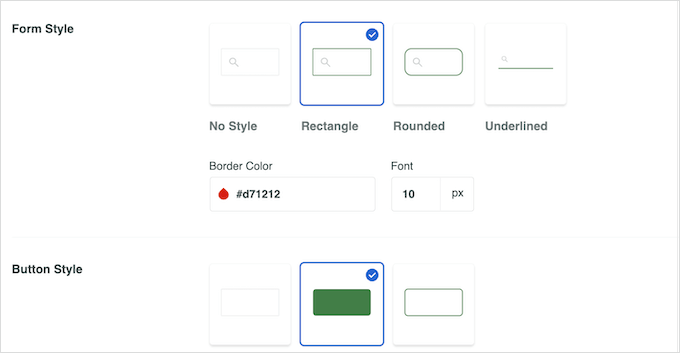
Sous « Style du bouton », vous pouvez personnaliser le bouton « Rechercher » qui apparaît dans le formulaire.
Il existe des paramètres supplémentaires que vous pouvez utiliser pour modifier l'apparence et le comportement du formulaire. Cependant, c'est tout ce dont vous avez besoin pour créer un formulaire de recherche personnalisé avancé.
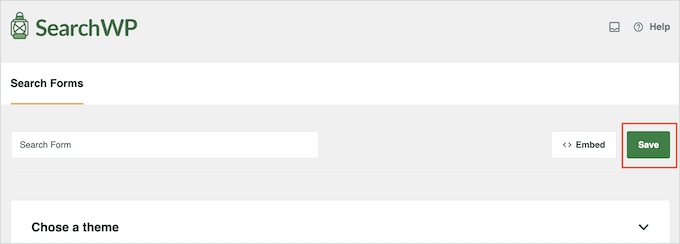
Lorsque vous êtes satisfait de la configuration du formulaire, faites défiler jusqu'en haut de l'écran et cliquez sur « Enregistrer » pour stocker vos paramètres.
Pour créer d'autres formulaires de recherche personnalisés avec des paramètres uniques, répétez simplement le processus exact décrit ci-dessus.
Étape 4 : Ajouter le formulaire de recherche personnalisé à votre site WordPress
Vous pouvez ajouter un formulaire de recherche avancé à n'importe quelle page, publication ou zone prête pour les widgets à l'aide du bloc « Formulaire de recherche ».
À titre d'exemple, voyons comment vous pouvez ajouter un formulaire de recherche à une publication.
Ouvrez simplement l'article dans l'éditeur de contenu WordPress et cliquez sur l'icône « + ». Ensuite, tapez « Formulaire de recherche ».
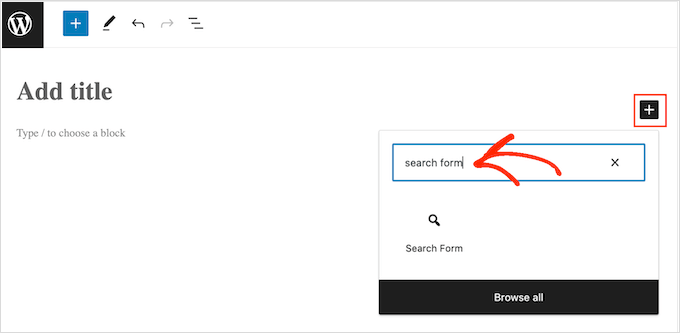
Lorsque le bon bloc apparaît, cliquez dessus pour le sélectionner.
Vous pouvez maintenant ouvrir le menu déroulant « Sélectionner un formulaire » et choisir le formulaire que vous souhaitez utiliser.
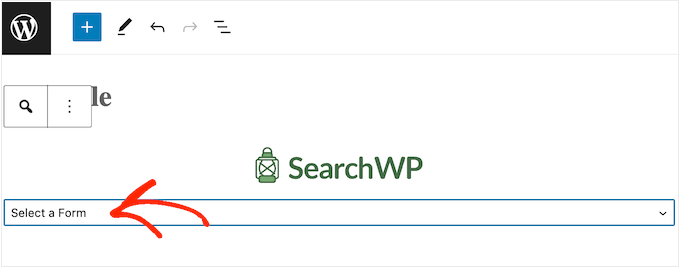
Lorsque vous êtes prêt à rendre le formulaire de recherche actif, cliquez sur « Mettre à jour » ou « Publier ».
Visitez maintenant simplement cette page ou cet article pour voir le formulaire de recherche en action.
Pour plus de détails, vous pourriez consulter notre guide sur comment ajouter un formulaire de recherche à un article WordPress.
Pour ajouter un formulaire de recherche à une zone prête pour les widgets, vous devrez vous rendre dans Apparence » Widgets. Ici, cliquez simplement sur l'icône de bloc « + » dans la zone où vous souhaitez afficher le formulaire de recherche.
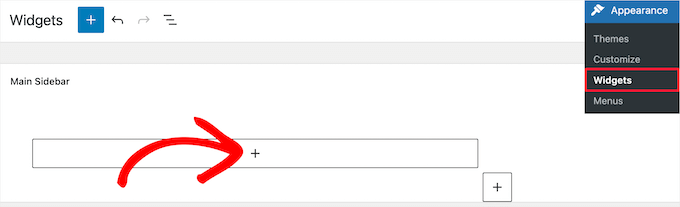
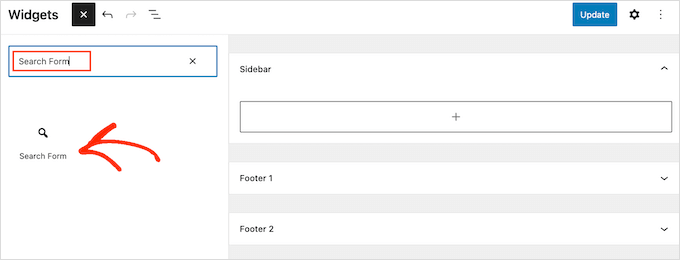
Ensuite, tapons « Formulaire de recherche ».
Lorsque le bon bloc apparaît, cliquez simplement dessus pour l'ajouter à la zone prête pour les widgets.
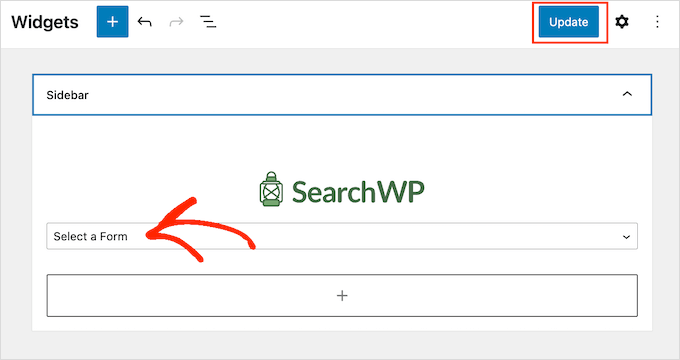
Vous pouvez maintenant ouvrir le menu déroulant et choisir le formulaire de recherche que vous souhaitez utiliser.
Lorsque vous avez terminé, n'oubliez pas de cliquer sur le bouton « Mettre à jour » pour rendre le formulaire de recherche actif.
Pour des instructions plus détaillées, veuillez consulter notre guide sur comment ajouter et utiliser des widgets.
Si vous souhaitez insérer le formulaire de recherche dans votre menu de navigation, lisez notre article sur l'ajout d'une barre de recherche au menu WordPress.
Astuce bonus : Optimisez votre formulaire de recherche WordPress personnalisé 📈
Maintenant que vous savez comment créer un formulaire de recherche personnalisé pour votre site WordPress, examinons quelques moyens simples de l'améliorer pour une meilleure expérience utilisateur.
Option 1 : Ajouter une recherche Ajax en direct à un formulaire de recherche personnalisé
De nombreuses places de marché et sites Web en ligne utilisent des recherches Ajax en direct. Cela affiche automatiquement les résultats de recherche possibles au fur et à mesure que l'utilisateur tape dans le formulaire personnalisé, de manière similaire au fonctionnement des moteurs de recherche comme Google.

Avec la recherche Ajax en direct, vous pouvez afficher des résultats pertinents sans même recharger la page. C'est donc un excellent choix si vous vendez des téléchargements numériques ou des produits physiques en ligne, car les acheteurs peuvent voir instantanément les produits qui correspondent à leur requête de recherche.
Le moyen le plus simple d'ajouter la recherche Ajax en direct à WordPress est d'utiliser SearchWP Live Ajax Lite Search. Ce plugin gratuit ajoute automatiquement la recherche instantanée à votre site Web et fonctionne parfaitement avec n'importe quel thème WordPress.
La première chose à faire est d'installer et d'activer le plugin. Pour plus de détails, consultez notre guide étape par étape sur comment installer un plugin WordPress.
Après l'activation, le formulaire de recherche WordPress par défaut utilisera automatiquement la fonctionnalité de recherche Ajax en direct. Si vous visitez votre site et commencez à taper dans la barre de recherche, vous verrez la recherche instantanée en action.
Pour des instructions plus détaillées, veuillez consulter notre guide sur comment ajouter la recherche Ajax en direct à votre site WordPress.
Option 2 : Utiliser les paramètres avancés pour SearchWP
Ensuite, il est conseillé d'activer certains paramètres avancés qui facilitent la recherche de ce que les utilisateurs recherchent.
Pour ce faire, vous devrez aller dans SearchWP » Paramètres et faire défiler jusqu'à la section « Paramètres généraux ».
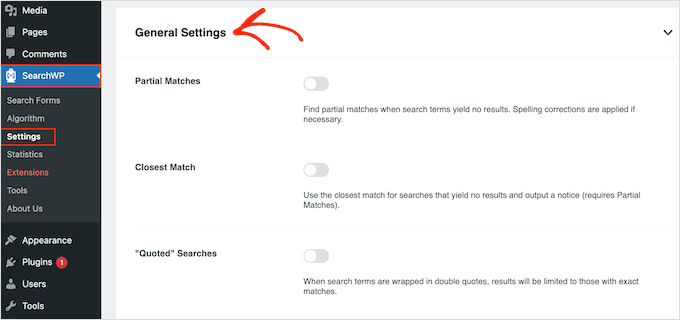
Ici, vous pouvez activer l'un des paramètres suivants :
- Correspondances partielles. Avec ce paramètre activé, SearchWP affichera des résultats qui ne correspondent pas exactement à la requête de recherche du visiteur. Ceci est également connu sous le nom de recherche floue.
- Correspondance la plus proche. Après avoir activé les correspondances partielles, vous pouvez également afficher les correspondances les plus proches lorsqu'une recherche n'a pas de résultats.
- Recherches « entre guillemets ». Cela permet aux visiteurs de rechercher des phrases exactes en utilisant des guillemets.
- Mettre en surbrillance les termes. Mettez automatiquement en surbrillance les termes de recherche pour aider les visiteurs à trouver ce qu'ils cherchent.
Option 3 : Mesurer les résultats de recherche et améliorer les conversions
Pour vous aider à affiner la recherche de votre site web, il est conseillé de surveiller la façon dont les visiteurs utilisent la fonction de recherche.
Cela vous permet de voir ce qui fonctionne et ce qui ne fonctionne pas sur votre site WordPress afin d'améliorer continuellement votre expérience de recherche et d'aider les visiteurs à trouver ce qu'ils cherchent.
Ces données peuvent même vous aider à générer des idées d'articles de blog en montrant le contenu que les visiteurs recherchent déjà.
Pour voir l'historique des recherches et les termes de recherche les plus populaires, sélectionnez simplement « Statistiques » dans le menu de gauche.
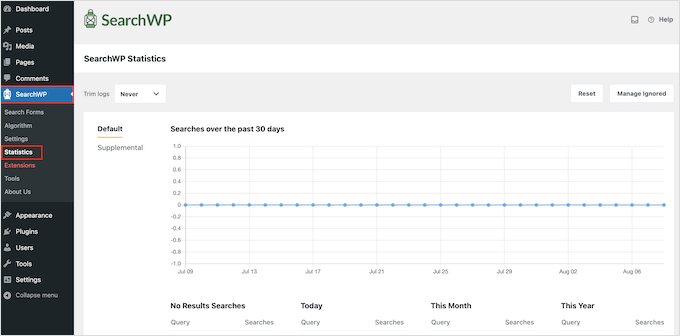
Nous avons également un guide sur comment voir les analyses de recherche dans WordPress si vous souhaitez en savoir plus.
FAQ : Créer un formulaire de recherche WordPress personnalisé
Voici les réponses à certaines des questions les plus fréquentes que nous recevons de nos lecteurs concernant la création de formulaires de recherche personnalisés WordPress :
Puis-je faire rechercher des pages, des produits ou des types de publication personnalisés par WordPress ?
Oui. Avec les bons outils (comme SearchWP) ou le bon code, vous pouvez inclure n'importe quoi dans votre recherche, des pages, des produits WooCommerce, des étiquettes, des catégories, des champs personnalisés, ou tout type de publication personnalisée que vous utilisez.
Ai-je besoin de compétences en codage pour créer un formulaire de recherche personnalisé ?
Pas nécessairement. Des plugins comme SearchWP et WPCode vous permettent de créer et de personnaliser votre formulaire de recherche sans écrire de code. Mais si vous préférez une approche manuelle, vous pouvez également utiliser un modèle searchform.php personnalisé.
Puis-je personnaliser l'emplacement de la boîte de recherche sur mon site ?
Absolument. Vous pouvez placer la boîte de recherche dans votre en-tête, votre barre latérale, votre pied de page, ou à l'intérieur d'une page ou d'un article en utilisant un shortcode ou un widget. La plupart des thèmes WordPress prennent également en charge les blocs de recherche dans l'éditeur de contenu.
Puis-je suivre ce que mes visiteurs recherchent sur mon site ?
Oui. De nombreux plugins de recherche incluent des analyses de recherche afin que vous puissiez voir ce que les visiteurs recherchent et quelles recherches ne donnent aucun résultat. Cela vous aide à améliorer votre contenu et l'expérience utilisateur.
Prochaines étapes pour améliorer votre recherche WordPress
C'est tout ! Nous espérons que ce tutoriel vous a aidé à apprendre comment créer un formulaire de recherche WordPress personnalisé.
Si vous avez trouvé cela utile, vous pourriez également vouloir consulter nos guides sur :
- Comment créer une recherche avec saisie semi-automatique en direct dans WordPress
- Comment rendre les commentaires des articles de blog consultables
- Comment ajouter une recherche multilingue dans WordPress
- Comment ajouter l'indexation et la recherche de PDF dans WordPress
- Comment ajouter la fonction de recherche vocale à votre site WordPress
Si cet article vous a plu, abonnez-vous à notre chaîne YouTube pour des tutoriels vidéo WordPress. Vous pouvez également nous retrouver sur Twitter et Facebook.




Erik
La fonction de recherche peut-elle être configurée pour rechercher une ou plusieurs pages spécifiques ou exclure une ou plusieurs pages, pas des articles ?
Support WPBeginner
Yes, you can customize where the plugin searches on your site
Admin
Jiří Vaněk
J'ai un blog technique où j'écris des articles, et ce qui est génial, c'est que les utilisateurs contribuent avec du contenu précieux par le biais de commentaires. Parfois, des idées très importantes y émergent qui ne sont pas directement dans les articles. C'était un gros problème pour moi que les utilisateurs ne puissent pas rechercher ces idées sur le site Web, car elles sont cruciales pour comprendre le contexte des articles ou pour une récupération d'informations ultérieure. Search WP pourrait résoudre élégamment ce problème. Merci pour le bon conseil. Il est triste que WordPress lui-même ne prenne pas cela en charge nativement.
Ralph
Sur mon blog très technique, j'ai vu beaucoup de recherches spécifiques dans les analyses et j'ai su que les gens ne trouvaient pas ce qu'ils voulaient, car ce n'était tout simplement pas dans le titre. C'est dans le contenu lui-même et la recherche intégrée à WordPress n'était pas bonne avec ça.
Heureusement, j'ai reçu SearchWP en achetant mon thème et les choses se sont améliorées. Grâce à ce guide, je vais le configurer encore mieux pour des résultats maximums. Cela aidera certainement à satisfaire mes lecteurs.
Support WPBeginner
Nous sommes heureux que notre guide ait pu vous aider !
Admin