


Connecter WooCommerce à Facebook était autrefois un processus compliqué, mais ce n'est plus le cas.
Bien qu'il existe plusieurs façons de connecter ces plateformes, nous avons identifié la méthode la plus simple qui fonctionne de manière cohérente.
Nous avons passé beaucoup de temps à tester les fonctionnalités de commerce de Facebook avec WooCommerce, en passant par divers scénarios de configuration et réglages. Cette expérience pratique nous a aidés à comprendre exactement ce qui fonctionne et quels écueils éviter.
Aujourd'hui, nous allons partager notre processus pour ajouter votre boutique WooCommerce à Facebook.
Vous obtiendrez des instructions claires, étape par étape, qui vous aideront à étendre la portée de votre boutique au marché énorme de Facebook, même si vous n'êtes pas techniquement doué.
Pourquoi ajouter votre boutique WooCommerce à Facebook ?
La principale raison d'ajouter votre boutique WooCommerce à Facebook est de vous connecter à un public immense et d'augmenter vos ventes.
En présentant vos produits sur le réseau social le plus populaire au monde, vous pouvez transformer des abonnés occasionnels en clients payants.
Facebook compte plus de 3 milliards d'utilisateurs actifs mensuels, vous offrant une opportunité inégalée de promouvoir votre boutique en ligne. Une fois votre compte connecté, un onglet « Boutique » apparaîtra sur votre page professionnelle où les visiteurs pourront voir tous vos produits.
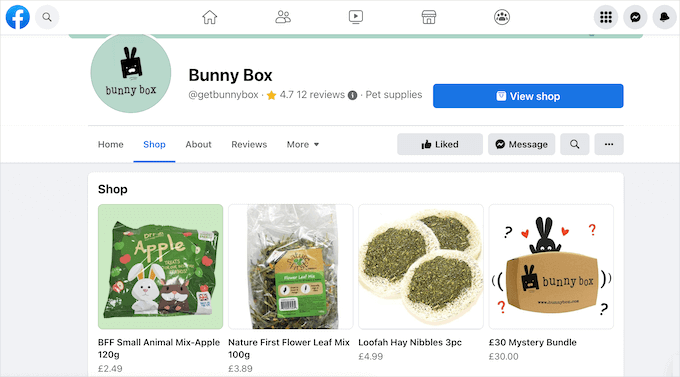
Lorsque les utilisateurs voient quelque chose qu'ils aiment, ils peuvent cliquer pour voir plus de détails sans jamais quitter la plateforme.
Selon votre configuration, ils peuvent soit finaliser l'achat sur votre site Web, soit passer à la caisse directement sur Facebook.
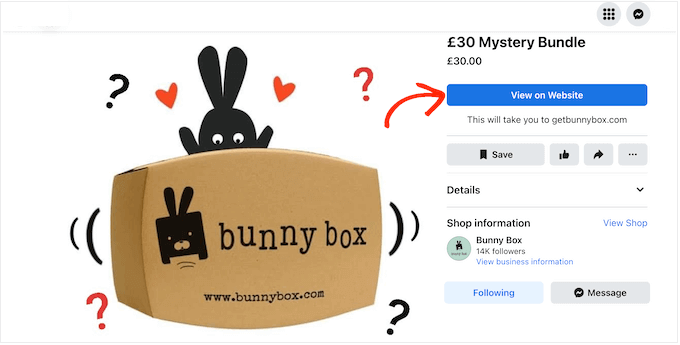
C'est un excellent moyen d'exposer vos produits à plus de personnes et de bâtir des relations clients plus solides.
Dans cette optique, voici un bref aperçu de toutes les étapes pour ajouter votre boutique WooCommerce à Facebook :
- Step 1: Connect Your WordPress Website to Facebook
- Étape 7 : Vérifiez vos paramètres Facebook pour WooCommerce
- How to Add WooCommerce Products to Your Facebook Page
- Gérer votre page et votre boutique Facebook à l'aide de WordPress
- Must-Have Plugins to Grow Your WooCommerce Store
- Foire aux questions sur la connexion de WooCommerce à Facebook
Prêt ? Allons-y !
Comment ajouter votre boutique WooCommerce à Facebook (étape par étape)
La meilleure façon d'ajouter votre boutique en ligne à Facebook est d'utiliser le plugin Facebook pour WooCommerce. Il s'agit d'une intégration gratuite qui crée une connexion directe entre les données de vos produits et la plateforme Commerce de Facebook.
Cette connexion vous permet de synchroniser vos produits WooCommerce avec votre page Facebook. Vous pouvez également créer des publicités Facebook directement depuis le tableau de bord WordPress, et plus encore.
Dans les sections suivantes, nous verrons comment ajouter votre boutique WooCommerce à Facebook étape par étape.
Étape 1 : Connectez votre site Web WordPress à Facebook
Tout d'abord, vous devez installer et activer le plugin Facebook pour WooCommerce. Pour plus de détails, consultez notre guide étape par étape sur comment installer un plugin WordPress.
Après l'activation, allez dans Marketing » Facebook, puis cliquez sur le bouton « Commencer ».
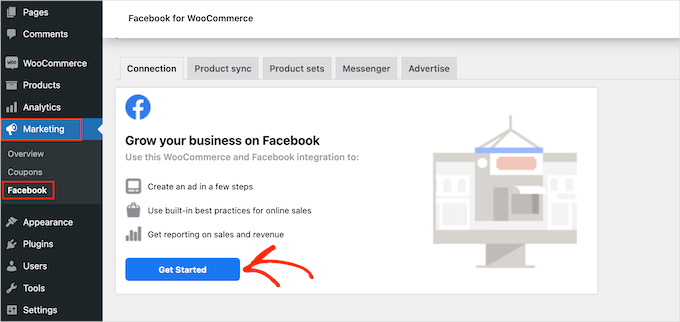
Cela vous mènera à un écran où vous pourrez connecter votre page Facebook et votre boutique en ligne WooCommerce.
Sélectionnez simplement le compte Facebook que vous souhaitez lier à WooCommerce.
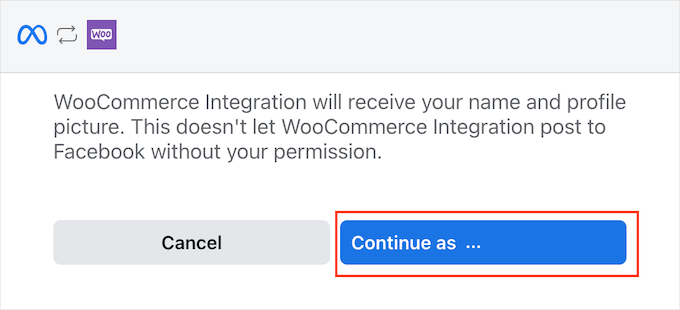
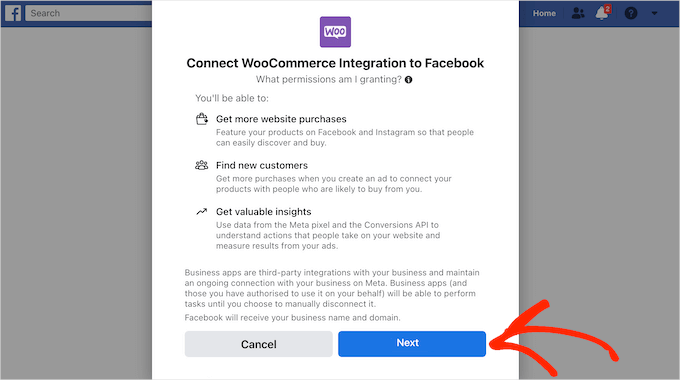
Sur l'écran suivant, vous verrez des informations sur tout ce que vous pouvez faire après avoir connecté WooCommerce et Facebook.
Après avoir lu attentivement ces informations, vous pouvez cliquer sur le bouton « Suivant ».
Étape 2 : Choisissez un Business Manager Facebook
Facebook affichera maintenant certains paramètres par défaut, y compris le catalogue qu'il utilisera pour gérer votre inventaire WooCommerce.
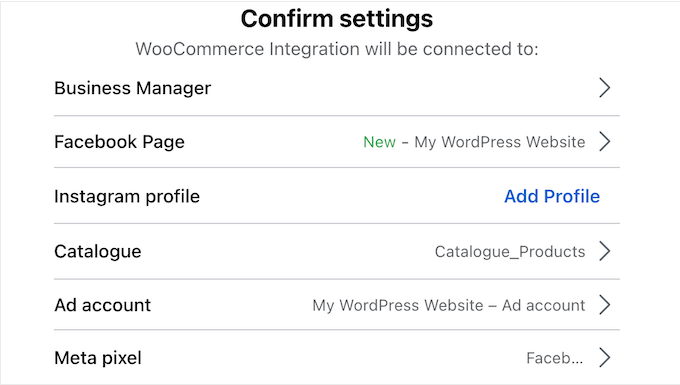
Vous devrez peut-être modifier certains de ces paramètres par défaut ou tous, en cliquant sur chaque option, puis en suivant les instructions à l'écran.
Commençons par cliquer sur « Gestionnaire d'entreprise ».
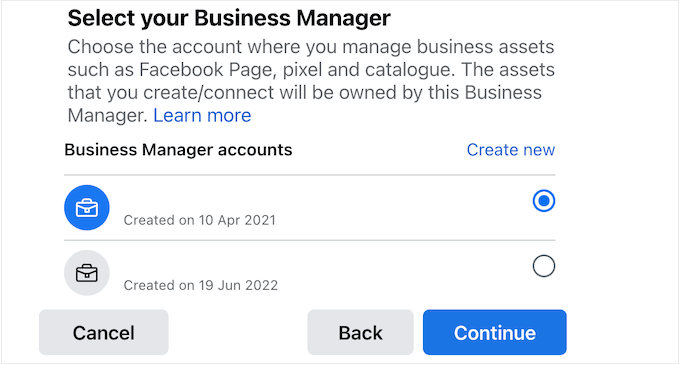
Le gestionnaire d'entreprise est un profil distinct qui vous permet de gérer les actifs commerciaux connectés à votre compte Facebook.
Si vous n'avez pas encore de gestionnaire d'entreprise, vous devrez cliquer sur « Créer » et suivre les instructions à l'écran pour créer un compte.
Si vous avez déjà un profil de gestionnaire d'entreprise, vous pouvez sélectionner le bouton radio à côté de ce compte, puis cliquer sur « Continuer ».
Dès que cela est fait, vous pouvez confirmer la page Facebook où vous afficherez vos produits WooCommerce.
Pour ce faire, cliquons sur la flèche à côté de « Page Facebook ».
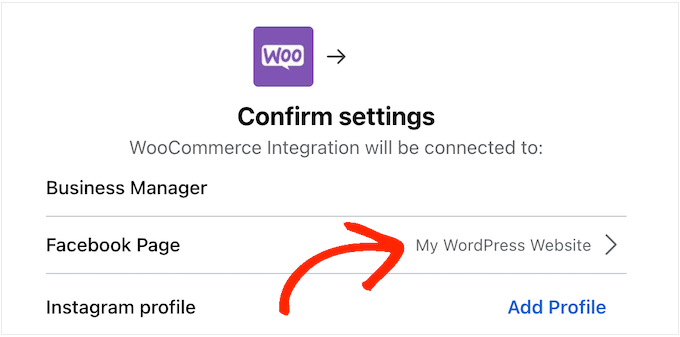
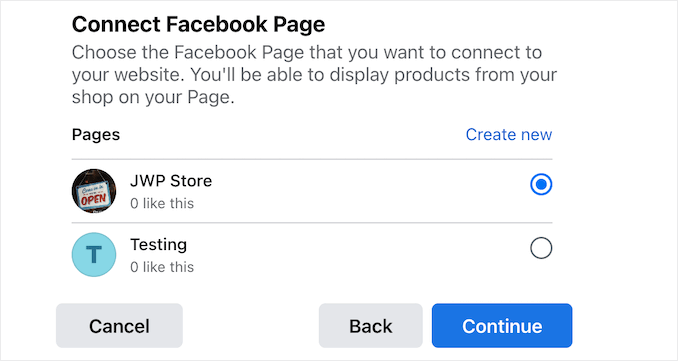
Vous verrez maintenant une liste de toutes les pages associées à votre compte Facebook.
Sélectionnez simplement la page que vous souhaitez utiliser, puis cliquez sur « Continuer ».
Étape 3 : Connectez-vous à Instagram Business (facultatif)
Si vous avez un profil Instagram Business, vous voudrez peut-être connecter Facebook pour WooCommerce à ce compte.
Cela vous permet de gérer vos pages Facebook et Instagram depuis Meta Business Suite. C'est le tableau de bord central pour gérer tous vos actifs commerciaux connectés, ce qui facilite la diffusion de publicités et la vente de produits sur Instagram.
Pour plus d'informations sur la façon de générer des ventes depuis Instagram, veuillez consulter notre guide sur comment ajouter des images shoppables Instagram dans WordPress.
Pour lier Facebook pour WooCommerce à votre compte Instagram, vous pouvez cliquer sur « Ajouter un profil » à côté de « Profil Instagram ».
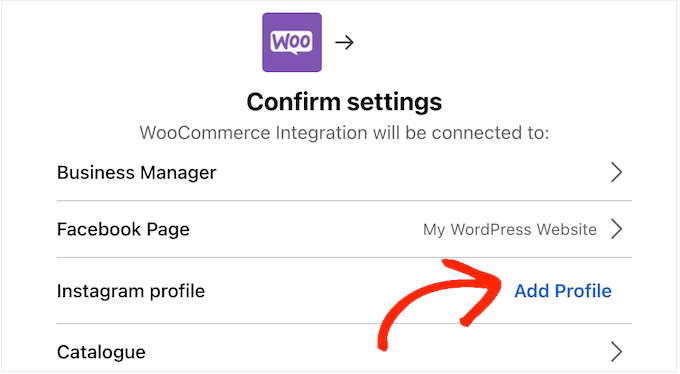
Vous verrez maintenant une liste de toutes vos pages Instagram.
Cliquez simplement pour sélectionner la page que vous souhaitez utiliser, puis sur « Continuer ».
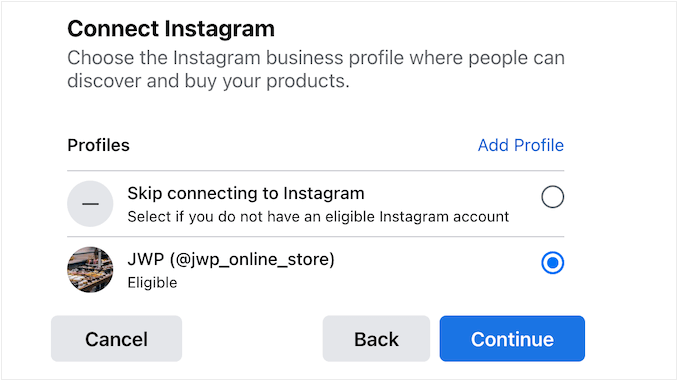
Si vous n'avez pas de compte Instagram Business, vous pouvez sélectionner « Ignorer la connexion à Instagram » à la place. Une fois cela fait, cliquez sur « Continuer ».
Étape 4 : Choisissez un catalogue de produits WooCommerce
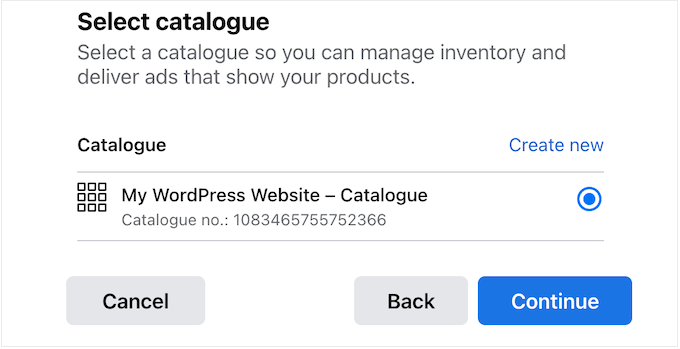
Après cela, vous devrez choisir le catalogue de produits WooCommerce que vous souhaitez utiliser. Un catalogue est simplement un conteneur pour tous les produits que vous souhaitez afficher sur Facebook.
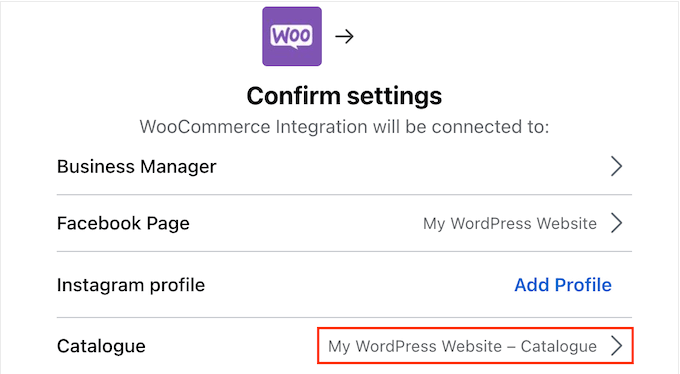
Vous pouvez créer plusieurs catalogues pour différents types d'articles, mais nous vous recommandons d'utiliser un seul catalogue, car cela facilite la gestion de votre inventaire.
Si vous souhaitez diviser votre inventaire en différents groupes, vous pouvez toujours créer des collections ou des ensembles, qui sont des groupes d'articles apparentés provenant du même catalogue. Nous aborderons cela plus tard dans ce guide.
Dans cet esprit, sélectionnez un catalogue existant, puis cliquez sur « Continuer ».
Étape 5 : Créez ou choisissez un compte publicitaire Facebook
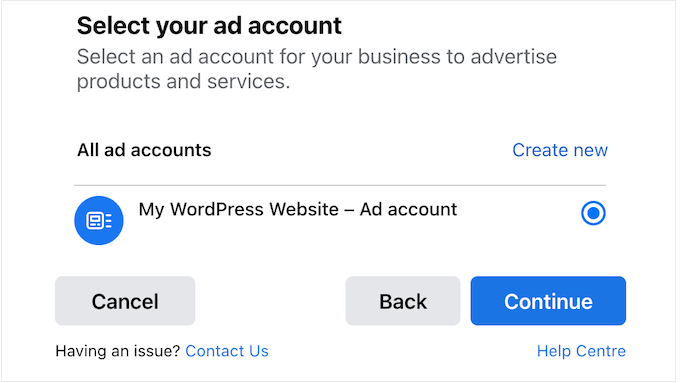
Après cela, vous pouvez choisir le compte publicitaire que vous utiliserez pour diffuser des publicités sur Facebook et Instagram.
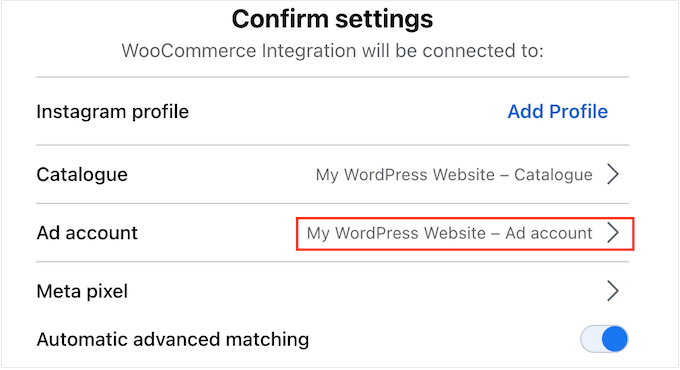
Remarque : Vous ne pouvez pas utiliser un compte publicitaire personnel avec un profil de gestionnaire d'entreprise. Si vous avez besoin de configurer un compte publicitaire Facebook compatible, cliquez simplement sur « Créer un nouveau » puis suivez les instructions à l'écran.
Après cela, sélectionnez simplement le compte publicitaire que vous souhaitez utiliser pour vos publicités Facebook et Instagram et cliquez sur « Continuer ».
Étape 6 : Configurez le Pixel Meta
Ensuite, vous devez sélectionner un Meta Pixel. Ce pixel de reciblage vous aide à :
- Gérer votre inventaire
- Configurez le suivi des conversions WooCommerce, et
- Affichez du contenu personnalisé à différents utilisateurs.
Astuce de pro : Ce pixel est la clé pour diffuser des publicités de retargeting efficaces. Il vous permet de montrer des publicités spécifiques aux personnes qui ont déjà visité votre boutique en ligne, les encourageant à revenir et à effectuer un achat.
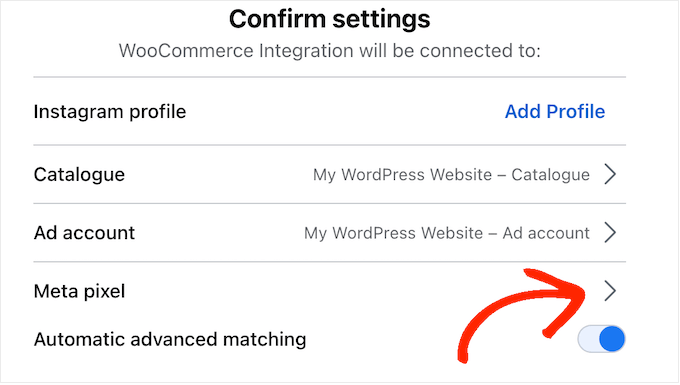
Si vous n'avez pas encore créé de Pixel, cliquez sur la flèche à côté de « Meta pixel » et suivez les instructions à l'écran.
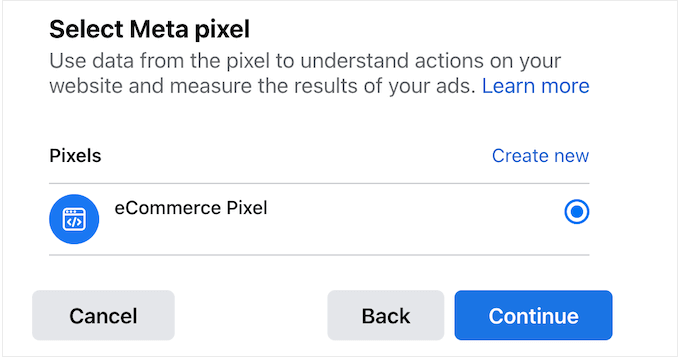
Une fois que vous avez fait cela, sélectionnez le bouton radio à côté du Pixel que vous souhaitez utiliser et cliquez sur le bouton « Continuer ».
Pour plus d'informations, veuillez consulter notre guide sur comment ajouter un pixel dans WordPress.
Étape 7 : Vérifiez vos paramètres Facebook pour WooCommerce
Vous verrez maintenant une fenêtre contextuelle avec tous vos paramètres choisis.
À ce stade, nous vous recommandons d'activer la correspondance avancée automatique, ce qui vous permettra de faire correspondre les visiteurs de votre site WordPress avec des personnes sur Facebook.
C'est une autre façon d'afficher du contenu personnalisé à vos utilisateurs Facebook et cela améliore souvent la précision de votre suivi des conversions.
Dans cet esprit, nous vous recommandons de cliquer pour activer le curseur « Correspondance avancée automatique ».
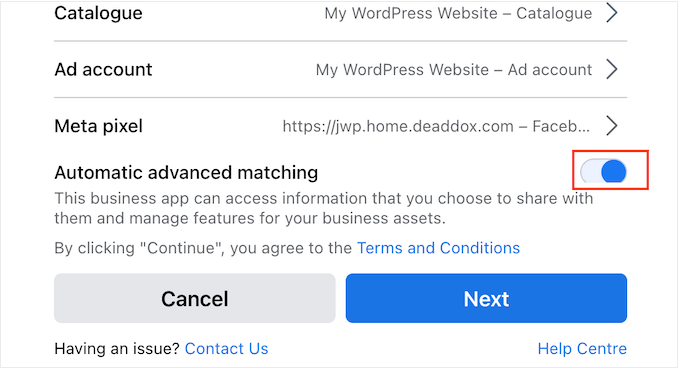
Vous pouvez ensuite cliquer sur le bouton « Suivant ».
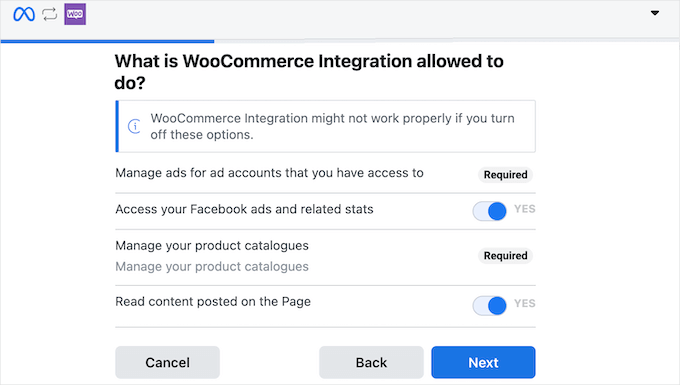
Vous verrez maintenant des informations sur les données auxquelles le plugin peut accéder et les actions qu'il pourra effectuer. Vous pouvez cliquer pour désactiver les différentes bascules, mais cela pourrait empêcher l'intégration de fonctionner correctement.
Cela dit, nous vous recommandons de laisser toutes les bascules activées. Lorsque vous êtes satisfait de la configuration des autorisations, vous pouvez cliquer sur « Suivant ».
Le plugin connectera désormais votre boutique en ligne et votre page Facebook.
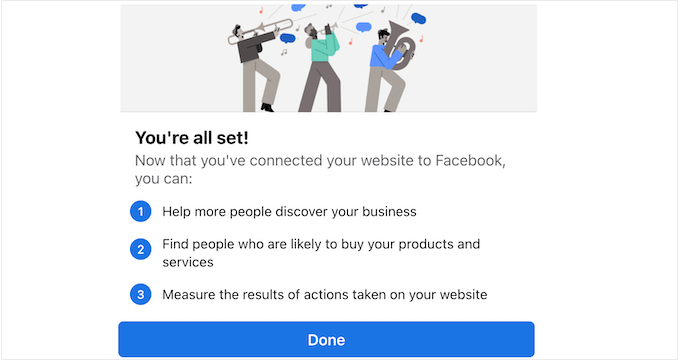
Après quelques instants, vous verrez un message « Tout est prêt ». Cliquez sur « Continuer » pour terminer le processus de configuration.
Comment ajouter des produits WooCommerce à votre page Facebook
Maintenant que vous avez connecté avec succès votre boutique en ligne et votre page Facebook, il existe de nombreuses façons d'utiliser cette nouvelle intégration.
Cependant, la plupart des propriétaires d'entreprise voudront promouvoir leurs produits WooCommerce sur les réseaux sociaux en créant une boutique Facebook.
Étape 1 : Choisissez un catalogue de produits WooCommerce
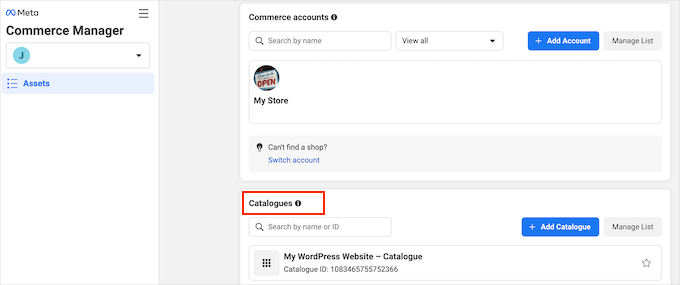
Pour commencer à vendre des produits sur Facebook, vous devrez vous rendre sur le Commerce Manager de Facebook. Sous « Catalogues », vous pouvez sélectionner le catalogue de produits que vous souhaitez utiliser dans votre boutique Facebook.
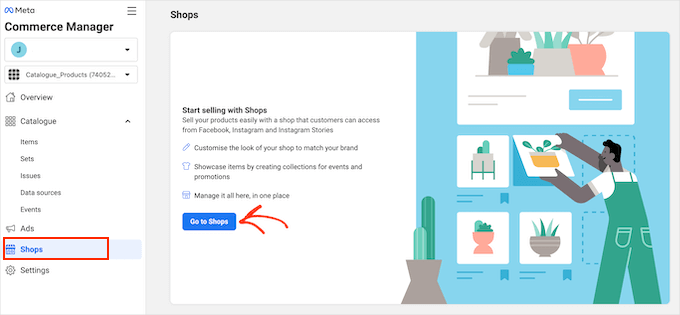
Dans le menu de gauche, naviguons vers la section « Boutiques ».
Une fois à l'intérieur, vous devrez cliquer sur le bouton « Accéder aux boutiques ».
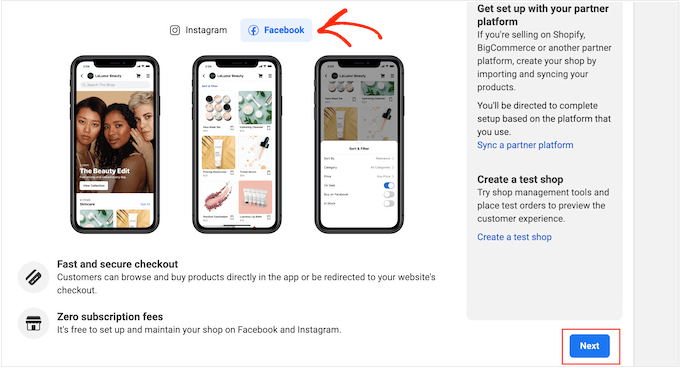
Sur cet écran, vous devrez sélectionner « Facebook ».
Ensuite, cliquez sur « Suivant ».
Étape 2 : Sélectionnez une méthode de paiement
Vous devez maintenant choisir une méthode de paiement pour votre boutique Facebook.
Par défaut, « Paiement sur un autre site web » est sélectionné. Cela signifie que les clients peuvent parcourir tous vos produits sur Facebook, mais ils devront visiter votre site pour effectuer un achat.
Si vous souhaitez utiliser une méthode de paiement différente, vous pouvez cliquer sur le lien « Modifier » à côté de « Méthode de paiement ».
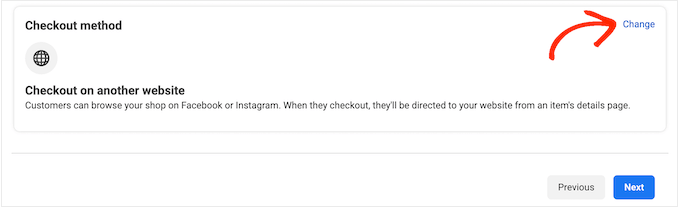
Vous verrez maintenant plusieurs options différentes.
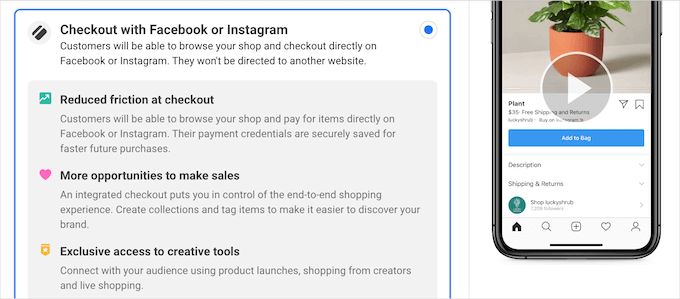
Pour commencer, vous pouvez permettre aux clients de finaliser leurs achats sur Facebook. Cela élimine beaucoup de friction dans l'expérience d'achat, en particulier si la personne a enregistré ses informations de paiement ou de livraison sur Facebook.
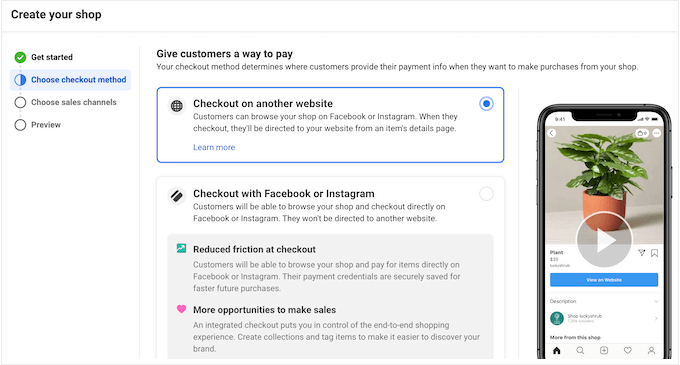
Cependant, Meta facture des frais de vente supplémentaires, qui sont de 5 % par expédition, ou un montant forfaitaire de 0,40 $ pour les expéditions de 8,00 $ ou moins.
La caisse Facebook n'est également disponible que pour les entreprises basées aux États-Unis. Vous aurez donc besoin d'un compte bancaire et d'une adresse professionnelle américains.
Enfin, cette méthode signifie que les acheteurs peuvent acheter des produits sans visiter votre site directement, ce qui n'est pas idéal si vous essayez d'augmenter votre trafic.
Cela pourrait également poser problème si vous gagnez de l'argent en ligne en affichant des publicités aux acheteurs.
Dans cette optique, si vous souhaitez utiliser la caisse de Facebook, vous pouvez sélectionner « Payer avec Facebook ou Instagram ».
Une autre option consiste à permettre aux clients de finaliser leurs achats via Facebook Messenger ou WhatsApp.
Cela ajoutera un bouton « Message » aux listes de produits de votre boutique Facebook.
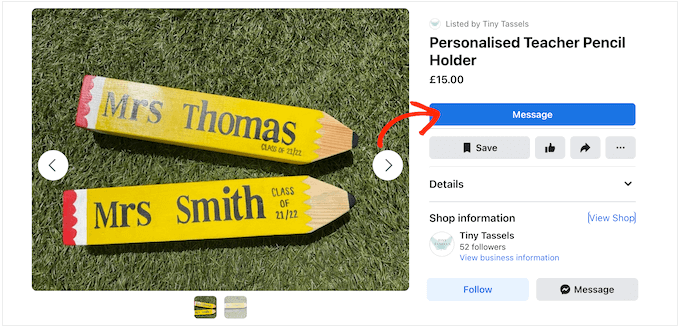
Cliquer sur ce bouton ouvrira Facebook Messenger ou WhatsApp, avec quelques questions suggérées.
L'image suivante montre un exemple de ce à quoi cela pourrait ressembler dans le logiciel de chat en direct de Facebook Messenger.
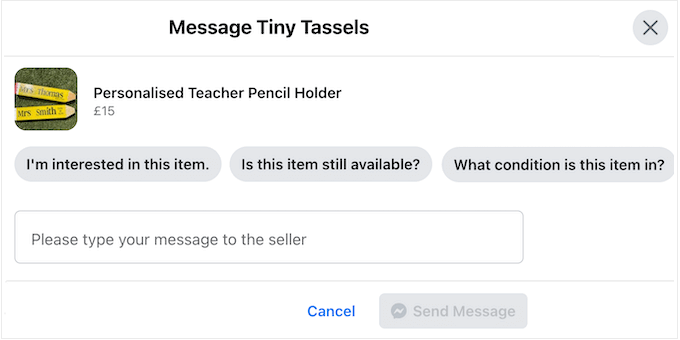
Notez que cette option ne vient pas avec une méthode de paiement, vous devrez donc configurer votre propre passerelle de paiement WooCommerce.
Pour utiliser cette méthode, il vous suffit de sélectionner le bouton radio à côté de « Payer par messagerie ».
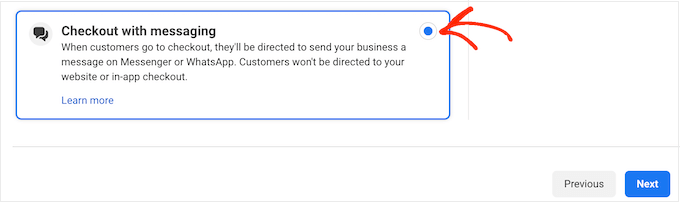
Après avoir fait votre sélection, vous pouvez cliquer sur « Suivant ».
Étape 3 : Définir les emplacements de la boutique Facebook
À partir de là, Facebook peut vous demander de confirmer la page et le catalogue que vous souhaitez utiliser. Faites simplement votre sélection, puis cliquez sur « Suivant ».
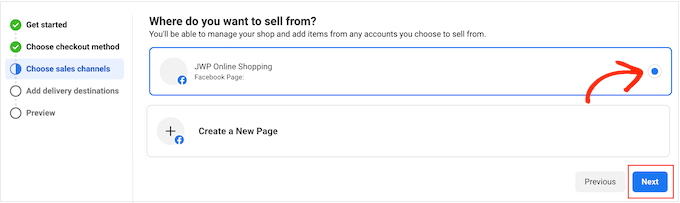
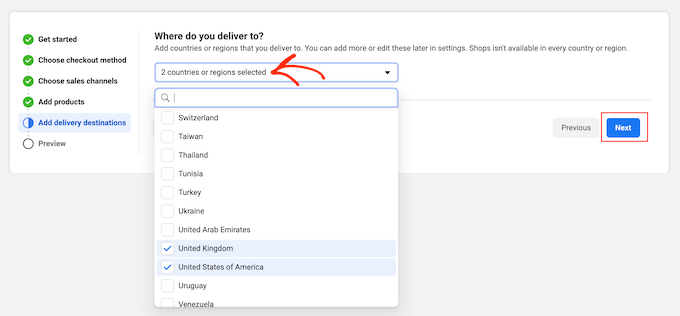
Après cela, vous pouvez développer le menu déroulant pour sélectionner les emplacements où vous livrez. Sachez simplement que les boutiques Facebook ne sont pas disponibles dans tous les pays ou régions.
Après avoir fait votre sélection, vous pouvez cliquer sur « Suivant ».
Sur l'écran suivant, vous devrez entrer votre adresse e-mail professionnelle.
Étape 4 : Confirmez les paramètres de votre boutique Facebook
Facebook affichera maintenant tous vos paramètres, prenez donc quelques instants pour les examiner. Vous devriez également lire attentivement l'Accord du vendeur.
Si vous êtes prêt à continuer, cochez la case à côté de « Accord du vendeur », puis cliquez sur « Terminer la configuration ».
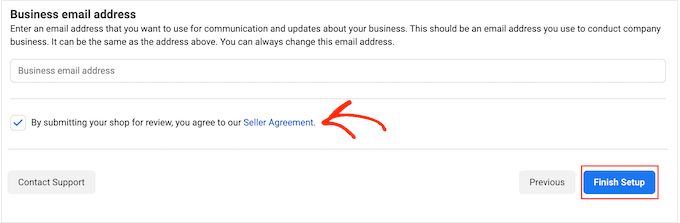
Après quelques instants, une fenêtre contextuelle vous demandera de lancer le processus de vérification. Dans le cadre de ce processus, Facebook collectera des informations sur vous et votre entreprise.
Pour commencer, cliquons sur « Démarrer la vérification ».
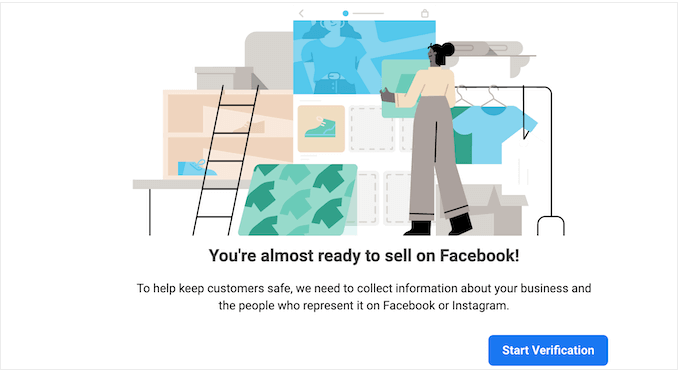
Vous pouvez maintenant suivre les instructions à l'écran pour vérifier votre identité et votre entreprise. Dès que vous aurez passé les contrôles, vous serez prêt à commencer à vendre sur Facebook.
Comment gérer votre page et votre boutique Facebook avec WordPress
Facebook pour WooCommerce ajoute une nouvelle section au tableau de bord WordPress où vous pouvez voir des informations sur votre boutique Facebook, mettre à jour votre inventaire, créer des publicités, et plus encore.
Pour jeter un œil, vous pouvez aller dans Marketing » Facebook dans le tableau de bord WordPress.
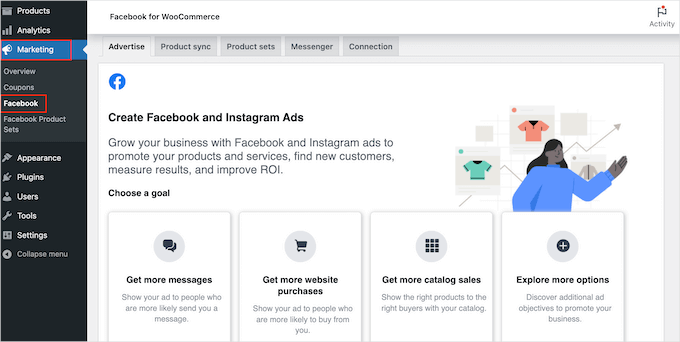
Si vous souhaitez créer des publicités à diffuser sur Facebook ou Instagram, sélectionnez l'onglet « Publicité ».
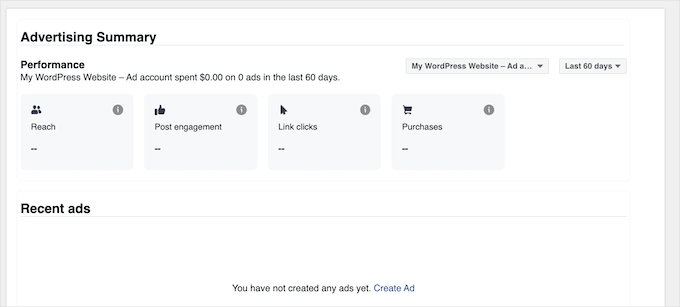
Cette section affiche également des statistiques sur les publicités que vous avez déjà diffusées, y compris le nombre de clics et de conversions.
Dans l'onglet « Synchronisation des produits », vous pouvez spécifier quels produits WooCommerce synchroniser avec Facebook. Par exemple, vous pouvez exclure des catégories et des étiquettes spécifiques de la synchronisation des produits.
Vous pouvez également choisir de synchroniser la description standard de chaque produit ou la courte description du produit dans WooCommerce.
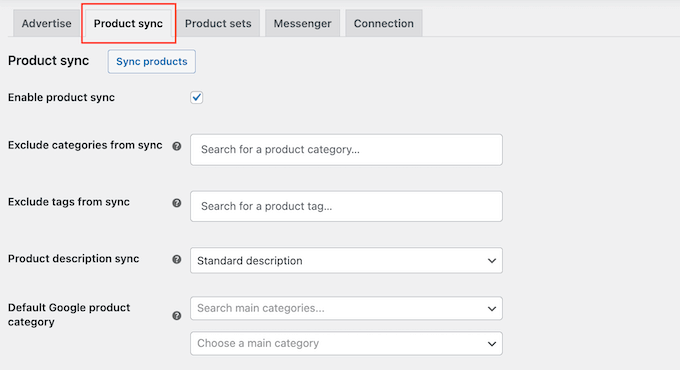
Si vous modifiez l'un de ces paramètres, vous devrez cliquer sur « Synchroniser les produits » pour que les modifications soient effectives sur votre page Facebook.
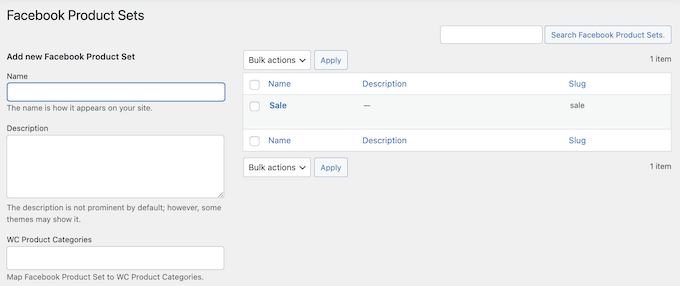
Dans l'onglet « Ensembles de produits », vous pouvez créer et gérer vos ensembles de produits. Similaires aux catégories et aux étiquettes WordPress, les ensembles de produits aident à organiser vos produits. Vous pouvez également utiliser les ensembles de produits pour créer des publicités de type carrousel.
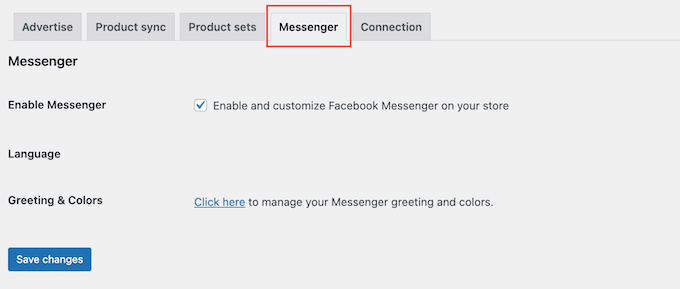
Ensuite, l'onglet « Messenger », qui vous permet d'activer Facebook Messenger pour votre boutique en ligne. Le chat en direct est un excellent moyen de communiquer avec des clients potentiels et de résoudre les problèmes qu'ils pourraient rencontrer.
De cette façon, Messenger peut améliorer votre service client et vous permettre de réaliser plus de ventes. Cela dit, nous vous recommandons de cocher la case « Activer Messenger », puis de sélectionner « Enregistrer les modifications ».
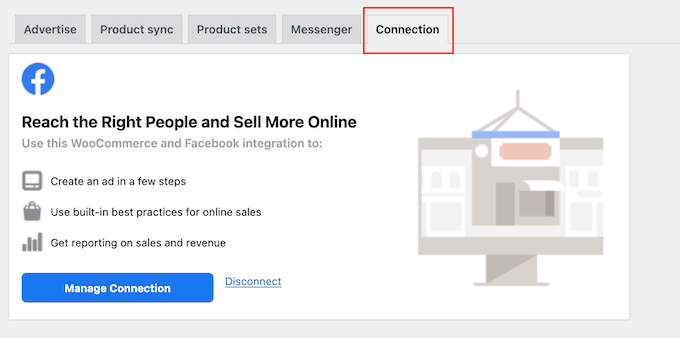
Enfin, vous pouvez voir toutes les informations sur votre intégration Facebook en sélectionnant l'onglet « Connexion ». Ici, vous verrez des données sur la page connectée à votre boutique WooCommerce, votre Meta Pixel, votre compte de gestionnaire de publicités, et plus encore.
Sur cet écran, vous pouvez également déboguer ou déconnecter la connexion. Ceci est utile si vous rencontrez des problèmes avec Facebook pour WooCommerce ou si vous souhaitez vous connecter à une autre page Facebook.
Plugins indispensables pour développer votre boutique WooCommerce
Après avoir ajouté votre boutique WooCommerce à Facebook, vous chercherez probablement des moyens d'obtenir plus de ventes et de clients.
Pour vous aider, voici notre sélection d'experts des meilleurs plugins WooCommerce pour votre boutique.
1. OptinMonster

OptinMonster est le meilleur logiciel de génération de prospects sur le marché. Avec cet outil, vous pouvez facilement convertir les visiteurs du site Web qui abandonnent en abonnés par e-mail, puis en clients payants.
Le constructeur par glisser-déposer vous permet de créer des campagnes pour augmenter les ventes, réduire l'abandon de panier, afficher des messages personnalisés aux prospects potentiels, développer votre liste d'e-mails, et plus encore.
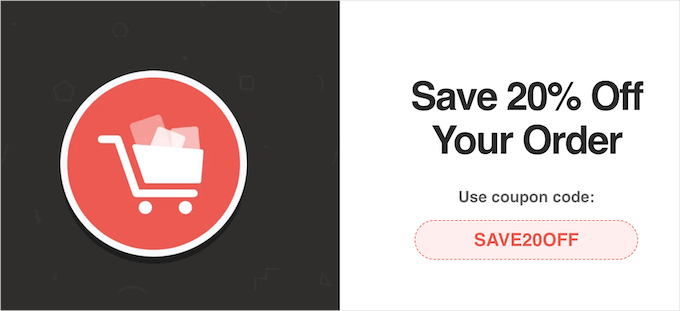
Vous pouvez même créer des barres flottantes pour mettre en avant vos soldes, annoncer la livraison gratuite, présenter vos offres spéciales, et bien plus encore.
Chez WPBeginner, nous avons utilisé cet outil plusieurs fois pour promouvoir nos services professionnels, nos newsletters et nos codes de réduction, et nous avons toujours eu une excellente expérience. Pour en savoir plus, consultez notre avis sur OptinMonster.
2. SEO tout-en-un

All in One SEO est le meilleur plugin SEO sur le marché, utilisé par plus de 3 millions de sites Web, y compris WPBeginner.
Il vous permet d'optimiser facilement votre boutique et vos produits WooCommerce pour améliorer votre classement dans les moteurs de recherche, sans avoir à apprendre des techniques et un jargon SEO compliqués.
Vous pouvez simplement saisir des informations sur vos produits dans AIOSEO.
AIOSEO peut également créer un sitemap XML avancé pour vos produits afin d'aider les moteurs de recherche à trouver et à indexer vos produits dans les résultats de recherche.
Le balisage de schéma de rich snippets est également inclus, ce qui aidera vos fiches produits à se démarquer dans les résultats de recherche et à vous apporter encore plus de trafic.
AIOSEO ajoutera automatiquement le schéma de produit à vos produits WooCommerce et les données de votre fiche produit WooCommerce, telles que le prix, la disponibilité en stock, et plus encore.
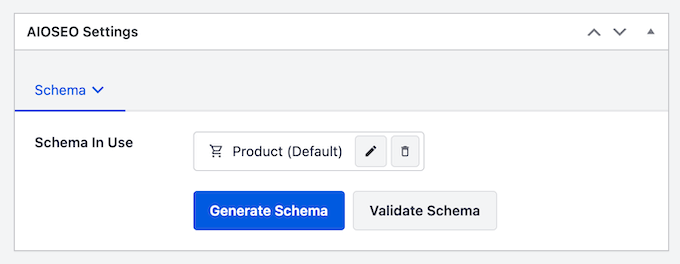
Si vous le souhaitez, vous pouvez même ajouter d'autres informations importantes telles que la marque, le matériau, la couleur et le motif.
Pour plus d'informations, veuillez consulter notre guide sur la façon d'ajouter un balisage de schéma dans WooCommerce.
3. MonsterInsights

Google Analytics est un outil indispensable pour tout propriétaire de boutique en ligne. Cependant, il peut être difficile à configurer et à utiliser pour les débutants.
C'est là qu'intervient MonsterInsights.
Après des tests approfondis, nous avons constaté qu'il s'agissait de la meilleure solution Google Analytics pour WooCommerce. Elle dispose de rapports avancés et d'un suivi qui vous permettent de suivre facilement comment les gens trouvent vos produits et les actions qu'ils entreprennent une fois arrivés dans votre boutique.
MonsterInsights affichera même toutes ces informations dans le tableau de bord WordPress.
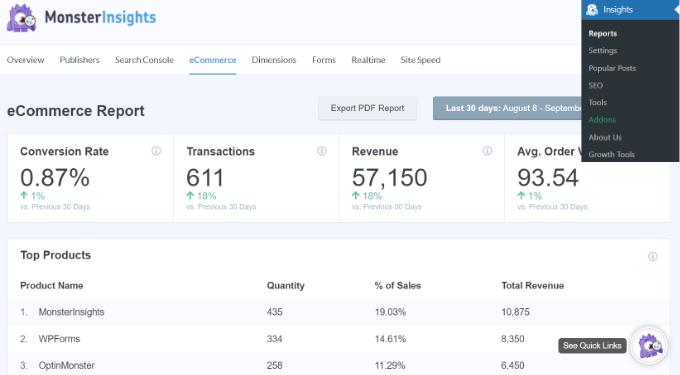
De plus, vous pouvez suivre vos clients WooCommerce dans Google Analytics pour créer une expérience d'achat personnalisée.
Pour plus de détails, vous pouvez consulter notre guide sur la façon de configurer le suivi des conversions WooCommerce.
4. SeedProd

SeedProd est le meilleur plugin de constructeur de pages WordPress sur le marché. Il vous permet de personnaliser vos pages de produits WooCommerce avec un constructeur par glisser-déposer.
SeedProd propose plus de 200 modèles conçus par des professionnels et plus de 90 blocs que vous pouvez ajouter à votre boutique en ligne. Il dispose même de nombreux blocs eCommerce que vous pouvez utiliser pour :
- Créer des pages de remerciement WooCommerce personnalisées
- Pages de paiement personnalisées, et bien plus encore.
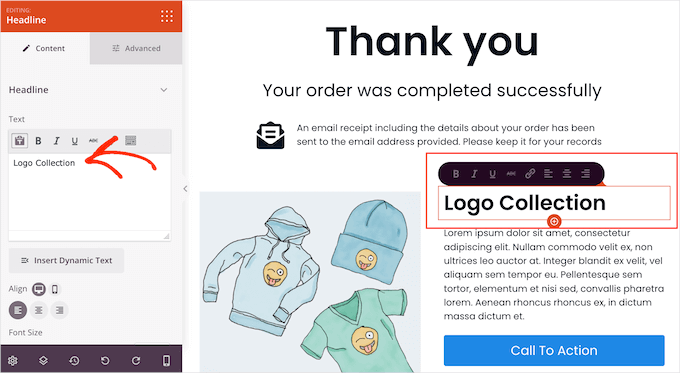
SeedProd fonctionne avec n'importe quel thème WooCommerce pour personnaliser votre boutique comme vous le souhaitez.
Foire aux questions sur la connexion de WooCommerce à Facebook
Voici quelques questions que nos lecteurs posent fréquemment sur la connexion de WooCommerce à Facebook :
Le plugin Facebook pour WooCommerce est-il gratuit ?
Oui, le plugin officiel Facebook pour WooCommerce est gratuit à installer depuis le répertoire WordPress. Bien que le plugin lui-même soit gratuit, vous pourriez avoir d'autres coûts, tels que l'exécution de campagnes publicitaires payantes ou les frais facturés par Meta si vous utilisez leur fonctionnalité de paiement native.
Combien de temps faut-il pour que mes produits soient synchronisés avec ma boutique Facebook ?
La synchronisation initiale des produits peut prendre de quelques minutes à plus d'une heure, en fonction du nombre de produits dans votre boutique. Une fois la première synchronisation terminée, les mises à jour futures sont généralement beaucoup plus rapides.
Puis-je vendre sur Instagram en même temps ?
Absolument. Le processus de configuration comprend une étape facultative pour connecter votre profil professionnel Instagram. Cela vous permet de gérer votre boutique Facebook et votre boutique Instagram à partir d'un seul catalogue de produits, rendant votre vente sur les réseaux sociaux beaucoup plus efficace.
Nous espérons que cet article vous a aidé à ajouter votre boutique WooCommerce à Facebook. Vous voudrez peut-être aussi consulter notre guide sur la façon de planifier une vente de vacances pour votre boutique WooCommerce et nos sélections d'experts des meilleurs plugins de coupon « tournez la roue » pour WooCommerce.
Si vous avez aimé cet article, abonnez-vous à notre Chaîne YouTube pour des tutoriels vidéo WordPress. Vous pouvez également nous trouver sur Twitter et Facebook.



Rinto George
Super article. Cela m'a aidé à configurer facilement la boutique Facebook de mon entreprise.