


Suivre les rendez-vous clients vous semble une corvée ? Si vous copiez manuellement les détails de votre formulaire de contact WordPress dans Google Agenda, vous savez combien ce temps s'accumule rapidement.
Chaque réservation signifie ouvrir votre boîte de réception, transférer les détails, créer un événement et espérer que rien ne soit oublié. Faites cela quelques fois par semaine, et soudainement vous passez des heures à simplement gérer votre agenda.
La bonne nouvelle, c'est que vous n'avez plus à faire cela vous-même.
J'ai testé plusieurs méthodes différentes et j'ai constaté que WPForms fonctionne le mieux pour tout site WordPress. Avec son module complémentaire Google Agenda, les nouvelles réservations peuvent apparaître automatiquement dans votre agenda.
Dans ce guide, je vais vous montrer comment connecter Google Agenda à votre formulaire de contact WordPress. Ainsi, vous pourrez passer moins de temps sur les tâches répétitives et plus de temps à servir vos clients. 🗓️
Pourquoi ajouter des événements Google Agenda depuis un formulaire WordPress ?
Connecter vos formulaires de contact WordPress à Google Agenda permet de gagner du temps et de réduire les erreurs. La planification manuelle, en revanche, est lente, sujette aux erreurs et coûteuse.
Sans automatisation, vous pourriez rencontrer des problèmes tels que :
- Suivis manqués – Un client remplit votre formulaire WordPress, mais la demande reste dans votre boîte de réception jusqu'à ce qu'il soit trop tard pour répondre rapidement.
- Doubles réservations – Il est facile d'oublier les rendez-vous réservés existants lors de l'ajout de nouveaux manuellement.
- Temps perdu – Chaque réservation prend 5 à 10 minutes à traiter (ouvrir la soumission, copier les détails, créer l'événement, définir des rappels). Multipliez cela par des dizaines de demandes, et les heures s'accumulent rapidement.
- Mauvaise coordination d'équipe – Sans calendriers synchronisés, les assistants ou les coéquipiers peuvent planifier des réunions lorsque vous êtes déjà occupé.
- Suivis incohérents – Oublier de définir des rappels ou d'envoyer des e-mails de confirmation peut entraîner des non-présentations et une mauvaise expérience client.
Tout cela crée un stress inutile et vous éloigne de ce qui compte le plus : développer votre entreprise.
En connectant vos formulaires directement à Google Agenda, les nouveaux rendez-vous sont ajoutés automatiquement, votre équipe reste alignée et vous pouvez vous concentrer sur le service aux clients au lieu de gérer votre emploi du temps.
Cela dit, je vais vous expliquer comment créer facilement un événement Google Agenda à partir des entrées de votre formulaire WordPress.
Voici un aperçu rapide de tous les sujets que j'aborderai dans ce guide :
- Étape 1 : Installer WPForms Pro et le module complémentaire Google Agenda
- Étape 2 : Connecter WPForms à votre compte Google
- Étape 3 : Créer un formulaire avec des champs d'événement
- Étape 4 : Ajouter une connexion Google Agenda au formulaire
- Étape 5 : Configurer les détails de l'événement et le mappage des champs
- Étape 6 : Définir la logique conditionnelle et ajuster les autorisations (facultatif)
- Étape 7 : Tester votre formulaire et l'intégration du calendrier
- Étape 8 : Ajouter le formulaire à votre site Web WordPress
- Étape bonus : Suivre les soumissions de formulaire dans Google Analytics
- FAQ : Ajouter des événements Google Agenda depuis votre formulaire de contact
- Guides d'experts supplémentaires pour utiliser les calendriers dans WordPress
Commençons.
Étape 1 : Installer WPForms Pro et le module complémentaire Google Agenda
Pour ce tutoriel, nous utiliserons WPForms, qui est le meilleur constructeur de formulaires de contact pour WordPress.
WPForms est livré avec des outils d'IA et une interface intuitive par glisser-déposer qui vous permet de créer facilement tout type de formulaire. De plus, il dispose du module complémentaire Google Calendar, qui vous permet d'envoyer automatiquement les soumissions de formulaire directement dans votre calendrier sans avoir besoin d'outils tiers.
C'est aussi notre constructeur de formulaires préféré, et nous l'avons utilisé pour créer notre formulaire de contact et mener nos enquêtes annuelles auprès des lecteurs. Pour plus de détails sur le plugin, vous pouvez consulter notre avis détaillé sur WPForms.
Tout d'abord, créons un compte WPForms. Sur le site Web de WPForms, vous pouvez simplement cliquer sur le bouton « Obtenir WPForms maintenant » et suivre les instructions à l'écran.

📝 Remarque : Vous avez besoin de la version WPForms Pro ou supérieure pour utiliser le module complémentaire Google Agenda, car il s'agit d'une fonctionnalité premium puissante. Cela dit, il existe une version gratuite de WPForms que vous pouvez installer si vous souhaitez d'abord essayer le plugin principal.
Une fois que vous avez terminé votre inscription, copiez votre clé de licence depuis votre compte WPForms.
Ensuite, vous devrez installer le plugin gratuit WPForms, que votre licence Pro mettra à niveau. Dans votre tableau de bord WordPress, allez dans Extensions » Ajouter une nouvelle extension.

Sur l'écran suivant, vous pouvez rechercher « WPForms » et cliquer sur « Installer maintenant » dans le résultat de la recherche.
Ensuite, cliquez sur le bouton « Activer » lorsqu'il apparaît.

Pour plus de détails, consultez notre guide étape par étape sur comment installer un plugin WordPress.
Après l'activation, allez dans la page WPForms » Réglages pour saisir votre clé de licence. Vous pouvez trouver votre clé de licence dans votre espace client sur le site Web de WPForms.

Une fois WPForms Pro installé et activé, accédez à WPForms » Extensions depuis votre espace d'administration WordPress.
Vous verrez une liste des extensions disponibles qui étendent les fonctionnalités de WPForms.

À partir d'ici, recherchons « Google Calendar ». Vous pouvez utiliser la fonction de recherche pour filtrer la liste des extensions.
Dans la boîte Google Calendar, cliquez sur le bouton « Installer l'extension ».
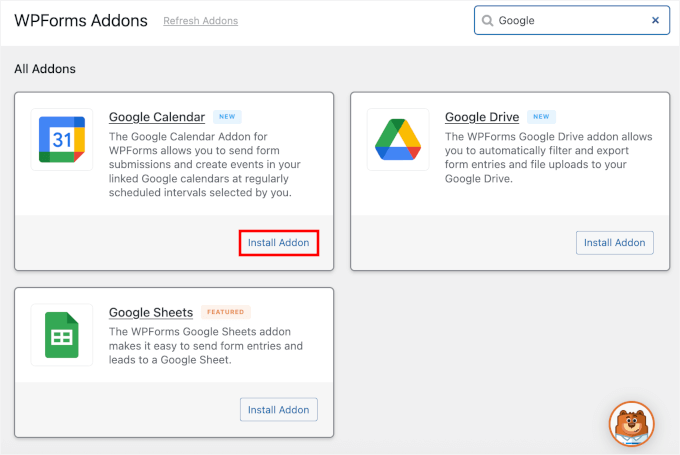
L'extension sera téléchargée et activée automatiquement une fois l'installation terminée.
Vous saurez que l'extension est prête lorsque vous la verrez listée sous vos extensions installées avec le statut « Activé ».
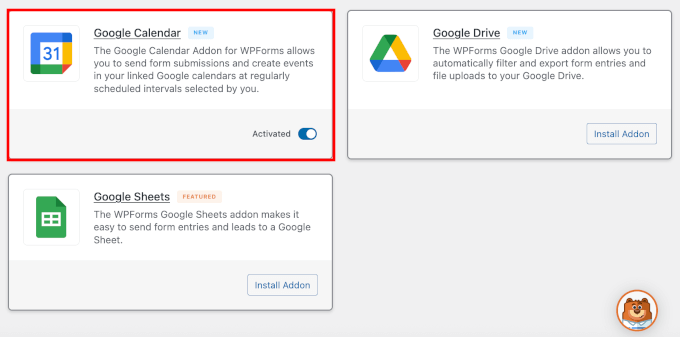
Maintenant, vous êtes prêt à connecter WPForms à votre compte Google.
Étape 2 : Connecter WPForms à votre compte Google
Pour connecter WPForms à votre compte Google, vous pouvez aller dans WPForms » Réglages » Intégrations.
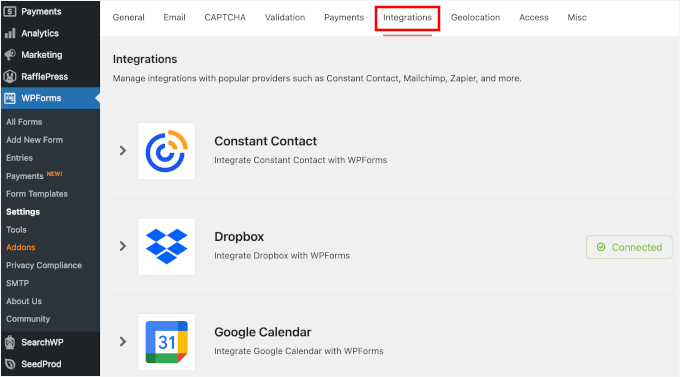
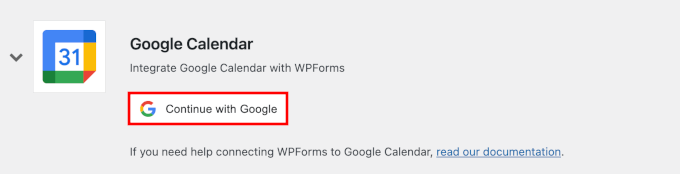
Développons la section « Google Calendar » dans la liste des intégrations.
Ensuite, cliquez sur le bouton « Continuer avec Google » pour démarrer le processus de connexion.
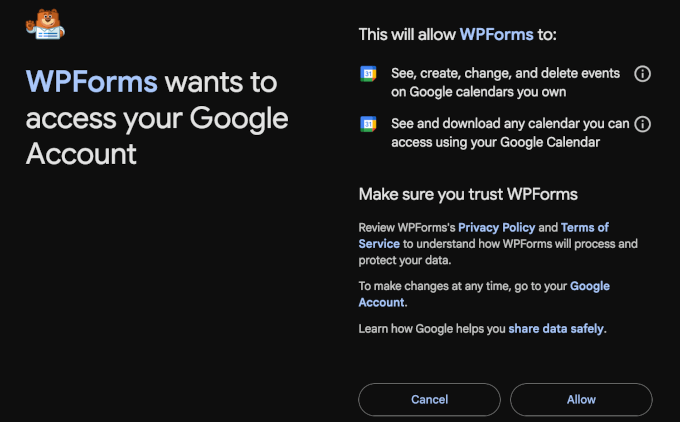
Ensuite, vous pouvez sélectionner un compte Google qui a accès au calendrier où vous souhaitez que les événements soient créés. Google vous demandera alors l'autorisation de laisser WPForms créer et gérer des événements de calendrier en votre nom.
Cliquez sur « Autoriser » pour accorder ces autorisations (ne vous inquiétez pas, c'est sûr et nécessaire pour que l'intégration fonctionne correctement).
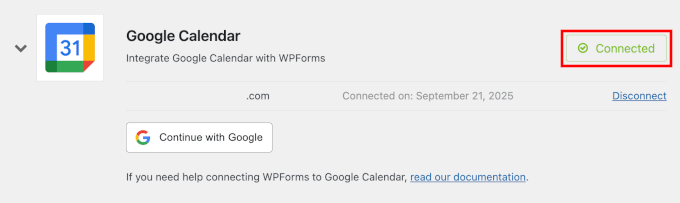
Après avoir autorisé l'accès, WPForms vous ramènera à la page des paramètres.
Vous verrez un statut « Connecté » à côté de Google Agenda, ce qui signifie que l'intégration est active et prête à être utilisée.
Étape 3 : Créer un formulaire avec des champs d'événement
Maintenant que votre compte Google est connecté, vous pouvez créer le formulaire de contact qui collectera les détails de l'événement. Si vous avez déjà un formulaire de contact configuré, modifiez-le simplement en allant sur la page WPForms » Tous les formulaires, en survolant le titre du formulaire et en cliquant sur « Modifier ».
Sinon, vous pouvez vous rendre sur la page WPForms » Ajouter un nouveau dans votre zone d'administration WordPress pour créer un nouveau formulaire.

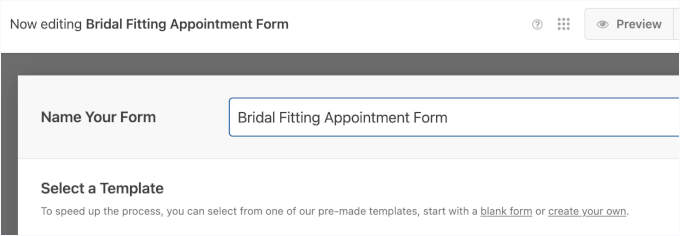
Sur la page de configuration, vous pouvez entrer un nom pour votre formulaire.
Ce nom est uniquement pour votre référence, mais en utiliser un descriptif facilite la gestion de plusieurs formulaires.
Par exemple, vous pourriez le nommer en fonction du service que vous proposez, comme « Formulaire de rendez-vous pour essayage de robe de mariée » ou « Formulaire de réservation de service de coaching personnel ».
Après cela, vous choisirez comment vous allez créer votre formulaire.
WPForms vous offre 3 façons simples de créer des formulaires : utiliser une toile vierge, un modèle ou le générateur de formulaires IA.
Si vous préférez commencer à partir de zéro, vous devrez ajouter des champs spécifiques que Google Agenda reconnaîtra. Le plus important est le champ Date/Heure pour le début et la fin de l'événement.
Et si vous souhaitez utiliser l'IA de WPForms, vous pouvez simplement décrire le formulaire dont vous avez besoin en langage clair, et l'IA le créera pour vous en quelques secondes.
Pour ce tutoriel, cependant, je vais vous montrer le processus étape par étape en utilisant un modèle de formulaire de rendez-vous / réservation pré-fait.
La plupart de ces modèles incluent déjà des champs essentiels comme Nom, Email, Date de l'événement, Heure de début et Heure de fin qui fonctionnent parfaitement avec Google Agenda.
Recherchez simplement un modèle dans la bibliothèque, puis cliquez sur le bouton « Utiliser le modèle ». Ici, j'utiliserai le modèle « Formulaire de rendez-vous pour essayage de robe de mariée ».
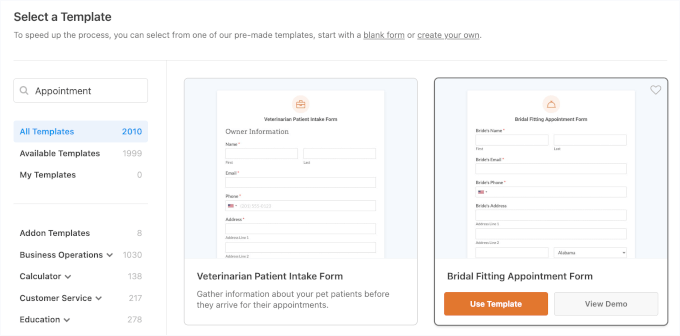
Cela ouvre l'éditeur par glisser-déposer, où vous pouvez personnaliser le modèle.
L'aperçu du formulaire se trouve à droite, et les options d'édition sont à gauche.
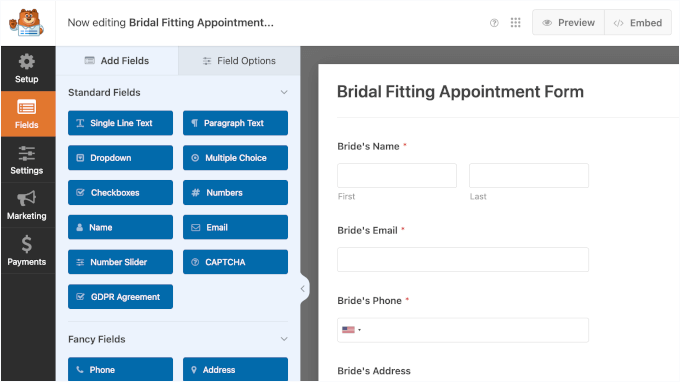
La configuration par défaut du formulaire fonctionne bien, mais vous pourriez vouloir ajouter un champ « Texte de paragraphe » pour que les clients puissent partager les détails de ce dont ils ont besoin pour discuter.
Pour l'ajouter, faites simplement glisser le champ depuis le panneau de gauche vers l'aperçu du formulaire.
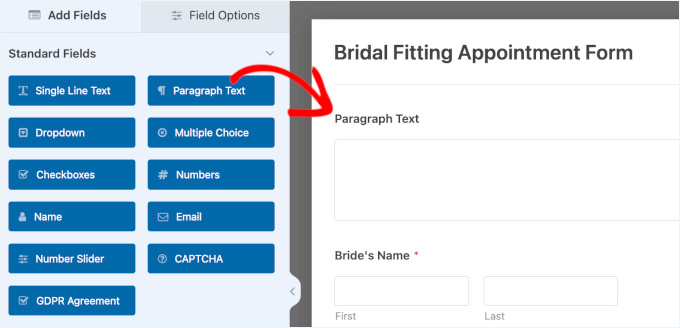
Une fois ajouté, vous pouvez déplacer le champ à l'endroit souhaité – par exemple, juste avant le bouton « Envoyer ».
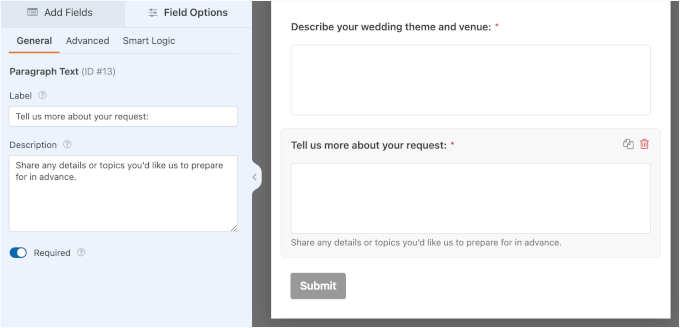
Ensuite, si vous cliquez sur le champ, vous verrez son panneau de personnalisation, où vous pouvez :
- Modifier l'étiquette – Remplacez « Texte de paragraphe » par quelque chose de spécifique, comme « Dites-nous en plus sur votre demande : »
- Ajouter une description – Guidez les utilisateurs sur ce qu'il faut écrire, par exemple : « Partagez tous les détails ou sujets que vous souhaitez que nous préparions à l'avance. »
- Rendre le champ obligatoire – Activez le bouton « Obligatoire » pour vous assurer que les clients le remplissent.
Voici à quoi cela pourrait ressembler dans le constructeur de formulaires :
Maintenant, le champ « Adresse » fonctionne bien si vous rencontrez des clients en personne et avez besoin de leurs informations de localisation dans votre calendrier.
Sinon, vous pouvez simplement supprimer ce champ à l'aide de l'icône de corbeille rouge.
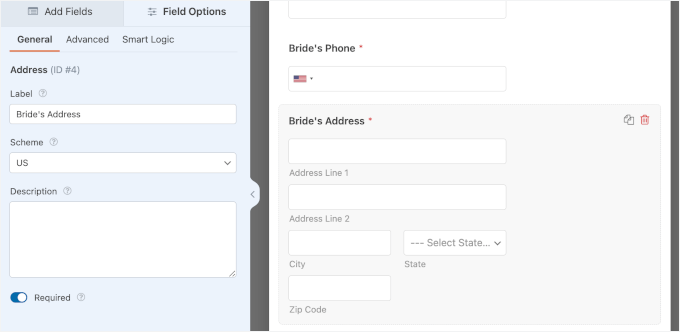
Vous pouvez expérimenter dans le constructeur de formulaires pour créer le formulaire dont vous avez besoin.
Si vous avez besoin d'aide pour ajouter des champs ou configurer votre formulaire, consultez notre guide étape par étape pour créer un formulaire de contact.
Une fois que vous êtes satisfait de votre configuration, enregistrez le formulaire. Vous pouvez toujours revenir pour apporter des modifications, mais avoir la structure de base prête facilite grandement l'étape suivante.
Étape 4 : Ajouter une connexion Google Agenda au formulaire
Vous devez maintenant indiquer à votre formulaire de créer des événements Google Agenda en le connectant à votre compte Google.
Depuis le constructeur de formulaires, accédez à Paramètres » Google Agenda et cliquez sur le bouton « Ajouter une nouvelle connexion » pour commencer.

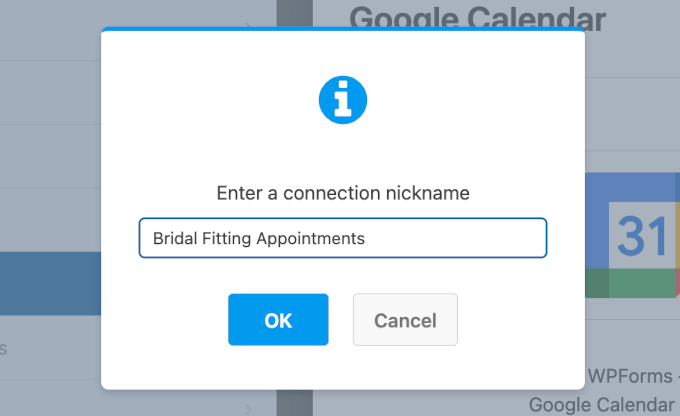
Une fenêtre contextuelle apparaîtra vous demandant de créer un surnom de connexion.
Le surnom est pour votre référence, mais vous voudrez choisir quelque chose qui a du sens pour votre flux de travail. Cela vous aide à identifier différentes connexions de calendrier si vous utilisez plusieurs formulaires avec Google Agenda plus tard.
Par exemple, mon surnom est Rendez-vous d'essayage de mariage. Cliquez sur « OK » pour créer la connexion.
Sur l'écran suivant, WPForms vous demandera de choisir le compte Google et le calendrier à connecter.
Vous pouvez utiliser le menu déroulant pour faire votre sélection.
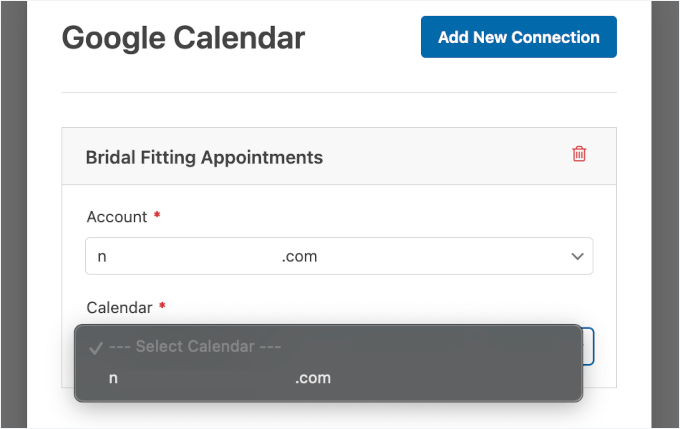
À ce stade, la connexion est prête, mais elle ne saura pas encore quelles informations insérer dans vos événements de calendrier. C'est ce que nous allons configurer à l'étape suivante.
Étape 5 : Configurer les détails de l'événement et le mappage des champs
Dans cette étape, vous indiquerez à WPForms comment transformer les soumissions de formulaires en événements Google Agenda en associant chaque champ de formulaire aux informations d'événement correspondantes.
Après avoir connecté votre compte et votre calendrier Google, vous verrez plusieurs champs où vous pourrez configurer l'association.
Commençons par le champ « Titre ».
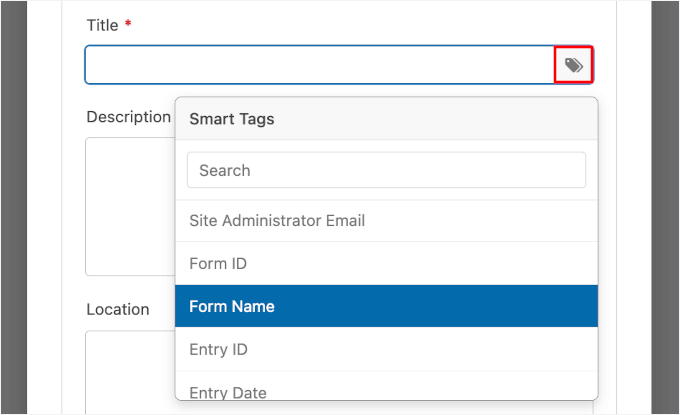
Ici, vous pouvez soit taper un nom statique comme « Rendez-vous nouveau client », soit le rendre dynamique en utilisant des balises intelligentes de vos champs de formulaire. Je préfère utiliser des balises dynamiques, telles que « Nom du formulaire » et « Nom », afin que chaque événement du calendrier affiche le titre du formulaire et le nom de mon client.
Pour utiliser une balise dynamique, vous pouvez cliquer sur le bouton de balise à la fin du champ et sélectionner celle que vous souhaitez.
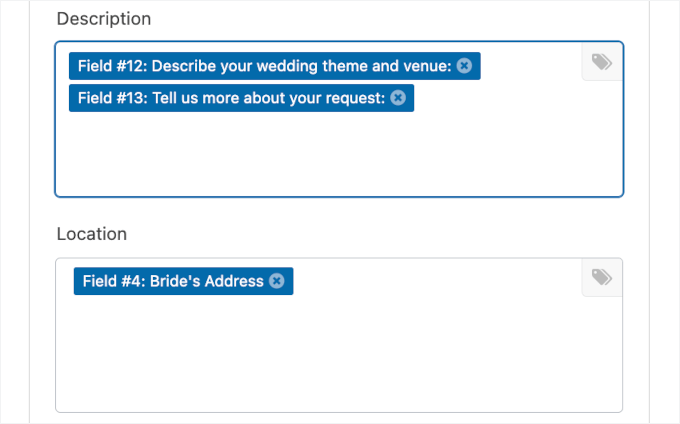
Dans le champ « Description », vous pouvez ajouter toutes les informations que vous souhaitez voir apparaître dans l'événement de calendrier.
Par exemple, vous pouvez l'associer à votre champ personnalisé « Texte de paragraphe » si vous en avez ajouté un dans votre formulaire. Ainsi, les notes du client s'affichent automatiquement dans les détails de l'événement.
Après cela, vous configurerez le champ d'emplacement.
Si vous avez un champ « Adresse » dans votre formulaire WordPress, vous pouvez l'associer ici. Alternativement, vous pouvez entrer du texte statique comme « Bureau principal » si vos réunions ont toujours lieu dans votre bureau.
Le champ des invités est important pour la communication avec le client. Nous allons donc l'associer à votre champ « E-mail ».
C'est une étape clé – le mappage du champ e-mail indique à Google Agenda d'envoyer automatiquement une invitation à votre client juste après qu'il ait soumis le formulaire, ce qui permet de réduire les non-présentations.
L'étape suivante consiste à ajouter les détails de planification.
Vous pouvez mapper « Date et heure de début » au champ « Date / Heure » de votre formulaire, et faire de même pour l'heure de fin si vous collectez cette information. Si vous n'avez pas de champ d'heure de fin, vous pouvez définir une durée fixe à la place.

Enfin, vous pouvez décider si cet événement doit se répéter.
C'est parfait pour les consultations, les séances de thérapie, le coaching, ou tout ce qui se produit régulièrement.
Cliquez sur « Enregistrer » en haut de la page pour vous assurer que WPForms enregistre votre configuration.
Étape 6 : Définir la logique conditionnelle et ajuster les autorisations (facultatif)
Vous pouvez affiner le fonctionnement de vos événements d'agenda en ajoutant une logique conditionnelle et en ajustant les autorisations. Ces paramètres vous donnent plus de contrôle sur le moment où les événements sont créés et sur ce que les invités peuvent faire avec eux.
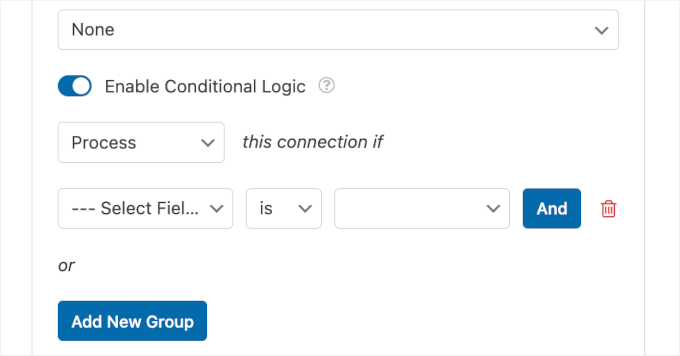
La logique conditionnelle vous permet de créer des événements uniquement lorsque certaines conditions sont remplies. Par exemple, vous pourriez n'ajouter des événements que lorsqu'un client sélectionne une gamme de prix, un type de service ou une durée de rendez-vous spécifique.
Pour utiliser cette fonctionnalité, cliquez simplement sur le bouton pour activer le paramètre « Activer la logique conditionnelle ».
Ensuite, définissez vos conditions en choisissant le champ du formulaire, la condition (comme « est » ou « n'est pas ») et la valeur qui déclenche la création de l'événement. Vous pouvez ajouter plusieurs conditions si nécessaire.
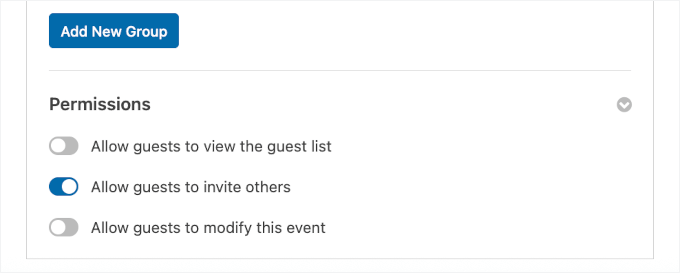
Dans la section « Permissions », vous pouvez contrôler ce que vos invités peuvent faire avec l'événement du calendrier. Vous pouvez leur permettre de voir la liste des invités, d'inviter d'autres personnes ou de modifier les détails de l'événement.
Je laisse généralement « Autoriser les invités à voir la liste des invités » décoché pour protéger la vie privée du client, mais j'autorise « Autoriser les invités à inviter d'autres personnes » s'ils peuvent amener un collègue ou un partenaire.
L'option « Permettre aux invités de modifier cet événement » est quelque chose que je laisse généralement désactivé pour garder le contrôle de mon emploi du temps.
Ces paramètres aident à garder votre calendrier propre en ajoutant uniquement les rendez-vous réels à Google Agenda.
Étape 7 : Tester votre formulaire et l'intégration du calendrier
Avant de mettre votre formulaire en ligne, vous devez vous assurer que tout fonctionne correctement. Les tests évitent les situations embarrassantes où les réservations des clients n'apparaissent pas dans votre agenda.
Enregistrez tous vos paramètres Google Agenda et utilisez la fonctionnalité « Aperçu » dans WPForms pour le tester.
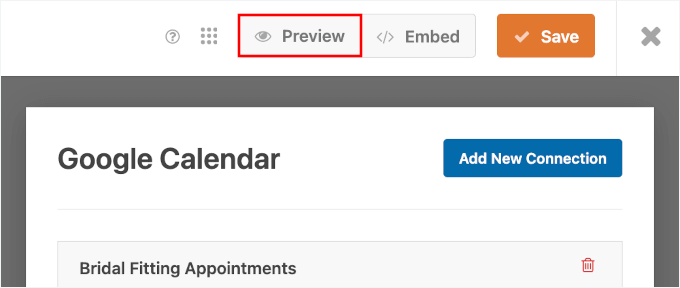
Sur la page d'aperçu, vous pouvez remplir le formulaire entièrement, y compris une date et une heure à venir. Cela permet de vérifier plus facilement que l'événement du calendrier apparaît avec les bons détails.
Pour le champ « E-mail », vous voudrez utiliser une adresse e-mail à laquelle vous pouvez accéder afin de tester l'envoi des invitations aux invités.
De plus, essayez d'ajouter volontairement des fautes de frappe ou de laisser des champs obligatoires vides pour voir comment le formulaire gère les erreurs. Ainsi, vous pouvez confirmer que les paramètres de validation de WPForms fonctionnent comme prévu.
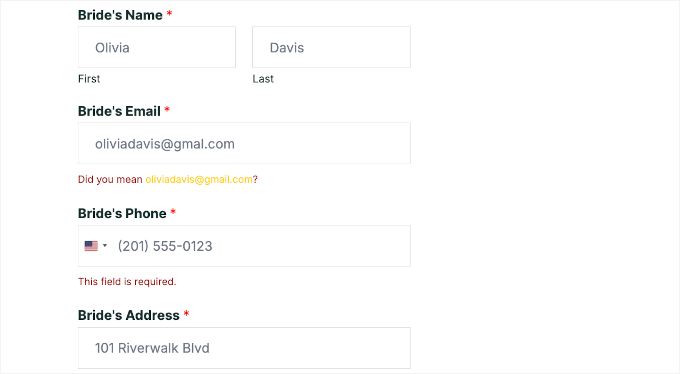
Une fois cela fait, vous pouvez cliquer sur « Envoyer ».
Ensuite, vous devez ouvrir votre Google Agenda et rechercher le nouvel événement.
Il devrait apparaître à la date et à l'heure que vous avez spécifiées dans la soumission de test, avec tous les détails que vous avez mappés à l'étape précédente.

Ici, vérifiez que le titre de l'événement, la date et l'heure sont corrects. Ouvrez également l'événement et confirmez que la description (y compris les notes du client) et le lieu apparaissent tels que vous les avez mappés.
Si quelque chose semble incorrect, vous pouvez revenir aux paramètres de mappage des champs à l'étape 5 pour apporter des ajustements.
Vous devriez également recevoir une invitation Google Agenda par e-mail. Vérifiez donc l'e-mail que vous avez utilisé lors de la soumission du formulaire pour confirmer que vos clients recevront également des notifications.
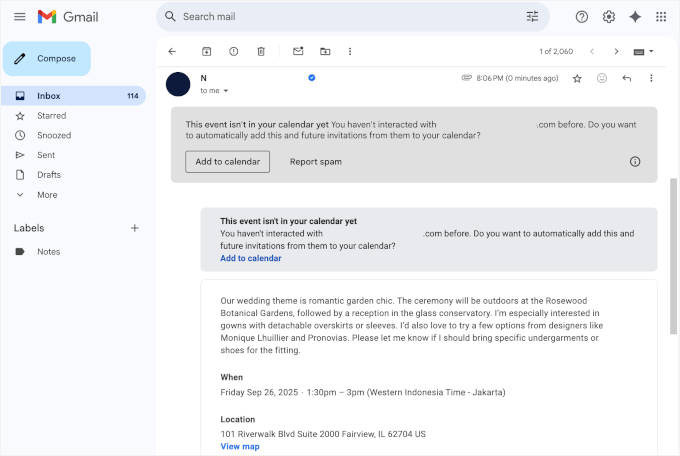
🧑💻 Astuce de pro : Si vous ne recevez pas l'invitation par e-mail, il pourrait y avoir un problème avec la livraison des e-mails de WordPress. Pour résoudre ce problème, vous pouvez utiliser un plugin SMTP comme WP Mail SMTP. Il garantit que vos e-mails parviennent à la boîte de réception de vos utilisateurs au lieu d'être perdus ou d'aller dans le spam.
Une fois installé, suivez notre guide sur comment résoudre le problème des e-mails non envoyés par WordPress, et vous pouvez également envoyer un e-mail de test pour confirmer que tout fonctionne.
Si tout semble bon, votre formulaire est prêt à créer automatiquement des événements d'agenda à partir des soumissions des clients.
Étape 8 : Ajouter le formulaire à votre site Web WordPress
Dans cette dernière étape, vous ajouterez le formulaire à votre site.
Depuis le constructeur de formulaires, cliquez simplement sur le bouton « Intégrer » dans l'interface du constructeur de formulaires pour commencer.
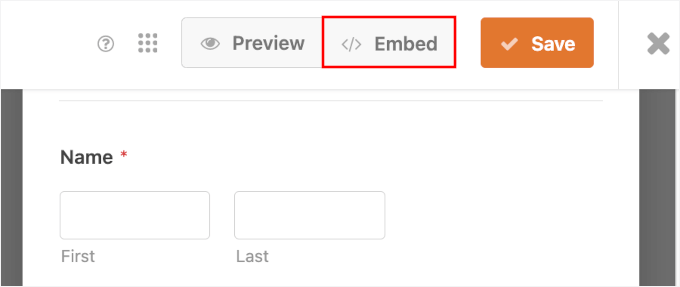
Après cela, vous pouvez simplement suivre l'invite qui vous demande où vous pouvez ajouter le formulaire à votre site web WordPress.
Vous pouvez choisir d'ajouter votre formulaire à une page existante ou à une nouvelle page. Pour ce tutoriel, je vais l'ajouter à une nouvelle page.
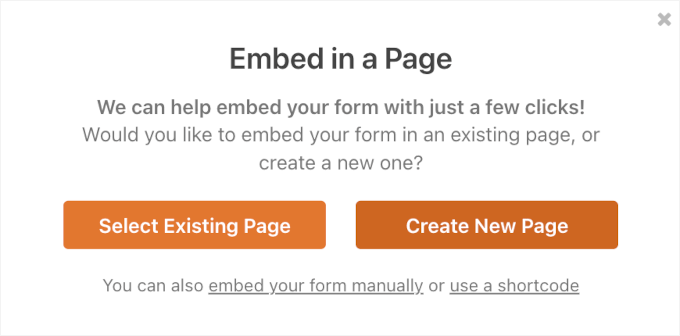
Dans la nouvelle fenêtre contextuelle, vous pouvez nommer votre nouvelle page.
Après cela, cliquez simplement sur le bouton « C'est parti ! ».
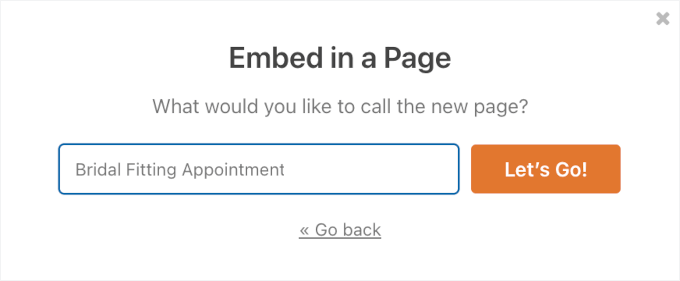
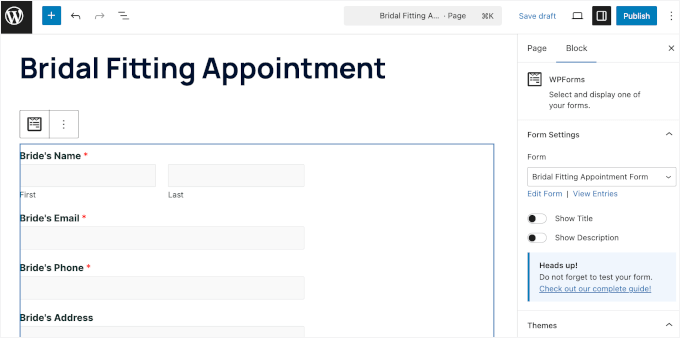
Cela ouvre l'éditeur de blocs avec votre formulaire déjà ajouté.
À partir d'ici, vous pouvez ajuster les paramètres et personnaliser l'apparence du formulaire à l'aide du panneau de droite.
Ensuite, vous pouvez faire une dernière vérification, et si tout semble correct, publiez ou mettez à jour la page.
Pour des instructions étape par étape, vous pouvez consulter notre guide sur comment intégrer des formulaires WordPress.
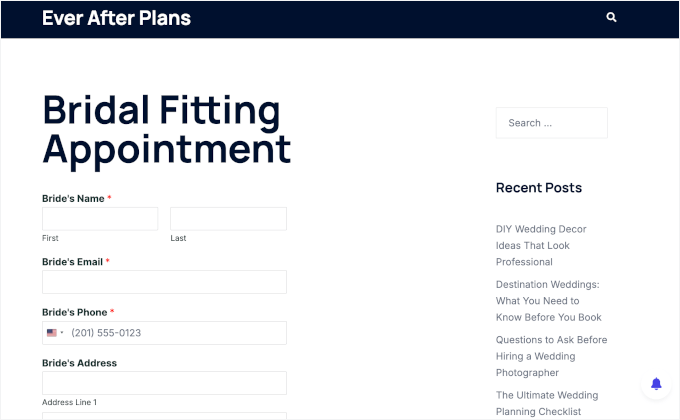
Voici à quoi ressemble notre formulaire de prise de rendez-vous sur notre site de démonstration :
Étape bonus : Suivre les soumissions de formulaire dans Google Analytics
Après avoir connecté votre formulaire de contact à Google Agenda, la prochaine étape consiste à suivre ses performances.
Les gens le remplissent-ils réellement ? Quelles sources de trafic apportent le plus d'inscriptions ?
Avec WPForms et MonsterInsights, vous pouvez configurer le suivi des formulaires en quelques clics. Vous verrez des rapports détaillés directement dans votre tableau de bord WordPress, y compris les vues, les conversions et les sources de référence pour chaque formulaire.

📝 Remarque : MonsterInsights est le meilleur plugin Google Analytics pour WordPress. Et chez WPBeginner, nous utilisons MonsterInsights pour de nombreuses tâches de suivi, y compris pour nos taux de conversion de formulaires. Consultez notre avis sur MonsterInsights pour voir ce qu'il peut faire de plus !
Pour en savoir plus, suivez notre guide étape par étape sur comment configurer le suivi des formulaires WordPress dans Google Analytics.
FAQ : Ajouter des événements Google Agenda depuis votre formulaire de contact
Vous avez encore des questions ? Voici quelques questions courantes sur la connexion des formulaires WordPress à Google Calendar et comment les faire fonctionner pour votre site :
Ai-je besoin de la version Pro de WPForms pour que cela fonctionne ?
Oui. Le module complémentaire Google Agenda n'est disponible que dans le plan WPForms Pro ou supérieur.
Puis-je utiliser un autre plugin de formulaire WordPress ?
Oui, certains autres plugins de formulaire proposent également des intégrations Google Agenda ou des modules complémentaires tiers. Cependant, je recommande WPForms car il est convivial pour les débutants, fiable et dispose d'un module complémentaire Google Agenda dédié qui rend la configuration rapide et transparente.
Puis-je connecter mon formulaire à d'autres applications de calendrier que Google Calendar ?
Oui. En plus du module complémentaire Google Calendar, WPForms propose également un module complémentaire Sugar Calendar, qui vous permet de créer et de gérer des événements directement sur votre site WordPress.
Pour d'autres plugins de calendrier comme The Events Calendar, Calendly ou Zoho Calendar, vous pouvez utiliser les intégrations WPForms avec Zapier pour les connecter.
Guides d'experts supplémentaires pour utiliser les calendriers dans WordPress
J'espère que cet article vous a aidé à apprendre comment ajouter des événements Google Agenda depuis votre formulaire de contact WordPress.
Vous voudrez peut-être aussi consulter d'autres guides liés aux calendriers, événements et réservations dans WordPress :
- Comment ajouter un système de réservation de chambres d'hôtel dans WordPress
- Comment créer un calendrier d'événements simple avec Sugar Calendar
- Comment ajouter un calendrier Google dans WordPress (étape par étape)
- Comment ajouter de magnifiques chronologies d'événements dans WordPress
- Comparaison des meilleurs plugins d'événements WordPress
Si vous avez aimé cet article, abonnez-vous à notre Chaîne YouTube pour des tutoriels vidéo WordPress. Vous pouvez également nous trouver sur Twitter et Facebook.



Lana
Merci pour un autre excellent tutoriel. Je serais perdu sans vous et votre équipe. Des informations excellentes et faciles à comprendre, et vous ne me faites pas me sentir bizarre de poser des questions. Merci à vous et à tous les membres de votre équipe.
Support WPBeginner
You’re welcome, glad our guides are helpful to you
Admin