


L'un des plus grands défis auxquels sont confrontés les propriétaires de boutiques WooCommerce est l'abandon de panier.
Les clients parcourent vos produits, ajoutent des articles à leur panier, puis disparaissent lorsqu'ils sont redirigés vers la page du panier. Cela arrive plus souvent que vous ne le pensez.
Un moyen simple d'améliorer cette expérience est d'ajouter un panier latéral coulissant.
Cela maintient les clients sur la même page tout en leur permettant de consulter leur panier dans un petit panneau qui glisse. C'est plus rapide, moins perturbateur et rend le processus d'achat plus fluide.
Nous avons vu de nombreux propriétaires de boutiques l'utiliser pour améliorer leur flux de paiement et encourager plus de ventes.
Dans ce guide, nous vous montrerons comment ajouter un panier latéral coulissant à votre boutique WooCommerce en utilisant des méthodes simples qui ne nécessitent pas de compétences techniques.
💡 Réponse rapide : Comment ajouter un panier latéral coulissant
La façon la plus simple d'ajouter un panier latéral coulissant à votre boutique WooCommerce est d'utiliser un plugin gratuit. Le processus est simple et ne nécessite aucun code.
- Installez et activez le plugin gratuit Sliding WooCommerce Cart By FunnelKit.
- Depuis votre tableau de bord WordPress, accédez à FunnelKit » Cart.
- Personnalisez l'apparence et le comportement du panier à l'aide des paramètres disponibles.
- Cliquez sur le bouton « Activer le panier » en haut de la page pour rendre votre nouveau panier coulissant actif.
Pourquoi ajouter un panier latéral coulissant dans WooCommerce ?
L'ajout d'un panier coulissant est l'un des meilleurs moyens de réduire l'abandon de panier et d'améliorer l'expérience client sur votre boutique WooCommerce.
En permettant aux clients de visualiser leur panier sans être redirigés vers une page séparée, vous éliminez les obstacles au processus d'achat et leur permettez de finaliser plus facilement leur commande.
Un panier latéral coulissant est un panneau qui apparaît, généralement du côté droit de l'écran, lorsqu'un client ajoute un article à son panier. Il peut également l'ouvrir à tout moment en cliquant sur l'icône du panier.
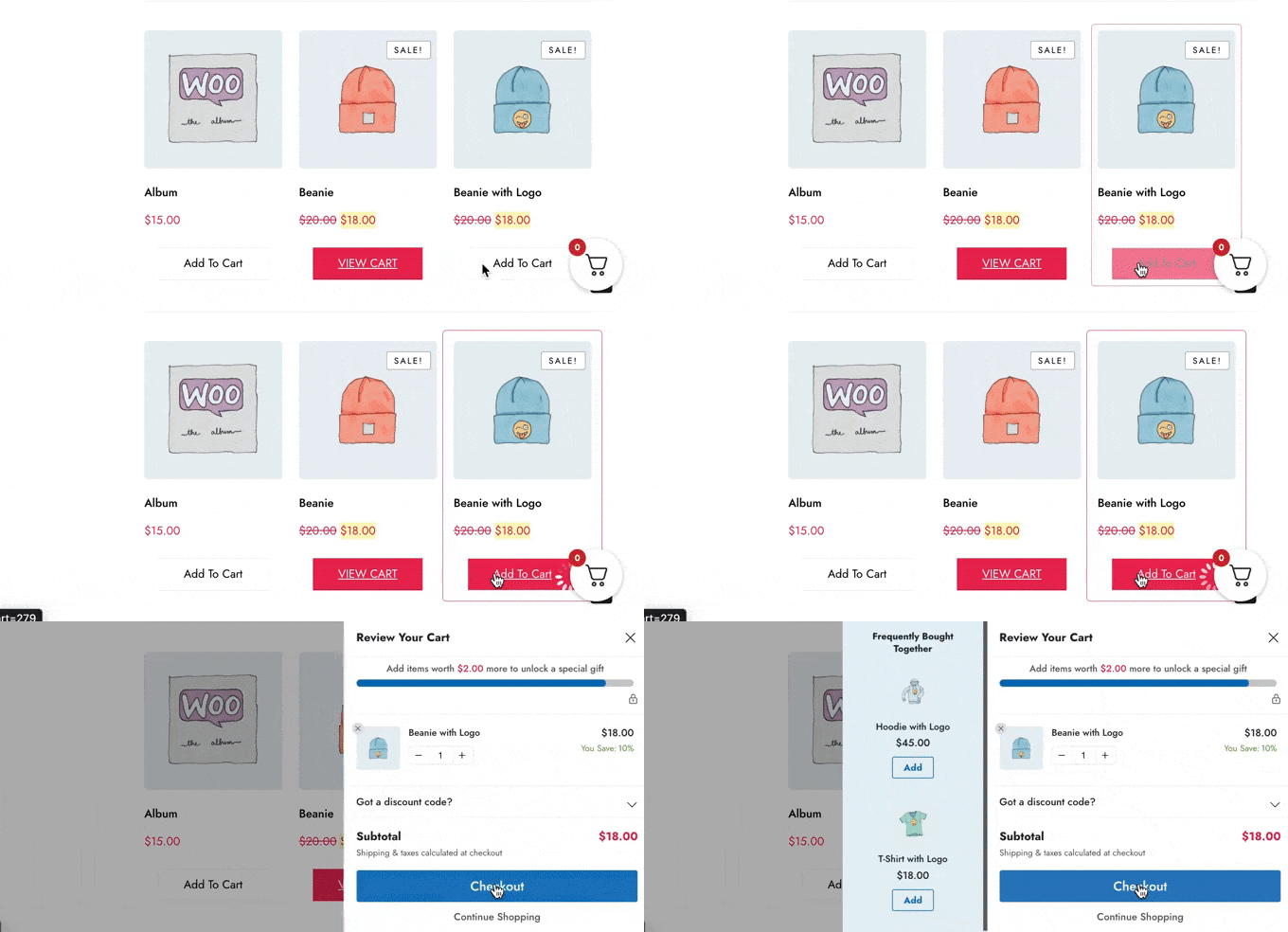
Depuis ce panneau, les clients peuvent souvent ajouter ou supprimer des articles, appliquer des codes promotionnels et voir leur sous-total se mettre à jour en temps réel.
Cela les maintient sur la page du produit ou de la boutique, les encourageant à continuer leurs achats ou à passer directement à la caisse.
Dans cette optique, examinons comment vous pouvez ajouter un panier coulissant dans WooCommerce. Utilisez les liens rapides ci-dessous pour accéder directement à la méthode que vous souhaitez utiliser.
Commençons !
Méthode 1. Comment ajouter un panier latéral coulissant dans WooCommerce à l'aide d'un plugin gratuit
La manière la plus rapide et la plus simple de créer un panier coulissant est d'utiliser Sliding WooCommerce Cart By FunnelKit. Ce plugin gratuit vous permet d'ajouter une icône de panier à votre boutique en ligne.
Les clients peuvent cliquer sur le bouton pour ouvrir le panier latéral coulissant.
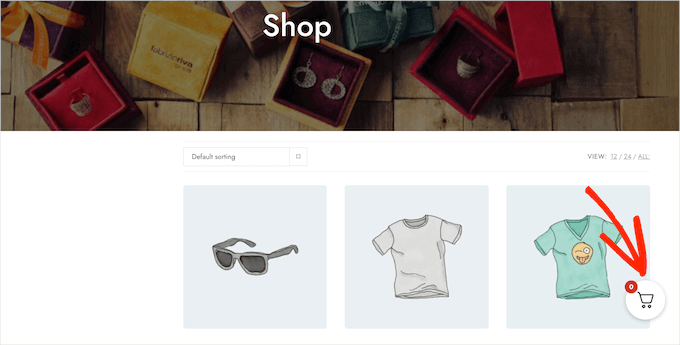
Vous pouvez modifier les couleurs, les bordures, les boutons, les messages du panier, et plus encore.
Il existe une multitude d'options, vous pouvez donc créer un panier qui s'adapte parfaitement à n'importe quel thème WordPress.
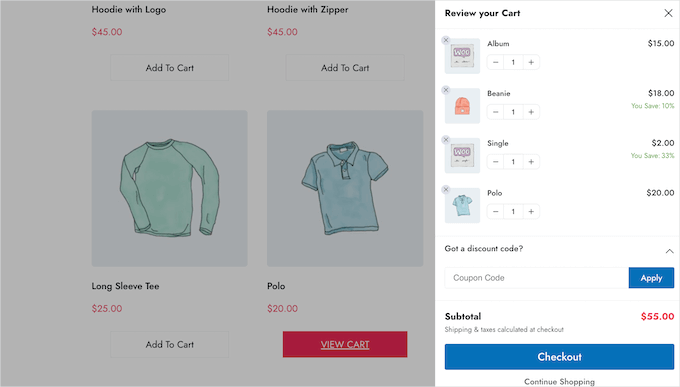
De plus, nos tests ont révélé que vous pouvez afficher le bouton du panier sur l'ensemble de votre site, le limiter aux pages WooCommerce uniquement, ou ajouter le bouton à des pages et des articles spécifiques à l'aide d'un shortcode.
Étape 1 : Installer et activer le plugin FunnelKit
Tout d'abord, vous devrez installer et activer le plugin Sliding WooCommerce Cart By FunnelKit. Si vous avez besoin d'aide, consultez notre guide sur comment installer un plugin WordPress.
Étape 2 : Configurer les paramètres de base du panier
Après l'activation, allez dans FunnelKit » Cart. Vous verrez un aperçu du panier coulissant sur le côté droit de l'écran.
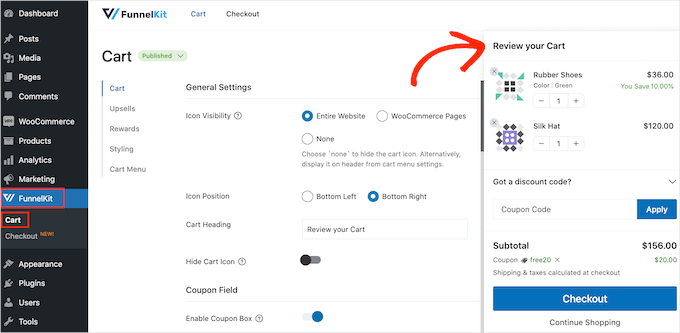
Vous pouvez maintenant personnaliser le panier pour mieux répondre à vos besoins.
Pour commencer, vous pouvez décider d'afficher l'icône du panier sur l'ensemble de votre site Web ou uniquement sur les pages WooCommerce.
Si vous sélectionnez « Site Web Entier », les clients pourront ouvrir le panier coulissant depuis n'importe quelle page. C'est donc un bon choix pour les places de marché en ligne et les boutiques.
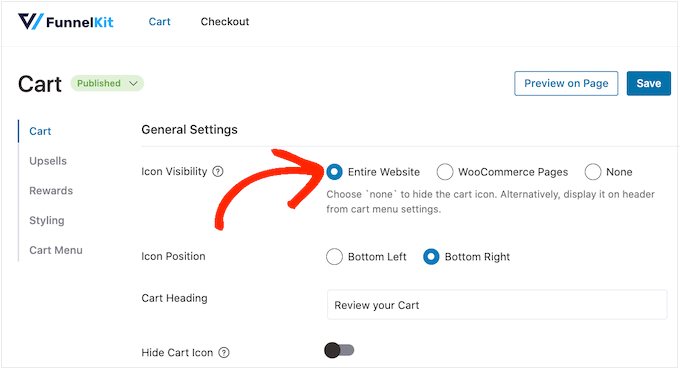
Cependant, votre site peut contenir beaucoup de contenu non lié au e-commerce. Par exemple, vous pourriez avoir un blog WordPress populaire mais utiliser WooCommerce pour vendre des produits à vos fans.
Afficher un bouton de panier sur chaque article de blog peut devenir gênant. Dans ce cas, vous pouvez cocher le bouton radio « Pages WooCommerce ».
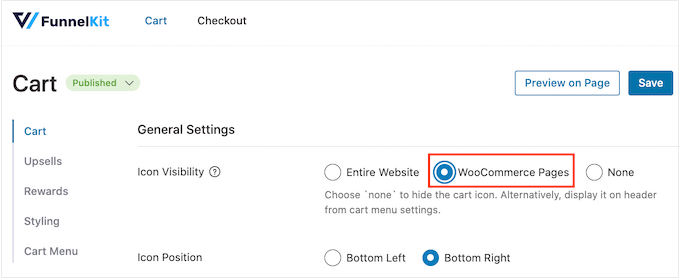
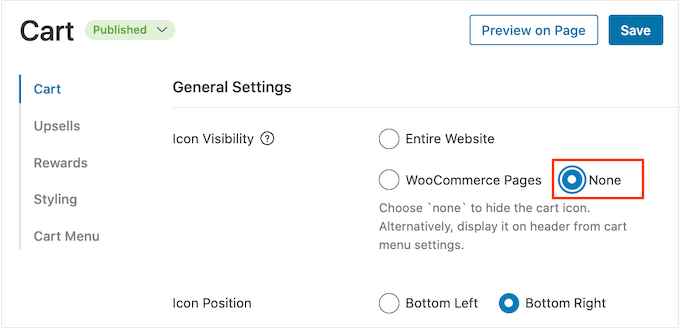
Une autre option est « Aucun », qui masque complètement l'icône du panier.
Si vous sélectionnez l'option « Aucun », vous pouvez ajouter l'icône à n'importe quelle page, article ou zone prête pour les widgets à l'aide d'un shortcode. Vous pouvez également ajouter l'icône à votre menu de navigation.
Nous vous montrerons comment faire cela plus tard dans l'article, mais vous pouvez sélectionner « Aucun » si vous prévoyez d'ajouter l'icône du panier manuellement.
Après avoir pris cette décision, sélectionnez « En bas à gauche » ou « En bas à droite » selon l'endroit où vous souhaitez afficher le bouton du panier. Ici, il peut être utile de vérifier à quoi ressemblera le bouton sur votre boutique en ligne en sélectionnant « Aperçu sur la page ».
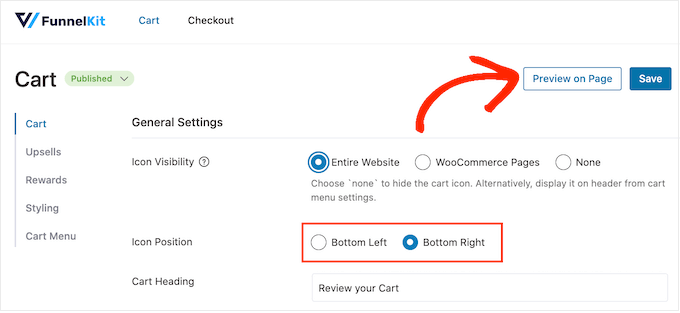
Par défaut, le plugin affiche « Vérifiez votre panier » en haut du panier latéral coulissant.
Vous pouvez remplacer cela par votre propre message en tapant dans le champ « Titre du panier ».
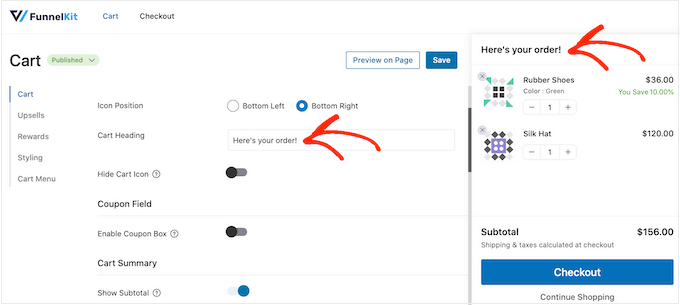
Si vous ne souhaitez pas afficher de titre, laissez simplement le champ vide.
Par défaut, FunnelKit affiche l'icône du panier avant que l'acheteur n'ajoute des articles à son panier.
Si vous préférez, vous pouvez masquer l'icône jusqu'à ce que le visiteur commence à ajouter des articles. Cliquez simplement sur le bouton « Masquer l'icône du panier » pour qu'il devienne bleu.
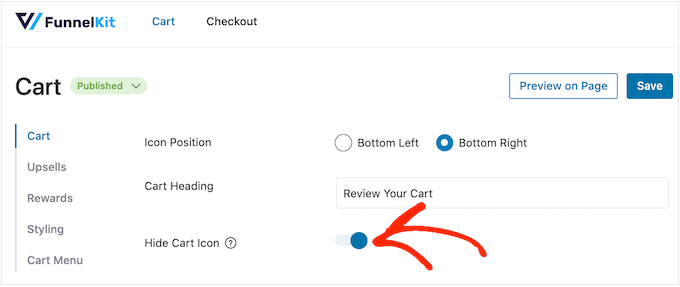
C'est tout ce dont vous avez besoin pour créer un panier latéral coulissant de base, mais il existe des paramètres qui peuvent vous permettre de réaliser encore plus de ventes. Dans cette optique, examinons les fonctionnalités plus avancées de FunnelKit.
Étape 3 : Activer les coupons dans le panier coulissant
Les coupons sont un excellent moyen d'augmenter les ventes et de fidéliser la clientèle.
Le panier coulissant permet aux clients de saisir directement les codes promotionnels. Cette fonctionnalité fonctionne avec les coupons standard que vous pouvez créer dans WooCommerce. Elle est également compatible avec des plugins comme Advanced Coupons si vous souhaitez créer des offres plus complexes.
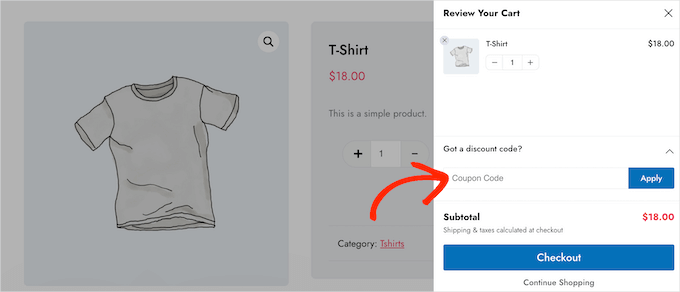
Lorsque le client clique sur « Appliquer », le panier coulissant affichera le montant économisé.
En montrant immédiatement la réduction aux clients, vous pouvez réduire les taux d'abandon de panier et les encourager à ajouter plus d'articles à leur panier.
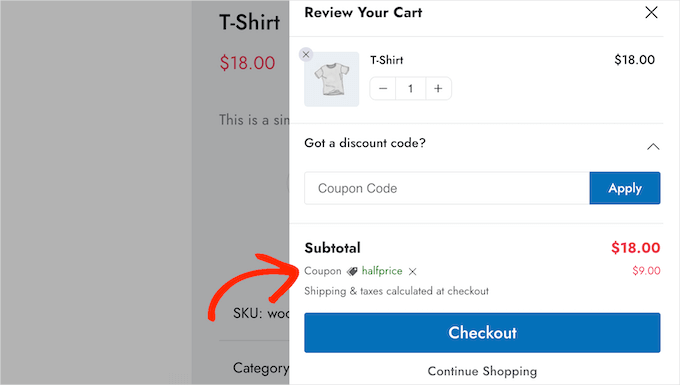
Vous pouvez créer ces codes en utilisant la fonctionnalité de coupon intégrée de WooCommerce ou un plugin de code promotionnel.
Pour ajouter le champ de coupon, vous cliquerez sur le bouton « Activer la boîte à coupons », qui passera du gris (désactivé) au bleu (activé).
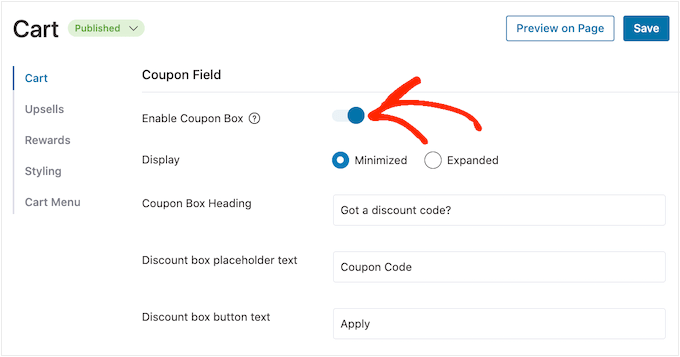
Après cela, vous pouvez basculer entre les mises en page « Minimisé » et « Développé ».
Cochez simplement la case appropriée à côté de « Afficher ».
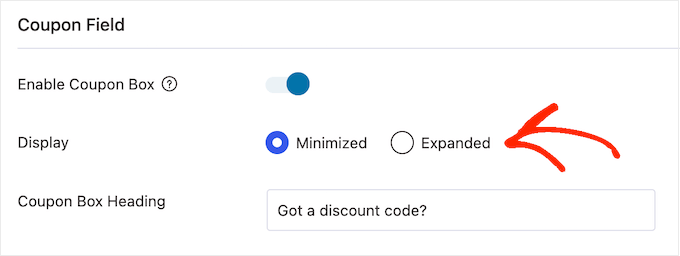
La mise en page minimisée prend moins de place, elle est donc moins distrayante, mais les clients devront développer la section des coupons avant de pouvoir saisir des codes.
Dans l'image suivante, vous pouvez voir la mise en page minimisée :
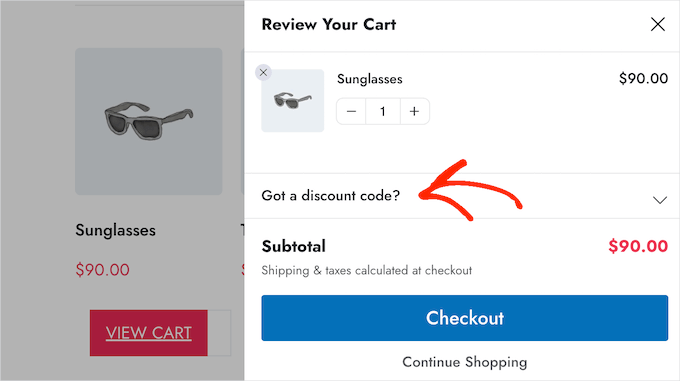
Après avoir choisi une mise en page, vous pouvez modifier le texte que FunnelKit utilise pour l'en-tête de la boîte à coupons, le texte d'espace réservé pour la réduction et le texte du bouton.
Étape 4 : Personnaliser le résumé du panier
Le résumé du panier indique aux clients le coût de leur achat. Cela permet de réduire les taux d'abandon de panier car il n'y a pas de mauvaises surprises au moment du paiement.
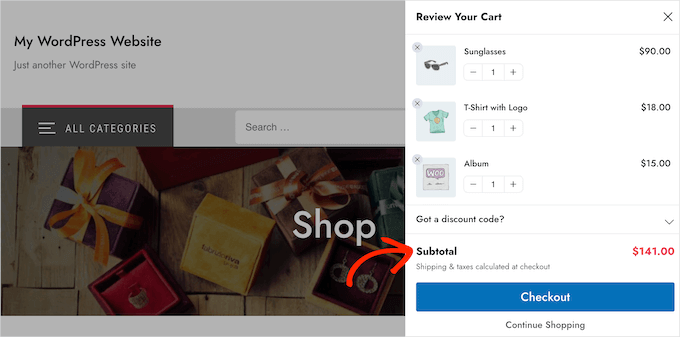
Pour cette raison, nous recommandons d'activer le bouton « Afficher le sous-total ».
Cependant, si vous souhaitez simplifier le panier latéral, vous pouvez cliquer pour désactiver le bouton « Afficher le sous-total ».
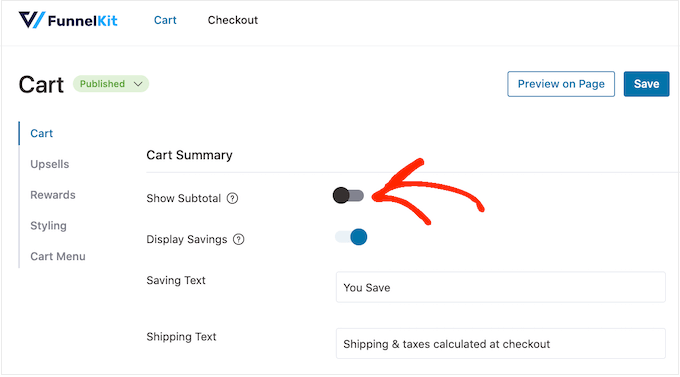
Vous pouvez également afficher les économies auxquelles le client a droit, y compris les réductions de tous les coupons qu'il a appliqués.
De cette façon, vous pouvez utiliser la FOMO pour augmenter les conversions, surtout si les économies sont limitées dans le temps.
Par exemple, vous pourriez planifier des coupons dans WooCommerce afin que le client ne puisse les utiliser que pendant une durée limitée.
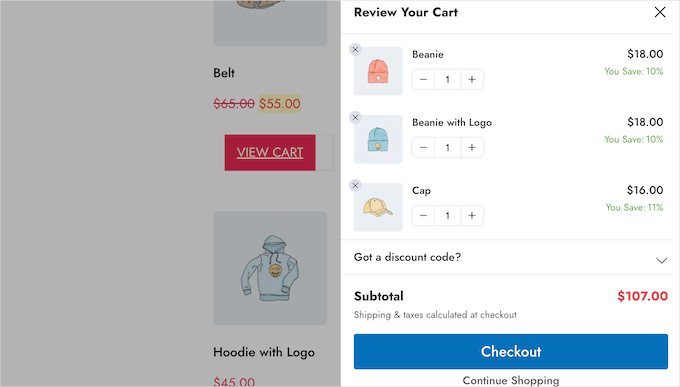
Si vous préférez supprimer ces informations du panier latéral coulissant, vous pouvez désactiver le bouton « Afficher les économies ».
Vous pouvez également remplacer le « Texte d’enregistrement » et le « Texte d’expédition » par vos propres messages personnalisés.
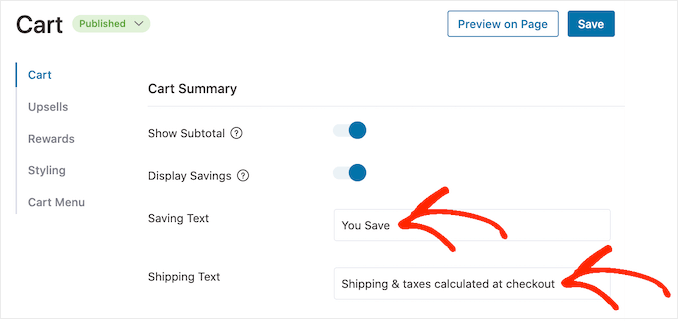
Étape 5 : Personnaliser l'appel à l'action du panier
Le panier latéral coulissant a un bouton de paiement par défaut, mais vous pouvez personnaliser ce bouton d’appel à l’action pour obtenir plus de conversions. Pour commencer, vous pouvez ajouter une icône de paiement en utilisant le bouton bascule « Activer l’icône du bouton ».
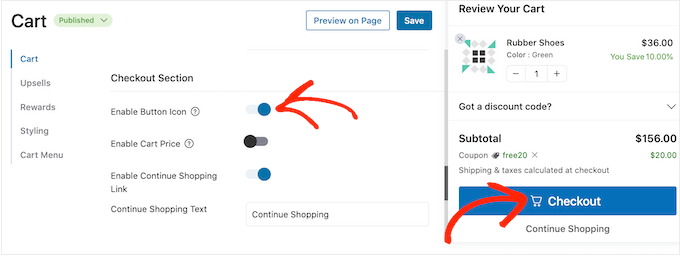
Cela peut être particulièrement utile si vous créez un site WordPress multilingue.
Vous pouvez également ajouter le prix du panier au bouton de paiement en utilisant le bouton bascule « Activer le prix du panier ».
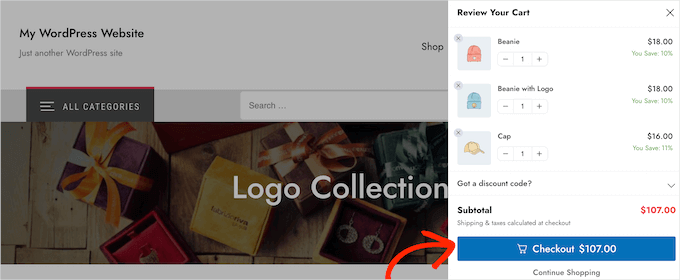
Cela aidera les acheteurs à suivre le coût du panier, surtout si vous avez supprimé le sous-total de la section récapitulative du panier.
Par défaut, FunnelKit ajoute un lien « Continuer les achats » en bas du panier latéral coulissant. Vous pouvez remplacer ce texte par votre propre message en tapant dans le champ « Texte Continuer les achats ».
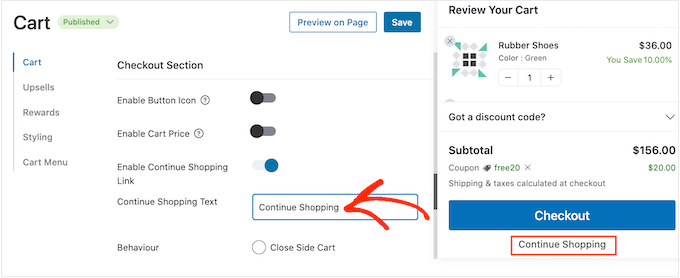
Après cela, choisissez si ce lien fermera simplement le panneau du panier latéral ou redirigera l’acheteur vers la page de votre boutique WooCommerce.
La plupart des acheteurs s’attendront à quitter le panier coulissant, nous recommandons donc de sélectionner le bouton « Fermer le panier latéral ».
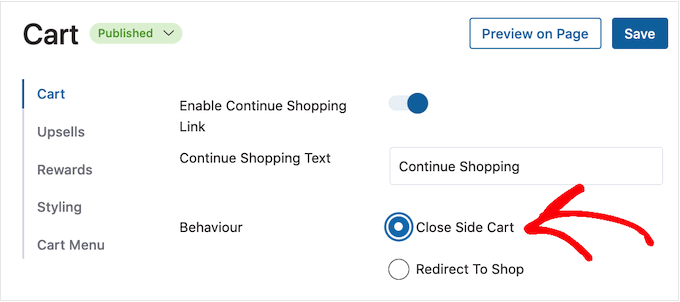
Si vous sélectionnez « Rediriger vers la boutique », vous voudrez peut-être changer le texte « Texte Continuer les achats » afin qu’il soit clair ce qui se passera lorsque les clients cliqueront sur le lien.
Étape 6 : Créer un écran de panier vide personnalisé
Il est possible de masquer le bouton du panier jusqu’à ce que l’acheteur ajoute au moins un article à son panier, en suivant le processus décrit ci-dessus. Cependant, si vous ne masquez pas le bouton, les clients peuvent parfois voir un écran de panier vide.
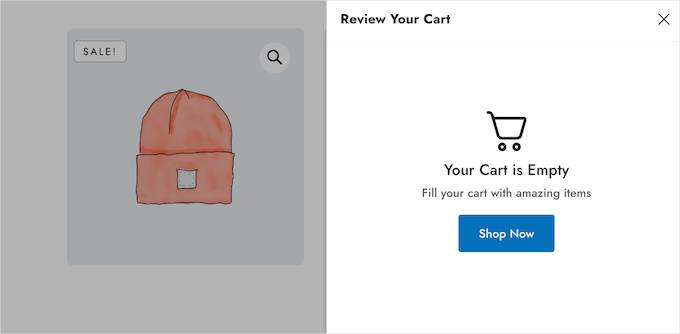
Vous pouvez modifier le titre, la description et le texte du bouton à l'aide des paramètres de la section « Panier Vide ». Généralement, vous voudrez encourager les clients à commencer leurs achats. Par exemple, vous pourriez parler des avantages que vous offrez, tels que la livraison gratuite ou une garantie de remboursement.
Vous pourriez même offrir au client un code promotionnel tel qu'une réduction un acheté, un offert.
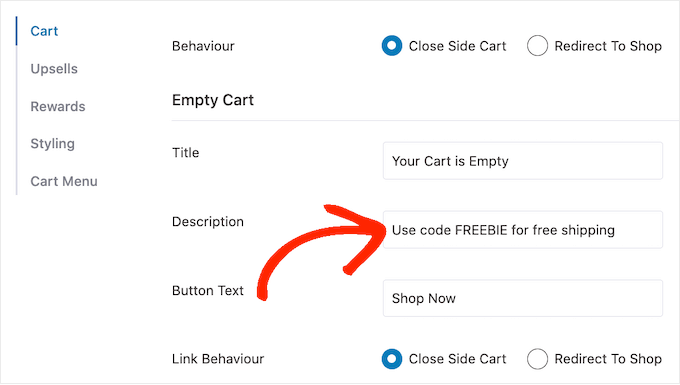
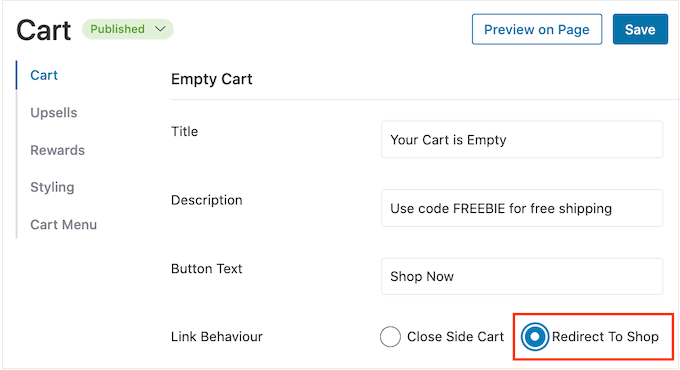
Vous pouvez également choisir si le clic sur le bouton « Acheter maintenant » dirigera le client vers la page de la boutique WooCommerce ou fermera simplement le panneau latéral.
Nous recommandons de sélectionner « Rediriger vers la boutique », car cela permettra aux clients d'ajouter plus facilement des articles à leur panier.
Étape 7 : Ajouter l'icône du panier n'importe où sur votre site
Si vous souhaitez avoir plus de contrôle sur l'emplacement de l'icône du panier, vous pouvez l'ajouter à n'importe quelle page, publication ou zone prête pour les widgets à l'aide d'un shortcode (un petit extrait de code entre crochets qui ajoute du contenu dynamique à votre site).
Vous pouvez également l'ajouter au menu de votre site. C'est un excellent choix si vous avez sélectionné 'Aucun' dans les paramètres 'Visibilité de l'icône' en suivant le processus décrit ci-dessus.
Si vous avez sélectionné « Pages WooCommerce », il existe également un moyen d'ajouter l'icône du panier à d'autres zones importantes de votre site. Par exemple, vous pourriez ajouter l'icône à votre page d'accueil personnalisée ou à votre formulaire de contact.
Pour commencer, vous pouvez sélectionner « Menu du panier », puis activer le bouton « Activer le menu du panier ».
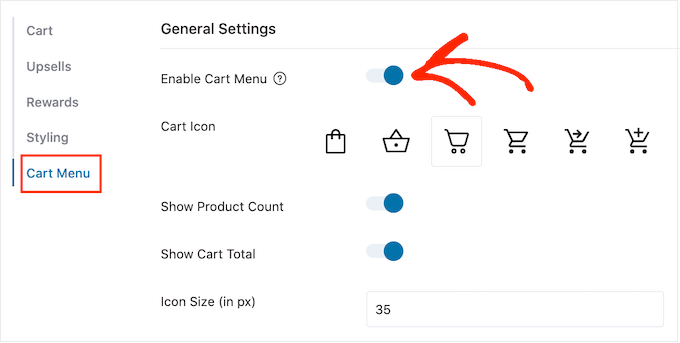
Vous pouvez maintenant modifier l'apparence de l'icône en sélectionnant l'un des modèles d'icônes et en choisissant d'afficher ou non le nombre de produits et le total du panier dans l'icône. Ces informations peuvent aider les visiteurs à suivre leur panier.
Vous pouvez également modifier la taille des icônes et du texte. Au fur et à mesure que vous apportez des modifications, l'aperçu réduit se mettra à jour automatiquement, vous permettant d'essayer différents paramètres pour voir ce qui convient le mieux.
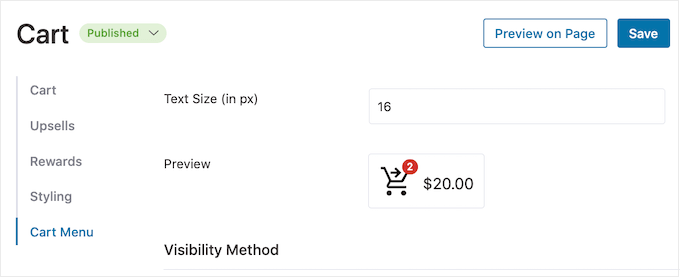
Lorsque vous êtes satisfait de l'apparence de l'icône du panier latéral coulissant, cliquez sur le bouton « Enregistrer ».
Vous pouvez maintenant ajouter l'icône à n'importe quelle page, publication ou zone prête pour les widgets en utilisant le code à côté de « Intégrer le shortcode ».
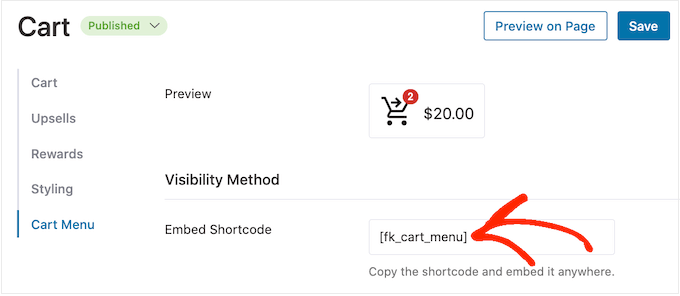
Pour plus d’informations sur la façon de placer le shortcode, veuillez consulter notre guide sur comment ajouter un shortcode dans WordPress.
Une autre option consiste à ajouter l’icône à la barre de navigation de votre site. De cette façon, le panier latéral coulissant est toujours à portée de main sans distraire du contenu principal de la page.
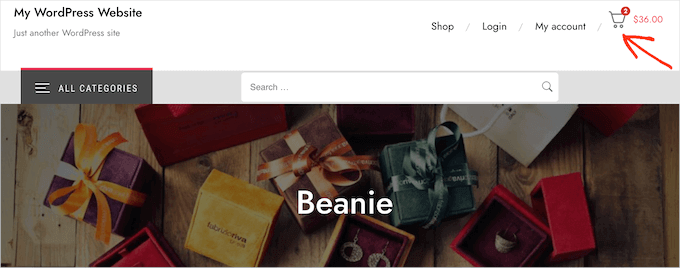
Pour ce faire, ouvrons le menu déroulant « Ajouter au menu » et choisissons le menu que vous souhaitez utiliser.
Après cela, cliquez simplement sur le bouton « Enregistrer ».
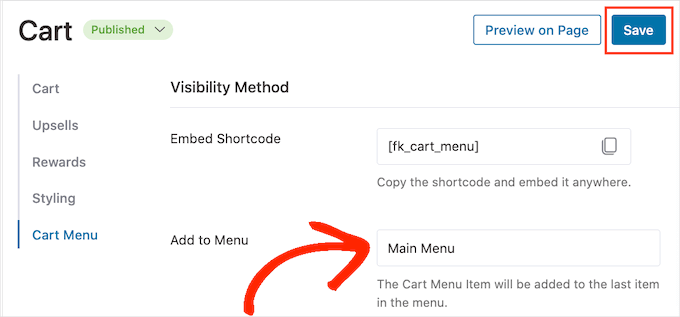
Maintenant, si vous visitez votre site Web WordPress, vous verrez l'icône du panier dans le menu de navigation.
Étape 8 : Ajouter vos propres couleurs et votre image de marque
Vous voudrez peut-être changer les couleurs du panier latéral coulissant pour mieux correspondre à votre thème WooCommerce ou à votre image de marque.
Pour changer la couleur du texte, la couleur du bouton, la couleur du lien, et plus encore, cliquez sur « Style ».
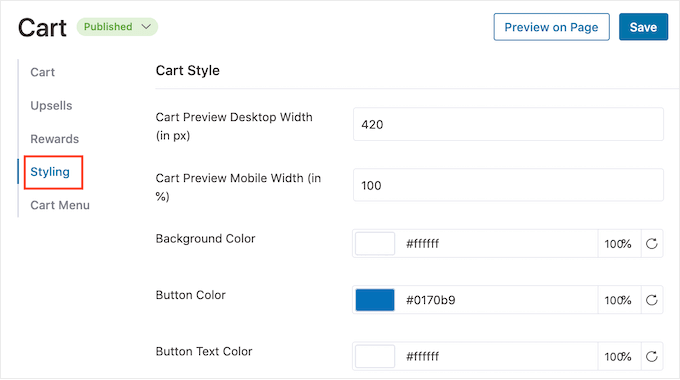
Et pour changer l'une des couleurs par défaut, il suffit de cliquer dessus. Cela ouvre une fenêtre contextuelle où vous pouvez essayer différentes couleurs.
Par exemple, dans l'image suivante, nous personnalisons la bordure.
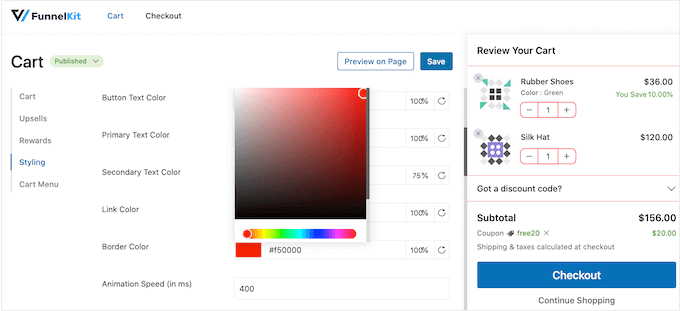
Une autre option est de taper un code hexadécimal dans le champ « Hex ». C'est parfait si vous avez déjà une teinte spécifique en tête.
Si vous ne savez pas quel code hexadécimal utiliser, il peut être utile d’utiliser un site comme HTML Color Codes. Ici, vous pouvez explorer différentes couleurs, puis obtenir un code que vous pouvez simplement coller dans le plugin FunnelKit.
Si vous ne savez toujours pas quelles couleurs utiliser, vous pouvez consulter notre guide sur comment choisir un schéma de couleurs parfait pour votre site WordPress.
Gardez à l'esprit que l'apparence finale peut varier en fonction de votre thème WordPress, mais vous pouvez utiliser ces options de style pour obtenir un ajustement parfait.
Étape 9 : Créer un panier latéral coulissant réactif
Selon notre rapport sur l’utilisation d’Internet, plus de 90 % de la population mondiale connectée utilise un appareil mobile pour se connecter. Gardez à l’esprit que vous voudrez vous assurer que le panier latéral coulissant est aussi beau sur les smartphones et les tablettes que sur les ordinateurs de bureau.
Ici, il peut être utile de changer la largeur du panier afin qu'il ne remplisse pas complètement le petit écran d'un appareil mobile. Pour ce faire, vous devrez ouvrir l'onglet « Style », puis rechercher « Largeur mobile de l'aperçu du panier ».
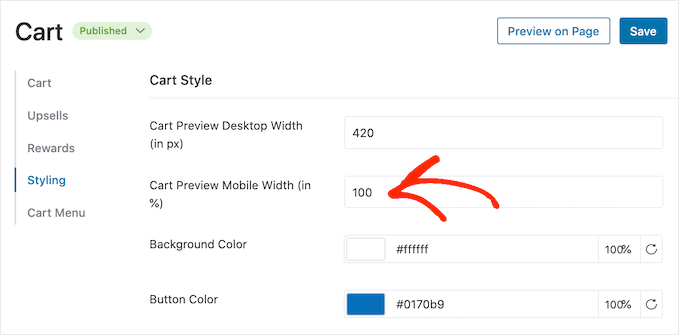
Vous voudrez peut-être essayer de saisir différentes valeurs dans ce champ. Si vous modifiez les paramètres par défaut, il est conseillé de vérifier la version mobile de votre site WordPress depuis le bureau pour vous assurer que vous êtes satisfait des résultats.
Pendant que vous êtes sur cet écran, vous pouvez également modifier la largeur du panier latéral coulissant sur le bureau. Pour ce faire, changez simplement le nombre dans le champ « Largeur de prévisualisation du panier sur bureau ».
Étape 10 : Publier votre panier latéral coulissant
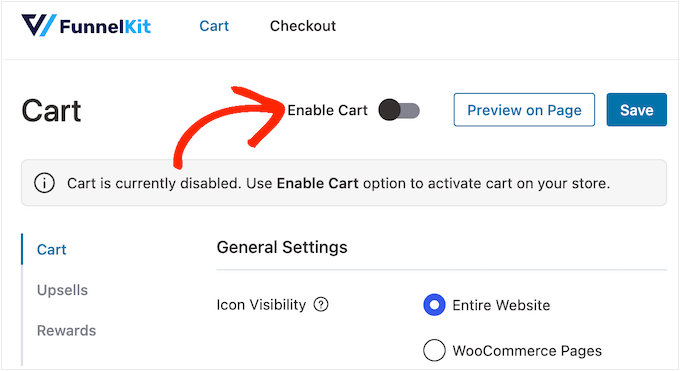
Lorsque vous êtes satisfait de la configuration du panier latéral coulissant, il est temps de le rendre actif. Cliquez simplement sur le curseur « Activer le panier » pour qu'il devienne bleu.
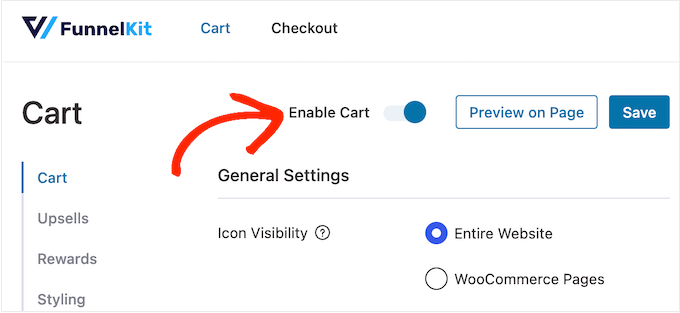
Désormais, si vous visitez votre boutique en ligne, vous verrez le panier coulissant actif.
Si vous souhaitez supprimer le panier latéral coulissant à tout moment, retournez simplement à FunnelKit » Panier dans le tableau de bord WordPress. Ensuite, cliquez pour désactiver le curseur « Activer le panier ».
Méthode 2. Ajouter un panier latéral coulissant avancé (avec ventes incitatives, ventes croisées et récompenses)
Si vous souhaitez augmenter la valeur moyenne des commandes dans votre boutique, vous pouvez ajouter de puissantes fonctionnalités de vente incitative, de vente croisée et de récompense au panier coulissant. Ces options avancées sont disponibles dans la version premium de FunnelKit Cart.
Avec ce plugin, vous pouvez recommander des produits connexes chaque fois qu'un client ajoute un article à son panier.
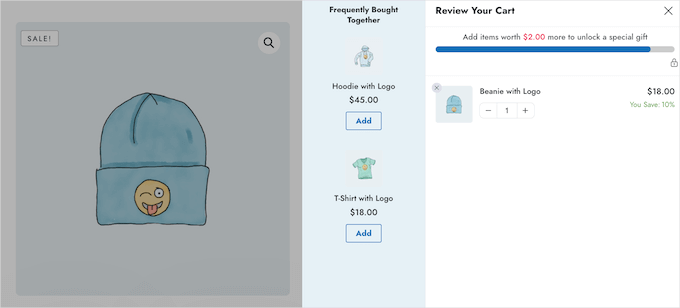
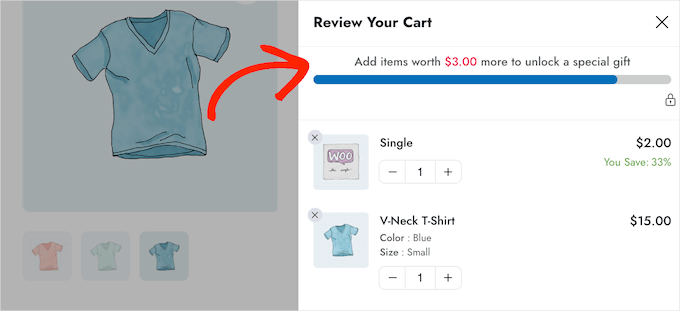
Vous pouvez également créer des récompenses uniques, telles que des codes de réduction et des cadeaux gratuits, puis les promouvoir dans le panier coulissant.
FunnelKit peut même suivre combien le client doit encore dépenser pour débloquer la prochaine récompense.
Étape 1 : Installez et activez les plugins FunnelKit Pro
Pour obtenir ces capacités avancées, vous aurez besoin du package FunnelKit Funnel Builder Pro (le plan Plus ou supérieur). Ce package comprend trois plugins distincts qui fonctionnent ensemble, et vous devrez tous les installer :
- FunnelKit Funnel Builder : C'est le plugin principal.
- FunnelKit Funnel Builder Pro : C'est le module complémentaire premium qui débloque les upsells, les récompenses et d'autres fonctionnalités.
- FunnelKit Cart : C'est le module spécifique qui alimente le panier latéral coulissant.
Après avoir acheté un plan, connectez-vous à votre compte FunnelKit pour télécharger les trois plugins. Ensuite, vous pouvez les installer et les activer. Si vous avez besoin d’aide, veuillez consulter notre guide sur comment installer un plugin WordPress.
Étape 2 : Activez votre clé de licence
Après l'activation, allez dans FunnelKit » Paramètres et ajoutez votre clé de licence dans le champ « FunnelKit Funnel Builder Pro ».
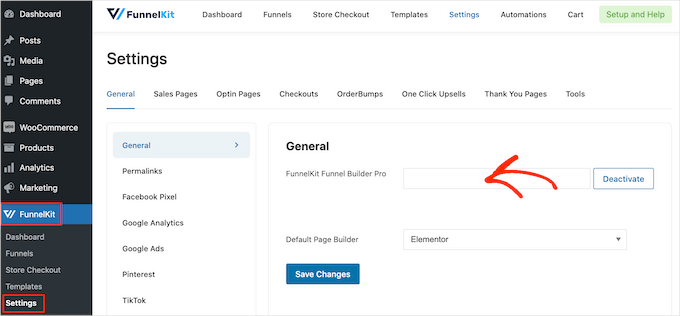
Vous pouvez trouver ces informations en vous connectant à votre compte sur le site Web de FunnelKit. Une fois cela fait, cliquez sur « Activer ».
Après cela, allez simplement dans FunnelKit » Panier.
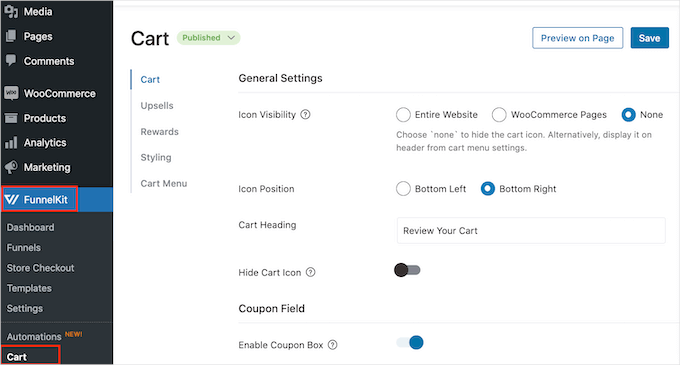
Vous pouvez maintenant configurer et personnaliser le panier latéral en suivant le même processus décrit dans la méthode 1. Lorsque vous êtes satisfait de la configuration du panier latéral coulissant, vous êtes prêt à ajouter des ventes incitatives, des ventes croisées et des récompenses.
Étape 3 : Activez les upsells et les cross-sells
Lorsque les clients ouvrent le panier latéral coulissant, vous pouvez leur proposer des promotions uniques de ventes incitatives et de ventes croisées basées sur les articles de leur panier.
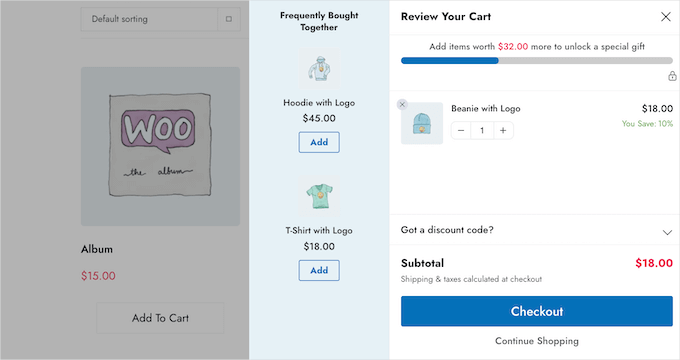
La vente incitative consiste à encourager les acheteurs à acheter un produit plus cher au lieu de celui qu'ils ont déjà dans leur panier.
Par exemple, imaginez qu'un client ajoute une veste imperméable à son panier. Vous pourriez lui suggérer une veste de meilleure qualité, plus durable, plus polyvalente et disponible en différentes couleurs.
La vente croisée consiste à promouvoir un produit lié à quelque chose que le client achète déjà. Par exemple, s'il ajoute une carte de vœux à son panier, vous pourriez l'encourager à acheter également des chocolats ou des fleurs.
WooCommerce dispose d’une fonctionnalité de produits liés qui vous permet de créer des ventes incitatives et des ventes croisées. Pour plus d’informations, veuillez consulter notre guide sur comment proposer des produits en vente incitative dans WooCommerce.
Cependant, vous pouvez également créer des ventes incitatives et des ventes croisées directement depuis le tableau de bord FunnelKit. C'est l'option la plus rapide, c'est donc celle que nous utiliserons dans ce guide.
Pour commencer, vous devrez cliquer sur l'option « Ventes incitatives » puis sélectionner « Activer les ventes incitatives du panier ».

Étape 4 : Assignez les upsells et les cross-sells aux produits
Après cela, faisons défiler jusqu'à la section « Ventes incitatives et ventes croisées ».
Ici, vous verrez tous les produits de votre boutique en ligne.
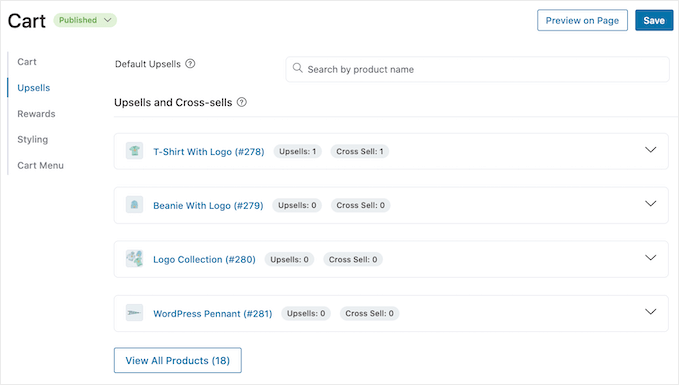
Cliquez simplement sur l'article auquel vous souhaitez ajouter un ou plusieurs produits liés.
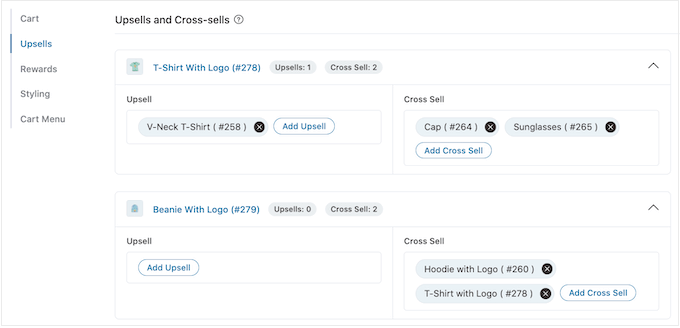
Ensuite, vous pouvez cliquer sur « Ajouter une vente incitative » ou « Ajouter une vente croisée » en fonction du type de promotion que vous souhaitez créer.

Dans la fenêtre contextuelle, commencez à taper le produit que vous souhaitez utiliser comme vente incitative ou vente croisée. Lorsque le bon produit apparaît, cliquez dessus.
Pour proposer plusieurs produits, suivez simplement le même processus décrit ci-dessus.

Une fois cela fait, cliquez simplement sur le bouton « Ajouter ».
Vous pouvez désormais créer des campagnes de vente croisée et de vente incitative uniques pour chaque produit de votre boutique en suivant simplement le même processus décrit ci-dessus.
Étape 5 : Personnalisez l'affichage des upsells et des cross-sells
Vous êtes maintenant prêt à personnaliser l'apparence des promotions de vente incitative et de vente croisée sur votre panier coulissant.
Pour commencer, essayez de basculer entre différents styles en cliquant sur les boutons radio à côté de « Affichage ».
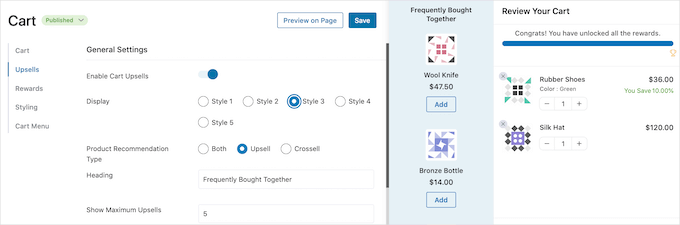
L'aperçu en direct se mettra à jour automatiquement, vous pouvez donc essayer différents styles pour voir celui que vous préférez.
Par défaut, FunnelKit affichera les ventes incitatives et les ventes croisées dans le panier coulissant. Si vous préférez, vous pouvez afficher uniquement les ventes incitatives ou uniquement les ventes croisées à l'aide des boutons radio dans « Type de recommandation de produit ».
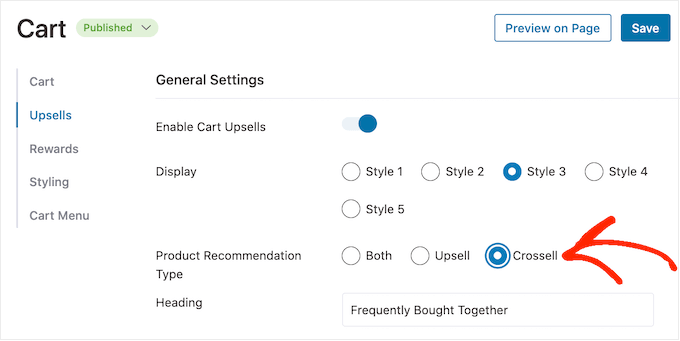
Ensuite, vous pouvez modifier l'en-tête que FunnelKit affiche au-dessus de la promotion de vente incitative ou de vente croisée en le tapant dans le champ « En-tête ».
Sachez simplement que FunnelKit utilisera le même en-tête pour les deux types de promotion.
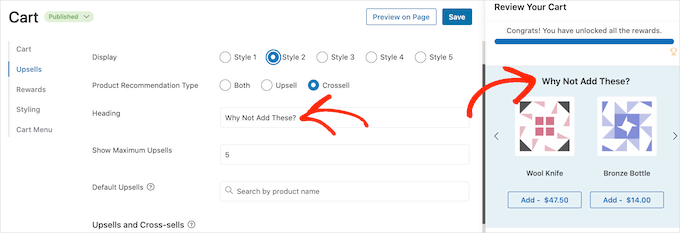
Après cela, vous pouvez définir le nombre maximum de produits suggérés que FunnelKit affichera, en tapant dans le champ « Afficher le nombre maximum de ventes incitatives ».
Dans la mesure du possible, il est conseillé de créer des promotions de vente incitative et de vente croisée uniques pour chaque produit. Cependant, si votre boutique en ligne contient de nombreux articles, cela peut ne pas être possible.
Dans cet esprit, vous pouvez définir un produit de vente incitative par défaut que FunnelKit promouvra lorsqu'aucun produit lié n'est disponible. Pour ce faire, tapez simplement le nom d'un produit dans le champ « Ventes incitatives par défaut ». Lorsque le bon produit apparaît, cliquez simplement dessus.
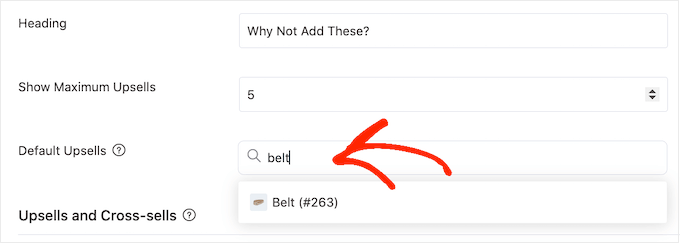
Lorsque vous êtes satisfait des promotions de vente incitative et de vente croisée que vous avez créées, n'oubliez pas de cliquer sur « Enregistrer » pour sauvegarder vos modifications.
Étape 6 : Créez et configurez des récompenses déblocables
Donner aux clients une raison de dépenser plus peut souvent augmenter la valeur moyenne des commandes. FunnelKit vous permet de créer diverses récompenses que les clients débloquent une fois que le sous-total de leur panier atteint un certain montant.
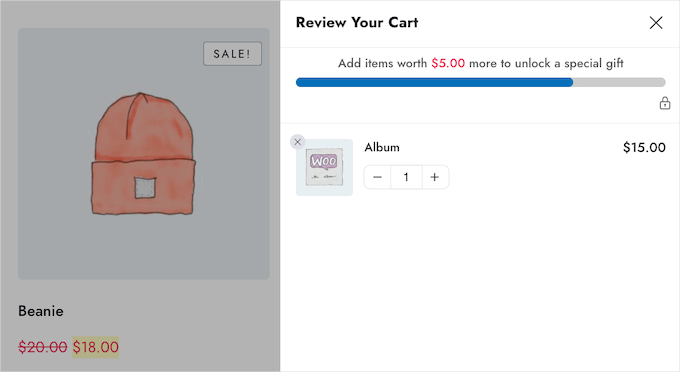
Par exemple, vous pourriez offrir la livraison gratuite si le client dépasse un montant d'achat minimum. FunnelKit indiquera même aux clients combien ils doivent dépenser de plus pour débloquer leur prix.
C’est un moyen facile d’obtenir plus de ventes et de fidéliser les clients grâce à la gamification.
FunnelKit vous permet d'offrir trois récompenses différentes : la livraison gratuite, une réduction et un cadeau gratuit.
Pour offrir la livraison gratuite, vous devez avoir déjà configuré la livraison dans votre boutique WooCommerce. Pour des instructions étape par étape, veuillez consulter notre guide WooCommerce simplifié.
Pendant ce temps, la récompense « réduction » applique automatiquement un coupon lorsque le client atteint le montant minimum de dépenses. Si vous souhaitez offrir cette récompense, vous devrez créer un coupon de réduction en pourcentage en utilisant la fonctionnalité de coupon intégrée de WooCommerce ou un plugin de coupon WordPress.
Pour des instructions étape par étape, veuillez consulter notre guide sur comment créer des coupons intelligents.
Après cela, vous êtes prêt à créer une récompense en sélectionnant « Récompenses » dans les paramètres de FunnelKit, puis en cliquant sur « Créer une récompense ».
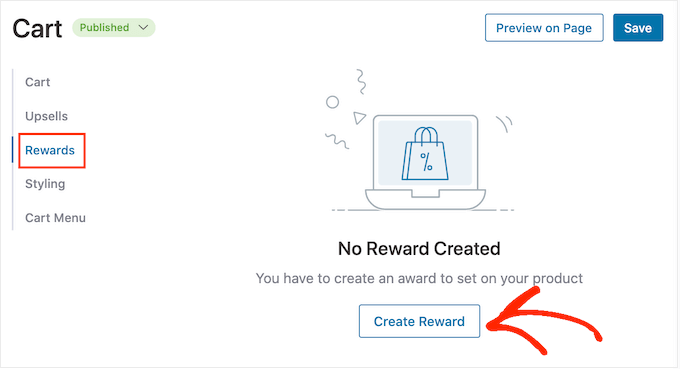
Vous pouvez maintenant ouvrir le menu déroulant « Type » et choisir le type de récompense que vous souhaitez créer : Livraison gratuite, une réduction ou un cadeau gratuit.
Quel que soit votre choix, vous pouvez modifier le texte que FunnelKit affiche aux clients en tapant dans le champ « Message ».
Si vous apportez des modifications, veillez à ne pas modifier {{remaining_amount}}, car cela permet à FunnelKit d'afficher le montant supplémentaire que le client doit dépenser.
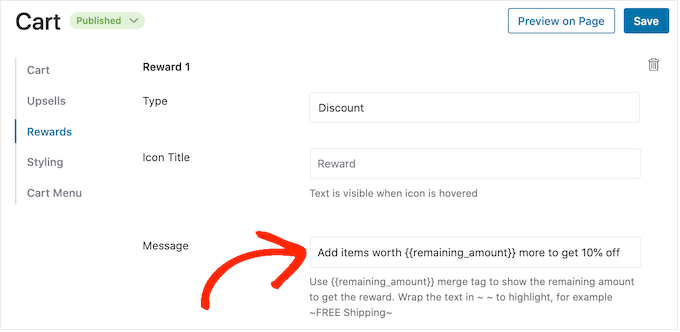
Si vous proposez une remise, assurez-vous de modifier le message pour indiquer le montant que le client économisera.
Une fois cela fait, tapez un nombre dans le champ « Montant pour obtenir la récompense ». C'est le montant que les clients doivent dépenser pour débloquer la récompense.
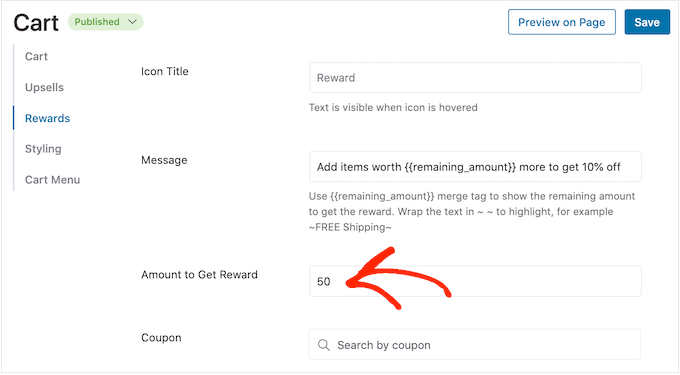
Si vous proposez une remise en pourcentage, vous devez spécifier quel coupon FunnelKit doit appliquer automatiquement.
Dans le champ « Coupon », commencez à taper le coupon que vous souhaitez utiliser. Lorsque le bon code s'affiche, cliquez dessus.
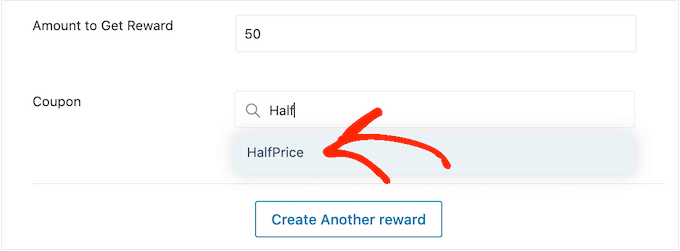
Désormais, FunnelKit appliquera automatiquement le coupon lorsqu'une personne atteindra le montant minimum de dépenses.
Vous proposez un cadeau gratuit à la place ? Vous pouvez alors commencer à taper le nom du cadeau dans le champ « Produit ».
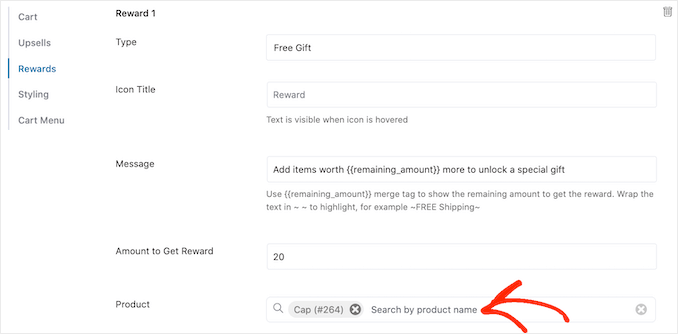
Lorsque le bon produit s'affiche, cliquez dessus.
Désormais, FunnelKit ajoutera cet article au panier du client dès qu'il atteindra le montant minimum de dépenses.
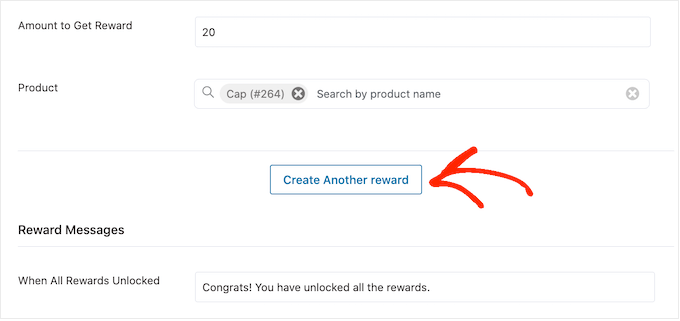
Pour ajouter d'autres récompenses, cliquez simplement sur « Créer une autre récompense ».
Vous pouvez maintenant configurer la récompense de remise, de cadeau gratuit ou de livraison gratuite en suivant le même processus décrit ci-dessus.
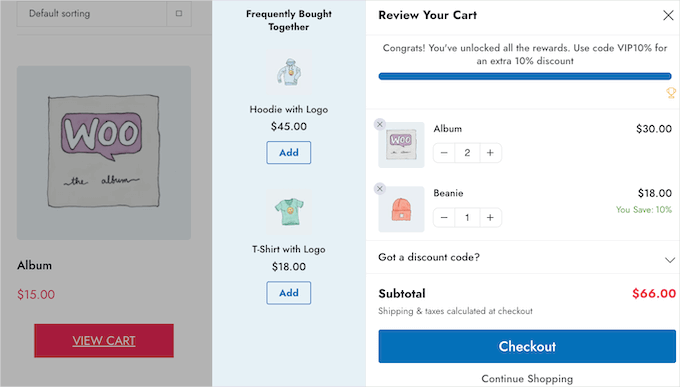
Par défaut, FunnelKit affichera le message suivant une fois qu'un client aura droit à toutes les récompenses : « Félicitations ! Vous avez débloqué toutes les récompenses. »
Pour afficher un message différent à la place, tapez simplement dans le champ « Lorsque toutes les récompenses sont débloquées ». Vous pourriez même offrir au client un bonus spécial pour le déblocage de toutes vos récompenses, tel qu'un code de coupon exclusif à utiliser lors de son prochain achat.
Lorsque vous êtes satisfait de la configuration de vos récompenses, cliquez sur le bouton « Enregistrer ».
Étape 7 : Publiez votre panier latéral coulissant avancé
Lorsque vous êtes prêt à activer le panier coulissant, cliquez simplement sur le bouton « Activer le panier ».
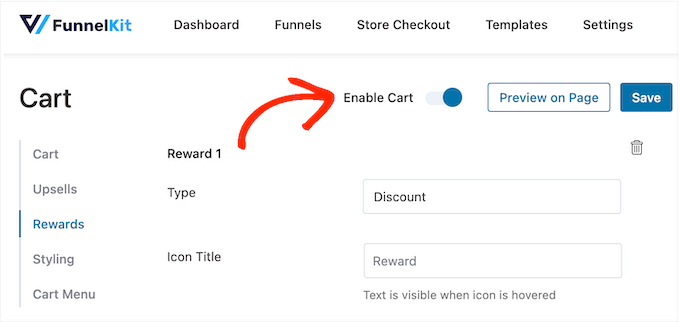
Si vous souhaitez supprimer le panier coulissant à tout moment, retournez simplement à FunnelKit » Panier dans le tableau de bord WordPress. Ensuite, cliquez pour désactiver le bouton « Activer le panier ».
Tutoriel vidéo
Avant de partir, vous voudrez peut-être consulter notre tutoriel vidéo sur la façon d'ajouter un panier coulissant à votre boutique WooCommerce.
Foire aux questions sur l'ajout d'un panier coulissant dans WooCommerce
Voici quelques questions que nos lecteurs nous ont fréquemment posées avant d'ajouter un panier coulissant sur leurs boutiques WooCommerce :
Un panier latéral coulissant remplace-t-il la page de panier WooCommerce par défaut ?
Non, il ne remplace pas la page de panier par défaut. Le panier latéral coulissant offre une manière alternative et plus pratique pour les clients de visualiser et de gérer leur panier depuis n'importe quelle page.
La page de panier principale (votresite.com/cart) existera toujours, et la plupart des paniers coulissants incluent un bouton qui y renvoie pour les utilisateurs qui souhaitent la consulter.
L'ajout d'un plugin de panier latéral coulissant ralentira-t-il mon site web ?
Un plugin de panier latéral coulissant bien codé comme FunnelKit est conçu pour la performance et ne devrait pas avoir d’impact notable sur la vitesse de votre site. Ces plugins sont conçus pour charger leurs scripts efficacement.
Cependant, par bonne pratique, il est toujours judicieux de tester la vitesse de votre site web avant et après l'ajout de tout nouveau plugin pour en être sûr.
L'amélioration vers FunnelKit Pro vaut-elle la peine juste pour les fonctionnalités du panier coulissant ?
Si la mise à niveau en vaut la peine dépend de vos objectifs commerciaux. Si votre objectif principal est d'augmenter la valeur moyenne des commandes (AOV), alors les fonctionnalités Pro sont très puissantes.
La possibilité d'afficher des upsells ciblés, des cross-sells et des récompenses gamifiées (comme 'Il vous manque 10 $ pour la livraison gratuite !') directement dans le panier peut considérablement augmenter les ventes.
Que se passe-t-il si le panier latéral coulissant entre en conflit avec mon thème WordPress ?
Les conflits avec les thèmes modernes et bien codés sont rares, mais ils peuvent arriver. Si vous remarquez des problèmes d'affichage, le premier endroit à vérifier est les paramètres de 'Style' du plugin, car vous pouvez souvent résoudre les problèmes mineurs là.
Si le problème persiste, la meilleure chose à faire est de contacter l'équipe de support du plugin pour obtenir de l'aide.
Nous espérons que cet article vous a aidé à ajouter un panier latéral coulissant dans WooCommerce. Vous voudrez peut-être aussi consulter notre guide sur la façon de créer un popup WooCommerce pour augmenter les ventes et notre sélection d'experts des meilleurs plugins WooCommerce pour votre boutique.
Si vous avez aimé cet article, abonnez-vous à notre Chaîne YouTube pour des tutoriels vidéo WordPress. Vous pouvez également nous trouver sur Twitter et Facebook.





Mrteesurez
« Pourquoi ne pas ajouter là » lol.
En fait, c'est un article perspicace qui aide à optimiser toutes les parties de WooCommerce pour les ventes et à créer un panier glissant pour n'importe quel thème.
Merci pour ce guide. J'ai besoin de ce panier glissant.