



Cherchez-vous un avis sur ManageWP pour vous aider à décider si c'est le bon outil de gestion de site web pour vous ?
Avec ManageWP, vous pouvez surveiller et maintenir plusieurs sites web depuis un tableau de bord centralisé en ligne. Ce tableau de bord vous permet d'effectuer facilement des analyses de sécurité et de performance, et de gérer les commentaires, les plugins et les thèmes sur plusieurs sites web.
Dans cet avis sur ManageWP, nous examinerons cet outil de gestion de site populaire pour voir s'il vous convient.
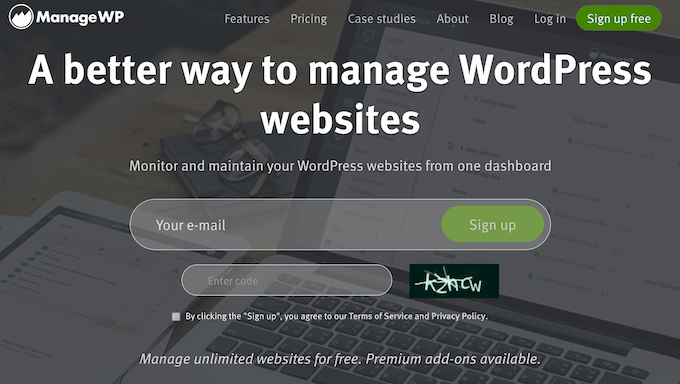
ManageWP : Pourquoi l'utiliser dans WordPress ?
ManageWP vous permet de gérer plusieurs sites WordPress à partir d'un seul tableau de bord hébergé par ManageWP. Depuis ce tableau de bord, vous pouvez effectuer des tâches de maintenance essentielles telles que la mise à jour de tous vos plugins, thèmes et même des fichiers de base de WordPress.
Vous pouvez également planifier des sauvegardes et des analyses de sécurité automatisées, surveiller votre site pour détecter les temps d'arrêt et effectuer des recherches de mots-clés.
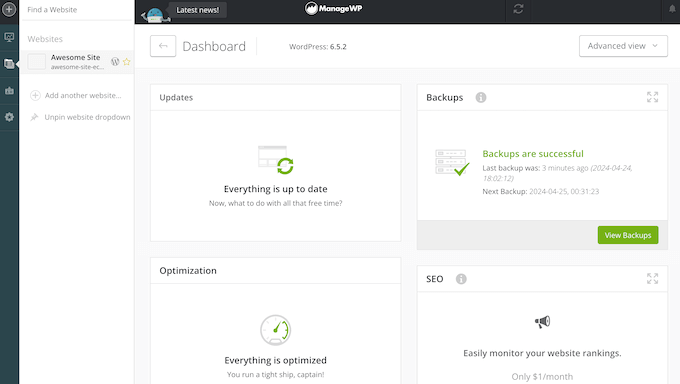
Vous dirigez une agence de développement WordPress ? Alors vous pouvez utiliser ManageWP pour gérer tous les sites Web de vos clients à partir du même tableau de bord. Mieux encore, vous pouvez supprimer complètement la marque ManageWP et générer des rapports détaillés pour vos clients.
Pour commencer, installez simplement le plugin ManageWP Worker sur chaque blog, site Web ou boutique en ligne que vous gérez.
Si vous débutez ou si vous avez un budget limité, vous pouvez accéder gratuitement à de nombreuses fonctionnalités essentielles de ManageWP. Cela inclut la création de sauvegardes mensuelles, l'exécution d'analyses manuelles de performances et de sécurité, et la mise de vos sites Web en mode maintenance.
Vous pouvez également modérer tous vos commentaires et accéder à vos données Google Analytics directement dans le tableau de bord ManageWP.
Cependant, il existe des modules complémentaires payants qui débloquent des fonctionnalités plus puissantes, telles que des analyses automatisées de sécurité et de performances, des sauvegardes à la demande, la surveillance de la disponibilité et la possibilité de supprimer la marque ManageWP.
Avis ManageWP : Est-ce le bon outil de gestion de site web pour vous ?
Que vous possédiez plusieurs blogs ou que vous dirigiez une agence WordPress, la gestion d'un portefeuille de sites peut demander beaucoup de temps et d'efforts.
Après avoir effectué des tâches quotidiennes telles que l'analyse des logiciels malveillants, l'installation des dernières mises à jour et la modération des commentaires, il vous reste peut-être très peu de temps pour développer votre entreprise. Cela dit, voyons si ManageWP est l'outil de gestion de site Web qui vous fera gagner du temps.
1. Sauvegardes automatisées et à la demande
La création de sauvegardes régulières est essentielle pour protéger votre site contre les menaces de sécurité et les erreurs humaines. Si quelque chose ne va pas avec votre site Web WordPress, vous pouvez simplement restaurer la sauvegarde la plus récente et tout remettre en état de marche.
Avec ManageWP, vous pouvez créer des sauvegardes complètes à la demande ou selon un calendrier qui vous convient, de l'hebdomadaire à une fois par heure. Toutes ces sauvegardes ManageWP sont cryptées et distribuées, pour plus de sécurité.
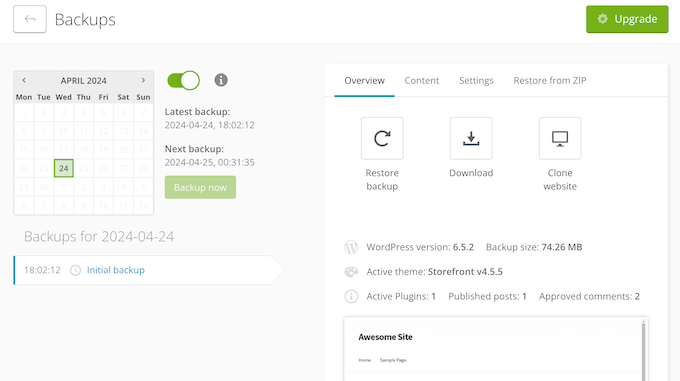
Vous pouvez choisir exactement quels fichiers inclure et exclure, puis stocker la sauvegarde en toute sécurité hors site. Si vous devez respecter la directive européenne sur la protection des données, vous pouvez changer la région de stockage pour l'Europe, afin de vous conformer à cette directive.
Vous pouvez également télécharger ces sauvegardes sur votre ordinateur local, puis les téléverser vers un autre emplacement, tel qu'un service de stockage en nuage distinct.
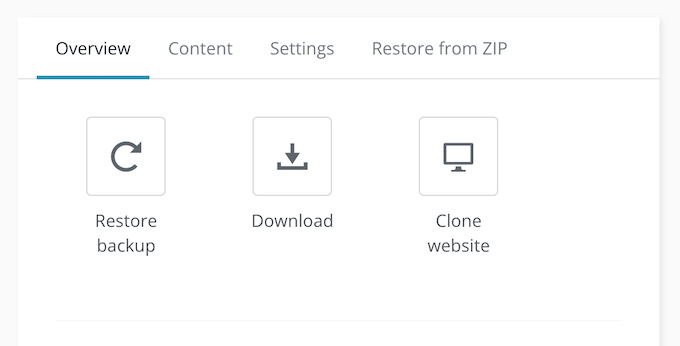
La fonction de sauvegarde de ManageWP est entièrement compatible avec WordPress multisite, vous pouvez donc facilement sauvegarder l'ensemble de votre réseau. Vous pouvez ensuite restaurer le réseau lui-même ou des sous-sites individuels.
Mieux encore, selon ManageWP, 95 % de la sauvegarde est effectuée sur leur propre infrastructure de serveur, de sorte qu'elle n'exercera pas de pression supplémentaire sur votre serveur.
Ces sauvegardes sont également incrémentielles, donc après la sauvegarde initiale, ManageWP n'enregistrera que les modifications apportées à vos tables et fichiers. Cela signifie que vos sauvegardes devraient être rapides et efficaces, même si votre site contient une tonne de données.
2. Surveiller la disponibilité de votre site
Lorsqu'un prospect ou un client potentiel essaie de visiter votre site, vous voudrez vous assurer qu'il est en ligne. Cela dit, si votre site connaît des temps d'arrêt, vous voudrez le savoir immédiatement.
Le moniteur de disponibilité de ManageWP peut vérifier votre site toutes les minutes, toutes les 5 minutes, toutes les 10 minutes ou toutes les 15 minutes, pour voir s'il est disponible.
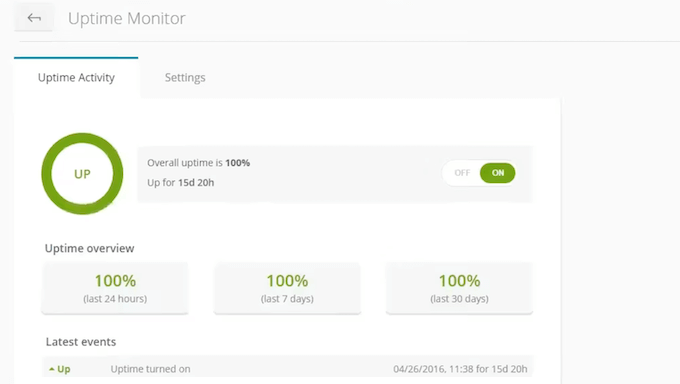
Si ManageWP ne reçoit pas de réponse, il essaiera plusieurs fois de confirmer que votre site WordPress est bien hors service.
Après cela, il vous informera du problème afin que vous puissiez prendre des mesures pour le résoudre. Par exemple, vous pourriez contacter votre hébergeur Web ou essayer de diagnostiquer des erreurs WordPress courantes.
ManageWP vous informera également lorsque votre site sera de nouveau en ligne, vous évitant ainsi de perdre du temps à vérifier si vos corrections ont fonctionné. Vous pourrez ainsi vous concentrer sur ce qui compte vraiment : dépanner le problème et remettre votre site en ligne.
Utilisez-vous ManageWP pour gérer les sites Web de vos clients ? Si vous êtes un développeur WordPress indépendant ou une agence, Uptime Monitor peut envoyer ces notifications à plusieurs personnes, afin d'informer vos clients de toute interruption de service.
Ces notifications peuvent également être utiles si vous collaborez sur un site web. Par exemple, ManageWP peut notifier tous vos collègues de l'interruption, ce qui augmente les chances que quelqu'un réponde immédiatement à la notification.
De plus, vous pouvez vérifier les performances de votre site web à tout moment en visitant le tableau de bord ManageWP. Vous y verrez le pourcentage de disponibilité au cours des dernières 24 heures, 7 jours et 30 jours, ainsi que des informations sur toute interruption.
3. Gérer les plugins et thèmes WordPress
Les plugins et les thèmes vous permettent d'étendre et de personnaliser WordPress de nombreuses manières différentes. Par exemple, vous pouvez transformer WordPress en une plateforme eCommerce en utilisant des plugins tels que WooCommerce et Easy Digital Downloads.
Cependant, la gestion de ces plugins et thèmes peut prendre beaucoup de temps et d'efforts, surtout si vous gérez plusieurs sites Web. Pour vous faciliter la tâche, ManageWP fournit un emplacement central où vous pouvez installer, désactiver, supprimer, activer en masse, ou même annuler et restaurer les mises à jour.
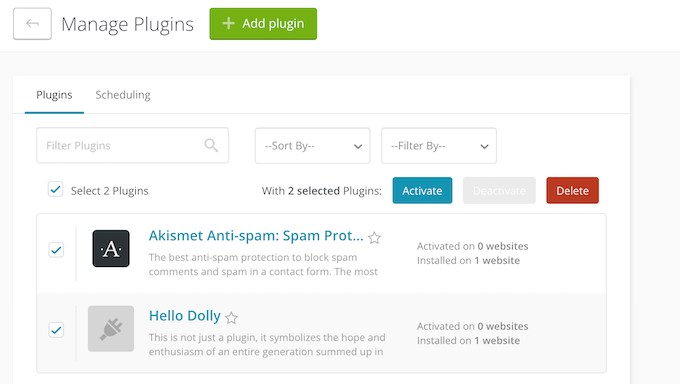
De plus, vous pouvez ajouter des plugins ou des thèmes WordPress à une liste « ignorer », afin de ne pas les mettre à jour accidentellement.
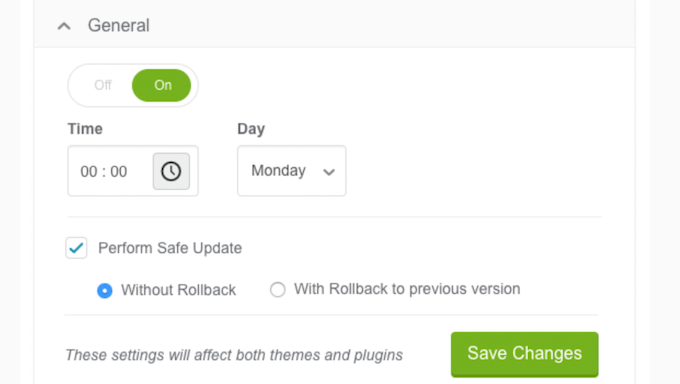
Vous voulez gagner encore plus de temps ? Vous pouvez alors configurer ManageWP pour installer ces mises à jour automatiquement, à une date et une heure qui vous conviennent.
4. Mises à jour sécurisées
La mise à jour de vos thèmes, plugins et du cœur de WordPress sont des tâches de maintenance importantes. De plus, les recherches sur la sécurité montrent que la majorité des sites Web WordPress piratés ont un cœur, des plugins ou des thèmes WordPress obsolètes.
Cependant, la mise à jour de votre site Web peut être une tâche ardue, car les nouvelles versions peuvent contenir des bugs ou entrer en conflit avec les autres logiciels de votre site. Cela peut affecter tout, de la vitesse et des performances de votre site Web à sa sécurité et à l'expérience visiteur. Dans le pire des cas, votre site peut même connaître des interruptions.
C'est là qu'interviennent les Mises à jour sécurisées de ManageWP. Cette fonctionnalité vous permet de sélectionner les thèmes, plugins ou mises à jour du cœur de WordPress que vous souhaitez installer.
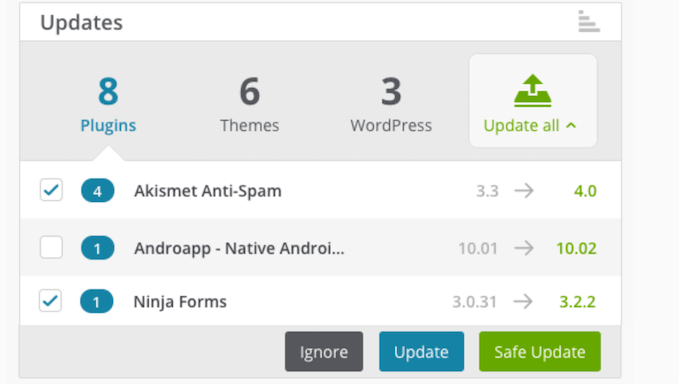
Vous pouvez ensuite cliquer sur « Mise à jour sécurisée » et ManageWP créera un point de restauration avant d'installer ces mises à jour.
Une fois terminé, il enverra une requête HTTP à votre site. Si la réponse se situe dans la plage 400-599, ManageWP restaurera la version précédente et vous informera du problème.
Vous pouvez même créer des paramètres de notification uniques pour vous et vos clients. Par exemple, vous pourriez informer le client des mises à jour réussies, mais informer uniquement votre équipe en cas de problème.
De cette façon, vous pouvez mettre à jour en toute sécurité tous vos plugins, thèmes et le cœur de WordPress, sans risquer d'interruptions, d'erreurs ou d'autres problèmes.
Une autre option consiste à sélectionner les thèmes, plugins ou mises à jour du cœur que vous souhaitez installer, puis à planifier ces mises à jour pour qu'elles aient lieu à une date ou une heure spécifique. De cette façon, vous pouvez planifier les mises à jour pendant les heures de faible trafic.
5. Connexion en 1 clic
Si vous gérez plusieurs sites Web, vous connecter à chacun d'eux séparément peut devenir fastidieux. C'est particulièrement vrai si vous avez suivi les meilleures pratiques et sécurisé vos sites avec des fonctionnalités telles que l'authentification à deux facteurs ou des mots de passe longs et complexes.
Avec ManageWP, vous pouvez surveiller tous vos sites et effectuer les tâches de maintenance essentielles au sein du même tableau de bord central. Souvent, cela signifie que vous n'aurez même pas besoin de vous connecter aux sites WordPress séparés.
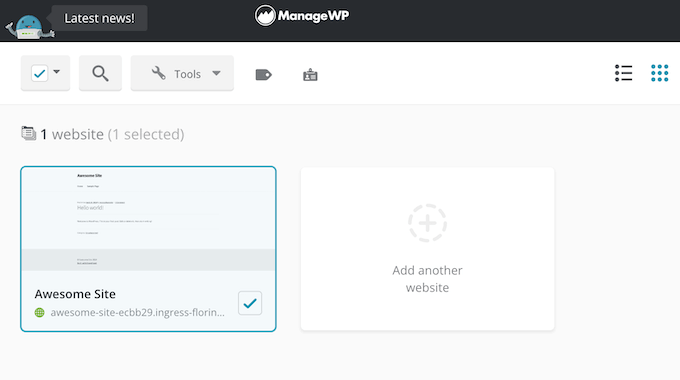
Cependant, si vous avez besoin de vous connecter, vous pouvez accéder à la zone d'administration WordPress en un seul clic. Cela signifie que vous n'avez pas besoin de vous souvenir ou de taper des identifiants compliqués.
6. Analyse de sécurité Sucuri
Les logiciels malveillants et le code malveillant peuvent passer inaperçus pendant longtemps. Pire encore, de nombreux utilisateurs ne remarqueront pas que quelque chose ne va pas avec leur blog ou site Web WordPress jusqu'à ce qu'il soit trop tard.
La bonne nouvelle est que ManageWP est livré avec un moniteur d'intégrité basé sur le Web et un analyseur de sécurité qui vérifiera le code de votre site Web par rapport à une base de données de logiciels malveillants connus.
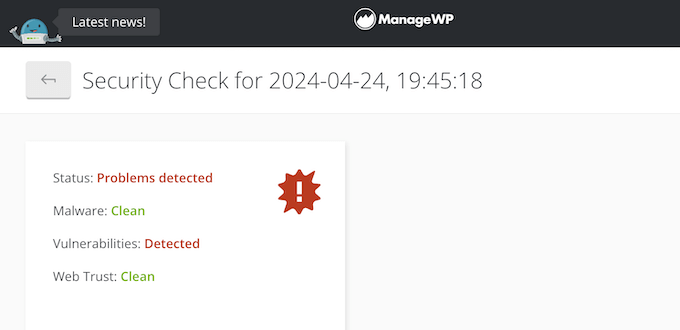
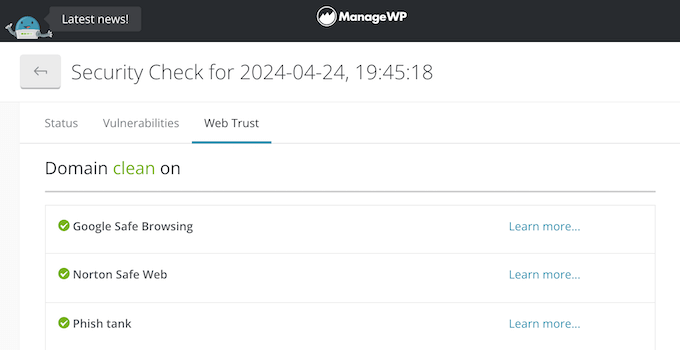
ManageWP vérifie également si votre site a été mis sur liste noire par des services tels que Google Safe Browsing et Norton Safe Web.
Souvent, cela indique un problème de sécurité, vous voudrez donc savoir si votre site est mis sur liste noire.
De plus, ManageWP signalera les erreurs WordPress et les logiciels obsolètes, vous permettant ainsi de prendre des mesures pour remédier à ces failles de sécurité potentielles.
Vous pouvez analyser votre site à tout moment en un seul clic, ou ManageWP peut analyser votre site automatiquement. S'il trouve un problème, ManageWP peut vous en informer par e-mail ou Slack. Il créera également un rapport détaillé et une liste des fichiers infectés, afin que vous puissiez commencer à supprimer les logiciels malveillants immédiatement.
De plus, ManageWP stockera chaque analyse de sécurité dans une archive, vous permettant ainsi de les consulter facilement pour repérer les tendances et les modèles potentiels.
7. Vérificateur de vulnérabilités
Parfois, les plugins présentent des vulnérabilités connues qui peuvent mettre votre site Web en danger. Dans cette optique, ManageWP peut analyser vos sites et vous alerter sur les plugins WordPress actifs qui présentent des vulnérabilités connues.
Vous pouvez ensuite prendre des mesures pour protéger votre site. Par exemple, vous pourriez désactiver en masse un plugin vulnérable sur tous vos sites Web, directement dans le tableau de bord ManageWP.
8. Moniteur de liens
Les liens brisés se produisent généralement lorsque vous déplacez un site vers un nouveau nom de domaine ou supprimez une page sans configurer de redirection. Parfois, les URL brisées sont même le résultat d'une simple faute d'orthographe ou d'une faute de frappe.
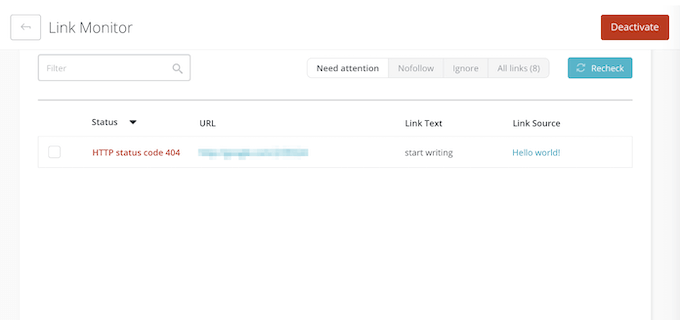
Peu importe comment ils surviennent, ces erreurs sont mauvaises pour l'expérience visiteur et peuvent même affecter négativement votre SEO. Heureusement, ManageWP peut cataloguer chaque lien de votre site, et afficher son code de réponse, le texte du lien et le contenu auquel cette URL renvoie.
De plus, ManageWP vérifiera ces URL une fois par jour et vous informera de tout lien brisé qu'il découvre. Vous pouvez ensuite corriger ces liens brisés directement dans le tableau de bord ManageWP. Par exemple, vous pourriez modifier l'URL, ajouter une balise nofollow ou la supprimer complètement.
9. Vérification des performances
Si votre site Web est lent à charger, cela affectera presque certainement votre classement dans les moteurs de recherche.
Les performances de votre site ont également un impact important sur l'expérience visiteur. En fait, des recherches montrent que les pages qui mettent 2 secondes à se charger ont un taux de rebond moyen de 9 %. Si cette page met 6 secondes à se charger, alors ce taux de rebond monte à 46 %.
Pour améliorer vos taux de conversion, vos pages vues et votre SEO WordPress, il est essentiel que votre site soit performant. Cela dit, le contrôle des performances de ManageWP peut montrer comment votre site se comporte, en utilisant des outils de test de vitesse tels que Google PageSpeed.
Dans le cadre de ce processus, ManageWP affichera votre note globale, la vitesse de chargement des pages et fournira une ventilation de tous les facteurs qui affectent les performances de votre site Web. Pour chaque facteur, il suggère des moyens d'améliorer votre score.
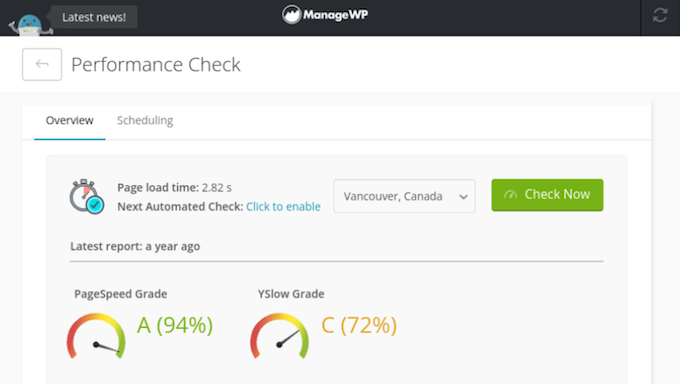
ManageWP stockera tous vos résultats de performance, vous permettant ainsi de suivre l'évolution de votre site au fil du temps.
Vous pouvez effectuer un examen manuel des performances à tout moment, ou planifier ces analyses pour qu'elles se déroulent automatiquement. ManageWP peut également vous notifier par e-mail ou Slack si votre site sous-performe. Dans le tableau de bord, entrez simplement la vitesse minimale PageSpeed et Yslow, et ManageWP vous fera savoir si votre site tombe en dessous de ces seuils.
10. Classement SEO
Votre classement par mots-clés change généralement avec le temps. En surveillant la position SEO de votre site Web, vous pouvez mesurer le succès de vos différentes stratégies SEO. Vous pouvez ensuite affiner votre approche pour obtenir de meilleurs résultats et éviter de perdre des classements par mots-clés.
Avec ManageWP, vous pouvez suivre jusqu'à 100 mots-clés par site Web et voir si vous gagnez ou perdez des classements.
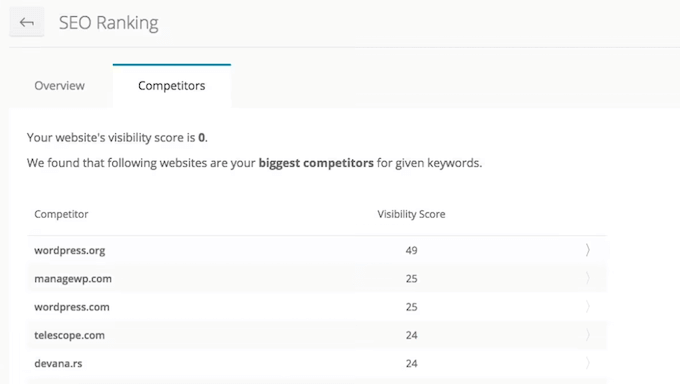
Pour vous aider à mesurer votre succès en un coup d'œil, ManageWP mettra en évidence les mots-clés pour lesquels vous êtes le premier résultat Google, ou apparaissez sur la première page.
Voulez-vous surveiller la concurrence ? ManageWP peut trouver vos plus grands concurrents, en fonction de vos mots-clés cibles. Il vous montrera ensuite exactement comment vous vous comparez à la concurrence.
11. S'intègre avec Google Analytics
Il est important de savoir comment le public interagit avec votre site Web. Installer Google Analytics est un bon début, mais ManageWP dispose également d'un widget d'analyse dédié. Cela vous permet de surveiller les statistiques clés directement dans le tableau de bord ManageWP.
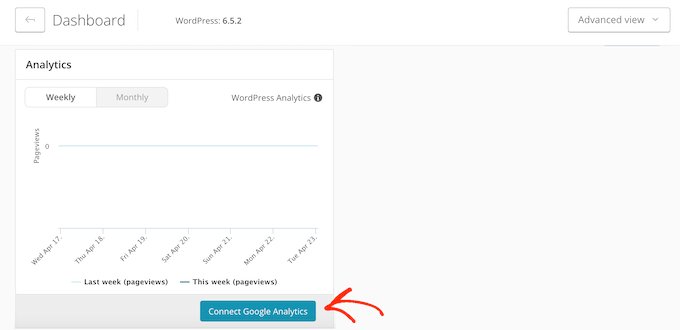
Cela inclut le nombre de sessions, les visiteurs récurrents, la recherche organique, les pages vues, les sessions par page, le temps passé sur le site, le taux de rebond et de nombreuses autres métriques importantes.
12. Gérer les commentaires
Les commentaires sont un excellent moyen d'interagir avec votre public, d'encourager la discussion et d'obtenir plus d'engagement en général. Cependant, il est également important de surveiller les spams de commentaires, les conversations hors sujet, les publications malveillantes et autres discussions indésirables.
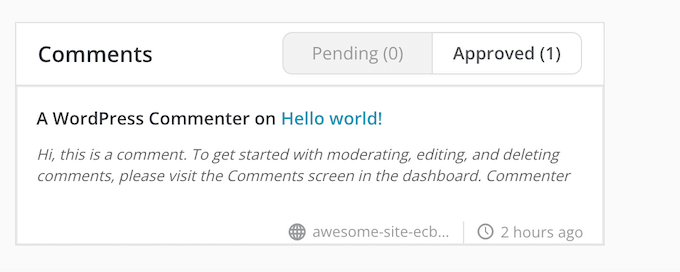
Avec ManageWP, vous pouvez voir tous vos commentaires en un seul endroit, peu importe le nombre de sites Web que vous possédez ou gérez. De cette façon, vous pouvez rapidement approuver, désapprouver, supprimer des commentaires ou les marquer comme spam. Cela peut vous faire gagner beaucoup de temps et d'efforts, surtout si vous gérez les commentaires sur de nombreux sites Web clients.
13. Outil de clonage et de migration
Parfois, vous devrez peut-être cloner un site WordPress existant. Par exemple, vous pourriez passer à un nouvel hébergeur, créer un site WordPress local pour un projet de développement, ou configurer un site de staging. Vous pourriez même avoir besoin de restaurer votre site à partir d'une archive de sauvegarde.
Dans ce cas, vous serez heureux d'apprendre que ManageWP dispose d'un outil de clonage intégré.
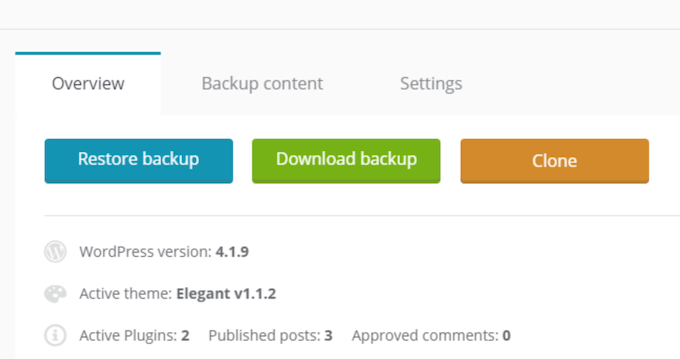
Avec cet outil, vous pouvez sélectionner différents types de destinations vers lesquelles cloner.
Cela inclut la migration d'un site Web d'un serveur à un autre en utilisant le même nom de domaine, ce qui est idéal lorsque vous changez d'hébergeur Web.
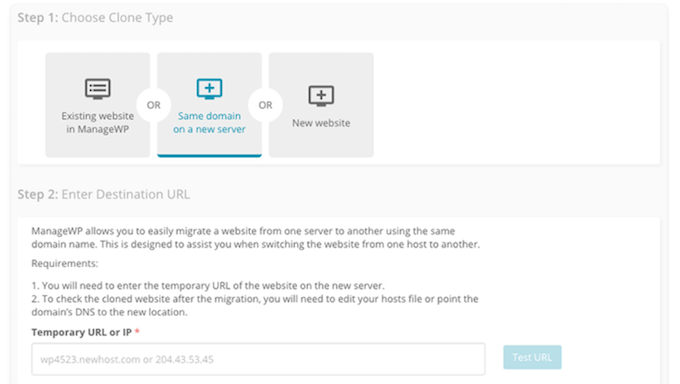
Après avoir choisi une destination, ManageWP dispose d'une fonctionnalité Tester les identifiants qui peut identifier tout problème d'identifiants ou de permissions qui pourrait arrêter le processus de clonage.
Pour vous faire gagner du temps, ManageWP comparera les fichiers source et destination, puis ne clonera que les fichiers et bases de données différents. ManageWP mettra également à jour automatiquement toutes les URL de votre site vers le nouveau site de destination.
Si le processus PHP sur le site de destination est terminé avant qu'il ait fini de télécharger les fichiers, ManageWP utilisera le transfert de fichiers FTP pour accomplir la tâche. Cette méthode est plus lente, mais beaucoup plus fiable.
Une fois le processus de clonage terminé, ManageWP peut décourager les moteurs de recherche d’indexer le site cloné, car cela vous aidera à éviter les pénalités SEO associées au contenu dupliqué. Pour en savoir plus sur ce sujet, consultez notre guide sur comment empêcher les moteurs de recherche d’explorer un site WordPress.
14. Synchronisation locale
De nombreux utilisateurs de WordPress préfèrent travailler sur leur site web localement avant de le déplacer vers un site en ligne. Cependant, vous devrez éventuellement publier votre site pour qu’il soit accessible aux visiteurs.
Avec ManageWP, vous pouvez déployer un site web, ou pousser des modifications entre l'environnement local et le site en ligne en toute simplicité. Choisissez simplement le site web local et le site en ligne que vous souhaitez synchroniser, et ManageWP vérifiera les fichiers aux deux endroits. Il poussera ensuite tous les nouveaux fichiers et modifications, et remplacera la base de données.
Alternativement, vous pouvez utiliser cette fonctionnalité pour synchroniser des données entre des sites en ligne. Par exemple, vous pourriez utiliser la synchronisation locale de ManageWP lors d'un déménagement vers un nouveau serveur.
15. Extraits de code
Certains tutoriels WordPress vous demandent d’ajouter des extraits de code personnalisés au fichier functions.php de votre thème. Cependant, l’ajout de code directement sur votre site peut causer toutes sortes de problèmes, car même une petite erreur dans l’extrait de code peut casser votre site web.
Cela dit, il est bien mieux d'ajouter des extraits à l'aide de l'outil d'extraits de code de ManageWP. Cela vous permet d'ajouter du code personnalisé au tableau de bord de ManageWP, puis de l'exécuter en un seul clic.
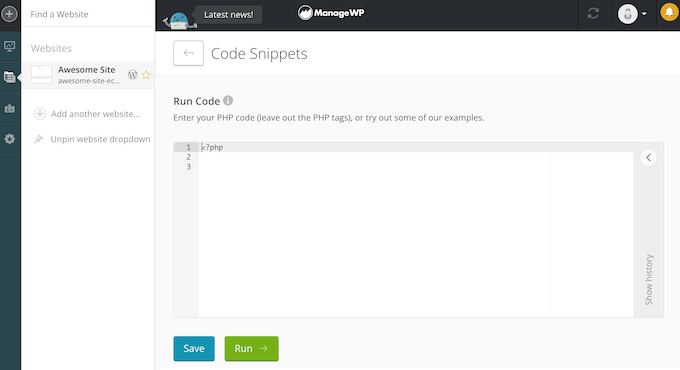
ManageWP enregistrera tous vos extraits, vous pourrez donc les réutiliser facilement.
Vous pouvez même utiliser ManageWP pour exécuter le même extrait de code sur plusieurs sites à la fois. Par exemple, vous pourriez créer un extrait de code qui applique les mêmes paramètres de plugin à tous vos sites clients.
16. Mode Maintenance
À un moment donné, vous pourriez avoir besoin d’apporter des modifications importantes ou risquées à un site web. Par exemple, vous pourriez changer le thème WordPress, installer un nouveau plugin ou refondre une marketplace en ligne prête pour le lancement d’un produit majeur.
Dans ce cas, ManageWP peut mettre le site en mode maintenance. Cela vous permet d’afficher un message aux visiteurs, au lieu de risquer qu’ils voient un site web cassé ou bogué.
Malgré son nom, ManageWP est livré avec des modèles distincts de Maintenance et de Bientôt disponible, c’est donc aussi une bonne option lorsque vous créez un nouveau site web ou relancez un site existant.
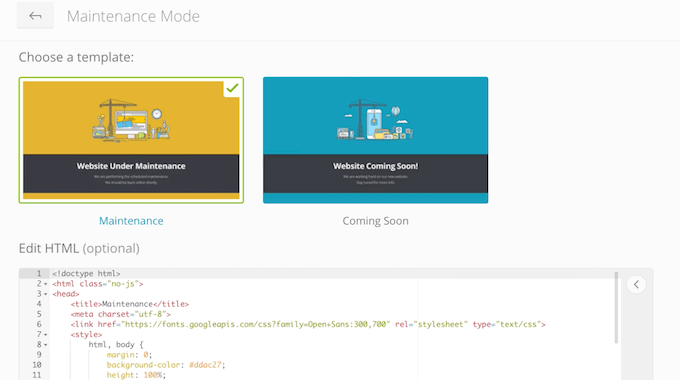
Les deux modèles sont entièrement personnalisables, ou vous pouvez créer vos propres modèles personnalisés à partir de zéro en utilisant HTML.
Vous pouvez également restreindre ou accorder l’accès en fonction du rôle utilisateur. Par exemple, vous pourriez autoriser les administrateurs et les éditeurs à accéder au site pendant qu’il est en mode maintenance.
17. Authentification à deux facteurs
L’un des moyens les plus simples de protéger votre site WordPress est d’utiliser l'authentification à deux facteurs (2FA). Cependant, des outils supplémentaires tels que ManageWP peuvent constituer des failles de sécurité potentielles.
Sans sécurité adéquate, les pirates informatiques pourraient utiliser ces outils pour en savoir plus sur votre site WordPress et potentiellement même obtenir un accès non autorisé.
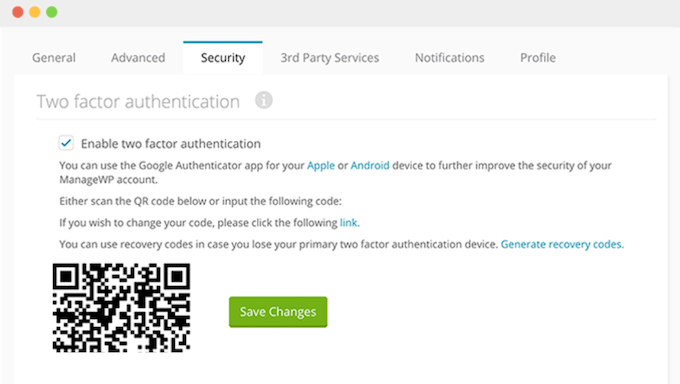
Cela dit, vous serez heureux d’apprendre que ManageWP prend entièrement en charge l’authentification à deux facteurs, via Google Authenticator. Suivez simplement les instructions à l’écran pour ajouter une couche de sécurité supplémentaire à ManageWP.
18. Collaborer avec des clients et des collègues
Gérez-vous un blog WordPress multi-auteurs ou partagez-vous le tableau de bord avec d’autres personnes ? Dans ce cas, ces personnes pourraient avoir besoin d’accéder à votre tableau de bord ManageWP.
Alternativement, vous pourriez travailler avec un client qui adopte une approche pratique et souhaite accéder à ManageWP.
La bonne nouvelle est que vous pouvez ajouter des personnes à votre tableau de bord ManageWP sans partager votre mot de passe. Au lieu de cela, elles recevront un e-mail avec un lien qu'elles pourront utiliser pour définir leur propre mot de passe.
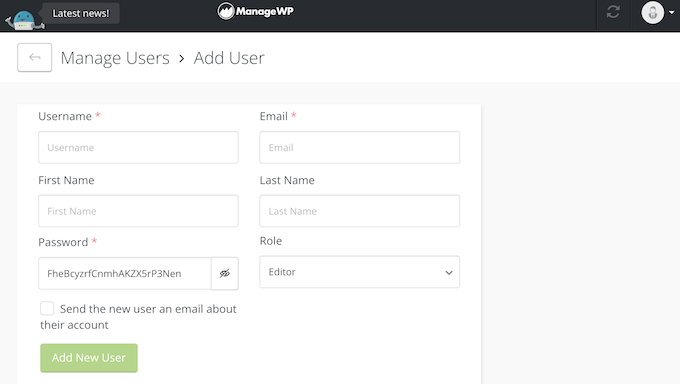
Mieux encore, vous pouvez utiliser des autorisations pour contrôler les données auxquelles ces utilisateurs peuvent accéder et les actions qu'ils peuvent effectuer dans le tableau de bord ManageWP. Par exemple, vous pourriez donner aux clients un accès en lecture seule, afin qu'ils puissent voir exactement ce que vous faites, sans modifier aucun des paramètres.
Si vous utilisez ManageWP pour plusieurs clients, vous pouvez utiliser des tags et des étiquettes pour contrôler exactement à quels sites chaque utilisateur peut accéder. De cette façon, vos clients ne pourront pas accéder aux paramètres ou aux analyses d'autres sites Web.
19. Générateur de modèles
Avez-vous une liste de plugins et de thèmes WordPress indispensables que vous utilisez encore et encore ? Par exemple, vous pourriez commencer chaque nouveau projet client en installant votre plugin SEO et votre constructeur de pages préférés.
Au lieu d’installer plusieurs plugins et thèmes manuellement, vous pouvez créer un modèle qui inclut tout ce qui est préinstallé. Avec ManageWP, vous pouvez créer jusqu’à 10 modèles de site web contenant tous vos plugins indispensables et thèmes.
Vous pouvez même spécifier si ManageWP doit déployer chaque élément activé ou désactivé. Mieux encore, ManageWP installera automatiquement la dernière version, ce qui peut vous faire gagner encore plus de temps.
20. Rapports clients
Dirigez-vous une agence de développement WordPress ou gérez-vous des sites Web clients ? Dans ce cas, vous voudrez peut-être créer des rapports pour vos clients. Cela leur permet de voir l'impact positif que vous avez sur leur site.
Collecter toutes ces informations et les afficher dans un joli rapport peut prendre beaucoup de temps. Au lieu de cela, ManageWP peut générer automatiquement des rapports d'aspect professionnel, en quelques clics.
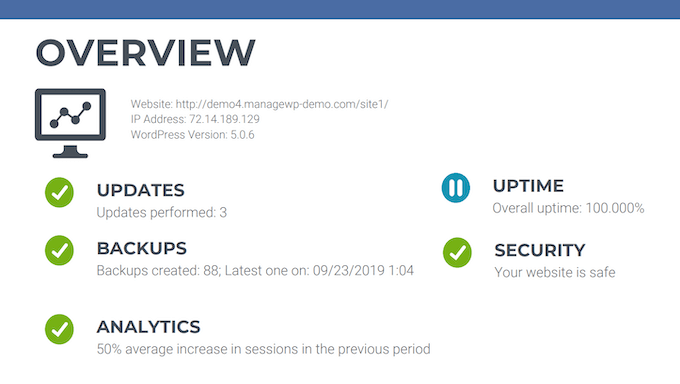
Ces rapports contiennent des informations détaillées provenant de tous les scans, vérifications et fonctionnalités de ManageWP que vous utilisez sur le site Web du client. Par exemple, vous pourriez inclure le nombre de mises à jour installées, de sauvegardes créées et de scans de sécurité effectués.
Vous pouvez également ajouter des analyses, telles que le pourcentage de disponibilité, l’augmentation du trafic du client par rapport à la période précédente et sa note PageSpeed.
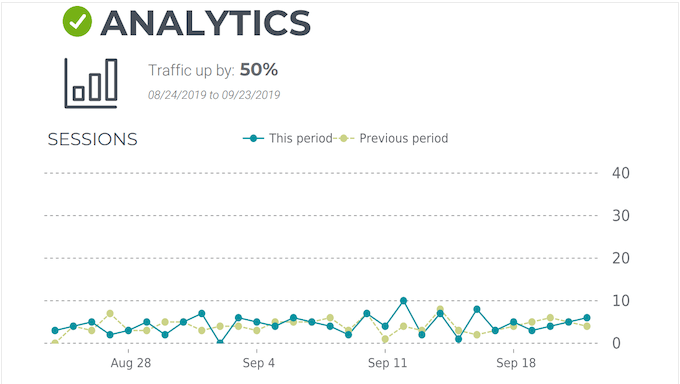
Si vous gérez une boutique en ligne, ManageWP peut également ajouter des données WooCommerce à son rapport. Mieux encore, vous pouvez choisir exactement quelles données inclure dans chaque rapport, afin qu'ils soient aussi détaillés ou concis que vous le souhaitez.
De plus, les rapports de ManageWP sont entièrement personnalisables, vous pouvez donc ajouter votre propre logo personnalisé, en-têtes et pieds de page, palette de couleurs, et plus encore. Vous pouvez également rédiger une introduction et une conclusion uniques.
Lorsque vous êtes satisfait de la configuration du rapport, vous pouvez même l'enregistrer comme modèle réutilisable pour les rapports futurs.
Pour gagner encore plus de temps, vous pouvez programmer ManageWP pour créer ces rapports automatiquement sur une base hebdomadaire, bi-hebdomadaire ou mensuelle. Vous pouvez également choisir la date et l'heure exactes auxquelles le client recevra son rapport.
Enfin, ManageWP peut envoyer ces rapports depuis votre propre adresse e-mail professionnelle. De cette façon, les flux de travail automatisés de ManageWP peuvent vous faire gagner beaucoup de temps et d'efforts, tout en vous aidant à offrir une excellente expérience client.
21. Marque blanche
Avec ManageWP, vous pouvez automatiser de nombreuses tâches de maintenance de site Web quotidiennes.
C'est idéal si vous gérez de nombreux sites Web clients différents. Cependant, vous pourriez vouloir masquer vos outils de gestion de site Web au client. Dans ce cas, vous pouvez supprimer complètement la marque ManageWP.
En particulier, vous pouvez modifier le nom du plugin, la description, le nom de l'auteur et l'auteur qui apparaît dans leur tableau de bord WordPress.
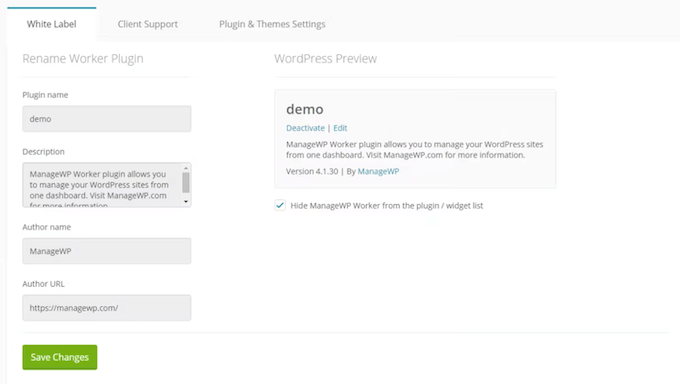
Une autre option consiste à masquer complètement le plugin ManageWP afin qu'il n'apparaisse pas dans leur liste de plugins installés.
Dans le même temps, vous pouvez utiliser les fonctionnalités de marque blanche de ManageWP pour ajouter un onglet « Support » personnalisé à la barre latérale wp-admin du client. De cette façon, vous pouvez complètement marquer en marque blanche le tableau de bord WordPress pour vos clients.
22. Support communautaire et professionnel
Avec son tableau de bord centralisé et ses fonctionnalités d'automatisation, ManageWP est conçu pour être facile à utiliser. En particulier, il peut vous aider à gérer plusieurs sites Web personnels ou clients, sans avoir à vous connecter à des tableaux de bord séparés ou à installer plusieurs plugins.
Cependant, ManageWP offre une multitude de fonctionnalités, vous pourriez donc avoir besoin d'aide supplémentaire pour tirer le meilleur parti de cet outil de gestion de site Web.
Pour commencer, il existe une documentation en ligne où vous trouverez des guides détaillés sur comment restaurer WordPress à partir d'une sauvegarde, optimiser vos articles de blog pour le SEO, et effectuer d'autres tâches de maintenance importantes.
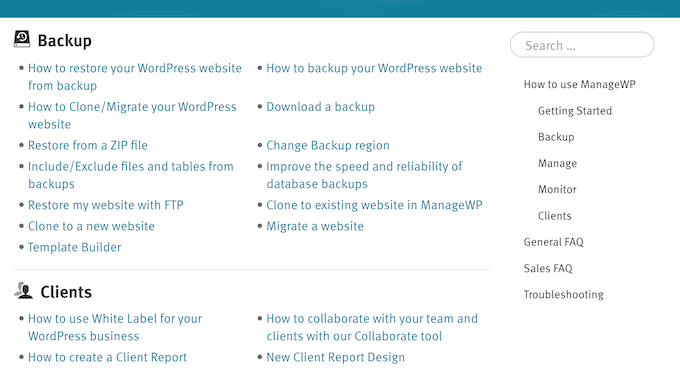
Ensuite, il y a le blog ManageWP où ils couvrent une gamme de sujets, et partagent également leur sélection d'experts des meilleurs plugins de page de destination, logiciels d'automatisation, et autres outils indispensables.
Si vous préférez une aide individuelle, vous pouvez vous connecter à votre compte ManageWP et soumettre un ticket de support. Pour en savoir plus à ce sujet, veuillez consulter notre guide sur comment demander correctement le support WordPress et l'obtenir.
Avis ManageWP : Tarifs et forfaits
Si vous débutez ou avez un budget limité, vous pouvez utiliser ManageWP pour surveiller plusieurs sites, gratuitement. Le plan gratuit dispose de nombreuses fonctionnalités essentielles, y compris une connexion en 1 clic pratique pour tous vos sites, un scanner de vulnérabilité et de sécurité, et la possibilité d'exécuter des extraits de code sur plusieurs sites.
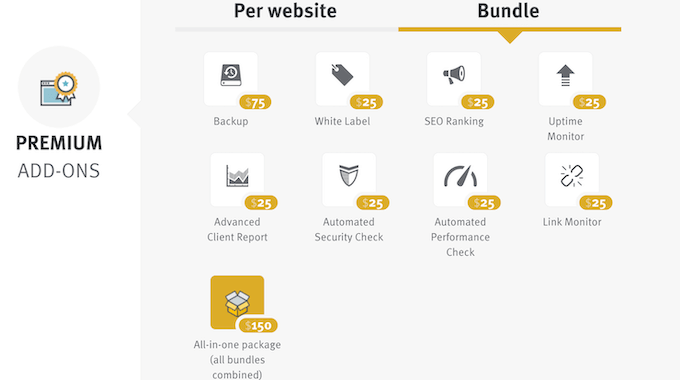
Cependant, si vous souhaitez débloquer des fonctionnalités plus puissantes, vous pouvez acheter des modules complémentaires payants. Si vous possédez ou gérez un petit nombre de sites Web, vous pouvez acheter chaque module complémentaire premium pour 1 à 2 $ par mois et par site Web.
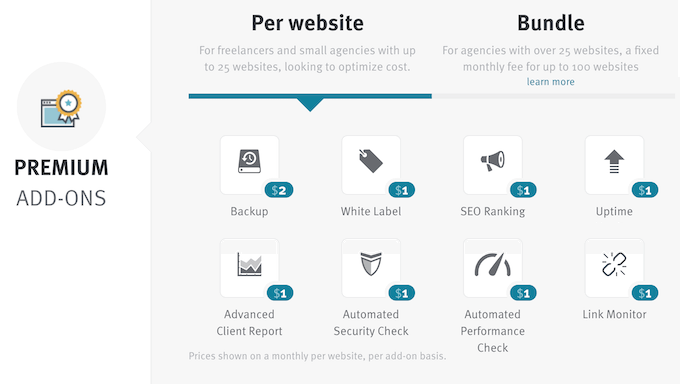
Vous souhaitez utiliser ManageWP sur plus de 25 sites Web ? Alors vous pouvez économiser de l'argent avec leurs Packs. Ces Packs vous permettent d'utiliser chaque module complémentaire sur jusqu'à 100 sites Web, pour 25 $.
Enfin, si vous souhaitez l'ensemble complet des fonctionnalités de ManageWP, vous pouvez acheter le package tout-en-un pour 150 $ par mois.
Avis ManageWP : Est-ce le bon outil de gestion de site web pour vous ?
Après avoir examiné les fonctionnalités, les prix et les options de support, nous sommes convaincus que ManageWP est un excellent outil de gestion de site Web. Il fournit un emplacement central où vous pouvez gérer les thèmes, les plugins et les commentaires sur plusieurs sites Web.
Vous pouvez également planifier des analyses de sécurité et des sauvegardes, et être informé si ManageWP découvre un problème avec votre site Web. De plus, ManageWP peut surveiller votre site pour les temps d'arrêt et afficher les données Google Analytics directement dans le tableau de bord.
Vous dirigez une agence de développement WordPress ou gérez des sites clients ? Alors vous pouvez remplacer toutes les marques de ManageWP par les vôtres. Vous pouvez ensuite planifier la génération de rapports détaillés par le plugin et leur envoi automatique à vos clients par e-mail. De cette façon, ManageWP peut vous libérer plus de temps pour vous concentrer sur la croissance de votre entreprise.
Nous espérons que cette revue de ManageWP vous a aidé à décider si c'est le bon outil de gestion de site Web pour votre site WordPress. Vous pouvez également consulter notre guide sur comment suivre les visiteurs de votre site WordPress, ou consulter notre sélection d'experts des meilleures solutions d'analyse.
Si vous avez aimé cet article, abonnez-vous à notre Chaîne YouTube pour des tutoriels vidéo WordPress. Vous pouvez également nous trouver sur Twitter et Facebook.

Avis des utilisateurs sur ManageWP
Veuillez partager votre avis sur ManageWP pour aider les autres membres de la communauté.