



Les images sont une partie essentielle de la plupart des sites Web WordPress.
Lorsque j'écris des critiques pour le Centre de solutions, je m'assure toujours d'ajouter autant de captures d'écran que possible afin que les lecteurs puissent voir le plugin en action. Je vais également au-delà de l'interface utilisateur et j'inclus des captures d'écran des résultats finaux – comme un formulaire complété, une belle page de destination ou un rapport Google Analytics utile.
Cela aide les lecteurs à décider si le plugin leur convient. De plus, les images sont tout simplement belles ! Elles cassent le texte brut et peuvent vraiment attirer l'attention du lecteur.
Vous voulez tirer le meilleur parti de vos graphiques (tout en évitant les erreurs courantes comme les vitesses de chargement lentes et les images non optimisées) ? Alors un plugin de galerie est indispensable.
Vous n'avez pas le temps de tester vous-même une tonne de plugins d'images ? Ne vous inquiétez pas, j'ai fait le travail difficile pour vous ! Dans cette revue détaillée d'Envira Gallery, je vais voir comment il se compare à certains des autres plugins d'images que j'ai essayés au fil des ans.
Est-ce le bon plugin de slider pour vous ? Découvrons-le, dans cette revue détaillée d'Envira Gallery.

Revue d'Envira Gallery : Pourquoi l'utiliser dans WordPress ?
Vous avez du mal à afficher vos images d'une manière conviviale et visuellement attrayante ? Nous sommes tous passés par là, alors essayons de trouver une solution.
Envira Gallery est un populaire plugin de galerie d'images pour WordPress qui promet de vous aider à créer de magnifiques galeries photo. Il est livré avec un constructeur facile à utiliser par glisser-déposer, ainsi que des thèmes intégrés pour que vous puissiez facilement personnaliser l'apparence de votre galerie.
Que vous ayez besoin d'une mise en page Masonry ou d'une grille justifiée, Envira s'occupe du travail le plus lourd.
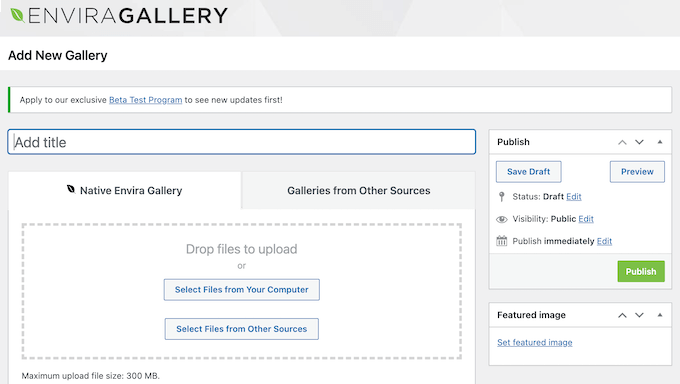
J'ai essayé beaucoup de plugins de galerie, et certains d'entre eux peuvent vraiment ralentir votre site Web. Cela dit, j'ai été heureux de constater qu'Envira Gallery prétend être optimisé pour les performances Web et serveur. Si cela est vrai, alors cela signifie que vous pouvez ajouter des images haute résolution à votre site Web WordPress, sans avoir à vous soucier de ses performances. Ce serait un grand soulagement !
Les visiteurs peuvent également ouvrir chaque image dans une fenêtre de type lightbox, ce qui est indispensable si vous souhaitez afficher des images haute résolution ou très détaillées.
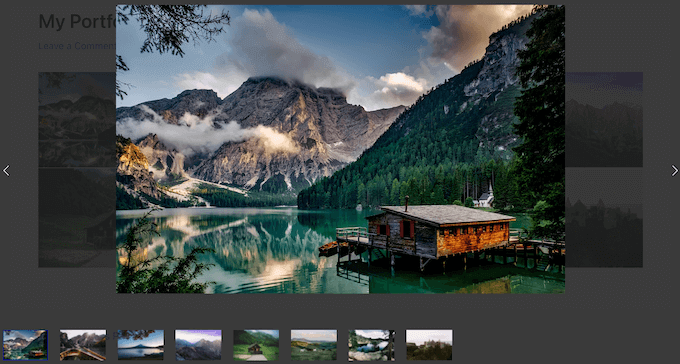
J'apprécie particulièrement la façon dont Envira prend en charge les gestes tactiles mobiles, comme le balayage, dans la lightbox.
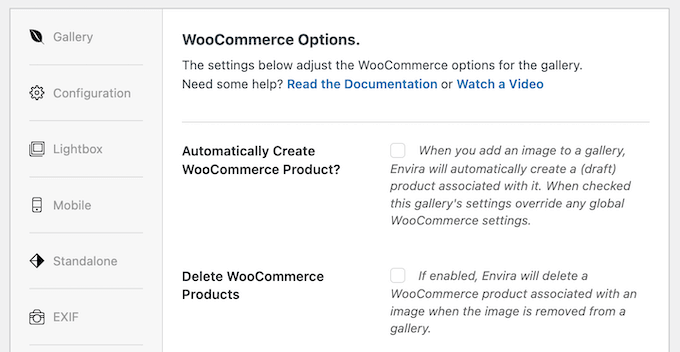
Si vous souhaitez vendre des images, des photos ou des œuvres d'art en ligne, Envira Gallery s'intègre avec WooCommerce. Il peut même créer automatiquement un produit WooCommerce pour chaque image que vous ajoutez à vos galeries.
Si vous recherchez un plugin de galerie gratuit, vous pouvez télécharger Gallery by Envira depuis le référentiel officiel de WordPress.
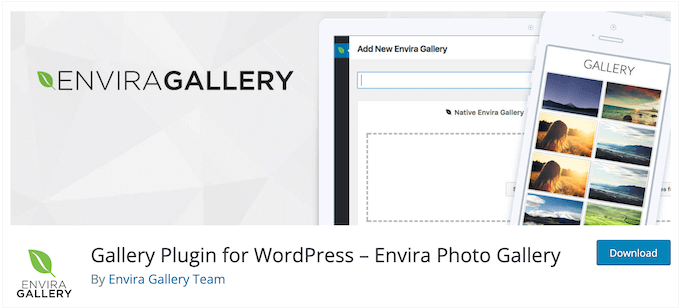
Ce plugin vous permet de créer un nombre illimité de galeries, puis de les ajouter à votre site à l'aide d'un shortcode ou du bloc Envira Gallery intégré. C'est assez généreux pour un plugin gratuit, ce qui en fait un excellent choix pour les blogueurs WordPress ou même les petits sites Web.
Cependant, si vous souhaitez débloquer des fonctionnalités puissantes telles que l'option de protéger vos images avec des filigranes et des mots de passe, vous devrez passer à un plan premium.
Vous aurez également besoin d'une licence Pro ou Lifetime pour accéder à l'intégration Adobe Lightroom, ce qui change la donne pour les photographes professionnels.
Revue d'Envira Gallery : est-ce le bon plugin de galerie pour vous ?
Les sites Web avec des images de haute qualité voient souvent une amélioration significative de l'engagement des utilisateurs, ce qui est logique.
Les sites Web qui ont beaucoup de belles images paraissent immédiatement plus attrayants, surtout par rapport à un site qui n'est qu'un mur de texte brut (je sais quel type de site Web je préfère !)
Si vous avez beaucoup de photos ou d'images, un plugin de galerie WordPress peut toutes les afficher dans une belle mise en page. Cependant, le problème est que certains plugins de galerie peuvent ralentir votre site Web, ce qui nuira à votre référencement et à l'expérience utilisateur. D'autres plugins de diapositives manquent de fonctionnalités importantes, donc même si le plugin est optimisé pour les performances, vous pourriez toujours avoir du mal à afficher, promouvoir et vendre correctement des images en ligne.
C'est beaucoup de choses à considérer, donc dans cette revue d'Envira Gallery, je vais faire le travail difficile pour vous ! Je vais commencer par examiner en profondeur les fonctionnalités d'Envira Gallery, afin que vous puissiez décider si c'est le bon plugin pour votre blog ou site Web WordPress.
J'examinerai également comment cela s'intègre dans le flux de travail moderne de l'éditeur de blocs.
1. Facile à utiliser
Premièrement : Envira Gallery est-il facile à utiliser ?
Pour commencer, vous pouvez installer et activer Envira Gallery, comme n'importe quel plugin WordPress. Après l'activation, j'ai créé ma première galerie en quelques clics.
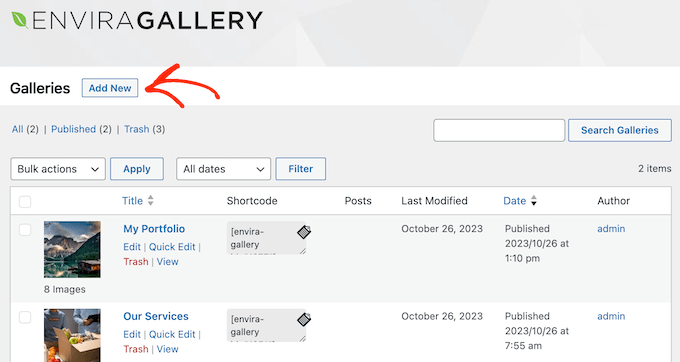
Après cela, j'ai simplement tapé un titre et sélectionné les fichiers multimédias que je voulais afficher.
Vous pouvez soit télécharger des fichiers depuis votre ordinateur local, soit sélectionner des fichiers qui existent déjà dans la médiathèque WordPress. Le téléchargement en masse fonctionne bien ici, vous permettant de faire glisser des dizaines de fichiers à la fois.
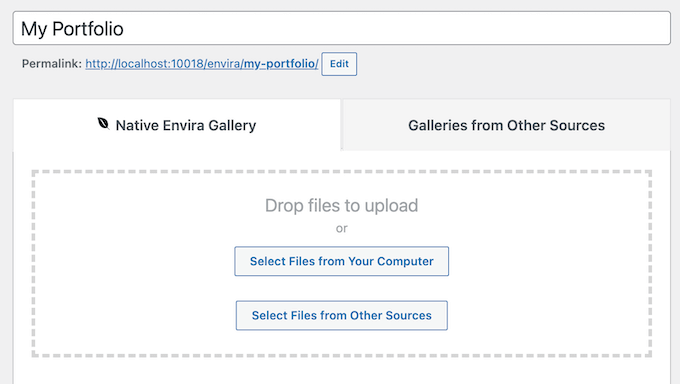
Une fois cela fait, j'ai choisi une mise en page de galerie, un modèle, et configuré les paramètres de la galerie en sélectionnant les différents onglets.
À ce stade, j'étais satisfait de la façon dont ma galerie était configurée, alors j'ai cliqué sur le bouton « Publier » – et c'était tout ! La galerie était en ligne sur mon site web.
Vous pouvez également créer des galeries directement dans l'éditeur de blocs WordPress, en utilisant le bloc Envira Gallery. Ajoutez simplement ce bloc à votre contenu et vous pouvez créer une galerie en téléchargeant des fichiers, ou en sélectionnant des images dans la bibliothèque de médias WordPress.
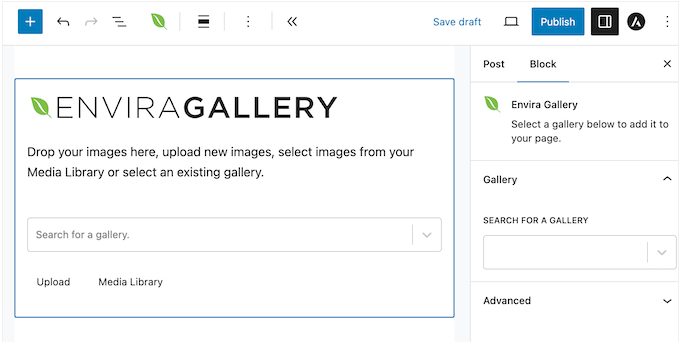
Cette méthode ne vous donne pas accès à tous les paramètres d'Envira Gallery. Cependant, il existe quelques paramètres de base dans le menu de droite, ce qui m'a permis de modifier les marges de la galerie, la hauteur des lignes et d'apporter d'autres modifications importantes.
C'était un moyen rapide et facile de créer des galeries à la volée. Si vous avez besoin d'apporter des modifications plus approfondies, vous pouvez ouvrir la nouvelle galerie dans l'éditeur Envira Gallery à tout moment. Cela vous donne accès à toute une gamme de paramètres et d'options, afin que vous puissiez affiner chaque partie de la galerie.
Bien que certains utilisateurs le trouvent moins natif que les plugins uniquement basés sur des blocs, le bloc Envira agit comme un puissant pont vers l'éditeur WordPress complet.
2. Personnalisez votre galerie
Chaque site est différent, vous serez donc heureux d'apprendre qu'Envira Gallery vous permet de personnaliser l'apparence et le comportement de la galerie. Je n'ai eu aucun problème à l'ajuster pour qu'elle corresponde parfaitement à mon thème WordPress.
Pour commencer, vous pouvez choisir entre 5 dispositions différentes.
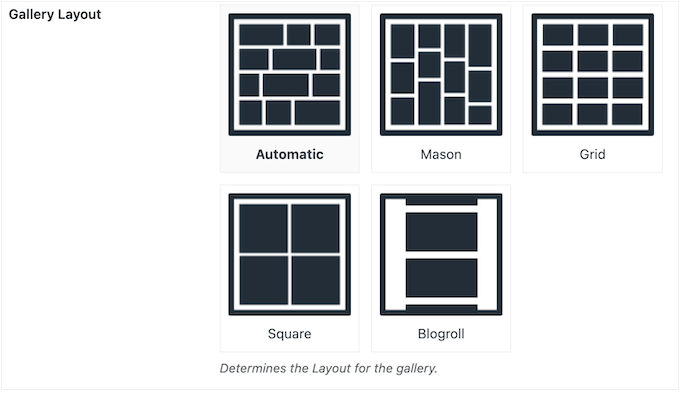
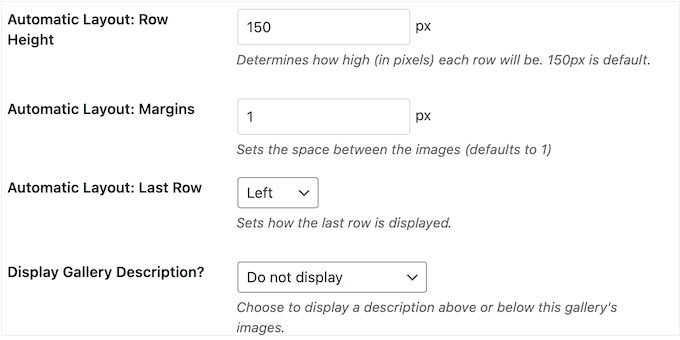
Vous pouvez également modifier la hauteur des lignes et les marges, ajouter un titre et une description, modifier la taille de l'image, ajouter des effets de transition au popup lightbox, et bien plus encore.
Pour apporter ces modifications, j'ai simplement sélectionné différents paramètres dans l'éditeur Envira Gallery, donc à aucun moment je n'ai eu besoin d'ajouter de code personnalisé ou de naviguer dans des menus complexes.
Il existe également un addon Gallery Themes, qui vous permet de choisir parmi des modèles prédéfinis.
De cette façon, vous pouvez styliser vos galeries rapidement et facilement.
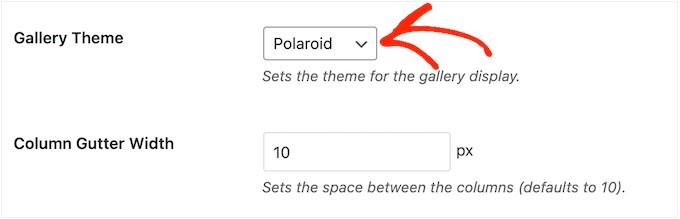
Vous pouvez accéder à encore plus d'options en installant des addons supplémentaires. Par exemple, vous pouvez transformer la galerie en diaporama en utilisant l'addon Slideshow.
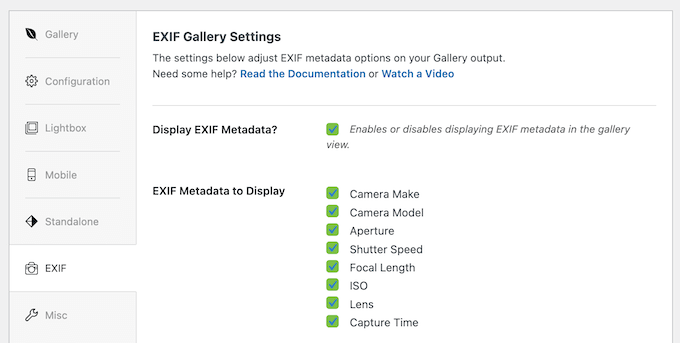
Vous pouvez également afficher les données EXIF, y compris le modèle de l'appareil photo, l'ouverture et la vitesse d'obturation, en utilisant l'addon EXIF. Ceci est essentiel pour les portfolios de photographie où les spectateurs souhaitent voir les spécifications techniques derrière une prise de vue.
Si vous souhaitez rendre vos galeries plus attrayantes, vous pouvez même ajouter de la musique, des effets sonores ou une narration à l'aide du module complémentaire Audio. C'était un module complémentaire vraiment amusant à utiliser !
Enfin, si vous êtes un développeur WordPress ou un utilisateur plus avancé, vous pouvez ajouter du CSS personnalisé et des styles à votre galerie, en utilisant le module complémentaire CSS.
3. Adaptatif et compatible avec les mobiles
Avez-vous vu nos statistiques d'utilisation d'Internet ? Selon elles, le trafic Internet mobile représente près de 55 % du trafic Web total, vous devez donc vous assurer que vos galeries sont belles et se chargent rapidement sur les appareils mobiles.
Dans cet esprit, j'ai vérifié quelques galeries sur mon téléphone portable et je peux confirmer qu'Envira Gallery est responsive et adaptée aux mobiles par défaut. Elle prend même en charge les fils d'Ariane pour une meilleure navigation sur les petits écrans.
Si vous n'êtes pas entièrement satisfait des paramètres par défaut, vous pouvez affiner la façon dont Envira Gallery affiche votre galerie sur les appareils mobiles.
Pour commencer, vous pouvez saisir les dimensions exactes que vous souhaitez utiliser, modifier la hauteur des lignes et choisir d'afficher ou non la légende et le titre sur les smartphones et les tablettes.
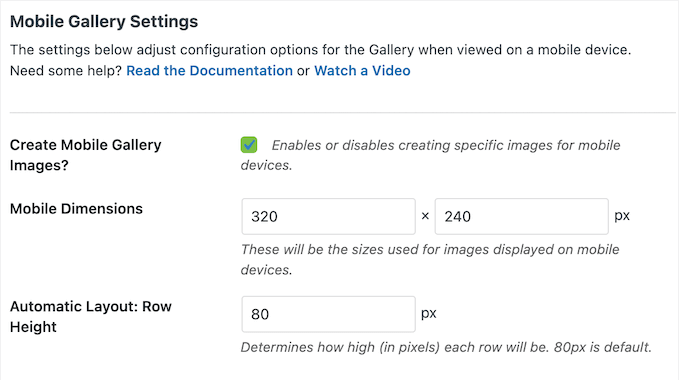
Vous pouvez même désactiver complètement la lightbox sur les appareils mobiles, tout en la laissant activée pour les utilisateurs de bureau.
Si vous choisissez d'afficher la lightbox aux utilisateurs mobiles, vous pouvez modifier la largeur et la hauteur des miniatures de la galerie, ajouter des flèches de navigation, choisir de désactiver la lightbox lorsque l'utilisateur effectue un balayage vers le haut, et plus encore.
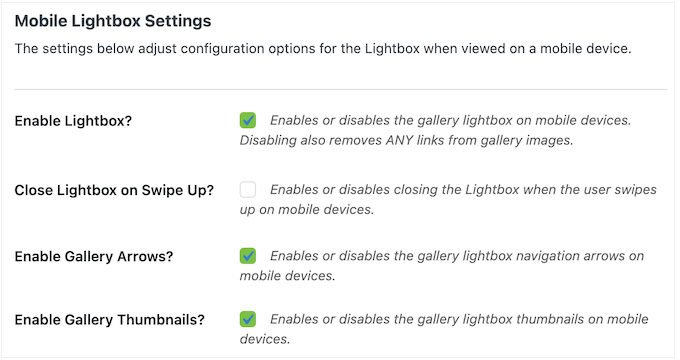
D'après mon expérience, les lightboxes ne sont pas toujours très esthétiques, surtout sur les smartphones. Cependant, en ajustant ces paramètres, j'ai réussi à créer une galerie et une lightbox qui fonctionnaient parfaitement sur mon téléphone portable.
4. Lightboxes intégrées
Parfois, vous voudrez peut-être afficher une version plus grande des images de votre galerie. Ceci est particulièrement important si vos images comportent beaucoup de détails, ou si vous vendez des œuvres d'art numériques ou des graphiques.
Envira Gallery peut afficher vos images dans une fenêtre contextuelle de type lightbox, qui apparaît par-dessus la page ou l'article. Le reste du contenu de la page est estompé, de sorte que les visiteurs ne peuvent interagir qu'avec la fenêtre de la lightbox. Cela dit, c'est aussi une bonne option si vous voulez que les visiteurs voient vos images sans aucune distraction.
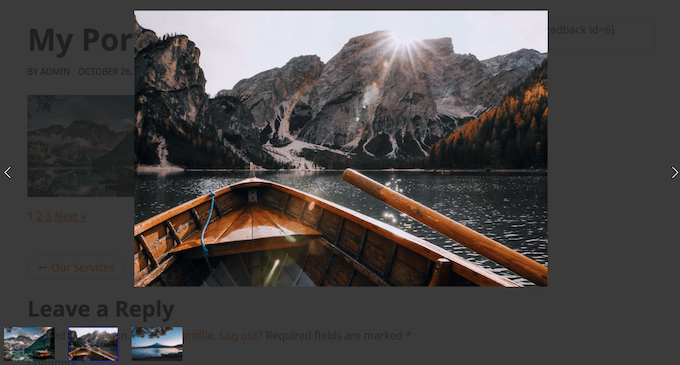
Envira prend également en charge le Deeplinking Lightbox, qui vous permet de lier directement une image spécifique dans la fenêtre contextuelle.
Vous pouvez activer et désactiver la lightbox pour des galeries individuelles à l'aide d'une simple case à cocher.
Si vous installez le module complémentaire Gallery Themes, vous pouvez également choisir entre différents thèmes de lightbox prédéfinis.
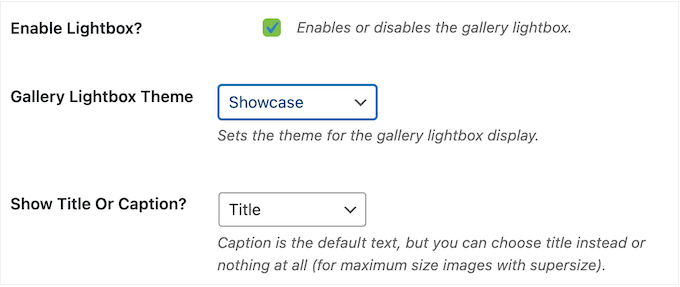
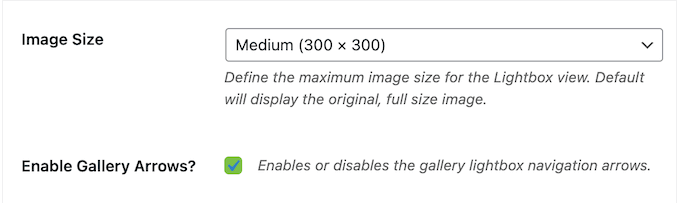
Par défaut, la lightbox affichera chaque image dans sa taille d'origine.
Cependant, vous pouvez choisir entre différentes tailles, notamment miniature, moyenne et grande.
Vous pouvez également utiliser le mode supersize de la lightbox.
Avec ce paramètre activé, chaque image apparaîtra en pleine échelle dans la fenêtre de la lightbox.
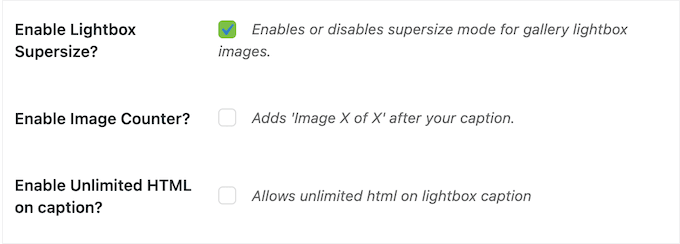
Envira Gallery peut également ajouter des flèches et des légendes à la lightbox, faire boucler les images, et plus encore. De cette façon, vous pouvez créer une expérience de lightbox personnalisée qui fonctionne parfaitement pour votre site Web et votre public cible.
5. Recadrer les images automatiquement
Par défaut, Envira Gallery redimensionne automatiquement toutes mes images pour conserver parfaitement leur rapport d'aspect. Cependant, vous voudrez parfois recadrer vos images pour qu'elles correspondent à des dimensions spécifiques. Cela offre une expérience plus cohérente, en affichant toutes les images d'une galerie à la même taille.
Envira Gallery peut recadrer automatiquement les images, en fonction des dimensions que vous définissez.

Vous sélectionnez également la position à partir de laquelle les images seront recadrées, comme le centre ou le coin supérieur gauche.
Cela m'a fait gagner beaucoup de temps, surtout par rapport à mon expérience de modification manuelle des images dans WordPress. C'est un excellent moyen de s'assurer que votre grille Masonry semble intentionnelle plutôt que chaotique.

6. Ajouter des galeries à n'importe quelle page, publication ou zone prête pour les widgets
Une fois que votre galerie vous convient, l'étape suivante consiste à l'ajouter à votre site Web à l'aide d'un shortcode ou du bloc Envira Gallery. Ces options vous donnent la flexibilité d'ajouter une galerie d'images à n'importe quelle page, publication ou zone prête pour les widgets.
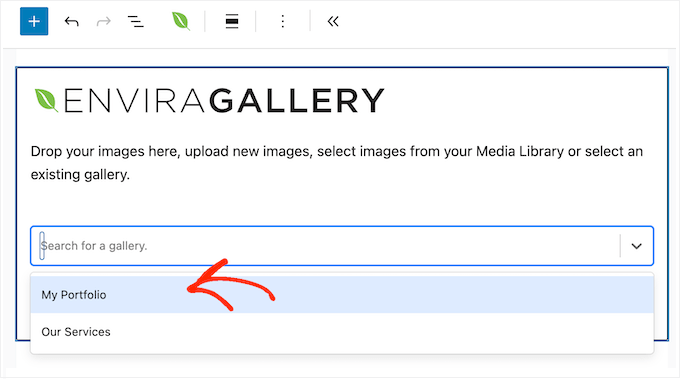
À mon avis, la méthode la plus simple est d'utiliser le bloc Envira Gallery, car vous pouvez simplement ouvrir un menu déroulant et choisir la galerie que vous souhaitez afficher.
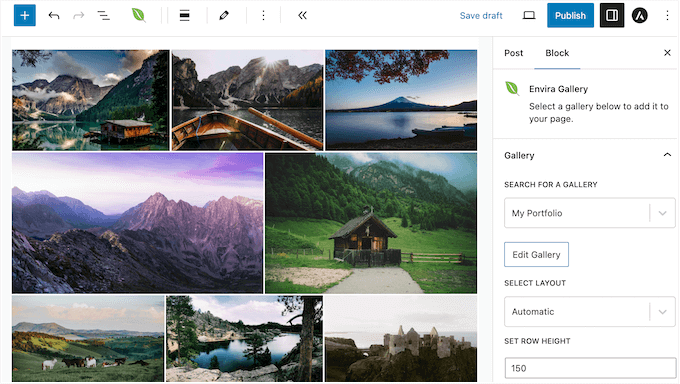
Vous pouvez également configurer des paramètres supplémentaires dans l'éditeur de contenu WordPress, tels que l'activation ou la désactivation de la lightbox. Cela a été particulièrement utile lorsque je voulais afficher la même galerie dans plusieurs emplacements, mais avec des paramètres légèrement différents.
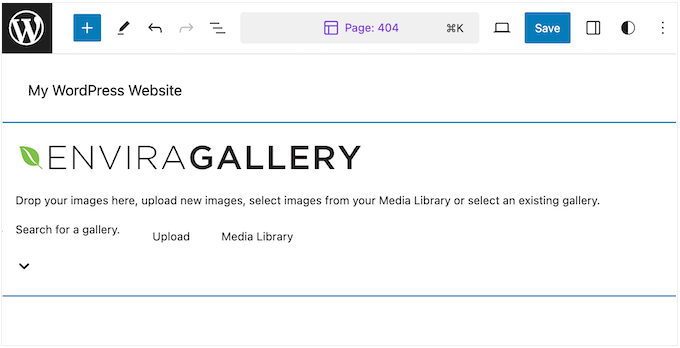
Si vous avez l'un des thèmes les plus récents et compatibles avec les blocs, vous pouvez même ajouter le bloc à des modèles que vous ne pouvez pas modifier à l'aide de l'éditeur de contenu standard.
Par exemple, j'ai essayé d'ajouter le bloc Envira Gallery au modèle de page 404 de mon thème, et cela a parfaitement fonctionné.
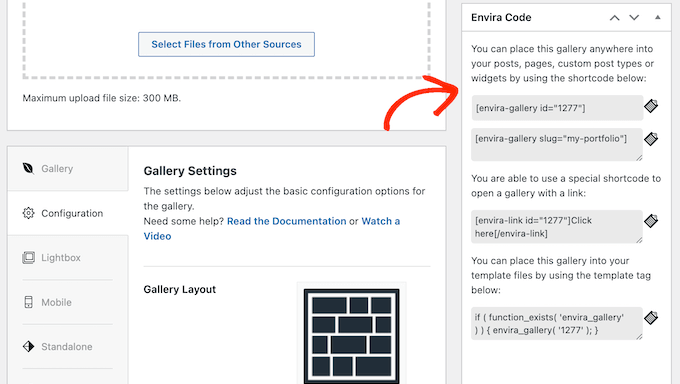
Pour les utilisateurs plus avancés et les développeurs WordPress, Envira Gallery crée automatiquement une balise de modèle pour chaque galerie.
Cela signifie que vous pouvez ajouter la galerie à vos fichiers de modèle WordPress, ou même l'utiliser avec un plugin d'extraits de code (je recommande WPCode). C'est ainsi que vous créez des galeries autonomes qui existent en dehors de votre contenu de publication régulier.
7. Créez des galeries entières à l'aide de l'IA
Vous n'avez pas les fonds nécessaires pour engager un concepteur WordPress indépendant, ou le temps de créer vous-même de belles galeries ?
Passez à un plan Pro ou supérieur et vous aurez accès à Envira AI. Cet outil puissant utilise l'intelligence artificielle pour générer des images personnalisées directement dans le constructeur Envira Gallery.
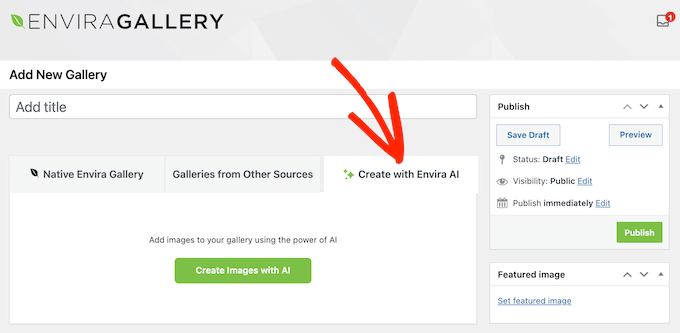
Décrivez simplement ce que vous voulez en langage naturel, et Envira Gallery générera 9 images uniques et de haute qualité basées sur votre invite.
Vous pouvez également choisir parmi une gamme de types d'images, tels que « Photographique », qui génère des images réalistes imitant la photographie, ou « Art numérique » qui utilise des visuels générés par ordinateur avec des couleurs et des effets vibrants.
J'ai joué avec cette fonctionnalité et j'ai pu créer des images vraiment cool pour mon blog !
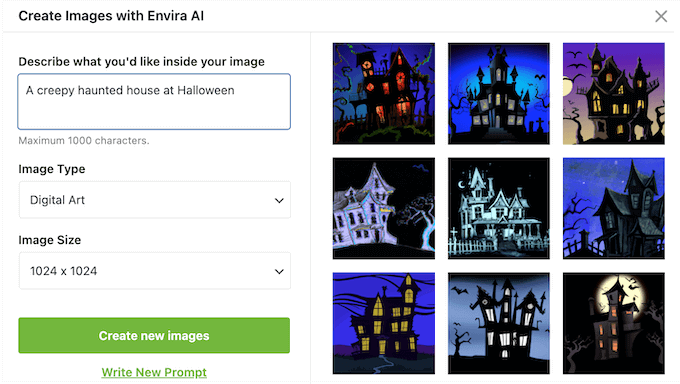
Envira Gallery dispose même d'un style « Art 3D » qui rend des objets ou des scènes tridimensionnels.
Après avoir saisi mes informations, Envira AI a créé 9 variations basées sur mon prompt. J'étais satisfait du premier lot, mais si vous n'êtes pas impressionné, vous pouvez simplement continuer à appuyer sur « Créer de nouvelles images » jusqu'à ce que vous soyez satisfait des résultats.
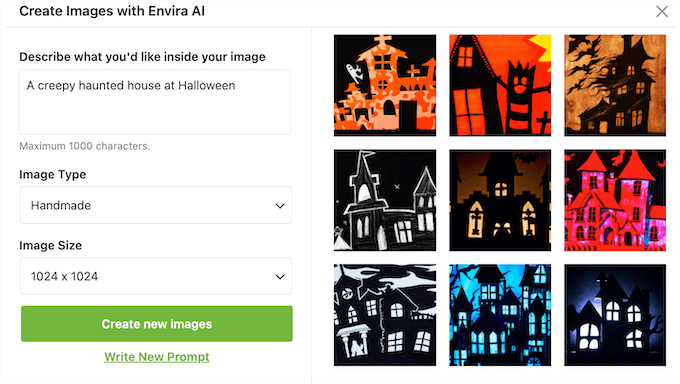
Lorsque vous trouvez une image qui vous plaît, vous pouvez soit la télécharger, soit l'ajouter à la médiathèque WordPress en quelques clics seulement.
De cette façon, vous pouvez créer de belles galeries pour votre portfolio, votre blog ou votre site professionnel en quelques minutes, sans avoir à dépendre de concepteurs ou de logiciels de conception Web (j'utilise généralement Canva, mais la génération d'IA d'Envira Gallery est beaucoup plus amusante.)
8. Réutiliser facilement les galeries
Parfois, vous voudrez peut-être afficher la même galerie à plusieurs endroits. Par exemple, si je vendais des photos en ligne, je pourrais créer une galerie montrant mes images les plus vendues. Pour augmenter les ventes, j'ajouterais cette même galerie à plusieurs articles et pages de destination.
Dans ce scénario, il ne serait pas logique de créer manuellement la même galerie plusieurs fois. Heureusement, je peux simplement créer cette galerie une fois dans l'éditeur Envira Gallery.
Je pourrais ensuite l'ajouter n'importe où sur mon site en utilisant un shortcode ou le bloc Envira Gallery, autant de fois que je le souhaite.
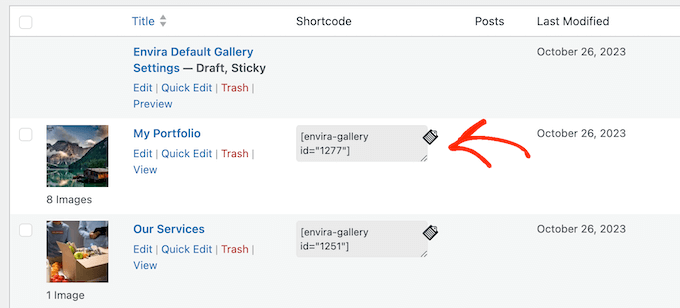
Vous pouvez même définir des styles globaux afin que chaque galerie de votre site conserve une image de marque cohérente.
Cela me ferait gagner beaucoup de temps et d'efforts, car je ne perdrais pas de temps à recréer exactement la même galerie plusieurs fois.
9. Optimisé pour les performances
Les galeries d'images avec de nombreuses photos volumineuses et haute résolution peuvent avoir un impact important sur les temps de chargement de votre page. En fait, selon nos statistiques de l'industrie de la conception Web, les pages qui se chargent en moins de 2 secondes ont un taux de rebond moyen de 9 %.
Si votre page met 6 secondes à se charger, ce taux de rebond passe à 46%. C'est vraiment une mauvaise nouvelle, vous voudrez donc faire tout votre possible pour accélérer votre site.
Comme je l'ai déjà mentionné dans cette critique d'Envira Gallery, elle dispose d'un chargement différé intégré, de sorte que les images ne se chargent que lorsqu'un visiteur fait défiler la page vers le bas. Cela améliore les temps de chargement initiaux de la page et l'expérience utilisateur.
De plus, Envira est entièrement compatible CDN, vous permettant de servir des images depuis les serveurs mondiaux les plus rapides.
Le chargement différé est automatiquement activé pour chaque nouvelle galerie que vous créez. Cependant, il est possible de désactiver le chargement différé pour des galeries individuelles – bien que je ne le recommande pas vraiment, c'est bien d'avoir l'option.
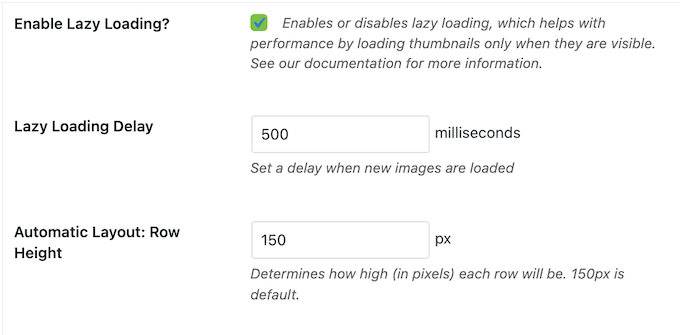
Cela peut être un bon choix pour les galeries qui font partie intégrante du contenu de la page. Par exemple, si vous créez une page de portfolio sur votre site Web de photographie, vous pourriez désactiver le chargement différé afin que toutes les images se chargent immédiatement.
Pour un coup de pouce supplémentaire en matière de performance, Envira Gallery dispose d'un outil de compression intégré.
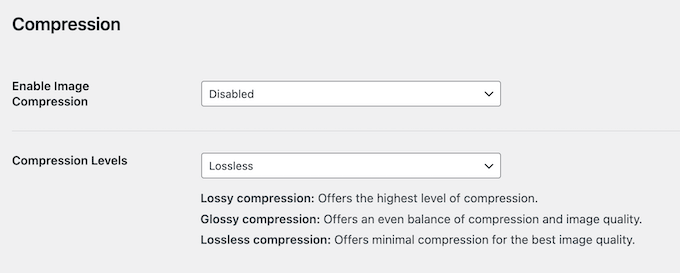
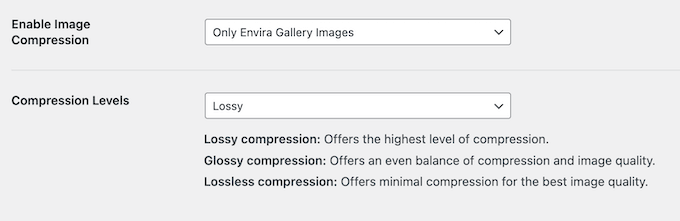
Cela vous permet d'optimiser les images de votre galerie Envira, ou même tous les fichiers de votre médiathèque WordPress. Cela signifie que j'ai optimisé toutes mes images, sans avoir à installer un plugin de compression d'images distinct.
Avec Envira Gallery, vous pouvez choisir entre la compression avec perte, sans perte et glossy.
Pour les galeries plus grandes, vous pouvez améliorer la vitesse et les performances de WordPress en affichant ces images sur plusieurs pages.
Installez simplement le module complémentaire de pagination et vous aurez accès à un nouvel onglet où vous pourrez ajouter une pagination numérique à votre galerie. Vous pouvez même choisir entre différents styles de pagination pour correspondre à l'esthétique de votre site.
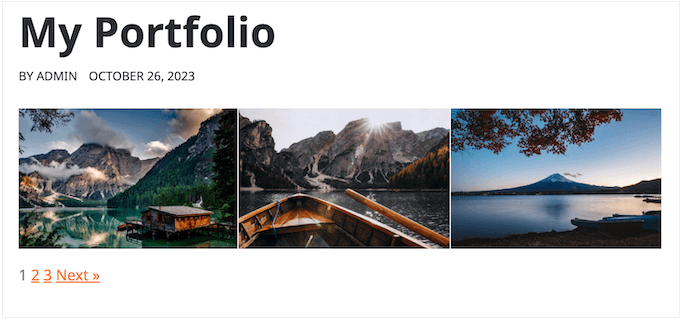
Vous pouvez modifier le nombre d'images apparaissant sur chaque page, personnaliser les étiquettes de pagination 'Précédent' et 'Suivant', et plus encore.
10. Importer et exporter
Parfois, vous voudrez peut-être utiliser la même galerie dans plusieurs boutiques en ligne, sites Web ou blogs. Encore une fois, recréer du contenu n'est pas la meilleure utilisation de votre temps. Au lieu de cela, vous pouvez simplement utiliser la fonction d'importation et d'exportation d'Envira Gallery.
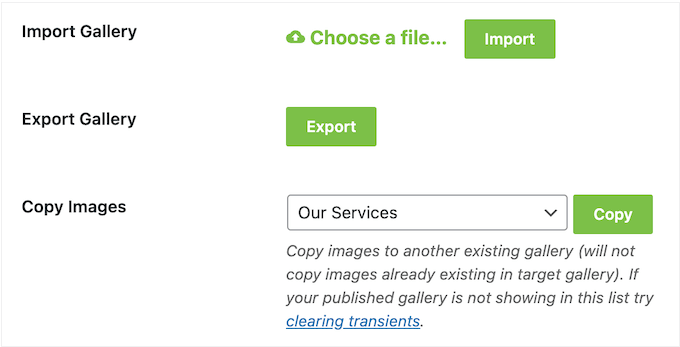
Cela vous permet d'exporter n'importe quelle galerie sous forme de fichier JSON, puis de l'importer dans tout autre site Web sur lequel Envira Gallery est installé.
Si je dirigeais une agence de design freelance, j'imaginerais utiliser cette fonctionnalité pour créer un modèle de galerie avec tous les bons réglages. J'importerais ensuite ce modèle de démarrage sur tous les sites Web de mes clients, afin de ne pas avoir à configurer les mêmes réglages à chaque fois. C'est pratiquement la définition de « travailler plus intelligemment, pas plus dur ».
11. Empêcher le vol d'images
Il est beaucoup trop facile pour les gens de copier des images sur Internet. Les voleurs d'images peuvent même utiliser votre travail dans leurs propres publicités, ou le vendre à d'autres personnes. C'est incroyablement frustrant quand vous avez travaillé si dur pour créer de belles images.
Cela dit, le module complémentaire de filigrane d'Envira Gallery peut ajouter automatiquement un filigrane à toutes les images de votre galerie, pour aider à protéger votre travail original.
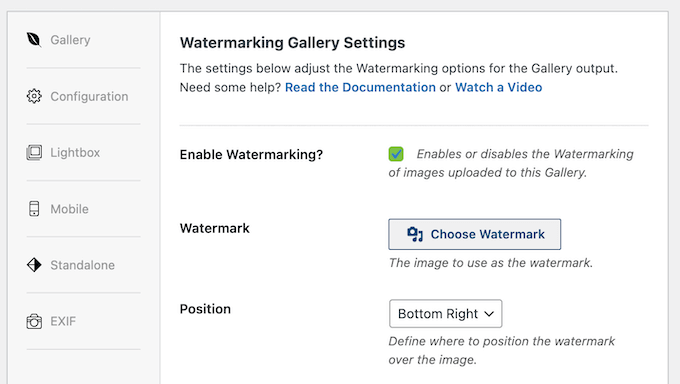
Vous pouvez choisir où ce filigrane apparaît, afin que les voleurs ne puissent pas facilement le recadrer.
Une autre option consiste à désactiver le clic droit dans vos galeries avec le module complémentaire de protection. Après avoir installé ce module complémentaire, vous pouvez désactiver le clic droit pour des galeries individuelles, et même afficher une fenêtre contextuelle lorsque quelqu'un essaie d'enregistrer une image de cette manière.
Cette fenêtre contextuelle est votre chance d'expliquer que l'image est votre œuvre originale, ou même de partager des informations sur la façon dont le visiteur peut acheter l'image, ou obtenir la permission de l'utiliser sur son site.
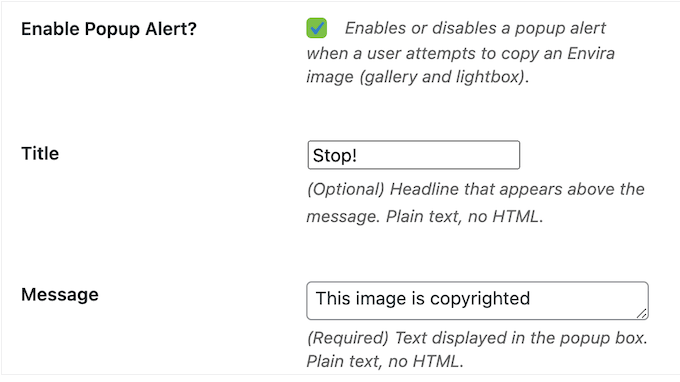
Il est peu probable que cela arrête les personnes qui essaient délibérément de voler votre travail, mais certaines personnes supposent que parce qu'une image est disponible gratuitement en ligne, elles ont la permission de la prendre et de la réutiliser. Pour ces personnes, une fenêtre contextuelle peut suffire à leur faire comprendre qu'il s'agit en fait de vol.
Une autre option consiste à ajouter un mot de passe à vos galeries afin qu'elles ne soient plus publiques, en utilisant le module complémentaire de protection par mot de passe.
De cette façon, vous contrôlez qui a accès à la galerie, c'est donc aussi parfait pour partager des photos avec vos clients, comme des images du mariage d'un client.
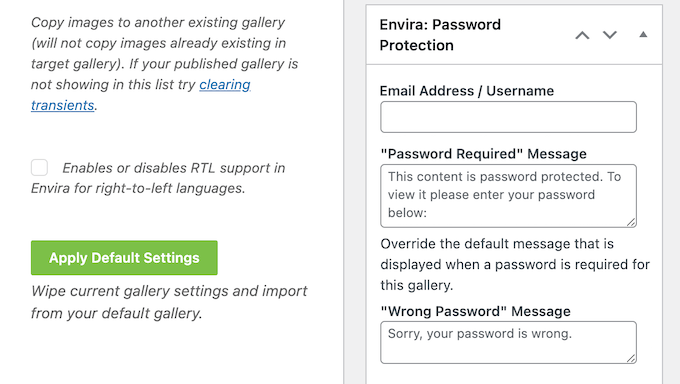
Pour plus de sécurité, vous pouvez également demander au visiteur de vérifier son identité en saisissant son adresse e-mail ou son nom d'utilisateur.
12. Personnaliser les paramètres par défaut
Envira Gallery dispose de paramètres détaillés qui vous permettent de créer des galeries entièrement personnalisées. Cependant, la configuration de ces paramètres prend du temps, surtout si vous avez des exigences très spécifiques pour vos galeries.
Dans cette optique, vous voudrez peut-être modifier les paramètres par défaut du plugin, afin qu'il applique la même configuration à chaque nouvelle galerie que vous créez.
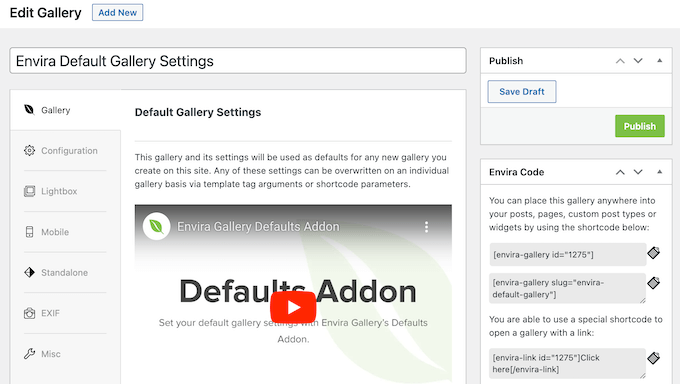
Vous pouvez le faire en utilisant le module complémentaire Défauts. Après avoir installé et activé ce module complémentaire, vous verrez une nouvelle galerie de paramètres de galerie par défaut Envira.
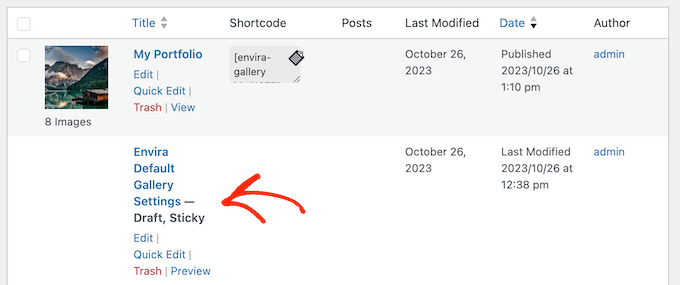
Ouvrez-la simplement dans l'éditeur et configurez-la comme n'importe quelle autre galerie.
Le plugin appliquera ensuite ces paramètres à chaque nouvelle galerie que vous créerez. Tout au long des tests, j'ai expérimenté différents paramètres par défaut et, bien utilisés, je suis sûr que cette fonctionnalité pourrait vraiment augmenter votre productivité globale.
13. Organiser vos images
Lorsque j'ai beaucoup de galeries et d'images différentes, j'aime les organiser en albums.
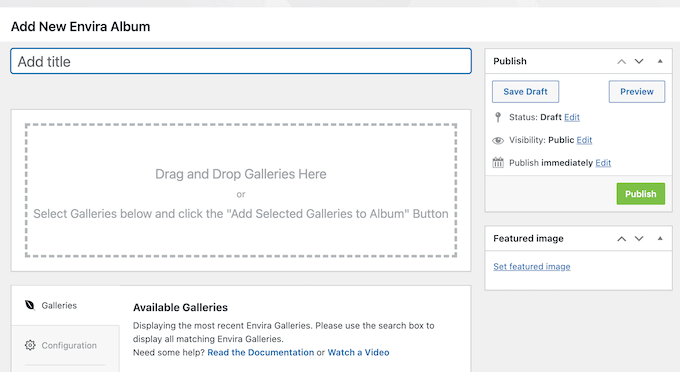
Si vous installez le module complémentaire Albums Envira, vous pouvez ajouter plusieurs galeries au même album.
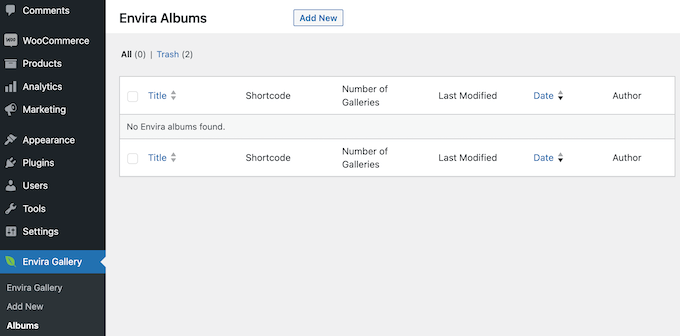
Cela vous permet de créer des collections que les lecteurs peuvent parcourir sans avoir à naviguer dans plusieurs galeries individuelles.
Par exemple, si j'étais un photographe professionnel, je pourrais créer un album « Portfolio » composé de galeries thématiques, telles que « Paysages », « Portraits » et « Photos de famille ».
Alternativement, vous pouvez organiser vos galeries à l'aide de tags.
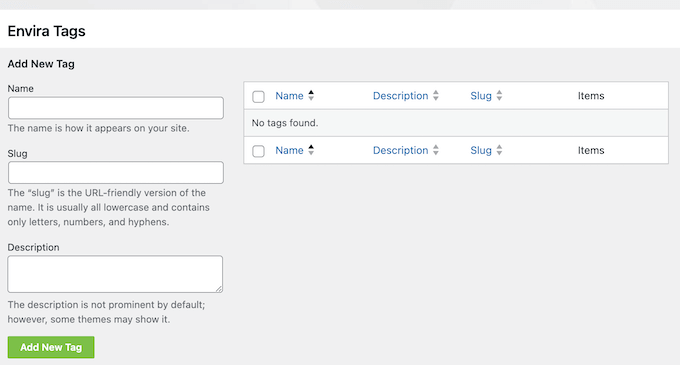
Cela peut aider les visiteurs à trouver les images qu'ils recherchent, même si votre site contient de nombreuses galeries et photos différentes. Installez et activez simplement le module complémentaire Tags, et vous aurez accès à une nouvelle section où vous pourrez créer des tags pour vos images.
14. Boutons de partage sur les réseaux sociaux
Si les gens partagent vos images sur les réseaux sociaux, cela peut vous rapporter plus d'abonnés, de visiteurs et même de conversions. Cela dit, vous voudrez faciliter le partage de vos médias sur Facebook, Instagram, Twitter et d'autres plateformes populaires.
Envira Gallery dispose d'un module complémentaire Social qui ajoute automatiquement une rangée de boutons de partage social au-dessus de chaque image.
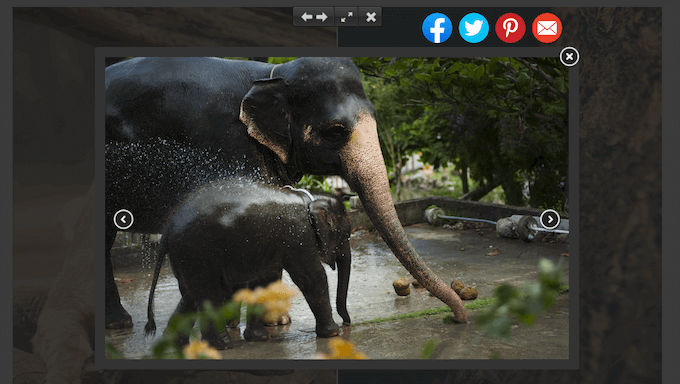
C'est incroyablement facile à configurer (cela fonctionne pratiquement dès la sortie de la boîte) et cela permet aux visiteurs de partager vos images en quelques clics.
15. Activer le Deeplinking
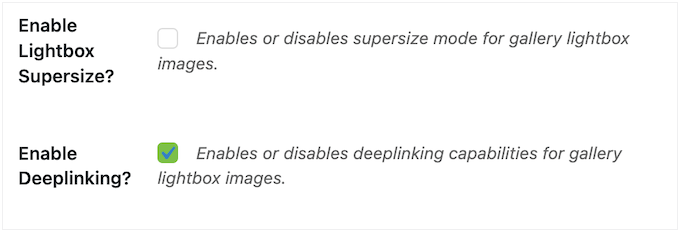
Vous pouvez utiliser le module complémentaire Deeplinking d'Envira Gallery pour créer des URL pour chaque image d'une galerie.
Ces liens ouvrent l'image dans une vue lightbox, ce qui est parfait si vous souhaitez afficher une image spécifique sans intégrer une galerie entière. Par exemple, vous pourriez ajouter le lien à une page de vente, une page de destination, un bouton d'appel à l'action, ou tout autre emplacement sur votre site WordPress.
Ces liens sont également indexés par les moteurs de recherche, c'est donc un moyen facile d'optimiser vos images pour les moteurs de recherche. Les moteurs de recherche adorent les URL descriptives et uniques pour les fichiers multimédias.
16. Créer une galerie vidéo
Voulez-vous créer de magnifiques galeries vidéo dans WordPress ? Par exemple, si j'avais une boutique en ligne, je pourrais montrer des clips de clients utilisant mes produits.
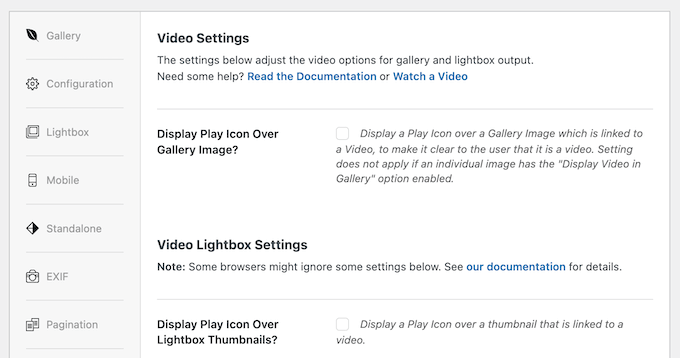
Avec le module complémentaire Videos, vous pouvez créer des galeries à partir de vidéos Vimeo, YouTube, Wistia, DailyMotion, Twitch et VideoPress. Bien que je ne recommande pas d'uploader des vidéos directement sur WordPress, Envira Gallery peut créer des galeries à partir de vidéos auto-hébergées.
Après avoir installé le module complémentaire, vous aurez accès à un nouvel onglet dans l'éditeur de galerie. Ici, vous pouvez affiner l'apparence et le comportement de la lightbox, et décider si vos vidéos seront lues automatiquement. Vous pouvez également ajouter et supprimer des contrôles, ou afficher des informations telles que l'heure actuelle et la durée de la vidéo.
17. Créez des galeries à partir de n'importe quel article, page ou type de publication personnalisé
Le module complémentaire Featured Content d'Envira Gallery peut transformer n'importe quelle page, article ou type de publication personnalisé en galerie. Par exemple, si j'utilisais un plugin de témoignages, je pourrais afficher mes meilleurs témoignages dans une galerie.
J'aime beaucoup la façon dont cela vous permet de transformer rapidement et facilement votre contenu existant en belles galeries. C'est bien mieux que de recréer ce contenu dans Envira Gallery.
Après avoir activé le module complémentaire, j'ai simplement cliqué sur « Contenu mis en avant ».
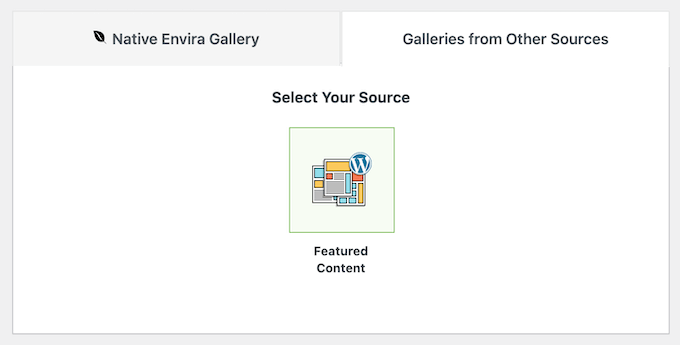
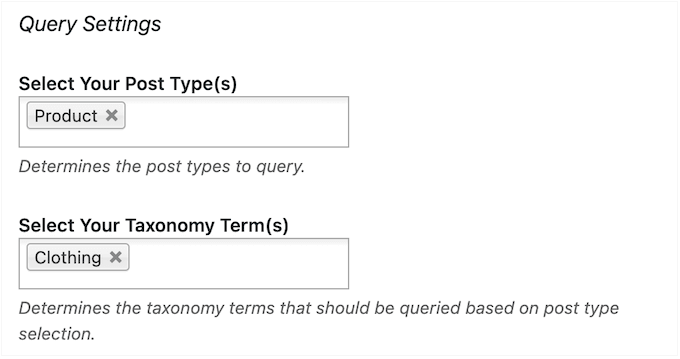
Une fois cela fait, j'ai sélectionné le contenu que je voulais utiliser.
Par exemple, pour créer une galerie affichant tous vos produits WooCommerce, sélectionnez simplement « Produit » comme type de publication.
18. Vendez des images en ligne
Si vous créez des œuvres d'art ou des graphiques de haute qualité, vous pouvez souvent gagner de l'argent en ligne en vendant votre travail.
Si vous utilisez WooCommerce, vous pouvez synchroniser les images de votre galerie avec les produits WooCommerce existants. Comme je l'ai déjà mentionné dans cet avis sur Envira Gallery, il peut même créer automatiquement un nouveau produit chaque fois que vous ajoutez une image à une galerie.
Pour commencer, j'ai simplement installé et activé le module complémentaire WooCommerce, et j'ai immédiatement vu un nouvel onglet « WooCommerce » dans l'éditeur Envira Gallery.
Vous pouvez également laisser les clients choisir leurs images préférées dans une galerie. Par exemple, si j'étais un photographe professionnel, je pourrais télécharger l'intégralité de ma séance photo dans une galerie afin que mon client puisse choisir les images qu'il souhaite acheter. J'ai trouvé cela particulièrement utile pour rationaliser le flux de travail 'de la prise de vue à la vente'.
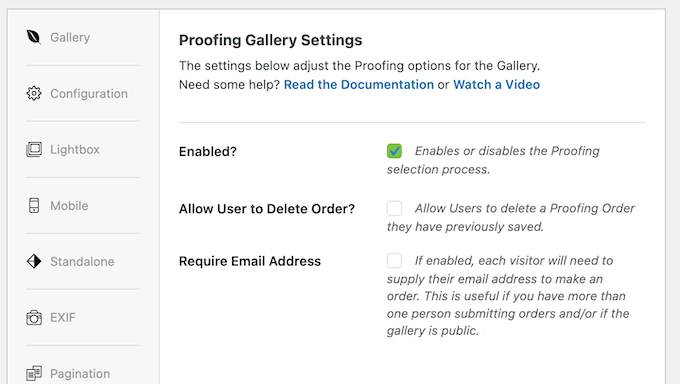
Vous pouvez ajouter cette fonctionnalité à votre site Web en utilisant le module complémentaire Proofing.
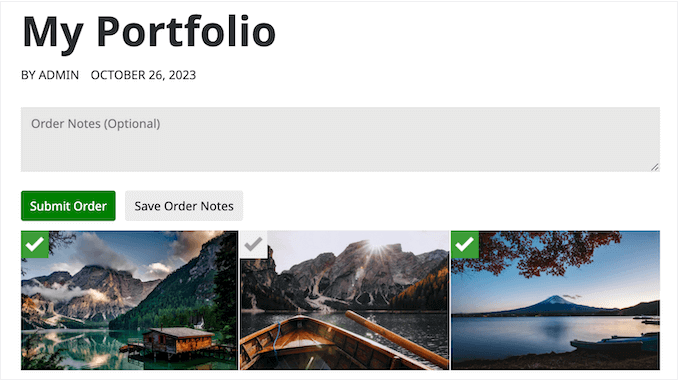
Ce module complémentaire permet aux clients de saisir des notes de commande, ce qui est idéal s'ils ont des demandes spéciales ou s'ils ont besoin de partager des informations telles que leur adresse postale.
Vous pouvez personnaliser le processus de validation dans l'éditeur Envira Gallery et suivre les commandes entrantes pour chaque galerie.
19. Autoriser l'impression et le téléchargement
Parfois, vous voudrez simplement partager des images avec d'autres personnes. Par exemple, si je vendsais de l'art numérique et des graphiques en ligne, je pourrais offrir des échantillons gratuits ou des versions basse résolution que les clients potentiels peuvent obtenir gratuitement.
Pour ajouter un bouton « Télécharger » à mes images, j'ai simplement installé le module complémentaire Downloads d'Envira Gallery.
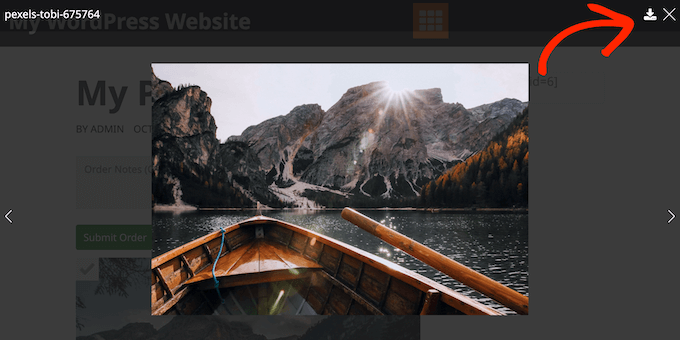
De même, j'ai expérimenté l'ajout d'un bouton « imprimer » à l'aide du module complémentaire Printing addon. Je vois comment ces boutons rendraient le processus de téléchargement et d'impression légèrement plus facile pour les visiteurs, ce qui améliorerait certainement leur expérience sur votre site Web.
20. Synchronisation avec d'autres plateformes
Publiez-vous des images sur plusieurs plateformes ?
Envira Gallery dispose de plusieurs modules complémentaires qui peuvent synchroniser et importer des galeries à partir de plateformes de partage d'images et de lieux de stockage populaires.
Vous pouvez créer et synchroniser automatiquement des galeries de photos à partir de vos collections Adobe Lightroom, et importer des images depuis Instagram ou Dropbox. Le flux de travail Adobe Lightroom est un énorme gain de temps pour les professionnels qui souhaitent synchroniser les modifications directement sur leur site.
Même si vous utilisez une plateforme ou un programme de partage de photos différent, vous pourrez peut-être importer ces images dans vos galeries WordPress à l'aide du module complémentaire Zip Importer addon.
21. Support communautaire et professionnel
Tout au long de la rédaction de cet avis sur Envira Gallery, j'ai trouvé que c'était un plugin très facile à utiliser et intuitif. L'interface utilisateur est soigneusement conçue de manière à ce qu'il soit toujours clair ce que vous devez faire ensuite, je n'ai donc eu aucun problème à créer toutes sortes de galeries et à les ajouter à mon site.
Cependant, Envira Gallery dispose de nombreux modules complémentaires et de fonctionnalités supplémentaires, j'ai donc apprécié le fait qu'il existe une documentation en ligne détaillée disponible pour les utilisateurs gratuits et premium. Cela a été d'une grande aide lors de la rédaction de cet avis sur Envira Gallery.
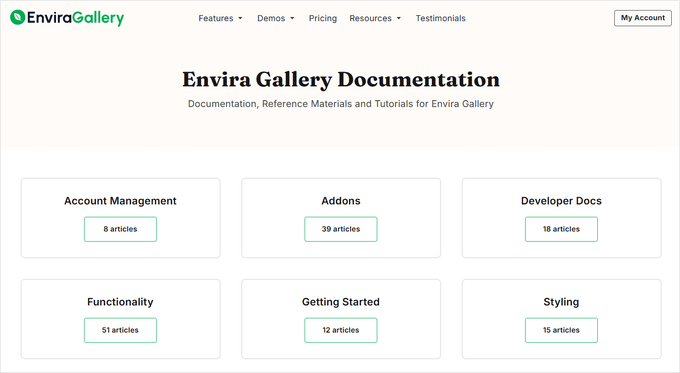
Il existe également un blog Envira Gallery où vous trouverez des guides détaillés, étape par étape, sur la façon d'utiliser ce plugin.
Ici, j'ai également trouvé de nombreux conseils généraux, des meilleures pratiques et la sélection d'experts de l'équipe Envira Gallery des meilleurs plugins WordPress pour photographes. Alors que la documentation en ligne est utile pour répondre à des questions spécifiques, leur blog est davantage une ressource générale pour quiconque souhaite ajouter des galeries à son site Web.
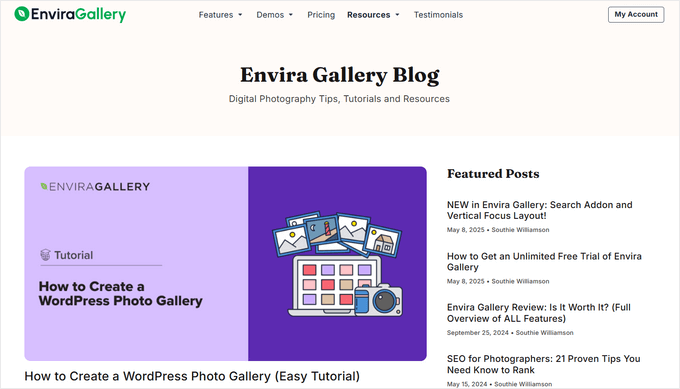
Encore une fois, vous pouvez accéder au blog, que vous téléchargiez le plugin Gallery gratuit pour WordPress ou que vous achetiez une licence premium.
Cependant, si vous passez au plugin premium, vous aurez également accès à une assistance professionnelle. Il suffit de soumettre une demande d'assistance dans votre compte, et un membre de l'équipe Envira Gallery vous répondra dans les 24 heures, du lundi au vendredi.
Envira Gallery : Avis sur les tarifs et les forfaits
Si vous recherchez un plugin gratuit, je vous recommande de consulter Envira Gallery Lite. Il vous permet de créer autant de galeries que vous le souhaitez, puis de les ajouter à votre site à l'aide d'un shortcode ou du bloc Envira Gallery intégré.
Pour certains blogs WordPress et petits sites Web, cela peut être exactement ce dont vous avez besoin – et vous pouvez l'obtenir gratuitement ! Cependant, si vous souhaitez personnaliser l'expérience lightbox, intégrer WooCommerce, optimiser vos galeries pour mobile et débloquer d'autres fonctionnalités puissantes, il vaut la peine de passer à un forfait premium.

Il existe quatre forfaits premium parmi lesquels choisir :
- Basique. Pour 39,50 $, vous pouvez accéder à toutes les fonctionnalités d'optimisation mobile d'Envira Gallery, afin de créer des galeries qui s'affichent parfaitement, quel que soit l'appareil utilisé par le visiteur. Vous pouvez également empêcher le vol d'images en désactivant le clic droit. C'est un bon point de départ pour toutes sortes de blogs, de sites Web et de boutiques en ligne, donc vous ne pouvez pas vraiment vous tromper avec ce forfait.
- Plus. Au prix de 69,50 $, ce plan aide à prévenir le vol d'images en vous permettant d'ajouter un filigrane et des mots de passe à toutes vos galeries. Il vous donne également accès au module complémentaire Featured Content, idéal pour transformer rapidement des produits, des témoignages clients et d'autres contenus en galeries. Cela dit, Plus est une excellente option si vous souhaitez protéger votre travail ou vos produits originaux.
- Pro. Pour 99,50 $ par an, vous pouvez utiliser Envira Gallery sur jusqu'à 5 sites Web. Ce forfait propose également des fonctionnalités avancées pour vous aider à vendre des images en ligne, notamment l'intégration WooCommerce et la validation de photos. Cela dit, Pro est une option particulièrement intéressante si vous avez déjà une boutique WooCommerce.
- Ultra. Pour 199,50 $, vous pouvez utiliser Envira Gallery sur un maximum de 25 sites Web. Il est également doté de fonctionnalités de gestion de clients, ce qui le rend idéal pour les agences, les freelances ou toute personne gérant de nombreux sites Web clients différents. Si vous gérez un réseau, Ultra prend également en charge le multisite WordPress.
Avis sur Envira Gallery : Est-ce que ça vaut le coup ?
Pour résumer cet avis sur Envira Gallery, je suis convaincu que c'est le meilleur plugin de galerie WordPress pour ceux qui apprécient la vitesse et une interface épurée.
Il vous permet d'ajouter un nombre illimité de galeries adaptées aux mobiles à votre site Web, que vous téléchargiez le plugin gratuit ou que vous investissiez dans la version premium. Contrairement à certains autres plugins de galerie, il est optimisé pour les performances, il n'a donc pas ralenti mon site, et j'ai obtenu un gain de performance notable grâce à l'outil de compression d'images intégré.
Si vous débutez, le plan Basic propose des fonctionnalités essentielles qui rendront plus difficile le vol de votre contenu. Cependant, si vous souhaitez vendre des images en ligne, je vous recommande de passer à Plus ou à un plan supérieur.
Envira Gallery Plus peut automatiquement ajouter un filigrane à toutes vos images et protéger vos galeries par mot de passe. À mon avis, ce sont des fonctionnalités essentielles pour empêcher le scraping de contenu.
Si vous utilisez WooCommerce, l'extension WooCommerce d'Envira Gallery est indispensable. Pour cette raison, j'encourage tous les utilisateurs de WooCommerce à investir dans le plan Pro.
Enfin, si vous gérez des sites web clients, vous pouvez utiliser Envira Gallery Lifetime sur un maximum de 25 sites web. Il est également doté de fonctionnalités essentielles de gestion de clients et prend en charge les réseaux multisites WordPress.
Si le système de modules complémentaires vous semble trop complexe, rappelez-vous que vous n'avez qu'à activer ceux que vous utilisez – cela permet de garder votre backend propre et rapide.
Revue d'Envira Gallery : FAQ
Envira Gallery est-il bon ?
À mon avis, Envira Gallery est le meilleur plugin de slider WordPress. Il est facile à utiliser et vous permet d'ajouter un nombre illimité de galeries à votre site web sans nuire à ses performances. Il dispose également d'une large bibliothèque d'extensions pour que vous puissiez ajouter pratiquement toutes les fonctionnalités dont vous avez besoin.
Vous pouvez même utiliser Envira Gallery pour vendre des images et gagner de l'argent en ligne.
Combien coûte Envira Gallery ?
Vous pouvez acheter un plan de base pour 39,50 $ par an, ou obtenir une licence à vie illimitée pour 349,50 $. Alternativement, vous pouvez télécharger la version lite depuis WordPress.org et utiliser Envira Gallery gratuitement, pour toujours.
Comment installer Envira Gallery ?
Rien de plus simple ! En fait, vous pouvez installer et activer Envira Gallery comme n'importe quel plugin WordPress, puis créer votre première galerie en quelques clics seulement.
Pour être honnête, la plupart du temps, vous pouvez simplement suivre les instructions claires à l'écran d'Envira Gallery pour créer de magnifiques sliders et galeries. Cependant, si vous avez envie d'un tutoriel étape par étape, WPBeginner est là pour vous ! Consultez comment créer facilement des galeries d'images WordPress responsives pour plus d'informations.
Quel est le meilleur plugin de galerie pour WordPress ?
Il ne manque pas de plugins de galerie que vous pouvez télécharger depuis WordPress.org ou des sites premium. Cependant, d'après mon expérience, beaucoup de ces plugins peuvent ralentir votre site web, ce qui, nous le savons tous, est mauvais pour votre classement dans les moteurs de recherche et l'expérience utilisateur.
Pour cette seule raison, Envira Gallery est déjà mon premier choix, car il est livré avec un outil de compression intégré et dispose du chargement différé activé par défaut. En fait, les membres de notre équipe ont effectué un test de vitesse sur Envira Gallery et ont constaté que c'était le plugin de galerie d'images le plus rapide.
Vous pouvez en apprendre davantage dans notre comparatif des meilleurs plugins de galerie WordPress, qui comprend une analyse détaillée de notre test de vitesse.
Existe-t-il une alternative gratuite à Envira Gallery ?
Pourquoi perdre du temps à chercher une alternative gratuite ? Vous pouvez vous rendre sur WordPress.org et télécharger gratuitement la version lite d'Envira Gallery, dès aujourd'hui.
Installez et activez simplement ce plugin, et vous pourrez créer des galeries illimitées. Cela dit, la version lite devrait suffire pour la plupart des blogs personnels, des blogueurs amateurs, et même des petits sites web et boutiques (bien que je recommanderais toujours de passer à la version premium du plugin afin de bénéficier de toutes les fonctionnalités).
J'espère que cette revue d'Envira Gallery vous a aidé à décider si c'est le bon plugin de galerie pour vous. Ensuite, vous voudrez peut-être consulter notre guide sur comment créer un flux photo Instagram personnalisé, ou consulter notre choix d'expert des meilleurs plugins de page de destination WordPress.
Si vous avez aimé cet article, abonnez-vous à notre Chaîne YouTube pour des tutoriels vidéo WordPress. Vous pouvez également nous trouver sur Twitter et Facebook.

Avis des utilisateurs sur Envira Gallery
Veuillez partager votre avis sur Envira Gallery pour aider les autres membres de la communauté.