


La zone d'administration par défaut de WordPress fonctionne bien dès le départ, mais elle ne donne jamais vraiment l'impression d'être *votre* site. Que vous teniez un blog personnel ou que vous gériez des projets pour des clients, le tableau de bord générique ne reflète pas votre marque.
C'est là qu'intervient le « white labeling ». Il vous permet de personnaliser le back-end de WordPress en remplaçant le logo, les couleurs et d'autres éléments par votre propre image de marque.
Nous avons trouvé cela particulièrement utile lorsque nous travaillons avec des clients. Un tableau de bord personnalisé est non seulement plus professionnel, mais il contribue également à renforcer la confiance et votre identité.
Dans ce guide, nous allons vous montrer comment faire du « white labeling » de votre zone d'administration WordPress sans écrire une seule ligne de code. C'est plus facile que vous ne le pensez.
- Qu'est-ce que le « White Labeled WordPress » ?
- Comment faire du « White Label » du tableau de bord d'administration WordPress
- Comment remplacer la marque WordPress par votre propre marque
- Comment faire du « White Label » de la page de connexion WordPress
- Comment faire du « White Label » des panneaux du tableau de bord WordPress
- Comment masquer des éléments de menu spécifiques dans l'administration WordPress
- Comment personnaliser les paramètres d'administration de WordPress
- Questions fréquemment posées sur le « White Labeling » de l'administration WordPress
- Ressources supplémentaires pour l'administration WordPress
Qu'est-ce que le « White Labeled WordPress » ?
Le « white labeling » vous permet de remplacer la marque WordPress par la vôtre. Cela inclut la mise à jour du logo, des couleurs et de la mise en page pour mieux correspondre à l'identité de votre marque.
Le marquage blanc peut rendre le backend plus soigné et plus facile à utiliser. Cela n'affecte pas l'apparence du site pour les visiteurs, mais cela peut considérablement améliorer l'expérience utilisateur pour vous ou vos clients.
De plus, c'est particulièrement utile lorsque vous créez des sites pour des clients.
Nous avons entendu de nombreux débutants qui ont trouvé le tableau de bord WordPress déroutant lors de leur première connexion. Ils souhaitent souvent simplement un moyen facile de mettre à jour leur contenu sans avoir à fouiller dans les paramètres des plugins ou les menus des thèmes.
Examinons maintenant de plus près comment vous pouvez personnaliser la marque du tableau de bord d'administration de WordPress à l'aide d'un plugin.
Comment faire du « White Label » du tableau de bord d'administration WordPress
Nous avons testé plusieurs outils pour personnaliser la zone d'administration de WordPress, et le plus simple de loin est le plugin White Label CMS. Il est gratuit et vous donne tout ce dont vous avez besoin pour marquer en blanc la page de connexion, le tableau de bord, les menus d'administration, et plus encore.
Voici pourquoi nous recommandons White Label CMS :
- Facile pour les débutants, sans codage requis.
- Plugin gratuit avec de puissantes fonctionnalités de personnalisation.
- Vous donne un contrôle total sur la marque et la visibilité de l'administration.
Pour commencer, installez et activez le plugin White Label CMS depuis votre tableau de bord WordPress. Si vous débutez, suivez notre tutoriel sur comment installer un plugin WordPress.
Une fois activé, allez à la page Paramètres » White Label CMS pour commencer à personnaliser votre expérience d'administration.
Nous allons maintenant parcourir les différentes sections du plugin et vous montrer comment les configurer étape par étape.
Comment remplacer la marque WordPress par votre propre marque
Remplacer la marque WordPress par la vôtre est un excellent moyen de créer une expérience plus professionnelle et personnalisée.
Vous pouvez commencer par remplacer la marque WordPress par défaut par votre logo personnalisé et d'autres éléments de marque.
La première étape consiste à gérer le logo et les liens WordPress dans la barre d'administration. Vous pouvez choisir d'afficher ou de masquer le logo et les liens, ou même de supprimer le numéro de version de WordPress du pied de page pour un aspect plus épuré.
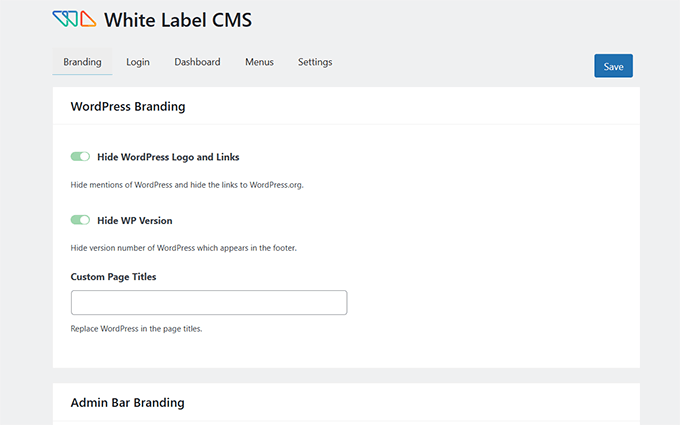
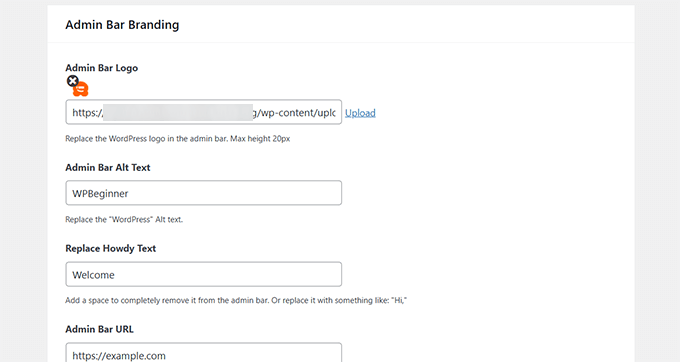
Ensuite, téléchargez votre logo personnalisé pour remplacer le logo WordPress dans la barre d'administration. Ce petit changement fait une grande différence pour aligner le tableau de bord avec votre marque.
Avec le plugin, vous pouvez également remplacer le texte « Howdy » dans la barre d'administration et échanger l'URL WordPress.org avec un lien personnalisé qui correspond à vos besoins.
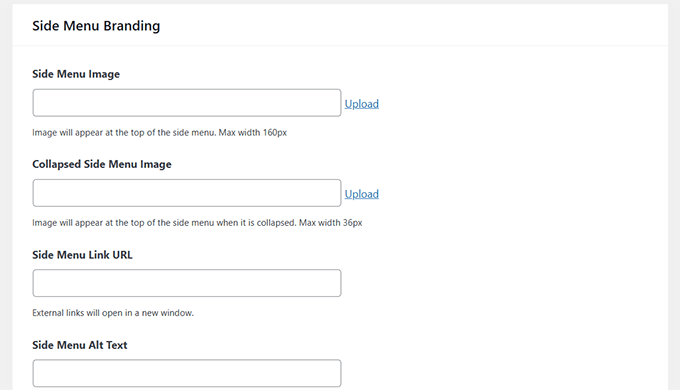
Vous pouvez personnaliser davantage la marque du menu latéral dans le panneau d'administration.
Cela inclut l'ajout d'une image personnalisée pour le menu latéral, d'une image pour le menu réduit, et la configuration des liens et du texte alternatif pour ces images.
Enfin, vous pouvez marquer l'éditeur Gutenberg en modifiant le bouton de sortie. Vous pouvez le remplacer par une icône personnalisée, le logo de la barre d'administration, ou même votre propre logo pour une expérience cohérente.
Le plugin vous permet également d'ajouter une marque personnalisée au pied de page de votre panneau d'administration. Vous pouvez inclure une image de pied de page, du texte, une URL personnalisée, et même votre propre code HTML.
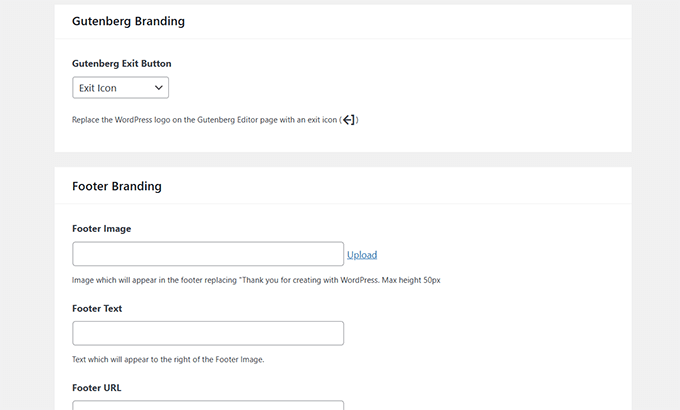
Une fois ces étapes terminées, enregistrez vos modifications pour appliquer votre image de marque personnalisée.
Voici un aperçu de l'apparence de ces modifications de marque dans votre tableau de bord WordPress :
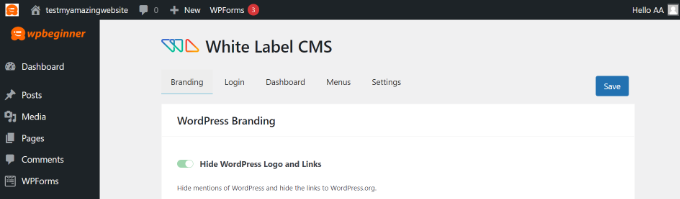
Comment faire du « White Label » de la page de connexion WordPress
Ensuite, vous pouvez aller dans l'onglet ‘Connexion’ dans White Label CMS et modifier l'apparence de l'écran de connexion.
Pour commencer, vous pouvez télécharger un logo de connexion et un logo de connexion rétine. Il existe également des options pour définir la largeur, la hauteur et les marges inférieures du logo, et ajouter une couleur d'arrière-plan.
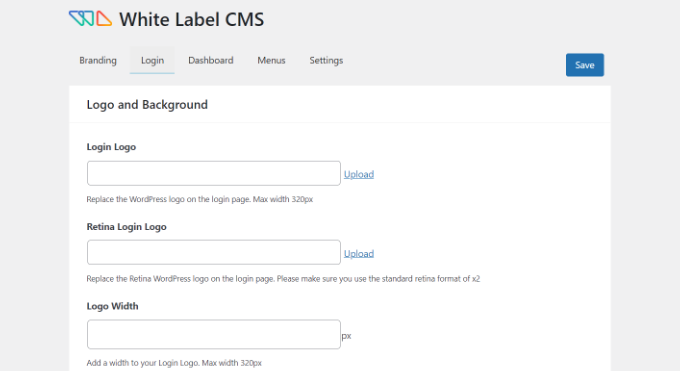
Si vous faites défiler vers le bas, il y a plus de paramètres pour changer l'image d'arrière-plan et sa position.
Vous pouvez également activer l'option pour que l'image d'arrière-plan apparaisse en plein écran sur la page de connexion de votre site WordPress.
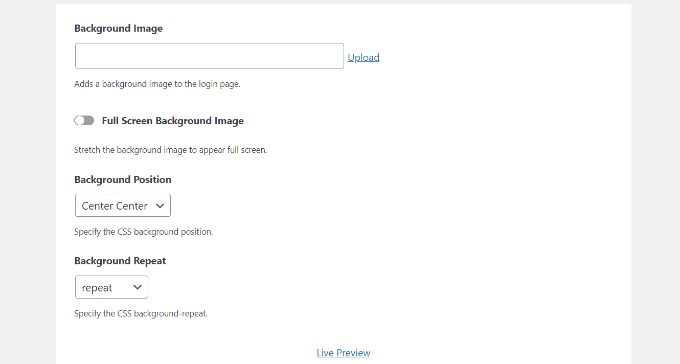
Après avoir effectué ces modifications, vous pouvez cliquer sur le bouton « Aperçu en direct » en bas.
Cela vous montrera à quoi ressembleront vos modifications en temps réel. Une fois que vous êtes satisfait des modifications, enregistrez-les simplement.
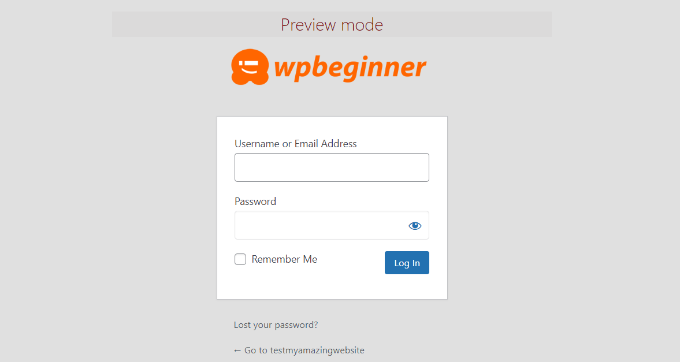
Le plugin White Label CMS vous offre des options simples pour personnaliser la page de connexion.
Cependant, si vous souhaitez plus de contrôle sur sa conception, nous vous recommandons d'utiliser un constructeur de pages par glisser-déposer comme SeedProd ou Thrive Architect. Les deux sont livrés avec de belles conceptions et des modèles de pages de connexion.
Nous utilisons SeedProd sur nos sites partenaires, tels que Duplicator, Charitable et WPForms. Pour plus de détails, consultez notre avis complet sur SeedProd.
Vous pouvez en voir plus dans notre guide sur comment personnaliser la page de connexion dans WordPress.
Comment faire du « White Label » des panneaux du tableau de bord WordPress
L'écran principal que vous voyez après vous être connecté à WordPress s'appelle le tableau de bord. Il est souvent rempli de widgets et de panneaux qui affichent les mises à jour, les statistiques et les notifications de plugins.
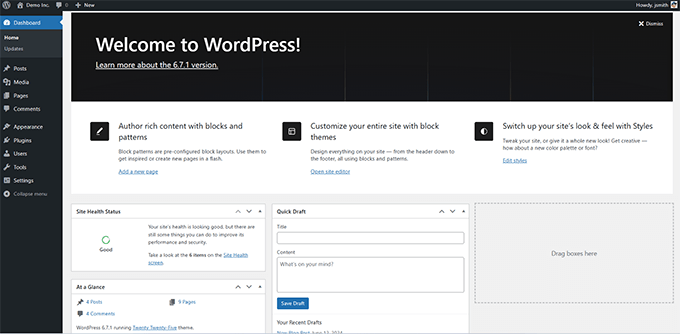
Pour de nombreux utilisateurs, cela peut sembler encombré et déroutant. La plupart du temps, ils ne savent pas ce qui est utile ni sur quoi cliquer.
C'est pourquoi nous aimons utiliser le plugin White Label CMS pour simplifier les choses. Cliquez simplement sur l'onglet « Tableau de bord » dans les paramètres du plugin, et vous pourrez masquer les panneaux dont vous n'avez pas besoin.
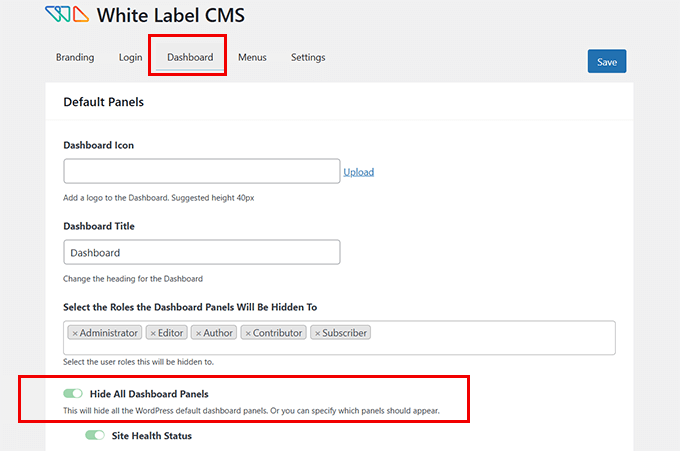
Vous pouvez également modifier l'en-tête du tableau de bord, ajouter des icônes personnalisées et contrôler quels rôles d'utilisateur peuvent afficher certains panneaux.
Si vous continuez à faire défiler, il y a une option pour ajouter votre propre panneau de bienvenue. C'est un excellent moyen d'accueillir les clients ou de créer des liens vers des ressources importantes.
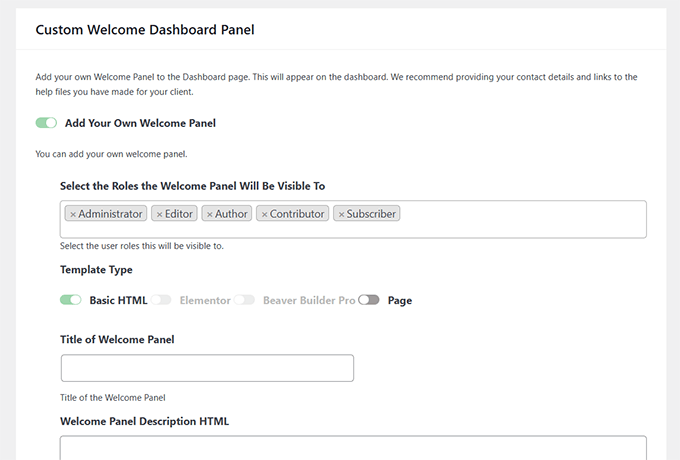
Une fois que tout semble correct, cliquez sur « Enregistrer » pour appliquer vos modifications.
Comment masquer des éléments de menu spécifiques dans l'administration WordPress
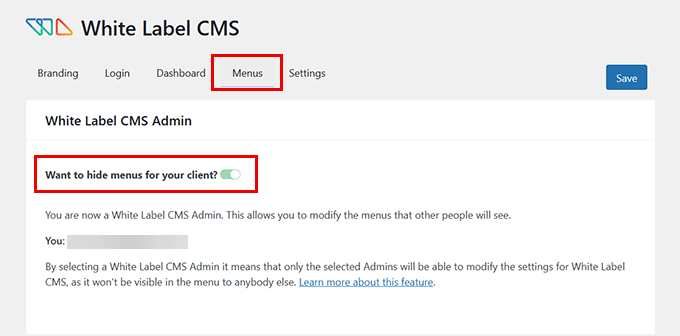
Ensuite, vous pouvez vous rendre dans l'onglet « Menus » de White Label CMS.
Ici, vous pouvez masquer différents éléments du menu d'administration pour tous les rôles d'utilisateur, à l'exception des administrateurs de White Label CMS et des super administrateurs.
Si vous utilisez de nombreux plugins sur le site, ces plugins ajouteront probablement leurs propres menus. Cela peut rendre votre menu d'administration assez long. Beaucoup de vos clients ou utilisateurs n'auront probablement pas besoin de ces menus.
En utilisant le plugin, vous pouvez masquer ces menus en activant l'option « Vous voulez masquer les menus pour vos clients ».
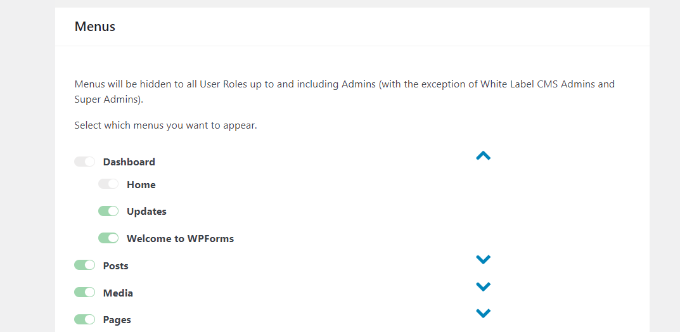
Après cela, vous pouvez faire défiler vers le bas et voir différents menus à masquer.
Pour chaque menu, il y a des sous-menus que vous pouvez voir en cliquant sur l'icône de flèche bleue vers le bas.
Pour masquer un menu, cliquez simplement sur le commutateur, et il sera masqué pour différents rôles d'utilisateur dans WordPress.
Il y a aussi des menus de la barre d'administration que vous pouvez masquer à l'aide du plugin.
Une fois que vous avez terminé, allez-y et enregistrez vos modifications.
Comment personnaliser les paramètres d'administration de WordPress
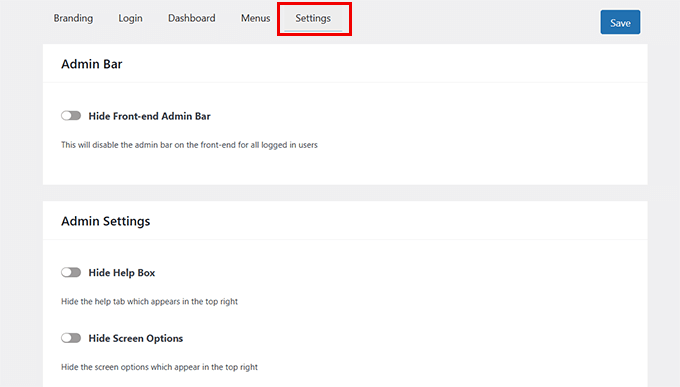
Enfin, vous pouvez aller dans l'onglet « Paramètres » du plugin White Label CMS.
Dans cette section, vous obtiendrez des options pour masquer la barre d'administration front-end, la boîte d'aide et d'autres options d'écran.
Vous pouvez également désactiver les messages de rappel qui apparaissent en haut de la page dans votre tableau de bord WordPress. Il s'agit de messages tels que l'évaluation du plugin ou la mise à niveau vers un plan pro.
En les supprimant, vous pouvez garder votre panneau d'administration propre et sans encombrement pour vos clients.
En dehors de cela, le plugin vous permet d'ajouter du CSS personnalisé pour l'administrateur et une feuille de style d'éditeur personnalisée.
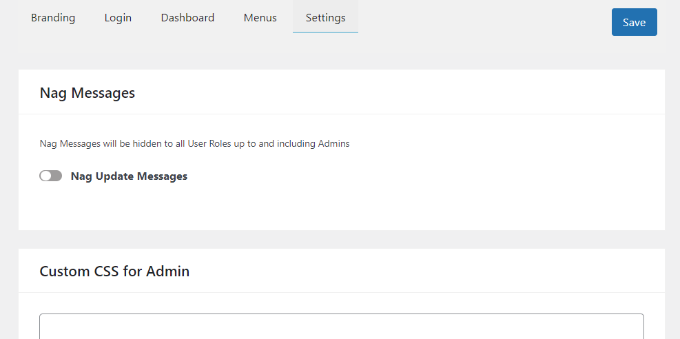
Une fois que vous avez apporté les modifications, cliquez simplement sur le bouton « Enregistrer ».
Une astuce rapide mais importante ! Nous recommandons de masquer les menus et de désactiver les notifications d'administration uniquement si vous avez un plan de gestion de site web en cours avec votre client.
Si vous confiez le site à quelqu'un pour qu'il le gère lui-même, il aura besoin de voir ces menus et notifications pour les mises à jour de plugins, les changements de thème et les alertes de sécurité. Les masquer pourrait lui faire manquer quelque chose d'important et potentiellement mettre son site en danger.
Questions fréquemment posées sur le « White Labeling » de l'administration WordPress
1. Que signifie le marque blanche dans WordPress ?
Le marquage blanc (white labeling) signifie remplacer la marque par défaut de WordPress par la vôtre. Cela inclut la modification des logos, des couleurs, des menus et des messages du tableau de bord pour refléter votre marque au lieu de WordPress.
2. Le marquage blanc affectera-t-il la conception ou le contenu de mon site web ?
Non, cela ne change que la zone d'administration que vous et vos clients voyez après vous être connectés. Cela n'affectera pas l'apparence frontale de votre site ni votre contenu publié.
3. Puis-je annuler le marquage blanc si je change d'avis ?
Oui, si vous utilisez un plugin comme White Label CMS, vous pouvez simplement le désactiver ou réinitialiser ses paramètres pour restaurer le tableau de bord WordPress par défaut.
4. Le marquage blanc est-il sûr à utiliser sur les sites web des clients ?
Oui, tant que vous gérez le site ou que vous fournissez un support continu. Si vous ne l'entretenez pas régulièrement, nous vous recommandons de laisser les menus et les notifications visibles afin que votre client ne manque pas les mises à jour importantes.
5. Ai-je besoin de compétences en codage pour faire du marquage blanc sur WordPress ?
Non ! La méthode que nous montrons dans ce guide utilise un plugin convivial pour débutants, vous pouvez donc tout personnaliser via des cases à cocher et des champs sans écrire une seule ligne de code.
Ressources supplémentaires pour l'administration WordPress
Voici quelques ressources utiles qui vous aideront à personnaliser davantage le tableau de bord d'administration de WordPress :
- Conseils vitaux pour protéger votre zone d'administration WordPress (mis à jour)
- Plugins et astuces pour améliorer la zone d'administration de WordPress
- Comment ajouter le mode sombre à votre tableau de bord d'administration WordPress
- Comment ajouter un centre de notifications dans l'administration WordPress
Nous espérons que cet article vous a aidé à apprendre comment marquer en blanc votre tableau de bord d'administration WordPress. Vous voudrez peut-être aussi consulter notre guide sur comment marquer en blanc le développement WordPress et notre sélection des meilleurs logiciels de conception Web.
Si vous avez aimé cet article, abonnez-vous à notre Chaîne YouTube pour des tutoriels vidéo WordPress. Vous pouvez également nous trouver sur Twitter et Facebook.





Kzain
c'est bien à lire, si cela s'applique à tous les utilisateurs alors je peux démasquer les menus dans les zones d'administration pour les administrateurs, n'est-ce pas ?
Support WPBeginner
Oui, vous pouvez spécifier à quels rôles les sections sont masquées et vous pouvez exclure le rôle d'administrateur.
Admin
Mrteesurez
En effet, l'article est assez exigeant et le plugin est excellent.
À ce stade, j'ai une question.
Est-il possible de masquer le plugin whitelabel CMS lui-même depuis l'administration. Ou bien remettons-nous le projet au client alors qu'il pourrait voir le plugin lui-même ?
Support WPBeginner
Si le client est un administrateur du site, il verra les options du plugin au cas où il serait nécessaire de déboguer le plugin.
Admin
Samuel
Pour la plupart des clients avec lesquels j'ai travaillé, ils ne veulent pas s'impliquer dans tous les réglages et les aspects techniques des plugins. Ils veulent simplement un moyen facile de mettre à jour leur contenu et d'utiliser d'autres fonctionnalités que leur site peut offrir. J'ai trouvé que l'attribution de rôles d'utilisateur qui leur permettent de faire ce dont ils ont besoin sans interférer avec les réglages du site est la meilleure solution.
Cela pourrait inclure de leur cacher certains plugins dans leurs rôles attribués. J'espère que cela pourra répondre à votre question ici.
Moinuddin Waheed
Je réfléchis depuis longtemps à une option de marque blanche pour le tableau de bord WordPress, car il devient très difficile pour moi de remettre le tableau de bord à des clients qui n'y comprennent rien.
Je ne savais pas qu'une telle option existait et qu'il y avait déjà un plugin pour cela.
J'explorerai ce plugin pour les sites Web de mes clients.
J'ai une question concernant les options de menu des articles et des pages.
Je veux leur montrer uniquement ces deux options afin qu'ils puissent écrire des articles.
Pouvons-nous proposer ces deux options au milieu du tableau de bord après avoir ajusté toutes les autres options de marque blanche comme la masquage du menu latéral ?
Support WPBeginner
Si vous souhaitez limiter l'accès, il s'agirait de modifier les permissions plutôt que de faire du marquage blanc. Vous pouvez en savoir plus sur les permissions dans notre article ci-dessous :
https://www.wpbeginner.com/beginners-guide/wordpress-user-roles-and-permissions/
Admin
Moinuddin Waheed
J'ai lu l'article et j'ai trouvé que l'attribution de rôles personnalisés est ce dont j'ai besoin pour certains de mes clients.
Cela permet d'éviter de faire un travail supplémentaire qui pourrait causer des problèmes sur le site Web WordPress.
J'apprécie vraiment votre réponse et votre temps. Merci.
David
Excellent article !
J'apprécie vos compétences. Merci de partager.
Support WPBeginner
Glad you liked our article
Admin
Hjan
Bonjour,
Je me demandais s'il était possible de changer le lien dans le logo de connexion personnalisé. Actuellement, le logo du client renvoie à la page Web du client. Mais ce serait bien d'avoir la possibilité de changer ce lien pour autre chose.
Support WPBeginner
Si vous souhaitiez une page de connexion différente, vous devriez consulter notre guide ci-dessous :
https://www.wpbeginner.com/plugins/how-to-create-custom-login-page-for-wordpress/
Admin
KcBlaQ
J'ai trouvé de la valeur dans ceci, merci beaucoup
Support WPBeginner
You’re welcome, glad it was helpful
Admin
Brett
Sous la section « Paramètres d'administration » concernant l'autorisation des utilisateurs à utiliser /login comme URL de connexion WordPress, comment désactivez-vous les Permaliens afin qu'ils ne redirigent pas vers /wp-login.php ? Le mien continue de rediriger...
Jeff
Excusez mon ignorance, mais c'est juste pour le panneau d'administration, n'est-ce pas ? Si j'utilise ce plugin, des choses comme « Propulsé par WordPress » apparaîtront toujours sur le front-end ?
Support WPBeginner
Salut Jeff,
Oui. Le lien « Propulsé par » est affiché sur le front-end par votre thème WordPress.
Admin
Polly Gras
Comment puis-je masquer le nom du thème wp que j'utilise ?
Polly Gras
Quelle perte de temps.
Visiblement, personne ne regarde jamais cette page !!
Ewan
Donc, lorsque le plugin est installé, les modifications s'appliquent-elles à tous les utilisateurs – y compris l'administrateur ? ou y a-t-il un moyen de le limiter à certains types d'utilisateurs ?
Support WPBeginner
La partie branding s'applique à tous les utilisateurs. Cependant, vous pouvez choisir de ne pas afficher certains menus dans les zones d'administration pour les administrateurs.
Admin
Muhammad Sadiq
C'est un excellent article de blog, c'est un sujet très instructif à mettre en avant, et quelques informations intéressantes que vous avez partagées avec nous Syed Balkhi.
Marcelo
A comparison with Adminimize would be really nice, since both looks like having the same features, and this one seems to have copied it from Adminimize
Support WPBeginner
Veuillez consulter notre tutoriel Adminimize.
Admin