


Si vous gérez un hôtel, un site événementiel ou une agence de voyage, une fonctionnalité que nous recommandons toujours d'ajouter dans WordPress est la météo.
Pensez-y. Les visiteurs qui planifient leurs voyages ou leurs événements ont souvent une question brûlante : « Quel temps fera-t-il ? » En fournissant cette information directement sur votre site, vous ne faites pas que répondre à leur question. Vous améliorez leur expérience et influencez potentiellement leur décision de réserver.
Dans cet article, nous vous expliquerons comment ajouter des prévisions météorologiques élégantes et fonctionnelles à votre site WordPress.
Qui a besoin de prévisions météorologiques dans WordPress ?
Tous les sites web n'ont pas besoin d'afficher les prévisions météorologiques à leurs utilisateurs. Cependant, parfois, les gens peuvent prendre une décision en fonction des conditions météorologiques à venir.
Si vous gérez un site Web dans le secteur du voyage, de l'événement, de l'hôtellerie, des chambres d'hôtes ou similaire, les visiteurs pourraient s'intéresser à la météo à venir.
En affichant ces informations sur votre site web, vous pouvez offrir une meilleure expérience utilisateur. Cela peut inciter les gens à rester plus longtemps sur votre site, ce qui vous aide à obtenir des conversions.
Par exemple, un visiteur peut décider de remplir votre formulaire de réservation d'hôtel s'il constate que les données météorologiques prévoient un temps chaud et ensoleillé.
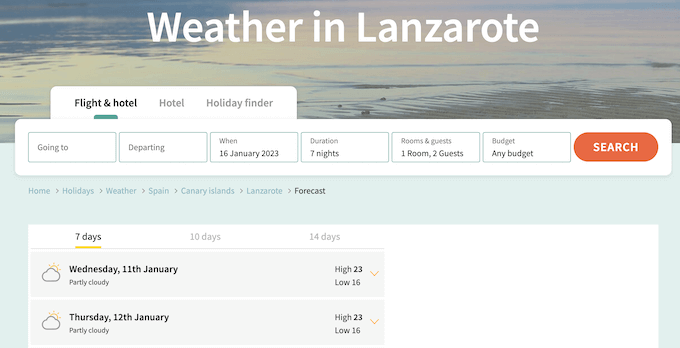
Même si vous ne gérez pas un site web de voyage ou d'hôtellerie, un widget météo WordPress peut toujours être utile pour vos visiteurs.
Par exemple, si vous tenez un blog de voyage, les lecteurs pourraient utiliser les prévisions à venir pour planifier leur voyage.
Il existe de nombreux plugins qui peuvent obtenir les informations météorologiques les plus récentes et les afficher joliment sur votre site Web. Cependant, pour obtenir les meilleurs résultats, vous devez trouver un plugin WordPress rapide, convivial et qui n'ajoute pas de nombreux liens vers des services météorologiques externes.
Cela dit, examinons comment ajouter facilement une prévision de mise à jour météorologique à vos articles, pages et widgets de barre latérale WordPress. Vous pouvez utiliser les liens rapides ci-dessous pour passer à une étape spécifique :
Étape 1 : Installer et configurer un compte Location Weather
Location Weather est un plugin météo WordPress convivial pour débutants qui vous permet d'ajouter une prévision quotidienne à n'importe quelle page ou publication, ou zone prête pour les widgets. En utilisant ce plugin, vous pouvez afficher la vitesse du vent, la température, la pression atmosphérique, la visibilité, et plus encore.
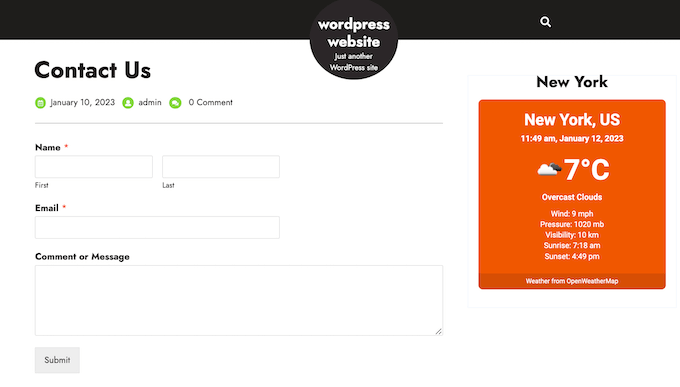
Vous pouvez même afficher le bulletin météo de plusieurs endroits sur la même page. Pour en savoir plus, consultez notre avis complet sur Location Weather.
Dans ce guide, nous utiliserons le plugin gratuit, car il contient tout ce dont vous avez besoin pour afficher les prévisions météorologiques dans WordPress. Si vous souhaitez afficher des prévisions sur plusieurs jours ou détecter automatiquement la localisation du visiteur, il existe également Location Weather Pro.
La première chose à faire est d'installer et d'activer le plugin Location Weather . Pour plus de détails, consultez notre guide étape par étape sur comment installer un plugin WordPress.
Location Weather obtient ses prévisions en temps réel d'un service météorologique en ligne appelé OpenWeather. Pour accéder à OpenWeather, vous devrez créer une clé API, puis l'ajouter aux paramètres du plugin.
Pour créer une clé, allez dans Météo par localisation » Paramètres dans le tableau de bord WordPress. Ici, cliquez sur le lien « Obtenir une clé API ».
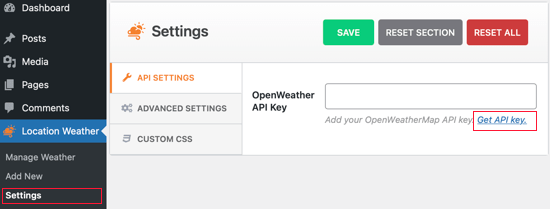
Cela vous mènera à un écran où vous pourrez créer un compte OpenWeatherMap gratuit en entrant votre adresse e-mail et en créant un mot de passe.
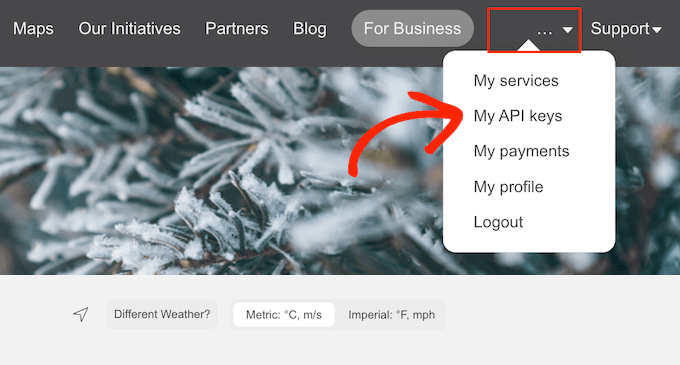
Après vous être connecté à votre compte OpenWeatherMap, cliquez simplement sur votre nom dans la barre d'outils, puis sélectionnez « Mes clés API ».
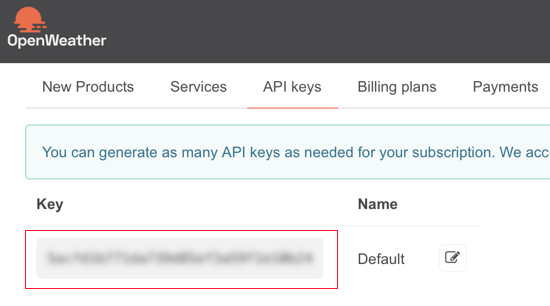
Sur cet écran, vous verrez une clé API par défaut.
Copiez simplement la clé.
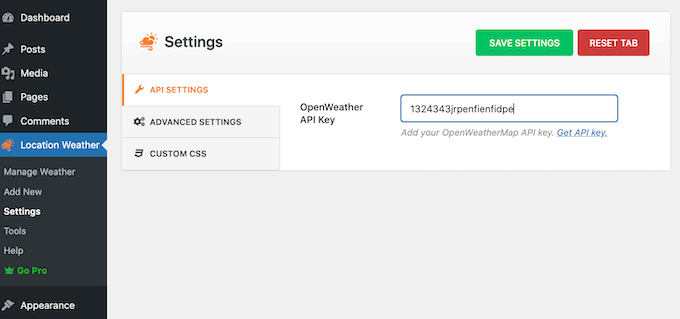
Maintenant, revenez à votre tableau de bord WordPress et collez la clé API dans la zone Clé API OpenWeather.
Une fois cela fait, cliquez sur le bouton « Enregistrer les paramètres » pour enregistrer la clé API.
Étape 2 : Ajouter une prévision météorologique à WordPress
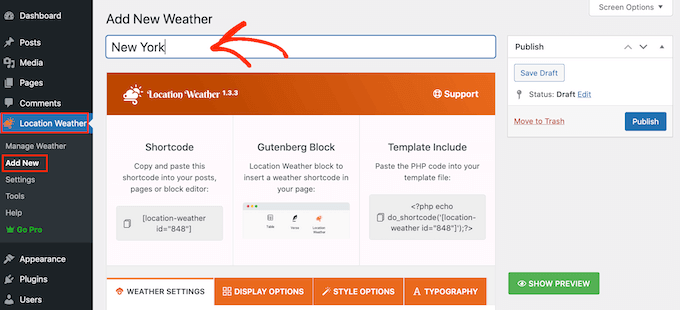
Vous êtes maintenant prêt à ajouter une prévision météo à WordPress en allant dans Météo par lieu » Ajouter nouveau.
Pour commencer, tapez un titre pour les prévisions météorologiques. Celui-ci apparaîtra au-dessus des prévisions sur votre site Web WordPress, il sera donc visible par les visiteurs.
Après cela, vous devez faire défiler jusqu'à « Nom de la ville » et taper l'emplacement de votre prévision météo.
Comme nous utilisons la version gratuite, vous devrez utiliser le format « Ville, Pays ». Cela devrait fonctionner correctement pour la plupart des endroits.
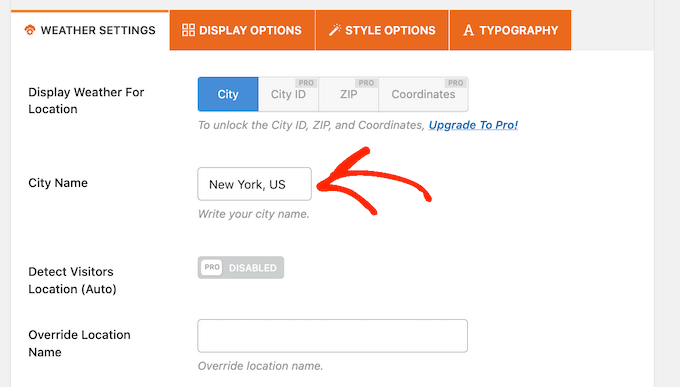
Si plusieurs endroits portent le même nom, le plugin pourrait choisir la mauvaise ville. Si cela se produit, vous devrez passer à Location Weather Pro, puis entrer l'ID de la ville, le code postal ou les coordonnées de localisation.
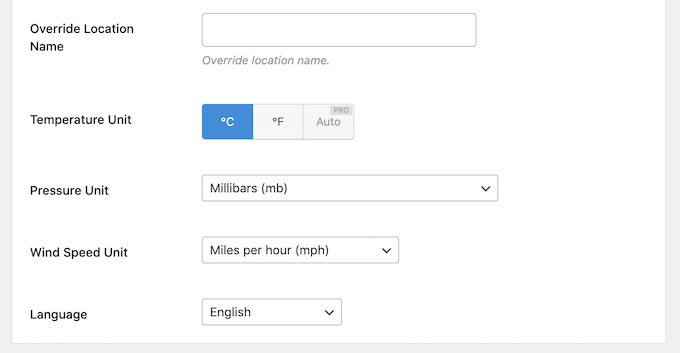
Une fois que vous avez fait cela, vérifiez les unités utilisées par Location Weather pour la température, la pression et la vitesse du vent, et apportez les modifications nécessaires.
Par exemple, si vous vivez aux États-Unis, vous devrez utiliser Fahrenheit.
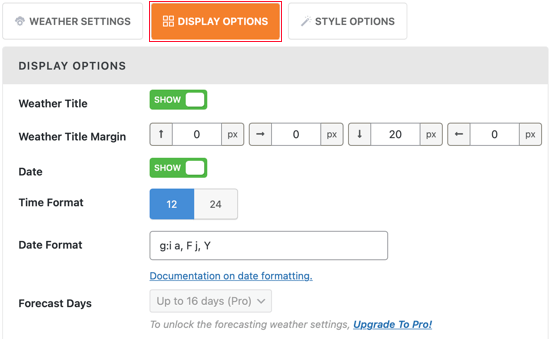
Ensuite, vous devez sélectionner l'onglet « Options d'affichage » et choisir les informations que vous souhaitez afficher sur votre blog WordPress.
La plupart de ces paramètres sont simples, vous pouvez donc les parcourir et apporter les modifications souhaitées.
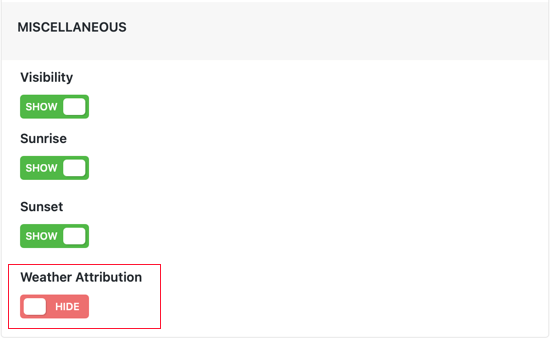
Par défaut, Weather Location affichera un message « Météo d'OpenWeatherMap » sous les prévisions.
Si vous souhaitez masquer ce texte, faites défiler jusqu'en bas de l'écran Options d'affichage et cliquez pour désactiver le commutateur « Attribution météo ».
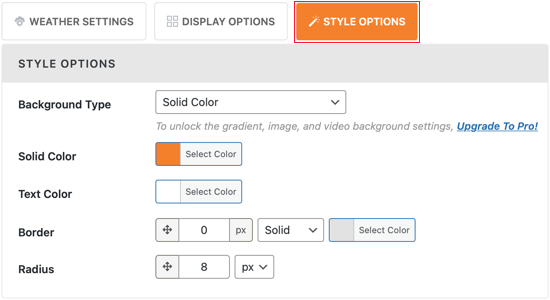
L'onglet suivant est « Options de style », qui vous permet de changer la couleur de fond et la couleur du texte dans WordPress.
Vous pouvez également ajouter une bordure colorée ou modifier le rayon pour créer des coins arrondis.
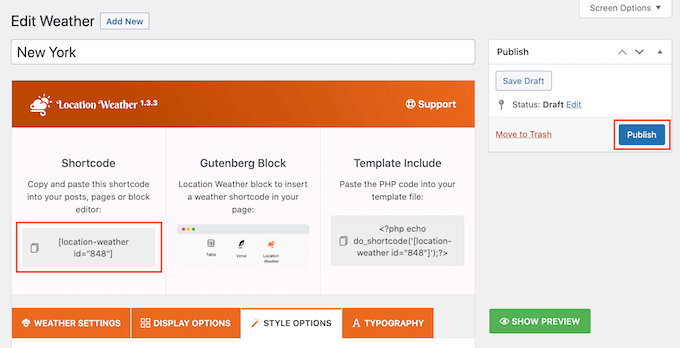
Lorsque vous êtes satisfait des options de personnalisation des prévisions météorologiques, cliquez simplement sur le bouton « Publier ».
Après cela, copiez le shortcode que le plugin de prévisions météorologiques crée automatiquement.
Étape 3 : Afficher la prévision météorologique sur votre site WordPress
Vous pouvez maintenant ajouter le shortcode à n'importe quelle publication ou page WordPress, ou même à une zone prête pour les widgets. Par exemple, vous pouvez ajouter le shortcode à une barre latérale afin que le widget de prévisions météorologiques apparaisse sur l'ensemble de votre site Web.
Pour des instructions étape par étape sur la façon de placer le shortcode, veuillez consulter notre guide sur comment ajouter un shortcode dans WordPress et comment ajouter et utiliser les widgets WordPress.
Si vous utilisez un thème WordPress compatible avec les blocs, vous pouvez ajouter les prévisions météorologiques à n'importe quelle zone de votre site à l'aide de l'éditeur complet de site. Cela inclut les zones que vous ne pouvez pas modifier à l'aide de l'éditeur de contenu WordPress standard.
Par exemple, vous pourriez utiliser les prévisions météorologiques pour améliorer votre modèle de page 404.
Vous pouvez en savoir plus sur l'éditeur complet de site dans notre guide complet pour débutants sur l'édition complète de site WordPress.
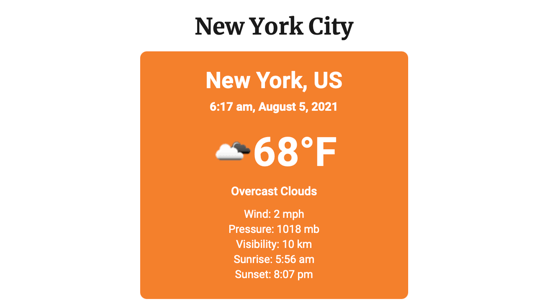
Après cela, vous pouvez visiter votre site Web pour voir le widget météo WordPress en action.
Conseils d'experts pour améliorer votre site WordPress
En plus d'ajouter une prévision météorologique, il existe de nombreuses façons de rendre votre site WordPress plus attrayant et informatif pour vos visiteurs. Voici quelques idées :
- Comment créer un calendrier d'événements simple avec Sugar Calendar
- Comment ajouter un widget de compte à rebours dans WordPress
- Comment fidéliser la clientèle dans WordPress avec la gamification
- Comment intégrer les réunions et webinaires Zoom dans WordPress
- Comment ajouter des présentations Google Slides à WordPress
- Comment afficher des citations aléatoires dans la barre latérale de votre WordPress
Nous espérons que ce tutoriel vous a aidé à apprendre comment afficher les prévisions météorologiques sur votre site WordPress. Vous voudrez peut-être aussi consulter notre sélection d'experts des meilleurs plugins Google Maps pour WordPress et notre guide sur comment ajouter un widget lecteur de musique audio dans WordPress.
Si vous avez aimé cet article, abonnez-vous à notre Chaîne YouTube pour des tutoriels vidéo WordPress. Vous pouvez également nous trouver sur Twitter et Facebook.


Mohamed Shamir
Quel tutoriel fantastique ! Ajouter une prévision météo à un site WordPress en utilisant le plugin Location Weather semble être un jeu d'enfant, grâce aux instructions claires fournies. Je suis curieux, cependant, le plugin offre-t-il des options de personnalisation pour la conception du widget météo lui-même, comme les styles de police ou la taille des icônes ?
Merci d'avoir partagé ces informations précieuses. Cela améliorera certainement l'expérience utilisateur sur mon site Web !
Support WPBeginner
Le plugin a des paramètres de personnalisation que vous pouvez utiliser.
Admin
Jemal Bakars
Bonjour, merci pour la documentation, Mais, que faire si je veux créer un site web axé uniquement sur la "prévision météorologique"
Puis-je mettre une monétisation AdSense sur mon site web de prévisions météorologiques ?
Support WPBeginner
Vous devriez soit créer un article, soit un type d'article personnalisé pour les différentes pages et si votre site est approuvé pour Adsense, vous pourriez l'utiliser sur votre site.
Admin
Ciceer
Ce blog est très informatif et simple. Merci pour ces informations.
Support WPBeginner
You’re welcome
Admin
schultzter
OpenWeatherMap fonctionne mieux dans certains pays que dans d'autres. J'ai essayé de l'utiliser pour les alertes orageuses, mais le plus proche qu'il ait pu aller dans ma région (est du Canada) était « forte pluie », j'ai donc fini par utiliser les applets de l'application du Service météorologique du Canada.
Gail Issen
Cet article est très informatif. Je travaille sur un blog pour un client dont les clients sont très attentifs à la météo. J'ajouterai certainement la météo dans la barre latérale. Cela ajoutera des informations précieuses au blog.